


Abilitățile dumneavoastră merită să fie plătite înainte ca munca să înceapă, nu după ce totul este gata. Dar mulți furnizori de servicii încă găsesc dificil să ceară clienților plata în avans.
Vestea bună este că există o modalitate simplă și profesională de a face acest lucru.
Preluarea plăților în avans nu doar că vă protejează afacerea – poate duce, de fapt, la o experiență mai bună pentru client.
Când clienții plătesc ceva în avans, de obicei sunt mai implicați, oferă feedback mai bun și apreciază mai mult timpul dumneavoastră. Am văzut că acest lucru funcționează bine pentru sute de proprietari de site-uri WordPress.
În acest ghid, vă vom arăta două modalități ușoare de a începe să acceptați plăți cu depozit pe site-ul dumneavoastră WordPress. Ambele metode sunt prietenoase cu clienții și vă oferă încrederea financiară necesară pentru a vă concentra pe a face cea mai bună muncă.
💡Răspuns rapid: Cum să accepți depozite în WordPress
Dacă te grăbești, iată cele mai bune două moduri de a accepta plăți în avans:
- Metoda 1: Folosește WP Simple Pay (Cel mai bun pentru servicii). Aceasta este cea mai ușoară metodă pentru freelanceri, consultanți și agenții. Poți crea un formular simplu de plată care percepe o „Taxă de configurare” ca avans, fără a configura un coș de cumpărături.
- Metoda 2: Folosește WooCommerce Deposits (Cel mai bun pentru magazine). Dacă ai deja un magazin de comerț electronic, această extensie îți permite să adaugi o opțiune de depozit direct pe paginile produselor tale.
De ce să acceptați plăți în avans în WordPress?
Acceptarea plăților parțiale și a depozitelor pe site-ul tău WordPress oferă avantaje clare pentru afacerile în creștere. Acest lucru este valabil mai ales dacă vinzi produse de valoare mare sau servicii personalizate.
Din experiența noastră în a ajuta furnizorii de servicii, am constatat că solicitarea unei plăți în avans poate reduce anulările de ultim moment cu procente semnificative, adesea până la 80%.
Iată principalele beneficii ale acceptării plăților în avans:
- Securitate financiară: Depozitele asigură că timpul și resursele tale nu sunt irosite pe anulări sau neprezentări. Obții flux de numerar imediat pentru a acoperi cheltuielile inițiale, cum ar fi rezervările de spații sau materialele.
- Angajamentul clientului: Când clienții plătesc un depozit, ei au „miza în joc”. Acest lucru îi face mult mai predispuși să se prezinte și să se implice în procesul tău.
- Profesionalism și încredere: Oferirea de opțiuni de plată flexibile face ca articolele cu preț ridicat să fie mai accesibile. De asemenea, semnalează că ai o operațiune legitimă și profesională.
De exemplu, un organizator de nunți ar putea solicita un avans de 25% până la 50%. Acesta acoperă consultanțele și taxele furnizorilor, asigurând în același timp că data este rezervată exclusiv pentru clienții serioși.
Acestea fiind spuse, să vedem cum să acceptați cu ușurință plăți în avans în WordPress. Vom discuta două metode în acest tutorial. Puteți folosi linkurile de mai jos pentru a sări la metoda aleasă.
Metoda 1: Acceptați plăți în avans pentru servicii
În această metodă, vă vom ghida prin crearea unui formular de plată simplu pentru primirea plăților parțiale în WordPress. Îl puteți folosi pentru a accepta depozite pentru servicii de abonament, un singur produs de lux, servicii la domiciliu, rezervări și multe altele.
Pentru aceasta, puteți utiliza WP Simple Pay, care este cel mai bun plugin WordPress pentru Stripe.
Ne place că vine cu numeroase șabloane de plată predefinite, un constructor intuitiv și integrări cu mulți furnizori de plăți. Pentru a afla mai multe despre experiența noastră, consultați recenzia noastră despre WP Simple Pay.
Pentru a colecta un avans, vom profita de opțiunea „Taxă de configurare” de pe unul dintre șabloanele de formulare de abonament ale WP Simple Pay.
Pasul 1: Instalați și activați WP Simple Pay
Mai întâi, trebuie să instalați și să activați pluginul WP Simple Pay. Pentru detalii, consultați tutorialul nostru despre cum să instalați un plugin WordPress.
Notă: WP Simple Pay are și un plan gratuit. Cu toate acestea, veți avea nevoie de versiunea pro pentru a configura plățile cu depozit.
Pasul 2: Configurați expertul de configurare
La activare, un expert de configurare va apărea pe ecranul dvs. Aici, faceți clic pe butonul „Să începem”.

Apoi, trebuie să introduceți cheia de licență a pluginului dvs.
Puteți obține aceste informații din contul dvs. de pe site-ul WP Simple Pay.

După aceea, trebuie să conectați contul dvs. Stripe cu pluginul. Rețineți că, deoarece WP Simple Pay este un plugin Stripe, acesta nu va funcționa corect decât dacă îl conectați cu un cont nou sau existent.
Pentru a începe procesul, faceți clic pe butonul „Conectați-vă cu Stripe”.

Veți putea acum să vă conectați la contul dvs. Pentru instrucțiuni detaliate, consultați tutorialul nostru despre cum să acceptați plăți Stripe în WordPress.
În urma unei conexiuni reușite, expertul de configurare vă va cere să vă configurați e-mailurile.
Puteți activa opțiuni pentru a primi notificări prin e-mail pentru chitanțe de plată, facturi viitoare și notificări de plată. De asemenea, va trebui să adăugați adresa de e-mail la care doriți să primiți aceste mesaje.
Apoi, faceți clic pe butonul „Salvați și continuați”. Acum puteți finaliza celelalte etape după bunul plac și puteți ieși din expertul de configurare.

Pasul 3: Creați un formular de plată
Acum, accesați pagina WP Simple Pay » Payment Forms din bara laterală de administrare WordPress.
Continuați și faceți clic pe butonul „Creați formularul de plată”.

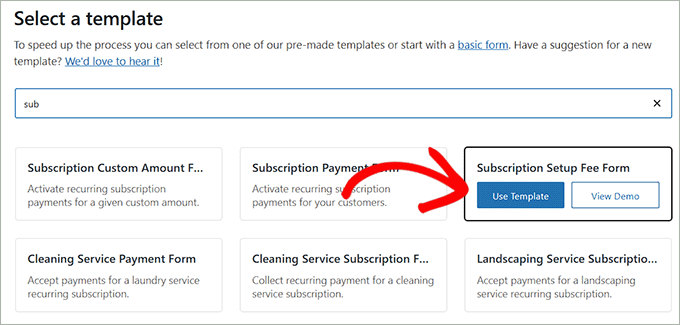
Aceasta vă va duce la pagina „Selectați un șablon”, unde veți vedea o listă de opțiuni de formulare de plată predefinite.
Localizați pur și simplu șablonul „Formular de taxă de configurare abonament” și faceți clic pe butonul „Utilizați șablonul” de sub acesta.
Constructorul de formulare se va deschide acum pe ecranul dvs.
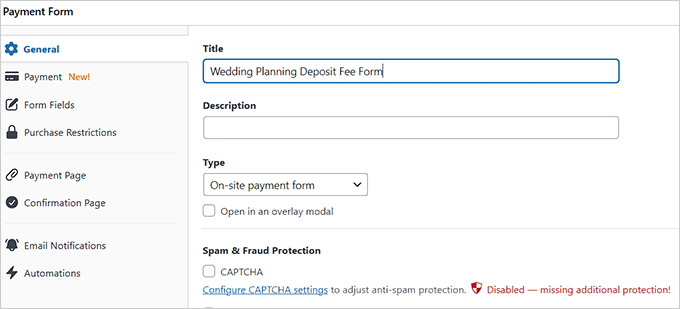
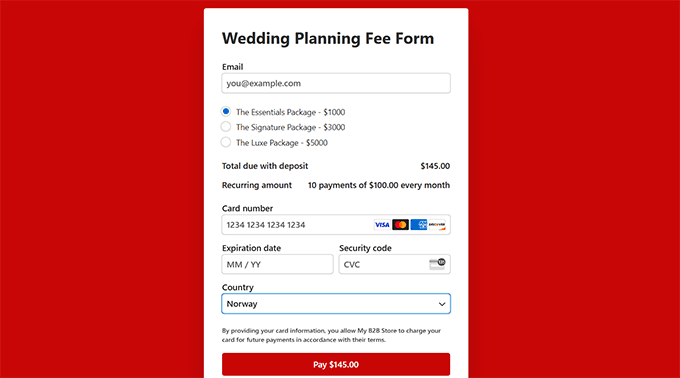
Aici, puteți schimba titlul formularului dvs. și puteți adăuga o descriere. De exemplu, dacă sunteți un planificator de nunți și doriți să acceptați o taxă de depozit înainte de eveniment, atunci puteți schimba numele formularului dvs. în „Taxă de depozit pentru planificarea nunții”.
Apoi, alegeți „Formular de plată pe site” ca tip de formular. Puteți, de asemenea, să bifați căsuța de sub acesta pentru a activa protecția împotriva spam-ului.
Pasul 4: Stabiliți prețul produsului/serviciului în formular
După aceea, comutați la fila „Plată” din coloana din stânga și selectați ratele preferate de colectare a taxelor sub opțiunea „Colectare taxe”.
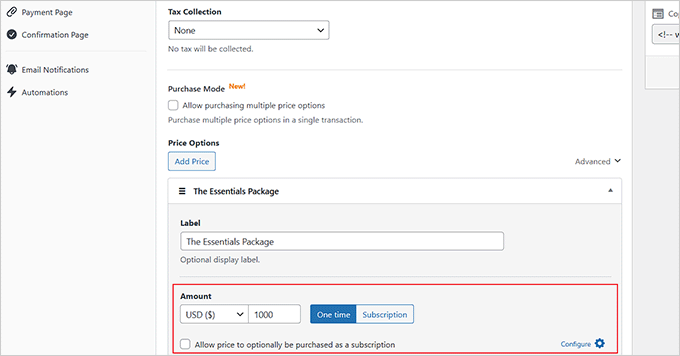
Apoi, trebuie să adăugați un preț pentru produsul sau serviciul pe care doriți să îl vindeți prin intermediul formularului.
Important: Deoarece configurați un avans cu un abonament, ar trebui să introduceți aici suma recurentă sau soldul rămas, nu costul complet al proiectului. Dacă introduceți costul complet aici, clientul va fi suprataxat.
Dacă oferiți un serviciu bazat pe abonament, alegeți opțiunea „Abonament” și faceți clic pe butonul „Adăugați preț” pentru a include diferite niveluri de abonament.
De exemplu, puteți crea mai multe pachete de nuntă cu prețuri diferite.
Pasul 5: Activați abonamentul recurent în formular
Odată ce ați terminat, faceți clic pe linkul „Configurare” de lângă opțiunea „Activați automat un abonament recurent”.
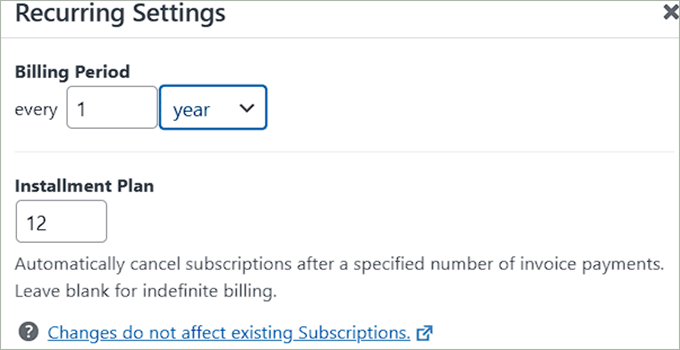
Aceasta va deschide o fereastră de dialog unde puteți începe prin a alege o perioadă de facturare. Aceasta se referă la durata pentru care un client este facturat pentru un produs sau serviciu.
Notă: Cu excepția cazului în care setați o perioadă de probă, clientul va fi de obicei taxat cu „Taxa de configurare” (avans) plus prima sumă din perioada de facturare imediat la finalizarea comenzii.
Puteți, de asemenea, să stabiliți un plan de rate care permite clienților să plătească pentru un produs sau serviciu în timp, în loc de o singură dată. Dacă vindeți un produs cu 1.200 USD, ați putea oferi un plan de rate în care clientul plătește 100 USD în fiecare lună timp de 12 luni.
Pasul 6: Setați o taxă de avans
Acum, puteți adăuga o taxă de depozit pentru serviciile sau produsele dvs. adăugând suma necesară în câmpul „Taxă de configurare”.
Pentru acest formular, Taxa de configurare acționează ca avansul nerambursabil pe care utilizatorul îl plătește pentru a vă securiza serviciile.
De exemplu, dacă sunteți un organizator de evenimente sau nunți, aceasta este taxa de avans pe care utilizatorii o vor plăti înainte de consultare și/sau înainte de a începe organizarea evenimentului lor.
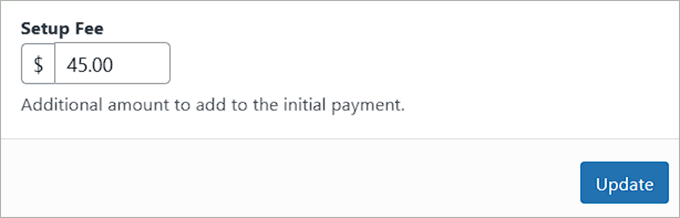
Apoi, faceți clic pe butonul „Actualizare”.
Dacă ați configurat mai multe niveluri de preț, va trebui să repetați această setare pentru fiecare nivel.
După aceea, derulați în jos la secțiunea „Metode de plată” și alegeți gateway-urile de plată dorite.
De aici, puteți adăuga un card, ACH, AliPay, Klarna, CashApp și multe altele ca opțiune de plată.

Pasul 7: Configurați câmpurile formularului
Apoi, comutați la fila „Câmpuri formular” pentru a adăuga un câmp de formular din meniul derulant. Puteți, de asemenea, să extindeți fila pentru a configura setările fiecărui câmp și să le rearanjați folosind editorul drag-and-drop.
Recomandăm cu tărie adăugarea unei casete de selectare „Termeni și condiții” aici. Aceasta asigură că utilizatorii sunt de acord cu politica dvs. de avans, ceea ce vă ajută să vă protejați împotriva rambursărilor în cazul în care avansul nu este rambursabil.
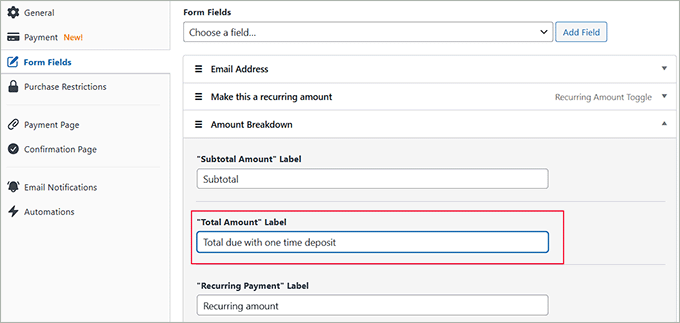
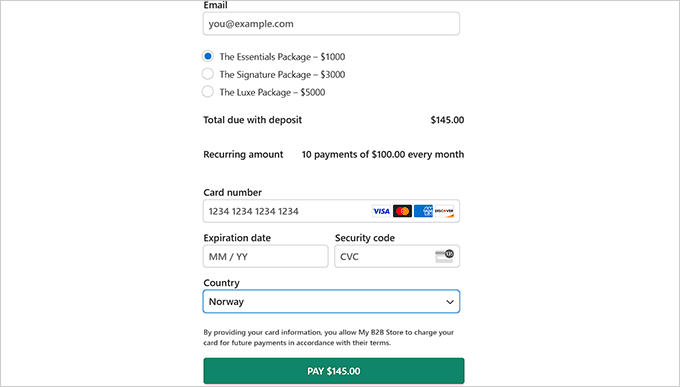
Veți observa că deja a fost adăugat câmpul Rezumatul sumei în formularul dumneavoastră. Acest câmp va afișa clar taxa de depozit, taxa de tranșă și taxa de procesare clienților dumneavoastră, asigurând transparența.
Cu toate acestea, asigurați-vă că schimbați eticheta „Suma totală” în „Total datorat cu un avans unic”.
WP Simple Pay va adăuga automat suma avansului (Taxa de configurare) la prețul recurent (Abonament) pentru a calcula totalul. Prin actualizarea etichetei, veți face clar pentru utilizatori exact ce plătesc astăzi.
Pasul 8: Publicați formularul de plată
Acum, accesați fila „Pagina de plată” și bifați caseta „Activați o pagină de plată dedicată”. Acest lucru vă va permite să creați o pagină personalizată fără a adăuga manual o pagină nouă pe site-ul dvs.
Pluginul vă permite să personalizați formularul setând un permalink, o schemă de culori, o imagine, textul din subsol și multe altele.

În final, faceți clic pe butonul „Publicare” pentru a salva setările.
Apoi, vizitați site-ul dvs. web pentru a vedea formularul care acceptă taxe de depozit.
Cu toate acestea, dacă doriți să adăugați formularul la o pagină existentă, atunci ar trebui să faceți clic pe butonul „Publicați” după adăugarea câmpurilor formularului în schimb.
Apoi, deschideți pagina/postarea preferată din tabloul de bord WordPress și faceți clic pe butonul „Adăugare bloc” (+). Aceasta va deschide meniul de blocuri de unde trebuie să găsiți și să adăugați blocul WP Simple Pay.
Apoi, alegeți formularul pe care l-ați creat din meniul derulant.

După aceea, faceți clic pe butonul „Actualizare” sau „Publicare” pentru a salva setările.
Acum, vizitați site-ul dvs. web pentru a vedea formularul în acțiune.
Metoda 2: Acceptați plăți de avans în WooCommerce
Dacă doriți să acceptați avansuri pentru produse în magazinul dvs. WooCommerce, atunci această metodă este pentru dvs. Acest lucru poate fi util dacă aveți articole cu prețuri ridicate, articole personalizate sau pur și simplu doriți să vă creșteți vânzările.
Pasul 1: Instalați și activați WooCommerce Deposits
Pentru aceasta, trebuie să instalați și să activați pluginul WooCommerce Deposits. Pentru detalii, consultați ghidul nostru pas cu pas despre cum să instalați un plugin WordPress.
Notă: WooCommerce Depozite este un plugin premium fără un plan gratuit.
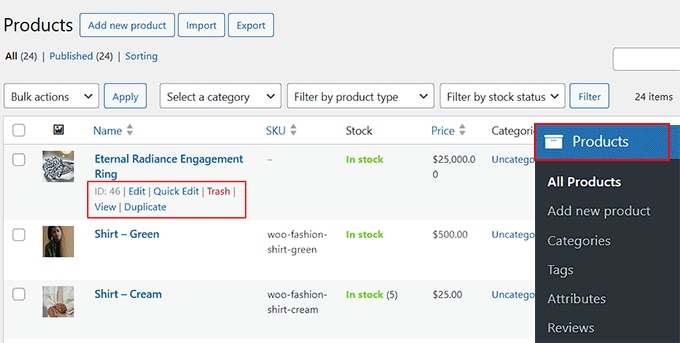
La activarea pluginului, trebuie să deschideți pagina Produse din tabloul de bord WordPress și să faceți clic pe linkul „Editare” pentru produsul preferat.
Pasul 2: Adăugați o taxă de avans pentru un produs
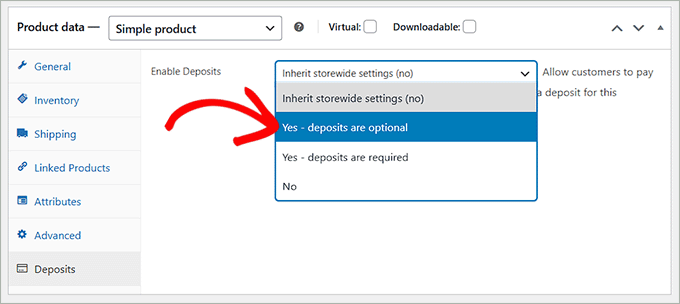
Aceasta va deschide editorul WooCommerce, unde trebuie să derulați în jos la secțiunea „Date produs” și să comutați la fila „Depozite”.
Aici, selectați „Da - avansurile sunt opționale” din meniul derulant „Activare avansuri”.
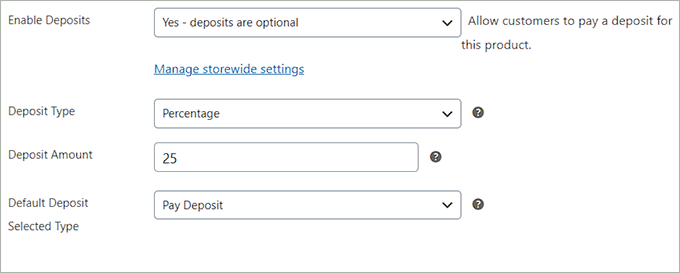
Aceasta va deschide o filă cu setări suplimentare. Puteți începe prin a alege tipul de depozit: procentual, sumă fixă sau plan de plată.
Odată ce ați făcut acest lucru, pur și simplu adăugați suma avansului în secțiunea de mai jos. Apoi, alegeți „Plătiți avansul” ca „Tipul implicit de avans selectat” pentru a permite utilizatorilor să plătească suma.
Pasul 3: Previzualizați modificările
În final, derulați înapoi în partea de sus și faceți clic pe „Publicați” sau „Actualizați” pentru a salva modificările.
Acum puteți vizita pagina produsului. Aici puteți vedea că clienții pot fie să plătească integral, fie să aleagă să plătească avansul.
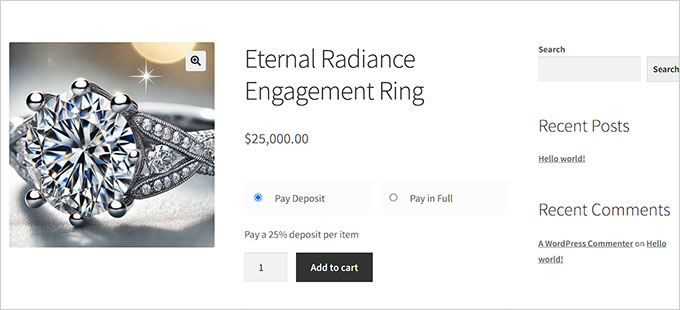
Odată ce clientul plătește avansul, se va crea o comandă în WooCommerce. Puteți colecta restul sumei mai târziu, trimițând o factură sau rugând clientul să se autentifice în contul său pentru a plăti restul.
Sfat bonus: Puteți folosi, de asemenea, pluginul WooCommerce Deposits pentru a configura planuri de rate pentru produsele dvs. Pentru a afla mai multe, consultați tutorialul nostru despre cum să configurați plăți în rate în WooCommerce.
Bonus: Oferiți „Cumpărați acum, plătiți mai târziu” pentru a face achizițiile mai accesibile
Pe lângă acceptarea depozitelor, o altă modalitate de a face produsele și serviciile dumneavoastră mai accesibile este prin oferirea unei opțiuni de tip „Cumpără acum, plătește mai târziu” (BNPL), cum ar fi Klarna.
Spre deosebire de un avans pe care îl colectați direct, Klarna este un serviciu care vă plătește suma integrală în avans, permițând în același timp clientului să vă plătească în rate.
Este o modalitate excelentă de a crește conversiile pentru articole cu preț ridicat.
Când clienții selectează Klarna ca metodă de plată, aceștia pot alege dintre mai multe opțiuni.
De exemplu, „Plătește mai târziu” permite clienților să facă o achiziție și să o plătească într-o anumită perioadă, cum ar fi 14 sau 30 de zile. Alternativ, „Plătește în rate” permite clienților să împartă suma totală în plăți egale pe parcursul câtorva luni.
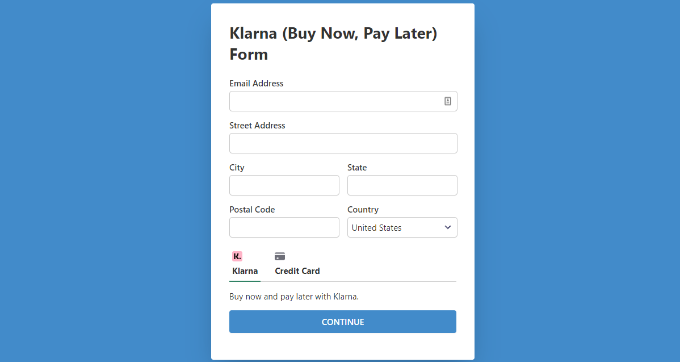
Klarna oferă adesea aceste servicii fără dobândă sau comisioane, atâta timp cât plățile sunt efectuate la timp, deși acest lucru depinde de planul de plată specific și de regiune.
Pentru a accepta plăți Klarna în WordPress, puteți utiliza WP Simple Pay, care este cel mai bun plugin Stripe de pe piață.
Pentru detalii, consultați tutorialul nostru despre cum să adăugați plăți Klarna în WordPress.
Întrebări frecvente despre plățile de avans
Iată câteva întrebări frecvente pe care le primim de la cititorii noștri despre acceptarea plăților în WordPress.
Cum să accepți plăți pe un site WordPress?
Cea mai ușoară modalitate de a accepta plăți este prin utilizarea unui plugin precum WP Simple Pay sau WPForms. Aceste instrumente vă permit să conectați gateway-uri de plată precum Stripe și PayPal la site-ul dvs. fără a fi nevoie să scrieți cod.
Cum se integrează GPay în WordPress?
Puteți integra Google Pay (GPay) utilizând un plugin Stripe precum WP Simple Pay. Odată ce conectați contul dvs. Stripe în setările plugin-ului, Google Pay este de obicei activat automat pentru clienții care utilizează dispozitive compatibile.
Pentru mai multe informații, consultați tutorialul nostru despre acceptarea Google Pay în WordPress.
Care este cel mai bun gateway de plată pentru WordPress?
Pentru majoritatea utilizatorilor, Stripe este cel mai bun gateway de plată, deoarece este sigur, flexibil și permite clienților să plătească cu carduri de credit direct pe site-ul dvs. PayPal este, de asemenea, o alegere de top datorită nivelului ridicat de încredere al utilizatorilor și ușurinței în utilizare.
Cum accept plăți pe site-ul meu?
Puteți accepta plăți adăugând un formular de plată securizat sau un simplu buton Cumpără acum pe paginile dvs. Pluginuri precum WP Simple Pay vă permit să încorporați aceste blocuri de plată oriunde pe site-ul dvs., permițându-vă să colectați bani pentru servicii, produse sau donații instantaneu.
Acceptă WordPress PayPal?
Da, WordPress acceptă PayPal cu ușurință prin intermediul pluginurilor. Deși software-ul de bază WordPress nu procesează plăți, puteți utiliza instrumente precum WPForms sau WooCommerce pentru a adăuga un buton „Plătește cu PayPal” în fluxul dvs. de finalizare a comenzii.
Pentru mai multe detalii, consultați selecția noastră de top pentru cele mai bune pluginuri WordPress pentru PayPal.
Cum să adăugați un gateway de plată în WordPress fără WooCommerce?
Nu aveți nevoie de un coș de cumpărături complet precum WooCommerce pentru a accepta bani. Puteți utiliza un plugin de plată independent, cum ar fi WP Simple Pay, pentru a accepta carduri de credit, Apple Pay și transferuri ACH utilizând formulare de plată simple.
Sperăm că acest articol v-a ajutat să învățați cum să acceptați plăți cu avans în WordPress. De asemenea, ați putea dori să consultați ghidul nostru pentru începători despre cum să adăugați un formular de plată PayPal în WordPress și selecțiile noastre de top pentru cele mai bune plugin-uri de procesare a cardurilor de credit.
Dacă ți-a plăcut acest articol, te rugăm să te abonezi la canalul nostru de YouTube pentru tutoriale video WordPress. Ne poți găsi, de asemenea, pe Twitter și Facebook.





Ai o întrebare sau o sugestie? Te rugăm să lași un comentariu pentru a începe discuția.