


Multe biserici astăzi doresc să ajungă la comunitatea lor dincolo de zidurile bisericii. Poate unii membri nu pot participa întotdeauna în persoană, poate familiile s-au mutat, sau poate doriți doar să faceți mesajul dvs. mai ușor de accesat în timpul săptămânii.
Cu toate acestea, găsirea instrumentelor și a configurației potrivite poate părea confuză sau copleșitoare la început.
Vestea bună este că nu trebuie să fie complicat. WordPress face ușor să înregistrați, să încărcați și să partajați predici online. Totul fără a avea nevoie de un dezvoltator, echipament special sau un buget mare.
La WPBeginner, am ajutat multe biserici și organizații religioase să facă exact acest lucru, iar procesul este de obicei mult mai simplu decât se așteaptă oamenii.
În acest ghid, vă voi arăta cea mai ușoară modalitate de a adăuga streaming de predici pe site-ul WordPress al bisericii dvs. Veți învăța ce instrumente funcționează cel mai bine, cum să le configurați și câteva sfaturi simple pentru a vă asigura că totul funcționează fără probleme și ajunge la persoanele care au nevoie de el. ⛪
De ce să înregistrați și să încărcați predici?
Înregistrarea predicilor și încărcarea lor pe site-ul dvs. ajută biserica dvs. să ajungă la mai mulți oameni și să rămână conectată cu membrii care nu pot participa întotdeauna în persoană.
Este una dintre cele mai simple modalități de a vă extinde slujirea dincolo de duminica dimineața și de a vă sprijini congregația pe parcursul săptămânii.
Să analizăm de ce are sens să vă puneți predicile online:
| Beneficii | De ce contează |
|---|---|
| Atingeți noi vizitatori | Mulți oameni le place să exploreze o biserică online înainte de a vizita în persoană. Predicile le oferă o idee despre învățătura dvs. și comunitatea. |
| Rămâneți conectat cu membrii bolnavi sau în vârstă | Membrii care nu pot participa în mod regulat pot asculta în continuare și se pot simți incluși. |
| Sprijiniți părinții cu copii mici | Părinții care pierd părți din serviciu se pot pune la curent mai târziu, când lucrurile sunt mai liniștite. |
| Permiteți membrilor să asculte din nou și să reflecteze | Oamenii pot revizita un mesaj pe parcursul săptămânii și să se gândească mai profund la el. |
| Creșteți traficul site-ului dvs. | Publicarea regulată a predicărilor adaugă conținut proaspăt, ceea ce poate ajuta mai mulți oameni să vă descopere site-ul prin motoarele de căutare. |
Și partea cea mai bună este că acest lucru nu trebuie să fie scump sau să consume mult timp.
Am lucrat cu o mulțime de biserici mici care înregistrează predici cu instrumente simple și o configurație modestă, uneori doar cu un smartphone și un microfon de bază. Apoi, le încarcă în doar câteva minute în fiecare săptămână.
În acest ghid, vă voi arăta cum să înregistrați predici cu un buget redus, să le partajați pe site-ul dvs. WordPress și ce să căutați dacă doriți să deveniți mai profesionist mai târziu. Astfel, puteți începe simplu și puteți crește de acolo când sunteți pregătit.
Iată o prezentare rapidă a ceea ce voi acoperi în acest articol:
- Pasul 1: Configurați site-ul web al bisericii dvs.
- Step 2: Get the Right Recording Equipment
- Pasul 3: Înregistrați-vă predica
- Pasul 4: Încarcă înregistrarea predicii tale
- Pasul 5: Oferiți predici live pe site-ul dvs. (Opțional)
- Sfat bonus: Afișați programul serviciului dvs. bisericesc pe site-ul dvs.
- Întrebări frecvente despre oferirea de predici online cu WordPress
- Pașii următori pentru a vă dezvolta site-ul bisericii
Pasul 1: Configurați site-ul web al bisericii dvs.
Dacă aveți deja un site WordPress configurat, puteți trece la Pasul 2, unde voi discuta despre echipamentul de înregistrare.
Dacă abia începeți, iată ce trebuie să știți.
În primul rând, asigurați-vă că folosiți WordPress.org, care este versiunea auto-găzduită a WordPress, ca constructor de site-uri pentru biserici. Acest lucru vă oferă control complet asupra site-ului dvs. și vă permite să instalați orice plugin-uri sau funcționalități aveți nevoie pentru lucruri precum predici, streaming live și încărcări media.
💡 Notă: Există și WordPress.com, care este un serviciu găzduit cu mai multe limitări. Dacă sunteți curios despre diferență, puteți consulta ghidul nostru complet care compară WordPress.com cu WordPress.org.
Pentru a crea site-ul bisericii dvs., veți avea nevoie de două lucruri:
- Un nume de domeniu, care este adresa site-ului dvs. (de exemplu, numelebisericii.org)
- Găzduire web, unde sunt stocate fișierele site-ului dvs.
Gândiți-vă la numele de domeniu ca la adresa stradală a bisericii dvs. și la găzduirea web ca la clădirea propriu-zisă.
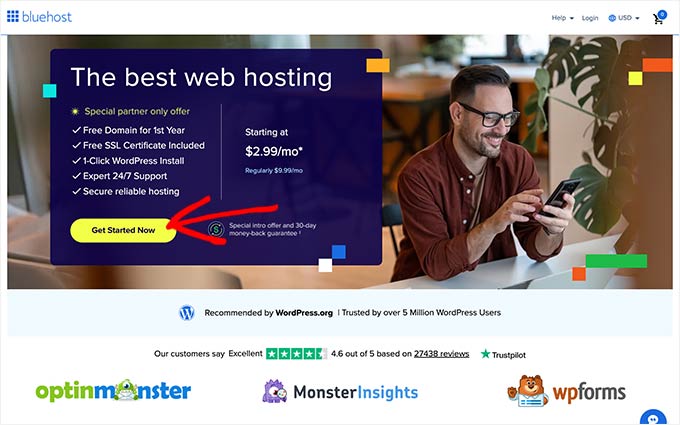
Recomand cu tărie utilizarea Bluehost. Este unul dintre cei mai mari și mai de încredere furnizori de găzduire și este recomandat oficial de WordPress.
Bluehost oferă, de asemenea, cititorilor WPBeginner un nume de domeniu gratuit, un certificat SSL gratuit (pentru securitate) și o reducere mare la găzduire. Astfel, puteți începe cu aproximativ 2,99 USD pe lună.
De asemenea, ați putea dori să consultați selecția noastră de cele mai bune teme WordPress pentru biserici, pentru a personaliza aspectul site-ului dvs.
Dacă abia începeți și aveți nevoie să configurați un site WordPress, puteți consulta acest tutorial video util sau puteți citi ghidul nostru super-simplu, pas cu pas pentru crearea unui site WordPress.
Odată ce site-ul dvs. web este configurat, următorul pas este să vă asigurați că aveți echipamentul necesar pentru a înregistra predicile.
Pasul 2: Obține echipamentul de înregistrare potrivit
Ceea ce aveți nevoie depinde de modul în care intenționați să vă înregistrați predicile:
- Înregistrați predica live în timpul slujbei?
- Sau înregistrați predicile separat, într-un spațiu liniștit?
- Doriți doar audio sau și video?
Vom analiza fiecare opțiune, astfel încât să o puteți alege pe cea care se potrivește configurației și bugetului dvs.
Opțiunea 1: Înregistrarea predicărilor live (Audio)
Dacă biserica dvs. folosește deja un sistem de sunet, este posibil să aveți deja majoritatea celor necesare. Configurația se reduce, de fapt, la o singură întrebare: Aveți o consolă de sunet sau nu?
Iată cum se compară cele două opțiuni:
| Consolă de sunet | Ce aveți nevoie | De ce funcționează acest lucru |
|---|---|---|
| ✅ | Un cablu 3.5mm la XLR pentru a conecta ieșirea consolei de sunet la intrarea laptopului dvs. + software gratuit de înregistrare, cum ar fi Audacity. | Audio curat direct din sistemul de sunet al bisericii dvs. și înregistrare ușoară pe laptopul dvs. |
| ❌ | Un înregistrator audio digital portabil de mână pentru pupitru. | O modalitate simplă și accesibilă de a înregistra audio clar, fără cabluri sau configurări tehnice. |
Opțiunea 2: Înregistrarea predicărilor în privat (Audio)
Dacă preferați să înregistrați predicile separat, cum ar fi în timpul săptămânii sau pentru învățături suplimentare, atunci veți dori un microfon dedicat.
Nu recomand utilizarea microfonului încorporat al laptopului dvs. Acesta tinde să capteze ecoul din cameră și zgomotul de fond, făcând ca predica dvs. să sune îndepărtat și mai greu de înțeles.
Recomand să folosiți un microfon lavalieră cu clips, cum ar fi Hollyland Lark M1. Acest micuț microfon wireless cu clips oferă un sunet clar, fără cabluri sau o configurare complicată.
De ce recomand microfonul Hollyland Lark M1:
- Ușor de prins pe vorbitor
- Wireless, astfel încât să vă puteți mișca natural în timp ce vorbiți
- Reducere a zgomotului încorporată pentru un sunet mai curat
- Funcționează cu camere, telefoane și computere
Acest lucru îl face o opțiune excelentă pentru bisericile care doresc ceva simplu, accesibil și fiabil.
Veți dori, de asemenea, căști bune pentru a vă putea auzi și edita clar înregistrările. O opțiune populară este Sony MDR-7506.
🚨 Alternativă: Dacă folosiți deja mixere audio sau echipamente de podcast, Røde PodMic este o opțiune solidă, dar este mai potrivită pentru configurații mai avansate.
Opțiunea 3: Înregistrarea video a predicărilor
Dacă doriți să înregistrați predici video (sau slujbe complete), configurația dvs. depinde în mare măsură de bugetul dvs. și de cât de profesional doriți să arate lucrurile.
Pentru a începe, puteți înregistra videoclipuri cu predici cu smartphone-ul dvs. Majoritatea telefoanelor moderne înregistrează video excelent, iar adăugarea unui trepied simplu și flexibil pentru telefon ajută la menținerea imaginii stabile și ușor de urmărit.
Dar dacă aveți un buget puțin mai mare și doriți un aspect mai profesional, camera Sony Alpha ZV-E10 este o opțiune excelentă.
De ce recomand camera Sony Alpha ZV-E10:
- Înregistrează în 4K pentru video clar
- Rămâne în focus chiar dacă vorbitorul se mișcă
- Fără limită de timp de înregistrare pentru slujbe lungi
- Poate fi alimentată în timpul înregistrării
- Poate fi folosită și ca webcam pentru streaming live
Combinarea ei cu un trepied și o iluminare simplă vă oferă un setup curat, lustruit, dar totuși ușor de gestionat pentru biserici.
Pasul 3: Înregistrați-vă predica
Recomand cu tărie utilizarea aplicației Audacity pentru a înregistra predici, deoarece este gratuită și foarte flexibilă. În plus, este super puternică – o puteți folosi pentru a înregistra predicile și chiar pentru a curăța sunetul prin reducerea zgomotului și îmbunătățirea calității sunetului.
După ce instalați Audacity, va trebui să deschideți programul și să faceți clic pe meniul „Fișier” pentru a începe un proiect nou.
Apoi faceți clic pe „Înregistrare”.
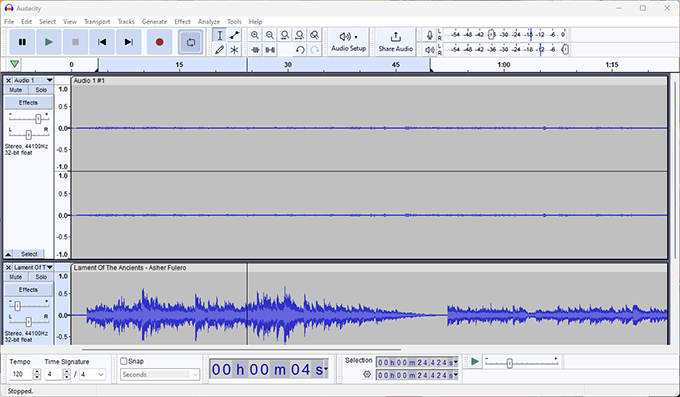
🧑💻 Sfat Pro: Dacă faceți o greșeală, continuați pur și simplu. O puteți edita mai târziu, după ce ați terminat înregistrarea. De asemenea, deoarece Audacity este un instrument puternic, s-ar putea să doriți să consultați aceste tutoriale Audacity pentru a afla mai multe despre toate funcțiile sale.
Puteți adăuga și muzică accesând pagina Fișier » Import și selectând un fișier muzical.
Odată terminat, exportați predica ca MP3 pentru a menține dimensiunea fișierului mic, menținând în același timp o calitate bună.
Pasul 4: Încarcă înregistrarea predicii tale
Acum că ați salvat fișierul, sunteți gata să îl partajați prin intermediul site-ului dvs. web.
Rețineți că înregistrările audio și video pot crea fișiere foarte mari. Prin urmare, este cel mai bine să evitați încărcarea fișierelor audio sau video direct pe site-ul dvs. WordPress pentru a menține site-ul web funcționând rapid și fluid.
În schimb:
- Utilizați PodBean pentru audio – aceștia oferă planuri nelimitate de găzduire podcasturi cu lățime de bandă necontorizată. Puteți consulta, de asemenea, lista noastră cu cele mai bune servicii de găzduire podcast pentru alte opțiuni.
- Folosiți YouTube pentru video – platforma este ușor de utilizat, super-rapidă și gratuită. Este, de asemenea, al doilea cel mai mare motor de căutare din lume, ceea ce înseamnă că mai mulți oameni ar putea da peste predicile dumneavoastră.
Avem un ghid pas cu pas despre cum să începeți un canal YouTube de succes. Nu ezitați să îl consultați.
Odată ce media dumneavoastră este încărcată pe un serviciu de găzduire, puteți adăuga predicile dumneavoastră pe site-ul dumneavoastră folosind un plugin WordPress.
După ce am cercetat multe pluginuri diferite pentru biserici, am constatat că pluginul Advanced Sermons este cea mai ușoară modalitate de a organiza, afișa și gestiona predicile pe un site WordPress.
Puteți începe mergând la Pluginuri » Adăugare Plugin Nou în zona de administrare WordPress.

Pe ecranul următor, utilizați bara de căutare pentru a găsi rapid pluginul.
Apoi, faceți clic pe butonul „Instalare Acum” și „Activare” pentru a-l activa corespunzător.
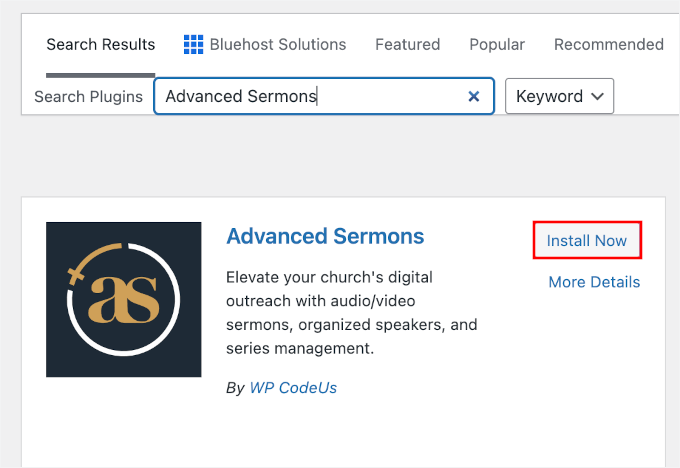
Dacă aveți nevoie de puțin ajutor suplimentar, consultați ghidul nostru pas cu pas despre cum să instalați un plugin WordPress.
Cu aceasta făcută, este timpul să adăugați prima dumneavoastră predică mergând la Predici » Adăugare Predică Nouă.
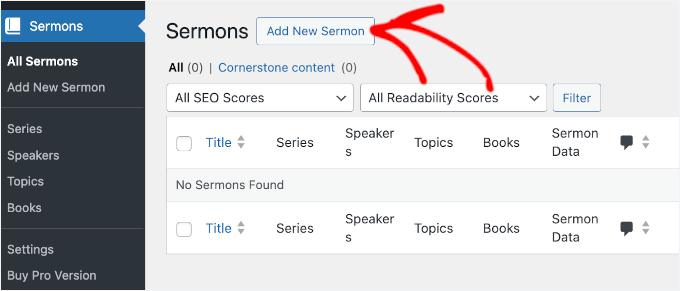
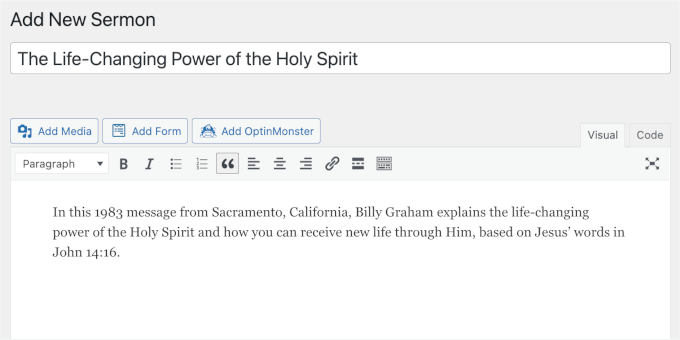
Pe ecranul următor, puteți oferi predicii dumneavoastră un titlu clar și descriptiv. De exemplu: „Puterea Transformatoare a Duhului Sfânt”.
După aceea, scrieți o scurtă descriere explicând ce acoperă predica. Acest lucru ajută vizitatorii să înțeleagă mesajul înainte de a asculta sau de a viziona.
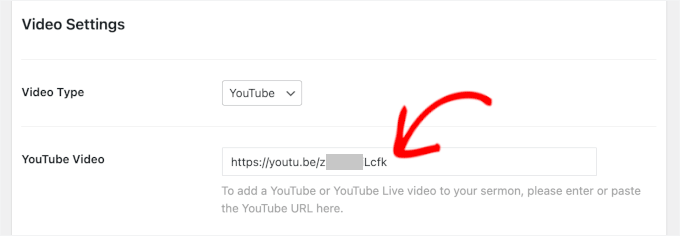
Apoi, derulați în jos la secțiunea „Detalii Predică”. Veți vedea aici două secțiuni principale: Setări Video și Setări Audio.
În „Setări Video”, puteți alege mai întâi unde este găzduit videoclipul dumneavoastră:
- YouTube
- Vimeo
- Încorporare
Pentru acest tutorial, voi folosi YouTube.
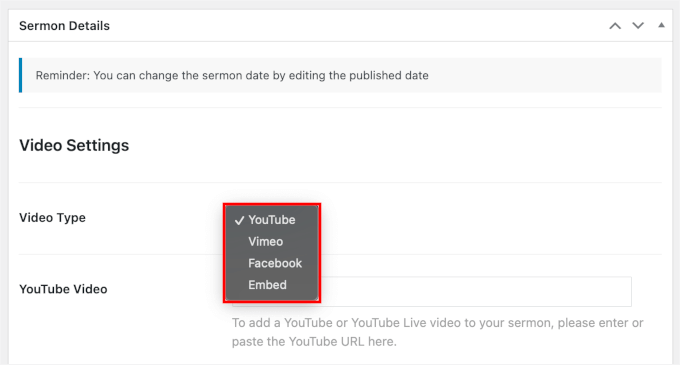
Odată ce ați ales o platformă, lipiți URL-ul videoclipului în câmpul de mai jos pentru a atașa videoclipul predicii dumneavoastră.
Acest lucru îi spune WordPress-ului de unde să preia videoclipul.
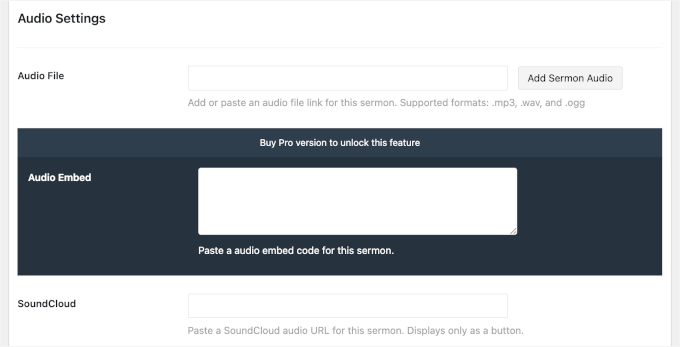
În „Setări audio”, puteți încărca fișierul audio al predicii.
Pur și simplu faceți clic pe butonul „Adăugați audio pentru predică” și încărcați fișierul în formatul .mp3, .wav sau .ogg. Recomand cu tărie utilizarea formatului .mp3, deoarece oferă cel mai bun echilibru între sunet clar și dimensiune mică a fișierului.
Puteți, de asemenea, încorpora audio de pe SoundCloud, lipind linkul SoundCloud în câmpul respectiv. Opțiunea „Încorporare” pentru alte playere terțe, însă, este disponibilă doar în versiunea Pro.
În această interfață, veți vedea, de asemenea, câteva setări suplimentare de organizare pe care le puteți utiliza:
- Serii – pentru a grupa predicile care aparțin aceleiași serii de învățături
- Vorbitori – pentru a arăta cine a susținut fiecare predică
- Subiecte – pentru a eticheta predicile după subiect (cum ar fi credință, rugăciune sau iertare)
- Cărți – pentru a organiza predicile pe baza cărților biblice (cum ar fi Psalmi, Ioan sau Romani)
Acestea ajută la menținerea organizată a bibliotecii dumneavoastră de predici și fac mai ușor pentru vizitatori să găsească ceea ce caută.
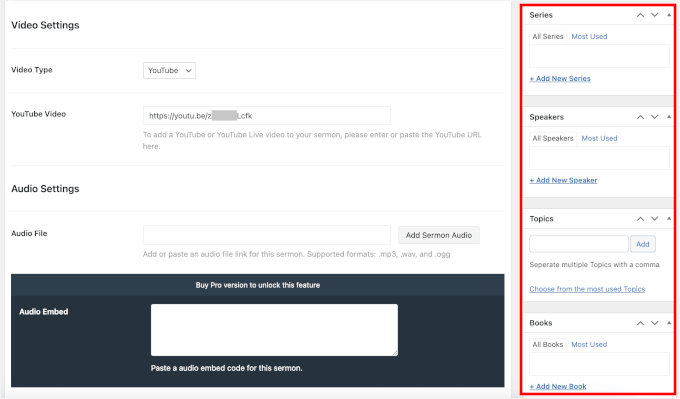
Puteți adăuga oricare dintre acestea direct de pe acest ecran, făcând clic pe linkul de adăugare din fiecare secțiune.
De exemplu, pentru a adăuga o nouă serie, faceți clic pe „+ Adăugați o serie nouă”. În câmpul care apare, dați un nume seriei dumneavoastră și faceți clic pe butonul „Adăugați o serie nouă”.
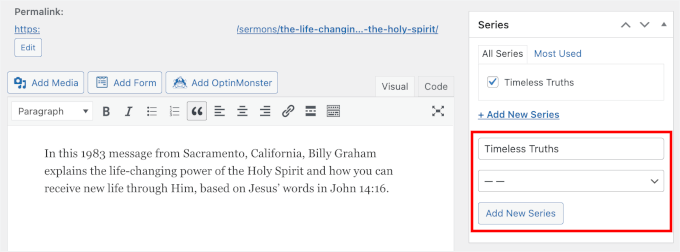
Noua dumneavoastră predică va fi apoi listată automat sub noua serie. Acest lucru vă economisește timp, deoarece nu trebuie să părăsiți pagina sau să le configurați separat mai întâi.
De aici, ați putea dori să previzualizați predica dumneavoastră pentru a verifica dacă totul arată bine.
Odată ce sunteți gata, apăsați „Publicați”.
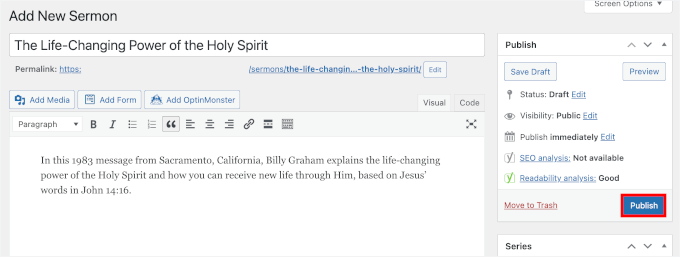
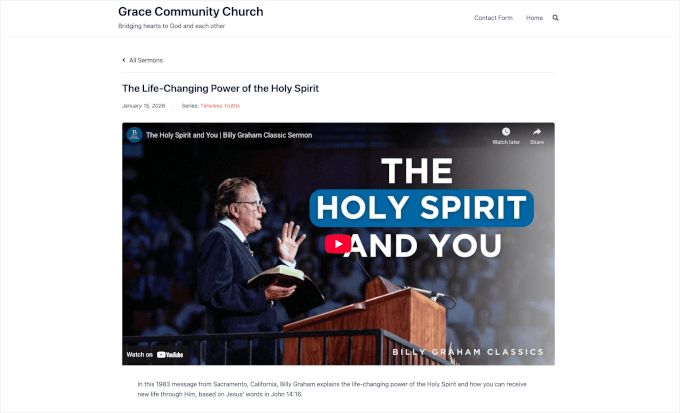
Și gata – predica ta este live, iar oricine o poate viziona sau asculta acum direct de pe site-ul tău.
Iată cum arată pe site-ul meu demo de WordPress:
Pasul 5: Oferiți predici live pe site-ul dvs. (Opțional)
Transmisiunea live este o modalitate excelentă de a ajunge la mai mulți oameni, dar recomand să o faci alături de publicarea predicilor pe site-ul tău, nu în locul ei. Astfel, membrii pot recupera mai târziu, iar conținutul tău rămâne accesibil.
Recomand Zoom deoarece are funcționalități puternice pentru predarea online și transmisiuni live. Câteva funcționalități cheie includ:
- Partajarea ecranului – Afișează diapozitive sau demonstrează lecții în timp real.
- Interacțiunea cu studenții – Vezi participanții, permite discuții sau mutează participanții după cum este necesar.
- Chat text – Permite participanților să pună întrebări sau să comenteze în timp ce predai.
- Sondaje – Adună rapid informații sau feedback.
- Înregistrare – Salvează sesiunile pentru ca oamenii să le poată viziona mai târziu.
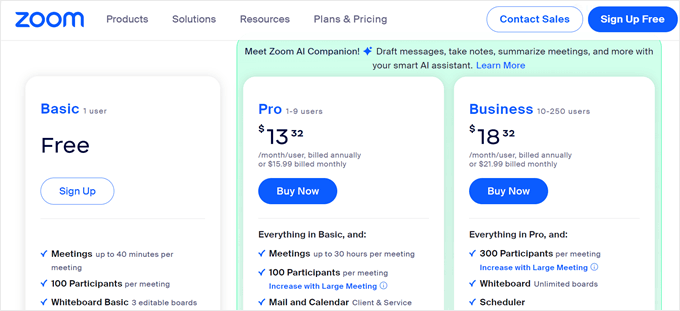
Pentru a începe cu Zoom, mai întâi creează un cont pe site-ul Zoom.
Planul gratuit îți oferă toate funcționalitățile esențiale, deși întâlnirile sunt limitate la 40 de minute. Dacă dorești sesiuni mai lungi, webinarii sau posibilitatea de a găzdui mai mulți participanți, planul plătit elimină aceste limite și adaugă funcționalități suplimentare.
Doar apasă pe butonul „Sign Up Free” sau „Buy Now” pentru planul ales – oricare funcționează cel mai bine pentru nevoile tale.
Apoi, va trebui să conectezi Zoom la site-ul tău WordPress.
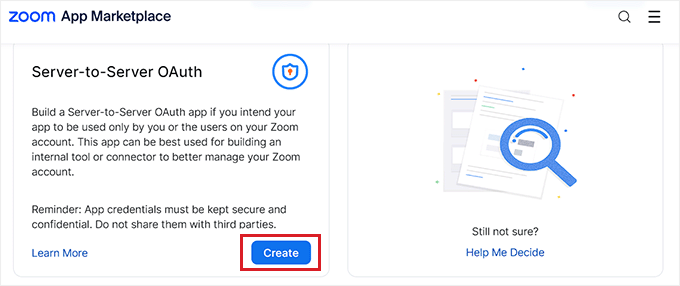
Mergi la Zoom App Marketplace și creează o nouă aplicație „Server-to-Server OAuth”.
💡 Notă: Această configurare implică mai mulți pași, așa că recomandăm să consultați ghidul nostru complet de integrare Zoom pentru toate detaliile.
Odată ce pluginul este conectat, puteți programa întâlnirea.
Pur și simplu faceți clic pe „Programează”, completați detaliile serviciului și bifați „Întâlnire recurentă” dacă doriți ca aceasta să se repete în fiecare duminică.
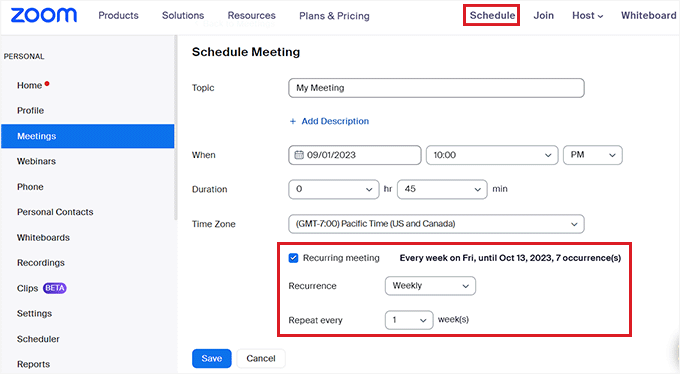
După ce salvați întâlnirea, Zoom va genera un link unic de invitație. Copiați acest link și lipiți-l într-o postare sau pagină de pe site-ul dvs. WordPress, astfel încât participanții să se poată alătura direct de pe computerul lor sau din aplicația Zoom de pe telefon.
Doar țineți cont, dacă transmiteți de pe telefon, folosiți un trepied pentru a menține imaginea stabilă.
În plus, înclinați camera pentru a se concentra pe scenă sau pe vorbitor, deoarece mulți membri ai bisericii, în special familiile cu copii, ar putea prefera să nu fie filmați.
Pentru mai puțină presiune, puteți preînregistra predica și o puteți programa să fie difuzată în direct. După transmisiunea în direct, încărcați videoclipul pe serviciul dvs. de găzduire și adăugați linkul pe site-ul dvs. (vezi Pasul 4) pentru ca oamenii să îl poată viziona mai târziu.
🚨 Alternativă: YouTube și Facebook sunt două dintre cele mai populare platforme de socializare pentru ca bisericile să transmită în direct slujbe. Facebook poate fi convenabil, deoarece mulți membri sunt deja pe el, dar nu este întotdeauna cea mai fiabilă opțiune.
Pentru o experiență mai fluidă, puteți utiliza un instrument precum Restream, care vă permite să difuzați slujba simultan pe site-ul dvs., YouTube, Facebook și alte platforme.
Sfat bonus: Afișați programul serviciului dvs. bisericesc pe site-ul dvs.
Doriți ca toată lumea din congregația dvs. să știe când au loc serviciile dvs., fie în persoană, fie online? A face evenimentele dvs. ușor de găsit pe site-ul dvs. web poate ajuta cu adevărat oamenii să se implice.
Recomand utilizarea Sugar Calendar, care este cel mai bun plugin de calendar pentru WordPress. Este simplu de utilizat, vă permite să programați evenimente și le puteți afișa oriunde pe site-ul dvs.
Pentru mai multe informații despre plugin, consultați recenzia noastră detaliată despre Sugar Calendar .
💡 Notă: Există o versiune gratuită a Sugar Calendar care vă permite să creați un calendar și să promovați evenimente unice. Dar recomand să faceți upgrade la Sugar Calendar Pro deoarece vă permite să configurați evenimente recurente – perfect pentru predici săptămânale sau sesiuni regulate de rugăciune.
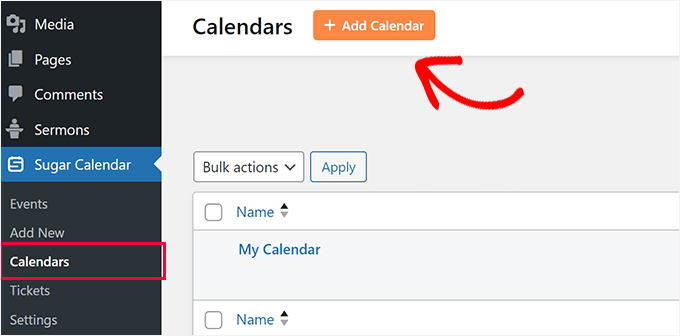
După activarea Sugar Calendar, accesați pagina Sugar Calendar » Calendars și faceți clic pe „+ Add Calendar” din partea de sus.
Apoi, trebuie să furnizați un titlu pentru calendarul dvs. Acesta poate fi orice lucru care reprezintă clar evenimentele pe care le veți adăuga, cum ar fi Servicii de Duminică sau Evenimente pentru Tineret.
Mai jos, puteți furniza un slug pentru calendar. Aceasta este partea URL-ului care identifică acest calendar specific, cum ar fi /events/sunday-service.
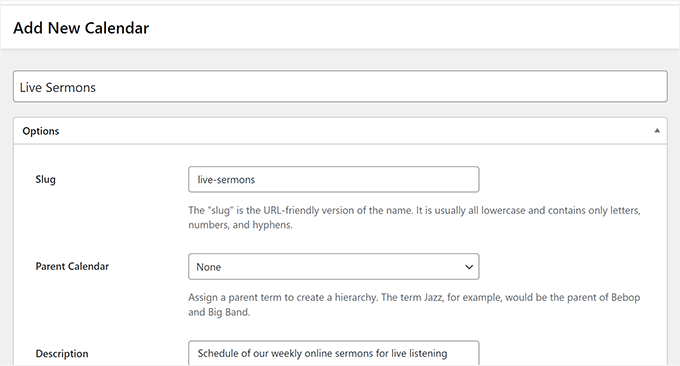
După aceea, puteți adăuga o scurtă descriere pentru calendarul dumneavoastră și puteți alege o culoare.
Când sunteți mulțumit de informațiile introduse, faceți clic pe butonul „Adăugați un calendar nou” pentru a salva modificările.
Acum că aveți un calendar, accesați Sugar Calendar » Adaugă nou pentru a crea primul eveniment.
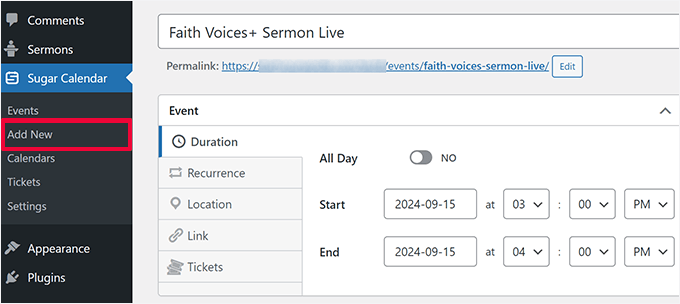
Trebuie să furnizați un titlu pentru evenimentul dvs. și să setați data și ora.
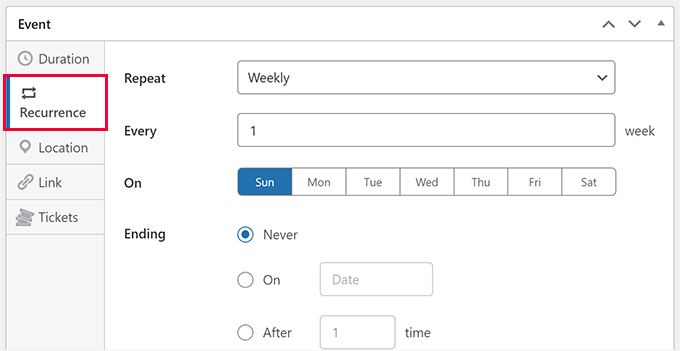
Dacă evenimentul are loc în mod regulat, comutați la fila „Recurență” și spuneți Sugar Calendar cât de des se repetă.
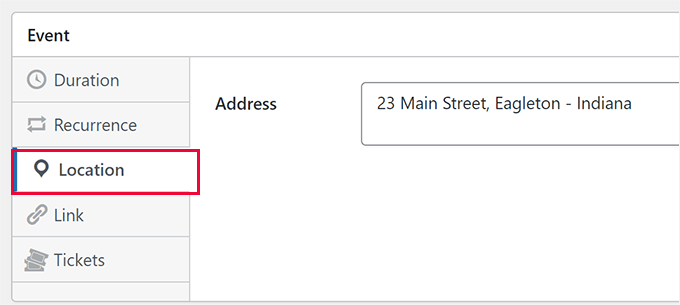
Dacă evenimentul este o întâlnire în persoană, atunci puteți comuta la fila „Locație” și introduceți adresa.
Dacă este un eveniment online, atunci lăsați câmpul adresei gol.
Apoi, comutați la fila „Link” și adăugați linkul către pagina evenimentului de pe site-ul dvs. web.
Alternativ, puteți lega platforma de streaming pe care o utilizați, cum ar fi Restream, Facebook Live sau YouTube Live.
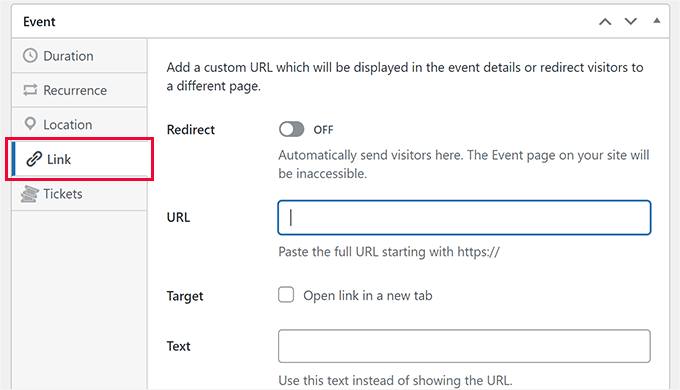
De asemenea, puteți adăuga un link general aici pentru a redirecționa utilizatorii către o pagină specifică.
Dacă vindeți bilete pentru eveniment, puteți adăuga acele detalii în fila „Tickets”. De exemplu, ați putea vinde bilete pentru a strânge fonduri pentru o organizație caritabilă locală.
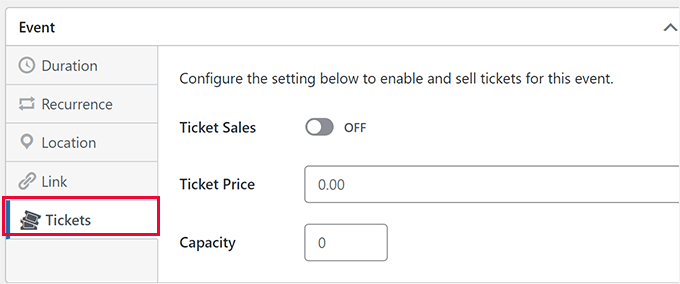
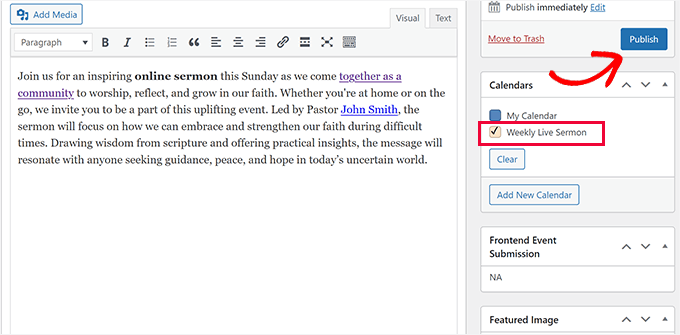
După configurarea setărilor evenimentului, puteți adăuga toate informațiile importante despre eveniment. Puteți adăuga oricâte informații doriți, inclusiv linkuri, imagini și text îmbogățit, pentru a-l face mai captivant și mai util.
În final, selectați calendarul unde doriți să adăugați evenimentul, apoi faceți clic pe „Publicare” pentru a-l face live.
Pentru a afișa evenimentele bisericii pe site-ul dvs., pur și simplu editați postarea sau pagina unde doriți să afișați calendarul.
În timp ce editați pagina, faceți clic pe pictograma „+” pentru a adăuga un nou bloc și căutați blocul Calendar de Evenimente Sugar Calendar.
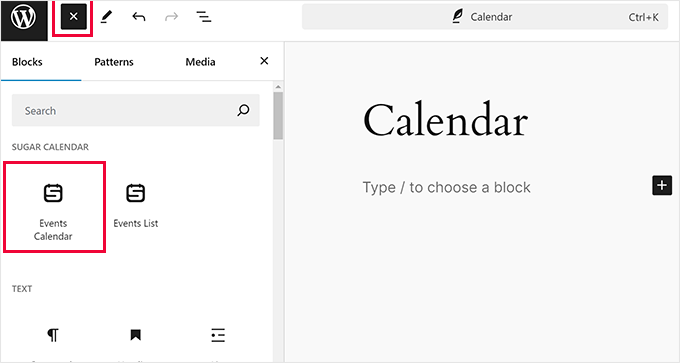
Sugar Calendar va afișa o previzualizare live a calendarelor și evenimentelor dvs. chiar în editorul de conținut.
Dacă aveți mai multe calendare, puteți alege să afișați evenimente dintr-un anumit calendar.
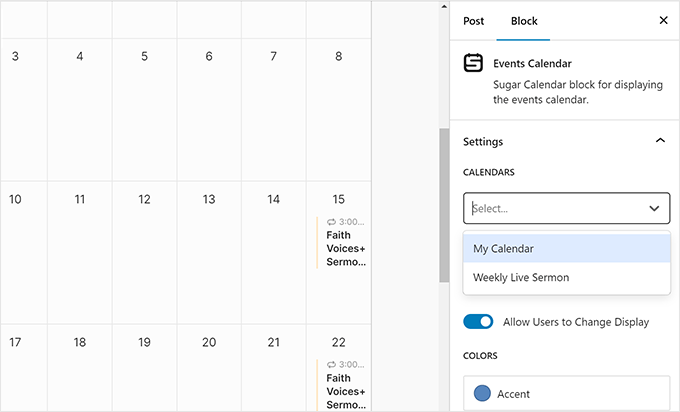
Odată ce sunteți mulțumit de modul în care totul este configurat, faceți clic pe butonul „Salvare” sau „Publicare” pentru a face calendarul live.
Asta e tot! Acum poți vizita site-ul tău și vedea calendarul evenimentelor bisericii tale live, făcând super ușor pentru toată lumea să rămână informat și conectat.
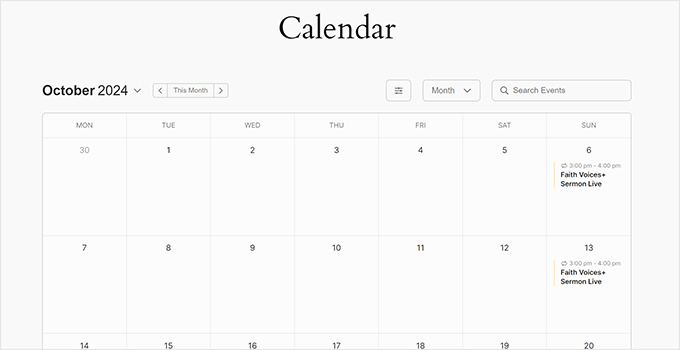
Pentru detalii, puteți consulta ghidul nostru despre cum să creați cu ușurință un calendar simplu de evenimente în WordPress.
Întrebări frecvente despre oferirea de predici online cu WordPress
Înainte de a încheia, iată câteva întrebări frecvente pe care bisericile le au adesea atunci când încep cu un site web și predici online.
Ar trebui o biserică să aibă un site web?
Pe scurt, da. Un site web oferă bisericii dvs. un loc central online unde oamenii pot găsi predicile, orele de slujbă, detaliile de contact și anunțurile. De asemenea, face mult mai ușor pentru noii vizitatori să afle despre biserica dvs. înainte de a participa personal.
Cât costă să înființezi un site web pentru biserică?
Puteți începe cu aproximativ 3–10 USD pe lună pentru găzduire, plus costul unui nume de domeniu (de obicei aproximativ 10–15 USD pe an). WordPress în sine este gratuit, iar multe biserici folosesc pluginuri WordPress și teme gratuite la început, apoi fac upgrade mai târziu doar dacă au nevoie de mai multe funcționalități.
Care sunt cele mai bune platforme de social media pentru biserici?
Aceasta depinde de unde petrece deja timpul congregația dvs., dar pentru majoritatea bisericilor:
- Facebook este excelent pentru a partaja actualizări și linkuri către predici.
- YouTube funcționează bine pentru videoclipuri complete cu predici.
- Instagram este bun pentru fotografii, clipuri scurte și promovarea evenimentelor.
Nu trebuie să le folosești pe toate – chiar și o singură platformă poate fi suficientă atunci când este combinată cu site-ul tău web.
Ce domeniu ar trebui să folosească bisericile?
Domeniul tău ar trebui să fie simplu, clar și ușor de reținut. Majoritatea bisericilor folosesc numele bisericii lor, de exemplu: numelebiserticii.org sau numelebiserticii.com. Poți lua în considerare și TLD-uri mai noi sau axate pe credință, cum ar fi .church sau .faith.
Cheia este să fie scurt, ușor de scris și ușor de tastat pentru oameni.
Pașii următori pentru a vă dezvolta site-ul bisericii
Sper că acest articol v-a ajutat să înțelegeți cum biserica dumneavoastră poate oferi predici online cu WordPress.
Căutați mai multe modalități de a vă îmbunătăți prezența online și de a vă conecta cu comunitatea dumneavoastră? Iată câteva resurse pe care alte biserici, organizații religioase și site-uri non-profit le-au considerat foarte utile:
- Cele mai bune constructori de site-uri web pentru biserici (Ușor pentru începători)
- Cele mai bune teme WordPress pentru biserici
- Cum să creezi un site web non-profit în WordPress
- Cum să creezi un formular de donații folosind WordPress
- Cum să creați strângeri de fonduri peer-to-peer în WordPress
Dacă ți-a plăcut acest articol, te rugăm să te abonezi la canalul nostru de YouTube pentru tutoriale video WordPress. Ne poți găsi, de asemenea, pe Twitter și Facebook.



Dennis Muthomi
Ca voluntar la biserica mea, am considerat recomandările de echipamente extrem de utile. Recent am configurat un sistem similar cu Audacity și PodBean și a făcut o mare diferență în a ajunge la congregația noastră, în special la cei care nu pot participa în persoană. Un alt sfat pe care l-am descoperit este că crearea unor scurte fragmente de predică pentru rețelele sociale a crescut implicarea și a direcționat trafic către predicile noastre complete online.
David
Acesta a fost un tutorial grozav, am făcut asta pentru biserica noastră acum câțiva ani!
Suport WPBeginner
Thank you, we hope our article can be helpful for those looking to do the same
Admin
Mikail
Pastorii vor aprecia mult acest tutorial
Suport WPBeginner
Glad you feel our guide will be helpful
Admin