


Dacă dețineți un hotel, un restaurant sau o afacere de turism, știți deja cât de mult pot influența recenziile TripAdvisor rezervările dvs. Ele construiesc încredere, cresc vizibilitatea și pot face diferența între un vizitator ocazional pe site-ul dvs. și un client plătitor.
Când am încercat prima dată să afișez recenzii TripAdvisor pe un site WordPress, mi-am dat seama cât de consumator de timp poate fi. Copierea și lipirea manuală a mărturiilor arăta dezordonat, iar majoritatea widget-urilor încorporate nu se potriveau bine cu designul site-ului meu.
După testarea mai multor metode și pluginuri, am găsit în cele din urmă o soluție care funcționează bine: Smash Balloon’s Reviews Feed Pro. Acesta preia automat cele mai recente recenzii ale clienților, le menține actualizate și se integrează perfect cu designul site-ului dvs.
În acest ghid, vă voi arăta exact cum să încorporați recenzii TripAdvisor în WordPress fără a scrie niciun cod, astfel încât să puteți evidenția cele mai bune feedback-uri și să atrageți mai mulți clienți.

De ce să încorporați recenzii TripAdvisor în WordPress?
Recenziile pozitive TripAdvisor pot convinge oamenii să aleagă hotelul, restaurantul sau compania dvs. de turism în detrimentul concurenței. Și afișarea acestor recenzii direct pe site-ul dvs. WordPress permite vizitatorilor să vadă experiențe reale ale oaspeților fără a vizita un site terț.
Acest lucru ajută la construirea încrederii imediat.
Oamenii pot citi feedback autentic de la oaspeții dvs. anteriori, ceea ce îi face mai încrezători în alegerea afacerii dvs. Când călătorii sau oaspeții văd recenzii pozitive, sunt mai predispuși să rezerve o ședere, să facă o rezervare sau să se alăture unui tur.
Iată câteva motive cheie pentru a adăuga recenzii TripAdvisor pe site-ul dvs. WordPress:
- Păstrați vizitatorii pe site-ul dvs. — Oamenii pot explora recenziile fără a părăsi platforma. Acest lucru vă poate ajuta, de asemenea, să obțineți mai multe rezervări directe prin intermediul site-ului dvs. web.
- Îmbunătățiți SEO local — Recenziile adaugă conținut proaspăt care ajută site-ul dvs. să apară mai des în rezultatele locale.
- Economisiți timp la marketing — Recenziile vă promovează reputația automat, deci nu trebuie să creați testimoniale manual.
- Obțineți mai multe rezervări și vânzări — Feedback-ul pozitiv încurajează clienții noi să vă aleagă în detrimentul concurenței.
În plus, am vorbit cu mulți operatori turistici care prezintă recenziile clienților direct pe site-urile lor web, iar acestea tind să convertească mai bine. Acest lucru se datorează pur și simplu faptului că vizitatorii pot vedea dovezi reale că alții s-au bucurat de experiența lor.
Acum, să începem încorporarea recenziilor TripAdvisor pe site-ul dvs. WordPress.
Iată o prezentare generală rapidă a tuturor lucrurilor pe care le voi împărtăși în acest ghid:
- Pasul 1: Instalați și activați Smash Balloon’s Reviews Feed Pro
- Pasul 2: Creați un flux de recenzii TripAdvisor
- Pasul 3: Personalizați fluxul de recenzii TripAdvisor
- Step 4: Embed TripAdvisor Reviews in WordPress
- How to Manage and Troubleshoot Your TripAdvisor Reviews Feed
- Sfat bonus: Cum să afișați recenziile dvs. Google, Facebook și Yelp în WordPress
- Întrebări frecvente despre afișarea recenziilor TripAdvisor în WordPress
- Continuați explorarea: Cum să adăugați mai multă dovadă socială pe site-ul dvs. WordPress
Pasul 1: Instalați și activați Smash Balloon’s Reviews Feed Pro
Pentru acest tutorial, voi folosi pluginul Smash Balloon Reviews Feed. Acesta este cel mai bun plugin WordPress pentru recenzii de produse pentru a prelua recenzii de pe multiple platforme, inclusiv TripAdvisor.
La WPBeginner, am testat temeinic pluginul în configurații WordPress reale. Consultați recenzia noastră completă despre Smash Balloon pentru toate detaliile.
Ceea ce este grozav la acest plugin este că vă oferă două modalități de a vă conecta site-ul la TripAdvisor. Dacă preferați, puteți folosi API-ul oficial al TripAdvisor. Dar pentru majoritatea oamenilor, cea mai ușoară opțiune nu necesită cod sau chei API – doar un link către pagina dvs. de TripAdvisor.
În acest ghid, vom folosi metoda simplă, astfel încât să puteți fi configurat în câteva minute.
Mai întâi, va trebui să vă înscrieți pentru Reviews Feed Pro pe site-ul Smash Balloon. Acest plugin este conceput special pentru a prelua recenzii de pe multiple platforme, inclusiv TripAdvisor, și pentru a le afișa frumos pe site-ul dvs. WordPress.
Pe site-ul Smash Balloon, faceți clic pe „Get Started Now”, alegeți un plan și urmați procesul de înscriere.

💡 Notă: Pentru a afișa recenzii TripAdvisor, veți avea nevoie de planul Smash Balloon Reviews Feed Elite sau de pachetul All Access Bundle care conține toate pluginurile Smash Balloon.
După achiziționarea pluginului, puteți descărca fișierul Reviews Feed Pro pe computer. Sau puteți copia cheia de licență și o puteți stoca undeva în siguranță.
Apoi, accesați Pluginuri » Adăugare Plugin Nou din tabloul de bord WordPress pentru a instala și activa pluginul.

Pe ecranul următor, puteți utiliza butonul „Încărcare Plugin” pentru a adăuga fișierul zip Reviews Feed Pro.
Sau puteți utiliza bara de căutare pentru a găsi rapid pluginul Reviews Feed. Faceți clic pe butonul „Instalare Acum” și apoi pe „Activare” în rezultatul relevant al căutării.
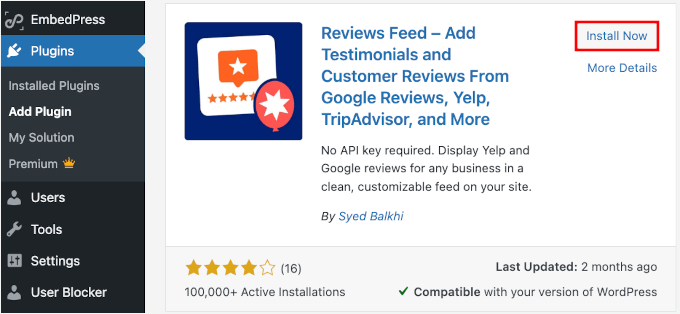
Dacă aveți nevoie de ajutor, consultați ghidul nostru despre cum să instalați un plugin WordPress.
Odată ce pluginul este activ, veți vedea un nou element de meniu Reviews Feed în tabloul de bord WordPress. Aici veți gestiona toate fluxurile dvs. de recenzii și veți personaliza modul în care apar pe site-ul dvs.
Acum, să mergem la Flux de Recenzii » Setări.
În fila „General”, puteți introduce cheia de licență și faceți clic pe „Instalare Pro” pentru a o verifica. Acest lucru va debloca toate funcționalitățile Reviews Feed Pro.

Pasul 2: Creați un flux de recenzii TripAdvisor
Acum este momentul să configurați fluxul dvs. de recenzii TripAdvisor.
Pentru a începe, trebuie mai întâi să navigați la Flux de Recenzii » Toate Fluxurile în tabloul de bord WordPress. Apoi, faceți clic pe butonul „Adăugare Nou” pentru a crea primul dvs. flux.

Acest lucru va deschide expertul de creare a fluxului care vă ghidează prin procesul de configurare.
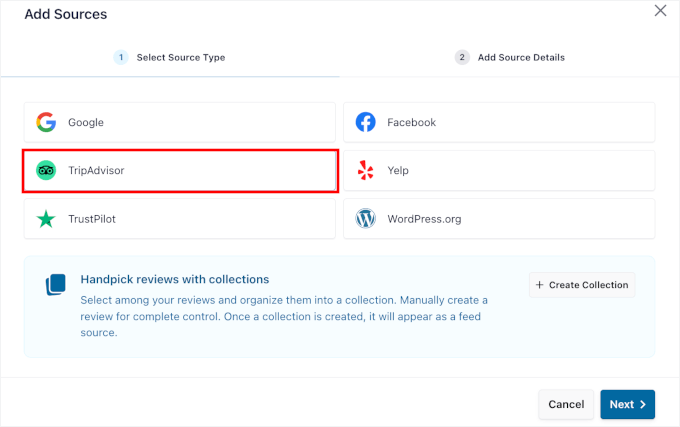
Apoi, faceți clic pe „Adăugare Sursă” și alegeți „TripAdvisor” din lista platformelor de recenzii disponibile. Acest lucru îi spune pluginului că doriți să preluați recenzii în mod specific de la TripAdvisor.
Faceți clic pe „Următorul” pentru a continua la setările de conectare.
Pluginul vă va cere apoi URL-ul paginii dvs. TripAdvisor.
Puteți pur și simplu să lipiți URL-ul paginii dvs. de afaceri de pe TripAdvisor în câmpul furnizat. Acesta este modul în care pluginul știe ce recenzii să preia. Asigurați-vă doar că aveți URL-ul complet al paginii dvs.
💡 Notă: Cum funcționează această metodă fără un API? Pluginul acționează ca un browser, vizitând pagina dvs. publică de pe TripAdvisor pentru a colecta cele mai recente recenzii. Apoi le formatează și le afișează automat pe site-ul dvs.
De exemplu, iată cum ar putea arăta:
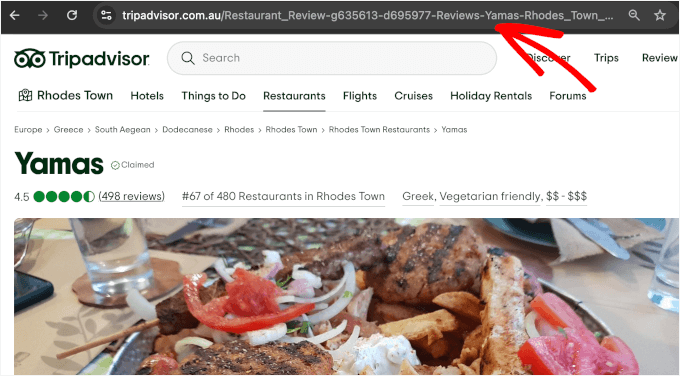
După introducerea URL-ului, faceți clic pe „Finalizare” pentru a stabili conexiunea.
Pluginul va testa conexiunea și va confirma că poate accesa recenziile dvs. TripAdvisor.

Odată ce conexiunea este reușită, puteți face clic pe „Următorul” pentru a trece la opțiunile de design și personalizare.
Acest lucru vă va duce la editorul vizual al fluxului de recenzii, unde veți face ca recenziile dvs. să arate exact așa cum doriți pe site-ul dvs. WordPress.
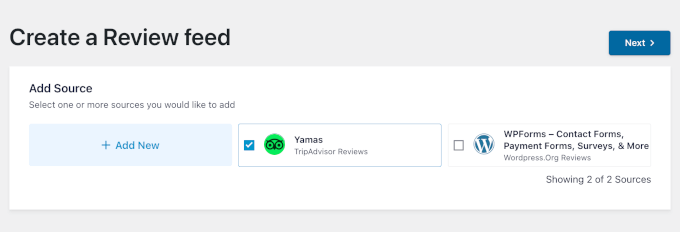
Pasul 3: Personalizați fluxul de recenzii TripAdvisor
Cu conexiunea dvs. TripAdvisor stabilită, puteți acum personaliza modul în care recenziile dvs. vor apărea pe site-ul dvs. de hotel, restaurant sau site-ul de călătorii.
Pe ecranul următor, Reviews Feed Pro vă va solicita să selectați un șablon.
Aici, voi folosi cel implicit, dar puteți alege pe cel care se potrivește cel mai bine stilului dvs. Faceți clic pe butonul „Următorul” pentru a continua.
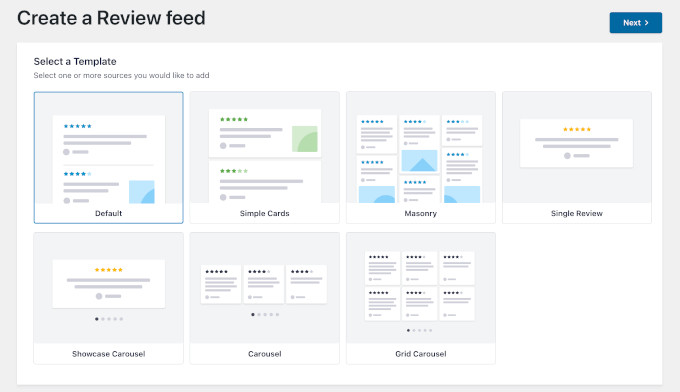
În continuare, veți vedea personalizatorul vizual al fluxului.
Personalizatorul vă oferă o previzualizare în timp real, astfel încât să puteți vedea modificările pe măsură ce le faceți.
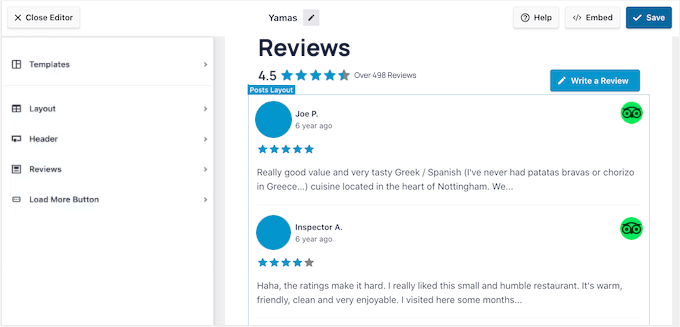
De aici, puteți începe să personalizați fluxul de recenzii TripAdvisor alegând un design de șablon. Pur și simplu faceți clic pe fila „Aspect” și veți vedea trei opțiuni:
- Implicit – Afișează recenziile dvs. într-un aspect curat, stratificat, care funcționează bine pentru majoritatea site-urilor web.
- Masonry – Aranjează recenziile dvs. în mai multe coloane pentru un aspect mai dinamic, de tip grilă.
- Carousel – Afișează recenziile dvs. într-un glisor rotativ, care este perfect pentru a evidenția câteva recenzii într-un spațiu mai mic.
Am ales aspectul Carousel, dar puteți alege pe cel care se potrivește cel mai bine designului site-ului dvs.
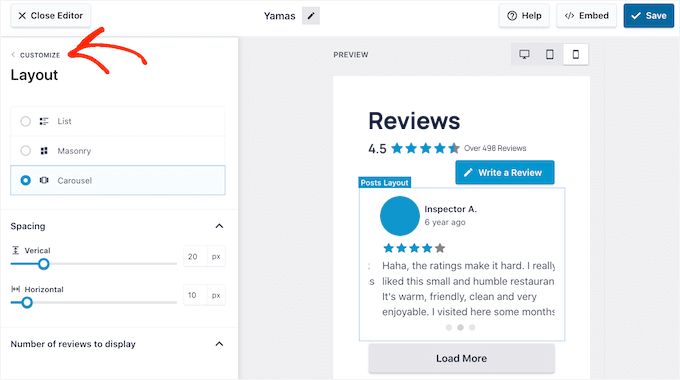
Cât timp sunteți aici, puteți ajusta alte setări de afișare, cum ar fi numărul de recenzii de afișat și cât din textul fiecărei recenzii să fie afișat (pe mobil, tabletă și desktop).
Pentru numărul de recenzii de afișat, recomand să afișați cel puțin 6-8 recenzii pe pagină pentru a oferi vizitatorilor o bună imagine a satisfacției clienților dvs.
Există multe alte lucruri pe care le puteți face în acest editor vizual, cum ar fi:
- Opțiuni antet – Afișați sau ascundeți antetul, includeți butonul „Scrie o recenzie” și afișați evaluarea medie pentru hotelul, restaurantul sau serviciile dvs. de călătorie.
- Stil postare – Alegeți cum sunt afișate recenziile dvs., fie în casete individuale, fie într-o listă simplă, obișnuită.
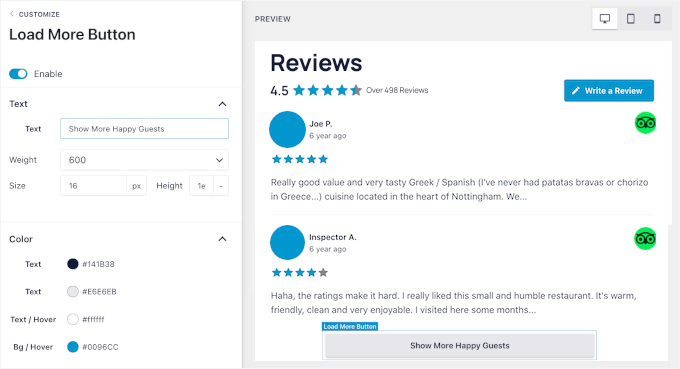
- Butonul „Încarcă mai multe” – Adaugă un apel la acțiune (CTA) personalizat la încărcarea mai multor recenzii.
Pentru fiecare dintre aceste setări, puteți personaliza culorile, spațierea și alte detalii de stil pentru a se potrivi cu designul site-ului dvs. web.
Apoi, poate doriți să verificați pagina „Setări”, unde puteți accesa opțiunile de filtrare.
Aici puteți controla ce recenzii apar pe site-ul dvs. De exemplu, poate doriți să afișați doar recenzii de 4 și 5 stele pentru a evidenția cel mai bun feedback al clienților dvs.
Puteți chiar filtra recenziile după cuvinte specifice, de exemplu, alegeți să afișați sau să ascundeți doar recenziile care conțin anumite termeni.
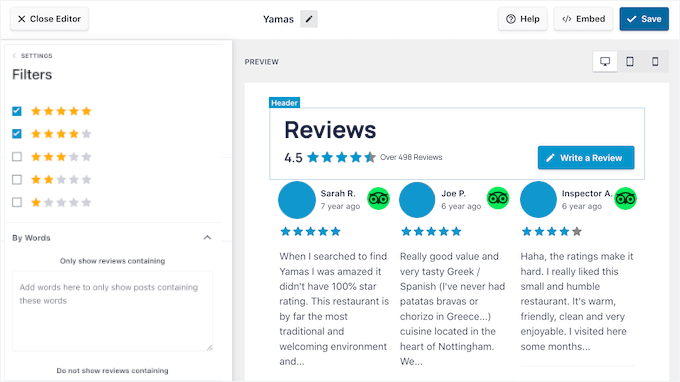
Previzualizarea live se actualizează instantaneu pe măsură ce faceți modificări. Acest lucru face mai ușor să experimentați cu diferite setări până când găsiți combinația perfectă pentru site-ul dvs.
Există, de asemenea, o opțiune de moderare care vă oferă control complet asupra a ceea ce este afișat. Când este activată, puteți aproba sau ascunde recenziile individuale înainte ca acestea să apară pe site-ul dvs.
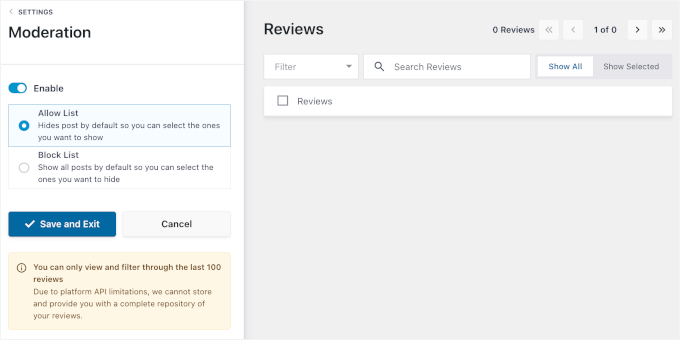
Odată ce sunteți mulțumit de modul în care totul este configurat, faceți clic pe „Salvare” pentru a vă stoca personalizările. Fluxul dvs. de recenzii este acum gata de încorporat pe site-ul dvs. web.
Pasul 4: Încorporați recenzii TripAdvisor în WordPress
Acum este momentul să afișați efectiv recenziile dvs. TripAdvisor pe site-ul dvs. de hotel, călătorii sau restaurant.
Reviews Feed Pro vă oferă două modalități principale de a vă prezenta recenziile: pe pagini specifice sau în zone de widget, cum ar fi bara laterală sau subsol.
Să parcurgem cum să facem ambele.
Încorporați recenzii TripAdvisor pe o pagină WordPress
Pentru a adăuga recenzii la o pagină specifică, începeți în personalizatorul fluxului vizual făcând clic pe butonul „Încorporare”.
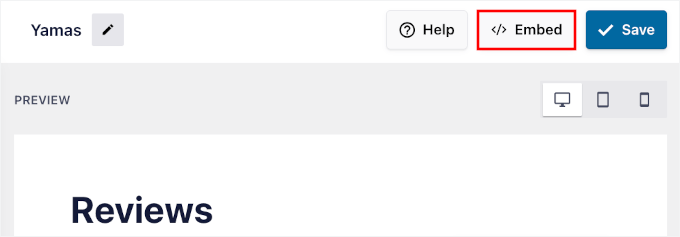
Aceasta deschide opțiunile de încorporare, unde puteți alege exact unde doriți să apară recenziile dvs.
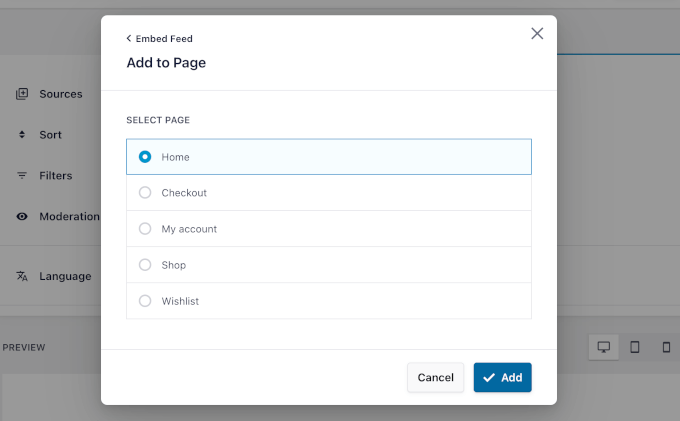
În fereastra pop-up, puteți selecta „Adăugați la o pagină” și puteți alege pagina WordPress unde doriți să fie afișate recenziile dvs.
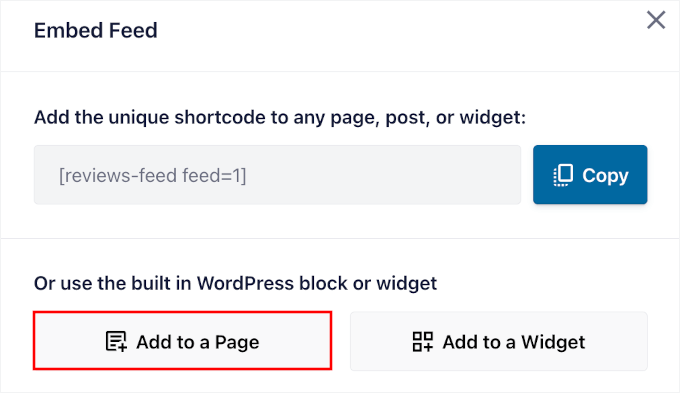
Aceasta ar putea fi pagina de pornire, pagina despre noi sau o pagină dedicată mărturiilor.
Faceți clic pe „Adăugați” în partea de jos a ferestrei pop-up pentru a continua.
Aceasta vă va duce la editorul de blocuri WordPress.
Pur și simplu faceți clic pe pictograma plus (+) și adăugați un nou bloc de flux de recenzii oriunde preferați.
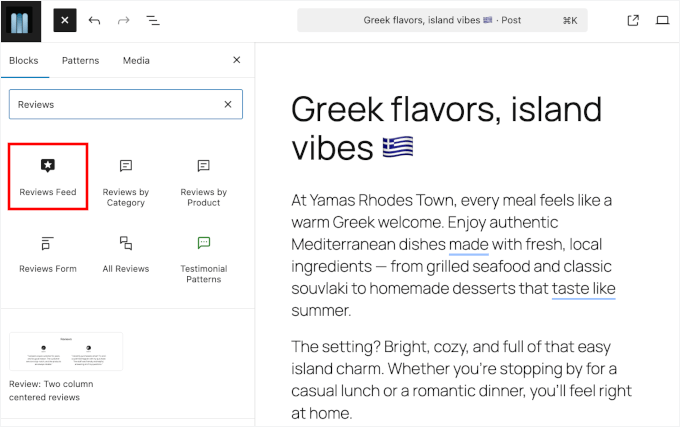
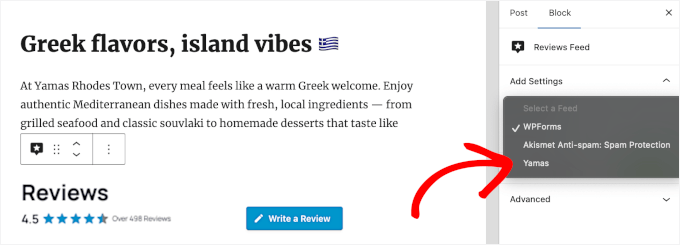
Apoi, dacă aveți mai mult de un flux de recenzii, va trebui să selectați pe care să îl adăugați la această pagină.
În panoul din dreapta, faceți clic pur și simplu pentru a extinde meniul derulant și alegeți fluxul de recenzii TripAdvisor.
Blocul Reviews Feed va adăuga apoi automat recenziile TripAdvisor la editorul de conținut.
Puteți merge mai departe și îl puteți muta pentru a poziționa recenziile oriunde doriți.
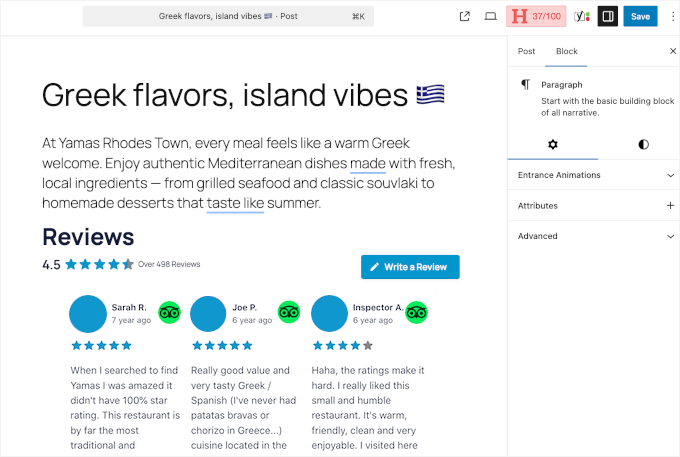
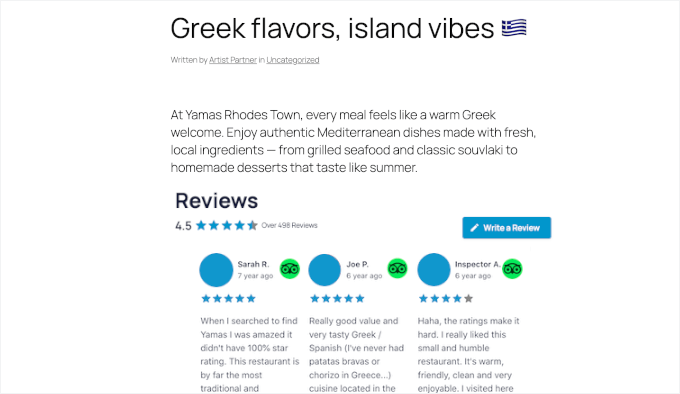
Înainte de publicare, puteți previzualiza pagina pentru a vă asigura că fluxul de recenzii TripAdvisor a fost adăugat la conținutul paginii dvs.
Dacă totul arată deja bine, faceți clic pe „Actualizare” pentru a salva modificările și a face recenziile live pe site-ul dvs. Vizitatorii vor vedea acum recenziile dvs. TripAdvisor afișate frumos pe acea pagină.
Încorporați widget-ul de recenzii TripAdvisor în bara laterală sau în subsolul WordPress
Pentru o afișare pe întregul site, puteți începe prin a face clic pe butonul „Includeți” din fluxul de recenzii.
Doar rețineți că tema dvs. trebuie să suporte widget-uri pentru ca acest lucru să funcționeze.
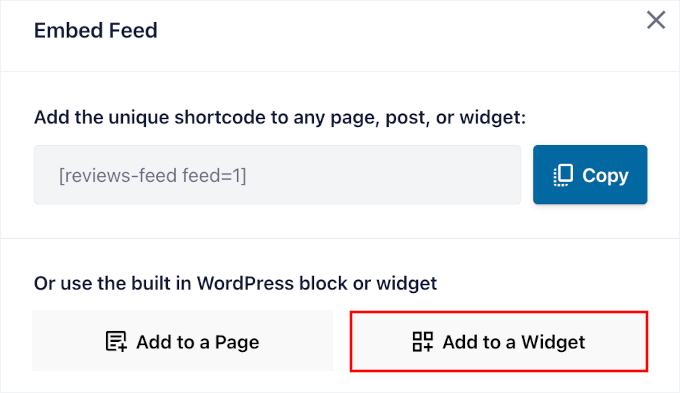
În fereastra pop-up care apare, alegeți „Adăugați la un widget” din opțiuni.
Acest lucru vă va duce apoi în zona de gestionare a widget-urilor WordPress.
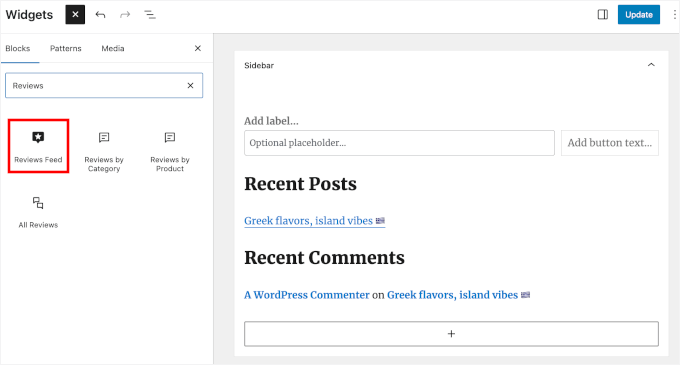
Faceți clic pe pictograma plus (+) din zona widget-ului dvs. aleasă (cum ar fi o bară laterală) și căutați blocul Flux de recenzii.
Apoi, continuați și adăugați acest bloc pentru a afișa recenziile dvs. TripAdvisor.
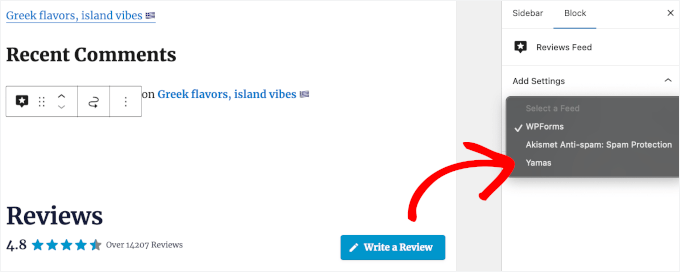
Dacă aveți mai multe fluxuri de recenzii, va trebui să selectați pe cel pe care doriți să îl încorporați.
În panoul din dreapta, deschideți meniul derulant și faceți clic pe fluxul de recenzii TripAdvisor pe care tocmai l-ați creat.
Veți vedea apoi recenziile în zona de gestionare a widget-urilor.
După ce ați făcut acest lucru, faceți clic pe butonul „Actualizare” pentru a salva setările widget-ului.
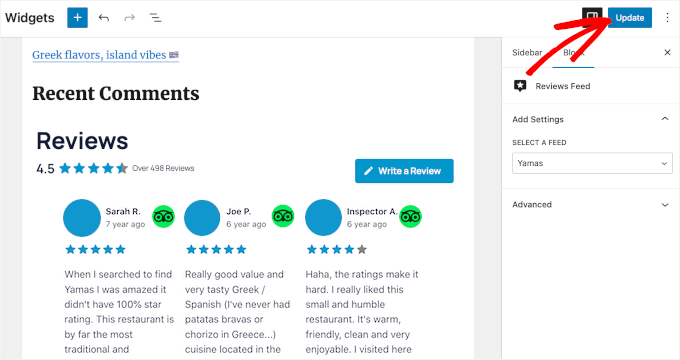
Recenziile dvs. TripAdvisor vor apărea acum în bara laterală (sau în subsol) a fiecărei pagini de pe site-ul dvs., oferindu-vă vizibilitate maximă pentru feedback-ul clienților.
Așa arată pe site-ul nostru demo:
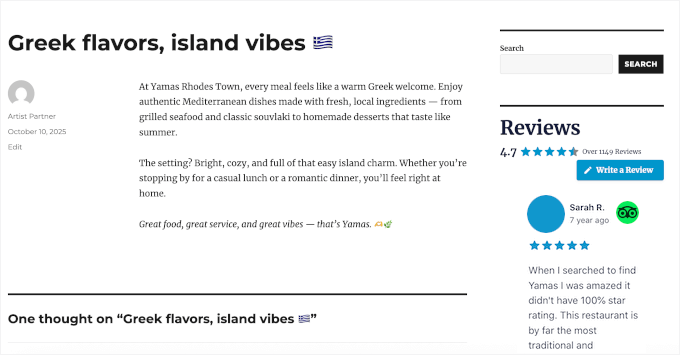
Sfat expert: Dacă nu vedeți nicio zonă de widget-uri pe site-ul dvs., este posibil să utilizați o temă bazată pe blocuri mai nouă. Puteți citi ghidul nostru despre cum să utilizați editorul complet al site-ului pentru mai multe informații.
Cum să gestionați și să depanați fluxul dvs. de recenzii TripAdvisor
Dacă întâmpinați erori cu fluxurile dvs. de recenzii, va trebui să le remediați rapid. Iată câteva scenarii comune și sfaturi simple pentru a vă ajuta să vă actualizați recenziile cu ușurință.
Fluxul de recenzii nu este afișat
Recenziile care nu se afișează pot apărea din mai multe motive.
Puteți începe prin a verifica dacă fluxul dvs. este setat la „Publicat” și că nu ați setat din greșeală filtre care exclud toate recenziile dvs.
Dacă recenziile tot nu apar, accesați Flux Recenzii » Suport și consultați Informațiile despre sistem. Puteți găsi Jurnalele de erori la sfârșitul acestui panou, astfel încât să puteți vedea dacă există probleme care împiedică plugin-ul să vă preia recenziile.
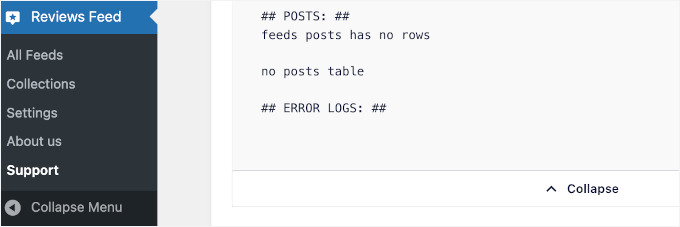
Recenziile noi nu apar imediat
Dacă tocmai ați primit o recenzie grozavă nouă pe TripAdvisor și nu o vedeți imediat pe site-ul dvs., nu vă faceți griji.
Pentru a menține site-ul dvs. web rapid, plugin-ul stochează în cache recenziile dvs. (le salvează temporar).
Pentru detalii despre cum să remediați acest lucru, puteți consulta ghidul nostru despre cum să goliți cache-ul în WordPress.
Depanarea unei conexiuni API opționale
Deși acest ghid folosește metoda simplă a URL-ului, Reviews Feed Pro oferă, de asemenea, o conexiune opțională prin API pentru dezvoltatori. Dacă ați ales să configurați fluxul dvs. folosind acea metodă avansată și recenziile dvs. nu se mai afișează, problema ar putea fi legată de acreditările dvs. API.
Pentru a remedia acest lucru, accesați Reviews Feed » Settings și navigați la secțiunea TripAdvisor pentru a vă asigura că cheile dvs. API sunt corecte.
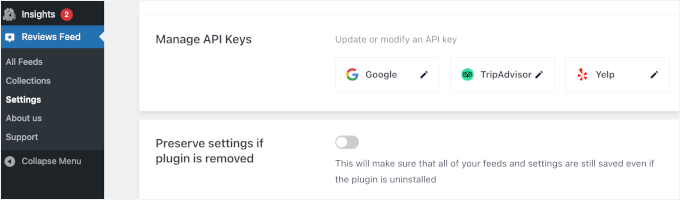
Dacă este necesar, puteți actualiza, de asemenea, cheile dvs. API de aici.
În general, recomand să verificați fluxul de recenzii lunar pentru a vă asigura că totul funcționează corect. TripAdvisor își actualizează ocazional sistemul, ceea ce poate afecta modul în care pluginurile se conectează la datele sale.
Când aveți dubii, nu ezitați să contactați echipa de suport Smash Balloon. Aceștia vă pot ajuta să identificați rapid problemele de conectare care ar putea să nu fie evidente.
Sfat bonus: Cum să afișați recenziile dvs. Google, Facebook și Yelp în WordPress
Recenziile TripAdvisor sunt grozave, dar combinarea lor cu recenzii de pe alte platforme poate oferi hotelului, restaurantului sau afacerii dvs. de turism și mai multă credibilitate. Multe afaceri folosesc recenzii din mai multe surse pentru a oferi vizitatorilor o imagine mai completă a reputației lor.
Cu Reviews Feed Pro, puteți extrage cu ușurință feedback de pe Google My Business, Facebook și Yelp — totul folosind același plugin și configurare pe care ați învățat-o deja.
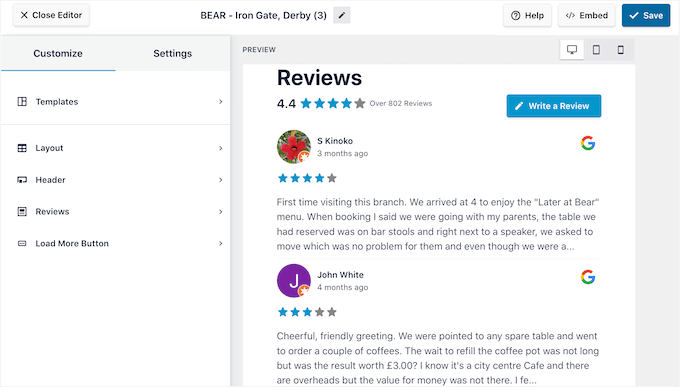
Puteți crea fluxuri separate pentru fiecare platformă și le puteți afișa pe pagini diferite, sau puteți combina totul într-un singur flux rotativ.
Acest lucru funcționează deosebit de bine, deoarece nu toată lumea folosește același site de recenzii. Unii oameni au cea mai mare încredere în recenziile Google, în timp ce alții se bazează pe Facebook sau Yelp atunci când decid unde să meargă.
Pentru un ghid complet despre configurarea recenziilor de pe aceste alte platforme, consultați tutorialul nostru detaliat despre cum să afișați recenzii Google, Facebook și Yelp în WordPress.
Întrebări frecvente despre afișarea recenziilor TripAdvisor în WordPress
Iată răspunsurile la câteva întrebări frecvente pe care le primesc despre afișarea recenziilor în WordPress.
Cum extrag recenzii de pe TripAdvisor și le adaug pe site-ul meu WordPress?
Cel mai simplu mod este să folosiți un plugin precum Smash Balloon Reviews Feed. Acesta extrage automat cele mai recente recenzii TripAdvisor și le afișează frumos pe site-ul dvs. (nu este nevoie să copiați și să lipiți nimic manual).
Are Tripadvisor un API?
Da. TripAdvisor oferă un API care permite dezvoltatorilor să acceseze informații despre afaceri și recenzii direct. Cu toate acestea, este destinat în principal partenerilor aprobați și necesită credențiale API, care pot fi dificil de gestionat pentru majoritatea utilizatorilor.
Trebuie să folosesc API-ul TripAdvisor pentru a afișa recenzii?
Nu. Cu Reviews Feed Pro, de exemplu, nu trebuie să vă ocupați de configurări API complexe. Puteți pur și simplu să vă conectați pagina TripAdvisor prin URL, iar pluginul va prelua și va afișa automat recenziile dvs.
Dar dacă preferați mai mult control, puteți totuși să vă conectați prin API, deoarece pluginul suportă ambele metode.
Continuați explorarea: Cum să adăugați mai multă dovadă socială pe site-ul dvs. WordPress
Sper că acest ghid v-a ajutat să încorporați recenzii TripAdvisor în WordPress.
Cu toate acestea, adăugarea recenziilor TripAdvisor este doar o modalitate de a construi încredere și credibilitate cu potențialii dvs. clienți. Există multe alte forme de dovadă socială pe care le puteți adăuga pentru a face site-ul dvs. și mai persuasiv și captivant.
Iată alte ghiduri care v-ar putea fi utile:
- Foaie de parcurs pentru rețelele sociale pentru WordPress
- Cum să folosești conținutul generat de utilizatori în WordPress pentru a-ți dezvolta afacerea
- Cum să afișați toate numerele de abonați în WordPress
- Cum să afișați textul numărului de urmăritori pe rețelele sociale în WordPress
- Cum să-ți verifici site-ul WordPress pe Pinterest
- Cele mai bune plugin-uri de dovadă socială pentru WordPress & WooCommerce
- Cum obțin mai multe recenzii de la clienți (12 sfaturi ușoare pe care le puteți încerca și dvs.)
Dacă ți-a plăcut acest articol, te rugăm să te abonezi la canalul nostru de YouTube pentru tutoriale video WordPress. Ne poți găsi, de asemenea, pe Twitter și Facebook.


Ai o întrebare sau o sugestie? Te rugăm să lași un comentariu pentru a începe discuția.