


Căutam o modalitate nouă de a-mi crește lista de email în WordPress, iar testele de personalitate mi-au atras imediat atenția. Sunt captivante, distractive și par personale pentru fiecare vizitator.
Provocarea este că multe instrumente de testare pot părea complicate sau necesită platforme suplimentare pentru configurare.
Deoarece folosesc deja WPForms pentru formulare pe site-urile mele, am decis să încerc modul său de testare (Quiz Mode). După ce l-am activat, am fost surprins de cât de ușor a fost să creez un test de personalitate fără a scrie o singură linie de cod.
În acest articol, vă voi arăta cum să creați propriul test și să folosiți rezultatele pentru a vă crește automat lista de email. Puteți transforma un simplu test WordPress într-o mașină de generare de lead-uri care pare o conversație, nu un pitch de vânzare.
📕 REZUMAT: Recomand utilizarea WPForms Pro și a Addon-ului său Quiz pentru a transforma automat participanții la test în lead-uri de email segmentate. Această configurare vă permite să creați un test de personalitate în câteva minute, iar rezultatele pot sorta automat noii abonați în diferite liste de email în funcție de răspunsurile lor.
De ce să creezi un test de personalitate în WordPress?
Un test de personalitate în WordPress este una dintre cele mai eficiente modalități de a angaja vizitatorii și de a-ți crește lista de email în același timp, colectând adresa de email a utilizatorului înainte ca acesta să poată vedea rezultatul.
Am constatat că testele tind să aibă performanțe mai bune decât lead magnet-urile tradiționale, deoarece oferă vizitatorilor ceva în schimb imediat: un rezultat care pare personalizat pentru ei.
Principalul beneficiu? Capturarea lead-urilor fără a părea forțat. În loc să rugați vizitatorii să se aboneze la un newsletter generic, oferiți mai întâi ceva distractiv și valoros. Mulți oameni sunt fericiți să își împărtășească adresele de email pentru a-și vedea rezultatele testului.
De acolo, testul poate deveni punctul de plecare al unui marketing funnel mai amplu.
De exemplu, un site web de călătorii ar putea începe cu un test precum „Care este stilul tău de călătorie?” pentru a ajuta vizitatorii să descopere dacă sunt Aventurieri, Căutători de Relaxare sau Exploratori Culturali. Acest prim pas construiește conștientizarea și ajută la segmentarea audienței în funcție de interesele lor.
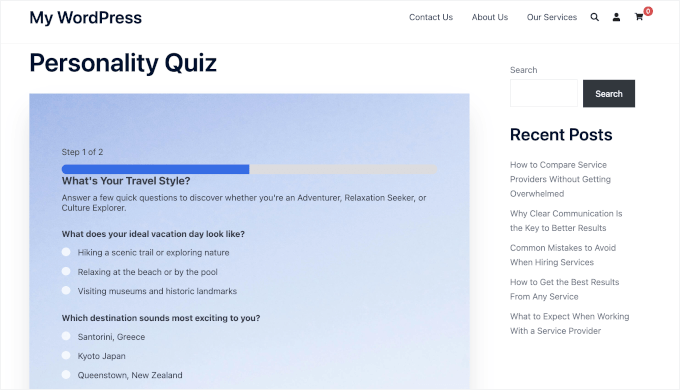
Odată ce vizitatorii își cunosc stilul de călătorie, puteți continua conversația prin newslettere prin email țintite.
De exemplu, dacă cineva obține rezultatul Aventurier, i-ați putea trimite email-uri cu destinații de drumeții, ghiduri de călătorii de aventură sau sfaturi de împachetare pentru excursii în aer liber. Acest lucru ajută la mutarea abonaților în etapa de considerare, arătându-le opțiuni care se potrivesc intereselor lor.
Mai târziu, puteți trimite recomandări mai specifice, cum ar fi itinerarii de călătorie curate sau pachete de vacanță care se potrivesc preferințelor lor. În acest moment, scopul este de a-i ajuta să aleagă o destinație sau să rezerve o călătorie.
Alte beneficii includ:
- 📈 Creșteți implicarea cu conținut interactiv. Testele încurajează vizitatorii să participe activ în loc să citească sau să deruleze, ceea ce le poate păstra mai mult timp pe site-ul dvs..
- 🪁 Aflați de ce le pasă cu adevărat publicului dvs. Fiecare răspuns oferă o perspectivă asupra preferințelor, intereselor sau obiectivelor vizitatorilor dvs. Acest lucru vă ajută să înțelegeți ce tip de conținut sau produse caută.
- 📨 Segmentați utilizatorii pentru urmări personalizate. Rezultatele testelor vă permit să trimiteți sfaturi, oferte sau recomandări potrivite, ceea ce face ca e-mailurile dvs. să fie utile, nu promoționale.
Iată cum să creați un test de personalitate care implică vizitatorii și transformă rezultatele într-un pas natural următor (cum ar fi o resursă personalizată, o recomandare sau un optin):
- Pasul 1: Instalați WPForms și Addon-ul Quiz
- Pasul 2: Activați Modul Quiz pentru a Crea Testul de Personalitate
- Pasul 3: Alegeți Tipul de Test
- Pasul 4: Definiți Tipurile de Personalitate pentru Rezultatele Testului
- Pasul 5: Adăugați Întrebări și Mappați Răspunsurile
- Pasul 6: Adăugați un Câmp de E-mail pentru Generarea de Lead-uri (Opțional)
- Pasul 7: Configurați Mesajele de Rezultat ale Testului
- Pasul 8: Publicați și Distribuiți Testul de Personalitate
- Sfaturi Bonus pentru Promovarea Testului Dvs.
- Întrebări Frecvente Despre Testele de Personalitate
- Pașii Următori pentru Utilizarea Formularelor WordPress
💡 Notă: Pentru a face acest ghid mai ușor de urmărit, vă voi arăta cum să creați un test simplu de personalitate pentru un site web de călătorii. Testul ajută vizitatorii să-și descopere stilul de călătorie, cu rezultate precum Aventurier, Căutător de Relaxare sau Explorator Cultural.
Puteți folosi aceiași pași pentru a crea teste și pentru alte tipuri de site-uri web. De exemplu, un magazin boutique ar putea folosi rezultate precum „Minimalist”, „Chic” sau „Trendsetter Îndrăzneț”.
Puteți chiar crea teste distractive pentru divertisment, cum ar fi „Ce Tip de Brânză Ești?” sau „Ce Fel de Pâine Se Potrivește Personalității Tale?”
Pasul 1: Instalați WPForms și Addon-ul Quiz
Cel mai bun mod de a crea un test de personalitate în WordPress este cu WPForms. Este unul dintre cele mai bune plugin-uri de sondaje și teste disponibile și vine cu un Mod Quiz încorporat care simplifică întregul proces.
La WPBeginner, folosim de fapt WPForms pentru a crea și afișa formularul nostru de contact, sondajul anual pentru cititori și multe altele. Puteți afla mai multe despre plugin în recenzia noastră detaliată WPForms.
Pentru a începe, puteți crea un cont WPForms. Pe site-ul WPForms, faceți clic pe „Get WPForms Now”, alegeți un plan și finalizați procesul de checkout.

💡 Notă: Veți avea nevoie de planul WPForms Pro sau superior, deoarece Addon-ul Quiz este inclus în acele licențe. Există și o versiune gratuită WPForms pe care o puteți încerca înainte de a vă decide.
După înregistrare, veți fi redirecționat către propria zonă de cont, unde puteți descărca fișierul zip WPForms și puteți accesa cheia de licență.
Acum, puteți instala și activa plugin-ul WPForms pe site-ul dvs. WordPress.
Pentru a face acest lucru, accesați Plugin-uri » Adăugare Plugin din zona de administrare WordPress.

Pe ecranul următor, faceți clic pe „Încărcați pluginul” pentru a deschide încărcătorul de fișiere.
Faceți clic pe butonul „Alegeți fișierul” și încărcați fișierul zip WPForms de pe computerul local.

După încărcare, faceți clic pe „Instalați acum” și apoi pe „Activați” pentru a-l activa. Consultați ghidul nostru despre cum să instalați un plugin WordPress pentru detalii.
Apoi, va trebui să vă verificați cheia de licență pentru a debloca toate funcționalitățile Pro.
Pentru a face acest lucru, accesați WPForms » Setări din tabloul de bord WordPress. Apoi, lipiți cheia de licență în câmpul „Cheie de licență” și faceți clic pe butonul „Verificați cheia”.

Odată verificată, WPForms va confirma că licența dvs. este activă și gata de utilizare.
Apoi, va trebui să activați Addon-ul Quiz.
Comutați la meniul „Addons” și utilizați caseta de căutare pentru a găsi rapid Addon-ul Quiz. Când îl vedeți în rezultatele căutării, faceți clic pe „Instalați Addon”.
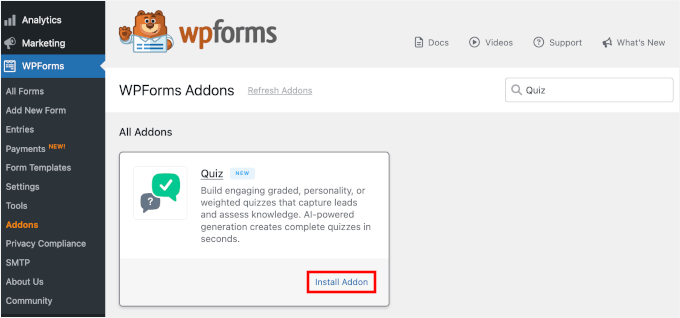
Instalarea ar trebui să dureze câteva secunde.
🧑💻 Sfat Pro: Înainte de a crea quiz-ul, asigurați-vă că aveți un cont configurat cu un serviciu de marketing prin e-mail precum Constant Contact. Mai târziu în acest tutorial, vă voi arăta cum să capturați e-mailuri direct în quiz-ul dvs. și să le trimiteți direct în lista dvs. de e-mailuri.
Dacă nu doriți să colectați e-mailuri, este în regulă, de asemenea. Puteți trece la pasul următor.
Pasul 2: Activați Modul Quiz pentru a Crea Testul de Personalitate
Cu Addon-ul Quiz activat, este timpul să începeți crearea quiz-ului dvs.
Din tabloul de bord WordPress, navigați la WPForms » Adăugați nou.

Acest lucru vă va duce la pagina „Configurare”.
Pentru un quiz de personalitate, puteți începe cu șablonul de formular gol, deoarece veți construi structura folosind Modul Quiz.
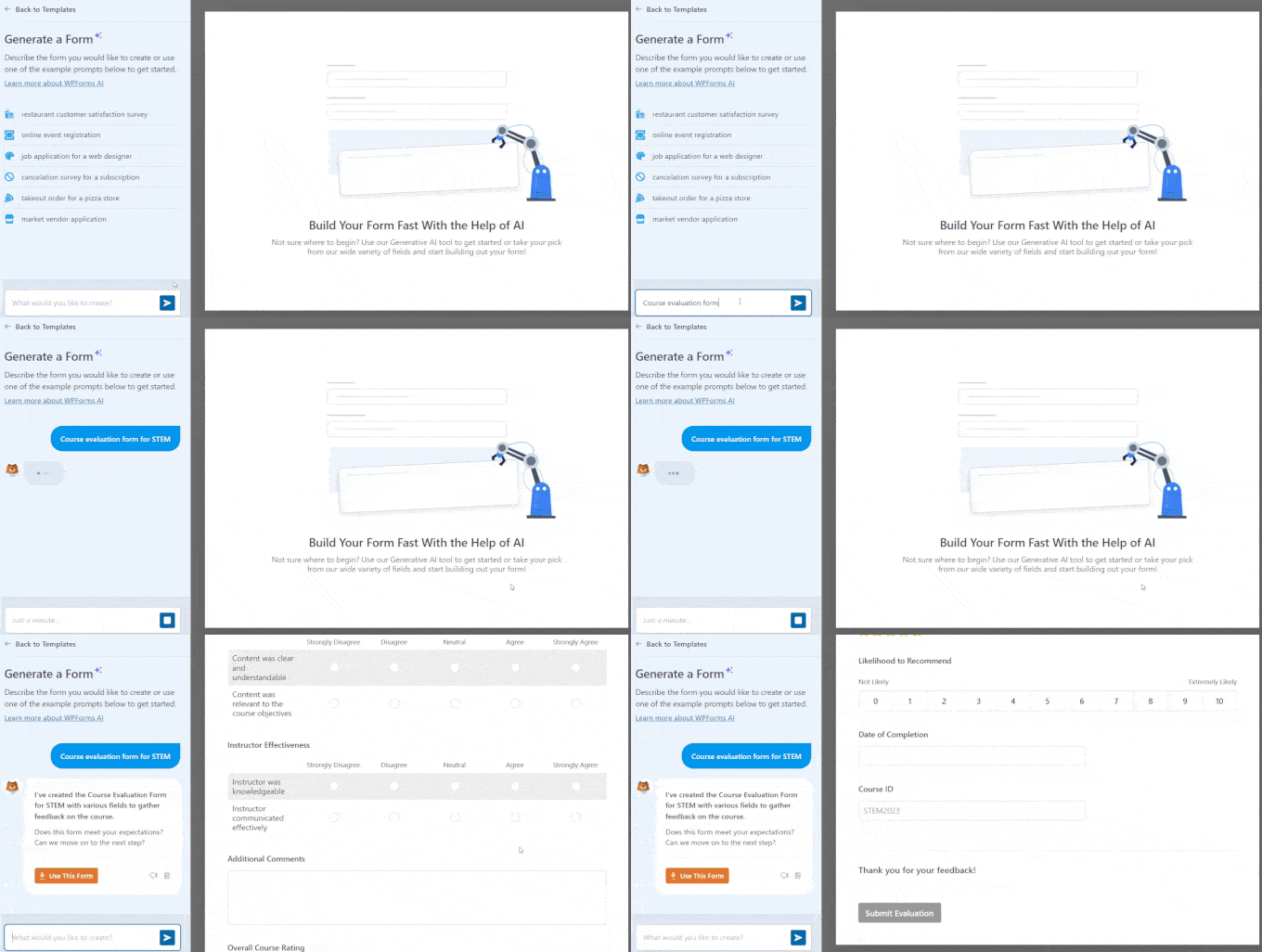
💡 Notă: WPForms Pro include, de asemenea, un creator de formulare bazat pe AI, astfel încât să puteți genera un formular în câteva secunde folosind o solicitare. Alternativ, puteți utiliza un șablon predefinit. Există peste 2.100 de opțiuni disponibile, ceea ce face ușor să găsiți una care se potrivește nevoilor dvs.
Să dăm un nume formularului dvs. în partea de sus a ecranului. Apoi, treceți cu mouse-ul peste caseta „Creați formular gol” și faceți clic pe „Creați” pentru a deschide creatorul de formulare.
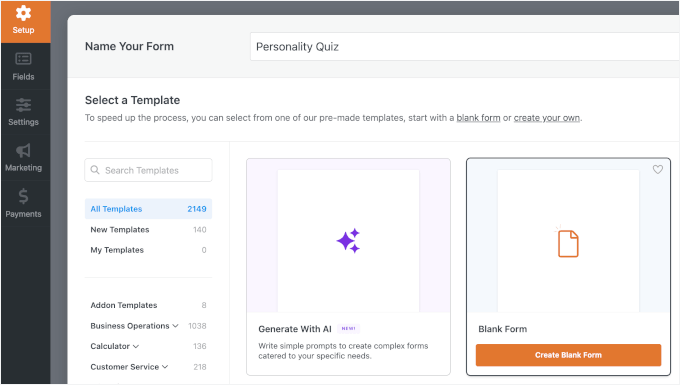
Ar trebui să vedeți acum creatorul de formulare drag-and-drop WPForms.
În stânga, veți găsi toate câmpurile pe care le puteți adăuga, precum și opțiunile de personalizare. În dreapta, veți vedea o previzualizare live a formularului dvs. pe măsură ce îl editați.
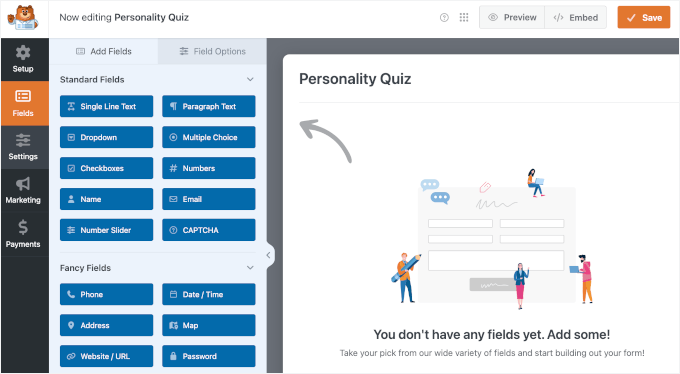
De aici, să navigăm la Setări » Quiz din panoul din stânga și veți vedea o opțiune pentru a activa funcționalitatea quiz-ului.
Faceți clic pe comutatorul „Activați Quiz” pentru a-l porni.
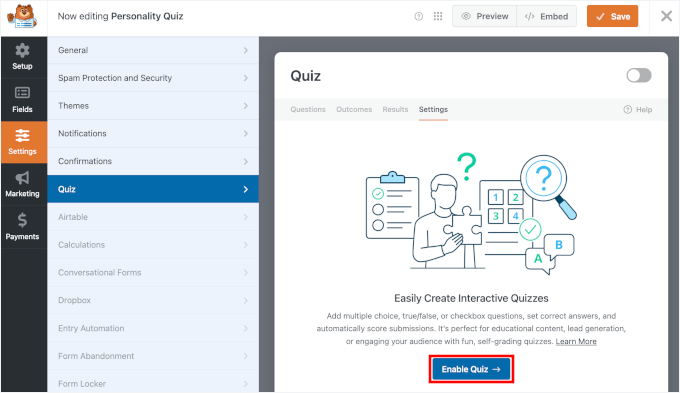
Recomand să salvați formularul imediat după activarea Modului Quiz, astfel încât să nu pierdeți progresul. Veți găsi butonul „Salvare” în colțul din dreapta sus al creatorului de formulare.
Pasul 3: Alegeți Tipul de Test
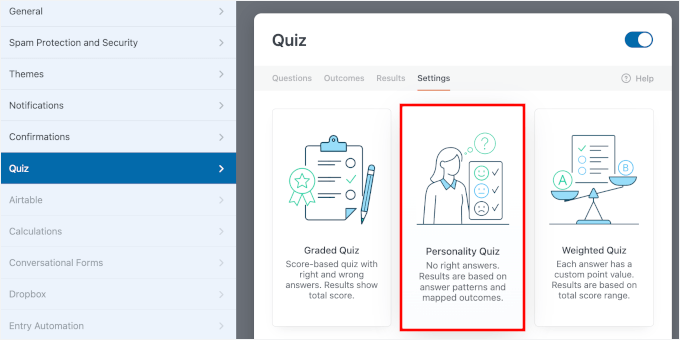
Cu Modul Quiz activat, WPForms vă va solicita să alegeți un tip de quiz.
Veți vedea trei opțiuni: Quiz cu notare, Quiz de personalitate și Quiz ponderat.
| Tip de quiz | Ce face | Caz de utilizare comun |
|---|---|---|
| Quiz cu notare | Calculează un scor pe baza răspunsurilor corecte și greșite. | Quizuri de cunoștințe, teste de cunoștințe sau examene de curs online. |
| Quiz ponderat | Fiecare opțiune de răspuns are o valoare în puncte, iar scorul total determină rezultatul. | Aventurier — pentru vizitatorii cărora le plac experiențele active, în aer liber, departe de drumurile bătute |
| Quiz de personalitate | Calculează rezultatele pe baza tiparelor de răspuns, mai degrabă decât pe puncte sau răspunsuri corecte. | Quiz-uri de personalitate precum „Care este stilul tău de călătorie?” |
Pentru acest tutorial, să selectăm „Quiz de personalitate”.
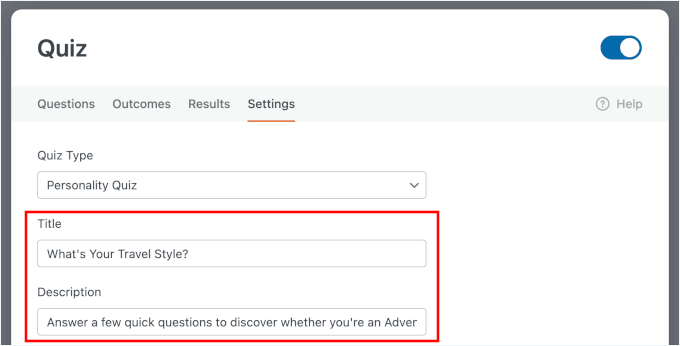
Apoi, veți vedea opțiunea de a adăuga un titlu și o descriere pentru quiz-ul dvs.:
- Titlu – afișat în partea de sus a quiz-ului, așa că faceți-l captivant și clar. Pentru cazul meu de utilizare, ceva de genul „Care este stilul tău de călătorie?” funcționează perfect. Este simplu, stârnește curiozitatea și le spune vizitatorilor exact la ce să se aștepte.
- Descriere – opțional, dar este un loc excelent pentru a adăuga o scurtă introducere care încurajează vizitatorii să înceapă quiz-ul. De exemplu, ați putea scrie: „Răspundeți la câteva întrebări rapide pentru a descoperi dacă sunteți un Aventurier, un Căutător de relaxare sau un Explorator cultural.”
🧑💻 Sfat profesionist: Păstrarea descrierii la una sau două propoziții este, de obicei, suficientă. Doriți să stârniți interesul fără a copleși vizitatorii înainte ca aceștia să fi început.
Pasul 4: Definiți Tipurile de Personalitate pentru Rezultatele Testului
Înainte de a adăuga întrebări, va trebui să definiți tipurile de personalitate pe care vizitatorii le pot obține ca rezultate ale quiz-ului.
Pentru a face acest lucru, căutați secțiunea „Tipuri de personalitate” din setările „Quiz”. Aici veți lista rezultatele posibile pentru quiz-ul dvs..
Pentru exemplul meu de quiz de călătorie, iată tipurile de personalitate pe care le folosesc:
- Adventurer — for visitors who love active, outdoor, off-the-beaten-path experiences
- Căutător de relaxare — pentru vizitatorii care preferă escapadele lente și liniștite
- Explorator cultural — pentru vizitatorii atrași de istorie, mâncare, artă și experiențe locale
Numele pe care le alegeți contează mai mult decât ați crede. Când vizitatorii văd rezultatul, doriți ca aceștia să se simtă entuziasmați și înțeleși, nu confuzi sau descurajați.
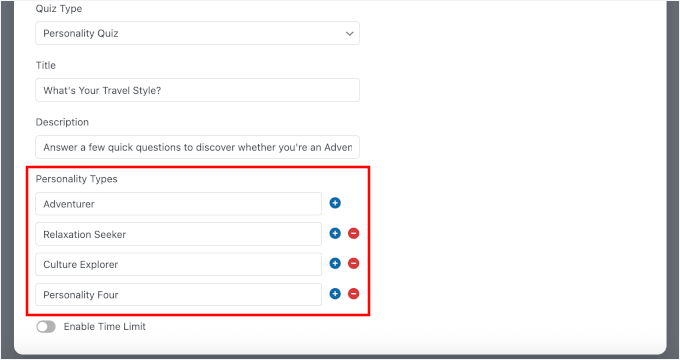
Recomand să adăugați între 3 și 5 tipuri de personalitate. Acest lucru menține rezultatele distincte, facilitează maparea răspunsurilor și vă ajută să creați un „următor pas” clar pentru fiecare tip.
Puteți folosi butoanele „–” sau „+” pentru a elimina sau adăuga tipuri de personalitate.
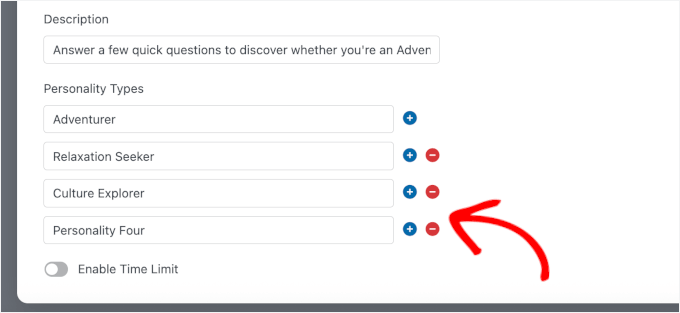
Odată ce ați adăugat toate tipurile de personalitate, faceți clic pe „Salvare” înainte de a trece la pasul următor. Astfel, tipurile dvs. vor fi gata de asignare atunci când începeți să construiți întrebările.
Pasul 5: Adăugați Întrebări și Mappați Răspunsurile
Cu tipurile de personalitate stabilite, este timpul să construiți inima quiz-ului dvs.: întrebările.
Continuați și deschideți fila „Întrebări” din constructorul de quiz-uri WPForms pentru a începe.
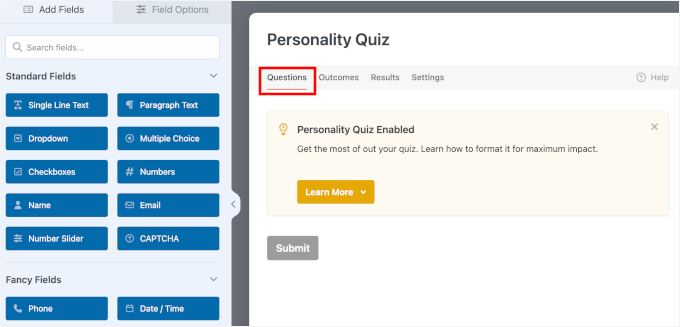
Pentru a adăuga o nouă întrebare, pur și simplu faceți clic pe tipul de întrebare dorit din panoul din stânga și trageți-l în formular.
WPForms acceptă câteva formate diferite de întrebări care funcționează bine pentru quiz-urile de personalitate:
- Alegere multiplă — permite vizitatorilor să aleagă un răspuns dintr-o listă, acesta fiind cel mai comun format pentru quiz-urile de personalitate
- Menou derulant — afișează răspunsurile folosind un câmp de tip meniu derulant, care este o opțiune mai curată dacă aveți alegeri de răspuns mai lungi.
- Casetă de selectare — permite vizitatorilor să selecteze mai mult de un răspuns, ceea ce funcționează bine pentru întrebări de genul „Care dintre aceste destinații vă atrag?”
Pentru o experiență fluidă a testului, recomand să vă limitați la „Alegere multiplă” pentru majoritatea întrebărilor. Trageți câmpul din panoul din stânga în cel din dreapta.
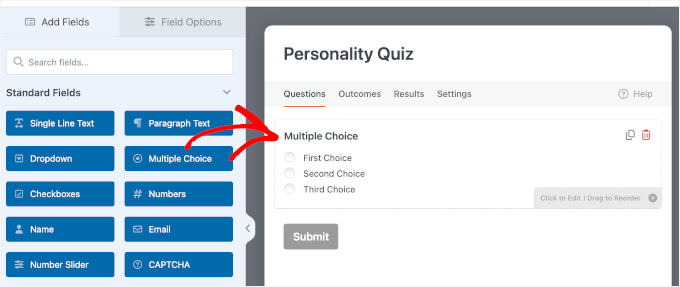
Acum, faceți clic pe câmpul „Alegere multiplă”.
Apoi adăugați întrebarea și opțiunile de răspuns folosind panoul de personalizare din stânga.
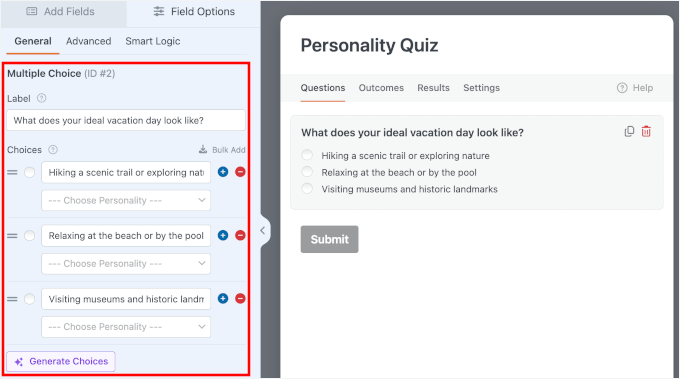
Dacă nu sunteți sigur ce opțiuni de răspuns să includeți, WPForms are o funcție utilă încorporată numită AI Choices.
Pur și simplu faceți clic pe butonul „Generează alegeri” din interiorul unui câmp de întrebare, scrieți un prompt simplu, iar WPForms va sugera opțiuni de răspuns relevante pe baza întrebării dvs.
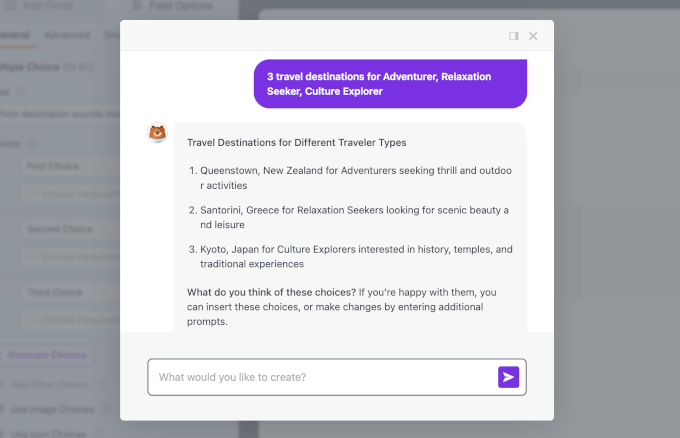
Acesta este un economizor de timp excelent, mai ales dacă construiți un test cu mai multe întrebări și doriți un punct de plecare. Puteți oricând să editați sau să înlocuiți sugestiile pentru a se potrivi mai bine publicului dvs. țintă.
Asigurați-vă că revizuiți cu atenție sugestiile AI-ului, astfel încât acestea să se potrivească ușor cu cele 3 până la 5 tipuri de personalitate pe care le-ați definit în pasul anterior.
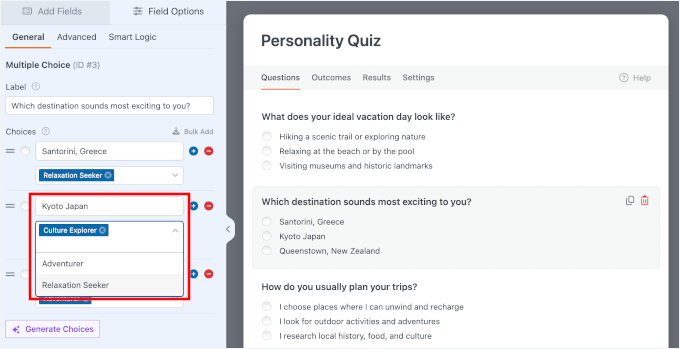
Acum, pentru fiecare alegere de răspuns pe care o adăugați, va trebui să o atribuiți unuia dintre tipurile de personalitate pe care le-ați creat în pasul anterior.
Pentru a face acest lucru, căutați selectorul de meniu derulant pentru tipul de personalitate de lângă opțiunile dvs. Apoi, faceți clic pe tipul de personalitate care se potrivește cel mai bine cu ceea ce dezvăluie acel răspuns despre vizitator.
De exemplu, dacă întrebarea dvs. este „Ce destinație sună cel mai interesant pentru dvs.?”, maparea răspunsurilor dvs. ar putea arăta cam așa:
- ⛱️ „Santorini, Grecia” → Căutător de relaxare
- 🎭 „Kyoto, Japonia” → Explorator cultural
- 🥾 „Queenstown, Noua Zeelandă” → Aventurier
Modul în care formulați alegerile de răspuns poate face o mare diferență în cât de implicați se simt vizitatorii și dacă apelul de a se înscrie mai târziu se simte ca o continuare naturală sau o ofertă abruptă.
Când ați terminat, merită să verificați de două ori că fiecare alegere de răspuns a fost atribuită unui tip specific de personalitate. WPForms calculează rezultatul final prin însumarea tipului de personalitate care a primit cele mai multe mapări de răspunsuri.
Dacă lăsați chiar și o singură opțiune nemapata, calculul final ar putea fi greșit, iar vizitatorii dvs. ar putea primi rezultatul greșit.
Odată ce v-ați asigurat că toate întrebările dvs. sunt mapate la un tip de personalitate, apăsați „Salvare”.
Sfat expert: Acesta este cel mai important pas de verificat de două ori. O singură alegere de răspuns nemapata poate face ca logica testului să eșueze și să arate vizitatorilor tipul greșit de personalitate. Recomand să parcurgeți fiecare întrebare încă o dată pentru a vă asigura că fiecare răspuns este atribuit corect unei personalități.
Pasul 6: Adăugați un Câmp de E-mail pentru Generarea de Lead-uri (Opțional)
Dacă doriți să colectați date de contact de la quiz-ul dvs., locul perfect pentru a face acest lucru este chiar înainte ca utilizatorii să vadă rezultatele. Scopul este de a menține experiența fluidă, astfel încât să pară un pas final natural, nu o întrerupere.
Începeți prin a adăuga o separare de pagină pentru a separa întrebările quiz-ului de pasul cu rezultatele. Puteți pur și simplu să trageți și să plasați câmpul Separator de pagină din panoul din stânga în zona de previzualizare din dreapta.
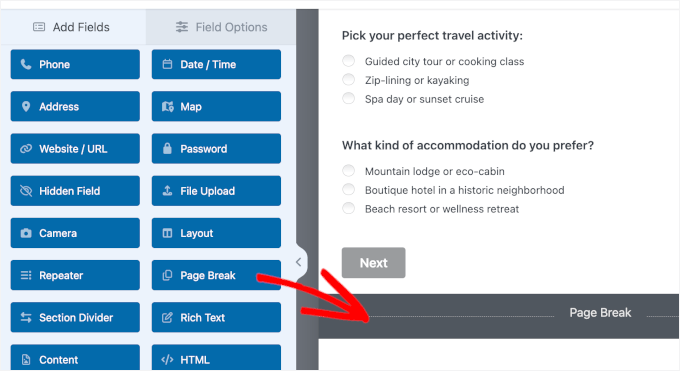
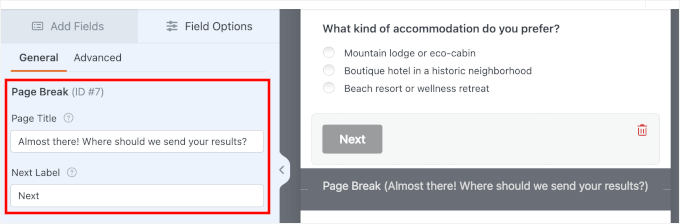
De aici, să dăm clic pe câmp pentru a deschide opțiunile de personalizare.
Pentru acest quiz, ați putea scrie ceva de genul „Aproape gata! Unde să vă trimitem rezultatele?”
Veți observa, de asemenea, că există un buton Următorul personalizabil. Continuați și editați textul dacă este necesar. Las acest text așa cum este, deoarece creează o tranziție clară pentru participanții la quiz.
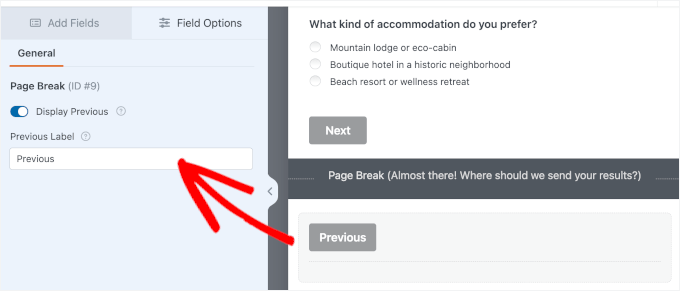
Puteți, de asemenea, să activați un buton Anterior, astfel încât participanții la quiz să poată reveni la pagina anterioară.
Pentru a face acest lucru, faceți clic sub câmpul Separator de pagină și bifați caseta de selectare „Afișare anterior”. În plus, puteți edita eticheta dacă doriți.
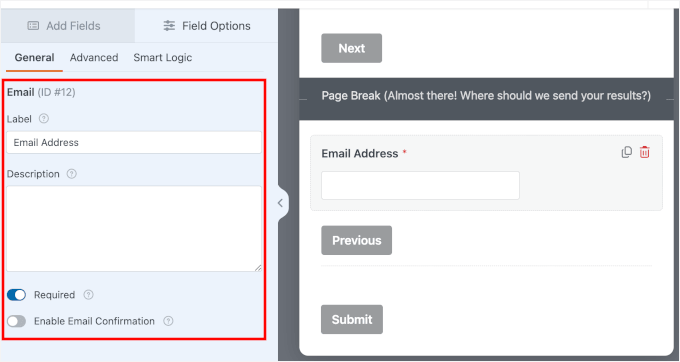
Apoi, să adăugăm un câmp de E-mail chiar sub acea separare de pagină.
Trageți și plasați câmpul din panoul din stânga în dreapta, ca mai înainte.
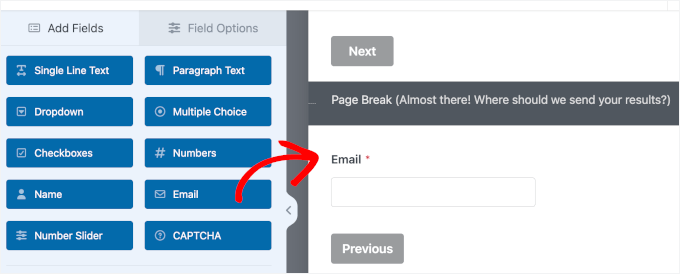
Odată ce este la locul lui, puteți da clic pe el pentru a deschide opțiunile de personalizare.
Apoi, nu ezitați să personalizați eticheta câmpului. Nu uitați să activați opțiunea Necesar pentru a vă asigura că utilizatorii introduc adresa de e-mail înainte de a putea continua la rezultatele lor.
După aceea, este o idee bună să adăugați o casetă de selectare de consimțământ pentru transparență.
Pentru a face acest lucru, inserați un câmp Casetă de selectare sub câmpul de e-mail.
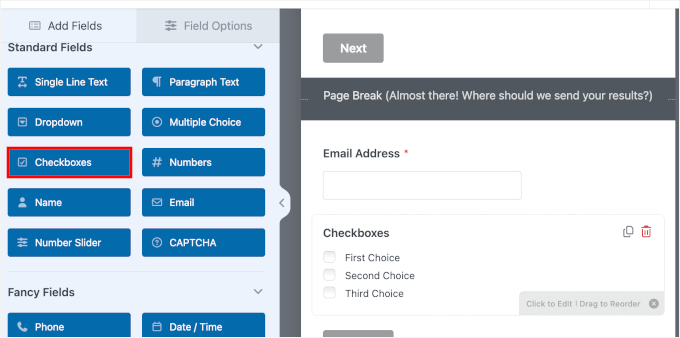
Apoi, puteți deschide opțiunile de personalizare și elimina alegerile suplimentare folosind pictograma „-“.
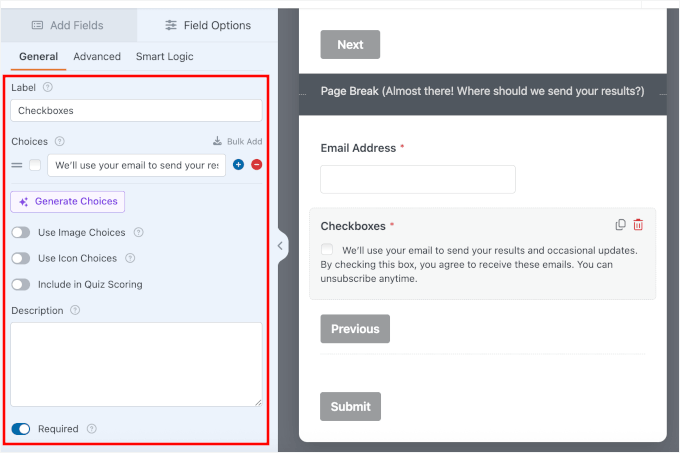
Cu aceasta făcută, să actualizăm textul pentru a explica pe scurt cum veți folosi e-mailul lor, cum ar fi trimiterea rezultatelor sau actualizări ocazionale prin e-mail.
De asemenea, ar trebui să dezactivați comutatorul „Include în scorul quiz-ului”, astfel încât acest câmp să nu afecteze rezultatele quiz-ului utilizatorului. Dacă este lăsat activat, WPForms va încerca să atribuie o trăsătură de personalitate actului de bifare a casetei de consimțământ, ceea ce va denatura complet rezultatele finale.
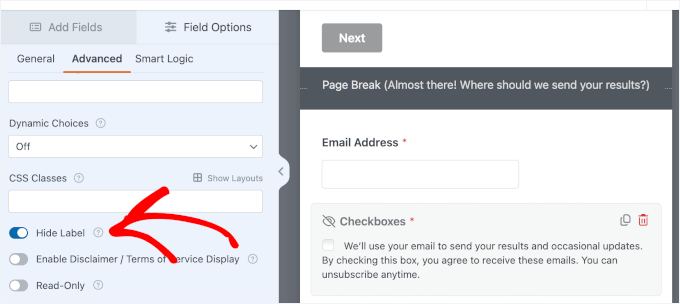
Dacă doriți un aspect mai curat, puteți ascunde eticheta câmpului și afișa mesajul de consimțământ.
Accesați fila Avansat și activați opțiunea „Ascunde eticheta”.
🛑 Important: Adăugarea unei casete de selectare de consimțământ ca aceasta este o modalitate simplă de a fi mai aliniat cu cele mai bune practici de confidențialitate, cum ar fi GDPR. Acestea fiind spuse, nu suntem profesioniști în domeniul juridic, așa că este posibil să doriți să vă revizuiți cerințele specifice dacă colectați date personale.
În cele din urmă, accesați Setări » General și actualizați textul butonului de trimitere la ceva mai specific, cum ar fi „Vezi Rezultatele Mele”.
Această mică schimbare face o mare diferență, deoarece le spune clar utilizatorilor ce se va întâmpla în continuare.
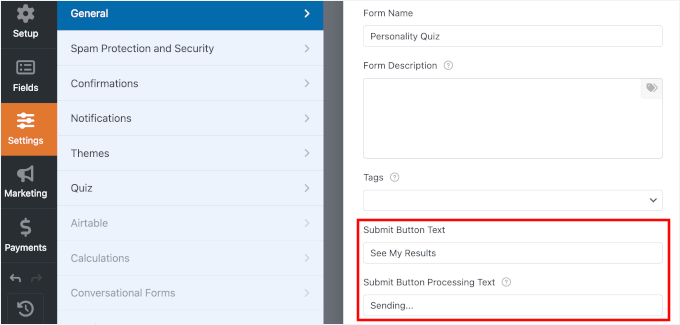
Cu această configurație, nu doar colectați adrese de e-mail – o faceți într-un mod care se simte natural și ușor de utilizat.
Pentru a adăuga automat acești noi potențiali clienți la newsletter-ul dvs., va trebui să conectați WPForms la serviciul dvs. de marketing prin e-mail.
Pur și simplu faceți clic pe fila Marketing din panoul din stânga al constructorului de formulare, selectați furnizorul dvs., cum ar fi Constant Contact, și urmați instrucțiunile pentru a vă conecta contul.

Pentru detalii, consultați ghidul nostru despre cum să conectați Constant Contact la WordPress.
Pasul 7: Configurați Mesajele de Rezultat ale Testului
Acum că formularul dvs. de chestionar este gata, este timpul să configurați ceea ce vor vedea vizitatorii după ce completează chestionarul. Acestea se numesc „Rezultate” și sunt mesajele personalizate cu rezultate care fac ca un chestionar de personalitate să pară distractiv și plin de satisfacții.
Va trebui să creați un rezultat pentru fiecare tip de personalitate pe care l-ați definit la Pasul 3. Pentru exemplul meu de chestionar de călătorie, asta înseamnă crearea a trei rezultate separate: unul pentru Aventurier, unul pentru Căutător de relaxare și unul pentru Explorator de cultură.
Pentru a începe, navigați la fila „Rezultate” din interiorul constructorului de chestionare WPForms quiz builder.
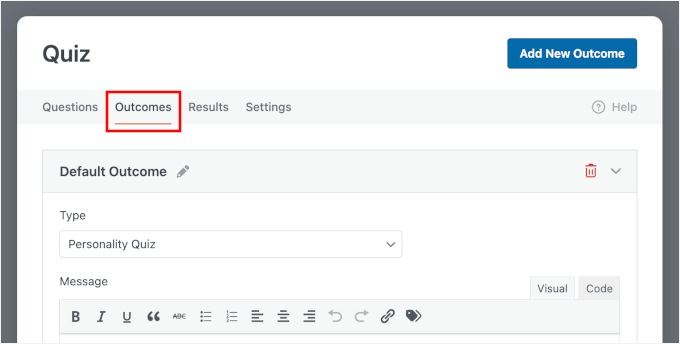
Apoi, veți dori să redenumiți „Rezultatul implicit” pentru a se potrivi cu unul dintre tipurile dvs. de personalitate.
Pentru a face acest lucru, faceți clic pe pictograma creion de lângă numele rezultatului. În exemplul meu, încep cu „Aventurier”.
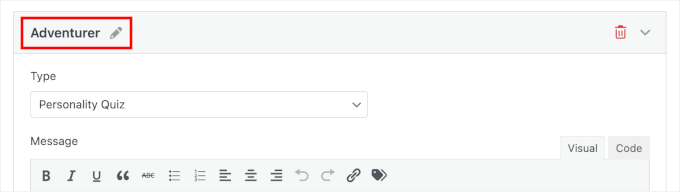
În editorul vizual, puteți rescrie textul de substituent cu mesajul rezultatului dvs.
Un mesaj de rezultat bun ar trebui să facă patru lucruri:
| Elementul mesajului rezultatului | Ce să includeți |
|---|---|
| Sărbătoriți rezultatul | Începeți prin a confirma tipul de personalitate al vizitatorului într-un mod pozitiv și încurajator, astfel încât rezultatul să pară satisfăcător. |
| Explicați ce înseamnă | Adăugați 2–3 rânduri scurte care descriu trăsăturile acestei personalități, astfel încât cititorii să simtă că rezultatul li se potrivește. |
| Recomandați ceva relevant | Sugerați produse, conținut, sfaturi sau oferte utile, legate de produse, care se potrivesc tipului lor de personalitate. |
| Sugerați un pas următor | Ghidarea lor către o acțiune, cum ar fi descărcarea unui e-book, explorarea unui produs sau citirea unui anumit postare de blog adaptat rezultatelor lor. |
Sfatul meu este să folosiți eticheta inteligentă WPForms{quiz_personality_type} în mesajele rezultatelor dvs. Etichetele inteligente inserează automat rezultatul vizitatorului, ceea ce face ca mesajul să pară mai personal, chiar dacă îl scrieți o singură dată.
De exemplu, dacă scrieți: „Felicitări! Ești un {quiz_personality_type}!” Un vizitator care obține rezultatul Aventurier va vedea: „Felicitări! Ești un Aventurier!”
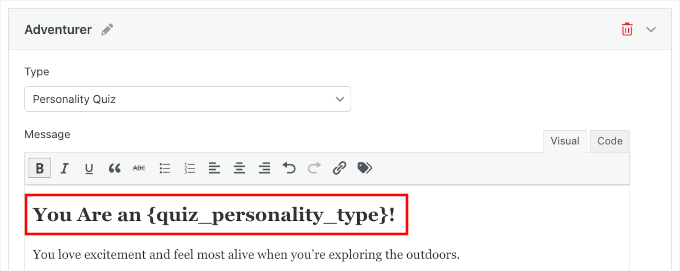
Este, de asemenea, excelent pentru a adapta un îndemn la acțiune „pas următor” call to action, cum ar fi „Obțineți sfaturi pentru călătorii {quiz_personality_type}”.
Vizitatorii sunt cei mai implicați imediat după ce văd rezultatul. Sunt curioși despre ce înseamnă tipul lor de personalitate și, de obicei, vor să afle mai multe. Acest lucru îl face momentul perfect pentru un îndemn la acțiune.
Deoarece le-ați capturat deja e-mailul în pasul anterior, acesta este momentul perfect pentru a-i îndrepta către o resursă sau un produs foarte relevant de pe site-ul dvs. Acest lucru îi menține implicați cu brandul dvs.
În plus, am constatat că lead magnets legate de rezultatele chestionarului convertesc mult mai bine decât formularele generice de înscriere, deoarece oferta pare personal relevantă pentru vizitator.
Pentru a face ca pasul următor să pară conectat la rezultatul quiz-ului, asociază-l cu un îndemn scurt și personalizat, care să direcționeze către conținutul tău. Iată câteva exemple pe care le poți adapta:
- „Dorești sfaturi de călătorie adaptate stilului tău de {quiz_personality_type}? Citește ghidul nostru complet aici.”
- „Obține idei de destinații alese special pentru călătorii de tip {quiz_personality_type} — consultă lista noastră cu top 10.”
- „Îți place rezultatul? Răsfoiește echipamentul nostru recomandat pentru fiecare {quiz_personality_type} existent.”
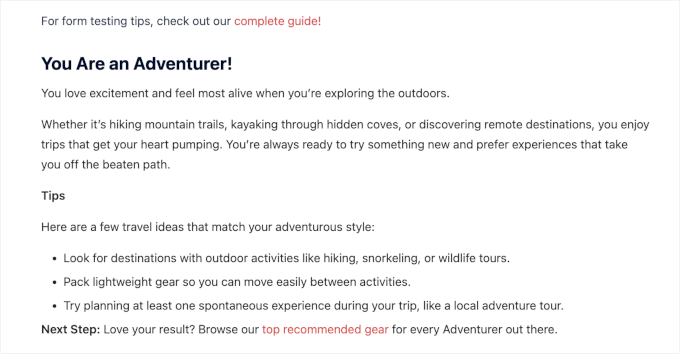
De exemplu, mesajul pentru rezultatul personalității de Aventurier ar putea suna cam așa:
"You Are an {quiz_personality_type}!

You love excitement and feel most alive when you’re exploring the outdoors.

Whether it’s hiking mountain trails, kayaking through hidden coves, or discovering remote destinations, you enjoy trips that get your heart pumping. You’re always ready to try something new and prefer experiences that take you off the beaten path.

Tips

Here are a few travel ideas that match your adventurous style:

Look for destinations with outdoor activities like hiking, snorkeling, or wildlife tours.
Pack lightweight gear so you can move easily between activities.
Try planning at least one spontaneous experience during your trip, like a local adventure tour.

Next Step: Love your result? Browse our top recommended gear for every {quiz_personality_type} out there."
Iată ce ați putea vedea pe ecranul dvs.:
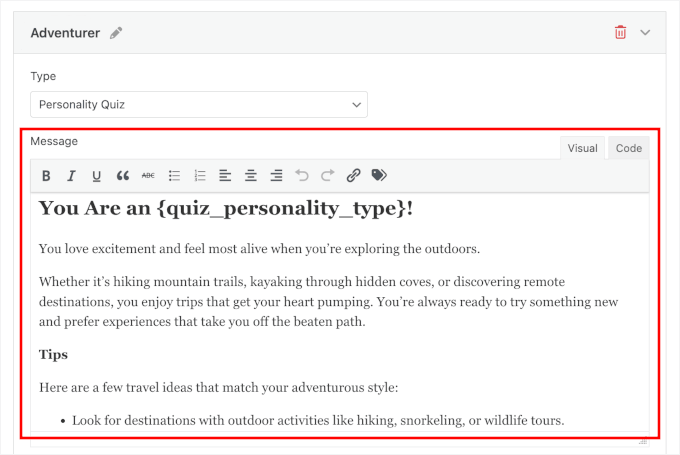
Pentru îndemnul la acțiune, poți adăuga un link către postarea relevantă de pe blog sau pagina de destinație.
În câmpul Mesaj, pur și simplu selectează textul pe care dorești să îl transformi într-un link, apoi apasă pe pictograma de link din bara de instrumente. După aceea, lipește URL-ul paginii.
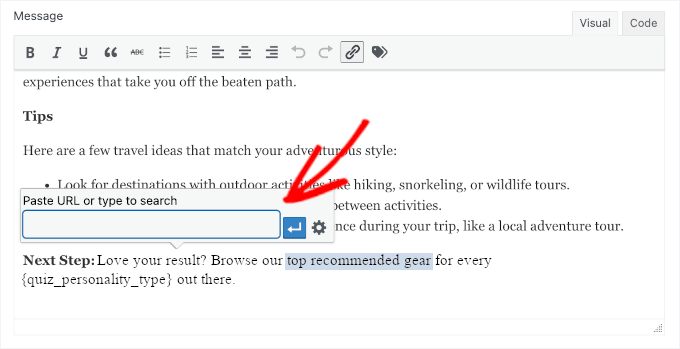
Apoi, vei dori să te asiguri că acesta este rezultatul care apare pentru anumite tipuri de personalitate.
Aici intervine logica condițională. Pentru fiecare rezultat, va trebui să activezi o condiție care spune: afișează acest rezultat atunci când Tipul de personalitate al quiz-ului corespunde tipului respectiv.
De exemplu, pentru a configura rezultatul de Aventurier, ai crea o regulă: „Afișează acest rezultat dacă Tipul de personalitate al quiz-ului este Aventurier.” Apoi repeți această regulă simplă pentru celelalte tipuri de personalitate.
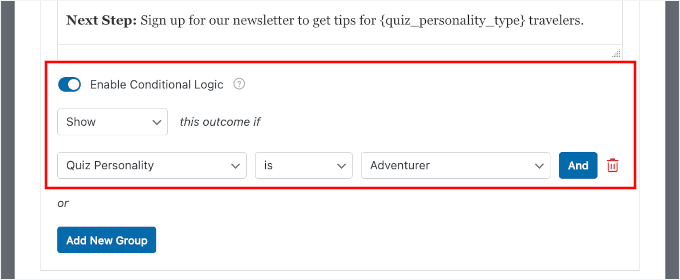
🧑💻 Sfat Pro: Logica condițională este ceea ce face ca quiz-ul să pară inteligent și personalizat. Este ceea ce îți permite să afișezi următorul pas corect pentru fiecare tip de personalitate. Dacă dorești să afli mai multe despre ea, consultă ghidul nostru despre modalități de utilizare a logicii condiționale în formularele WordPress.
Pentru a adăuga un rezultat, apasă pe butonul „Adaugă un rezultat nou” și dă-i un nume care să corespundă tipului tău de personalitate.
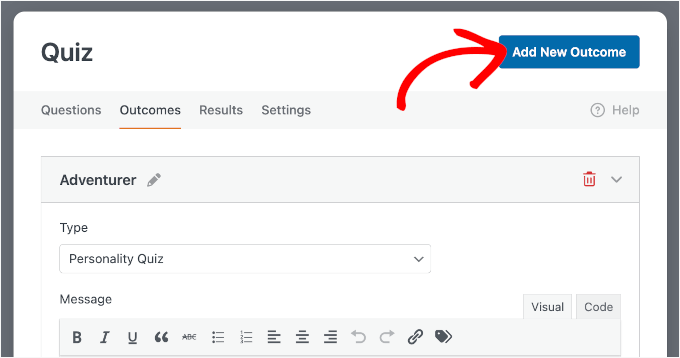
Apoi, va trebui să scrii mesajul rezultatului și să configurezi o condiție care să îi spună WPForms când să afișeze acest rezultat.
Pasul 8: Publicați și Distribuiți Testul de Personalitate
Ai construit quiz-ul — acum este timpul să îl testezi, să îl încorporezi pe site-ul tău WordPress și să îl distribui lumii. Înainte de a apăsa publicare, merită să petreci câteva minute pentru a te asigura că totul funcționează exact așa cum te aștepți.
Recomand întotdeauna testarea unui formular sau quiz înainte de a-l publica. Durează câteva minute și te poate salva de la o experiență neplăcută în care vizitatorii întâmpină o logică defectuoasă sau rezultate neașteptate.
Pentru a-ți testa quiz-ul, apasă pe butonul „Previzualizare” din partea de sus a constructorului de formulare WPForms.
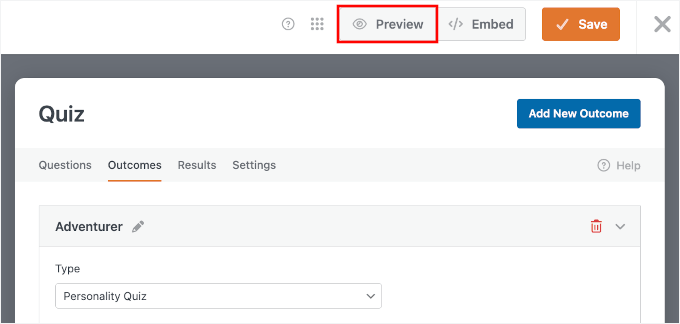
Aceasta deschide o previzualizare live a quiz-ului tău, unde poți parcurge fiecare întrebare așa cum ar face-o un vizitator real.
Iată câteva lucruri de verificat în timpul testului:
- Validare — asigură-te că fiecare câmp obligatoriu este completat înainte ca utilizatorul să poată continua.
- Mapări răspunsuri — parcurge quiz-ul de mai multe ori, selectând diferite combinații de răspunsuri pentru a confirma că fiecare tip de personalitate este declanșat corect.
- Mesaje rezultat — verifică dacă mesajul corect apare pentru fiecare tip de personalitate și dacă eticheta
{quiz_personality_type}este afișată corect.
De asemenea, puteți introduce o adresă de e-mail invalidă pentru a testa validarea, astfel:
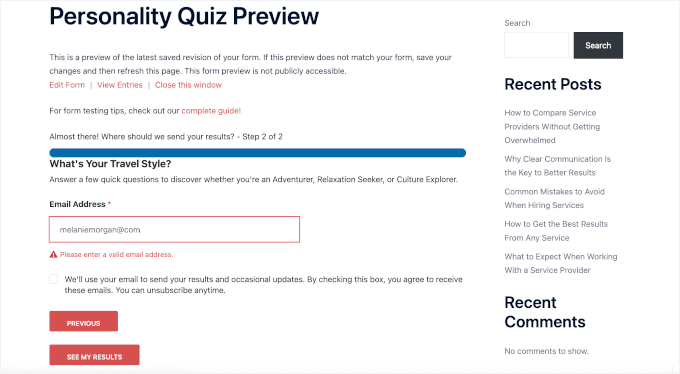
Apoi, puteți apăsa butonul „Vezi rezultatele mele” ca un participant la test.
Ca referință, iată cum arată rezultatul testului de personalitate în timpul unei trimiteri de test:
Asigurați-vă că previzualizați testul pe smartphone pentru a vă asigura că butoanele și textul testului sunt ușor de citit și de apăsat pe dispozitivele mobile. Dacă ceva nu arată bine, puteți reveni la editorul de formulare pentru a face ajustări înainte de a continua.
Dar dacă sunteți mulțumit de cum arată și funcționează totul, este timpul să salvați testul și să îl adăugați pe o pagină a site-ului dvs. WordPress.
WPForms face încorporarea formularelor în WordPress simplă cu expertul de încorporare chiar în constructorul de teste. Pentru a lansa acest expert, faceți clic pe butonul „Încorporare” de lângă „Previzualizare”.
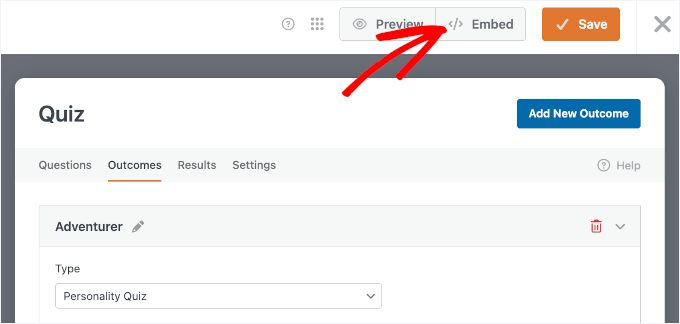
Ar trebui să vedeți acum o fereastră pop-up care vă întreabă unde doriți să încorporați testul. Puteți fie să îl adăugați la o pagină existentă, fie să creați una nouă.
Dacă alegeți Selectați Pagina Existentă, veți putea alege o pagină care există deja pe site-ul dvs., cum ar fi o pagină de pornire sau o pagină de destinație, și să inserați testul acolo. Dacă alegeți Creați Pagina Nouă, WPForms va crea o pagină nouă pentru dvs. și va adăuga automat testul.
Pentru acest tutorial, să facem clic pe „Creați Pagina Nouă” — este opțiunea mai eficientă, deoarece o pagină dedicată ajută vizitatorii să se concentreze pe test fără distrageri.

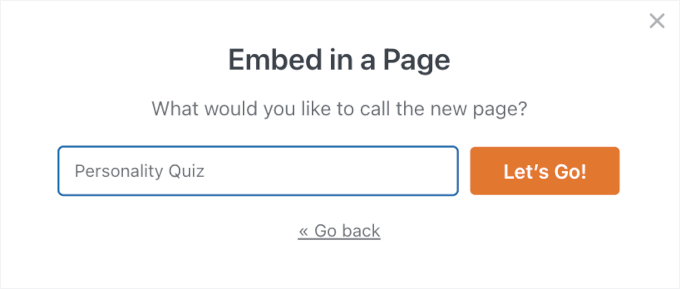
În fereastra pop-up următoare, WPForms vă va solicita să denumiți noua pagină.
Dați-i un nume clar și apăsați „Să-i dăm drumul!”
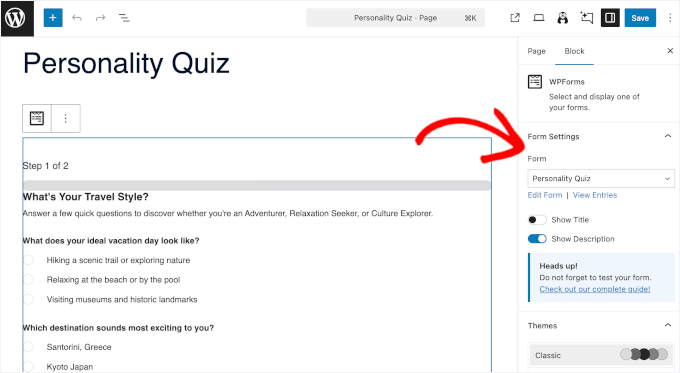
Acest lucru vă va duce la editorul de blocuri WordPress cu testul dvs. deja încorporat.
De aici, puteți căuta „Setări formular” în panoul din dreapta pentru a afișa sau ascunde titlul și descrierea testului pe care le-ați creat anterior.
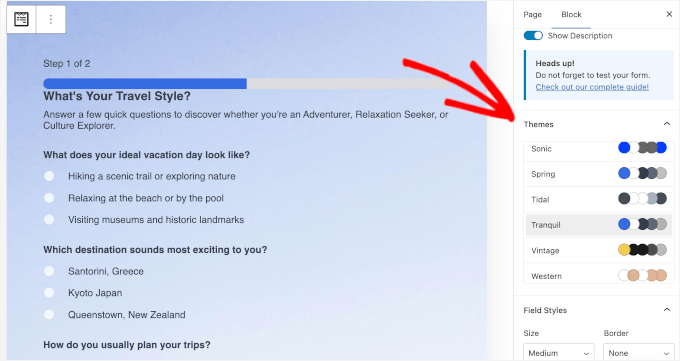
Dacă derulați în jos acest panou, veți găsi mai multe opțiuni de personalizare.
De exemplu, puteți aplica o temă pentru a stiliza formularul testului. Acest lucru face mai ușor ca formularul testului să se potrivească cu designul site-ului dvs.
Când totul arată bine, puteți face clic pe butonul „Publicare”.
Acum, dacă vizitați site-ul dvs. WordPress, veți vedea testul dvs. de personalitate în acțiune.
Pentru detalii, consultați ghidul nostru despre cum să încorporați formulare în WordPress.
💡 Notă: Dacă preferați să folosiți un shortcode în schimb, puteți găsi shortcode-ul testului dvs. în WPForms » Toate formularele. Va arăta cam așa . Lipiți acest shortcode în orice pagină, postare sau zonă de widget unde doriți să apară testul.
Cu toate acestea, deși shortcode-urile sunt utile pentru widget-urile clasice, recomandăm cu tărie utilizarea blocului WPForms încorporat în editorul de conținut pentru cea mai ușoară configurare.
Sfaturi Bonus pentru Promovarea Testului Dvs.
Publicarea testului dvs. este doar începutul. Pentru a profita la maximum de el, veți dori să îl promovați activ, astfel încât vizitatorii să îl găsească și să îl parcurgă.
Iată câteva modalități eficiente de a face testul dvs. să ajungă la mai mulți oameni:
- 📱 Distribuiți-l pe rețelele sociale — testele sunt conținut foarte ușor de distribuit, mai ales când rezultatele par personale și distractive. Consultați ghidul nostru de rețele sociale pentru WordPress pentru sfaturi specifice fiecărei platforme.
- 📑 Creați o legătură către acesta din postări de blog relevante — dacă aveți conținut existent legat de subiectul testului dvs., adăugați un îndemn natural la acțiune care invită cititorii să susțină testul.
- 🌟 Prezentați-l pe pagina principală sau în bara laterală — plasarea testului dvs. într-un loc vizibil pe site-ul dvs. îi oferă cea mai bună șansă de a fi văzut de vizitatorii noi.
Cu cât testul dvs. apare în mai multe locuri, cu atât aveți mai multe oportunități de a atrage vizitatorii și de a vă dezvolta lista.
Întrebări Frecvente Despre Testele de Personalitate
Să răspundem la câteva întrebări comune pe care le au oamenii atunci când construiesc teste de personalitate pentru generarea de lead-uri.
Câte întrebări ar trebui să aibă un test de personalitate?
Consider că 5 până la 10 întrebări sunt ideale pentru un test de personalitate. Aceasta este suficient de lungă pentru a obține rezultate semnificative, dar suficient de scurtă pentru ca vizitatorii să nu se plictisească și să plece înainte de a termina. Cheia este să păstrați întrebările concentrate și captivante.
Cât timp durează construirea unui test de personalitate?
Cu WPForms Pro și Addon-ul Quiz, puteți construi de obicei un test de personalitate în 10-15 minute odată ce cunoașteți subiectul și rezultatele testului. AI Choices vă poate ajuta, de asemenea, să generați opțiuni pentru lista dvs. de întrebări.
Acestea fiind spuse, dacă petreceți timp suplimentar rafinând întrebările și scriind mesaje de rezultat mai personalizate, poate dura puțin mai mult. Cu toate acestea, majoritatea oamenilor pot avea un test funcțional live pe site-ul lor în aceeași sesiune.
Care este diferența dintre un test de personalitate și un test notat?
Un test notat evaluează răspunsurile ca fiind corecte sau greșite și oferă vizitatorului un scor final sau un procentaj. Acestea sunt utilizate în mod obișnuit pentru trivia, teste de cunoștințe sau evaluări.
Un test de personalitate, pe de altă parte, mapează răspunsurile la diferite tipuri de personalitate. Rezultatul se bazează pe tipul care primește cele mai multe potriviri, deci nu există răspunsuri corecte sau greșite.
Testele de personalitate pot fi folosite pentru generarea de lead-uri?
Da. Testele de personalitate sunt un instrument excelent pentru generarea de lead-uri deoarece se simt distractive și personale, mai degrabă decât promoționale.
Vizitatorii sunt adesea fericiți să își împărtășească adresa de e-mail pentru a vedea rezultatele sau pentru a primi mai multe sfaturi legate de tipul lor de personalitate. Atunci când sunt asociate cu un formular de înscriere țintit și un îndemn personalizat la acțiune, testele pot deveni o modalitate puternică de a vă crește lista de e-mail.
Câte tipuri de personalitate ar trebui să aibă un test?
Majoritatea testelor de personalitate funcționează cel mai bine cu 3 până la 5 tipuri de personalitate. Trei tipuri mențin lucrurile simple și ușor de mapat, în timp ce cinci permit mai multă varietate în rezultate. Adăugarea mai mult de cinci poate face testul mai greu de construit și de înțeles.
Pentru majoritatea site-urilor web, începerea cu 3 tipuri bine definite este ideală.
Pașii Următori pentru Utilizarea Formularelor WordPress
Acum că testul dvs. de personalitate este live, iată câteva modalități suplimentare de a profita la maximum de formularele de pe site-ul dvs. WordPress:
- Cum să creați formulare conversaționale în WordPress (alternativă la Typeform)
- Cum să creezi un sondaj în WordPress (cu rapoarte frumoase)
- Cum să adaugi alegeri de imagini în formularele WordPress (Crește implicarea)
- Cum să configurați urmărirea formularelor WordPress în Google Analytics
- Cum să urmăriți și să reduceți abandonul formularelor în WordPress
Dacă v-a plăcut acest articol, atunci vă rugăm să vă abonați la Canalul nostru de YouTube pentru tutoriale video despre WordPress. Ne puteți găsi, de asemenea, pe Twitter și Facebook.


Ai o întrebare sau o sugestie? Te rugăm să lași un comentariu pentru a începe discuția.