


Dacă colectați înregistrări pentru evenimente, plăți sau înscrieri la cursuri în WordPress, are sens să oferiți oamenilor ceva ce pot descărca imediat. Acesta ar putea fi un bilet, o chitanță sau un certificat pe care îl pot salva sau imprima imediat după trimiterea formularului dvs.
Problema este că formularele WordPress nu generează PDF-uri implicit. Mulți proprietari de site-uri ajung să exporte intrările, să copieze datele în documente și să corecteze machetele manual.
Această muncă suplimentară se acumulează rapid, crește riscul de greșeli și devine frustrantă odată ce trimiterile încep să vină în mod regulat.
În acest ghid, vă voi arăta metoda mea testată pentru a transforma automat intrările din formularele WordPress în PDF-uri folosind WPForms. Vă voi ghida prin configurare pas cu pas, astfel încât fiecare persoană să primească un PDF curat și profesional imediat după trimiterea formularului dvs. 📄
PE SCURT: Pentru a transforma automat intrările din formularele WordPress în PDF-uri, recomand utilizarea WPForms Pro și a addon-ului său PDF. Această configurație vă permite să creați instantaneu documente profesionale, cum ar fi chitanțe sau bilete, după fiecare trimitere și să le trimiteți automat prin e-mail utilizatorilor dvs.
De ce să generați automat PDF-uri din intrările formularului? (Beneficii + Cazuri de utilizare)
Generarea automată de PDF-uri din intrările formularelor economisește timp și previne erorile de introducere manuală a datelor. Vă permite să oferiți utilizatorilor documente profesionale instantanee, cum ar fi facturi sau bilete, imediat după ce aceștia apasă butonul de trimitere.
Convertirea manuală a intrărilor durează mai mult decât ar trebui. Trebuie să exportați intrarea, să o puneți într-un document, să o salvați și apoi să o trimiteți. Acest proces vă încetinește și crește riscul de greșeli.
Generarea automată a PDF-urilor rezolvă acest lucru. Fiecare trimitere de formular poate deveni instantaneu un PDF gata de trimis, fără a fi nevoie să atingeți nimic.
Asta înseamnă mai puțină muncă de rutină, mai puține erori și documente care arată întotdeauna curate și consistente. De asemenea, face mai ușor să păstrați înregistrări, deoarece totul este deja salvat într-un format clar.
Iată câteva moduri comune în care puteți utiliza generarea automată de PDF-uri din intrările formularelor:
| Tip de site web | Exemple de PDF-uri |
|---|---|
| Consultanță/servicii | Cotații, propuneri |
| Site-uri web de evenimente | Bilete, confirmări de înregistrare |
| Magazine online | Facturi, chitanțe |
| Cursuri online | Certificate, înscrieri |
| Juridic, resurse umane și administrație | Formulare de consimțământ, renunțări, scrisori de autorizare |
| Imobiliare | Detalii proprietate, confirmări de programare vizionare |
În general, generarea automată de PDF-uri vă ajută să petreceți mai puțin timp pe activități administrative și mai mult timp gestionând site-ul sau afacerea dvs. Totul în timp ce oferiți vizitatorilor o experiență mai rapidă și mai fluidă.
Având în vedere acest lucru, iată tot ce voi împărtăși în acest ghid:
- Pasul 1: Instalează și activează WPForms Pro
- Pasul 2: Creați formularul sau selectați unul existent
- Pasul 3: Configurați notificările și confirmările formularului (Opțional)
- Pasul 4: Configurați setările PDF
- Step 5: Customize and Style Your PDF
- Pasul 6: Ajustați setările avansate PDF
- Pasul 7: Testați generarea PDF
- Pasul 8: Încorporați formularul în WordPress
- Întrebări frecvente despre PDF-uri și formulare în WordPress
- Resurse suplimentare pentru utilizarea formularelor în WordPress
Pasul 1: Instalează și activează WPForms Pro
Primul lucru pe care trebuie să-l faceți este să instalați WPForms Pro pe site-ul dvs. WordPress. Folosesc WPForms de ani de zile și este, fără îndoială, cel mai bun plugin de formulare WordPress pe care l-am încercat.
Acesta vine cu un puternic addon PDF care generează automat PDF-uri din trimiterile formularului dumneavoastră. Din experiența mea, utilizarea acestui addon este mult mai sigură decât conectorii terți, deoarece generarea PDF-ului are loc în întregime pe propriul server, păstrând datele dumneavoastră private.
În plus, WPForms vă permite să creați tot felul de formulare, inclusiv formulare de contact, de plată, de sondaj și de înregistrare la newsletter.
Folosim WPForms la WPBeginner pentru formularul nostru de contact, formularul de solicitare de migrare a site-ului și sondajul nostru anual al cititorilor. Consultați recenzia noastră detaliată WPForms pentru mai multe informații despre plugin.
Pentru a începe, accesați site-ul WPForms, faceți clic pe butonul „Obțineți WPForms acum” și finalizați procesul de înregistrare.

💡 Notă: Funcționalitatea de generare PDF funcționează numai cu planurile WPForms Pro sau superioare. Versiunea WPForms Lite nu include această funcționalitate, așa că va trebui să faceți upgrade dacă folosiți în prezent versiunea gratuită.
După ce finalizați achiziția, veți avea propriul tablou de bord al contului WPForms, unde puteți descărca fișierul zip al pluginului și cheia de licență. Veți avea nevoie de acestea în curând, așa că poate doriți să păstrați această filă deschisă sau să le salvați undeva în siguranță – cum ar fi un manager de parole.
Acum este momentul să instalați pluginul WPForms pe site-ul dvs. WordPress.
Din panoul de administrare WordPress, accesați Pluginuri » Adăugare Plugin Nou.

Faceți clic pe butonul „Încărcare Plugin” din partea de sus a paginii.
Alegeți fișierul pluginului WPForms pe care tocmai l-ați descărcat (un fișier .zip) și instalați-l.

După finalizarea instalării, faceți clic pe butonul „Activare Plugin”. WPForms va apărea acum în panoul dvs. de administrare.
Puteți apoi accesa WPForms » Setări pentru a vă activa cheia de licență. Continuați și lipiți cheia în casetă și faceți clic pe „Verificare Cheie”.

Acest pas de activare este important, deoarece deblochează toate funcționalitățile Pro, inclusiv Addon-ul PDF pe care îl vom folosi. Odată ce cheia dvs. este verificată, sunteți gata să începeți să creați formulare WordPress care generează PDF-uri automat.
Dacă aveți nevoie de ajutor, consultați ghidul nostru despre cum să instalați un plugin WordPress.
După aceea, puteți naviga la WPForms » Addons pentru a instala Addon-ul PDF.
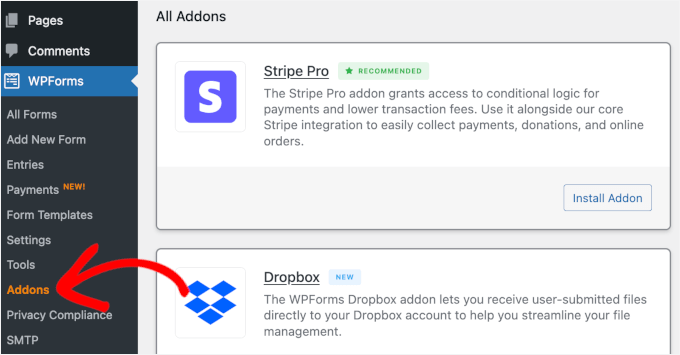
În panoul Addons, puteți folosi bara de căutare pentru a găsi rapid Addon-ul PDF.
În rezultatul căutării, faceți pur și simplu clic pe butonul „Instalare Addon” pentru a-l activa.

Pasul 2: Creați formularul sau selectați unul existent
Acum că WPForms și PDF Addon sunt instalate și activate, este timpul să creați formularul pe care îl veți folosi pentru generarea PDF-urilor.
În acest tutorial, voi crea un simplu formular de termeni și condiții și voi configura un PDF automat pentru demonstrație.
Din tabloul de bord WordPress, accesați WPForms » Adăugare Nou.
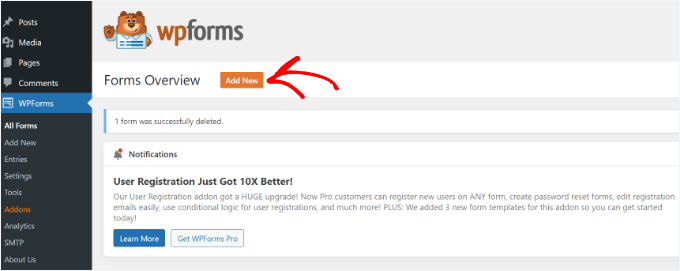
💡 Notă: Puteți fie să creați un formular nou de la zero, fie să utilizați unul dintre formularele existente. Dacă doriți să editați un formular, puteți accesa fila „Toate formularele” din WPForms și faceți clic pe butonul „Editare” pentru formularul căruia doriți să adăugați generarea automată de PDF-uri.
Aceasta deschide pagina de configurare, unde puteți denumi formularul.
Acesta este doar pentru referința dvs., dar recomand să folosiți un nume clar pentru o organizare mai ușoară.
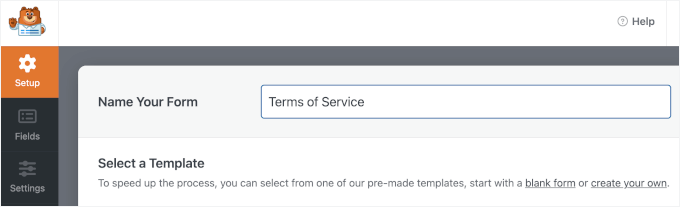
Apoi, alegeți cum să vă construiți formularul.
Puteți începe de la zero, puteți folosi constructorul de formulare AI sau puteți alege un șablon.

Pentru demonstrație, vă voi arăta cum să faceți acest lucru folosind un șablon de formular predefinit.
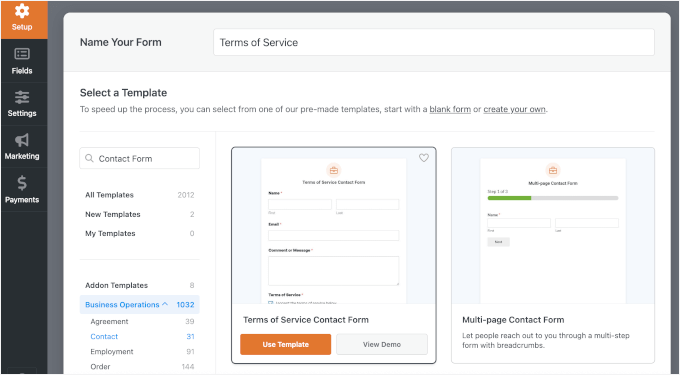
În bara de căutare, puteți introduce cuvinte cheie, cum ar fi „Formular de contact”, „Chitanță”, „Acord” sau orice altceva se potrivește nevoilor dvs., pentru a găsi rapid șablonul perfect.
Când găsiți șablonul de formular care vă place, treceți cu mouse-ul peste el și faceți clic pe butonul „Utilizați șablonul”. Pentru demonstrație, voi alege șablonul Formular Termeni și Condiții.
WPForms va deschide apoi interfața constructorului de formulare.
Șablonul formularului Termeni și Condiții vine preîncărcat cu câmpuri precum data, numărul chitanței, detaliile comenzii, numele plătitorului și informațiile de plată.
Puteți lua un moment pentru a privi interfața de creare a formularelor. În partea stângă, veți vedea toate câmpurile de formular disponibile pe care le puteți adăuga. Panoul din dreapta arată câmpurile efective din formularul dvs.
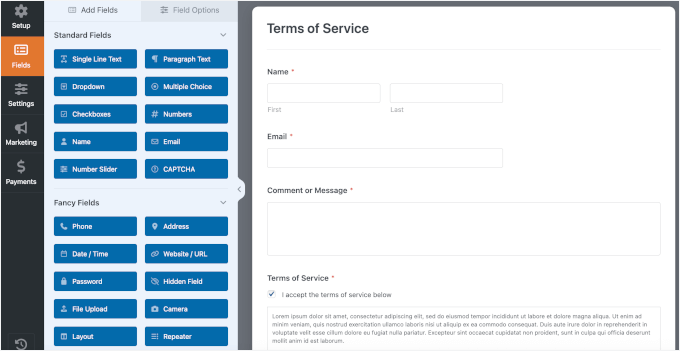
Pentru a personaliza acest formular, faceți clic pe orice câmp din panoul din dreapta pentru a-l edita.
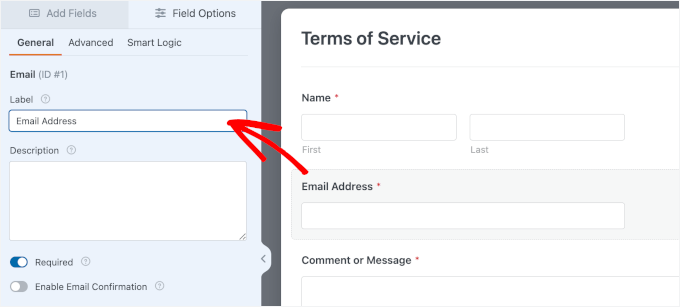
De exemplu, dacă doriți să schimbați eticheta Email în Adresă de e-mail, pur și simplu faceți clic pe acel câmp și tastați noua etichetă în panoul de setări din dreapta. De asemenea, puteți face câmpurile obligatorii sau opționale, puteți adăuga o scurtă descriere și puteți schimba ordinea lor trăgându-le în sus sau în jos.
Dacă trebuie să adăugați mai multe câmpuri, cum ar fi un meniu derulant pentru opțiuni suplimentare sau un câmp de încărcare fișier pentru documente justificative, pur și simplu trageți-le din panoul din stânga în formularul dvs.
Deoarece dorim ca acesta să fie un document legal semnat, asigurați-vă că trageți și câmpul Semnătură în formularul dvs.
De aici, puteți continua să ajustați acest șablon de formular pentru a se potrivi nevoilor dvs.
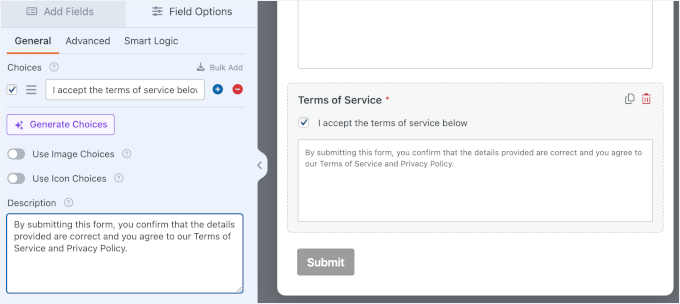
Un lucru pe care doriți cu siguranță să îl faceți este să editați textul eșantion pentru caseta de selectare Termeni și Condiții. Pur și simplu faceți clic pe câmp și rescrieți textul din „Descriere”.
Odată ce formularul dvs. arată exact așa cum doriți, sunteți gata să configurați setările formularului.
Pasul 3: Configurați notificările și confirmările formularului (Opțional)
Înainte de a configura generarea automată de PDF-uri, este o idee bună să verificați rapid setările de Notificări și Confirmări. Rețineți că acest pas este opțional, dar asigură că atât dumneavoastră, cât și utilizatorii dumneavoastră primiți următorul pas corect după trimiterea formularului.
În mod implicit, notificările formularului sunt trimise administratorului site-ului. Dacă doriți să trimiteți o copie a PDF-ului și utilizatorului, puteți adăuga o altă notificare pentru acest lucru.
Pentru a face acest lucru, deschideți Setări » Notificări, și faceți clic pe „Adăugare Notificare Nouă”.
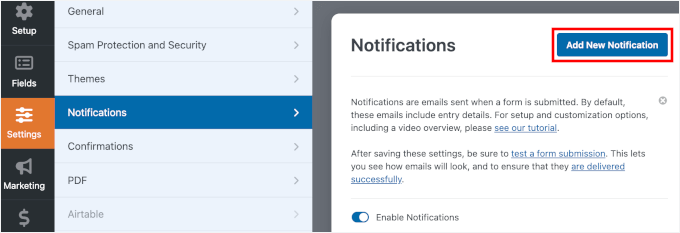
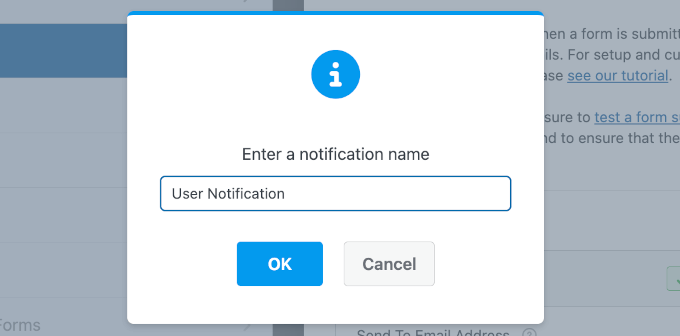
În fereastra pop-up, dați un nume notificării dvs.
De exemplu, „Trimite PDF utilizatorului” sau „Notificare utilizator” și faceți clic pe „OK”.
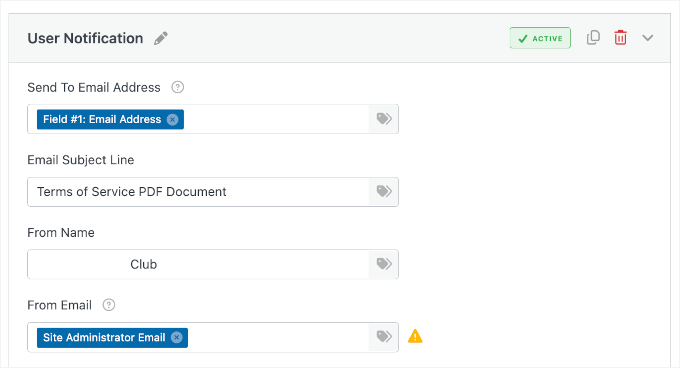
În câmpul Adresă de e-mail de trimis, veți dori să utilizați un Smart Tag, astfel încât e-mailul să fie trimis persoanei care a trimis formularul. Faceți clic pe pictograma Smart Tag de la sfârșitul câmpului și selectați câmpul E-mail din formularul dvs.
Dacă formularul dvs. trebuie să notifice mai multe persoane, puteți adăuga mai multe adrese de e-mail, separate prin virgule.
Apoi, puteți completa câmpurile Subiect e-mail, Nume expeditor și E-mail expeditor. Puteți folosi Smart Tags și aici, dacă doriți să personalizați automat mesajul sau să includeți detalii din formular.
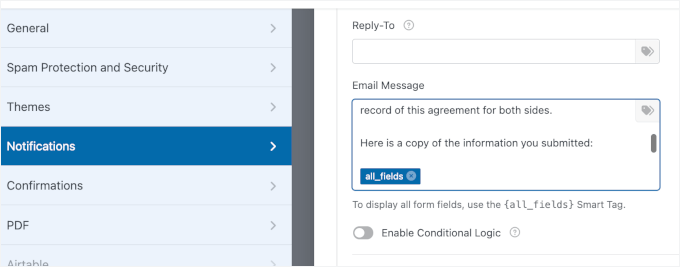
După aceea, puteți derula în jos la câmpul „Mesaj e-mail”.
Implicit, WPForms a inclus eticheta inteligentă {all_fields}, dar puteți adăuga mai mult conținut pentru a vă asigura că emailul de notificare arată bine.
Cât timp sunteți aici, faceți clic și pe fila Setări » Confirmări.
WPForms oferă trei tipuri de confirmări: un mesaj, o redirecționare sau trimiterea utilizatorilor către un URL specific.
În acest tutorial, folosesc confirmarea „Mesaj” deoarece vreau să păstrez utilizatorii pe aceeași pagină după ce trimit formularul. Odată ce acest lucru este setat, ați terminat cu acest pas.
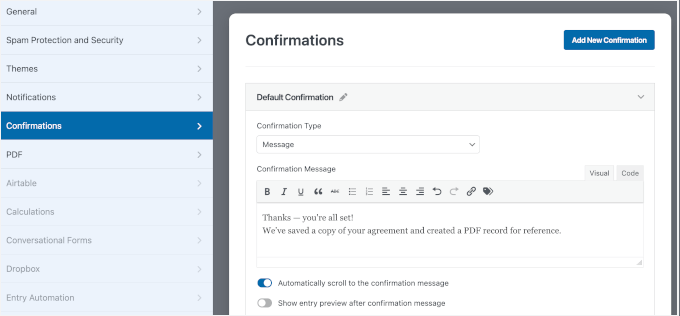
Pe lângă un mesaj de confirmare, puteți redirecționa utilizatorii către o altă pagină web sau un site complet diferit.
Pentru mai multe informații, puteți consulta ghidul nostru despre cum să redirecționați utilizatorii după trimiterea formularului.
Pasul 4: Configurați setările PDF
Cu formularul creat, este timpul să configurați generarea PDF. În acest pas, veți configura WPForms pentru a crea automat un PDF profesional de fiecare dată când cineva trimite formularul dvs.
Pentru a începe, priviți bara laterală din stânga sub „Setări” în constructorul de formulare și comutați la fila „PDF”. Apoi, faceți clic pe butonul „Adăugați PDF nou”.
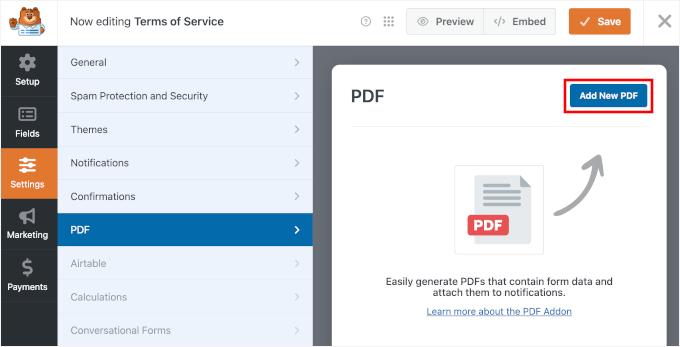
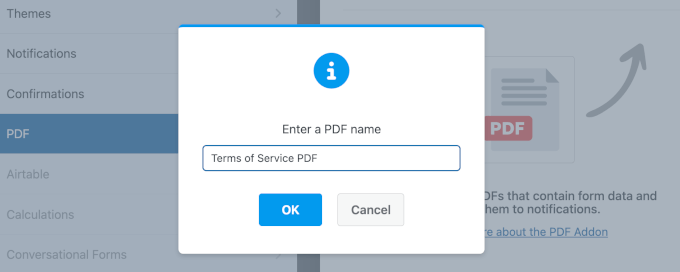
Va apărea o fereastră pop-up în care vi se va cere să denumiți PDF-ul.
Continuați și adăugați un nume descriptiv care are sens pentru înregistrările dvs. Puteți schimba oricând acest lucru mai târziu, dacă este necesar, așa că nu vă stresați prea mult să-l faceți perfect chiar acum.
Faceți clic pe „OK” pentru a continua.
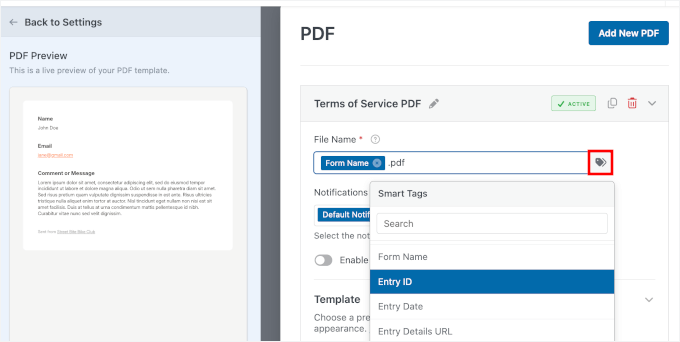
Cu configurația PDF activată, WPForms vă va afișa câteva setări importante.
Primul lucru pe care îl veți vedea este câmpul „Nume fișier”. Implicit, WPForms folosește formatul „Înregistrare pentru {nume_formular}” ca nume de fișier PDF, dar puteți personaliza acest lucru.
Personal, îmi place să includ etichete inteligente aici pentru a face fiecare PDF unic. De exemplu, ați putea folosi ceva de genul {nume_formular}-{id_intrare}, care ar crea fișiere numite „Termeni-de-Serviciu-123.pdf”.
Utilizarea ID-ului înregistrării este foarte recomandată pentru păstrarea evidențelor. Asigură că fiecare fișier are un nume unic, făcând mult mai ușoară organizarea folderelor și găsirea acordurilor specifice mai târziu, fără a deschide fiecare fișier în parte.
Pentru a utiliza o etichetă inteligentă, puteți face clic pe pictograma „Etichete inteligente” din dreapta câmpului și puteți alege din opțiunile disponibile în meniul derulant.
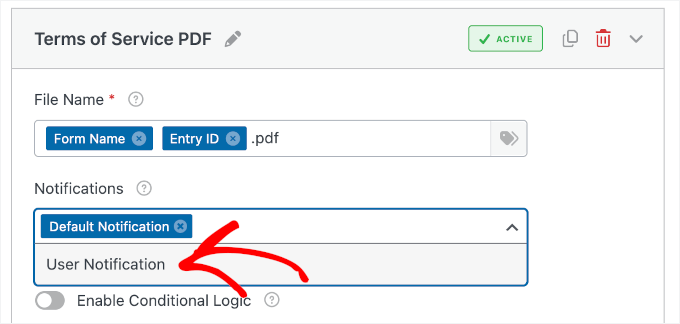
Chiar sub aceasta, veți vedea meniul derulant Notificări prin e-mail. Acesta este locul unde decideți ce notificări prin e-mail ar trebui să includă PDF-ul ca atașament.
Dacă doriți să trimiteți PDF-ul către dvs., selectați „Notificare implicită”. Dacă doriți ca utilizatorii să primească o copie, selectați „Notificare utilizator”. Puteți chiar selecta ambele opțiuni dacă doriți ca toată lumea să primească o copie.
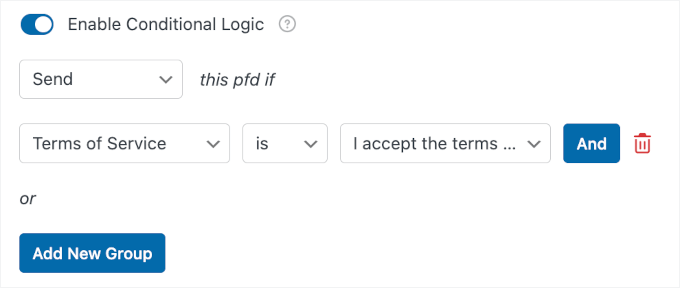
Chiar mai jos veți vedea o opțiune de logică condițională. Această funcție puternică vă permite să controlați când sunt generate fișierele PDF.
De exemplu, poate doriți să creați un PDF doar dacă cineva bifează căsuța „Sunt de acord cu termenii”.
Apoi, veți alege șablonul PDF. WPForms oferă zeci de șabloane concepute profesional, organizate pe categorii.
Veți vedea opțiuni pentru Notificări, Documente, Formulare financiare și Certificate. Deoarece lucrăm cu un document legal, faceți clic pe categoria „Documente”.
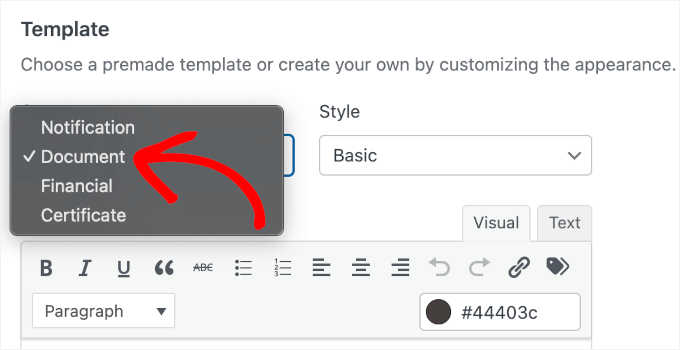
🧑💻 Sfat Pro: Alegeți categoria care se potrivește cel mai bine cazului dvs. de utilizare. De exemplu, folosiți „Formulare financiare” pentru facturi sau înregistrări de plăți și „Certificate” pentru lucruri precum finalizarea cursuri online sau certificate de prezență.
Puteți apoi să răsfoiți șabloanele disponibile făcând clic pe fiecare dintre ele. Veți vedea o previzualizare live care apare în partea stângă a ecranului, arătând exact cum va arăta PDF-ul dvs.
Pentru formularul meu, selectez stilul „Legal”.
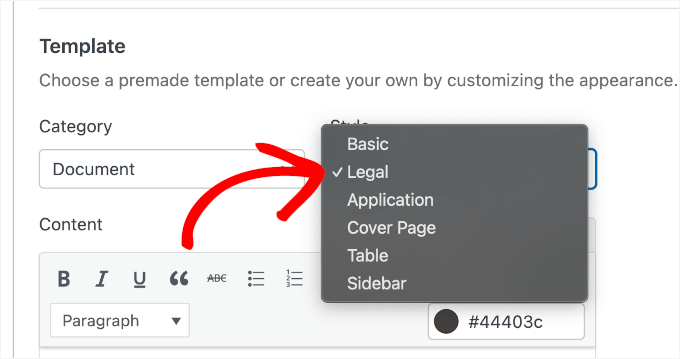
Odată ce ați ales un șablon și un stil, acesta este aplicat automat PDF-ului dvs. Veți observa că previzualizarea se actualizează imediat pentru a arăta câmpurile formularului dvs. populate în aspectul șablonului.
Are un aspect curat și profesional, cu un aspect formal, perfect pentru contracte. Șablonul dispune de o secțiune de antet pentru logo-ul dvs., secțiuni de conținut clar organizate și un subsol cu numere de pagină.
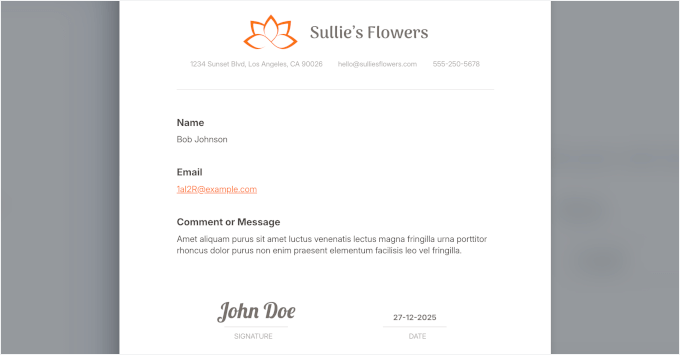
În acest moment, setările de bază pentru PDF sunt configurate. În pasul următor, vom personaliza conținutul și designul pentru a ne asigura că arată exact așa cum doriți în PDF-ul final.
Pasul 5: Personalizați și stilizați PDF-ul
Acum că ați selectat un șablon, este timpul să personalizați PDF-ul. Aici veți înlocui textul de tip placeholder, veți ajusta câmpurile formularului și veți adăuga orice conținut suplimentar pe care doriți să îl includeți în documentul final.
Apoi, vă voi arăta cum să faceți PDF-ul mai conform cu marca dvs. printr-un design personalizat.
Pasul 5.1: Personalizați conținutul PDF
În partea stângă a ecranului, veți vedea o previzualizare PDF live. Șablonul Legal include elemente de tip placeholder editabile precum „Adresa afacerii”, „Tip semnătură” și „Dată”. Puteți face clic direct pe oricare dintre aceste texte din previzualizare pentru a le edita.
Să începem cu secțiunea Conținut.
Șablonul include deja toate câmpurile formularului, dar puteți adăuga o scurtă explicație pentru a oferi context.
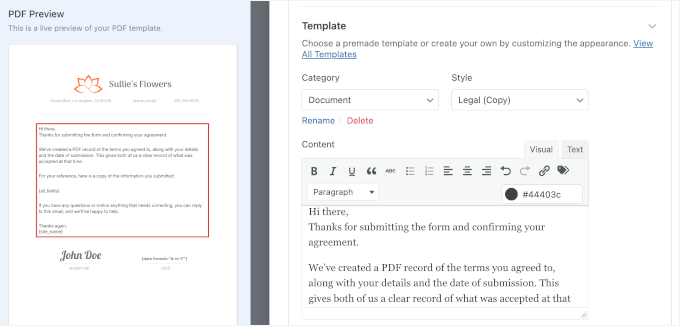
Editorul funcționează ca un procesor de text simplu. Puteți formata textul, adăuga liste cu marcatori, insera anteturi și include linkuri pentru a face totul clar și ușor de citit.
De asemenea, puteți lipi textul legal propriu-zis, cum ar fi termenii și condițiile complete sau limbajul contractului.
În plus, puteți utiliza Smart Tags pentru a extrage informațiile dinamic din trimiterile formularului. Utilizarea Smart Tags înseamnă că fiecare PDF va fi personalizat cu informațiile corecte, fără ca dumneavoastră să faceți nimic manual.
🧑💻 Sfat Pro: Ați putea dori să adăugați orice clauze de exonerare de răspundere sau informații suplimentare de care utilizatorii dvs. ar putea avea nevoie. Pentru documente legale, ați putea include informații de contact, date de intrare în vigoare și instrucțiuni pentru pașii următori.
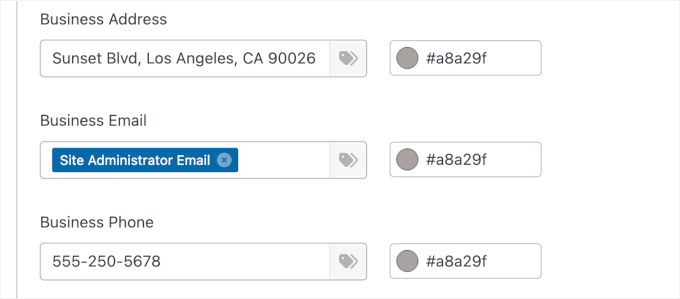
Apoi, puteți lucra la elementele de tip placeholder cu detaliile de contact ale afacerii dvs., cum ar fi adresa, emailul și numărul de telefon. Puteți folosi și Etichete Inteligente aici.
Acum, derulați în jos pentru a găsi setările semnăturii.
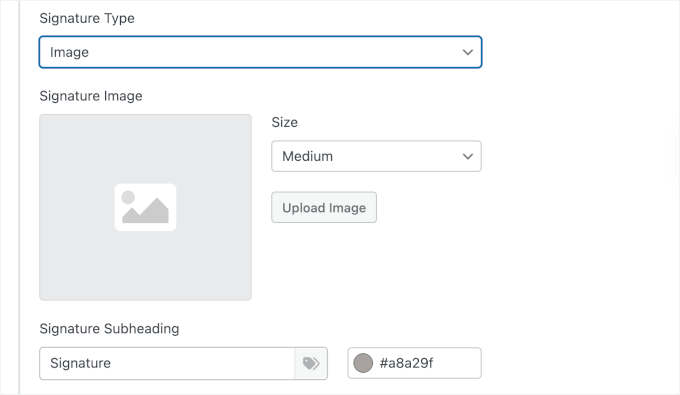
Aici puteți configura cum apare semnătura. Deoarece am adăugat un câmp de Semnătură la formular în Pasul 2, WPForms va prelua automat eSemnătura utilizatorului formularului în această zonă. Puteți ajusta dimensiunea și antetul pentru a vă asigura că arată oficial.
Apoi, sunt câmpurile pentru Dată.
Continuați și alegeți formatul datei, precum și scrieți antetul.
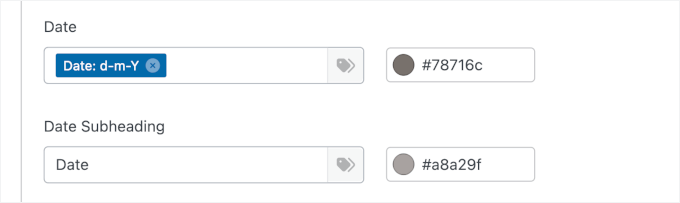
De aici, acordați-vă timp pentru a revizui fiecare secțiune.
Asigurați-vă că toate câmpurile formularului sunt incluse și că sunt aranjate într-o ordine logică. Doriți ca PDF-ul final să fie ușor de citit și de înțeles.
Pasul 5.2: Personalizați designul PDF
Cu conținutul la locul lui, este timpul să faceți PDF-ul să arate conform brandului. În acest pas, veți personaliza culorile, veți adăuga logo-ul dvs. și veți ajusta designul general pentru a se potrivi identității afacerii dvs.
Să derulăm în jos la „Aspect” în panoul de setări PDF pentru a alege o temă predefinită. Fiecare temă are propria schemă de culori și stilizare. Alternativ, puteți edita culorile temei.
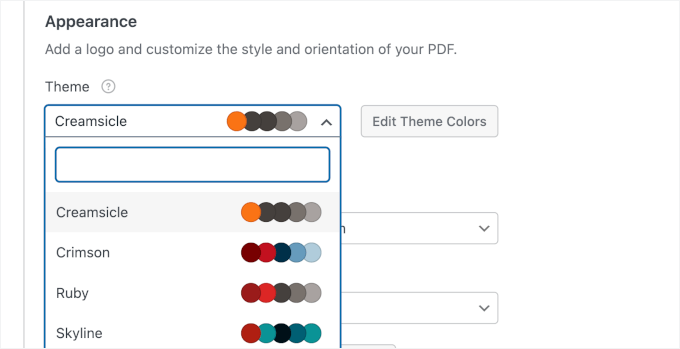
Îmi place să parcurg câteva opțiuni pentru a găsi cea care se potrivește cel mai bine brandului meu. Previzualizarea din stânga se actualizează instantaneu, astfel încât să puteți vedea cum afectează aceste teme designul PDF-ului dvs.
După ce ați ales o temă, este timpul să adăugați logo-ul dvs. personalizat.
Dacă nu vedeți butonul „Încărcare”, faceți clic pe butonul „Eliminare imagine” pentru a elimina placeholder-ul curent al logo-ului.
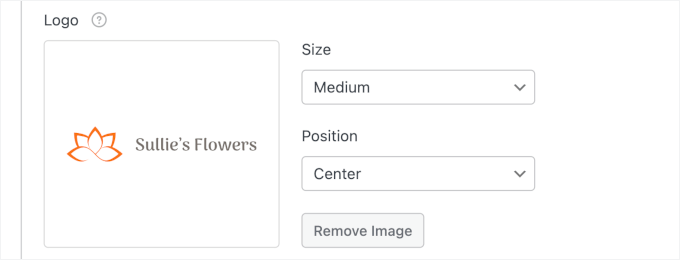
După aceea, puteți alege fișierul logo-ului dvs. de pe computer. WPForms acceptă formate de imagine populare precum PNG și JPG. Logo-ul dvs. va apărea apoi în previzualizarea PDF.
Puteți apoi ajusta dimensiunea logo-ului – mic, mediu sau mare. De asemenea, puteți poziționa logo-ul pe stânga sau în centru. Eu de obicei îl centrez pentru documentele legale, deoarece creează un aspect mai formal și echilibrat.
Toate aceste mici atingeri de design se adaugă pentru a crea un document care arată profesional. Culorile dvs. se potrivesc cu marca dvs., sigla dvs. este afișată proeminent, iar aspectul general arată curat și organizat.
Pasul 6: Ajustați setările avansate PDF
Înainte de a vă testa PDF-ul, există câteva setări tehnice pe care ar trebui să le configurați. Aceste opțiuni avansate vă oferă control asupra formatului documentului, securității și cine poate accesa PDF-urile dvs.
Faceți clic pentru a extinde fila „Avansat” de la sfârșitul panoului de setări PDF.
Prima setare pe care o veți vedea este Dimensiunea hârtiei. Dimensiunile disponibile includ Letter (8,5″ x 11″), A4, Legal și altele. Implicit este Letter, care funcționează excelent pentru majoritatea documentelor de afaceri din Statele Unite.
Dacă lucrați cu clienți internaționali sau aveți cerințe de formatare, puteți selecta A4 sau o altă dimensiune din meniul derulant.
Chiar lângă aceasta, veți găsi setarea „Orientare”. Puteți alege între machete Portret (vertical) și Peisaj (orizontal).
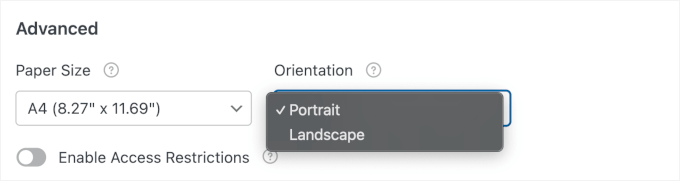
Portretul este formatul pentru majoritatea documentelor și asta folosesc aici. Orientarea peisaj funcționează mai bine dacă aveți tabele sau grafice largi care necesită mai mult spațiu orizontal.
Acum să vorbim despre securitate. Puteți face clic pentru a activa „Restricții de acces”.
Aceasta este una dintre caracteristicile mele preferate, deoarece vă permite să controlați exact cine poate vizualiza și descărca PDF-urile dvs. Implicit, PDF-urile sunt accesibile oricărui vizitator, dar le puteți bloca folosind mai multe opțiuni.
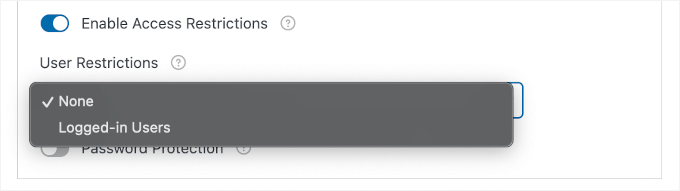
Dacă alegeți opțiunea „Utilizatori conectați”, doar utilizatorii WordPress conectați vor putea accesa PDF-ul. Acest lucru este util dacă creați documente pentru membrii site-ului dvs. web sau pentru angajații din organizația dvs.
Sfat Expert: Deoarece generarea automată de PDF-uri implică procesarea datelor utilizatorilor, ar trebui să actualizați Politica de Confidențialitate pentru a divulga acest lucru. Pentru a rămâne conform GDPR, recomand să informați utilizatorii că trimiterea lor va fi convertită într-un document PDF pentru păstrarea înregistrărilor.
Pentru securitate suplimentară, WPForms vă permite, de asemenea, să protejați prin parolă fișierele PDF.
Puteți utiliza această funcție activând opțiunea „Protecție prin parolă”. Apoi, pur și simplu introduceți o parolă pe care utilizatorii trebuie să o folosească pentru a deschide documentul și reintroduceți-o pentru confirmare.
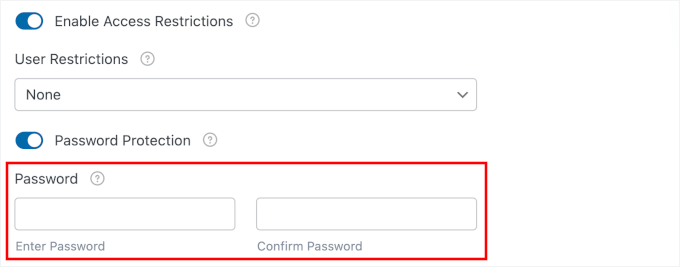
Acest lucru este perfect pentru acorduri legale sensibile sau documente financiare. Deoarece aceste PDF-uri sunt stocate în folderul de încărcări al site-ului dvs., funcția „Restricții de acces” este importantă, deoarece împiedică utilizatorii neautorizați să ghicească URL-ul fișierului și să acceseze date private.
🧑💻 Sfat Pro: Un lucru de reținut cu protecția prin parolă – va trebui să comunicați parola utilizatorilor dvs. cumva. Eu o includ de obicei într-un e-mail de urmărire pentru a menține lucrurile sigure.
Odată ce ați configurat totul pentru a corespunde cerințelor dvs., este timpul să testați formularul generator de PDF-uri.
Pasul 7: Testați generarea PDF
Înainte de a vă publica formularul și de a începe să colectați înregistrări reale, trebuie să vă asigurați că totul funcționează corect. Testarea generării PDF-ului este un pas important pe care eu nu-l sar niciodată și nici dumneavoastră nu ar trebui.
Vestea bună este că WPForms facilitează testarea cu funcția sa de previzualizare încorporată. Uitați-vă în colțul din dreapta sus al constructorului de formulare și faceți clic pe butonul „Previzualizare”.
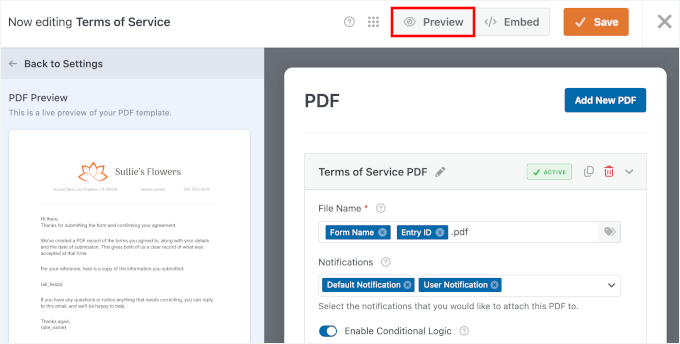
Aceasta deschide formularul dvs. într-o filă nouă, exact așa cum îl vor vedea utilizatorii dvs. Acum îl puteți completa ca pe o trimitere reală și puteți vedea dacă PDF-ul se generează corect.
Continuați și completați toate câmpurile formularului cu informații de test. Pentru formularul Documente Legale, am sărit peste câmpul nume și am scris o greșeală în câmpul de e-mail pentru a verifica validarea.
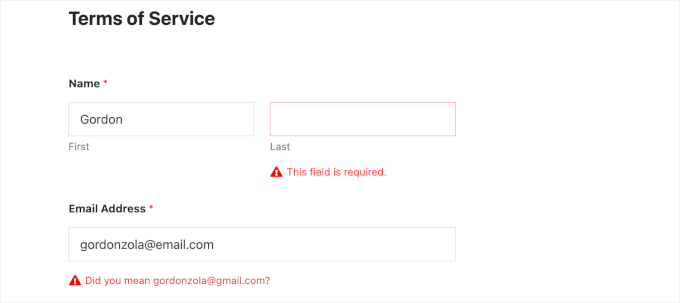
Acum, să ne asigurăm că bifăm căsuța „Sunt de acord cu termenii” și facem clic pe butonul „Trimite” din partea de jos a formularului.
După trimitere, veți vedea un mesaj de confirmare pentru formularul dvs.

Acum să verificăm dacă PDF-ul a fost creat corect.
Reveniți la tabloul de bord WordPress și navigați la WPForms » Intrări.
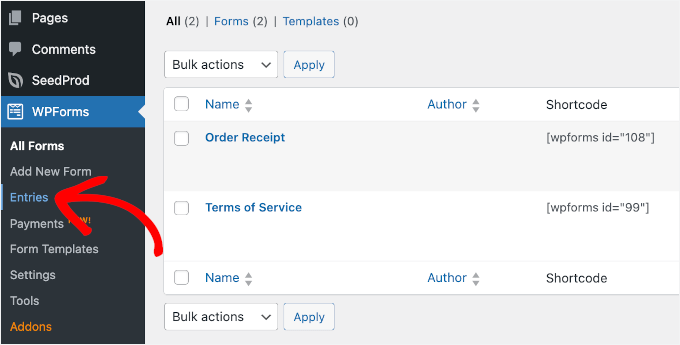
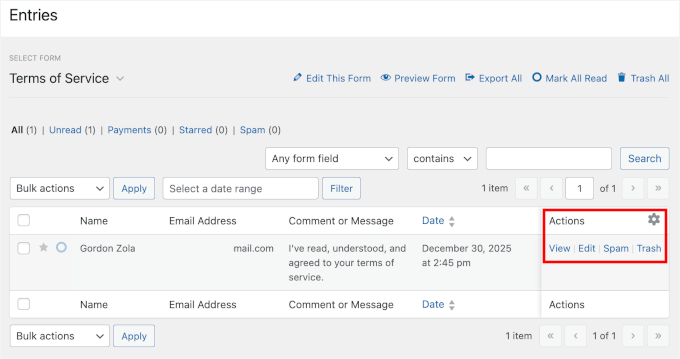
Ar trebui să vedeți trimiterea dvs. de test listată pe ecranul următor.
Faceți clic pe butonul „Vizualizare” din coloana „Acțiuni” pentru a vedea toate detaliile.
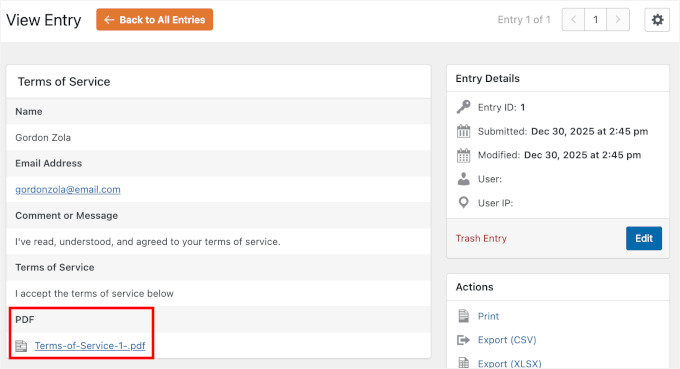
Pe pagina cu detaliile intrării, căutați secțiunea PDF, ar trebui să afișeze linkul PDF configurat.
Puteți pur și simplu să faceți clic pe acel link pentru a deschide PDF-ul generat.
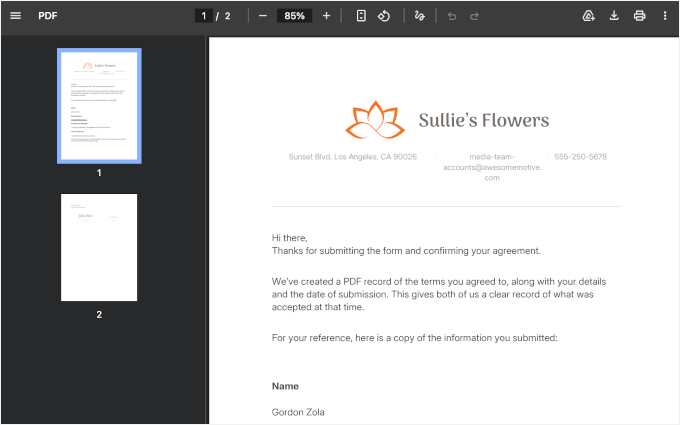
PDF-ul se va deschide într-o filă nouă a browserului sau se va descărca pe computer, în funcție de setările browserului dvs.
Uitați-vă cu atenție la el și verificați totul cu grijă:
- Asigurați-vă că toate informațiile din formular apar corect în PDF. Numele dumneavoastră de test, adresa de e-mail și detaliile companiei ar trebui să fie exact acolo unde le-ați plasat în șablon.
- Verificați dacă etichetele inteligente au preluat informațiile corecte. Derulați prin întregul document și verificați dacă nimic nu este tăiat sau dacă formatarea arată ciudat.
- Acordați atenție logo-ului dvs., apare la dimensiunea potrivită și în poziția corectă? Culorile mărcii dvs. apar corect?
- Textul este lizibil și formatat corespunzător cu anteturi, liste cu marcatori și stilul pe care l-ați adăugat?
Acest pas contează deoarece afectează cât de profesionist arată documentul dumneavoastră.
Acum, să testăm livrarea dacă ați configurat notificările pentru a include PDF-ul.
Ar trebui să fi primit un e-mail cu PDF-ul atașat. Deschideți acel e-mail și verificați dacă atașamentul PDF este acolo și se deschide corect.
Dacă nu vedeți e-mailul imediat, asigurați-vă că verificați folderul de spam sau de junk, deoarece e-mailurile cu atașamente pot declanșa uneori filtrele de spam.
💡 Notă: Dacă nu primiți e-mailuri de test, site-ul dumneavoastră ar putea avea probleme de livrare a e-mailurilor. Recomand utilizarea WP Mail SMTP, cel mai bun plugin SMTP pentru WordPress, pentru a le rezolva. Acest plugin asigură că notificările formularului și atașamentele PDF ajung efectiv la destinație.
Pasul 8: Încorporați formularul în WordPress
Acum, este timpul să publicați formularul și să îl adăugați pe site-ul dvs. WordPress, astfel încât oamenii să îl poată folosi efectiv.
În constructorul de formulare, faceți clic mai întâi pe butonul „Salvare” pentru a vă asigura că toate modificările sunt salvate. Acest lucru este important, deoarece nu doriți să pierdeți nicio personalizare pe care tocmai ați făcut-o.
Odată ce formularul este salvat, faceți clic pe butonul „Încorporare” chiar lângă el.
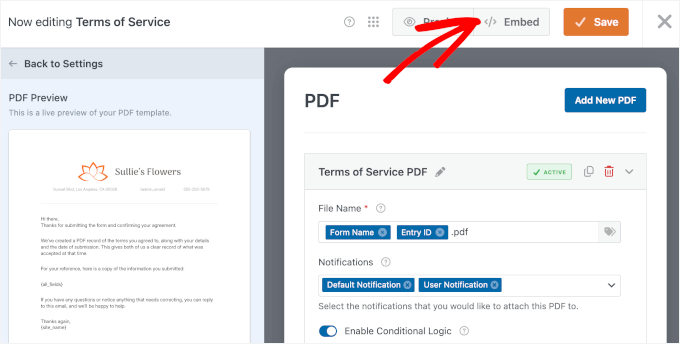
WPForms vă va afișa o fereastră pop-up cu câteva opțiuni pentru adăugarea formularului dumneavoastră la postarea sau pagina dumneavoastră.
Cea mai ușoară metodă este să îl încorporați pe o pagină nouă, așa că nu ezitați să faceți clic pe opțiunea „Creare pagină nouă” din fereastra pop-up.

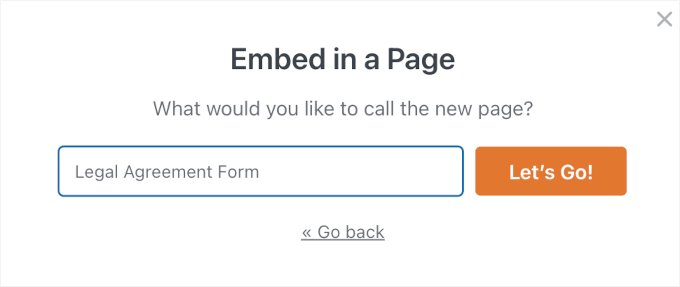
În fereastra pop-up următoare, continuați și denumiți noua pagină.
Pentru formularul meu, îl numesc „Formular Acord Legal” – puteți numi al dvs. orice are sens pentru site-ul dvs. web.
După introducerea numelui paginii, faceți clic pe butonul „Să-i dăm drumul!”.
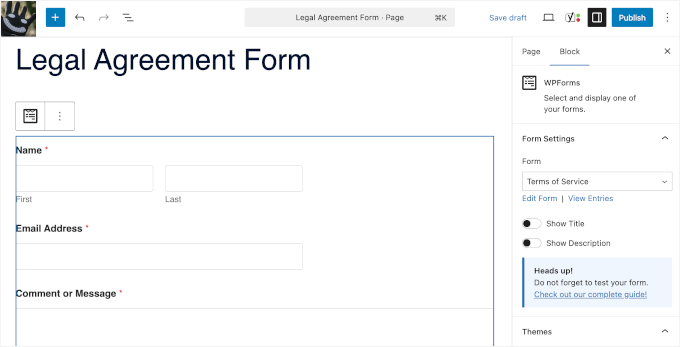
WPForms creează automat o nouă pagină WordPress și încorporează formularul dvs. pe ea.
Pagina se deschide în editorul de blocuri WordPress, astfel încât puteți vedea exact cum arată. Formularul dumneavoastră este deja acolo, gata de utilizare.
Puteți adăuga conținut suplimentar în jurul formularului, dacă doriți.
Poate că trebuie să includeți instrucțiuni deasupra formularului, explicând cum să îl completați. Sau poate doriți să adăugați un text introductiv despre ce acoperă documentul legal. Pur și simplu faceți clic deasupra sau dedesubtul blocului formular și începeți să tastați.
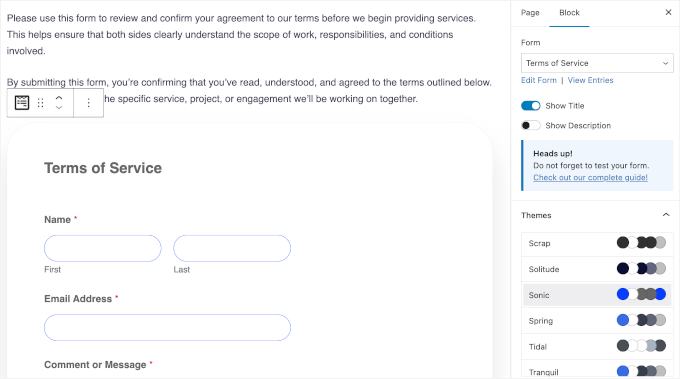
Puteți, de asemenea, să alegeți o temă în secțiunea „Setări formular” din dreapta pentru a stiliza formularul.
Dacă preferați să adăugați formularul la o pagină existentă, și asta este ușor. Navigați la orice pagină de pe site-ul dvs. și deschideți-o în editor.
Puteți, de asemenea, să utilizați metoda shortcode dacă sunteți mai confortabil cu aceasta. Fiecare formular WPForms are un shortcode unic pe care îl puteți copia și lipi oriunde.
Pentru mai multe informații, consultați ghidul nostru despre cum să încorporați formulare WordPress.
Înainte de a publica pagina, faceți clic pe butonul „Previzualizare” pentru a vedea cum arată totul pe partea frontală a site-ului dvs. web. Asigurați-vă că formularul este afișat corect și se potrivește bine cu aspectul paginii dvs.
Verificați dacă este compatibil și cu dispozitivele mobile – faceți clic pe pictograma de previzualizare mobilă pentru a vedea cum arată pe telefoane și tablete. WPForms optimizează automat formularele pentru dispozitive mobile, dar este întotdeauna bine să verificați de două ori.
Dacă totul arată perfect, apasă butonul „Publică”. Formularul tău este acum live pe site-ul tău WordPress!
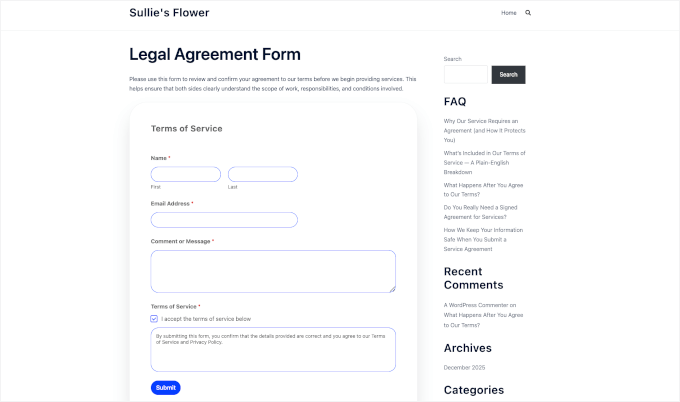
De acum înainte, ori de câte ori cineva trimite formularul dumneavoastră, WPForms va genera automat un PDF profesional. Apoi, îl va gestiona conform setărilor pe care le-ați configurat.
Poți oricând să revii și să faci modificări la setările formularului sau PDF-ului mai târziu. Navighează la WPForms » Toate formularele, găsește formularul tău și apasă „Editează”. Orice modificare vei face se va aplica tuturor trimiterilor viitoare.
Întrebări frecvente despre PDF-uri și formulare în WordPress
Iată câteva dintre cele mai frecvente întrebări pe care le primim despre generarea de PDF-uri din formularele WordPress:
Cum sunt generate automat PDF-urile din trimiterile formularelor WordPress?
Când cineva trimite un formular, PDF-ul este creat imediat. Răspunsurile din formular sunt adăugate la un layout PDF gata făcut, astfel încât obțineți un document finalizat fără a fi nevoie să exportați înregistrări sau să creați fișiere manual.
De ce să folosiți PDF-uri automate în loc să exportați intrările din formular?
PDF-urile automate economisesc timp și efort suplimentar. În loc să descărcați intrările și să le transformați singur în documente, PDF-ul este creat instantaneu într-un format curat, gata de utilizare.
Trebuie să creez manual PDF-uri atunci când automatizez trimiterile formularelor?
Nu. Multe plugin-uri de formulare vin cu șabloane PDF predefinite pe care le puteți personaliza. Odată ce le configurați, același design PDF este reutilizat automat pentru fiecare trimitere.
Pentru ce pot folosi PDF-urile automate după trimiterea unui formular?
Puteți utiliza PDF-uri automate pentru lucruri precum facturi, confirmări de comandă, bilete la evenimente, certificate, aplicații, contracte sau simple înregistrări de trimitere. Fiecare PDF este creat folosind informațiile pe care utilizatorul le introduce în formular.
Poate WordPress să trimită automat prin e-mail PDF-uri după trimiterea unui formular?
Da. Cu pluginuri precum WPForms, WordPress poate atașa automat PDF-ul la un e-mail și îl poate trimite utilizatorului, administratorului site-ului sau ambilor, imediat ce formularul este trimis.
Resurse suplimentare pentru utilizarea formularelor în WordPress
Sper că acest articol v-a ajutat să învățați cum să generați automat PDF-uri din intrările de formulare în WordPress.
În continuare, ați putea dori să consultați celelalte ghiduri WordPress ale noastre despre:
- Cum să limitați numărul de înregistrări în formularele WordPress
- Cum să conectați orice formular WordPress la Google Sheets
- Sfaturi pentru crearea de formulare mai interactive
- Cum să blocați spam-ul formularelor de contact în WordPress
- Ghidul suprem pentru utilizarea formularelor WordPress
Dacă v-a plăcut acest articol, atunci vă rugăm să vă abonați la Canalul nostru de YouTube pentru tutoriale video despre WordPress. Ne puteți găsi, de asemenea, pe Twitter și Facebook.



Ai o întrebare sau o sugestie? Te rugăm să lași un comentariu pentru a începe discuția.