


Folosim shortcode-uri în temele WordPress de ani de zile și acestea au devenit o parte standard a modului în care construim site-uri.
Acestea rezolvă o problemă simplă: cum să adăugați aceeași funcționalitate în mai multe locuri fără a duplica codul sau a face fișierele temei mai greu de gestionat.
Shortcode-urile vă permit să creați fragmente de cod simple, reutilizabile, care funcționează oriunde pe site-ul dvs.
Indiferent dacă trebuie să afișați conținut personalizat, să adăugați formulare sau să creați elemente interactive, shortcode-urile oferă o modalitate curată de a adăuga acea funcționalitate și de a o utiliza oriunde este necesar.
În acest ghid, vă vom arăta cum să utilizați shortcode-uri în temele dvs. folosind diferite metode.
💡Răspuns rapid: Cum să adăugați shortcode-uri în fișierele temei
Dacă sunteți în căutarea celei mai rapide modalități de a adăuga funcționalități temei dvs., iată o prezentare generală rapidă a metodelor pe care le vom acoperi:
- Metoda 1: Editorul pentru întregul site. Cel mai bun pentru utilizatorii cu teme moderne bazate pe blocuri (cum ar fi Twenty Twenty-Four). Nu necesită codare.
- Metoda 2: Editarea fișierelor temei. Cel mai bun pentru dezvoltatori sau utilizatori avansați care folosesc teme clasice. Necesită editarea fișierelor PHP.
- Metoda 3: SeedProd Theme Builder. Cel mai bun pentru începători care doresc un design personalizat fără a scrie cod.
De ce să folosiți shortcode-uri în temele dvs. WordPress?
Shortcode-urile vă permit să adăugați multe funcționalități diferite pe site-ul dvs. web fără a scrie cod complex. Iată câteva dintre cele mai comune moduri de a le utiliza:
- Galerii de imagini: Afișarea fotografiilor într-un grilaj sau slider.
- Formulare: Adăugarea de formulare de contact, formulare de plată sau sondaje.
- Fluxuri sociale: Afișarea celor mai recente postări de pe Instagram, Facebook sau Twitter.
- Butoane de apel la acțiune: Crearea de butoane pentru a lega către alte pagini.
WordPress vine cu câteva shortcode-uri încorporate. În plus, pluginurile populare WordPress oferă propriile shortcode-uri pentru a vă ajuta să afișați conținut.
Cu toate acestea, uneori, este posibil să doriți să utilizați un shortcode în fișierele temei dvs. WordPress.
Acest lucru vă permite să adăugați elemente dinamice în zone pe care nu le puteți edita folosind editorul standard de postări WordPress, cum ar fi pagina de arhivă. Este, de asemenea, o modalitate ușoară de a utiliza același shortcode pe mai multe pagini.
De exemplu, ați putea adăuga un shortcode în șablonul de pagină sau postare al temei dvs.
Având în vedere acest lucru, să vedem cum puteți utiliza shortcode-uri în tema dvs. WordPress. Pur și simplu utilizați linkurile rapide de mai jos pentru a sări direct la metoda pe care doriți să o utilizați:
Metoda 1: Utilizarea editorului complet al site-ului (numai teme cu blocuri)
Cel mai simplu mod de a adăuga un shortcode la tema dvs. este utilizând editorul complet al site-ului. Acesta vă permite să adăugați un bloc Shortcode în orice parte a aspectului site-ului dvs.
Totuși, această metodă funcționează doar cu temele bazate pe blocuri, cum ar fi Twenty Twenty-Five.
Dacă nu vedeți meniul Aspect » Editor în tabloul de bord, probabil că utilizați o temă clasică. Vă rugăm să săriți la Metoda 2 de mai jos.
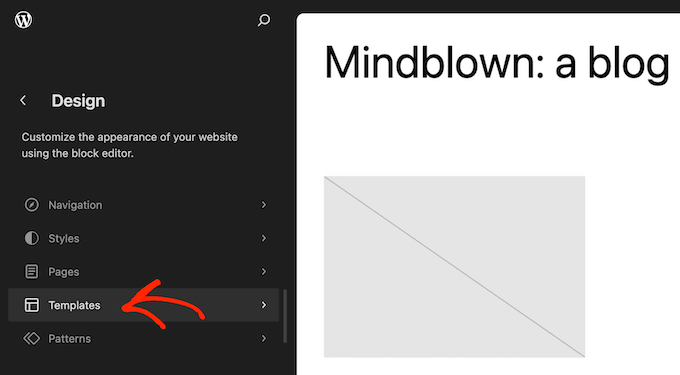
Pentru a începe, accesați Aspect » Editor în tabloul de bord WordPress.

În mod implicit, editorul complet al site-ului afișează șablonul de pagină principală al temei dvs., dar puteți adăuga shortcode-uri oricărui șablon.
Pentru a vedea toate opțiunile disponibile, selectați „Șabloane”.
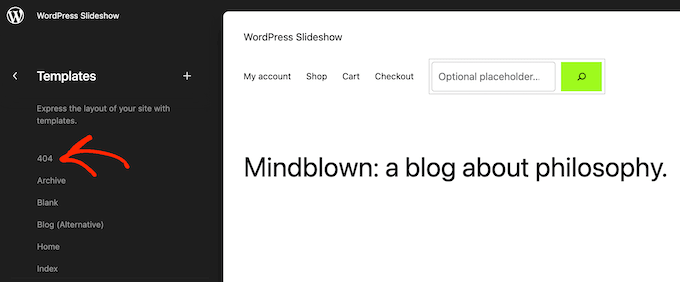
Acum puteți face clic pe șablonul de pagină personalizat pe care doriți să îl editați.
Ca exemplu, vom adăuga un shortcode la șablonul paginii 404, dar pașii vor fi exact aceiași, indiferent de șablonul pe care îl selectați.
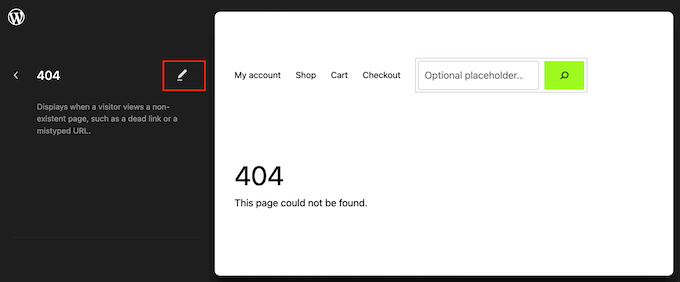
WordPress va afișa acum o previzualizare a șablonului.
Pentru a adăuga un shortcode, faceți clic pe pictograma mică a creionului.
După ce ați terminat, faceți clic pe pictograma albastră „+” din colțul din stânga sus al editorului de blocuri.
În bara de căutare, trebuie să tastați „Shortcode”.
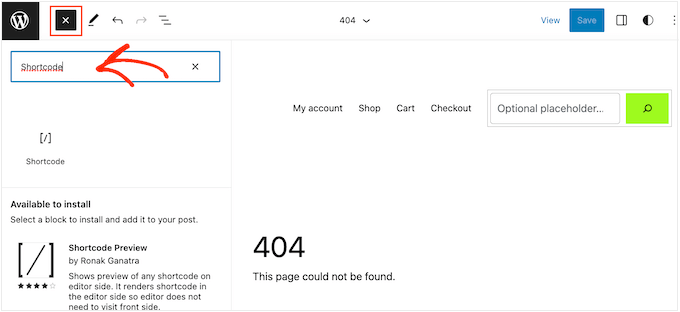
Când apare blocul corect, trage-l și plasează-l pe șablonul temei.
Acum puteți fie să lipiți, fie să tastați shortcode-ul pe care doriți să îl utilizați.
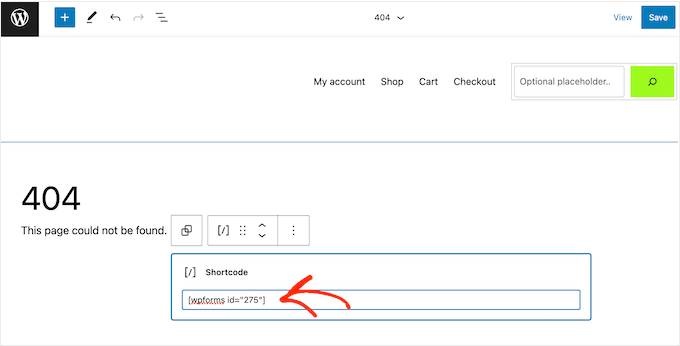
După aceea, faceți clic pe butonul „Salvează”.
Acum, vizitați pur și simplu blogul dvs. WordPress pentru a vedea shortcode-ul în acțiune.
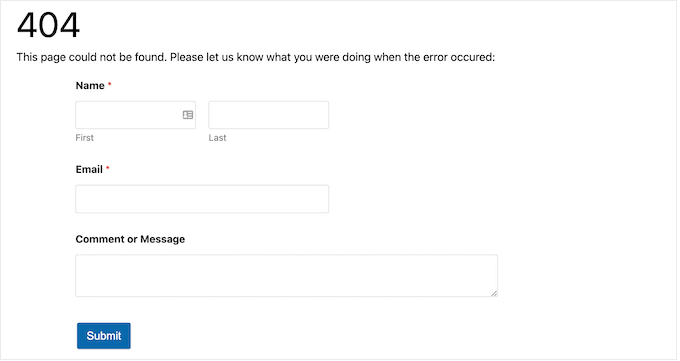
Metoda 2: Editarea fișierelor temei dvs. WordPress (funcționează cu orice temă WordPress)
Puteți adăuga shortcode-uri și editând direct fișierele temei dvs. Acest lucru funcționează atât pentru temele clasice, cât și pentru cele bazate pe blocuri, dar este mai avansat.
Deoarece modificați codul, recomandăm cu tărie crearea unei teme copil mai întâi. Acest lucru previne pierderea modificărilor dvs. atunci când actualizați tema.
WordPress nu rulează automat shortcode-uri în fișierele șablon PHP. În schimb, trebuie să îi spuneți explicit WordPress să ruleze codul folosind funcția do_shortcode. Pentru mai multe informații, vă rugăm să consultați ghidul nostru despre cum să adăugați ușor cod personalizat.
Important: Trebuie să plasați acest cod în interiorul etichetelor PHP (<?php ?>) în fișierul șablonului dvs.
Iată un exemplu de cod pe care l-ați adăuga:
echo do_shortcode('[gallery]');
Pur și simplu înlocuiți „gallery” cu shortcode-ul pe care doriți să îl utilizați.
Dacă adăugați un shortcode cu parametri suplimentari, cum ar fi un ID specific de formular, codul arată puțin diferit.
De exemplu, dacă utilizați WPForms, ați folosi acest fragment:
echo do_shortcode("[wpforms id='92']");
Depanare: Ce să faceți când do_shortcode nu funcționează
Dacă ieșirea nu apare, asigurați-vă că pluginul care oferă shortcode-ul este activ, accesând pagina Plugins » Installed Plugins.
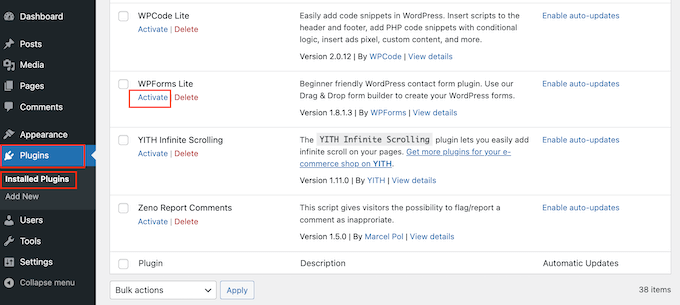
Puteți utiliza, de asemenea, funcția shortcode_exists() pentru a verifica dacă shortcode-ul este disponibil înainte de a-l executa. Acest lucru previne erorile dacă pluginul este dezactivat accidental.
if ( shortcode_exists( 'wpforms' ) ) {
  echo do_shortcode("[wpforms id='147']");
}
Dacă tot nu vedeți ieșirea shortcode-ului pe site-ul dvs. web, atunci încercați să ștergeți memoria cache a WordPress-ului, deoarece este posibil să vedeți o versiune învechită a site-ului dvs.
Metoda 3: Adăugarea unui shortcode cu un constructor de pagini (teme personalizate)
O altă opțiune este crearea unui layout de temă WordPress complet personalizat.
Acest lucru vă oferă control complet asupra locului exact unde apar shortcode-urile dvs., fără a edita fișiere PHP.
Cel mai bun mod de a face acest lucru este cu SeedProd. Este cel mai bun constructor de pagini WordPress care vă permite să vă proiectați propria temă vizual, înlocuind necesitatea fișierelor temei existente.
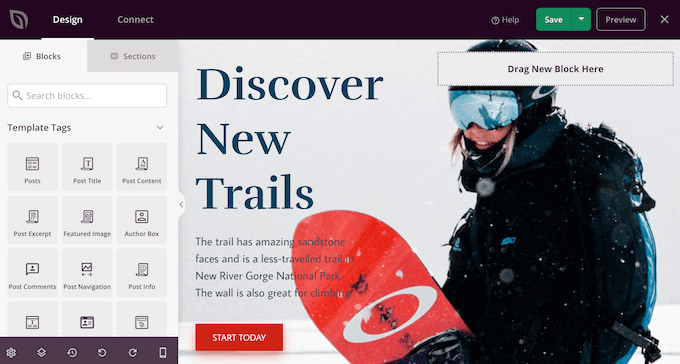
Mai multe dintre brandurile noastre partenere și-au proiectat întregul site web cu acesta, iar echipele lor au apreciat cât de ușor de utilizat și direct este.
Pentru instrucțiuni pas cu pas, vă rugăm să consultați ghidul nostru despre cum să creați o temă WordPress personalizată (fără cod).
După crearea unei teme, puteți adăuga shortcode-uri în orice parte a site-ului dvs. WordPress accesând SeedProd » Theme Builder.
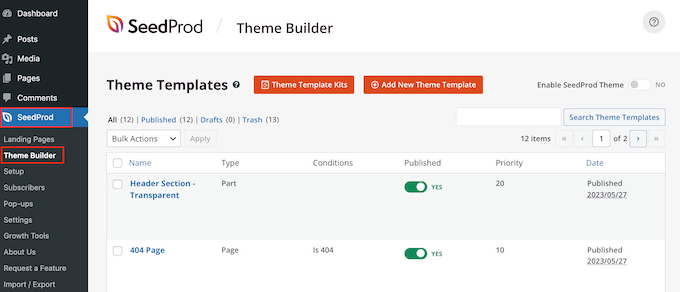
Aici, găsiți șablonul unde doriți să utilizați shortcode-ul.
Apoi, pur și simplu treceți mouse-ul peste acel șablon și faceți clic pe „Edit Design” când apare.
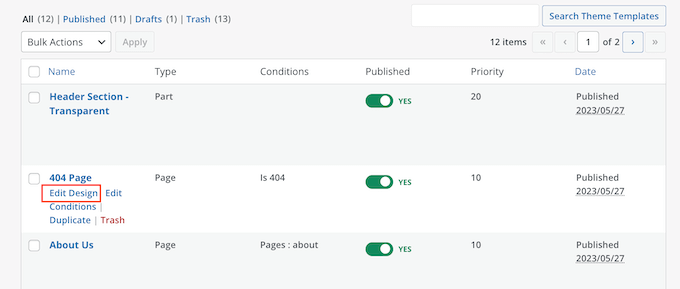
Aceasta va deschide șablonul în constructorul de teme SeedProd.
În meniul din stânga, derulați la secțiunea „Avansat”. Aici, găsiți blocul Shortcode și trageți-l pe aspectul dvs.
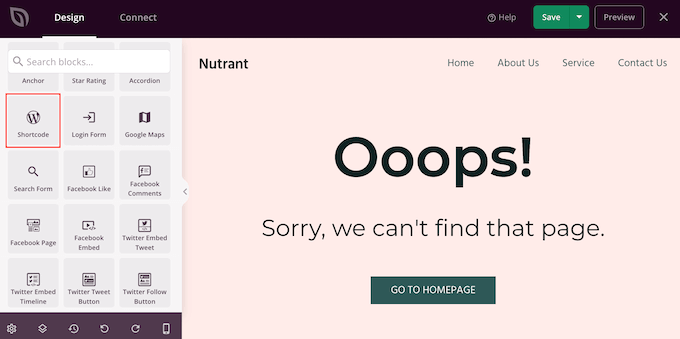
În previzualizarea live, pur și simplu dă clic pentru a selecta blocul Shortcode.
Acum puteți adăuga shortcode-ul dvs. în caseta „Shortcode”.
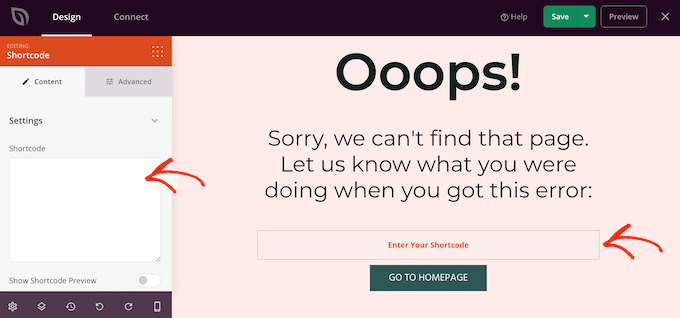
Implicit, SeedProd nu afișează ieșirea shortcode-ului în previzualizarea live.
Pentru a vedea shortcode-ul dvs. în acțiune, faceți clic pe comutatorul „Afișați opțiunea shortcode”.
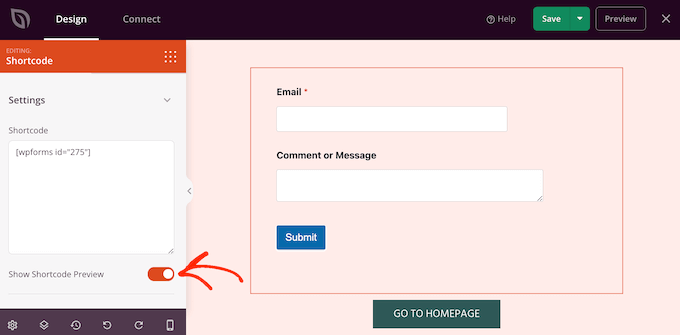
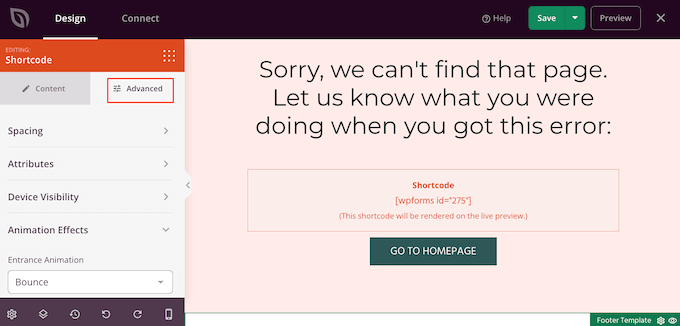
După aceea, s-ar putea să doriți să adăugați stiluri la ieșirea shortcode-ului selectând fila „Avansat”.
Aici, poți schimba spațierea, adăuga CSS personalizat și chiar adăuga efecte de animație CSS.
Când sunteți mulțumit de cum arată pagina, faceți clic pe butonul „Salvare”.
După aceea, selectează „Publică” pentru a face shortcode-ul live.
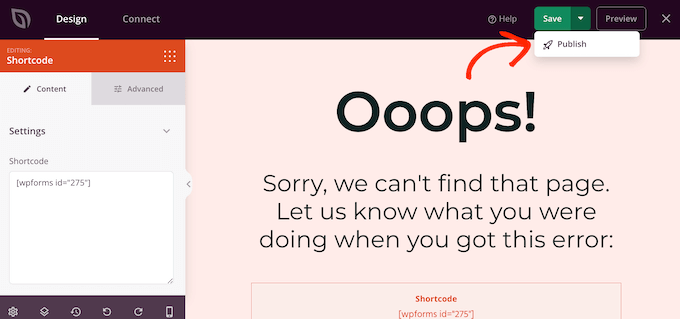
Acum puteți vizita site-ul dvs. web pentru a vedea shortcode-ul personalizat în acțiune.
Întrebări frecvente despre shortcode-urile WordPress
Iată câteva întrebări pe care cititorii noștri le-au adresat frecvent despre shortcode-uri:
Care este scopul unui shortcode WordPress?
Scopul principal al unui shortcode este de a vă permite să adăugați funcționalități dinamice pe site-ul dvs. fără a scrie cod. Acestea acționează ca niște placeholder-uri pe care WordPress le înlocuiește cu conținut precum formulare, galerii sau butoane atunci când pagina se încarcă.
Cum funcționează un shortcode?
Când un vizitator vizualizează o pagină, WordPress caută în conținut shortcode-uri înregistrate între paranteze pătrate, cum ar fi . Apoi rulează automat codul PHP asociat cu acel tag pentru a afișa funcționalitatea corectă pe ecran.
Cum folosesc un shortcode într-un meniu WordPress?
Implicit, WordPress nu execută shortcode-uri în meniurile de navigare. Pentru a activa acest lucru, trebuie să adăugați un filtru specific în fișierul functions.php al temei dvs. sau să utilizați un plugin precum WPCode care adaugă suport pentru shortcode-uri în meniuri.
Cum creez un shortcode în WordPress fără plugin-uri?
Puteți crea un shortcode personalizat adăugând cod direct în fișierul functions.php al temei dvs. sau utilizând WPCode. Va trebui să utilizați funcția încorporată add_shortcode() pentru a defini numele shortcode-ului dvs. și conținutul pe care ar trebui să-l genereze.
Care sunt problemele comune cu shortcode-urile?
Cea mai frecventă problemă este apariția textului shortcode-ului pe pagină în loc de funcționalitatea propriu-zisă. Acest lucru se întâmplă de obicei deoarece pluginul care alimentează shortcode-ul este dezactivat sau există o greșeală de scriere în eticheta shortcode-ului.
Sperăm că acest tutorial v-a ajutat să învățați cum să utilizați shortcode-urile WordPress în temele dvs. De asemenea, ați putea dori să consultați ghidul nostru despre cum să creați o pagină de destinație în WordPress și ghidul nostru complet despre cele mai eficiente elemente de design WordPress.
Dacă ți-a plăcut acest articol, te rugăm să te abonezi la canalul nostru de YouTube pentru tutoriale video WordPress. Ne poți găsi, de asemenea, pe Twitter și Facebook.




Oyatogun Oluwaseun Samuel
Îmi place a 3-a metodă de adăugare a shortcode-urilor, deoarece funcționează cu toate tipurile de teme. Prefer, de asemenea, să îmi creez shortcode-urile într-o temă copil pentru a mă proteja împotriva oricăror probleme care ar putea apărea dacă tema este actualizată.
Jiří Vaněk
Există o modalitate de a crea singur un shortcode, mai degrabă decât doar de a insera unul deja creat de un plugin? Permiteți-mi să dau un exemplu. Creez o bucată de cod pe care nu vreau neapărat să o inserez peste tot ca și cod PHP. Pot transforma acel cod într-un shortcode, pe care apoi îl inserez pur și simplu în locația dorită, iar întregul cod PHP ascuns în acel shortcode este executat acolo?
Suport WPBeginner
Avem un ghid despre crearea propriului shortcode pe care ați dori să îl consultați mai jos:
https://www.wpbeginner.com/wp-tutorials/how-to-add-a-shortcode-in-wordpress/
Admin
Jiří Vaněk
Vă mulțumesc foarte mult pentru link; voi verifica articolul. Am mai multe coduri pe care aș dori să le transform în shortcode-uri pentru a-mi ușura munca. Vă mulțumesc pentru linkul către articol, precum și pentru munca și asistența dvs.
pankaj
Am șters formularul de contact 7 și îmi dă o eroare de genul acesta [contact-form-7 404 “Not Found”]. Nu mai vreau să folosesc formularul, dar vreau să elimin această eroare. Nu știu unde să găsesc acel cod sau shortcode în fișierul șablonului.
Sonik
salut,
Am scris un shortcode al unui plugin de galerie în editorul vizual WordPress, dar nu execută shortcode-ul, ci afișează shortcode-ul așa cum este scris.
ca și cum aș scrie [test attr=’hello’], acesta se afișează la fel pe pagina web, nu se execută.
Mulțumesc.
Michael
Acesta este un post fantastic, mulțumesc, acum explorez scurtături pentru un site web pe care îl fac
Artă
Nu funcționează în tema customizr. Cineva se confruntă cu această problemă?
Artă
Ok. Am reușit să rezolv. S-a dovedit că parantezele îl stricau.
Original:
Modificat în:
DavidA
Bună, am două bloguri WordPress pe multisite.
Știi cum să folosesc shortcode-ul pe site-ul 1 de pe site-ul 2?
Mersi
Suport WPBeginner
Puteți crea un plugin la nivel de rețea, iar apoi ambele bloguri pot folosi shortcode-ul.
Admin
Riaz Kahn
Mulțumesc, Funcționează Bine.
Decan
Scuze, iată codul:
COD: ——————————————————————————————
echo do_shortcode(“[tabset tab1=”titlu tab 1” tab2=”titlu tab 2”]
[tab]conținut tab 1[/tab]
[tab]tab 2 content[/tab]
[/tabset]”);
—————————————————————————————————-
Michael Atkins
Poate fi mai eficient să folosiți metoda prezentată de Konstantin Kovshenin la http://kovshenin.com/2013/dont-do_shortcode/
Nate Rouch
Aceasta este o informație bună. Căutam o modalitate de a le adăuga pur și simplu, apreciez.
Tim
Informații grozave. Mulțumesc! Cu toate acestea, nu funcționează pentru mine în Wordpress 3.5.1 folosind tema Avada.
Trebuie să adăugați ceva în functions.php pentru ca codul de mai sus să funcționeze? Ar putea fi o problemă specifică temei? Mulțumesc, doar învăț șabloanele WordPress.
Personal editorial
Sună ca o problemă specifică temei. do_shortcode funcționează perfect.
http://codex.wordpress.org/Function_Reference/do_shortcode
Admin
Anthony
thanks loads man! this saved me hours of internet searching
Tyron
Acesta este un sfat grozav. Cum ar funcționa acest lucru dacă conținutul dvs. trebuie să fie încapsulat într-un shortcode?
Ca [nume-shortcode]Conținut aici[/nume-shortcode].
Jonathon Harris
Tyron,
Acesta este un răspuns întârziat, deoarece tocmai îl văd, dar pentru a include conținut înfășurat, ai putea face următoarele:
echo do_shortcode(‘[example_shortcode]’.$text_to_be_wrapped_in_shortcode.'[/example_shortcode]’);
Noroc,
J
pratik.chourdia
Wow.. worked thanks
Pagina principală Kasugai
sfg
Pagina principală Kasugai
Exact asta căutam. Util. Mulțumesc.
krushna
da..și eu sunt interesat să știu..unde să scriu codul. dacă va exista un exemplu ar fi grozav.
Personal editorial
Îl adăugați oriunde doriți să afișați shortcode-ul în fișierele temei dvs. Poate fi în bara laterală, în subsol sau oriunde doriți.
Admin
aminraisy
îl putem adăuga după descrierea produsului pe pagina unui produs în woocommerce?
Suport WPBeginner
Da, sigur
Keith Davis
Salut băieți
Unde adăugați codul…
În ce fișier îl adăugați și unde anume în fișier?
Tema mea folosește deja shortcode-uri, dar ar fi totuși interesant de știut.
Jim
Am întâlnit nevoia pentru asta chiar zilele trecute – să adaug un shortcode în afara buclei. Mulțumesc!