


Bara laterală este o zonă pregătită pentru widget-uri în tema dvs. WordPress unde puteți afișa informații care nu fac parte din conținutul principal al paginii. Cu toate acestea, barele laterale pot distrage atenția și pot ocupa spațiu valoros.
La WPBeginner, am ajutat mii de utilizatori cu designul site-urilor lor WordPress. Din experiența noastră, există mai multe moduri de a elimina o bară laterală. O puteți ascunde din setările temei, o puteți elimina din pagini și postări individuale și puteți utiliza editorul complet al site-ului.
În acest articol, vă vom arăta cum să eliminați cu ușurință bara laterală în WordPress.
De ce să eliminați bara laterală în WordPress?
Majoritatea temelor WordPress vin cu mai multe bare laterale sau zone pregătite pentru widget-uri.
Puteți folosi bare laterale pentru a afișa o listă a celor mai recente postări, reclame, formular de înscriere la lista de email sau orice alt conținut care nu face parte din pagina sau postarea principală.
La WPBeginner, folosim o bară laterală pentru a promova paginile noastre de social media și afișa cele mai populare postări.
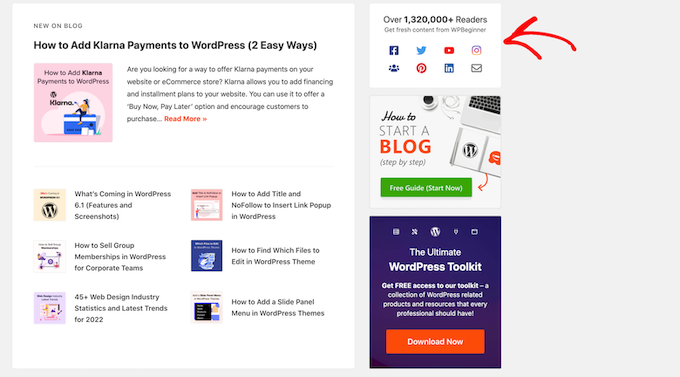
Puteți adăuga cu ușurință elemente în bara laterală a unei teme folosind widget-uri WordPress.
În majoritatea temelor WordPress, bara laterală arată diferit în funcție de faptul dacă vizitatorul folosește un desktop sau un dispozitiv mobil. Deoarece smartphone-urile și tabletele au ecrane mai mici, WordPress mută de obicei barele laterale în partea de jos a ecranului.
În funcție de modul în care este configurat site-ul dvs., acest lucru poate arăta ciudat. Utilizatorii de mobil vor trebui, de asemenea, să deruleze până la capătul ecranului pentru a vedea conținutul barei laterale, ceea ce poate afecta experiența utilizatorului. Pentru mai multe informații, consultați ghidul nostru despre cum să vizualizați versiunea mobilă a site-urilor WordPress de pe desktop.
Chiar și pe un desktop, bara laterală poate distrage atenția de la cel mai important conținut, cum ar fi apelul la acțiune al paginii.
Acestea fiind spuse, haideți să vedem cum puteți elimina bara laterală în WordPress. Vă vom arăta cum să ștergeți bara laterală de pe întregul site și cum să ascundeți bara laterală doar pe o anumită pagină sau postare.
- Metoda 1. Eliminarea barelor laterale folosind setările temei WordPress
- Metoda 2. Eliminarea barei laterale folosind Editarea completă a site-ului (Numai teme bazate pe blocuri)
- Metoda 3. Eliminați bara laterală de pe întregul site WordPress (Avansat)
- Metoda 4. Eliminarea barelor laterale de pe pagini individuale în WordPress
- Metoda 5. Eliminarea barelor laterale dintr-o pagină statică în WordPress
- Metoda 6. Eliminarea barei laterale dintr-o postare unică în WordPress
- Tutorial video
Dacă preferați să săriți direct la o anumită metodă, atunci puteți folosi linkurile de mai sus.
Metoda 1. Eliminarea barelor laterale folosind setările temei WordPress
Multe dintre cele mai bune teme WordPress vin cu setări încorporate pentru a elimina barele laterale. În funcție de tema dvs., este posibil să puteți elimina bara laterală din postări și pagini individuale sau chiar din întregul site.
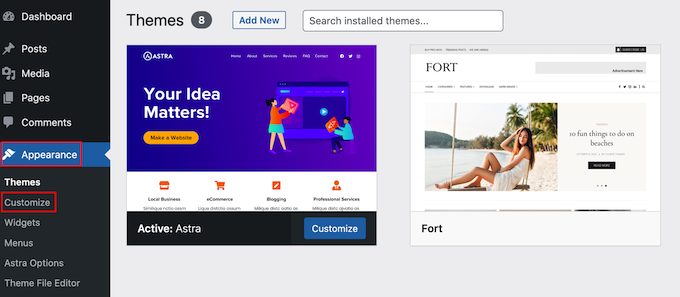
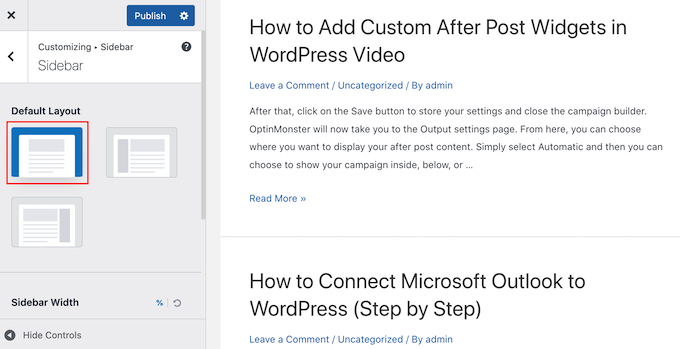
Pentru a verifica dacă tema dvs. are această opțiune, accesați Aspect » Personalizare.
În meniul din stânga, căutați o setare „Sidebar” sau similară.
În imaginea următoare, puteți vedea opțiunile pentru popularul tema WordPress Astra.
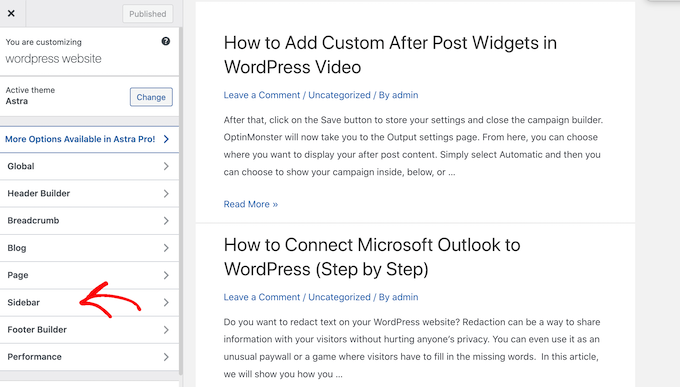
Dacă vedeți o opțiune „Sidebar” sau similară, selectați-o și căutați orice setări care vor elimina bara laterală.
Acesta ar putea fi un meniu derulant, miniaturi care arată diferitele aspecte ale barei laterale sau o altă setare.
Dacă tema dvs. nu are o opțiune „Sidebar”, atunci este posibil să puteți elimina bara laterală selectând secțiunea „Page” sau similară.
După cum puteți vedea în imaginea următoare, Astra are, de asemenea, o setare de tip „Pagină”.
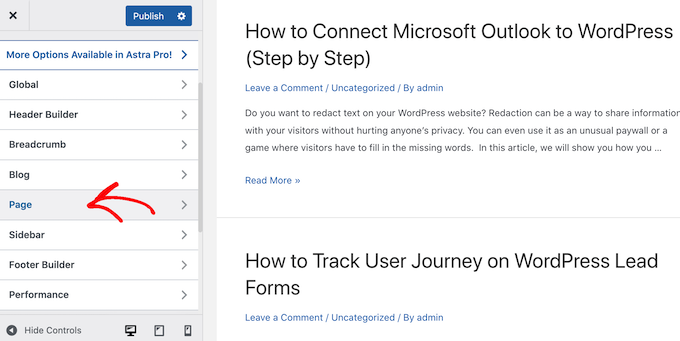
Aici, veți vedea diferite aspecte, inclusiv mai multe care elimină bara laterală, cum ar fi „Fără bară laterală” și „Lățime completă / Extinsă”.
Pur și simplu faceți clic pe o miniatură pentru a aplica acel aspect site-ului dvs.
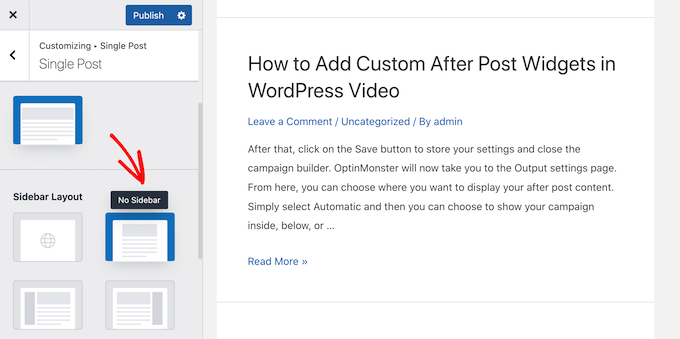
Indiferent de cum eliminați bara laterală, nu uitați să faceți clic pe „Publicați”.
Unele teme vă permit, de asemenea, să eliminați bara laterală din postări și pagini individuale. Acest lucru poate fi util atunci când creați pagini personalizate, cum ar fi o pagină de destinație sau o pagină de vânzări.
Pentru a vedea dacă tema dvs. are aceste setări, pur și simplu deschideți orice pagină sau postare unde doriți să ascundeți bara laterală. În meniul din dreapta, selectați fie „Postare”, fie „Pagină” și apoi căutați o opțiune „Setări postare” sau „Setări pagină”.
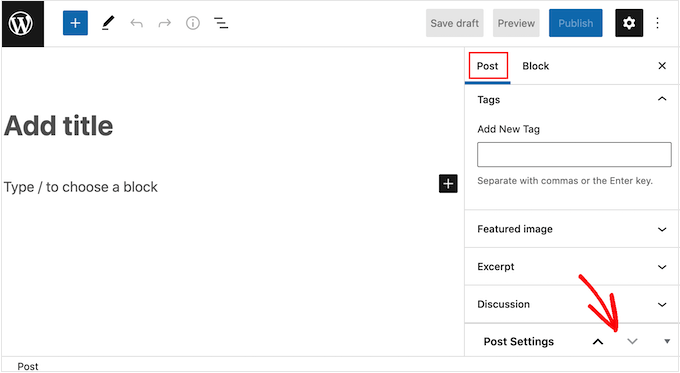
Dacă tema dvs. are această secțiune, faceți clic pentru a o extinde. Acum puteți căuta orice setări care vă permit să eliminați bara laterală.
În imaginea următoare, puteți vedea setările postărilor pentru populara temă ThemeIsle Hestia.
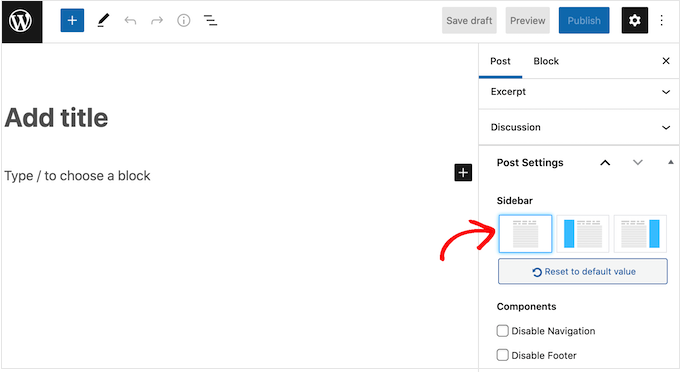
Cu unele teme WordPress, nu este posibilă eliminarea barei laterale folosind personalizatorul sau editorul de pagină. Dacă acesta este cazul, continuați să citiți și vă vom arăta alte modalități de a elimina bara laterală în WordPress.
Metoda 2. Eliminarea barei laterale folosind Editarea completă a site-ului (Numai teme bazate pe blocuri)
Dacă utilizați o temă de blocuri, cum ar fi Divi, atunci puteți elimina bara laterală folosind Editarea Completă a Site-ului (FSE) și editorul de blocuri.
Aceasta este o modalitate rapidă și ușoară de a elimina bara laterală de pe întregul site, deși nu va funcționa cu toate temele.
Pentru a lansa editorul, accesați Aspect » Editor.
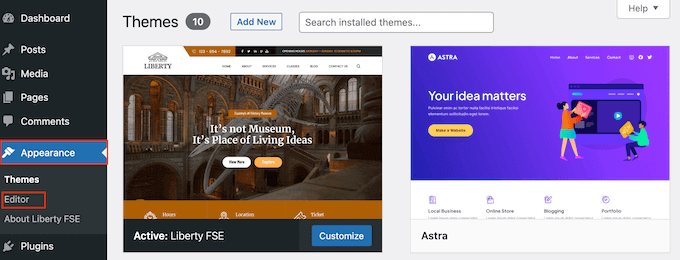
Implicit, editorul complet al site-ului afișează șablonul de pornire al temei dvs., dar puteți elimina bara laterală de pe orice pagină.
Pentru a vedea toate opțiunile disponibile, selectați fie „Șabloane”, „Modele” sau „Pagini”.
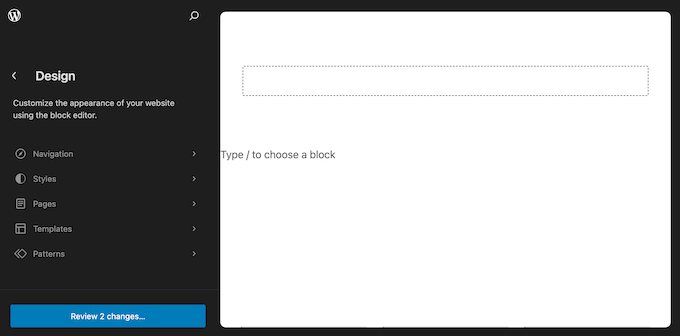
Acum puteți face clic pe șablon sau pe pagina de unde doriți să eliminați bara laterală.
WordPress va afișa acum o previzualizare a designului. Pentru a continua și a edita acest șablon, faceți clic pe pictograma mică a creionului.
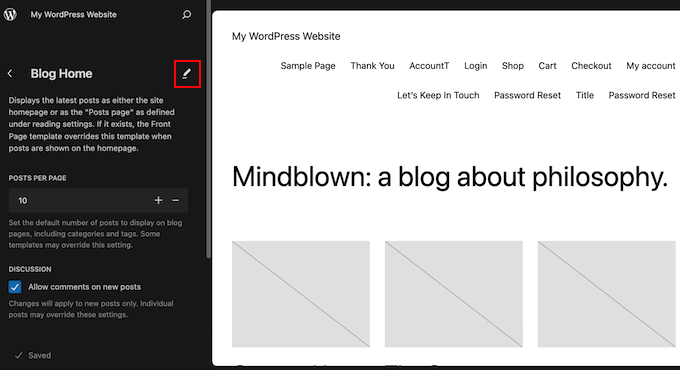
Acum puteți face clic pentru a selecta bara laterală.
În bara de instrumente mică ce apare, faceți clic pe pictograma cu puncte.
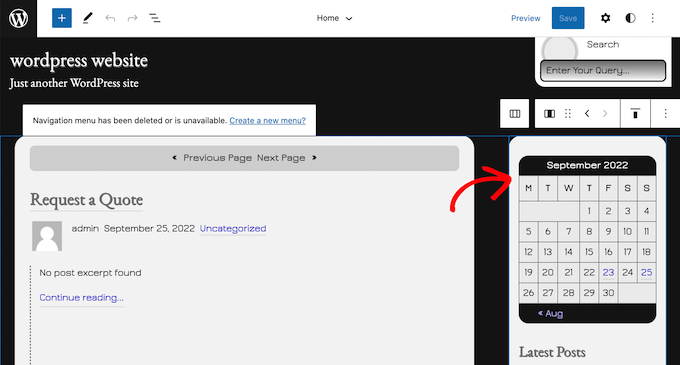
Acum puteți șterge bara laterală făcând clic pe setarea „Eliminare coloană” sau similară.
După ce ați făcut acest lucru, puteți continua și faceți clic pe butonul „Salvare”.
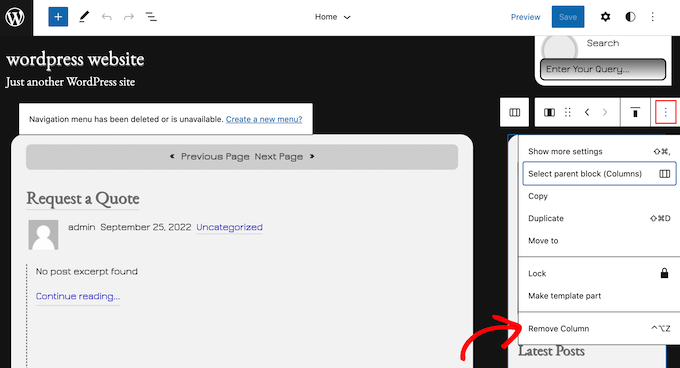
Acum, dacă vizitați site-ul dvs. WordPress, veți vedea că bara de instrumente a dispărut.
S-ar putea să doriți să consultați și ghidul nostru despre editarea completă a site-ului WordPress.
Metoda 3. Eliminați bara laterală de pe întregul site WordPress (Avansat)
Această metodă vă permite să eliminați barele laterale de pe fiecare pagină și postare de pe blogul sau site-ul dvs. WordPress.
Va trebui să editați fișierele temei dvs., deci nu este cea mai prietenoasă opțiune pentru începători. Cu toate acestea, această metodă ar trebui să funcționeze pentru majoritatea temelor WordPress, inclusiv pentru temele care nu au o modalitate încorporată de a ascunde bara laterală.
Rețineți că, dacă editați direct fișierele temei WordPress, acele modificări vor dispărea la actualizarea temei.
Acestea fiind spuse, recomandăm crearea unei teme copil, deoarece acest lucru vă permite să actualizați tema WordPress fără a pierde personalizările.
Mai întâi, trebuie să vă conectați la site-ul dvs. WordPress folosind un client FTP, cum ar fi FileZilla, sau puteți folosi managerul de fișiere al panoului de control WordPress hosting cPanel. Dacă sunteți un utilizator SiteGround, atunci puteți folosi în schimb tabloul de bord Site Tools.
Dacă aceasta este prima dată când folosiți FTP, atunci puteți vedea ghidul nostru complet despre cum să vă conectați la site-ul dvs. folosind FTP.
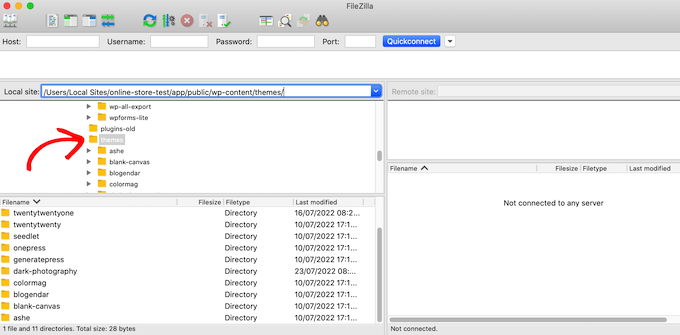
Odată ce sunteți conectat, accesați /wp-content/themes/ și deschideți folderul pentru tema curentă WordPress.
Teme WordPress sunt alcătuite din șabloane diferite, deci va trebui să editați toate șabloanele care includ o bară laterală. Pentru a afla ce fișiere trebuie să editați, consultați ghidul nostru despre ierarhia șabloanelor WordPress.
De exemplu, poate fi necesar să editați index.php, page.php, single.php, archive.php, home.php și așa mai departe.
Pentru a edita un fișier, deschideți-l într-un editor de text, cum ar fi Notepad. Apoi, găsiți linia care arată astfel:
<?php get_sidebar(); ?>
Dacă tema dvs. are mai multe bare laterale, atunci codul va arăta puțin diferit și pot exista mai multe bucăți de cod pentru bara laterală. De obicei, acest cod va conține cuvântul „sidebar” în interiorul funcției, de exemplu:
<?php get_sidebar('footer-widget-area'); ?>
Puteți șterge pur și simplu linia pentru bara laterală pe care doriți să o eliminați.
Acum, salvați și încărcați fișierul înapoi în contul dvs. de hosting WordPress. Acum puteți repeta acest proces pentru toate fișierele șablon care au o bară laterală.
Când ați terminat, vizitați magazinul online, blogul sau site-ul dvs. web pentru a vedea schimbarea în acțiune.
S-ar putea să observați că, deși barele laterale au dispărut, zona de conținut are aceeași lățime, lăsând zona barei laterale goală.
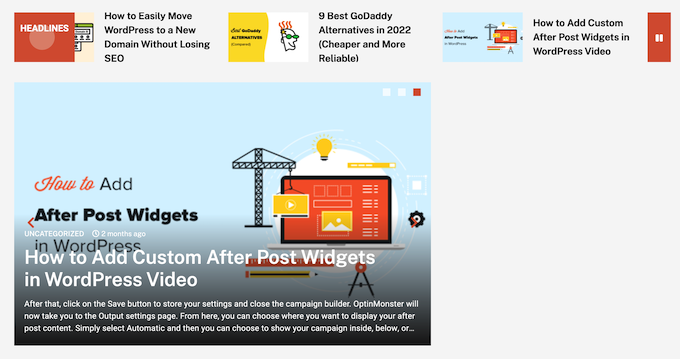
Acest lucru se întâmplă atunci când tema are o lățime definită pentru zona de conținut. După eliminarea barei laterale, este posibil să fie necesar să ajustați lățimea zonei de conținut prin adăugarea de CSS personalizat la tema dvs. WordPress.
Pentru a face acest lucru, accesați Temă » Personalizare. În meniul din stânga, faceți clic pe CSS suplimentar.
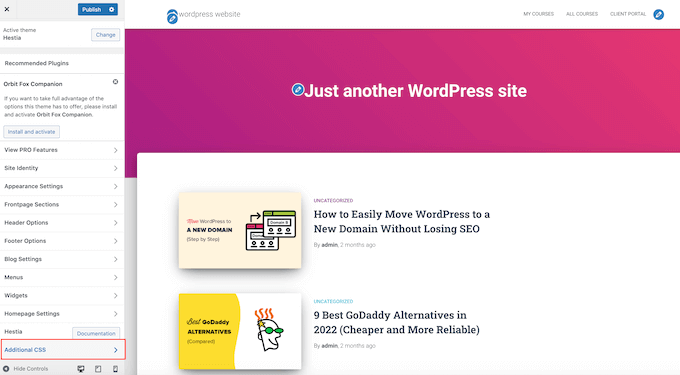
Acum puteți continua și lipi următorul cod în micul editor de cod:
.content-area {
    width: 100%;
    margin: 0px;
    border: 0px;
    padding: 0px;
}

.content-area .site {
margin:0px;
}
Cu asta făcut, faceți clic pe butonul „Publicare”. Acum, vizitați site-ul dvs. și veți vedea că zona de conținut ocupă 100% din spațiul disponibil.
Metoda 4. Eliminarea barelor laterale de pe pagini individuale în WordPress
S-ar putea să doriți să eliminați bara laterală doar pe anumite pagini, în timp ce o păstrați în alte zone ale site-ului dvs. De exemplu, multe site-uri web nu afișează bara laterală pe pagina de finalizare a comenzii, deoarece poate distrage cumpărătorii și îi poate împiedica să finalizeze achiziția.
Dacă doriți doar să eliminați bara laterală dintr-o anumită pagină, vă recomandăm să utilizați un plugin de creare a paginilor precum SeedProd.
SeedProd vă permite să proiectați orice fel de pagină folosind un editor simplu de tip drag-and-drop. Acest lucru face ușor să adăugați și să eliminați bara laterală din orice pagină.
În editorul SeedProd, faceți clic pur și simplu pentru a selecta bara laterală pe care doriți să o eliminați. Apoi, continuați și faceți clic pe pictograma coșului de gunoi.
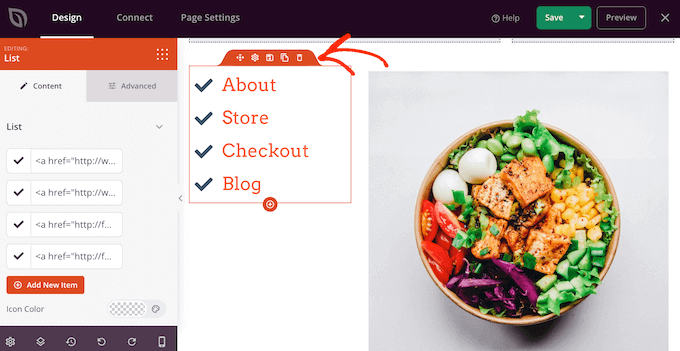
Dacă doriți să eliminați bara laterală din întregul site, puteți folosi și SeedProd pentru a crea cu ușurință o temă personalizată care nu are bare laterale.
Pentru instrucțiuni mai detaliate, vă rugăm să consultați ghidul nostru despre cum să creezi o pagină personalizată în WordPress, folosind SeedProd.
Metoda 5. Eliminarea barelor laterale dintr-o pagină statică în WordPress
Unele teme WordPress vin cu mai multe șabloane, inclusiv șabloane de pagină pe toată lățimea care nu afișează bara laterală pe nicio parte a conținutului. Puteți utiliza aceste șabloane pentru a elimina bara laterală de pe orice pagină.
Pentru a vedea dacă tema dvs. are un șablon pe lățime completă, deschideți pur și simplu orice pagină. În meniul din dreapta, faceți clic pe linkul de lângă „Șablon”.
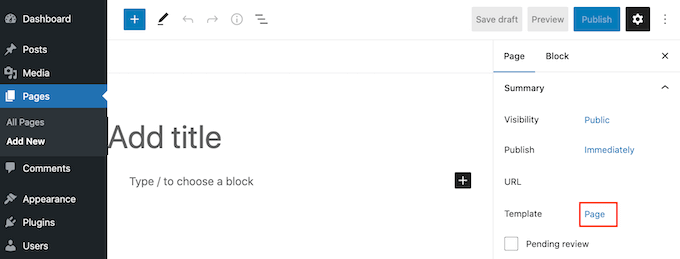
În fereastra pop-up care apare, deschideți meniul derulant și căutați un șablon pe lățime completă.
Dacă găsiți una, dați-i un clic pentru a aplica șablonul acestei pagini.
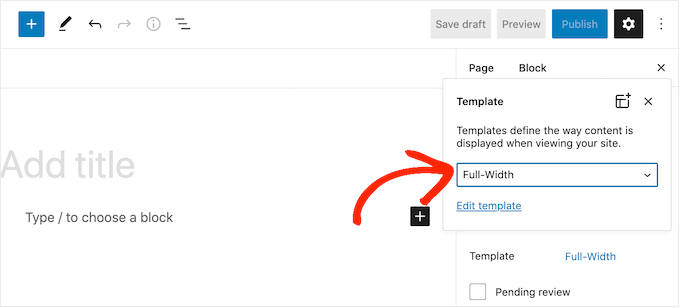
Dacă tema dvs. nu are un șablon pe toată lățimea, atunci puteți crea unul manual.
Deschideți un editor de text simplu, cum ar fi Notepad, și lipiți următorul cod într-un fișier gol:
<?php
/*
*
Template Name: Full-Width
*/
get_header(); ?>
Acum puteți salva acest fișier cu numele full-width.php.
După aceea, conectați-vă la site-ul dvs. folosind un client FTP sau managerul de fișiere furnizat de furnizorul dvs. de găzduire WordPress.
Apoi, accesați /wp-content/themes/ și deschideți folderul pentru tema curentă. În interiorul acestui folder, găsiți fișierul page.php și deschideți-l în orice editor de text.
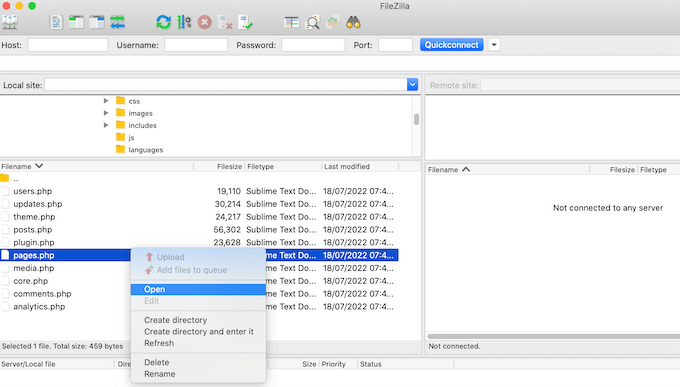
Acum, copiați tot ce apare după linia <?php get_header(); ?> și lipiți-l în fișierul dvs. full-width.php.
Odată ce ați făcut acest lucru, găsiți și ștergeți linia care arată astfel:
<?php get_sidebar(); ?>
Acum puteți salva modificările și încărca fișierul full-width.php în folderul temei dvs.
Cu aceasta făcută, puteți folosi acest șablon cu orice pagină urmând același proces descris mai sus.
Notă: Dacă aveți o pagină deschisă în editorul de conținut în timp ce creați fișierul full-width.php, va trebui să reîmprospătați editorul înainte ca noul șablon să apară în meniul derulant.
Pentru mai multe detalii, consultați ghidul nostru despre cum să creezi un șablon de pagină pe lățime completă în WordPress.
Metoda 6. Eliminarea barei laterale dintr-o postare unică în WordPress
WordPress are, de asemenea, șabloane de postări, care funcționează similar cu șabloanele de pagină.
Dacă doriți să eliminați bara laterală de pe anumite articole individuale, puteți crea un șablon personalizat pentru articole individuale. Acest lucru este similar cu crearea unui șablon de pagină pe lățime completă.
Mai întâi, va trebui să creați un nou fișier șablon folosind un editor de text precum Notepad. După ce ați făcut acest lucru, puteți copia și lipi următorul cod în acel fișier:
<?php
/*
 * Template Name: Featured Article
 * Template Post Type: post, page, product
 */

 get_header();  ?>
Acest cod creează un nou șablon numit „Articol Promovat” și îl face disponibil pentru orice pagină sau postare, plus orice tip de postare de produs din magazinul dvs. online.
În șablonul dvs. personalizat pentru postări individuale, trebuie pur și simplu să eliminați partea de bară laterală din cod. Pentru mai multe informații, urmați pașii prezentați în ghidul nostru despre cum să creați șabloane personalizate pentru postări individuale în WordPress.
Când ați terminat, salvați acest fișier ca full-width.php.
Apoi, trebuie să încărcați fișierul în folderul temei dvs. WordPress curente folosind un client FTP sau un manager de fișiere.
După ce ați făcut acest lucru, puteți aplica acest șablon oricărei postări. În meniul din dreapta, faceți clic pe linkul de lângă „Șablon”.
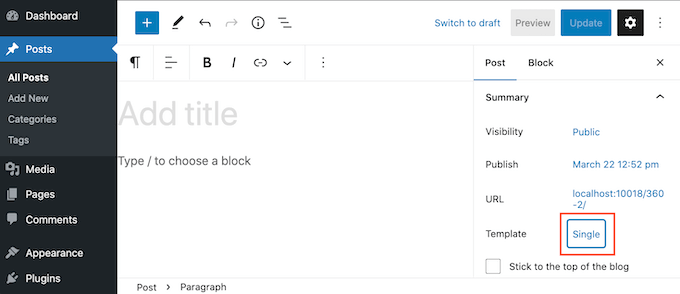
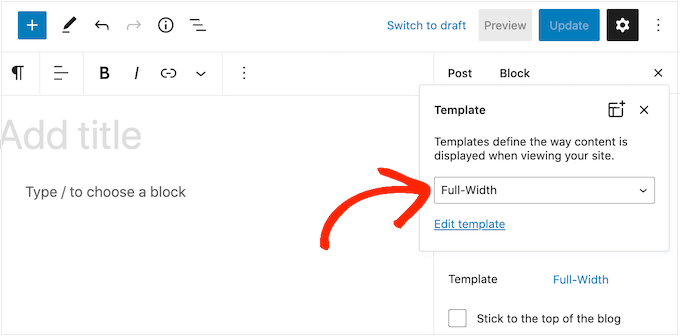
În fereastra pop-up care apare, deschideți meniul derulant și apoi alegeți șablonul pe toată lățimea pe care tocmai l-ați creat.
După aceea, pur și simplu faceți clic pe „Actualizare” sau „Publicare” pentru a face modificările live.
Tutorial video
Sunteți mai mult un elev vizual? Consultați tutorialul nostru YouTube despre cum să eliminați cu ușurință bara laterală în WordPress:
Sperăm că acest articol v-a ajutat să învățați cum să eliminați cu ușurință bara laterală din tema dvs. WordPress. De asemenea, ați putea dori să consultați ghidul nostru pas cu pas despre cum să adăugați widget-uri personalizate după postare în WordPress și cele mai bune teme WordPress compatibile cu Gutenberg.
Dacă ți-a plăcut acest articol, te rugăm să te abonezi la canalul nostru de YouTube pentru tutoriale video WordPress. Ne poți găsi, de asemenea, pe Twitter și Facebook.


Dennis Muthomi
Folosesc bare laterale în postările mele de pe blog pentru a afișa un cuprins care rămâne fix în timp ce utilizatorii derulează. Și îmbunătățește REAL clicurile pe postările mai lungi.
Dar, am eliminat barele laterale de pe unele pagini, cum ar fi paginile mele cheie de vânzări sau conversie.
Pe acestea, barele laterale erau prea deranjante și ocupau spațiu valoros.
Jiří Vaněk
De obicei, încerc să elimin bara laterală în momentul în care site-ul web nu este ca un blog clasic, ci este o afacere sau un portofoliu personal. De obicei, încerc să o fac folosind editorul de șabloane, dar unde acest lucru nu este posibil sau această opțiune lipsește, acest ghid este foarte util. Mulțumesc pentru sfaturile despre cum să o fac în mai multe moduri.
Suport WPBeginner
Mă bucur că sfaturile noastre v-au fost de ajutor!
Admin
Conny Dijkstra
Mulțumesc mult pentru explicația ta detaliată! Voiam doar să elimin un widget care apărea pe o pagină. Și mi-ai oferit soluția potrivită. Setează-ți șablonul la "full width" pentru acea pagină.
Mi-ai făcut ziua!
E grozav că petreci mult timp ajutând alți oameni.
Suport WPBeginner
Glad our guide was able to help
Admin
frespaniol
Am încercat cu tema Twenty Sixteen, dar nu funcționează... este normal..?
Suport WPBeginner
Tema ar putea avea o locație diferită unde adaugă bara laterală. Dacă contactați suportul temei, aceștia vă pot spune de obicei unde este adăugat codul pentru bara laterală.
Admin
Stacey Beckles
Postările tale sunt întotdeauna o salvare.
Suport WPBeginner
Glad you find them helpful
Admin
Gary
Pot utilizatorii să comute pur și simplu comutatorul pe interfața frontală pentru a afișa sau ascunde singuri bara laterală?
Sergio
Mulțumesc!
Eray
Există o modalitate de a dezactiva bara laterală pe mobil? Am o temă responsivă și pe mobil se adaptează natural. Dar când derulez în jos, văd bara laterală cu widget-ul „ultimele articole” acolo.
Pe vizualizarea desktop, este în regulă, dar pe mobil afișează alte blocuri, care sunt suficiente, dar apoi și bare laterale. Pot să o dezactivez pentru mobil? Mulțumesc.
Hussain
Încă un post clar și util. Mulțumesc mult.
Am două întrebări:
1-Tema pe care o folosesc, anume oceanwp, are opțiunea de a elimina bara laterală, dar pur și simplu nu funcționează. Care ar putea fi motivul?
1- Am reușit să elimin bara laterală folosind fișierul index.php. Dacă există o actualizare pentru temă. Este modificarea reversibilă?
Cu stimă
Max
Există o modalitate de a elimina bara laterală/subsolul folosind hook-uri? De exemplu, folosind remove_action();?
Steff
Ești o legendă absolută!
David Riewe
Șablonul personalizat elimină bara laterală, dar nu folosește lățimea completă.
Patricia
Mă puteți ajuta, vă rog? Încerc să elimin bara laterală de pe toate paginile, cu excepția index.php. Urmând aceste instrucțiuni funcționează perfect, dar schimbarea lățimii zonei de conținut la 100% împinge bara laterală în partea de jos a fișierului index.php. Cum pot exclude fișierul index.php de la modificarea lățimii zonei de conținut?
Girik
Salutare Echipă
Caut o soluție pentru a elimina bara laterală de pe pagina principală, unde pagina principală este setată la cele mai recente articole. Aveți una?
Susan Taunton
Îmi plac tutorialele tale video – sunt întotdeauna extrem de clare și informative. Și subiectele tale sunt atât de des precise pentru nevoile mele. Mulțumesc!!
VIva la WPBeginner!!!
Mateo
Am o problemă, vreau să setez lățime completă, dar când o fac, și pagina mea de pornire este în lățime completă (sigur pentru că nu folosesc rezumat, altfel folosesc the_content() pentru a obține conținutul pe pagina de pornire).. cum pot face lățime completă cu această problemă…
Linda
Mulțumesc mult pentru ajutorul acordat în a scăpa de bara din dreapta. Dar acum nu pot afișa blogul meu pe ecran complet. Este numit „acasă” în meniu, dar nu există când derulez în „părți” așa cum arătați aici. Mă puteți ajuta să îl repar în cod?
katma
Asta e ceea ce caut!!!
Dar problema este găsirea clasei CSS.
Am încercat cu CSS Hero. Am reușit să găsesc numele clasei CSS, dar nu am reușit să o fac cu funcția de adăugare CSS personalizat.
Chiar și eu pot optimiza pentru telefon, tabletă poziție verticală și orizontală și PC.
Terry
În loc să ștergeți codul, este mai sigur și recomandat să îl comentați.
Adăugați următorul // în fața fiecărei instanțe a apelului get sidebar și barele laterale nu se vor mai afișa fără a perturba codul.