


La WPBeginner, am ajutat nenumărați cititori să-și personalizeze site-urile WordPress pentru a îmbunătăți experiența utilizatorului, a consolida brandul și a genera conversii. Și am văzut că, atunci când este făcut corect, un meniu de navigare unic poate ajuta la creșterea implicării și la menținerea oamenilor pe site-ul dvs. mai mult timp.
Problema este că toate temele WordPress au locații prestabilite unde puteți afișa un meniu de navigare, deci schimbarea acestuia poate fi dificilă. Acest lucru este valabil mai ales dacă sunteți începător, deoarece modificarea fișierelor temei este un proces delicat.
Când utilizați o temă de bloc, puteți face acest lucru cu Editorul complet al site-ului. Dar, din experiența noastră, există opțiuni mai bune care vor funcționa pentru toate tipurile de teme.
De exemplu, dacă doriți personalizări avansate, puteți folosi un constructor de pagini puternic precum SeedProd. Sau, dacă căutați o modalitate simplă de a utiliza cod personalizat, WPCode este de departe cea mai bună alegere.
În acest articol, vă vom arăta cum să adăugați un meniu de navigare personalizat în orice zonă a temei dvs. WordPress. Vă vom ghida prin 3 opțiuni diferite, astfel încât să puteți alege tutorialul potrivit nevoilor dvs.
De ce să adăugați meniuri de navigare personalizate în temele WordPress?
Un meniu de navigare este o listă de linkuri care indică zone importante ale site-ului dvs. web. Acestea facilitează găsirea de conținut interesant de către vizitatori, ceea ce poate crește numărul de vizualizări de pagină și reduce rata de respingere în WordPress.
Locația exactă a meniului dvs. va varia în funcție de tema WordPress. Majoritatea temelor au mai multe opțiuni, astfel încât puteți crea meniuri diferite și le puteți afișa în locații diferite.
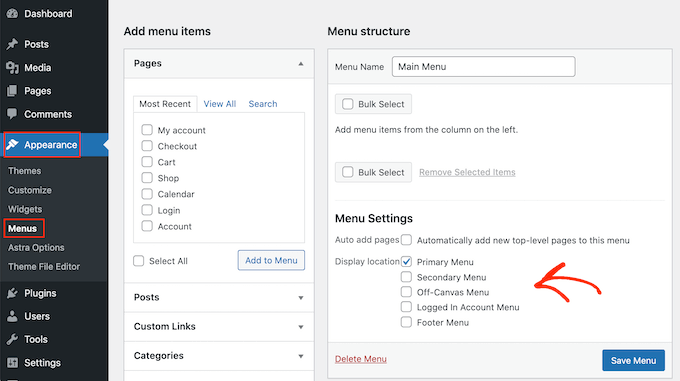
Pentru a vedea unde puteți afișa meniuri în tema dvs. WordPress actuală, accesați pur și simplu Aspect » Meniuri și apoi consultați secțiunea „Locație de afișare”.
Imaginea următoare arată locațiile suportate de tema Astra WordPress.
Uneori, este posibil să doriți să afișați un meniu într-o zonă care nu este listată ca „Locație de afișare” în tema dvs.
Având în vedere acest lucru, să vedem cum să adăugăm un meniu de navigare personalizat în orice zonă a temei dvs. WordPress. Pur și simplu utilizați linkurile rapide de mai jos pentru a sări la metoda preferată:
Metoda 1: Folosind Editorul complet al site-ului (doar teme bazate pe blocuri)
Dacă utilizați o temă bloc precum ThemeIsle Hestia Pro, atunci puteți adăuga un meniu de navigare personalizat utilizând Full Site Editing (FSE) și editorul de blocuri.
Pentru mai multe detalii, puteți consulta articolul nostru despre cele mai bune teme WordPress pentru editare completă a site-ului.
Această metodă nu funcționează cu orice temă și nu vă permite să personalizați fiecare parte a meniului. Dacă doriți să adăugați un meniu complet personalizat la orice temă WordPress, atunci recomandăm să utilizați un plugin de creare pagini în schimb.
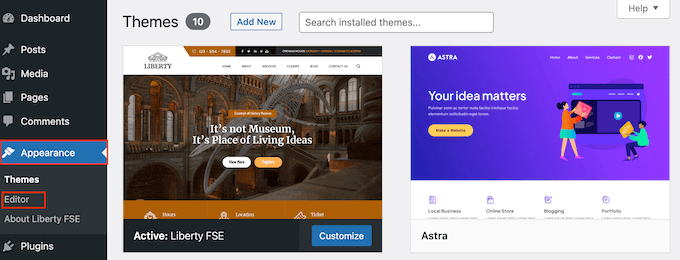
Dacă utilizați o temă bazată pe blocuri, accesați Aspect » Editor.
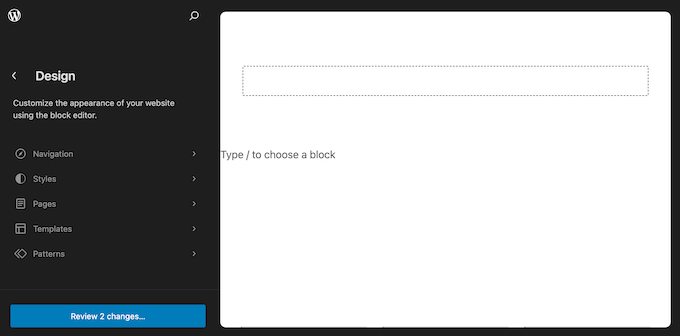
În mod implicit, editorul complet al site-ului afișează șablonul de pagină principală al temei dvs., dar puteți adăuga un meniu de navigare în orice zonă.
Pentru a vedea toate opțiunile disponibile, selectați fie „Șabloane”, „Modele” sau „Pagini”.
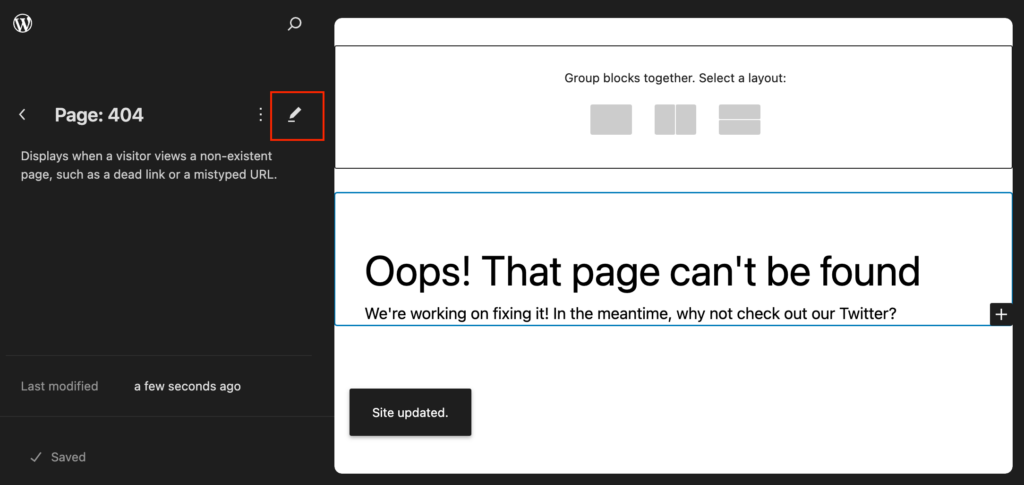
Acum puteți face clic pe șablon, pe partea de șablon sau pe pagina unde doriți să adăugați un meniu de navigare personalizat.
WordPress va afișa acum o previzualizare a designului. Pentru a edita acest șablon, faceți clic pe pictograma mică cu creion.
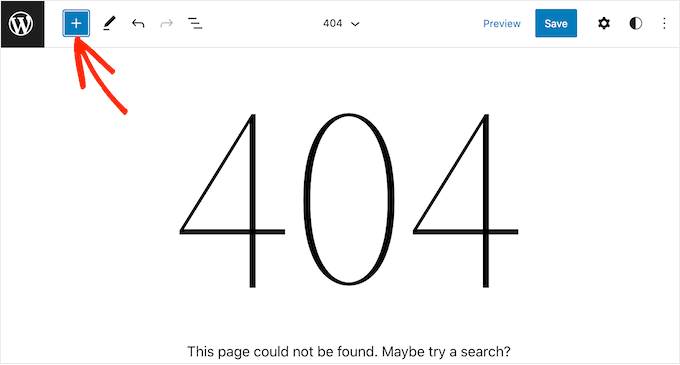
Următorul pas este adăugarea unui bloc de Navigare în zona unde doriți să afișați meniul.
În colțul din stânga sus, faceți clic pe butonul albastru „+”.
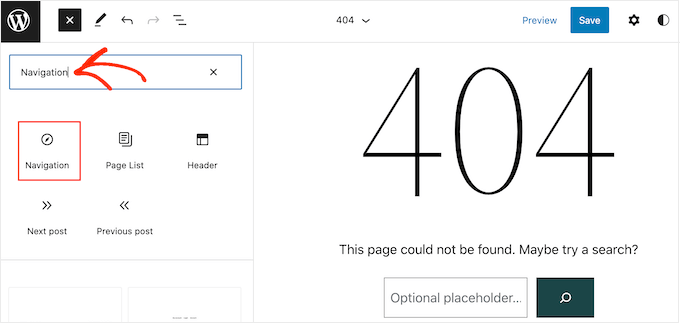
Acum, continuați și tastați „Navigare” în bara de căutare.
Când apare blocul „Navigare”, pur și simplu trageți-l și plasați-l pe aspectul dvs.
Apoi, faceți clic pentru a selecta blocul de navigare.
Dacă ați creat deja meniul pe care doriți să îl afișați, faceți clic pentru a selecta blocul de navigare. În meniul din dreapta, faceți clic pe pictograma cu trei puncte de lângă „Meniu”.
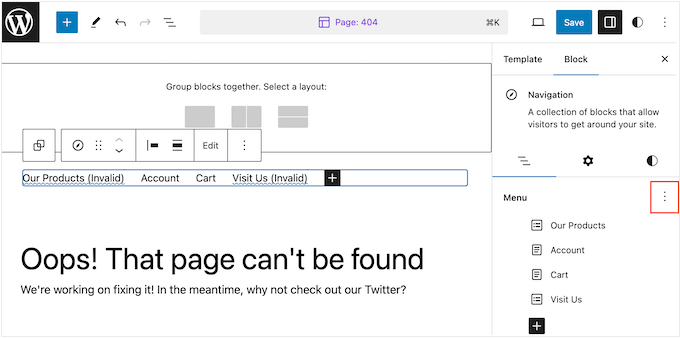
Puteți apoi alege un meniu din meniul derulant.
O altă opțiune este să construiți un meniu în editorul complet al site-ului, adăugând pagini, postări, linkuri personalizate și multe altele. Pentru a adăuga elemente în noul meniu, pur și simplu faceți clic pe pictograma „+”.
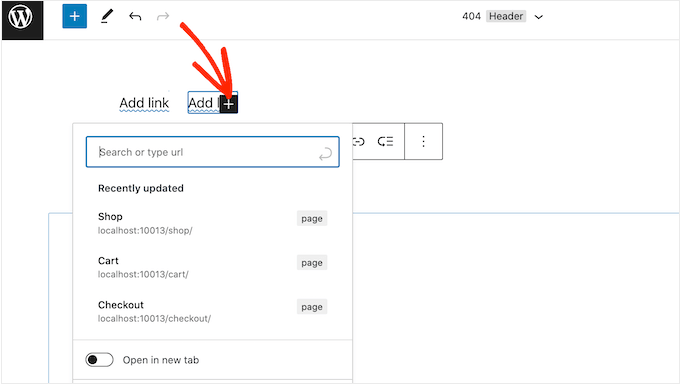
Aceasta deschide o fereastră pop-up unde puteți adăuga orice postare sau pagină și puteți decide dacă aceste linkuri ar trebui să se deschidă într-un tab nou.
Puteți, de asemenea, adăuga o bară de căutare în meniul WordPress, adăuga pictograme de rețele sociale și multe altele. În fereastra pop-up, pur și simplu tastați blocul pe care doriți să îl adăugați la meniu și selectați opțiunea corectă atunci când apare.
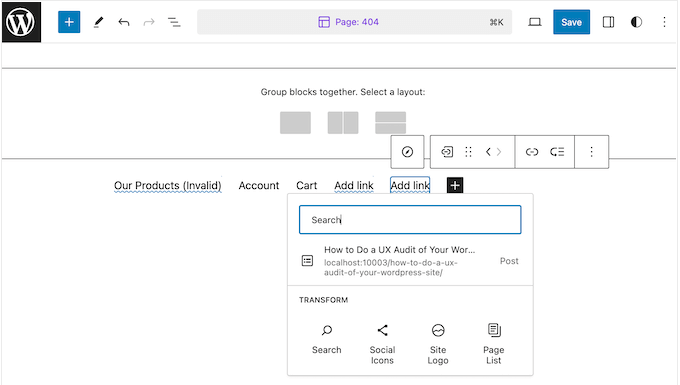
Puteți apoi configura acest bloc folosind setările din mini-bara de instrumente și meniul din dreapta. Pur și simplu repetați acești pași pentru a adăuga mai multe elemente în meniu.
Când sunteți mulțumit de aspectul meniului, pur și simplu faceți clic pe butonul „Salvați”.
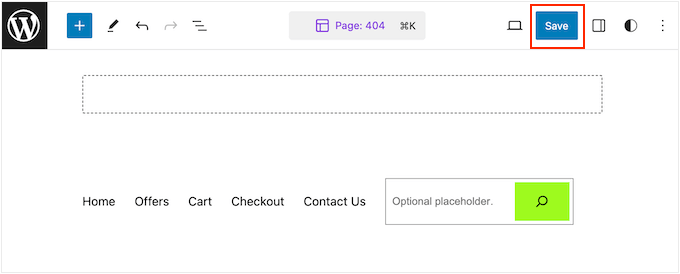
Site-ul dvs. va folosi acum noul șablon, iar vizitatorii pot interacționa cu meniul dvs. de navigare personalizat.
Metoda 2: Utilizarea unui plugin Page Builder (funcționează cu toate temele)
Editorul complet al site-ului vă permite să adăugați meniuri la temele bazate pe blocuri. Cu toate acestea, dacă doriți să adăugați un meniu avansat, complet personalizabil, la orice temă WordPress, atunci veți avea nevoie de un plugin de tip page builder.
SeedProd este cel mai bun plugin de creare pagini WordPress de pe piață, care vă permite să personalizați fiecare parte a meniului dvs. de navigare.
Avem o experiență extinsă în utilizarea acestui instrument pentru a crea meniuri de navigare personalizate, pagini de destinație și multe altele. Pentru mai multe detalii, consultați recenzia completă SeedProd.
Când vine vorba de pagini, SeedProd vine cu peste 350 de șabloane proiectate profesional pe care le puteți folosi ca punct de plecare. După alegerea unui șablon, puteți adăuga un meniu de navigare personalizat pe site-ul dvs. folosind blocul Nav Menu gata făcut de SeedProd.
Mai întâi, trebuie să instalați și să activați pluginul SeedProd. Pentru mai multe detalii, consultați ghidul nostru pas cu pas despre cum să instalați un plugin WordPress.
Notă: Există și o versiune gratuită a SeedProd care vă permite să creați meniuri de navigare personalizate fără a scrie cod. Cu toate acestea, în acest ghid, vom folosi SeedProd Pro, deoarece are blocul Nav Menu, plus șabloane suplimentare și funcții avansate.
După activarea pluginului, SeedProd vă va solicita cheia de licență.

Puteți găsi aceste informații în contul dvs. de pe site-ul SeedProd. După introducerea cheii, faceți clic pe butonul „Verify Key”.
După ce ați făcut acest lucru, accesați SeedProd » Pagini de destinație și faceți clic pe butonul „Adăugați o pagină de destinație nouă”.

Acum puteți alege un șablon pentru pagina dvs. personalizată.
Pentru a vă ajuta să găsiți designul potrivit, toate șabloanele SeedProd sunt organizate în diferite tipuri de campanii, cum ar fi campaniile în curând și lead squeeze. Puteți chiar folosi șabloanele SeedProd pentru a îmbunătăți pagina dvs. 404.

Pentru a privi mai atent orice design, pur și simplu plasați mouse-ul peste acel șablon și apoi faceți clic pe pictograma lupă.
Când găsești un design pe care vrei să-l folosești, fă clic pe „Alege acest șablon”.
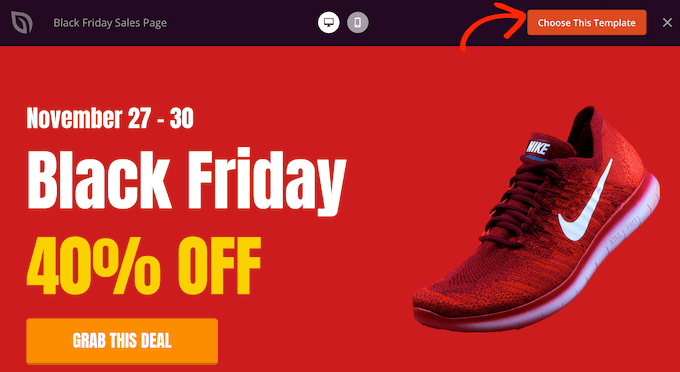
Folosim șablonul „Pagina de vânzări de Black Friday” în toate imaginile noastre, dar puteți folosi orice șablon doriți.
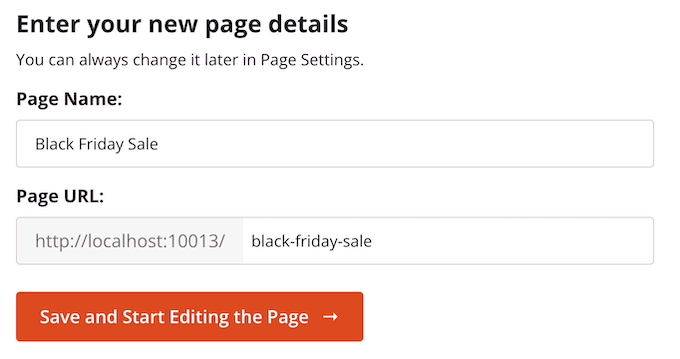
După ce ați ales un șablon, introduceți un nume pentru acea pagină personalizată. SeedProd va crea automat un URL bazat pe titlul paginii, dar puteți schimba acest URL cu orice doriți.
De exemplu, ați putea adăuga cuvinte cheie relevante pentru a ajuta motoarele de căutare să înțeleagă despre ce este vorba pe pagină. Acest lucru vă poate îmbunătăți SEO WordPress și poate ajuta motorul de căutare să afișeze pagina persoanelor care caută conținut similar cu al dvs.
După ce ați introdus aceste informații, faceți clic pe butonul „Salvați și începeți editarea paginii”.
Majoritatea șabloanelor conțin deja unele blocuri, care sunt componentele de bază ale tuturor layout-urilor de pagină SeedProd.
Pentru a personaliza un bloc, faceți clic pentru a-l selecta în editorul de pagină.
Bara de instrumente din stânga va afișa acum toate setările pentru acel bloc. De exemplu, în imaginea de mai jos, schimbăm textul dintr-un bloc „Titlu”.
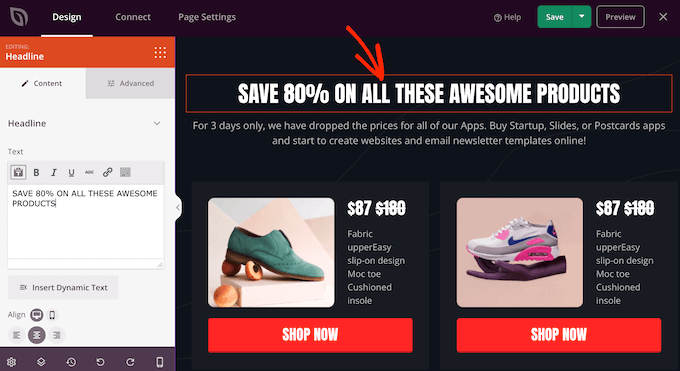
Puteți formata textul, îi puteți schimba alinierea, adăuga linkuri și multe altele, folosind setările din meniul din stânga.
Dacă selectați fila „Avansat”, veți avea acces la și mai multe setări. De exemplu, puteți face ca blocul să iasă cu adevărat în evidență prin adăugarea de umbre de casetă și animații CSS.
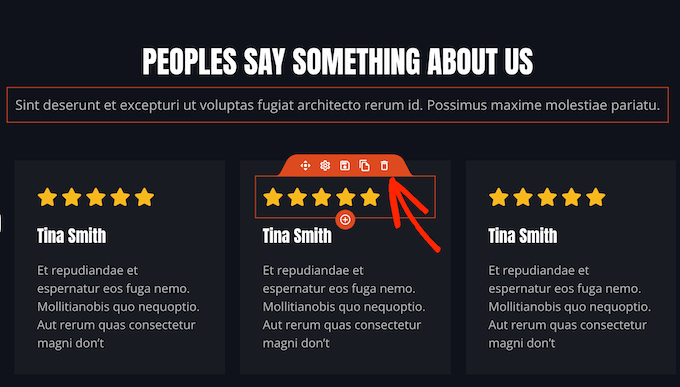
Pentru a adăuga noi blocuri la designul dvs., pur și simplu găsiți orice bloc din meniul din stânga și apoi trageți-l pe pagină. Dacă doriți să ștergeți un bloc, faceți clic pentru a selecta acel bloc și apoi folosiți pictograma coșului de gunoi.
Deoarece dorim să creăm un meniu de navigare personalizat, trageți un bloc „Nav Menu” pe pagină.
Acest lucru creează un meniu de navigare cu un singur element implicit „Despre”.
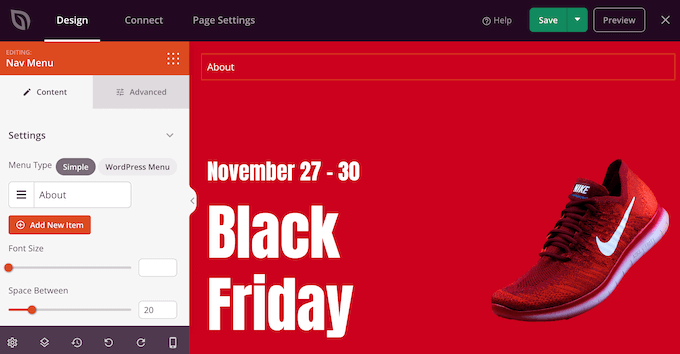
Acum puteți fie să creați un meniu nou în editorul SeedProd, fie să alegeți un meniu pe care l-ați creat deja în panoul de administrare WordPress.
Pentru a afișa un meniu pe care l-ați creat anterior, faceți clic pe butonul „Meniu WordPress”. Puteți deschide acum meniul derulant „Meniuri” și alegeți orice opțiune din listă.
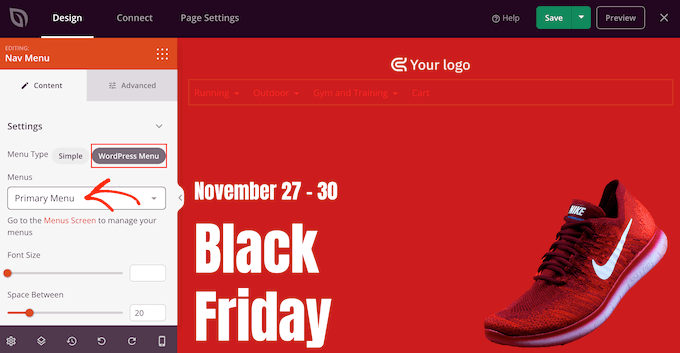
După aceea, puteți schimba dimensiunea fontului, alinierea textului și multe altele folosind setările din meniul din stânga.
Dacă doriți să creați un nou meniu în SeedProd, selectați butonul ‘Simplu’.
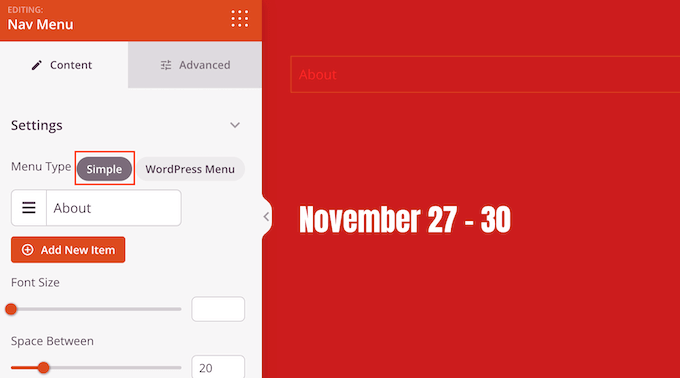
Apoi, faceți clic pentru a extinde elementul „Despre” pe care SeedProd îl creează în mod implicit.
Aceasta deschide niște controale unde puteți schimba textul și adăuga URL-ul la care va face legătura elementul de meniu.
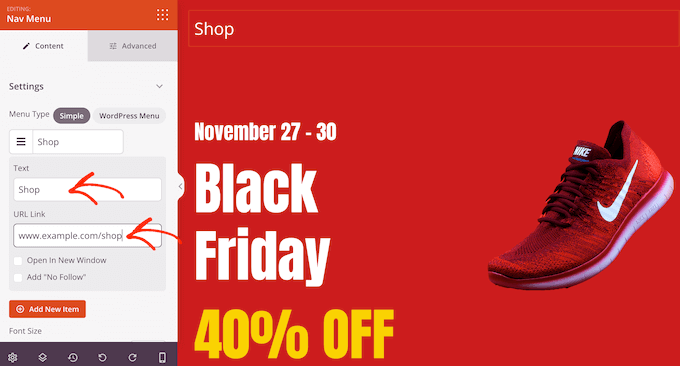
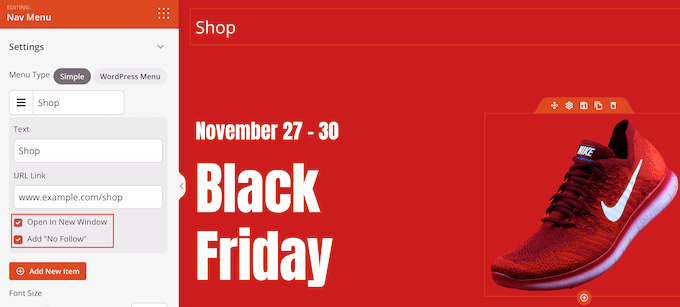
Implicit, linkul va fi „dofollow” și se va deschide în aceeași fereastră de browser. Puteți modifica aceste setări utilizând casetele de selectare din secțiunea „Link URL”.
În imaginea următoare, creăm un link „nofollow” care se va deschide într-o fereastră nouă. Pentru mai multe informații despre acest subiect, vă rugăm să consultați ghidul nostru pentru începători despre linkurile nofollow.
Pentru a adăuga mai multe elemente în meniu, pur și simplu faceți clic pe butonul „Adăugare element nou”.
Puteți apoi personaliza fiecare dintre aceste elemente urmând același proces descris mai sus.
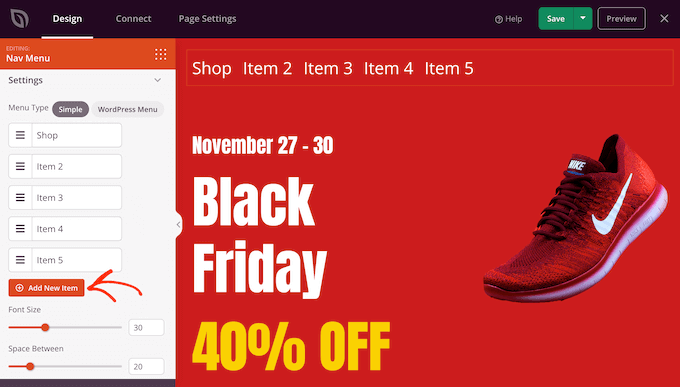
Meniul din stânga are, de asemenea, setări care modifică dimensiunea fontului și alinierea textului.
Puteți chiar crea o linie de separare, care va apărea între fiecare element din meniu.
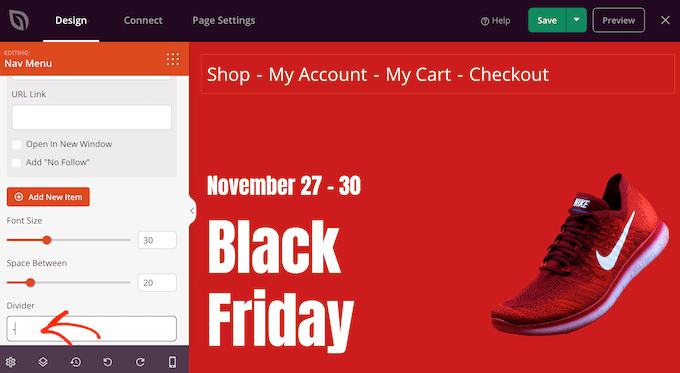
După aceea, continuați și comutați la fila „Avansat”. Aici puteți modifica culorile meniului, spațierea, tipografia și alte opțiuni avansate.
Pe măsură ce faceți modificări, previzualizarea live se va actualiza automat, astfel încât să puteți încerca diferite setări pentru a vedea ce arată bine în designul dvs.
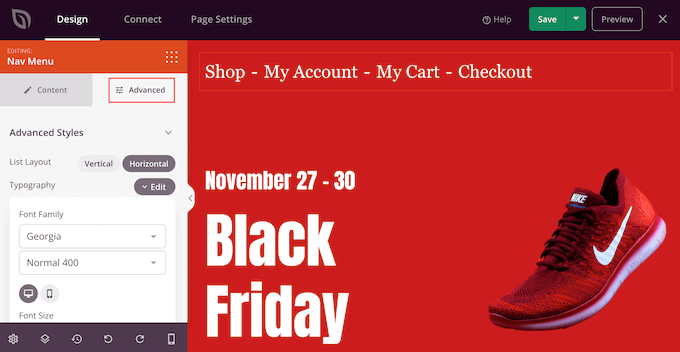
Implicit, SeedProd afișează același meniu pe dispozitive mobile și desktop. Cu toate acestea, dispozitivele mobile au, de obicei, ecrane mult mai mici comparativ cu computerele desktop.
Având în vedere acest lucru, s-ar putea să doriți să creați un meniu separat pentru a-l afișa pe dispozitive mobile. De exemplu, ați putea folosi un aspect vertical, astfel încât utilizatorii de mobil să nu fie nevoiți să deruleze lateral. S-ar putea să doriți, de asemenea, să afișați mai puține linkuri pe smartphone-uri și tablete.
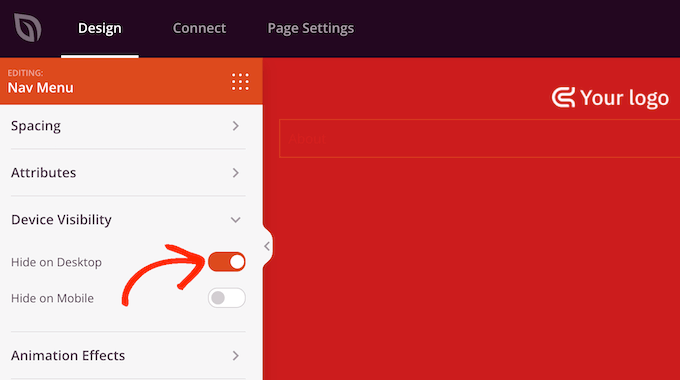
Pentru a crea un meniu pregătit pentru mobil, pur și simplu proiectați meniul urmând același proces descris mai sus. Apoi, selectați fila „Avansat” și faceți clic pentru a extinde secțiunea „Vizibilitate dispozitiv”.
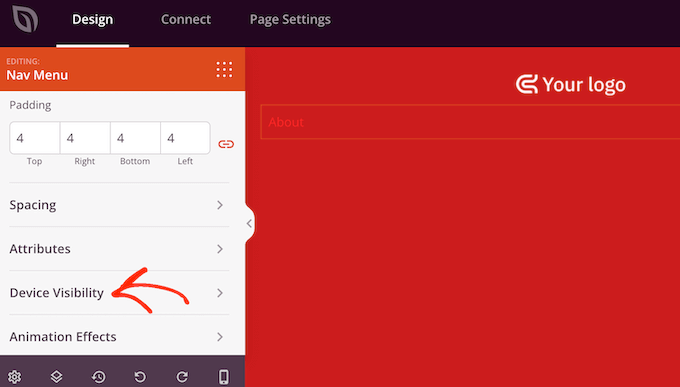
Puteți activa acum glisorul „Ascunde pe desktop”.
Acum, SeedProd va afișa acest meniu doar utilizatorilor de mobil.
Când ești mulțumit de cum arată meniul tău personalizat, este timpul să îl publici.
Pur și simplu faceți clic pe săgeata derulantă de lângă „Salvare” și apoi selectați „Publicare”.
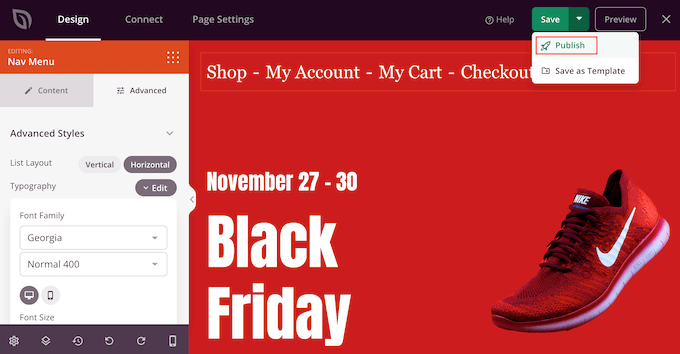
Acum, dacă vizitați blogul dvs. WordPress, veți vedea meniul de navigare personalizat în acțiune.
Metoda 3: Crearea unui meniu de navigare personalizat în WordPress folosind cod (Avansat)
Dacă nu doriți să configurați un plugin de page builder, puteți adăuga un meniu de navigare personalizat folosind cod. Veți găsi adesea ghiduri cu instrucțiuni despre cum să adăugați fragmente de cod personalizate în fișierul functions.php al temei dvs.
Cu toate acestea, nu recomandăm această metodă, deoarece chiar și o mică greșeală în codul dvs. ar putea cauza o serie de erori comune WordPress sau chiar ar putea defecta complet site-ul dvs. De asemenea, veți pierde codul personalizat atunci când actualizați tema WordPress.
De aceea recomandăm utilizarea WPCode. Este cea mai ușoară și sigură modalitate de a adăuga cod personalizat în WordPress fără a fi nevoie să editați fișierele de bază ale WordPress.
Notă: Există o mulțime de moduri diferite în care puteți utiliza WPCode pentru a vă personaliza în siguranță site-ul WordPress. Acesta are o bibliotecă încorporată de fragmente de cod și suportă toate cele mai importante limbaje WordPress, inclusiv PHP, JavaScript, CSS și HTML. Pentru mai multe informații despre plugin, consultați recenzia noastră completă despre WPCode.
Primul lucru pe care trebuie să îl faceți este să instalați și să activați pluginul gratuit WPCode. Pentru mai multe detalii, consultați ghidul nostru pas cu pas despre cum să instalați un plugin WordPress.
După activare, accesați Fragmente de cod » Adăugați fragment în tabloul de bord WordPress.
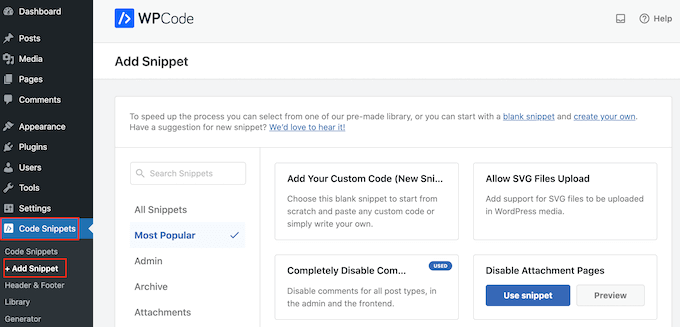
Aici veți vedea toate fragmentele gata făcute pe care le puteți adăuga pe site-ul dvs. Acestea includ un fragment care vă permite să dezactivați complet comentariile, să încărcați tipuri de fișiere pe care WordPress nu le suportă în mod obișnuit, să dezactivați paginile de atașament și multe altele.
Pentru a crea propriul dvs. fragment, plasați cursorul mouse-ului peste „Adăugați codul dvs. personalizat (Fragment nou)” și apoi faceți clic pe butonul „+ Adăugați fragment personalizat”.

Apoi, trebuie să alegeți un tip de cod din lista de opțiuni care apar pe ecran. Pentru acest tutorial, selectați „Fragment PHP” ca tip de cod.

Vei fi acum direcționat către pagina Creare Fragment Personalizat.
Pentru a începe, introduceți un titlu pentru fragmentul de cod personalizat. Acesta poate fi orice lucru care vă ajută să identificați fragmentul în tabloul de bord WordPress.
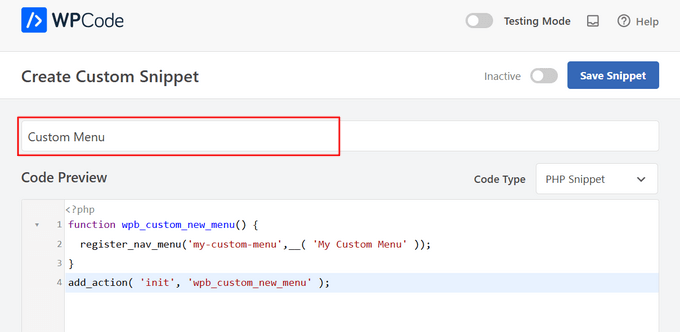
Odată ce ați făcut acest lucru, pur și simplu lipiți următorul fragment în editorul de cod:
function wpb_custom_new_menu() {
  register_nav_menu('my-custom-menu',__( 'My Custom Menu' ));
}
add_action( 'init', 'wpb_custom_new_menu' );
Aceasta va adăuga o nouă locație pentru meniu în tema dvs. numită „Meniul meu personalizat”. Pentru a utiliza un nume diferit, pur și simplu ajustați fragmentul de cod.
Dacă doriți să adăugați mai mult de un meniu de navigare personalizat la tema dvs., pur și simplu adăugați o linie suplimentară la fragmentul de cod.
De exemplu, aici, adăugăm două noi locații de meniu temei noastre, numite „Meniul meu personalizat” și „Meniu suplimentar”:
function wpb_custom_new_menu() {
  register_nav_menus(
    array(
      'my-custom-menu' => __( 'My Custom Menu' ),
      'extra-menu' => __( 'Extra Menu' )
    )
  );
}
add_action( 'init', 'wpb_custom_new_menu' );
După aceea, derulați la opțiunile „Inserare”. Dacă nu este deja selectată, alegeți metoda „Inserare automată” pentru ca WPCode să adauge fragmentul pe întregul site.
Apoi, deschideți meniul derulant „Locație” și faceți clic pe „Rulează peste tot”.
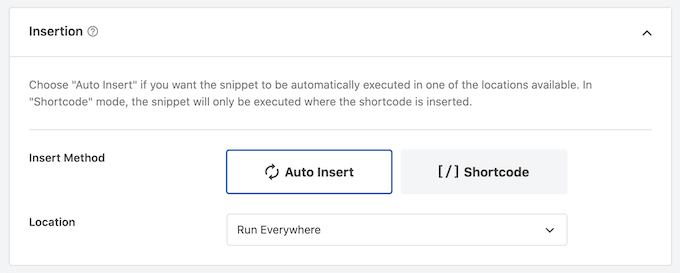
Acum, sunteți gata să derulați în partea de sus a ecranului și să faceți clic pe glisorul „Inactiv” pentru ca acesta să devină „Activ”.
În final, faceți clic pe „Salvare” pentru a face acest fragment live.

După aceea, accesați Aspect » Meniuri și uitați-vă la zona „Locație de afișare”.
Ar trebui să vedeți acum o nouă opțiune „Meniul meu personalizat”.
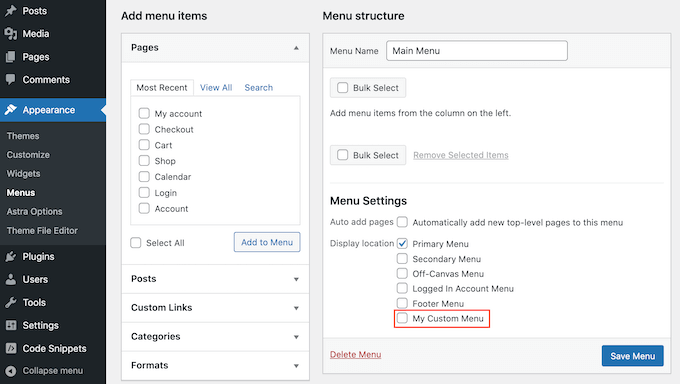
Acum puteți continua și adăuga câteva elemente de meniu în noua locație. Pentru mai multe informații, vă rugăm să consultați ghidul nostru pas cu pas despre cum să adăugați meniuri de navigare pentru începători.
Când sunteți mulțumit de meniul dvs., următorul pas este să îl adăugați la tema dvs. WordPress.
Majoritatea site-urilor web afișează meniul de navigare direct sub secțiunea antet. Acest lucru înseamnă că meniul este unul dintre primele lucruri pe care vizitatorii le văd, împreună cu logo-ul site-ului sau titlul.
Puteți adăuga meniul de navigare personalizat în orice locație adăugând un cod în fișierul șablon al temei dvs.
În tabloul de bord WordPress, accesați Aspect » Editor fișiere temă.
În meniul din dreapta, alegeți șablonul unde doriți să adăugați meniul. De exemplu, dacă doriți să afișați meniul de navigare personalizat în antetul site-ului dvs. web, atunci veți selecta de obicei fișierul header.php.
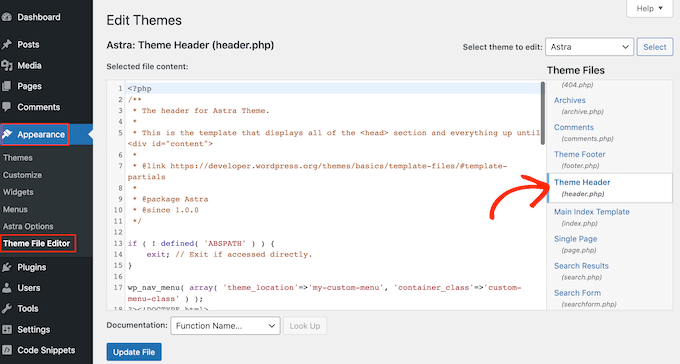
Pentru ajutor la găsirea fișierului șablon corect, vă rugăm să consultați ghidul nostru despre cum să găsiți ce fișiere să editați în tema dvs. WordPress.
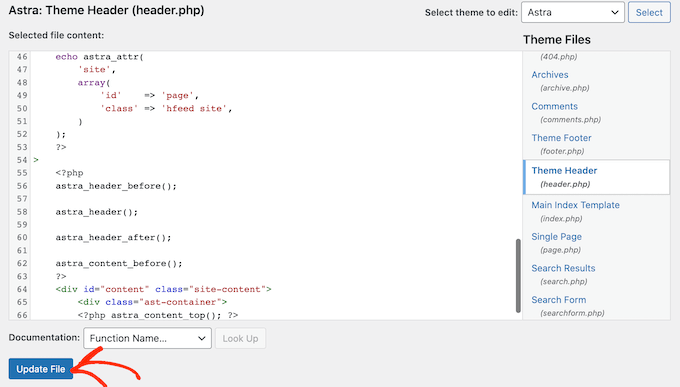
După selectarea fișierului, va trebui să adăugați o funcție wp_nav_menu și să specificați numele meniului dvs. personalizat.
De exemplu, în următorul fragment de cod, adăugăm „Meniul meu personalizat” la antetul temei:
wp_nav_menu( array( 'theme_location'=>'my-custom-menu', 'container_class'=>'custom-menu-class' ) );
După adăugarea codului, faceți clic pe butonul „Actualizare fișier” pentru a salva modificările.
Acum, dacă vizitați site-ul dvs., veți vedea meniul personalizat în acțiune.
În mod implicit, meniul dvs. va apărea ca o listă simplă cu marcatori.
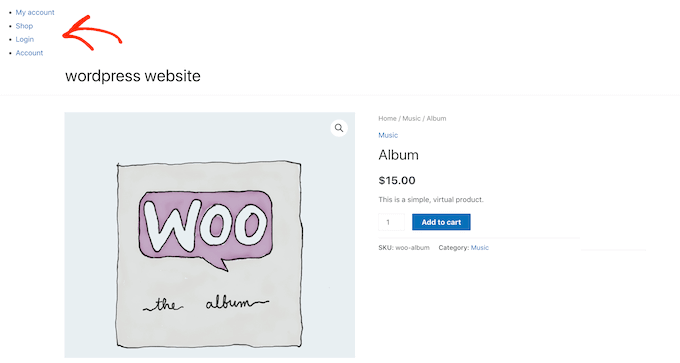
Puteți stiliza meniul de navigare personalizat pentru a se potrivi mai bine temei dvs. WordPress sau brandingului companiei prin adăugarea de cod CSS personalizat pe site-ul dvs.
Pentru a face acest lucru, accesați Aspect » Personalizare.
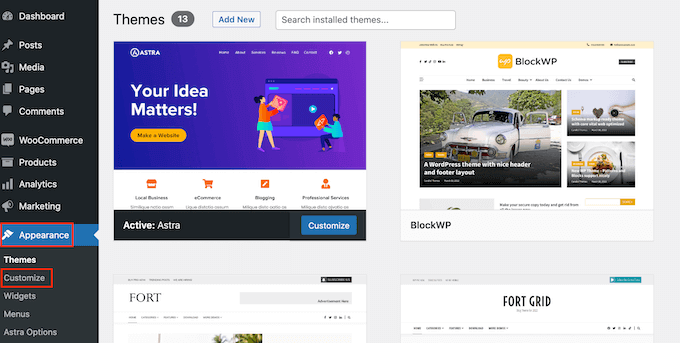
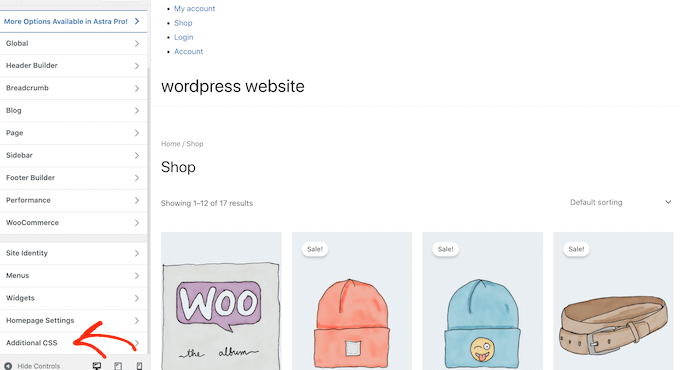
În personalizatorul temei WordPress, faceți clic pe „CSS suplimentar”.
Aceasta deschide un mic editor de cod unde puteți introduce niște CSS.
Acum puteți stiliza meniul folosind clasa CSS pe care ați adăugat-o șablonului temei dvs. În exemplul nostru, aceasta este .custom_menu_class.
În codul următor, adăugăm margini și spațiere, setăm culoarea textului la negru și aranjăm elementele meniului într-un layout orizontal:
div.custom-menu-class ul {
    margin:20px 0px 20px 0px;
    list-style-type: none;
    list-style: none;
    list-style-image: none;
    text-align:right;
	display:inline-block;
}
div.custom-menu-class li {
    padding: 0px 20px 0px 0px;
    display: inline-block;
}

div.custom-menu-class a {
    color:#000;
}
Personalizatorul WordPress se va actualiza automat.
Acum va arăta cum va arăta meniul cu noul stil.
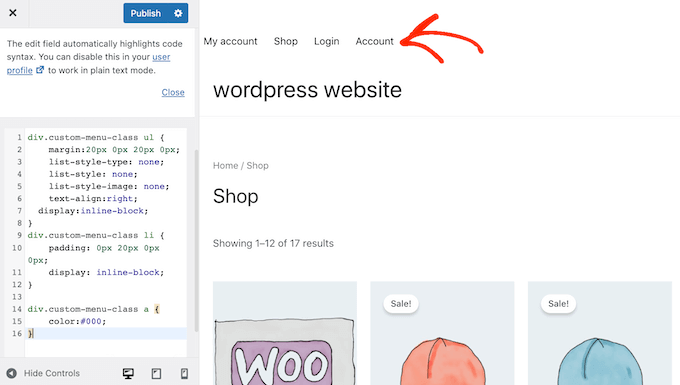
Dacă sunteți mulțumit de aspectul meniului, faceți clic pe „Publică” pentru a face modificările live.
Pentru mai multe informații, vă rugăm să consultați ghidul nostru despre cum să stilizați meniurile de navigare WordPress.
Ghiduri experți: Faceți mai multe cu meniurile de navigare WordPress
Cu WordPress, puteți crea tot felul de meniuri utile și captivante. Având în vedere acest lucru, iată câteva ghiduri de specialitate care vă vor ajuta să profitați și mai mult de meniurile de navigare:
- Cum să adăugați pictograme de imagine cu meniuri de navigare în WordPress
- Cum să adăugați logică condițională la meniuri în WordPress (pas cu pas)
- Cum să adăugați descrieri de meniu în temele dvs. WordPress
- Cum să adăugați un meniu responsiv pe tot ecranul în WordPress
- Cum să adăugați un Mega Menu pe site-ul dvs. WordPress (Pas cu Pas)
Sperăm că acest ghid complet v-a ajutat să învățați cum să adăugați un meniu de navigare personalizat în WordPress. De asemenea, ați putea dori să consultați ghidurile noastre despre cum să adăugați un buton în meniul antetului WordPress sau cum să evidențiați un element de meniu în WordPress.
Dacă v-a plăcut acest articol, atunci vă rugăm să vă abonați la Canalul nostru de YouTube pentru tutoriale video despre WordPress. Ne puteți găsi, de asemenea, pe Twitter și Facebook.




Imran
Am un antet personalizat construit pentru WordPress, care avea elemente de meniu codificate manual. Cum pot folosi meniul WordPress în antet în locul meniului codificat manual?
cheryl
Sunt destul de nou în WordPress, totuși aș dori să editez un meniu personalizat pe care l-am creat, deoarece ceva pare greșit în meniu.
Cum fac asta?
Manu
Excellent tutorial! This was exactly what I needed right now. Within 5 minutes I was able to set up a footer menu in a theme that by default didn’t have any. Thank you so much
Munna Hossain
Articol util. Sunt un utilizator WordPress și aceste sfaturi mă vor ajuta să adaug meniuri de navigare personalizate. Mulțumesc pentru distribuire.
Daniel Keith
Salut,
Tutorial grozav. Cum pot aplica CSS acestui meniu personalizat?
Deși acesta este un mod grozav de a adăuga meniuri multiple, dar fără CSS adecvat, site-ul arată ciudat.
Zaheer Abbas
Îmi creez tema pentru WordPress, dar meniul și widget-ul nu apar în panoul de administrare ???
sunt funcționalități integrate în WordPress sau trebuie să creez meniuri și widget-uri cu cod, vă rog să mă ghidați
Tabitha
Cum pot transforma meniul meu derulant în coloane? Meniul meu derulant actual este prea lung.
Aakash Salunke
Sunt un utilizator puțin avansat. Tema mea suportă doar un singur meniu. Dar vreau să adaug încă un meniu. L-am făcut, dar cum îl pot adăuga?
Suport WPBeginner
Mai întâi va trebui să înregistrați locația meniului, apoi va trebui să editați fișierele temei pentru a afișa meniul de navigare.
Admin
bobit
a funcționat, mulțumesc pentru postarea excelentă
Aijaz Ansari
Super, tutorial, ajută mult un începător ca mine.
Mulțumesc
Victoria
Mulțumesc pentru articol!!! Mi-am creat noul meniu.
Am o problemă totuși.
Site-ul meu are o lățime fixă și, când redimensionez fereastra, totul rămâne la locul lui, cu excepția noului meniu. Min-width nu este o opțiune, deoarece nu este exact comportamentul pe care îl doresc.
Cum pot face să se comporte la fel ca restul conținutului paginii?
Mulțumesc!
Joey
MULȚUMESC! Căutam de mult timp acest lucru, nu m-am gândit niciodată că este atât de simplu.
Cory
am o temă veche nebună care nu suporta meniurile WP 3.0+. Acest tutorial a fost atât de ușor. Mi-a luat 3 minute să o actualizez puțin. Mulțumesc mult.
Jacques Goudreau
Mulțumesc pentru pont! Tutorial grozav!
Emma
Unde merg chiar pentru a face aceste modificări? Nu văd niciuna dintre aceste opțiuni sub filele Temă sau Opțiuni temă.
I use the Buenos Theme, but can’t find on the Buenos theme page does it support these changes? I want to put in an Archive menu with a list of all the recipes on my blog… should be easy but proving impossible
Personal editorial
Majoritatea temelor suportă acest lucru. Uitați-vă la Aspect > Meniuri. Acest articol este pentru designerii de teme care doresc să adauge această funcționalitate în temele lor pentru a permite utilizatorilor să adauge meniuri din backend.
Admin
Zoe
Am încercat să adaug o clasă personalizată la un singur URL personalizat (pentru a schimba culoarea doar unui URL) în secțiunea Meniuri de Navigare Superioare, dar adaugă clasa mea ca o extensie a clasei existente în codul sursă de ieșire și nu se întâmplă nimic.
Iată codul meu css și codul sursă care este generat pe site-ul meu:
.myCustomClass { color: #FFFF00; }
Un link colorat unic
Aveți sugestii despre cum să fac acest lucru să funcționeze?
Personal editorial
Da, adăugați-l ca color: #ffff00 !important; în acea clasă. Acest lucru ar trebui să funcționeze.
Admin
Jeremy Johnson
Am reușit să implementez aceste modificări și meniul personalizat funcționează. Cu toate acestea, CSS-ul din tema mea aleasă nu pare să suporte sub-meniurile. Elementul submeniu este întotdeauna vizibil, trecerea cu mouse-ul peste elementul părinte nu face nimic, iar elementul de meniu părinte este la fel de lat ca elementul copil mai lat, ceea ce împinge celelalte elemente de meniu mai departe spre dreapta decât ar trebui. Aveți sugestii pentru a face sub-meniul să acționeze dinamic? Sunt destul de nou în CSS.
Personal editorial
Cel mai bun loc de unde să începeți ar fi să luați tema implicită Twenty Eleven. Folosiți CSS-ul de navigare de acolo și începeți să modificați.
Admin
Cedric
Încă caut o soluție pentru asta.
shaunling
Pur și simplu grozav!
digitfox
Da! Este un tutorial grozav pentru mine! Sunt foarte nou în WP! Mulțumesc
PauloNeves
Am nevoie de ajutor.
Urmați toți pașii, dar în panoul Aspect, meniul de opțiuni nu este activat.
Când selectați o altă temă, funcționează.
Cum activez meniul de opțiuni?
Mulțumesc.
Paulo Neves
wpbeginner
@PauloNeves Trebuie să adăugați această linie în fișierul functions.php al temei dvs.: add_theme_support( ‘menus’ );
Brad
Mulțumesc pentru asta! A funcționat grozav pentru mine și a ajutat mult clientul meu! – aptdesign
eeebasic
Acest lucru mă ajută foarte mult, deși versiunea WordPress 3.3 a fost lansată acum câteva zile.
citydan
Am urmat instrucțiunile și acest post și postarea de aici (https://www.wpbeginner.com/wp-tutorials/adding-a-second-menu-to-the-twenty-ten-theme/), și am înțeles cum să fac CSS-ul meu să facă meniul să apară corect, dar elementele copil (elementele submeniu) nu apar. Le-am configurat corect în editorul de meniuri, dar pe site nu apar. Nu sunt ascunse de CSS deoarece nu sunt acolo în codul sursă al paginii.
Aveți idei de ce sub-elementele meniului meu nu apar?
GourabMalla
Salut,
Am adăugat meniul personalizat în navigarea de sus, dar vreau să știu cum pot activa „Clasa paginii curente”.
Folosesc WordPress 3.2
Mulțumesc
Gourab
DanFlynnDesign
Mulțumesc! Îmi place cum este totul dinamic, astfel încât clientul poate edita dacă este necesar, plus că poate indica care este pagina curentă și poate aplica efectul de hover! EXACT ce căutam!
asharperrazor
Am încercat asta de multe ori. Am o temă WordPress veche. Atât de veche încât nici măcar nu sunt sigur pentru ce versiune de WordPress a fost scrisă. Oricum, pot face ca partea cu funcțiile să funcționeze. Pot salva meniul corect. Pot pune codul în alte părți ale site-ului meu, de exemplu în footer, deși se afișează ca o listă ierarhică și nu orizontal.
Nu se afișează în meniul de navigare superior. Am nevoie de o temă nouă sau este posibil să editez tema curentă pentru a permite noua funcție de meniu?
Mulțumesc anticipat. Site-ul este http://www.asharperrazor.com
JamesGeorge
Am implementat acest lucru FĂRĂ probleme - mulțumesc! Am luat codul „meniu de navigare” și l-am pus în div-ul unde tema clientului meu apela lista de pagini. Practic l-am înlocuit cu codul dvs. de mai sus și l-am încărcat, iar css-ul l-a păstrat în același stil. Arată grozav și funcționează perfect. SUPER!
ÁlvaroBenavides
Chiar am nevoie de ajutor pentru implementarea CSS-ului claselor, așa că vă rog să mă anunțați când terminați!
Bec
Postare excelentă – mulțumesc!
Am implementat conform celor de mai sus și elementele meniului meu sunt afișate pe site, singura problemă este că fiecare pagină este goală?!
Aveți idei?
Personal editorial
Sună ca o eroare PHP. Vă rugăm să validați PHP-ul pentru a vă asigura că nu există nicio eroare.
Admin
Joseph McCullough
Rapid și simplu – așa cum îmi plac fragmentele mele de cod. Mulțumesc mult.
Paul
Am creat meniuri de navigare personalizate de câteva ori. Ceea ce este ciudat este că, după ce le creez și le salvez, ele apar pentru o vreme, apoi bara de navigare revine la doar 2 file, ca și cum setările ar fi suprascrise automat. Pe site-urile cu același șablon unde nu am creat niciodată o bară personalizată, acestea se afișează corect.
Aveți idei?
Personal editorial
Nu, nu am idee de ce face asta.
Admin
Narendra Choudhary
Puteți defini clase personalizate pentru fiecare navigare, apoi adăuga o imagine în fundal. Puteți chiar folosi proprietatea CSS (text-indent) pentru a elimina textul meniului, dacă doriți.
Răspunde
Ram
Am o întrebare despre meniul de navigare,
există vreo modalitate de a adăuga imaginea la lista de meniuri de navigare?..
Mulțumesc,
Ram
Personal editorial
Puteți defini clase personalizate pentru fiecare navigare și apoi adăuga o imagine în fundal. Puteți chiar folosi proprietatea CSS (text-indent) pentru a elimina textul meniului, dacă doriți.
Admin
Ram
thanks for your response but i need more clearly that custom menu image for the wordpress.
Im using wp_list_categories(‘exclude=4,7&title_li=’); to show the navigational menu so is it any possibility to add the different images to the different menu button. Im trying the CSS but it never works for me
Mulțumesc,
Ram
Personal editorial
Da, este posibil să adăugați imagini diferite cu meniul personalizat. Cel pe care îl folosiți nu este meniul despre care vorbim în acest articol.
Julie @ Inspired to Write
Puteți adăuga cod pentru a-l face să arate mai prezentabil (fonturi, butoane, dimensiune etc.)? Dacă da, îmi puteți oferi un exemplu și unde să pun acest cod? Mulțumesc!
Personal editorial
Aceasta este o întrebare legată de CSS. Va trebui să adăugați dimensiunea fontului în clasele corespunzătoare din fișierul CSS. Vom face în curând un articol despre stilurile CSS.
Admin
Chris
Întrebare despre gestionarea meniului.
Am un meniu aliniat la dreapta, așa că elementele meniului apar în ordine inversă.
Există o modalitate de a sorta menu_order în REVERS?
deci: sort_column’ => ‘menu_order’ ar avea ceva adăugat pentru a inversa ordinea.
Mulțumesc!
Personal editorial
Doar pentru că sunt aliniate la dreapta, nu ar trebui să apară în ordine inversă. Pentru a remedia acest lucru, trebuie să vă schimbați CSS-ul, mai degrabă decât să inversați hook-ul. Creați un div container care este aliniat la dreapta, apoi faceți ca tag-urile de listă să plutească la stânga.
Admin
Julie
Am urmat instrucțiunile, dar după crearea meniurilor și adăugarea categoriilor corespunzătoare pentru utilizare, nu le pot vedea în bara mea de navigare – aveți idei despre ce am greșit?
Personal editorial
Ați lipit codurile în fișierul header.php sau oriunde ar trebui să apară acel meniu?
Admin
dan
De asemenea, trebuie să adăugați acest lucru în fișierul functions.php pentru a putea utiliza meniurile
register_nav_menus( array( 'primary' => __( 'Navigare Principală', 'twentyten' ), ) );
Personal editorial
Cu siguranță un lucru pe care ar trebui să-l aveți atunci când lansați teme gratuite, dar pentru temele personalizate, totul depinde de ceea ce aveți nevoie. Uneori, nu trebuie să înregistrați locații.
Admin
errr
nu înțeleg deloc... ai putea fi mai clar unde aș introduce acest cod (add_theme_support( ‘menus’ );) în fișierul functions.php?
sunt complet pierdut
Personal editorial
Undeva în interiorul tag-urilor php. Dacă nu aveți experiență cu PHP, vă recomandăm să angajați un profesionist.
Admin
BanyanTree
Dacă veți scrie articole pentru începători, atunci ar trebui să răspundeți la întrebări simple. Altfel, pur și simplu plătiți pentru reclame pentru a vă promova afacerea și economisiți pretenția.
wpbeginner
Adăugarea de coduri în fișierul functions.php nu este atât de grea. Îl inserați între etichetele php. Am scris articole de genul acesta: https://www.wpbeginner.com/beginners-guide/beginners-guide-to-pasting-snippets-from-the-web-into-wordpress/ Dar este pur și simplu imposibil să legăm de acel articol din toate articolele noastre. Când cineva vă întreabă cum schimb fundalul în CSS și îi spuneți că adăugați background: #000 sau un alt cod hexazecimal în proprietatea CSS, asta este suficient de util. Acum, dacă întreabă unde în fișierul CSS să insereze asta, atunci este ceva ce trebuie să știți dinainte. Acest site nu este un site PHP pentru începători sau CSS pentru începători. Facem tot posibilul să ajutăm cât mai mulți oameni posibil GRATUIT.
BanyanTree
@wpbeginner@BanyanTree Nu trebuie să faci legături către articole, nimeni nu a cerut asta. Trei cuvinte îi răspund la întrebare; „la sfârșit”, ceea ce este mai ușor de tastat decât o remarcă sarcastică. Ține cont că ți-ai numit site-ul; „wpbeginner”, iar dacă acesta este publicul pe care îl cauți, adaptează-te în consecință.
wpbeginner
@f1mktsol Da, iar site-ul a crescut dincolo de audiența cu care am început inițial. Acest site a evoluat. De aceea avem categorii… Cuvântul „începător” este folosit la scară relativă.
Avem articole pentru începători absoluți care sunt doar utilizatori în categoria Ghid pentru începători… Avem, de asemenea, articole în categoria noastră de pluginuri WordPress care sunt destinate acestui public. Dacă sunteți în categoria noastră de teme WP, atunci articolele sunt scrise pentru dezvoltatori de teme începători. Sunt începători în domeniul dezvoltării. Același lucru este valabil și pentru tutoriale.
Sper că asta explică.
f1mktsol
@wpbeginner Dacă ți-a depășit numele, ar trebui să-l schimbi pentru a se potrivi publicului pe care pare să-l preferi. Ia în considerare consultarea unui profesionist.
Skubeedoo
Am adăugat add_theme_support( ‘menus’ );
și nu am văzut nicio opțiune în panoul de administrare [unde să caut?] Folosesc tema intrepidity. Sunt un începător, așa că s-ar putea să fie chiar în fața mea și să nu știu diferența. Am un site web care are un WP în el și vreau să pot naviga în afara WP și înapoi la URL-ul meu principal. Tot ce am nevoie este un link de navigare „Acasă”.
Mulțumesc anticipat.
Personal editorial
Ar trebui să apară sub fila Aspect Vizual.
Admin
ianarosh
Prieten, ai un site grozav și mă bucur că l-am găsit!
Îmi băteam capul să-mi dau seama cum să adaug meniul personalizat și a fost ușor după ce am văzut asta! Pur și simplu uimitor.
O sugestie ați luat în considerare vreodată să faceți postări despre securitatea blogului/serverului? (nu sunt sigur dacă ați avut deja nevoie să explorați mai mult :O)
Cele mai bune urări și continuați munca bună, amice!
Personal editorial
Căutați, avem deja o postare despre asta.
Admin
Charles
Poate cineva dintre voi să-mi spună cum să adaug suport pentru mai multe meniuri în fișierul functions php. Vreau să includ două seturi de meniuri
Personal editorial
Nu aveți nevoie de două seturi de functions.php… Pur și simplu apelați funcția principală. Creați mai multe meniuri folosind interfața de utilizator din wp-admin. Apoi ar trebui să apelați meniurile în codul php.
Admin
Jamie
Doar să știți, dar următoarele:
“add_theme_support( ‘nav-menus’ );”
S-a schimbat în versiunea finală la:
“add_theme_support( ‘menus’ );”
Thanks!
Peter Luit
@Jamie: Mulțumesc pentru ultima remarcă!
Personal editorial
Thanks Jamie, Post fixed
Admin
Jacob
Grozav. Exact ce căutam. Cum adaug slug-ul meniului la funcție?
Personal editorial
‘menu’ => ‘Project Nav’ ca acesta <<
Admin
Chris Creed
Mulțumesc pentru asta – în prezent mă joc cu noul sistem de meniuri – este o funcționalitate suplimentară excelentă care va face lucrurile mult mai ușoare. Dezvolt teme și primesc destul de multe solicitări de suport de la persoane care doresc să creeze secțiuni de navigare personalizate pe site-ul lor – noile meniuri ar trebui, sperăm, să ajute la simplificarea multor lucruri (în special pentru persoanele cu puțină experiență WordPress).
Gopal Bhattacharjee
Testez și WordPress 3.0 Beta, acum mă pot juca cu meniurile… Mulțumesc!
Angie
Mă întreb cum să elimin ACASĂ din meniul meu de navigare folosind WP 3.0 beta. Editez funcția wp_nav_menu sau există o altă metodă?
Dacă editez funcția, puteți oferi instrucțiuni?
Personal editorial
Puteți pur și simplu să faceți clic pe Eliminare… la fel ca orice alt link de navigare.
Admin
Kevin
Este păcat că nu există nicio modalitate de a adăuga pagina „acasă” în meniu din interiorul constructorului de meniuri. Aceasta este o greșeală majoră.
Personal editorial
De ce nu? Poți crea un link de navigare personalizat numit Acasă și să adaugi URL-ul paginii tale de pornire la el.
Admin
Noor
Testez și WordPress 3.0 Beta și am găsit câteva lucruri proaste la meniuri… de exemplu, este inconsistent și sper ca până la lansarea finală să devină consistent
michelle
tutorial drăguț! mulțumesc pentru distribuire!
Mani Viswanathan
Tutoriale bune în primul rând! vor fi utile în timp ce fac upgrade la 3.0