


Fiecare proprietar de site web se teme de momentul în care își dă seama că site-ul său ar putea fi vulnerabil la hackeri. O singură breșă de securitate vă poate deteriora instantaneu reputația și veniturile obținute cu greu.
S-ar putea să vă îngrijorați că protejarea site-ului dvs. necesită instrumente costisitoare sau abilități avansate de codare, dar acest lucru pur și simplu nu este adevărat. Majoritatea măsurilor de securitate sunt, de fapt, destul de ușor de aplicat.
Am petrecut peste 16 ani testând plugin-uri și rafinând strategii pentru a menține WPBeginner în siguranță de atacurile zilnice. Folosim aceste metode exacte pentru a ne proteja propriile proiecte.
În acest ghid, vă vom prezenta lista noastră completă de securitate pentru a vă ajuta să vă securizați site-ul web și să dormiți liniștiți.
Deși software-ul de bază WordPress este foarte sigur și este auditat în mod regulat de sute de dezvoltatori, există încă multe lucruri de făcut pentru a vă menține site-ul securizat.
La WPBeginner, credem că securitatea nu înseamnă doar eliminarea riscurilor. Este, de asemenea, despre reducerea riscurilor. Ca proprietar de site web, există multe lucruri pe care le puteți face pentru a vă îmbunătăți securitatea WordPress, chiar dacă nu sunteți cunoscător de tehnologie.
De aceea am creat o listă de verificare a securității WordPress cu pași acționabili pe care îi puteți urma pentru a vă proteja site-ul împotriva vulnerabilităților de securitate.
Pentru a face lucrurile mai ușoare, am creat un cuprins care să te ajute să navighezi prin ghidul nostru suprem de securitate WordPress:
Cuprins
Bazele securității WordPress
- De ce este importantă securitatea WordPress
- Păstrați WordPress actualizat
- Folosiți parole puternice și permisiuni de utilizator
- Înțelegeți rolul găzduirii WordPress
Securitatea WordPress în pași simpli (fără codare)
- Instalați o soluție de backup WordPress
- Instalează un plugin de securitate WordPress reputabil
- Activați un firewall pentru aplicații web (WAF)
- Mutarea site-ului dvs. WordPress pe SSL/HTTPS
Securitatea WordPress pentru utilizatorii DIY
- Schimbă numele de utilizator implicit al administratorului
- Dezactivare editare fișiere
- Dezactivați execuția fișierelor PHP în anumite directoare WordPress
- Limitează încercările de conectare
- Adaugă autentificare în doi factori (2FA)
- Schimbați prefixul bazei de date WordPress
- Protejați prin parolă pagina de administrare și de conectare WordPress
- Dezactivați indexarea și navigarea prin directoare
- Dezactivați XML-RPC în WordPress
- Deconectare automată a utilizatorilor inactivi în WordPress
- Adăugați întrebări de securitate la autentificarea WordPress
- Scanează WordPress pentru malware și vulnerabilități
- Reparare Site WordPress Hacked
Gata? Să începem.
De ce este importantă securitatea site-ului web
Un site WordPress compromis poate cauza daune serioase veniturilor și reputației afacerii tale. Hackerii pot fura informații și parole ale utilizatorilor, pot instala software malițios și chiar pot distribui malware utilizatorilor tăi.
Mai rău, s-ar putea să vă treziți plătind răscumpărări hackerilor doar pentru a vă recăpăta accesul la site-ul dvs. web.

În fiecare zi, Google avertizează milioane de utilizatori că un site web pe care încearcă să-l viziteze ar putea conține malware sau să fure informații.
Mai mult, Google blacklist-ează mii de site-uri în fiecare zi pentru malware sau phishing.
Așa cum proprietarii de afaceri cu o locație fizică sunt responsabili pentru protejarea proprietății lor, proprietarii de afaceri online trebuie să acorde o atenție sporită securității lor WordPress.
Păstrați WordPress actualizat
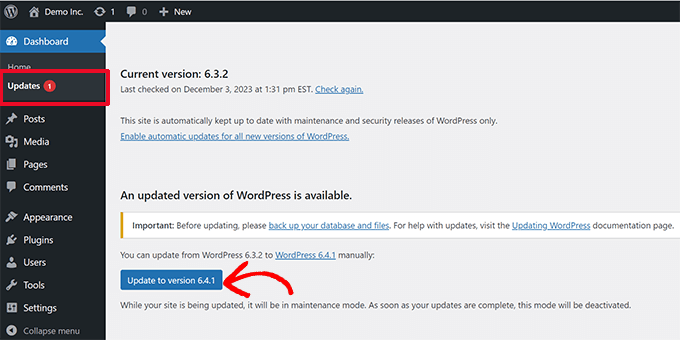
WordPress este un software open-source și este întreținut și actualizat în mod regulat. În mod implicit, WordPress instalează automat actualizări minore.
Pentru versiuni majore, trebuie să inițiezi manual actualizarea.
WordPress vine, de asemenea, cu mii de pluginuri și teme pe care le poți instala pe site-ul tău. Aceste pluginuri și teme sunt întreținute de dezvoltatori terți, care lansează în mod regulat actualizări.
Aceste actualizări WordPress sunt cruciale pentru securitatea și stabilitatea site-ului tău WordPress. Trebuie să te asiguri că nucleul, plugin-urile și tema WordPress sunt actualizate.
Folosiți parole puternice și permisiuni de utilizator
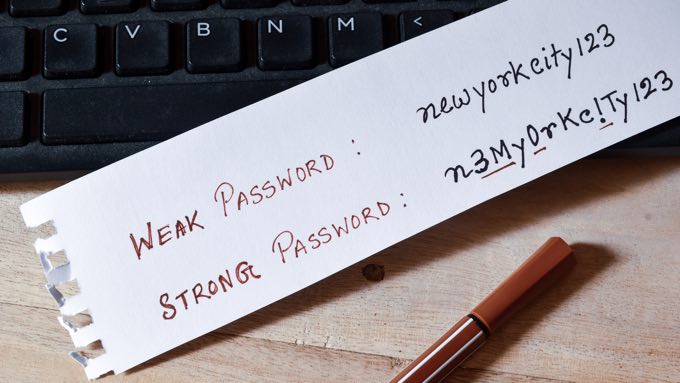
Cele mai frecvente tentative de hacking WordPress folosesc parole furate. Cu toate acestea, puteți face acest lucru dificil folosind parole mai puternice și unice pentru site-ul dvs. web.
Nu vorbim doar despre zona de administrare WordPress. Amintește-ți să creezi parole puternice pentru conturile tale FTP, baze de date, conturi de găzduire WordPress și adrese de e-mail personalizate care folosesc numele de domeniu al site-ului tău.
Mulți începători nu le plac parolele puternice, deoarece sunt greu de reținut. Lucrul bun este că nu mai trebuie să rețineți parole, deoarece puteți folosi un manager de parole.
Vezi ghidul nostru despre cum să gestionezi parolele WordPress pentru mai multe informații.
O altă modalitate de a reduce riscul este să nu oferi nimănui acces la contul tău de administrare WordPress decât dacă este absolut necesar.
Dacă ai o echipă mare sau autori invitați, asigură-te că înțelegi rolurile și capabilitățile utilizatorilor în WordPress înainte de a adăuga noi conturi de utilizator și autori pe site-ul tău WordPress.
Înțelegeți rolul găzduirii WordPress
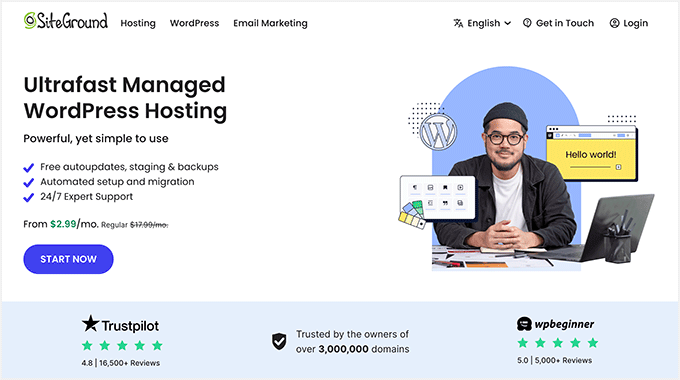
Serviciul tău de găzduire WordPress joacă cel mai important rol în securitatea site-ului tău WordPress. Un furnizor bun de găzduire partajată precum Hostinger, Bluehost sau SiteGround ia măsuri suplimentare pentru a-și proteja serverele împotriva amenințărilor comune.
Iată doar câteva dintre modalitățile prin care companiile bune de găzduire web lucrează în fundal pentru a vă proteja site-urile web și datele:
- Monitorizează continuu rețeaua lor pentru activități suspecte.
- Toate companiile de găzduire bune au instrumente pentru a preveni atacurile DDoS la scară largă.
- Aceștia își mențin software-ul serverului, versiunile PHP și hardware-ul la zi pentru a preveni hackerii să exploateze o vulnerabilitate de securitate cunoscută în versiunile mai vechi.
- Aceștia au planuri de recuperare în caz de dezastru și accident gata de implementare, care le permit să vă protejeze datele în cazul unui accident major.
Pe un plan de găzduire partajată, împărțiți resursele serverului cu mulți alți clienți. Există riscul de contaminare inter-site, unde un hacker poate folosi un site vecin pentru a vă ataca site-ul web.
În contrast, utilizarea unui serviciu de găzduire WordPress gestionată oferă o platformă mai sigură pentru site-ul tău.
Companiile de găzduire WordPress gestionată oferă backup-uri automate, actualizări automate WordPress și configurații avansate de firewall pentru a vă proteja site-ul web. Adesea, ele se ocupă de multe dintre sarcinile tehnice de securitate de pe această listă pentru dvs.
Recomandăm SiteGround ca furnizor preferat de găzduire WordPress gestionată. Au suport receptiv, servere rapide și o fiabilitate excelentă.
Asigură-te că obții cea mai bună ofertă folosind cuponul nostru special SiteGround.
Securitatea WordPress în câțiva pași simpli (fără codare)
Știm că îmbunătățirea securității WordPress poate fi un gând terifiant pentru începători, mai ales dacă nu ești tehnic. Ghici ce – nu ești singur.
Am ajutat mii de utilizatori WordPress în întărirea securității WordPress.
Vă vom arăta cum puteți îmbunătăți securitatea WordPress cu doar câteva clicuri (fără a fi necesară codarea).
Dacă poți indica și face clic, poți face asta!
1. Instalați o soluție de backup WordPress

Backup-urile sunt prima dvs. linie de apărare împotriva oricărui atac WordPress. Amintiți-vă, nimic nu este 100% sigur. Dacă site-urile guvernamentale pot fi sparte, atunci și al dvs. poate.
Backup-urile îți permit să restaurezi rapid site-ul tău WordPress în cazul în care se întâmplă ceva rău.
Există multe plugin-uri de backup WordPress gratuite și plătite pe care le poți folosi. Cel mai important lucru pe care trebuie să-l știi când vine vorba de backup-uri este că trebuie să salvezi în mod regulat backup-uri complete ale site-ului într-o locație la distanță (nu pe contul tău de găzduire).
Recomandăm stocarea acestuia pe un serviciu cloud precum Amazon, Dropbox sau cloud-uri private precum Stash.
În funcție de cât de des vă actualizați site-ul web, setarea ideală ar putea fi fie o dată pe zi, fie backup-uri în timp real.
Din fericire, acest lucru poate fi realizat cu ușurință folosind plugin-uri precum Duplicator, UpdraftPlus sau BlogVault. Ambele sunt fiabile și, cel mai important, ușor de utilizat (nu necesită codare).
Pentru mai multe detalii, vezi ghidul nostru despre cum să faci backup site-ului tău WordPress.
Instalează un plugin de securitate WordPress reputabil
După backup-uri, următorul lucru pe care trebuie să-l facem este să configurăm un sistem de audit și monitorizare care să țină evidența a tot ceea ce se întâmplă pe site-ul dvs. web.
Aceasta include monitorizarea integrității fișierelor, încercările eșuate de conectare, scanarea malware și multe altele.
Din fericire, poți rezolva acest lucru cu ușurință instalând unul dintre cele mai bune plugin-uri de securitate WordPress, cum ar fi Sucuri.
Trebuie să instalezi și să activezi plugin-ul gratuit Sucuri Security. Pentru mai multe detalii, te rugăm să consulți ghidul nostru pas cu pas despre cum să instalezi un plugin WordPress.
Acest lucru vă limitează riscul, dar strict vorbind, plugin-ul gratuit este pentru monitorizarea și scanarea securității, nu un firewall.
Acum, puteți accesa Sucuri Security » Dashboard pentru a vedea dacă pluginul a găsit probleme imediate cu codul dvs. WordPress.
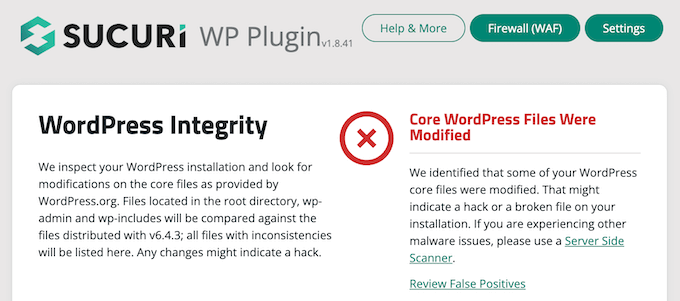
Următorul pas este să navigați la pagina Sucuri Securitate » Setări și să faceți clic pe fila „Hardening”.
Setările implicite funcționează bine pentru majoritatea site-urilor web, așa că puteți continua și le puteți activa făcând clic pe butonul „Aplică întărirea” pentru fiecare opțiune.
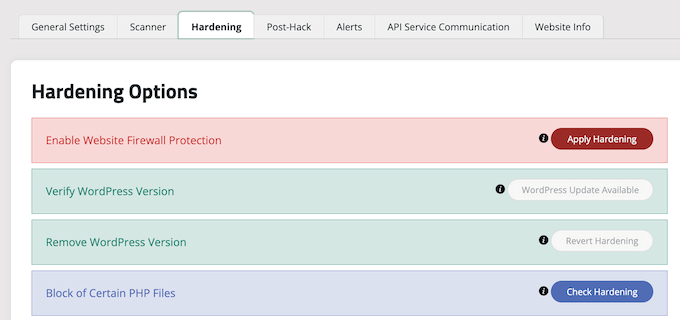
Acest lucru vă ajută să securizați zonele cheie pe care hackerii le folosesc adesea în atacurile lor.
Sfat: Vom acoperi modalități suplimentare de a consolida site-ul dvs. mai târziu în acest articol, cum ar fi schimbarea prefixului bazei de date și a numelui de utilizator administrator. Cu toate acestea, acestea sunt mai tehnice și pot necesita cunoștințe de codare.
După pasul de întărire, celelalte setări implicite ale pluginului sunt suficiente pentru majoritatea site-urilor web și nu necesită modificări.
Singurul lucru pe care îl recomandăm să îl personalizați sunt alertele prin e-mail, care pot fi găsite în fila „Alerte” din pagina de setări.
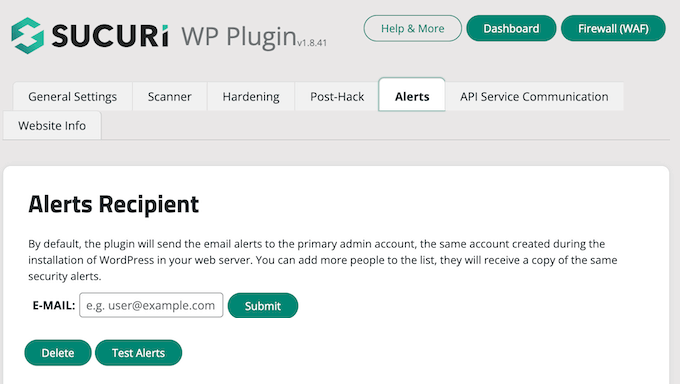
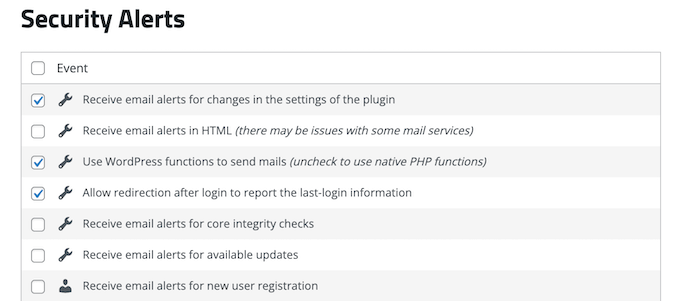
În mod implicit, veți primi o mulțime de alerte prin e-mail care vă pot aglomera inbox-ul.
Recomandăm activarea alertelor doar pentru acțiunile cheie despre care doriți să fiți notificat, cum ar fi modificările de pluginuri și înregistrările de utilizatori noi.
Acest plugin de securitate WordPress este foarte puternic, așa că parcurge toate filele și setările pentru a vedea tot ce face, cum ar fi scanarea malware, jurnalele de audit, urmărirea încercărilor eșuate de conectare și multe altele.
Pentru mai multe informații, puteți consulta recenzia noastră detaliată Sucuri.
Activați un firewall pentru aplicații web (WAF)
Deși pluginul gratuit pe care l-am instalat în pasul anterior vă ajută să vă monitorizați site-ul pentru probleme, acesta nu poate bloca atacurile în timp real. Pentru asta, aveți nevoie de un Web Application Firewall (WAF).
Utilizarea unui WAF este cea mai ușoară modalitate de a vă proteja site-ul și de a fi încrezător în securitatea WordPress.
Un firewall pentru site-uri web blochează tot traficul malițios înainte ca acesta să ajungă la site-ul dvs. web.
- Un firewall pentru site-uri web la nivel DNS direcționează traficul site-ului dvs. web prin serverele sale proxy cloud. Acest lucru îi permite să trimită doar trafic autentic către serverul dvs. web.
- Un firewall la nivel de aplicație examinează traficul odată ce ajunge pe serverul dvs., dar înainte de a încărca majoritatea scripturilor WordPress. Această metodă nu este la fel de eficientă ca firewall-ul la nivel DNS în reducerea sarcinii serverului.
Pentru a afla mai multe, consultați lista noastră cu cele mai bune pluginuri de firewall pentru WordPress.

Am folosit Sucuri pe WPBeginner timp de mulți ani și încă îl recomandăm ca unul dintre cele mai bune firewall-uri pentru aplicații web pentru WordPress. Recent am trecut de la Sucuri la Cloudflare deoarece aveam nevoie de o rețea CDN mai mare cu funcționalități care se concentrau mai mult pe clienții enterprise.
Puteți citi despre cum Sucuri ne-a ajutat să blocăm 450.000 de atacuri WordPress într-o lună.
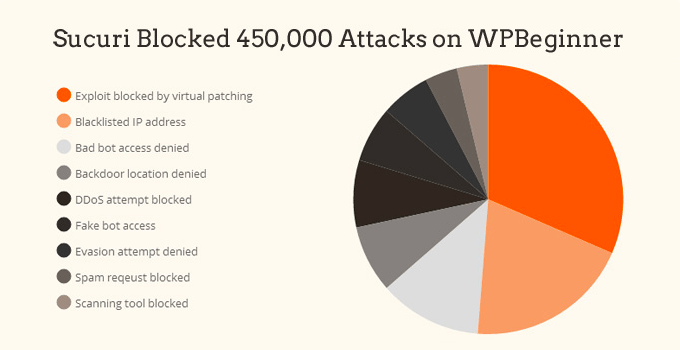
Cea mai bună parte a firewall-ului Sucuri este că vine și cu o garanție de curățare a malware-ului și de eliminare a listelor negre. Asta înseamnă că dacă ai fi fost spart sub supravegherea lor, ei garantează că îți vor repara site-ul, indiferent de câte pagini ai.
Aceasta este o garanție destul de puternică, deoarece repararea site-urilor web compromise este costisitoare. Experții în securitate percep de obicei peste 250 USD pe oră, în timp ce puteți obține întregul pachet de securitate Sucuri pentru 199 USD pe an.
Acestea fiind spuse, Sucuri nu este singurul furnizor de firewall la nivel DNS disponibil. Celălalt concurent popular este Cloudflare. Consultați comparația noastră Sucuri vs. Cloudflare (Avantaje și Dezavantaje).
Mutarea site-ului dvs. WordPress pe SSL/HTTPS
SSL (Secure Sockets Layer) este un protocol care criptează transferul de date între site-ul dvs. web și browserul utilizatorului. Această criptare face mai dificilă interceptarea și furtul de informații.
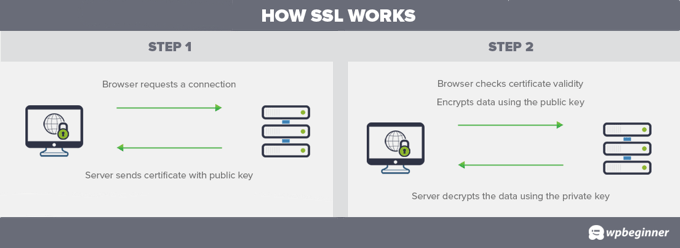
Odată ce activezi SSL, adresa site-ului tău va folosi HTTPS în loc de HTTP. Vei vedea, de asemenea, o pictogramă de lacăt sau similară lângă adresa site-ului tău în browser.
În trecut, certificatele SSL erau scumpe, costând între 80 și sute de dolari anual. Astăzi, deținerea unui certificat SSL este o cerință pentru toate site-urile web.
Dacă nu aveți unul, Google Chrome și alte browsere vor marca site-ul dvs. ca „Nesecurizat”, ceea ce poate speria vizitatorii.
Pentru a rezolva acest lucru, o organizație non-profit numită Let’s Encrypt a început să ofere certificate SSL gratuite proprietarilor de site-uri web. Proiectul lor este susținut de Google Chrome, Facebook, Mozilla și multe alte companii.
Este mai ușor ca niciodată să începeți să utilizați SSL pentru toate site-urile dvs. WordPress. Multe companii de găzduire oferă acum un certificat SSL gratuit pentru site-ul dvs. WordPress.
Dacă compania dvs. de găzduire nu oferă unul, puteți achiziționa un certificat SSL de la Network Solutions. Aceștia au cele mai bune și mai fiabile oferte SSL de pe piață. Certificatul vine cu o garanție de securitate de 10.000 USD și un sigiliu de securitate TrustLogo.
Securitatea WordPress pentru utilizatorii DIY
Dacă faceți tot ce am menționat până acum, atunci sunteți într-o situație destul de bună.
Dar, ca întotdeauna, există mai multe lucruri pe care le puteți face pentru a consolida securitatea WordPress.
Rețineți că unii dintre acești pași pot necesita cunoștințe de codare.
Schimbă numele de utilizator implicit al administratorului
În trecut, numele de utilizator implicit pentru administratorul WordPress era „admin”. Deoarece numele de utilizator reprezintă jumătate din credențialele de conectare, acest lucru a facilitat atacurile de tip brute-force pentru hackeri.
Din fericire, WordPress a schimbat acest lucru de atunci și acum vă solicită să selectați un nume de utilizator personalizat la momentul instalării WordPress.
Cu toate acestea, unii instalatori mai vechi de WordPress cu 1 clic ar putea încă să seteze numele de utilizator implicit al administratorului la „admin”. Dacă observați că acesta este cazul, atunci probabil că este o idee bună să vă schimbați găzduirea web.
Deoarece WordPress nu vă permite să schimbați numele de utilizator în mod implicit, există trei metode pe care le puteți utiliza pentru a schimba numele de utilizator.
- Creați un nume de utilizator administrator nou și ștergeți-l pe cel vechi.
- Folosiți pluginul Username Changer
- Actualizați numele de utilizator din phpMyAdmin
Am acoperit toate cele trei în ghidul nostru detaliat despre cum să vă schimbați corect numele de utilizator WordPress.
Notă: Doar pentru a fi clar, vorbim despre schimbarea numelui de utilizator numit „admin”, nu despre rolul utilizatorului administrator, care este, de asemenea, uneori numit „admin”.
Dezactivare editare fișiere
WordPress include un editor de cod încorporat care vă permite să editați fișierele temei și ale plugin-urilor direct din zona de administrare WordPress.
În mâini greșite, această funcție poate reprezenta un risc de securitate, motiv pentru care recomandăm dezactivarea ei.
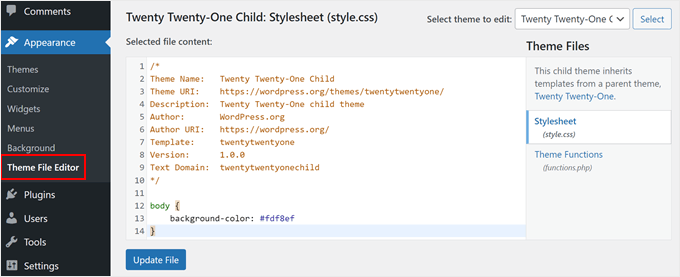
Puteți face acest lucru cu ușurință adăugând următorul cod la fișierul dvs. wp-config.php sau cu un plugin de fragmente de cod precum WPCode (recomandat):
// Disallow file edit
define( 'DISALLOW_FILE_EDIT', true );
Vă arătăm cum să faceți acest lucru pas cu pas în ghidul nostru despre cum să dezactivați editorii de teme și pluginuri din panoul de administrare WordPress.
Alternativ, puteți face acest lucru cu 1 clic folosind funcția de întărire din pluginul gratuit Sucuri menționat mai sus.
Dezactivați execuția fișierelor PHP în anumite directoare WordPress
O altă modalitate de a întări securitatea WordPress este prin dezactivarea execuției fișierelor PHP în directoarele unde nu este necesară, cum ar fi /wp-content/uploads/.
Notă: Această metodă funcționează pentru site-urile web care rulează pe serverul web Apache (care este utilizat de majoritatea companiilor de găzduire partajată). Dacă utilizați un furnizor de găzduire WordPress gestionată, este probabil ca aceștia să se ocupe de acest lucru pentru dvs. sau acest fișier s-ar putea să nu funcționeze.
Puteți face acest lucru deschizând un editor de text precum Notepad și lipind acest cod:
<Files *.php>
deny from all
</Files>
Apoi, trebuie să salvați acest fișier ca .htaccess și să îl încărcați în folderul /wp-content/uploads/ de pe site-ul dvs. web folosind un client FTP.
Pentru o explicație mai detaliată, consultați ghidul nostru despre cum să dezactivați execuția PHP în anumite directoare WordPress.
Alternativ, puteți face acest lucru cu un singur clic folosind funcția de întărire din pluginul gratuit Sucuri menționat mai sus.
Limitează încercările de conectare
În mod implicit, WordPress permite utilizatorilor să încerce să se autentifice de câte ori doresc. Acest lucru lasă site-ul dvs. WordPress vulnerabil la atacuri de tip brute-force. Aici hackerii încearcă să spargă parolele încercând să se autentifice cu diferite combinații.
Acest lucru poate fi remediat cu ușurință prin limitarea încercărilor eșuate de autentificare pe care le poate face un utilizator. Dacă utilizați firewall-ul aplicației web menționat anterior, atunci acest lucru este gestionat automat.
Cu toate acestea, dacă nu ai firewall-ul configurat, atunci poți continua folosind pașii de mai jos.
Mai întâi, trebuie să instalați și să activați pluginul gratuit Limit Login Attempts Reloaded. Pentru mai multe detalii, consultați ghidul nostru pas cu pas despre cum să instalați un plugin WordPress.
La activare, pluginul va începe să limiteze numărul de încercări de conectare pe care utilizatorii le pot face.
Setările implicite vor funcționa pentru majoritatea site-urilor web. Cu toate acestea, le puteți personaliza vizitând pagina Setări » Limit Login Attempts și făcând clic pe fila „Setări” din partea de sus. De exemplu, pentru a respecta legile GDPR, puteți bifa căsuța „Conformitate GDPR”.
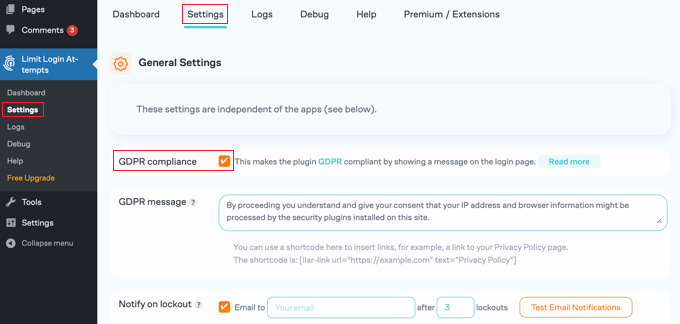
Pentru instrucțiuni detaliate, consultați ghidul nostru despre cum și de ce ar trebui să limitați încercările de autentificare în WordPress.
Adaugă autentificare în doi factori (2FA)
Metoda de autentificare cu doi factori necesită 2 pași diferiți pentru ca utilizatorii să se autentifice:
- Primul pas este numele de utilizator și parola.
- Al doilea pas necesită utilizarea unui cod dintr-un dispozitiv sau o aplicație aflată în posesia dvs. la care hackerii nu pot accesa, cum ar fi smartphone-ul dvs.
Majoritatea site-urilor web online de top, precum Google, Facebook și Twitter, vă permit să o activați pentru conturile dvs. Puteți adăuga aceeași funcționalitate și pe site-ul dvs. WordPress.
Mai întâi, trebuie să instalați și să activați pluginul WP 2FA – Two-factor Authentication. Pentru mai multe detalii, consultați ghidul nostru pas cu pas despre cum să instalați un plugin WordPress.
Un expert ușor de utilizat vă va ajuta să configurați plugin-ul, iar apoi vi se va oferi un cod QR.
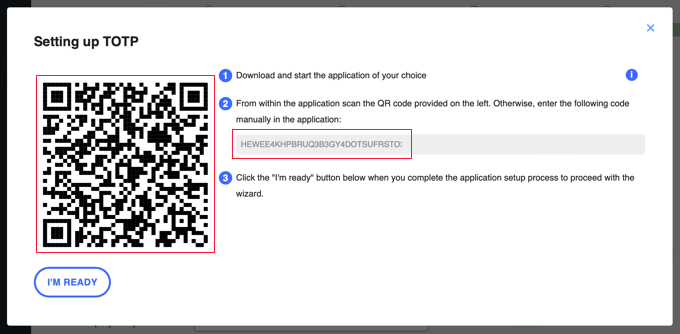
Va trebui să scanați codul QR folosind o aplicație de autentificare de pe telefon, cum ar fi Google Authenticator, Authy sau LastPass Authenticator.
Recomandăm utilizarea LastPass Authenticator sau Authy deoarece vă permit să faceți backup conturilor dvs. în cloud. Acest lucru este foarte util dacă telefonul dvs. este pierdut sau resetat, sau dacă cumpărați unul nou. Toate autentificările conturilor dvs. vor fi restaurate cu ușurință.
Majoritatea acestor aplicații funcționează într-un mod similar, iar dacă folosiți Authy, atunci pur și simplu faceți clic pe butonul „+” sau „Adăugați cont” din aplicația de autentificare.
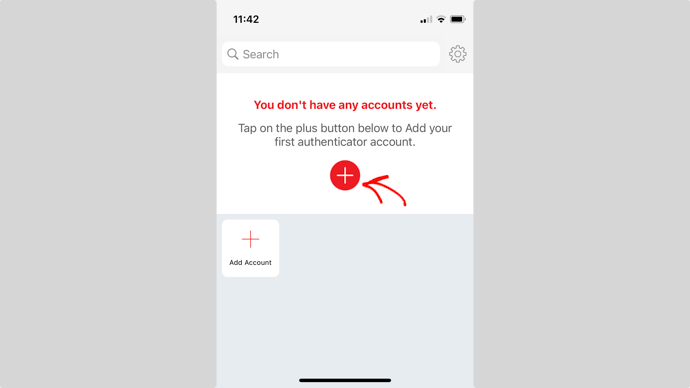
Acest lucru vă va permite să scanați codul QR de pe computer folosind camera telefonului. S-ar putea să fie necesar mai întâi să acordați aplicației permisiunea de a accesa camera.
După ce ați dat un nume contului, îl puteți salva.
Data viitoare când vă conectați la site-ul dvs. web, vi se va cere codul de autentificare în doi factori după ce introduceți parola.

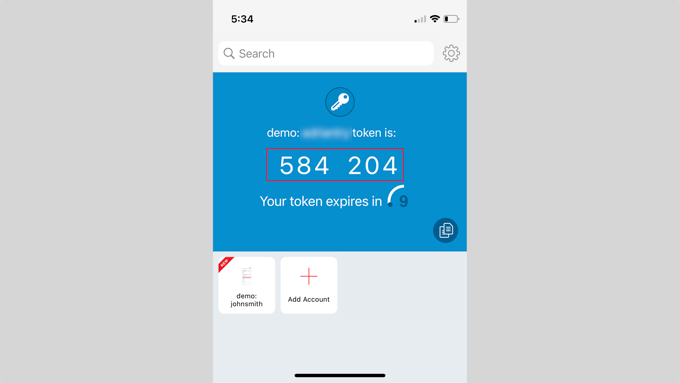
Pur și simplu deschideți aplicația de autentificare de pe telefon și veți vedea un cod de unică folosință.
Puteți apoi introduce codul pe site-ul dumneavoastră pentru a finaliza autentificarea.
Schimbați prefixul bazei de date WordPress
În mod implicit, WordPress folosește wp_ ca prefix pentru toate tabelele din baza de date WordPress.
Dacă site-ul dvs. WordPress folosește prefixul implicit al bazei de date, hackerilor le este mai ușor să ghicească numele tabelelor dvs. Acesta este motivul pentru care recomandăm schimbarea acestuia.
Puteți schimba prefixul bazei de date urmând tutorialul nostru pas cu pas despre cum să schimbați prefixul bazei de date WordPress pentru a îmbunătăți securitatea.
Notă: Schimbarea prefixului bazei de date vă poate defecta site-ul dacă nu este făcută corect. Faceți acest lucru doar dacă vă simțiți confortabil cu abilitățile dvs. de codare.
Protejați prin parolă pagina de administrare și de conectare WordPress

În mod normal, hackerii pot solicita folderul dvs. wp-admin și pagina de conectare fără restricții. Acest lucru le permite să încerce trucurile lor de hacking sau să efectueze atacuri DDoS.
Puteți adăuga protecție suplimentară prin parolă la nivel de server, ceea ce va bloca eficient acele solicitări.
Pur și simplu urmați instrucțiunile noastre pas cu pas despre cum să protejați cu parolă directorul de administrare WordPress (wp-admin).
Dezactivați indexarea și navigarea prin directoare
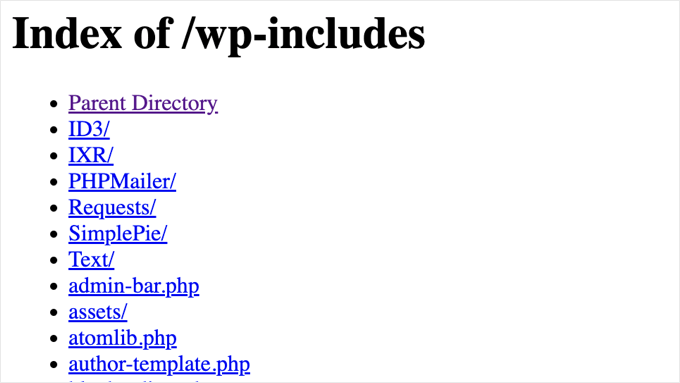
Când introduceți adresa unuia dintre folderele site-ului dvs. web într-un browser web, vi se va afișa pagina web numită index.html dacă aceasta există. Dacă nu există, atunci vi se va afișa o listă de fișiere din acel folder în schimb. Acest lucru este cunoscut sub numele de navigare în director.
Hackerii pot folosi navigarea prin directoare pentru a afla dacă aveți fișiere cu vulnerabilități cunoscute, astfel încât să poată profita de aceste fișiere pentru a obține acces.
Navigarea prin directoare poate fi folosită și de alții pentru a vă examina fișierele, a copia imagini, a vizualiza structura directorului dvs. și a accesa alte informații. Acesta este motivul pentru care este foarte recomandat să dezactivați indexarea și navigarea prin directoare.
Trebuie să vă conectați la site-ul dvs. web folosind FTP sau managerul de fișiere al furnizorului dvs. de găzduire. Apoi, localizați fișierul .htaccess în directorul rădăcină al site-ului dvs. web. Dacă nu îl vedeți acolo, consultați ghidul nostru despre de ce nu puteți vedea fișierul .htaccess în WordPress.
După aceea, trebuie să adăugați următoarea linie la sfârșitul fișierului .htaccess:
Opțiuni -Indexuri
Nu uitați să salvați și să încărcați fișierul .htaccess înapoi pe site-ul dvs.
Important: Verificați site-ul dvs. imediat după salvare. Dacă vedeți o eroare, furnizorul dvs. de găzduire s-ar putea să nu permită această setare specifică și ar trebui să eliminați linia.
Pentru mai multe informații despre acest subiect, consultați articolul nostru despre cum să dezactivați navigarea prin directoare în WordPress.
Dezactivați XML-RPC în WordPress
XML-RPC este o API WordPress de bază care ajută la conectarea site-ului dvs. WordPress cu aplicații web și mobile. A fost activat în mod implicit încă de la WordPress 3.5.
Cu toate acestea, datorită naturii sale puternice, XML-RPC poate amplifica semnificativ atacurile de tip brute-force.
De exemplu, dacă un hacker ar fi dorit în mod tradițional să încerce 500 de parole diferite pe site-ul dvs. web, ar fi trebuit să facă 500 de încercări separate de conectare. Pluginul Limit Login Attempts Reloaded poate detecta și bloca acest lucru.
Dar cu XML-RPC, un hacker poate folosi funcția system.multicall pentru a încerca mii de parole cu, să zicem, 20 sau 50 de solicitări.
Acesta este motivul pentru care, dacă nu utilizați XML-RPC, recomandăm să îl dezactivați. (Notă: S-ar putea să aveți nevoie de XML-RPC activat dacă utilizați aplicația mobilă WordPress sau pluginul Jetpack).
Există 3 moduri de a dezactiva XML-RPC în WordPress și le-am acoperit pe toate în tutorialul nostru pas cu pas despre cum să dezactivați XML-RPC în WordPress.
Sfat: Metoda .htaccess este cea mai bună, deoarece consumă cele mai puține resurse. Celelalte metode sunt mai ușoare pentru începători.
Alternativ, acest lucru este gestionat automat dacă utilizați un firewall pentru aplicații web (WAF), așa cum am menționat anterior.
Deconectare automată a utilizatorilor inactivi în WordPress
Utilizatorii conectați se pot îndepărta uneori de pe ecran, iar acest lucru prezintă un risc de securitate. Cineva le poate deturna sesiunea, le poate schimba parolele sau le poate face modificări contului.
Acesta este motivul pentru care multe site-uri bancare și financiare deconectează automat utilizatorii inactivi. Puteți configura o funcționalitate similară și pe site-ul dvs. WordPress.
Va trebui să instalați și să activați pluginul Inactive Logout. După activare, vizitați pagina Setări » Inactive Logout pentru a personaliza setările de deconectare.
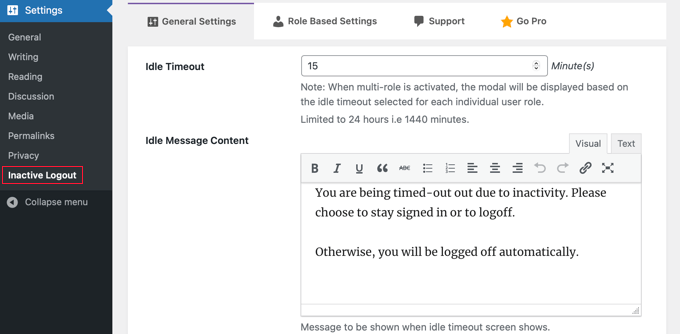
Pur și simplu setați durata și adăugați un mesaj de deconectare. Apoi, nu uitați să faceți clic pe butonul „Salvare modificări” din partea de jos a paginii pentru a vă stoca setările.
Pentru instrucțiuni pas cu pas, vă rugăm să consultați ghidul nostru despre cum să deconectați automat utilizatorii inactivi în WordPress.
Adăugați întrebări de securitate pe ecranul de conectare WordPress
Adăugarea unei întrebări de securitate pe ecranul de autentificare WordPress face și mai dificil pentru cineva să obțină acces neautorizat.
Puteți adăuga întrebări de securitate instalând pluginul Autentificare cu doi factori. După activare, trebuie să vizitați pagina Autentificare multi-factor » Doi factori pentru a configura setările pluginului.
Acest lucru vă va permite să adăugați diverse tipuri de autentificare în doi pași pe site-ul dvs., inclusiv întrebări de securitate.
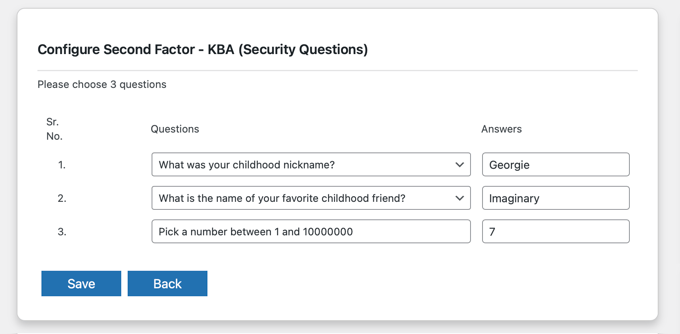
Pentru instrucțiuni mai detaliate, consultați tutorialul nostru despre cum să adăugați întrebări de securitate pe ecranul de autentificare WordPress.
Scanează WordPress pentru malware și vulnerabilități

Dacă aveți instalat un plugin de securitate WordPress, acesta va verifica în mod regulat dacă există malware și semne de breșe de securitate.
Cu toate acestea, dacă observați o scădere bruscă a traficului pe site sau a clasamentelor în căutare, este posibil să doriți să scanați manual pentru malware. Puteți face acest lucru folosind pluginul dvs. de securitate WordPress sau unul dintre cele mai bune scanere de malware și securitate.
Rularea acestor scanări online este destul de simplă. Pur și simplu introduceți URL-ul site-ului dvs. web, iar roboții lor parcurg site-ul dvs. web pentru a căuta malware și cod malițios cunoscut.
Acum, rețineți că majoritatea scannerelor de securitate WordPress online pot doar să vă avertizeze dacă site-ul dvs. conține malware. De obicei, nu pot elimina malware-ul sau curăța un site WordPress compromis.
Acest lucru ne aduce la următoarea secțiune, curățarea site-urilor WordPress infectate cu malware și sparte.
Reparare Site WordPress Hacked
Mulți utilizatori WordPress nu realizează importanța backup-urilor și a securității site-ului web până când site-ul lor nu este spart.
Hackerii instalează backdoor-uri pe site-urile afectate și, dacă aceste backdoor-uri nu sunt remediate corespunzător, site-ul dvs. va fi probabil din nou compromis.
Pentru utilizatorii aventuroși și cei care preferă să facă singuri, am compilat un ghid pas cu pas despre remedierea unui site WordPress compromis.
Cu toate acestea, curățarea unui site WordPress poate fi foarte dificilă și consumatoare de timp. Sfatul nostru ar fi să lăsați un profesionist să se ocupe de asta.
Dacă plătiți pentru a utiliza pluginul de securitate Sucuri menționat mai sus, repararea site-ului compromis este inclusă în preț.
În caz contrar, puteți consulta recomandările noastre despre cele mai bune agenții de suport WordPress pentru a găsi profesioniști care vă pot repara site-ul compromis.
Întrebări frecvente despre securitatea WordPress
Deoarece securitatea WordPress este atât de importantă, primim frecvent întrebări despre ea. Iată răspunsuri la întrebările frecvente despre cum să menții site-urile WordPress în siguranță împotriva atacurilor.
Este WordPress sigur de utilizat?
WordPress este conceput pentru a fi securizat, mai ales dacă îl mențineți actualizat în mod regulat. Cu toate acestea, deoarece este atât de popular, hackerii vizează adesea site-urile WordPress.
Nu vă faceți griji, totuși. Urmând sfaturi simple de securitate, cum ar fi cele din acest articol, puteți reduce semnificativ șansele ca cineva să vă spargă site-ul web.
Ce poate pune site-ul dvs. WordPress în pericol?
Există diferite moduri în care hackerii încearcă să obțină acces la site-uri web. Unele amenințări comune includ ghicirea parolelor, instalarea de software dăunător (malware) și găsirea slăbiciunilor în codul site-ului dvs. web pentru a fura informații sau a prelua controlul.
Cât de des ar trebui să-mi actualizez site-ul WordPress?
Menținerea la zi a site-ului dvs. WordPress, a temelor și a pluginurilor este foarte importantă. Noile actualizări includ adesea remedieri pentru probleme de securitate. Încercați să utilizați actualizări automate sau verificați singur actualizările cel puțin o dată pe săptămână și instalați-le rapid.
Am nevoie de un plugin special pentru securitate?
Nu este obligatoriu să folosiți un plugin de securitate, dar acesta poate face site-ul dvs. mult mai sigur. Pluginurile de securitate acționează ca niște gărzi suplimentare pentru site-ul dvs., protejându-vă de hackeri și malware.
Cum știu dacă cineva mi-a spart site-ul web?
Dacă observați lucruri ciudate pe site-ul dvs., ar putea fi un semn că ați fost compromis. Aceasta ar putea include apariția unor utilizatori sau fișiere noi pe care nu le-ați creat, site-ul dvs. trimite vizitatori către alte site-uri, site-ul dvs. funcționează lent sau primiți avertismente de la Google sau de la furnizorul dvs. de găzduire web.
Ce ar trebui să fac dacă site-ul meu este spart?
Dacă credeți că site-ul dvs. a fost compromis, nu intrați în panică, dar acționați rapid. Puteți contacta compania dvs. de găzduire web și solicitați ajutor. Puteți, de asemenea, să utilizați un plugin de securitate sau să cereți unui expert în securitate să vă curețe site-ul.
Dacă aveți o copie de rezervă a site-ului dvs., restaurați-o din acea copie. Asigurați-vă că schimbați toate parolele, inclusiv pe cele pentru zona de administrare WordPress, baza de date și FTP.
Resurse suplimentare
Sperăm că acest articol v-a ajutat să învățați cele mai bune practici pentru a vă proteja site-ul web. S-ar putea să doriți să consultați și aceste alte ghiduri utile pentru a menține site-ul dvs. WordPress securizat:
- Ghid pentru începători despre rolurile și permisiunile utilizatorilor WordPress
- Cum să opriți și să preveniți un atac DDoS pe WordPress
- Ce este lista neagră Google? (Și cum să o remediați)
- Sucuri vs. Cloudflare (Avantaje și Dezavantaje) – Care este mai bun?
- Cum să alegi cel mai bun hosting WordPress (Comparativ)
Dacă v-a plăcut acest articol, atunci vă rugăm să vă abonați la Canalul nostru de YouTube pentru tutoriale video despre WordPress. Ne puteți găsi, de asemenea, pe Twitter și Facebook.

Leanne
Acesta este unul dintre cele mai bune site-uri tutorial (pe orice subiect) pe care le-am găsit. Vă mulțumesc, voi recomanda wpbeginner altora – site grozav!
Suport WPBeginner
You’re welcome and glad you’ve found our content helpful
Admin
Daniel
Știți că există oameni care cer mai mult de 50 sau 100 de dolari pentru a vă învăța cum să faceți toate acestea, iar voi ați oferit gratuit! Mulțumesc mult, băieți!
Suport WPBeginner
You’re welcome
Admin
Putere
Mulțumesc pentru articol, este foarte util.
Suport WPBeginner
You’re welcome
Admin
Mydas
Acest lucru a fost super util. Am abilitățile de codare pentru a implementa totul și acum pot avea mult mai multă grijă de instalațiile mele WordPress și ale clienților mei. Mulțumesc pentru informații, este atât de complet încât nu pot să cred că este gratuit xD
Suport WPBeginner
You’re welcome, glad our guide was helpful
Admin
Splendor Edesiri
Vă rog, am nevoie de un VPN pentru a accesa site-ul meu WordPress din backend ca parte a securității site-ului meu WordPress.
Suport WPBeginner
Nu, acest lucru nu este necesar
Admin
uzoma ichetaonye
Nu cred că aveți nevoie de un VPN pentru a accesa site-ul dvs. prin intermediul backend-ului său.
VPN-urile sunt folosite pentru a vă masca sau ajuta identitatea sau pentru a accesa un site care a fost blocat din locația dvs.
Kam
Mulțumesc pentru acest articol. Este o lectură esențială!
Dacă aveți un gazdă precum Bluehost, este esențial să aveți backup cu un plugin precum Updraft plus + stocare la distanță? La urma urmei, furnizorii de găzduire ar trebui să ofere backup?
Suport WPBeginner
Deși unii furnizori de găzduire oferă backup-uri, recomandăm totuși să creați propriile backup-uri pentru siguranță.
Admin
Kyle B.
Schimbarea prefixului bazei de date nu va face nicio diferență. În afară de asta, nu este un articol rău.
Suport WPBeginner
Thanks for sharing your opinion and glad you liked our article
Admin
kalmoa
doar o informare, cu Nginx nu există un fișier de configurare la nivel de director precum .htaccess al Apache. Toată configurarea trebuie făcută la nivel de server de către un administrator, iar WordPress nu poate modifica configurarea, așa cum o poate face cu Apache. Deci, partea despre „Dezactivare Execuție Fișiere PHP” nu poate fi finalizată de instalările WordPress care rulează pe Nginx. Aceasta mă include pe mine, care rulez instalarea mea WordPress pe Vultr. Instalarea lor WordPress cu 1 clic este implementată pe Nginx (ubuntu 18.04)
Suport WPBeginner
Vă mulțumim pentru că ați distribuit acest lucru pentru utilizatorii care folosesc în mod specific Nginx pentru site-ul lor.
Admin
Tom
Care este cea mai bună metodă de a actualiza plugin-urile dacă am mai multe care necesită actualizare? Actualizez unul câte unul și văd dacă plugin-ul actualizat strică funcționalitatea site-ului?
Suport WPBeginner
Dacă sunteți îngrijorați că o actualizare ar putea să vă defecteze site-ul, vă recomandăm să testați actualizarea urmând ghidul nostru despre cum să creați un mediu de testare mai jos:
https://www.wpbeginner.com/wp-tutorials/how-to-create-staging-environment-for-a-wordpress-site/
Admin
Kartik Satija
Articol uimitor, foarte bine articulat și documentat.
Vă mulțumesc tuturor foarte mult pentru asta.
Mai multă putere vouă, continuați munca bună.
Noroc,
Kartik.
Suport WPBeginner
Glad you found our guide helpful
Admin
MIMIFTAH
Conținut foarte informativ. Mulțumesc
Suport WPBeginner
You’re welcome
Admin
Liz
Articol grozav. Am o întrebare despre opțiunile de securizare. Am citit că activarea securizării pe toate opțiunile poate face ca unele plugin-uri sau tema să se defecteze/să nu funcționeze corect. Dacă se întâmplă acest lucru, cât de dificil este de remediat? Pare că implică mai mult decât simpla anulare a opțiunii de securizare. Orice informație pe care ați putea-o oferi ar fi foarte apreciată. Mulțumesc!
Suport WPBeginner
Ar depinde de recomandarea specifică de întărire, de plugin și de mesajul de eroare pentru dificultatea în cazul apariției unei erori. În caz contrar, majoritatea plugin-urilor nu ar trebui să aibă probleme
Admin
Gary Starling
Sugestii foarte utile și bine explicate, de la cele de bază la cele complexe
Mulțumesc pentru explicațiile dumneavoastră
Suport WPBeginner
You’re welcome, glad our article could be helpful
Admin
Andrei
Salutare, băieți!
După prima enumerare a utilizatorilor, un plugin de securitate de tip brute force va bloca acea adresă IP.
Dacă protejați prin parolă directorul wp-admin, pluginul nu mai poate bloca acel IP.
Este aceasta o evaluare corectă?
Suport WPBeginner
Corect, ar exista o sarcină similară cu un IP blocat, dar dacă aveți nevoie ca mulți utilizatori noi să acceseze site-ul dvs., atunci limitarea încercărilor de conectare ar fi mai bună decât protejarea prin parolă a zonei wp-admin.
Admin
Andrei
Ok, am înțeles în sfârșit cum funcționează și o împărtășesc aici pentru toată lumea. Protejarea prin parolă a wp-admin se face la nivel de server (Apache/Nginx). Dacă enumerarea utilizatorilor, atacul prin forță brută nu reușește să ocolească nivelul serverului, nu va putea atinge PHP/MySQL. Astfel, protejarea prin parolă a wp-admin nu pune o sarcină suplimentară pe baza de date.
Peter
Foarte informativ și util, am configurat toate procedurile de întărire pe care le-ați menționat, Mulțumesc mult.
Suport WPBeginner
You’re welcome, glad our guide was helpful
Admin
Aqib khan
Te voi urma mereu. Te voi iubi mereu și voi împărtăși mereu un conținut atât de proaspăt și cool pentru a ne face să zâmbim. Mulțumesc.
Suport WPBeginner
Thank you, glad you’ve enjoyed our content
Admin
mahmoud
Îmi place acest site. oferiți informații prețioase.
Sunt începător și acest lucru este util.
Dar pot avea doar o parolă puternică și dezactiva indexarea pentru a rezolva problema?
Ce se întâmplă cu toate aceste pluginuri, cred că vor afecta viteza site-ului sau nu sunt instalate pe site?
Suport WPBeginner
Pentru îngrijorarea dvs. cu privire la pluginurile care încetinesc site-ul dvs., nu ar trebui să vă faceți griji, explicăm raționamentul nostru aici: https://www.wpbeginner.com/opinion/how-many-wordpress-plugins-should-you-install-on-your-site/
Admin
Krishna
Salut echipa WP Beginner,
Mulțumesc pentru o explicație atât de concisă a securității WordPress. Acest articol a fost foarte util și mi-a arătat valoarea securității WP pentru utilizatori și proprietarii de site-uri web.
MULȚUMESC DIN NOU…
Suport WPBeginner
You’re welcome, glad our article was helpful
Admin
Kushal
Am folosit toate pluginurile pe care le-ați menționat: Sucuri, iThemes, WP Server și Jetpack. Câte pluginuri pot folosi pe site-ul meu?
Suport WPBeginner
Am recomanda să vă limitați la un singur plugin pentru o anumită funcționalitate, dar în general, pentru a vedea câte pluginuri să folosiți, ar trebui să consultați articolul nostru de aici: https://www.wpbeginner.com/opinion/how-many-wordpress-plugins-should-you-install-on-your-site/
Admin
Leighann
Acest lucru a fost FOARTE util. Mulțumesc pentru informații și pentru că mi-ați economisit atât de mult timp!
Suport WPBeginner
You’re welcome, glad our guide could be helpful
Admin
Dietrich
Salut
Este în regulă să folosesc Sucuri și Wordfence în același timp? Am instalat Wordfence deoarece versiunea gratuită a Sucuri nu are funcționalitate de firewall.
Suport WPBeginner
Nu am recomanda utilizarea ambelor, mai multe instrumente de securitate pot intra în conflict unele cu altele și pot cauza probleme site-ului dvs.
Admin
Yiannis Christodoulou
Articol foarte util.
Vă mulțumesc pentru distribuire.
Suport WPBeginner
You’re welcome, glad our article could help
Admin
Steve Schultz
Linkul dvs. gratuit pentru pluginul Sucuri Security este defect... eroare 404.
Suport WPBeginner
Thanks for letting us know, the link should be fixed
Admin
Monty parihar
Acum site-ul meu este securizat, după ce am citit postarea dvs. imediat am instalat un plugin de securitate. Mulțumesc WP Beginner.
Suport WPBeginner
You’re welcome
Admin
Melvin Adame
Lectură uimitoare! Securitatea ar trebui să fie întotdeauna prioritatea numărul 1 pentru orice proprietar de site web, pentru binele lor și al vizitatorilor lor.
Suport WPBeginner
Thank you, glad you like our content
Admin
Adil
Mulțumesc pentru toate aceste informații!
Suport WPBeginner
You’re welcome
Admin
Mark Bunner
Câteva sfaturi bune aici. Am folosit deja multe dintre ele; dar oferă câteva alte domenii la care să mă gândesc.
Suport WPBeginner
Thank you, glad you like our recommendations
Admin
Chukwuemeka Ebuka
Sunt foarte recunoscător pentru acest articol, totul datorită wpbeginner.com.
Suport WPBeginner
You’re welcome, glad our article could be helpful
Admin
Heidi
Great article, thanks! I think I’ve done most of these things now (except ones requiring coding). I did however have a problem setting a password for the admin folder. While I worked out how to do this in cPanel (under ‘directory privacy’), when I went back to my dashboard I found I was locked out. Then I spent over an hour on chat support with Bluehost only to discover what I suspected – that when you log in to WP from Bluehost it takes you straight to the admin area, so there is no opportunity to login to the admin folder, which means you just get locked out. Guess this is a problem with Bluehost and the only solution they gave me was install a plugin
Suport WPBeginner
Dacă folosiți linkul lor din panoul de administrare al găzduirii pentru a vă conecta la site-ul dvs., acest lucru ar putea fi adevărat, dar dacă adăugați /wp-admin la domeniul dvs., ar trebui să vă ducă la pagina de conectare, care va afișa cerința suplimentară de conectare.
Admin
Heidi
Ok, grozav, mulțumesc, voi încerca asta.
Julian Song
Articol grozav despre securitate. Configurarea WordPress este ușoară, dar gestionarea necesită mult studiu și cercetare. Blogul dvs. ajută comunitatea mai mult decât vă puteți imagina. Am distribuit chiar și blogul dvs. la recenta întâlnire WordPress ca una dintre cele mai bune ghiduri.
Suport WPBeginner
Thank you for your kind words and sharing our articles
Admin
Malith
Mulțumesc foarte mult!
Suport WPBeginner
You’re welcome, glad our guide could be helpful
Admin
Shiva Prasad
Mulțumesc că ești un mentor bun și că m-ai ghidat pe calea cea bună. Îți voi fi mereu recunoscător.
Suport WPBeginner
Glad our guides could help you
Admin
Majid
Salut,
Sunt nou pe WordPress, folosesc Bluehost pentru a-mi găzdui site-ul web, când am dat clic pe butonul WordPress, m-a dus automat la cPanel, fără să-mi ceară nicio parolă, despre ce parole vorbim?
P.S. în colțul din dreapta sus văd „Howdy, my name…” înseamnă că acesta este numele meu de utilizator?
Nu-mi amintesc să fi instalat WordPress pe Bluehost, nici nu am introdus separat un nume de utilizator sau o parolă pentru WordPress.
Vă rog ajutați-mă.
Suport WPBeginner
Acesta este instrumentul BlueHost pentru a facilita configurarea site-ului dvs. WordPress, articolul nostru vorbește despre parola site-ului dvs. WordPress. Puteți schimba parola site-ului dvs. la Utilizatori>Profilul dvs. Numele de lângă Salut ar trebui să fie numele dvs. de utilizator.
Admin
Terence Vickers
Este posibil să aveți o greșeală de scriere în secțiunea XML-RPC, ceea ce este puțin confuz.
În prezent, se citește: „Acesta este motivul pentru care, dacă nu folosiți XML-RPC, vă recomandăm să îl dezactivați.”
Dacă nu aș folosi i, probabil nu ar exista nicio modalitate de a-l dezactiva.
Suport WPBeginner
Apologies for any confusion, with that statement we mean if you’re not using it for a specific plugin or other need then we would recommend disabling it rather than meaning if it is disabled to disable it. We’ll look into clarifying that
Admin
Syed Gallani
Înțeleg că menținerea WordPress actualizat este esențială pentru securitate, dar este cu adevărat necesar, din punct de vedere al securității, să actualizați toate plugin-urile. Cum pot plugin-urile învechite să facă site-ul dvs. mai predispus la a fi spart?
Suport WPBeginner
Ar depinde de plugin cum ar putea face site-ul dvs. vulnerabil, dar unele pluginuri pot avea coduri care ar putea fi învechite pentru o problemă nou descoperită cu o bucată de cod.
Admin
David Anozie
Un mare mulțumesc! Ești șef.
Suport WPBeginner
Thank you for being one of our readers
Admin
Nick
Ar ajuta blocarea roboților motoarelor de căutare (prin robots.txt) să indexeze directoare pentru securitate?
Suport WPBeginner
Nu, ar însemna doar că acei roboți de căutare nu ți-ar accesa site-ul.
Admin
寒星
Este cu adevărat util pentru întreținerea WP. Îmi place și vă mulțumesc mult.
Suport WPBeginner
You’re welcome, glad our article was helpful
Admin
peg
învăț pe calea cea grea! : ) mă bucur enorm că v-am găsit. am un site de 5 ani compromis, găzduit pe godaddy (nu pot accesa deloc adminul)... ei vor 300$ să-l repare, așa că reconstruiesc pe bluehost și implementez sugestiile dvs. de securitate. abia aștept să învăț mult mai multe! vă mulțumesc mult pentru această resursă.
Suport WPBeginner
You’re welcome, glad our guide can help
Admin
Jeff Moyer
O listă cuprinzătoare excelentă, mulțumesc! Limitarea numărului de încercări de conectare, după cum am constatat, este un aspect important, deoarece va descuraja mulți hackeri încă de la început. Poate fi frustrant dacă ați pierdut sau ați uitat parolele, dar merită cu siguranță.
Suport WPBeginner
You’re welcome, glad you liked our article
Admin
Tanmay Kapse
Un post incredibil de detaliat!! Fiecare lucru este descris perfect. Continuați munca bună
Suport WPBeginner
Thank you, glad you liked our content
Admin
Sunny Chawla
Mulțumesc mult pentru pagina utilă, îmi îmbunătățește site-ul
Suport WPBeginner
Glad our guide could be helpful
Admin
Santhosh Naikar
La ce ar trebui să mă aștept când este găzduit într-o rețea internă [Are acces doar la sistemele din rețeaua biroului nostru]?
Suport WPBeginner
Principala dvs. preocupare pentru o intranet ar fi să vă asigurați că fiecare utilizator are privilegiile corecte pentru rolul său, după aceea ar fi să vă protejați de atacuri de tip brute force și similare.
Admin
steven suslick
Găsesc acest post și multe altele foarte utile. Am o întrebare legată de hack. Google Analytics raportează pagini ciudate care nu există de fapt în postările mele. Toate par să aibă un /?s= de exemplu /?s=dox. Nu pot găsi sursa, aveți sugestii?
Suport WPBeginner
Those pages are from users using the search on your site, for the second someone searched for the word dox
Admin
Emmanuel Ikechukwu
Acesta este cel mai bun tutore online WordPress pe care l-am întâlnit până acum.
Suport WPBeginner
Glad our articles are helpful
Admin
Bobbie Camp
Am găsit acest articol foarte util. Sunt foarte nou și nu sunt „tehnic” și am nevoie de toată asistența pe care o pot primi. Apreciez instrucțiunile dvs. ușor de citit.
Suport WPBeginner
Glad our articles could help
Admin
Jemes
Este foarte util. Mulțumesc
Suport WPBeginner
You’re welcome
Admin
NICHOLAS AMOL GOMES
Mulțumesc pentru pagina utilă care îmi îmbunătățește site-ul
Suport WPBeginner
You’re welcome
Admin
Brad Vincent
Salutare tuturor,
Trebuie să fiu de acord cu mențiunile dvs. despre Sucuri – mi-au rezolvat câteva site-uri compromise de-a lungul anilor. Merită fiecare bănuț!
Îmi plac foarte mult aceste postări extinse cu toate informațiile de care am nevoie. Am urmărit postarea dvs. despre viteza site-ului și aceasta a făcut o mare diferență pentru site-urile mele. După ce voi termina cu asta, voi urmări cu siguranță și aceasta.
Muncă grozavă și mult apreciată.
Suport WPBeginner
Thank you, glad you find our articles helpful
Admin
Brian
Ce părere aveți despre Wordfence și Sucuri pe aceeași instalare WP? Au funcționalități similare, așa că mă întrebam cât mai mult obțin cu ambele, față de un singur instrument de securitate. Este Wordfence o alternativă rezonabilă?
Suport WPBeginner
Am recomanda doar unul singur la un moment dat pentru a preveni conflictele între plugin-uri.
Admin
Mark
Folosesc Wordfence și Sucuri pentru funcții diferite. Deși la prima vedere pot părea concurenți, de fapt se completează reciproc. Nu am avut probleme rulând ambele... deocamdată... dar desigur, există incompatibilități generale între plugin-uri.