



Căutați o recenzie WP Dark Mode care să vă ajute să decideți dacă este pluginul de modă întunecată potrivit pentru dvs.?
Acest plugin poate adăuga un mod întunecat pe site-ul dvs. public și în zona de administrare WordPress. Pentru mulți oameni, acest lucru îi poate ajuta să evite oboseala ochilor și durerile de cap și să promoveze un somn mai bun chiar și atunci când vizitează site-ul dvs. în condiții de lumină slabă.
În această recenzie WP Dark Mode, vom analiza acest plugin popular pentru modul întunecat pentru a vedea dacă este potrivit pentru site-ul dvs. WordPress.
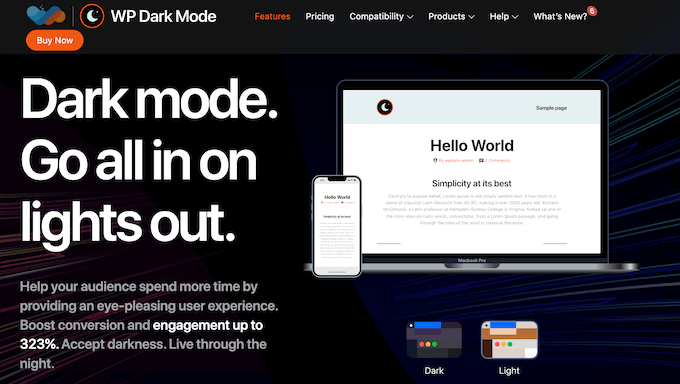
WP Dark Mode: De ce să-l folosiți în WordPress?
WP Dark Mode permite vizitatorilor să activeze modul întunecat pe site-ul dvs. web WordPress sau blog, cu un singur clic.
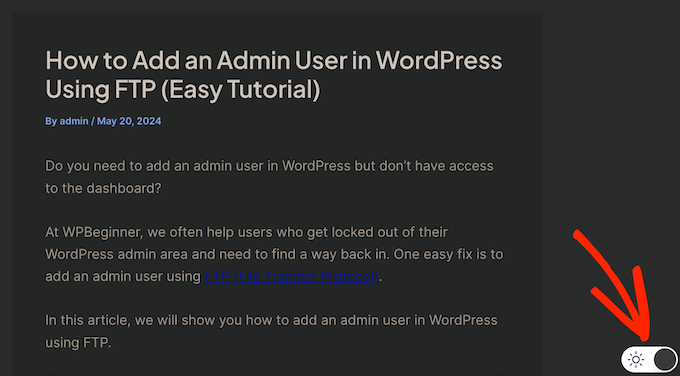
De asemenea, adaugă un comutator în tabloul de bord al administratorului, astfel încât utilizatorii să poată activa modul întunecat în tabloul de bord WordPress.
Pentru a face experiența utilizatorului perfectă, WP Dark Mode poate activa și dezactiva acest mod automat pe baza setărilor dispozitivului utilizatorului sau pe baza unui program stabilit de dvs. Puteți chiar activa automat modul întunecat la apus, în funcție de locația vizitatorului.
Dacă abia începeți sau aveți un buget limitat, atunci puteți descărca versiunea lite a WP Dark Mode de pe WordPress.org.
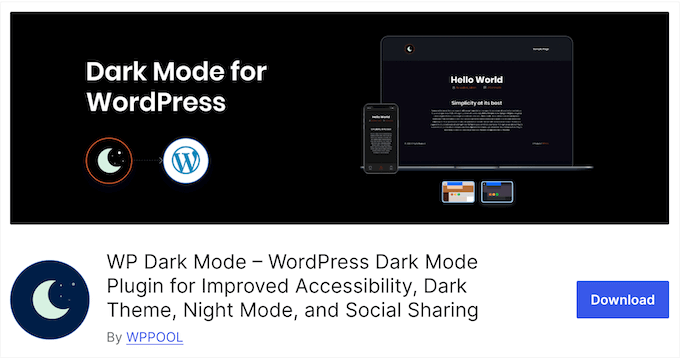
Acest plugin gratuit adaugă un mod întunecat blogului dvs. WordPress sau site-ului web.
Puteți, de asemenea, să faceți modul întunecat implicit pentru site-ul dvs. sau să activați și să dezactivați acest mod automat în funcție de setările utilizatorului. Cu toate acestea, pluginul premium oferă o experiență mai fluidă, activând automat modul întunecat la o anumită oră sau activându-l la apus, în funcție de locația geografică a vizitatorului.
Planul premium vine, de asemenea, cu designuri suplimentare de comutatoare și mai multe opțiuni de personalizare, astfel încât să puteți crea un comutator care să complimenteze perfect compania sau marca personală.
Recenzie WP Dark Mode: Este pluginul potrivit pentru modul întunecat pentru tine?
Prin adăugarea unui comutator pentru modul întunecat pe site-ul dvs., utilizatorii pot alege modul preferat fără a fi nevoie să instaleze o extensie de browser separată. Dacă utilizatorii lucrează în mod regulat pe site-ul dvs. târziu în noapte sau suferă de oboseală oculară, atunci un plugin pentru modul întunecat poate beneficia, de asemenea, administratorii, autorii și alți colaboratori.
Acestea fiind spuse, să vedem dacă WP Dark Mode este pluginul potrivit pentru dvs.
1. Comutator plutitor pentru modul întunecat
WP Dark Mode adaugă un comutator plutitor pentru modul întunecat în partea de jos a ecranului.
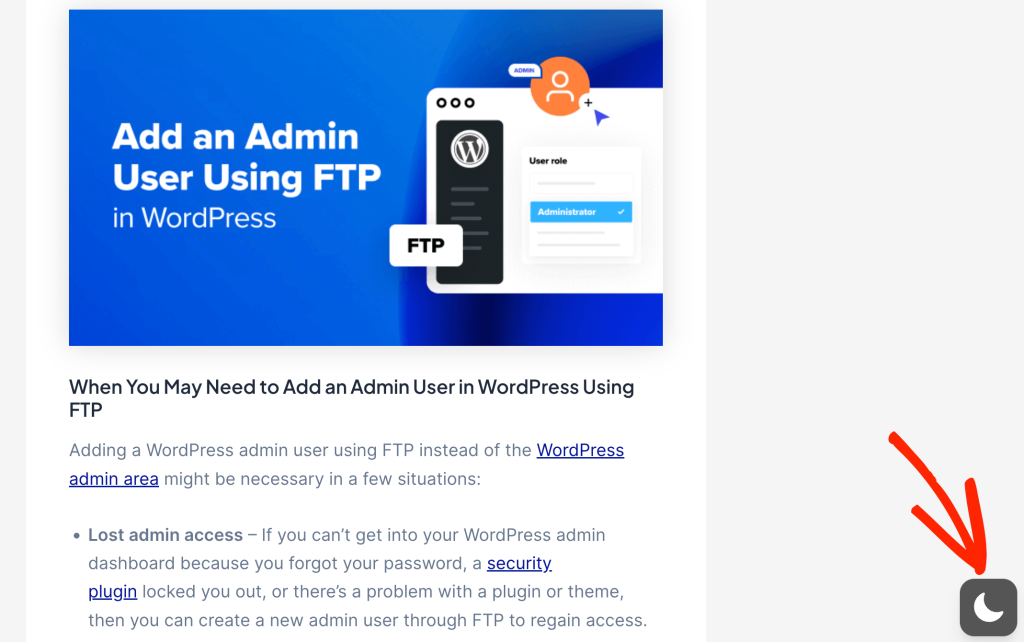
Acest lucru permite vizitatorilor să comute între modul întunecat și cel luminos, pe orice pagină a site-ului dvs. web, blog sau magazin online.
2. Compatibil cu temele WordPress
WP Dark Mode este compatibil cu toate temele WordPress cele mai populare, inclusiv Astra, OceanWP și Divi.
Deoarece este compatibil cu atât de multe teme, puteți schimba tema WordPress în orice moment, fără a pierde setările pentru modul întunecat.
3. Comutatoare complet personalizabile
Pluginul gratuit vine cu 3 stiluri diferite de comutatoare pe care le puteți utiliza. Cu toate acestea, dacă faceți upgrade la pluginul premium, veți avea acces la 19 stiluri de comutatoare pentru modul întunecat.
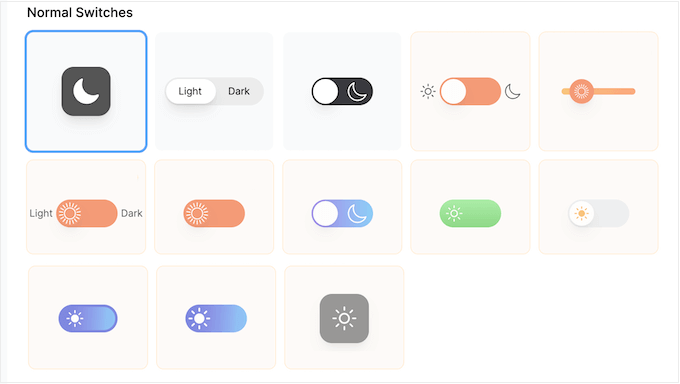
După ce ați ales un stil, îl puteți personaliza schimbând dimensiunea, pictograma, textul, culorile, apelul la acțiune și multe altele. Puteți chiar încărca propriile pictograme personalizate pentru a le utiliza în comutator. În acest fel, puteți crea un comutator care se potrivește perfect cu tema dvs. WordPress.
Alternativ, puteți alege dintre 13 presetări de culori. Chiar dacă alegeți o presetare, puteți ajusta în continuare fiecare parte a acelei presetări, inclusiv schimbarea textului, schemei de culori, butoanelor și barei de defilare.
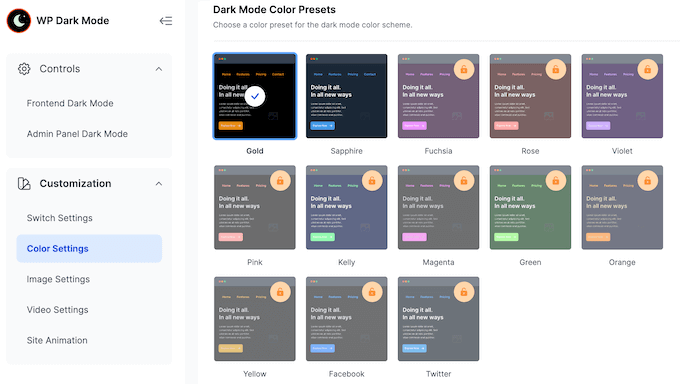
O altă opțiune este crearea unei presetări de culori personalizate și apoi utilizarea acesteia exact în același mod ca presetările implicite. Aceasta este o modalitate rapidă și ușoară de a crea un design care să complimenteze perfect brandingul și schema dvs. de culori.
4. Animații încorporate
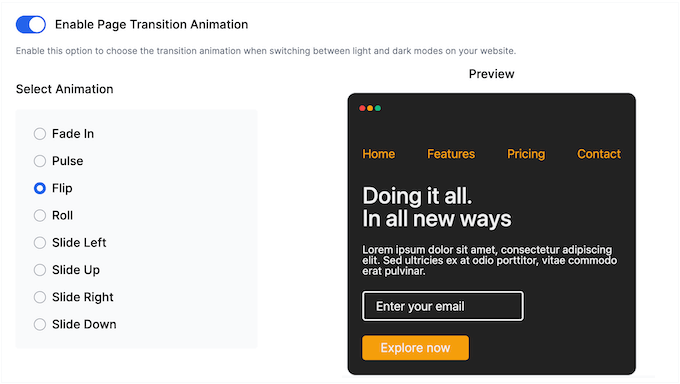
WP Dark Mode vine cu mai multe animații de tranziție pe care le puteți utiliza atunci când vizitatorii comută între modurile întunecat și luminos, inclusiv estompare, puls și răsucire.
Chiar mai bine, editorul WP Dark Mode vine cu o previzualizare încorporată, astfel încât puteți încerca multe animații diferite și puteți vedea care vă place mai mult.
5. Plasări multiple ale comutatorului
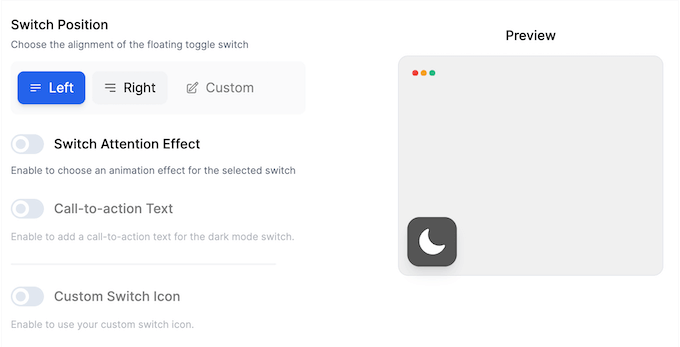
Cu WP Dark Mode, puteți alege exact unde apare comutatorul pe ecran. Pentru început, puteți alege între alinierea la stânga, la dreapta și personalizată.
WP Dark Mode poate adăuga, de asemenea, un comutator la meniul dvs. de navigare.
Pur și simplu bifați un buton în setările meniului, iar WP Dark Mode se va ocupa de restul.
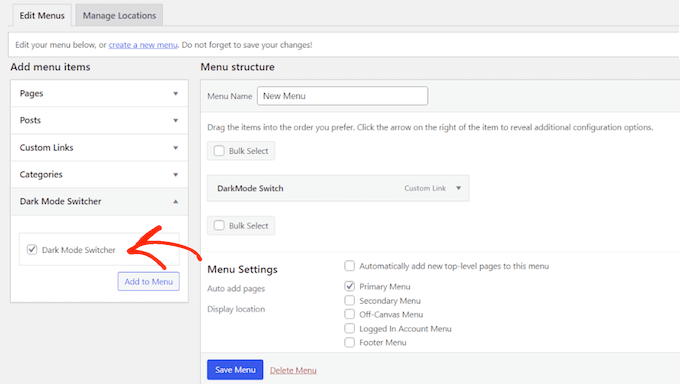
De asemenea, puteți accesa câteva opțiuni de personalizare de bază în tabloul de bord „Edit Menu”, astfel încât să puteți stiliza comutatorul pentru a se potrivi perfect meniului dvs.
Alternativ, puteți adăuga un comutator la conținutul paginii și postărilor dvs. Puteți alege să afișați comutatorul înainte de conținutul principal sau sub conținutul paginii.

6. Bloc Comutator Mod Întunecat
Doriți să controlați exact unde apare comutatorul modului întunecat pe ecran? Alternativ, ați putea dori să îl adăugați doar la pagini specifice, cum ar fi o anumită pagină de destinație.
În acest caz, WP Dark Mode oferă un bloc pe care îl puteți adăuga prin intermediul editorului de conținut WordPress.
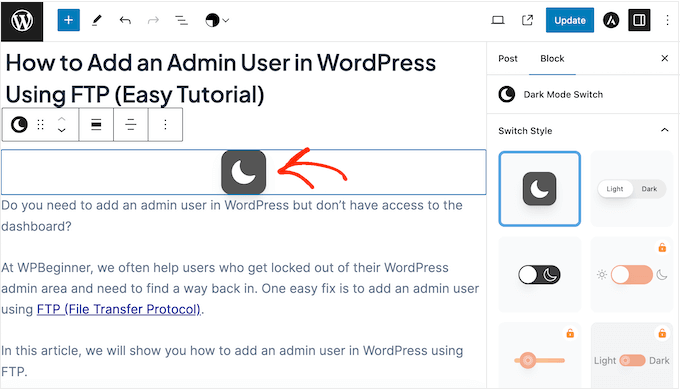
Puteți schimba, de asemenea, stilul și dimensiunea comutatorului prin intermediul editorului de blocuri WordPress. Acest lucru vă permite să suprascrieți setările implicite și să oferiți fiecărui comutator un aspect unic. Alternativ, puteți adăuga comutatorul folosind un shortcode pe care WP Dark Mode îl oferă automat.
7. Programează modul întunecat automat
WP Dark Mode poate schimba modul site-ului dvs. automat, la o anumită oră. Acest lucru se bazează pe setările utilizatorului, deci este ideal dacă aveți un public internațional.
O altă opțiune este activarea modului întunecat automat la apus, în funcție de locația vizitatorului. Aceasta este o opțiune „setează și uită”, deci va activa întotdeauna modul întunecat la momentul potrivit, pentru fiecare utilizator.
8. Comută modurile în funcție de setările utilizatorului
WP Dark Mode poate detecta dacă dispozitivul utilizatorului este în modul deschis sau întunecat. Acesta poate comuta apoi la modul corect pentru setările dispozitivului acestuia, pentru o experiență mai fluidă a vizitatorului.
Această funcție este compatibilă cu toate sistemele de operare majore, inclusiv iOS, Android, macOS și Windows 10. Acestea fiind spuse, ar trebui să ofere aceeași experiență pentru toți utilizatorii, indiferent de dispozitivul lor.
9. Mod Întunecat Admin
Puteți schimba schema de culori a administratorului în WordPress folosind setările încorporate. Cu toate acestea, niciuna dintre schemele de culori implicite nu reduce cantitatea de lumină albă emisă de ecran.
Acestea fiind spuse, veți fi bucuros să aflați că WP Dark Mode poate adăuga și un comutator în tabloul de bord al administratorului.
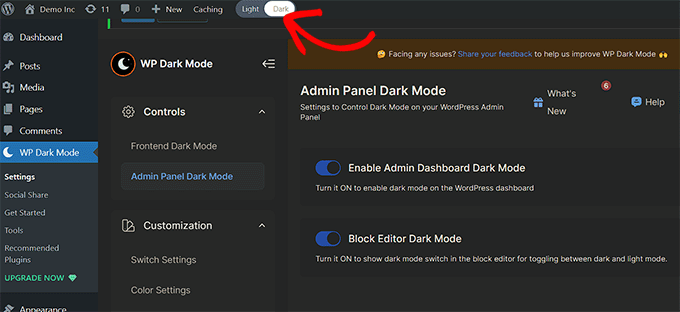
După activarea modului întunecat, administratorii și alți utilizatori conectați vor vedea o versiune în modul întunecat a tabloului de bord WordPress.
Pluginul poate adăuga, de asemenea, modul întunecat la editorul de blocuri, pentru o experiență de utilizare mai fluidă.
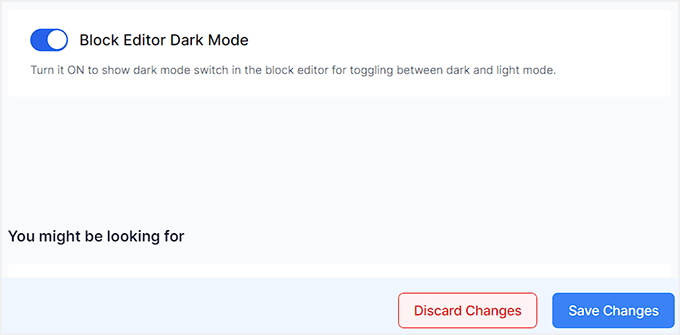
După activarea acestei setări, pur și simplu deschideți orice pagină sau postare în editorul de conținut.
Veți vedea acum o opțiune pentru a activa modul întunecat.
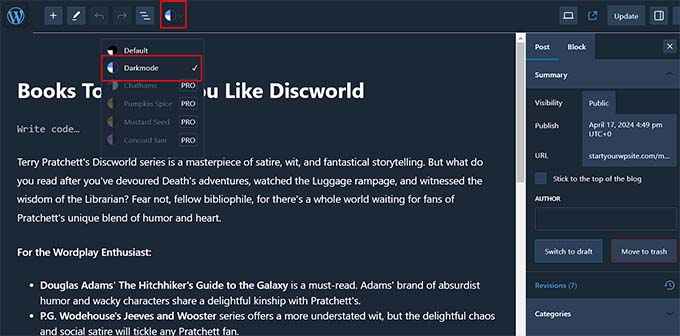
Mai bine, dacă aveți un blog WordPress cu mai mulți autori, atunci fiecare utilizator poate activa și dezactiva modul întunecat așa cum preferă. Pluginul va memora chiar și preferința fiecărui utilizator data viitoare când se conectează.
10. Funcționalități de accesibilitate
Unii vizitatori ar putea folosi instrumente de accesibilitate sau ar putea avea nevoi diferite. Pentru a sprijini acești utilizatori, WP Mode vă permite să comutați modul întunecat folosind o scurtătură de la tastatură sau un parametru de domeniu.
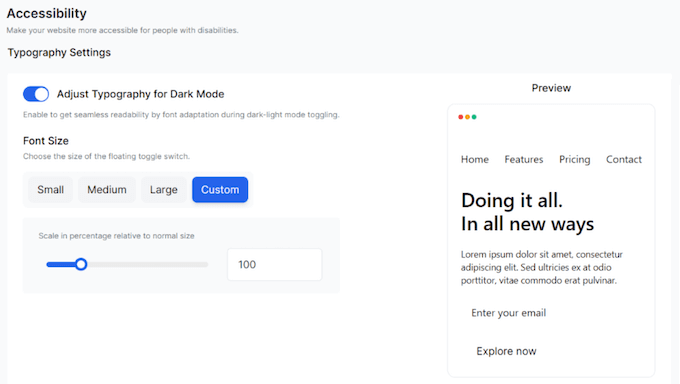
În plus, unii vizitatori pot găsi dificilă citirea textului în modul întunecat. Pentru a ajuta acești utilizatori, puteți mări dimensiunea fontului automat atunci când modul întunecat este activat.
Pentru mai multe informații despre acest subiect, consultați ghidul nostru despre cum să îmbunătățiți accesibilitatea pe site-ul dvs. WordPress.
11. Crește performanța site-ului tău
WP Dark Mode vine cu o serie de setări care vă pot îmbunătăți vitezele de încărcare a paginilor. Aceasta include alegerea dacă scripturile modului întunecat ar trebui să se încarce înainte de a analiza și a reda conținutul paginii, sau dacă scriptul modului întunecat ar trebui preluat asincron.
De asemenea, puteți încărca scripturile în subsol, ceea ce va reduce blocarea redării.
12. Schimbați modul implicit
Cu acest plugin, aveți opțiunea de a face modul întunecat implicit pentru site-ul dvs. web. Acest lucru înseamnă că vizitatorii vor vedea mai întâi modul întunecat atunci când vizitează site-ul dvs. web, blogul sau piața online.
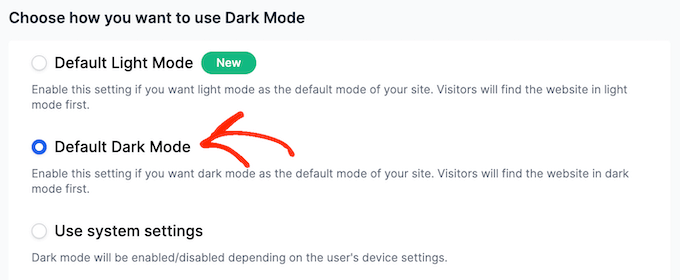
Acești vizitatori pot comuta la modul luminos în orice moment, pur și simplu făcând clic pe comutatorul WP Dark Mode.
13. Efecte de luminozitate și tonuri de gri
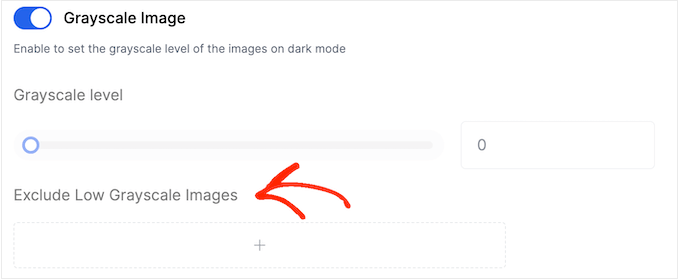
Modul întunecat poate face dificilă vizualizarea clară a mediilor de pe site-ul dvs., sau videoclipurile și imaginile dvs. pot apărea prea luminoase atunci când modul întunecat este activat.
Acestea fiind spuse, acest plugin poate reduce luminozitatea imaginilor și videoclipurilor dvs. automat, în funcție de setările dvs. Puteți, de asemenea, adăuga un efect de alb-negru și puteți ajusta cantitatea de alb-negru pentru a se potrivi perfect site-ului dvs.
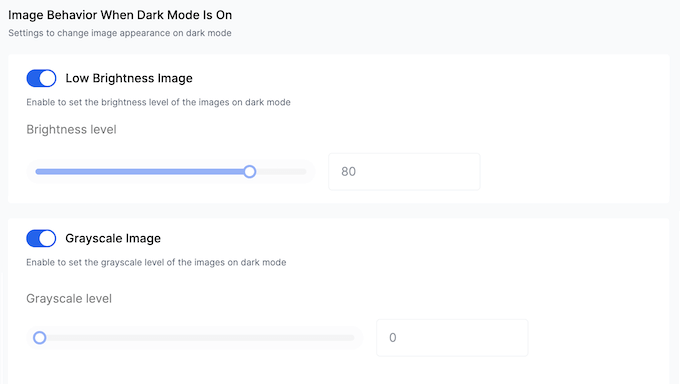
Aceste setări sunt deosebit de utile dacă imaginile sau videoclipurile reprezintă o mare parte din site-ul dvs. De exemplu, veți dori să explorați aceste opțiuni dacă aveți un portofoliu de fotografie sau vinzi grafică digitală online.
Dacă activați luminozitatea scăzută sau alb-negru, puteți exclude imagini sau videoclipuri specifice. De exemplu, ați putea dori să excludeți logo-ul site-ului dvs., astfel încât să nu vă slăbească marca.
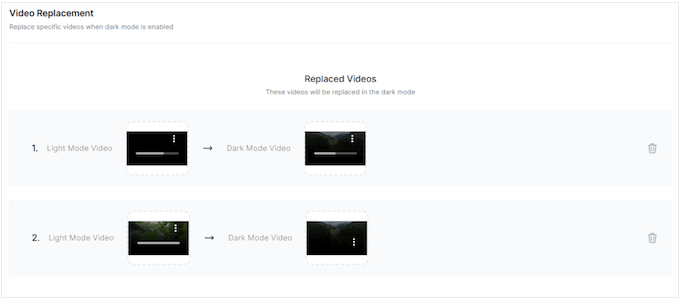
O altă opțiune este înlocuirea imaginilor sau videoclipurilor specifice atunci când modul întunecat este activat. De exemplu, ați putea proiecta o versiune a unei infografice optimizată pentru modul întunecat.
Similar, dacă videoclipurile dvs. au un fundal întunecat, acesta s-ar putea să dispară după activarea modului întunecat. Acestea fiind spuse, ați putea edita videoclipul pentru a avea un fundal mai deschis și apoi să încărcați această nouă versiune pentru modul întunecat.
14. Excludeți pagini, postări specifice și multe altele
Uneori, este posibil să doriți să excludeți anumite pagini din modul întunecat, cum ar fi pagini de destinație importante sau pagini de vânzări.
Cu WP Dark Mode, puteți exclude pagini și postări specifice, tipuri de postări personalizate sau chiar categorii și etichete întregi.

Aveți un magazin online? Atunci puteți exclude, de asemenea, toate produsele și categoriile de produse WooCommerce din modul întunecat.
15. Suportă CSS personalizat
WP Dark Mode are o mulțime de opțiuni de personalizare. Cu toate acestea, utilizatorii mai avansați au, de asemenea, opțiunea de a utiliza CSS personalizat printr-un editor de cod încorporat în setările pluginului.
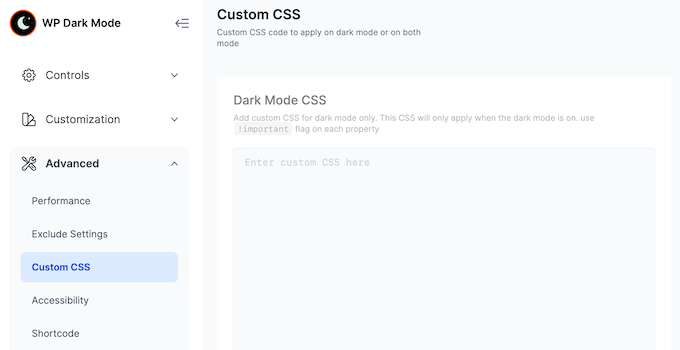
Acest lucru vă permite să ajustați setările și elementele specifice din comutator, pentru a crea designul dvs. perfect.
16. Analize Mod Întunecat
Indiferent de tipul de site web de afaceri, blog sau magazin online pe care îl creați, este important să monitorizați cum interacționează oamenii cu conținutul dvs.
Având în vedere acest lucru, WP Dark Mode vine cu analize integrate, astfel încât să puteți vedea cum folosesc oamenii modul întunecat.
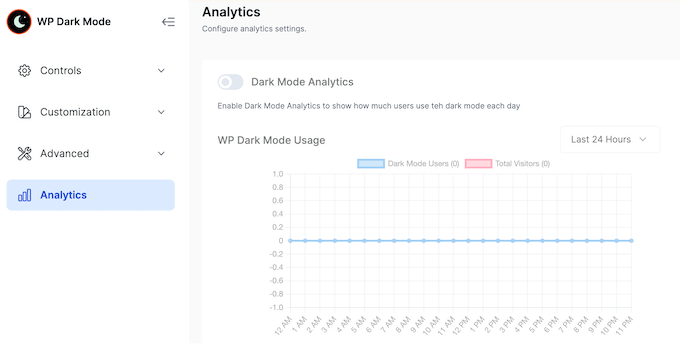
Puteți folosi aceste informații pentru a ajusta modul în care funcționează modul întunecat pe site-ul dvs. web. De exemplu, ați putea exclude anumite tipuri de postări personalizate, schimba programul modului întunecat sau ajusta designul comutatorului pentru a-l face mai vizibil.
WP Dark Mode poate trimite, de asemenea, aceste informații prin e-mail, astfel încât să puteți monitoriza traficul și activitatea vizitatorilor fără a fi nevoie să vă conectați la tabloul de bord WordPress.
17. Suport pentru Elementor
Folosiți Elementor?
WP Dark Mode se integrează perfect cu acest popular constructor de pagini, oferind un widget Elementor. Cu acest widget, puteți plasa comutatorul pentru modul întunecat pe orice pagină sau postare.
18. Export și Import Setări
Aveți o agenție de dezvoltare WordPress sau dețineți mai multe site-uri web? În acest caz, ați putea folosi aceleași setări de mod întunecat pe mai multe site-uri.
În loc să recreați aceste setări manual, le puteți exporta ca fișier JSON.
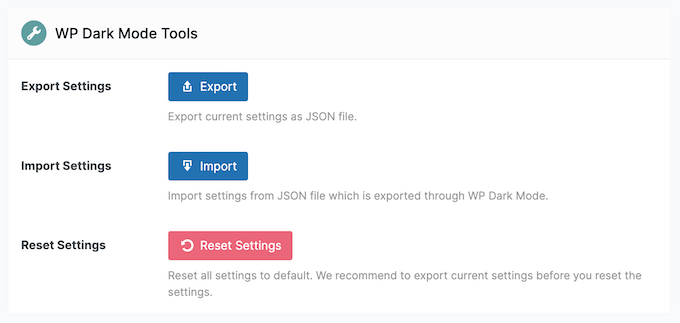
Puteți apoi să vă importați setările pe orice alt site web pe care este instalat WP Dark Mode.
19. Butoane de partajare socială
Ca un bonus suplimentar, WP Dark Mode vine cu butoane de partajare socială pe care le puteți adăuga pe site-ul dvs. WordPress.
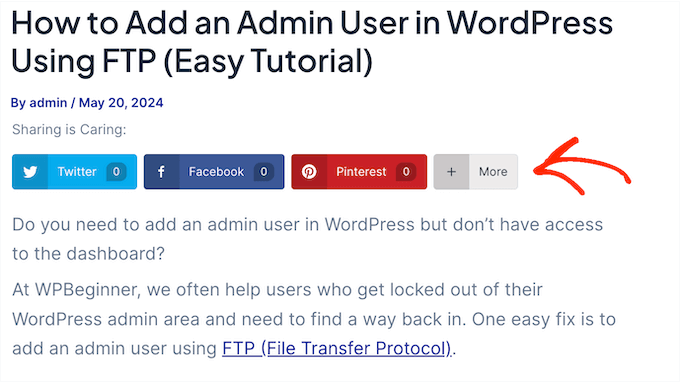
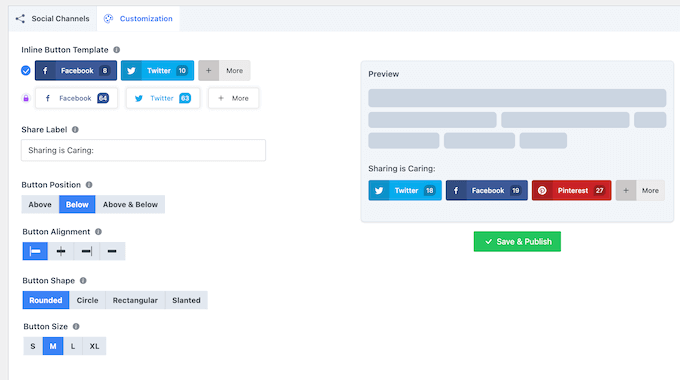
Puteți ajusta fin unde apar aceste butoane pe postările și paginile dvs., puteți schimba spațierea, puteți specifica ce informații să includeți și multe altele.
Aceste butoane sunt concepute având în vedere modul întunecat, deci vor arăta grozav indiferent de modul pe care îl activează utilizatorul.
20. Suport comunitar și profesional
Cu acest plugin WordPress, puteți adăuga modul întunecat la interfața de utilizator și la tabloul de bord al site-ului dvs., cu doar câteva clicuri. Cu toate acestea, are și o mulțime de setări și opțiuni suplimentare de personalizare pe care le puteți explora.
Dacă doriți să aprofundați, atunci ați putea beneficia de ajutor suplimentar. Pentru început, există documentație online care arată cum să instalați și activați pluginul, înainte de a trece la subiecte și funcționalități mai avansate.
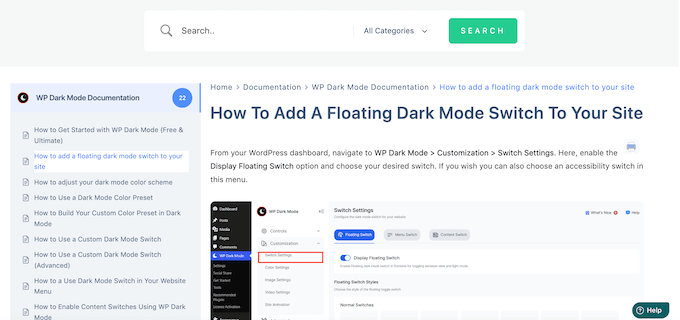
Există, de asemenea, un blog unde echipa WP Dark Mode abordează o serie de subiecte. Aici veți găsi selecția lor de experți a celor mai necesare plugin-uri WordPress pe care ați putea dori să le utilizați alături de WP Dark Mode, plus tutoriale utile.
Dacă utilizați pluginul gratuit, atunci puteți posta pe forumul WP Dark Mode de pe WordPress.org și puteți obține răspunsuri la întrebări de bază.
Când postați pe forumuri publice de suport, este întotdeauna o idee bună să includeți cât mai multe informații posibil, astfel încât experții să vă poată înțelege pe deplin problema și să posteze un răspuns util. Pentru mai multe informații despre acest subiect, vă rugăm să consultați ghidul nostru despre cum să solicitați corect suport WordPress.
Dacă faceți upgrade la pluginul premium, veți avea acces și la chat live și suport VIP, astfel încât să puteți obține ajutor direct de la experți.
Recenzie WP Dark Mode: Prețuri și Planuri
Dacă abia începi sau ai un buget limitat, poți descărca versiunea lite a WP Dark Mode de pe WordPress.org.
Cu toate acestea, dacă doriți să programați activarea automată a modului întunecat și să deblocați mai multe opțiuni de personalizare, atunci va trebui să faceți upgrade la pluginul premium.
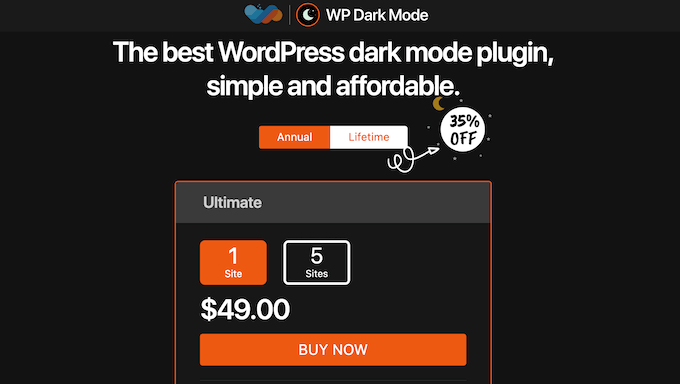
Puteți achiziționa fie o licență anuală, fie o licență pe viață. Indiferent de licența pe care o obțineți, prețul va varia în funcție de numărul de site-uri pe care doriți să utilizați WP Dark Mode.
Dacă optați pentru o licență anuală, atunci puteți instala WP Dark Mode pe un singur site web pentru 49 USD. Între timp, puteți instala pluginul pe până la 5 site-uri web pentru 66,75 USD pe an. Aceasta este o opțiune bună dacă aveți mai multe site-uri, cum ar fi mai multe bloguri de marketing afiliat într-o rețea.
Doriți să cumpărați o licență pe viață? Atunci puteți folosi WP Dark Mode pe până la 50 de site-uri web pentru 174,30 $. În cele din urmă, puteți instala acest plugin pe până la 1.000 de site-uri pentru 226,85 $. Aceste licențe pe viață sunt ideale pentru agențiile mari de dezvoltare WordPress sau pentru dezvoltatorii freelanceri cu o listă lungă de clienți.
Recenzie WP Dark Mode: Este pluginul potrivit pentru modul întunecat pentru tine?
După ce am analizat caracteristicile, suportul și prețurile, suntem încrezători că WP Dark Mode este un plugin excelent pentru modul întunecat. Ajută utilizatorii dvs. să evite oboseala ochilor și durerile de cap prin adăugarea unui mod întunecat pe site-ul dvs. public și în zona de administrare WordPress.
După activarea acestui mod, puteți personaliza comutatorul adăugând propria schemă de culori, un apel la acțiune și o pictogramă. De asemenea, puteți controla exact unde apare acest comutator pe site-ul dvs. sau îl puteți adăuga la pagini și postări specifice folosind un bloc sau un shortcode pe care plugin-ul îl oferă automat.
Pentru a îmbunătăți experiența utilizatorului, puteți chiar activa modul întunecat automat pe baza unui program sau a setărilor dispozitivului utilizatorului.
Sperăm că această recenzie WP Dark Mode v-a ajutat să decideți dacă este pluginul potrivit pentru modul întunecat pentru dvs. În continuare, poate doriți să consultați ghidul nostru despre cum să alegeți cel mai bun software de web design, sau să verificați selecția noastră de experți a celor mai bune soluții de analiză pentru utilizatorii WordPress.
Dacă ți-a plăcut acest articol, te rugăm să te abonezi la canalul nostru de YouTube pentru tutoriale video WordPress. Ne poți găsi, de asemenea, pe Twitter și Facebook.

Recenzii utilizatori WP Dark Mode
Vă rugăm să partajați recenzia dvs. WP Dark Mode pentru a ajuta pe alții din comunitate.