



Experiența de peste un deceniu în administrarea site-urilor WordPress m-a învățat o lecție crucială: backup-urile regulate nu sunt doar un lux, ci esențiale pentru supraviețuire. Am văzut nenumărate site-uri stricate din cauza unor simple actualizări de plugin-uri sau devenind victime ale hackerilor. De aceea, găsirea plugin-ului de backup potrivit este atât de importantă.
Având acest lucru în vedere, am decis să supun UpdraftPlus la încercare. După ce l-am folosit pe mai multe site-uri WordPress în ultimele luni, am obținut o imagine clară a punctelor sale forte și a limitărilor sale.
Am testat totul, de la funcțiile sale de bază de backup, până la opțiunile avansate de programare, backup-uri incrementale și diverse integrări de stocare în cloud, inclusiv modul în care gestionează resursele serverului și utilizarea I/O pe diferite medii de găzduire.
În această recenzie practică UpdraftPlus, vă voi prezenta tot ce am învățat despre acest popular plugin de backup. Veți afla exact ce face acest plugin să funcționeze, cui i se potrivește cel mai bine și dacă merită un loc în trusa dvs. de instrumente WordPress.
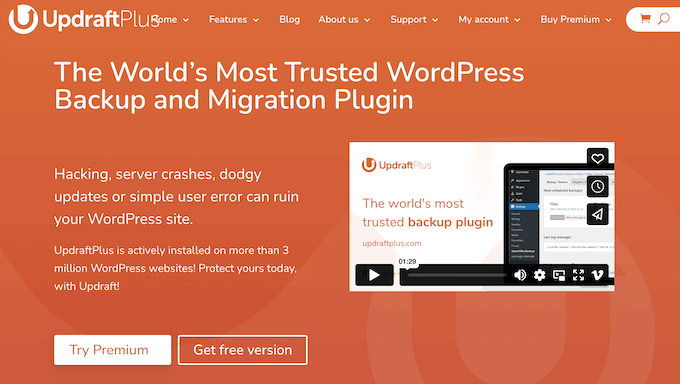
Recenzie UpdraftPlus: De ce să-l folosiți în WordPress?
UpdraftPlus este un plugin popular de backup care vă permite să creați un backup complet al site-ului dvs. WordPress. Puteți apoi să stocați acest backup pe computerul dvs. sau să îl încărcați pe un serviciu de stocare în cloud, cum ar fi Dropbox sau Google Drive.
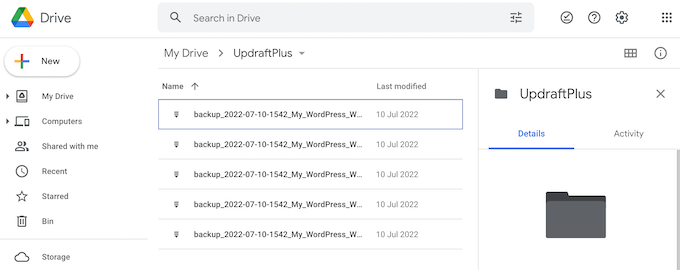
Puteți programa backup-uri automate în funcție de nevoile dvs. sau le puteți crea manual oricând doriți. Personal, am considerat util să creez un backup manual înainte de a face modificări majore pe site-ul meu, cum ar fi actualizarea la o nouă versiune de WordPress, doar în cazul în care ceva nu merge bine.
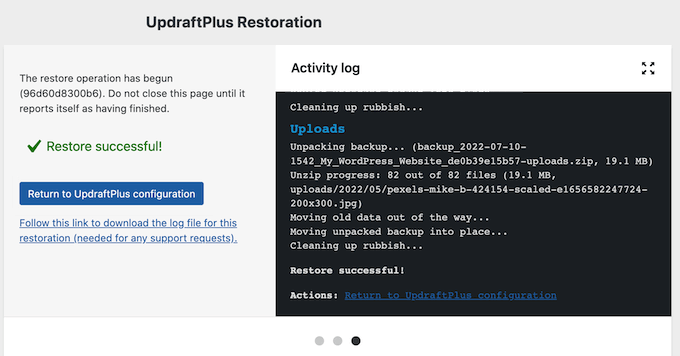
Desigur, adevărata valoare a UpdraftPlus intră în joc atunci când trebuie să restaurați un backup. Cu toții am trecut prin asta – site-ul dvs. este spart, întâmpinați o eroare sau un conflict de plugin-uri vă dă peste cap site-ul. Dar cu UpdraftPlus, restaurarea celui mai recent backup este o joacă de copil (cu condiția să nu întâmpinați probleme de timeout la backup sau erori 504 în timpul procesului de backup în sine).
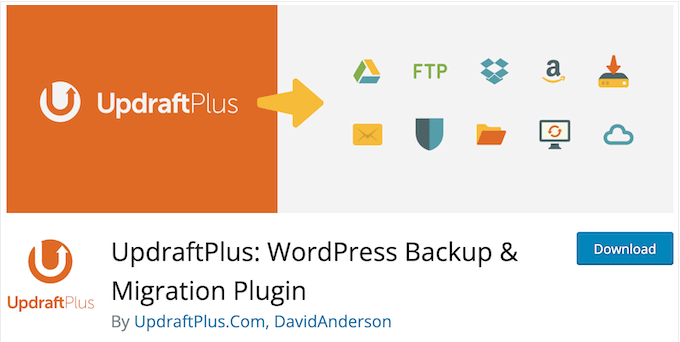
Și dacă bugetul este o problemă, nu vă faceți griji – puteți descărca versiunea lite a UpdraftPlus din depozitul oficial WordPress.
Unul dintre lucrurile care ies cu adevărat în evidență la UpdraftPlus este flexibilitatea sa în ceea ce privește opțiunile de stocare. Cu pluginul gratuit, puteți face backup site-ului dvs. pe Dropbox, Google Drive, Amazon S3, Rackspace Cloud, FTP, DreamObjects sau Openstack Swift.
De asemenea, puteți trimite backup-urile la o adresă de e-mail.
Și dacă aveți nevoie de funcționalități mai avansate, plugin-ul premium oferă opțiuni suplimentare de stocare, cum ar fi Microsoft OneDrive, Microsoft Azure, Google Cloud și UpdraftVault.
Puteți chiar să stocați același backup în mai multe locații și să vă criptați baza de date, pentru o securitate WordPress suplimentară. Acesta este un lucru pe care cititorii noștri l-au cerut – o modalitate de a-și proteja site-urile împotriva amenințărilor potențiale. Și cu UpdraftPlus, puteți sta liniștiți știind că site-ul dvs. este protejat.
Recenzie UpdraftPlus: Este plugin-ul de backup WordPress potrivit pentru dvs.?
În această recenzie UpdraftPlus, voi analiza mai atent UpdraftPlus pentru a vedea dacă își respectă cu adevărat promisiunea de plugin de backup și migrare de top.
Ca cineva care a testat personal plugin-ul pe mai multe site-uri (inclusiv rulând teste extinse de performanță a backup-ului pe diferite medii de găzduire și constrângeri de dimensiune a site-ului), sunt încântat să vă împărtășesc descoperirile mele. Acestea includ caracteristicile care m-au impresionat cel mai mult, limitările critice legate de limitările de găzduire partajată și resursele serverului, și cum acestea pot beneficia (sau împiedica) propriul dvs. site web WordPress.
1. Backup-uri automate WordPress
Unul dintre lucrurile pe care le iubesc la UpdraftPlus este flexibilitatea sa atunci când vine vorba de crearea unui program de backup care să corespundă nevoilor mele. Ca cineva care jonglează mereu cu mai multe proiecte simultan, apreciez posibilitatea de a personaliza frecvența backup-urilor mele, deși am învățat să fiu precaut în legătură cu backup-urile intensive din punct de vedere al resurselor pe găzduirea partajată.
Cu UpdraftPlus, poți crea un program de backup orar, zilnic, săptămânal, bilunar sau lunar care se potrivește site-ului tău web. De exemplu, dacă postezi două bloguri noi WordPress pe săptămână, atunci ai putea face backup fișierelor tale la fiecare două săptămâni și backup bazei de date o dată pe săptămână.
Doar amintiți-vă că backup-urile frecvente pot provoca vârfuri de utilizare I/O, mai ales dacă nu ați configurat corect backup-urile incrementale.
Între timp, dacă aveți un magazin online atunci, de obicei, veți dori să vă faceți backup site-ului cât mai des posibil. Astfel, puteți evita pierderea informațiilor despre comenzi, detaliile de plată ale clienților și alte date importante.
Cu toate acestea, scenariile de backup WooCommerce necesită o atenție suplimentară. Dimensiunea mare a tabelelor bazei de date din cataloagele de produse poate cauza expirarea timpului de backup dacă găzduirea dvs. nu poate face față sarcinii.
WordPress stochează toate articolele și paginile, linkurile, comentariile și setările site-ului în baza de date, așa că va trebui să faceți backup atât fișierelor, cât și bazei de date. Cu toate acestea, puteți folosi programe separate, în funcție de ceea ce funcționează pentru site-ul dvs.
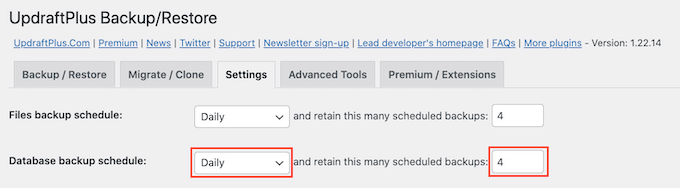
După selectarea unei frecvențe de backup, puteți alege câte backup-uri ar trebui să stocheze UpdraftPlus în cloud.
Odată ce UpdraftPlus atinge acest număr, va începe să înlocuiască cel mai vechi backup cu backup-uri WordPress mai noi. În acest fel, UpdraftPlus poate ajuta la optimizarea spațiului de stocare.
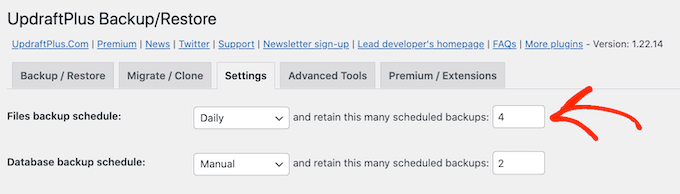
Puteți schimba aceste setări în orice moment, deci dacă nu sunteți sigur, puteți selecta un număr mai mare și apoi îl puteți reduce dacă backup-urile încep să ocupe prea mult spațiu.
Recenzia mea sinceră: UpdraftPlus oferă o abordare cu adevărat atentă a backup-urilor, în special prin modul în care vă permite să creați un program complet personalizat pentru site-ul dvs.
2. Multiple Locații de Stocare
Am învățat lecția pe calea cea grea – salvarea backup-urilor în același loc cu site-ul tău web este o rețetă pentru dezastru.
De aceea sunt atât de impresionat de capacitatea UpdraftPlus de a stoca backup-uri pe mai multe servicii de stocare în cloud. Indiferent dacă folosiți Dropbox, Rackspace Cloud Files, Google Drive sau Microsoft OneDrive, UpdraftPlus face incredibil de ușor să configurați un plan de backup care vă păstrează site-ul în siguranță.
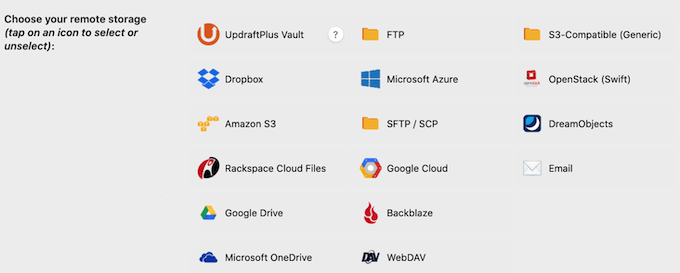
De asemenea, puteți face backup pe servere FTP, SFTP și WebDAV, sau puteți trimite backup-urile UpdraftPlus la o adresă de e-mail.
Pur și simplu selectați serviciul sau locația pe care doriți să o utilizați, iar UpdraftPlus vă va ghida prin procesul de configurare.
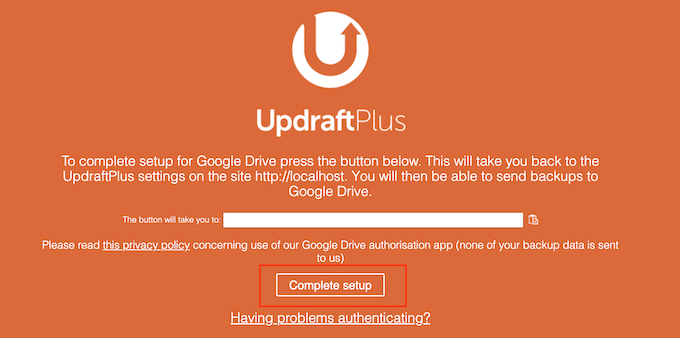
Recenzia mea sinceră: Nu pot sublinia suficient cât de crucial este să aveți stocare offsite, iar UpdraftPlus excelează în acest domeniu.
3. Stocare UpdraftVault
Unul dintre lucrurile care m-a impresionat cu adevărat la UpdraftPlus este abordarea sa cuprinzătoare a backup-ului și stocării. Desigur, plugin-ul vă permite să faceți backup la site-ul dvs. WordPress către o serie de servicii cloud, dar ceea ce este și mai interesant este introducerea UpdraftVault, o soluție de stocare integrată, concepută special pentru utilizatorii UpdraftPlus.
Căutam de mult timp o modalitate fiabilă și sigură de a gestiona backup-urile site-ului meu, iar UpdraftVault pare a fi un vis devenit realitate. Construit pe Amazon S3, UpdraftVault promite o fiabilitate, redundanță și scalabilitate de 99,999999999% – cifre care îmi dau încredere în capacitatea sa de a-mi păstra site-ul în siguranță.
Chiar mai bine, deoarece este conceput special pentru utilizatorii UpdraftPlus, puteți face backup site-ului dvs. pe UpdraftVault cu doar câteva clicuri. Este soluția perfectă pentru cei care doresc o experiență de backup fără probleme.
Dacă investiți într-un plan premium UpdraftPlus, veți primi 1 GB de stocare inclus, cu opțiunea de a cumpăra mai mult. Dar ceea ce mi-a atras cu adevărat atenția este planul Gold, care include o impresionantă stocare de 50 GB în UpdraftVault. Acesta este ideal pentru site-uri mai mari sau pentru cei care au nevoie de un plus de liniște sufletească.
Recenzia mea sinceră: Dincolo de opțiunile sale versatile de stocare în cloud, introducerea UpdraftVault, soluția lor dedicată integrată, este un punct de cotitură. Pentru cineva ca mine care caută o modalitate fiabilă și sigură de a gestiona backup-urile site-ului, UpdraftVault pare a fi răspunsul perfect.
4. Backup în mai multe locații
Este o practică recomandată să faceți backup site-ului dvs. în mai multe locații. Astfel, chiar dacă pierdeți accesul la un backup, veți avea în continuare o soluție de rezervă pe care o puteți utiliza.
De aceea sunt încântat să văd că UpdraftPlus vă permite să faceți backup site-ului dvs. în mai multe destinații simultan. Gata cu rularea mai multor backup-uri separate, gata cu bătăile de cap sau munca suplimentară. Cu UpdraftPlus, îl puteți configura și uita, știind că site-ul dvs. este protejat împotriva dezastrelor potențiale.
Recenzia mea sinceră: Folosesc UpdraftPlus de ceva timp și trebuie să spun că această funcție mi-a economisit atât de mult timp și stres. Pot pur și simplu să programez backup-urile să ruleze simultan în mai multe locații – fie că este vorba de servicii de stocare în cloud precum Dropbox sau Google Drive, fie chiar opțiuni de stocare locală precum FTP sau SFTP.
5. Includeți și excludeți fișiere
Lucrez cu site-uri web mari de ceva timp, așa că știu cât de crucial este să ai o soluție de backup care poate gestiona cantități masive de date. De aceea sunt impresionat să văd că UpdraftPlus are un istoric de backup-uri reușite ale site-urilor de 100 GB (atâta timp cât găzduirea dvs. web permite acest lucru, desigur).
Cu toate acestea, site-urile web mari pot dura mult timp pentru a fi procesate și vor ocupa mai mult spațiu de stocare. Dar UpdraftPlus pare să fi anticipat această problemă, permițându-vă să excludeți anumite tipuri de fișiere din backup-urile dvs., dacă este necesar.
Implicit, UpdraftPlus va include toate pluginurile WordPress, temele și încărcările din backup-urile dvs. Cu toate acestea, puteți exclude acest conținut pur și simplu debifând o căsuță.
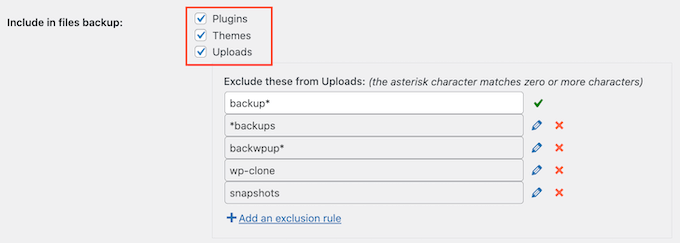
Dacă lăsați bifată căsuța „Uploads”, atunci puteți crea reguli de excludere pentru acest conținut.
Ceea ce îmi place la UpdraftPlus este flexibilitatea pe care o oferă atunci când vine vorba de personalizarea regulilor de backup. De exemplu, dacă doriți să excludeți toate fișierele PDF încărcate din backup-urile dvs., atunci puteți crea pur și simplu o regulă care ignoră fișierele cu extensia .pdf. Acest tip de atenție la detalii și designul ușor de utilizat este ceea ce diferențiază UpdraftPlus de alte plugin-uri de backup de pe piață.
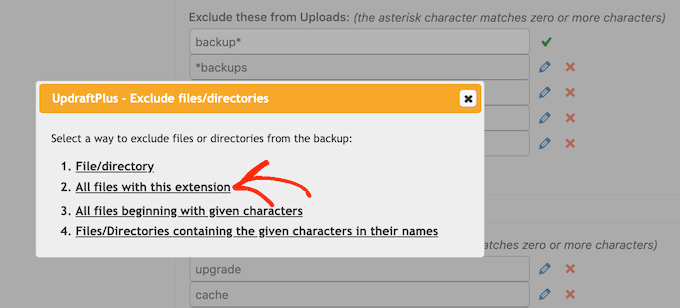
Recenzia mea sinceră: Având în vedere cerințele de backup ale site-urilor web substanțiale, apreciez cu adevărat capacitatea UpdraftPlus de a gestiona seturi masive de date.
Este, de asemenea, frumos să vezi că UpdraftPlus îți permite să îți personalizezi regulile de backup, oferind o siguranță maximă că site-ul tău este protejat, fără utilizare inutilă a spațiului de stocare sau întârzieri de procesare pe fișiere neesențiale.
6. Criptare încorporată
Unul dintre lucrurile care diferențiază cu adevărat UpdraftPlus de alte plugin-uri de backup este angajamentul său față de securitate – și nu vorbesc doar despre precauțiile obișnuite, cum ar fi conexiunile criptate și serverele securizate.
În mod implicit, UpdraftPlus trimite datele către locația de stocare cloud aleasă printr-o conexiune criptată, criptându-le și pe server. Pentru o securitate sporită, UpdraftPlus poate cripta baza de date cu o parolă.
Dacă aveți cheia de criptare și restaurați din interfața de setări UpdraftPlus, atunci fișierul de backup al bazei de date va fi decriptat automat. Alternativ, puteți introduce parola în interfața UpdraftPlus.
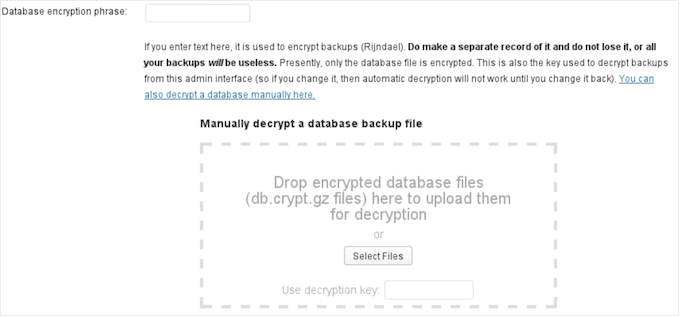
Recenzia mea sinceră: Cititorii noștri au cerut mai multe funcții de securitate în plugin-urile lor de backup și cred că UpdraftPlus oferă acest lucru perfect.
7. Rapoarte automate prin e-mail și notificări
Ca cineva care a lucrat la site-uri web ani de zile, știu cât de crucial este să fii la curent cu potențialele probleme înainte ca acestea să devină probleme majore. Și exact de aceea sunt atât de impresionat de sistemul de notificări încorporat în UpdraftPlus.
Cu backup-uri automate, ați crede că totul va merge ca pe roate – dar în realitate, lucrurile nu merg întotdeauna conform planului. De aceea este esențial să aveți un plan de backup (fără intenție de joc de cuvinte!) pentru a vă alerta atunci când ceva nu merge bine.
Pentru a vă ajuta, UpdraftPlus poate trimite o notificare la adresa de email de administrator WordPress de fiecare dată când creează cu succes un backup.
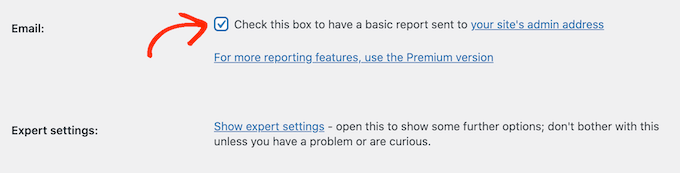
Dacă faceți upgrade la pluginul premium de backup, atunci aceste rapoarte vor include informații suplimentare, cum ar fi dimensiunea backup-urilor, unde sunt stocate și entitățile incluse în fișier. Aceste rapoarte vor include, de asemenea, sume de control criptografice, astfel încât să puteți verifica integritatea backup-urilor dumneavoastră.
Dacă nu primiți acest e-mail, înseamnă că backup-ul a eșuat. Puteți apoi să începeți să investigați problema, astfel încât să puteți remedia această eroare WordPress cât mai curând posibil.
Alternativ, utilizatorii premium UpdraftPlus pot alege să primească rapoarte de erori atunci când UpdraftPlus întâmpină o problemă.
Recenzia mea sinceră: Ce îmi place la această funcție este cât de proactivă este. Informându-mă la fiecare pas, UpdraftPlus îmi oferă liniște sufletească deplină.
8. Rapoarte și statistici detaliate
Așa cum s-a menționat deja, UpdraftPlus premium poate trimite rapoarte detaliate administratorului site-ului dvs. sau oricărei alte adrese de e-mail la alegerea dvs.
Ca cineva care a lucrat pe site-uri web complexe, cu mai mulți colaboratori, știu cât de esențial este să aveți o înregistrare clară a tuturor activităților de backup. De aceea îmi place că UpdraftPlus premium îmi permite să vizualizez un istoric complet al tuturor backup-urilor, avertismentelor și mesajelor de eroare direct din tabloul de bord WordPress. Acest lucru este deosebit de util dacă aveți un blog WordPress cu mai mulți autori sau dacă partajați tabloul de bord cu alte persoane.
Recenzia mea sinceră: Acest nivel de vizibilitate este fantastic, oferindu-vă control real și mult mai multă încredere că strategia dvs. de backup este solidă și funcționează exact așa cum ar trebui.
9. Creați backup-uri manuale
După cum știm cu toții, backup-urile automate sunt esențiale pentru orice site web sau prezență online. Dar uneori, aveți nevoie de un plus de liniște sufletească – mai ales înainte de a face modificări majore, cum ar fi instalarea unei noi teme WordPress.
Aici intervin backup-urile manuale. Cu UpdraftPlus, pot crea un backup la cerere ori de câte ori am nevoie, oferindu-mi control complet asupra momentului și modului în care site-ul meu este salvat. Și partea cea mai bună? Este incredibil de ușor de făcut.
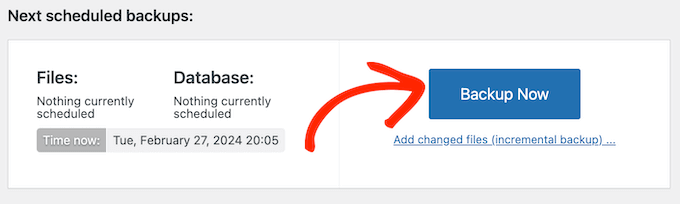
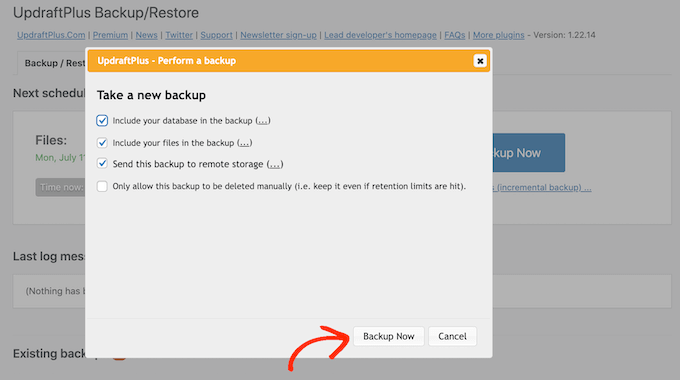
Când creați un backup manual, UpdraftPlus va include toate fișierele dvs. și baza de date WordPress în mod implicit. De asemenea, va folosi aceeași locație de stocare la distanță pe care o utilizați pentru backup-urile automate. Cu toate acestea, puteți modifica aceste setări dacă este necesar.
Cu asta făcut, faceți clic pe butonul „Backup Now” și UpdraftPlus va continua și va copia toate fișierele și baza de date WordPress.
Recenzia mea sinceră: Știm cu toții că backup-urile automate sunt esențiale pentru a vă menține site-ul în siguranță, dar există ceva suplimentar de liniștitor în a putea declanșa un backup singur, exact atunci când aveți nevoie de el.
10. Backup-uri incrementale
Am experimentat cu diferite strategii de backup folosind UpdraftPlus și trebuie să spun – una dintre cele mai impresionante funcții este capacitatea sa de a crea backup-uri incrementale.
Ca cineva care a lucrat la site-uri web complexe cu volume mari de trafic, știu cât de esențial este să mențin site-ul meu funcțional și eficient. Și când vine vorba de backup-uri, asta înseamnă minimizarea spațiului de stocare utilizat de fișierele mele de backup.
Aici intervin backup-urile incrementale – un element esențial pentru oricine dorește să-și optimizeze strategia de backup.
Cu UpdraftPlus, puteți crea backup-uri incrementale bazate pe un program orar, ceea ce înseamnă că backup-urile dvs. vor captura doar modificările care au avut loc de la backup-ul anterior. De obicei, acest lucru înseamnă că backup-urile dvs. se vor finaliza mai rapid și vor ocupa mai puțin spațiu pe server.
Recenzia mea sinceră: Vrei să fii inteligent în privința backup-urilor tale și să nu pierzi spațiu sau timp? Atunci aceasta ar putea fi funcția perfectă pentru tine!
11. Conformitate GDPR
Multe site-uri web WordPress conțin date personale, cum ar fi numărul de telefon al clientului, adresa de e-mail și trimiterile de formulare.
Acestea fiind spuse, atunci când clonați sau faceți backup site-ului dvs., este important să respectați legile privind securitatea și confidențialitatea, cum ar fi GDPR. De exemplu, dacă un site conține informații personale, atunci nu îl puteți clona pur și simplu pe un site de dezvoltare.
Vestea bună este că UpdraftPlus are o funcție de anonimizare care poate anonimiza automat orice informație personală pe care o găsește în bazele de date WordPress. Odată ce acest lucru este făcut, veți avea un backup gata de implementat pe un site de staging și care respectă legile privind protecția datelor.
Recenzia mea sinceră: Ca cineva care lucrează la site-uri web care gestionează date sensibile ale clienților, știu cât de crucial este să respectăm legile privind securitatea și confidențialitatea, cum ar fi GDPR, atunci când clonați sau faceți backup la site-urile mele.
Funcția de anonimizare a UpdraftPlus face acest lucru ușor – nu mai trebuie să vă faceți griji cu privire la revizuirea și editarea manuală a fiecărei bucăți de date. Aceasta este cu siguranță una dintre funcțiile mele preferate ale UpdraftPlus.
12. Restaurați backup-urile cu ușurință
Dacă vreodată aveți nevoie să restaurați un backup, UpdraftPlus face acest proces ușor.
Chiar dacă site-ul dvs. WordPress este compromis sau doriți să începeți complet de la zero, puteți pur și simplu să ștergeți totul și instalați WordPress din nou. După ce ați făcut acest lucru, pur și simplu instalați și activați UpdraftPlus și sunteți gata să restaurați backup-ul.
Dacă ați salvat backup-ul pe computer, atunci puteți pur și simplu să faceți clic pe linkul „Încărcați fișierele de backup” pentru a încărca și restaura fișierul manual.
Alternativ, poți conecta UpdraftPlus la locația ta de stocare la distanță, cum ar fi Dropbox sau Google Drive.
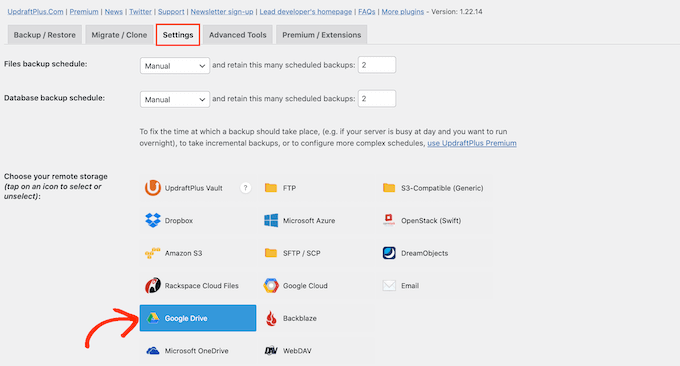
După selectarea locației de stocare, urmați pur și simplu instrucțiunile de pe ecran pentru a vă autentifica site-ul web la serviciul de stocare la distanță.
După câteva momente, ar trebui să vedeți toate backup-urile disponibile. Pur și simplu mergeți mai departe și alegeți backup-ul pe care doriți să îl restaurați.
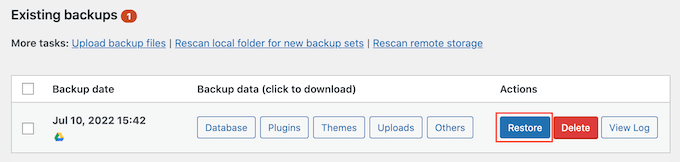
În cele din urmă, selectați componentele pe care doriți să le restaurați.
Dacă folosiți o instalare WordPress nouă, atunci, în mod obișnuit, veți bifa toate căsuțele.
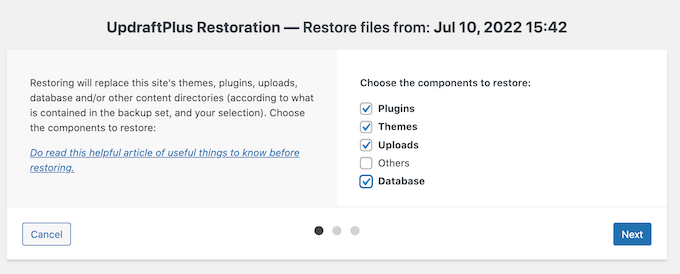
UpdraftPlus va prelua apoi fișierele de backup din locația de la distanță și va restaura site-ul dvs. WordPress.
Acest lucru poate dura câteva minute, în funcție de dimensiunea backup-ului dvs. și de viteza conexiunii dvs. la internet.
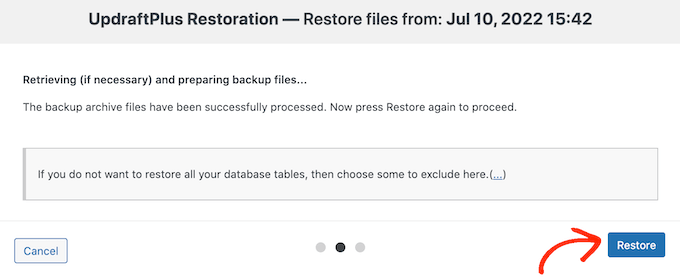
Recenzia mea sinceră: Am folosit UpdraftPlus pentru mai multe proiecte acum și trebuie să spun că procesul de restaurare este una dintre cele mai puternice caracteristici ale sale. Chiar și pe conexiuni la internet mai lente, UpdraftPlus poate gestiona cu ușurință backup-uri mari, restaurând site-ul dvs. WordPress în cel mai scurt timp.
13. Restaurare backup-uri din alte soluții
Doriți să restaurați un backup realizat de un plugin de backup alternativ? De exemplu, pluginul dvs. original ar putea să nu restaureze backup-urile automat.
Unele pluginuri, cum ar fi BackupWordPress, obligă utilizatorii să își restaureze manual site-ul prin încărcarea backup-ului prin FTP și apoi importarea bazei de date folosind phpMyAdmin.
De aceea îmi place că UpdraftPlus oferă o soluție pentru importarea și restaurarea backup-urilor realizate de alte plugin-uri. Fie că folosiți BackupWordPress, BackWPup sau WordPress Backup to Dropbox, UpdraftPlus vă poate ajuta să readuceți site-ul online rapid și ușor. De asemenea, poate importa backup-uri SQL generice, cum ar fi fișiere necomprimate și comprimate gzip.
Recenzia mea sinceră: Am folosit UpdraftPlus pentru a importa și restaura backup-uri de la diverse plugin-uri în trecut și trebuie să spun – este o schimbare de joc. Gata cu încărcările manuale obositoare prin FTP, gata cu lupta cu importurile phpMyAdmin. Cu UpdraftPlus, puteți pur și simplu să încărcați fișierul de backup și să lăsați plugin-ul să facă restul.
14. Suportă WordPress Multisite
Aveți o rețea WordPress multisite?
UpdraftPlus este un plugin compatibil multisite, astfel încât puteți crea backup-uri automate pentru fiecare site din rețeaua dvs. Cu doar câteva clicuri, puteți accesa panoul de backup din tabloul de bord al rețelei și puteți începe să faceți backup sau să restaurați site-uri individuale din rețeaua dvs.
Mai mult, puteți importa backup-uri de pe site-uri WordPress independente într-o rețea multisite. Această funcție este incredibil de utilă pentru oricine dorește să migreze site-uri individuale în rețeaua lor multisite, fără a fi nevoit să-și facă griji cu privire la pierderea datelor sau a setărilor.
Recenzia mea sinceră: Ca cineva care a lucrat la multiple proiecte, știu cât de esențial este să ai o soluție de backup flexibilă și scalabilă, care poate gestiona rețele complexe. Cu UpdraftPlus, puteți fi sigur că rețeaua dvs. multisite este protejată și salvată automat – indiferent de dimensiunea rețelei dvs.
15. Migrați-vă site-ul WordPress
Doriți să vă mutați site-ul web la un nou furnizor de hosting WordPress? Pentru a vă asigura că totul decurge fără probleme, recomand utilizarea unui plugin de migrare WordPress.
Dacă achiziționezi o licență premium UpdraftPlus, vei avea acces și la Migrator. Acest instrument îți permite să duplici un site și să îl muți pe un nou nume de domeniu sau gazdă.
Îmi place cât de ușor este de utilizat Migrator. Indiferent dacă migrați un blog sau un site web independent într-o rețea WordPress, procesul este incredibil de simplu. Și când restaurați un site folosind Migrator, veți avea opțiunea de a efectua o căutare și înlocuire. Această funcționalitate va căuta adresa originală a site-ului și va înlocui toate instanțele acelei locații cu noua adresă.
Acest lucru vă poate ajuta să evitați linkurile rupte, problemele de redirecționare și alte comportamente ciudate. De asemenea, vă poate economisi o mulțime de timp în comparație cu actualizarea acestor instanțe manual.
Recenzia mea sinceră: Cititorii noștri au cerut mai mult suport pentru migrarea site-urilor web și cred că UpdraftPlus livrează. Oferind o experiență de migrare fără probleme cu Migrator, UpdraftPlus oferă utilizatorilor încrederea de care au nevoie pentru a-și muta site-urile pe noi gazde fără a se îngrijora că vor pierde date sau setări.
16. Creați un site de test clonat
Uneori, s-ar putea să doriți să vedeți cum arată site-ul dvs. cu o temă nouă, un aspect diferit, plugin-uri WordPress sau alt conținut. În acest caz, UpdraftPlus vă oferă acces la UpdraftClone.
Acest instrument vă permite să clonați site-ul dvs. cu doar câteva clicuri. Puteți apoi să utilizați acest site temporar ca un spațiu de testare și să încercați tot felul de modificări.
Deoarece acest site de testare este găzduit pe serverele UpdraftPlus, va trebui să cumpărați token-uri pentru a crea și menține aceste site-uri de staging. Deși unele token-uri sunt incluse în UpdraftPlus Premium, este posibil să fie nevoie să cumpărați mai multe dacă creați în mod regulat site-uri clonate.
Recenzia mea sinceră: Îmi place cât de ușor este de utilizat UpdraftClone. Fie că încercați un nou temă sau testați apele cu un plugin, a avea un site de test temporar este de neprețuit. Și deoarece UpdraftClone este găzduit pe serverele UpdraftPlus, puteți fi siguri că site-ul dvs. de test va fi rapid și fiabil.
17. Suport comunitar și profesional
Mă bucur să văd că UpdraftPlus a făcut din ușurința în utilizare o prioritate, în special pentru crearea de backup-uri automate. Cu doar câteva clicuri, puteți seta programul și locația de stocare, iar UpdraftPlus se va ocupa de restul.
Cu toate acestea, știu și că uneori lucrurile nu merg atât de lin pe cât ne-am dori. De aceea apreciez diversele resurse de suport disponibile prin UpdraftPlus. Pentru utilizatorii noi, recomand să consultați ghidul lor Cum să vă faceți backup la site-ul WordPress. Există și o secțiune FAQ unde veți găsi o mulțime de informații utile.
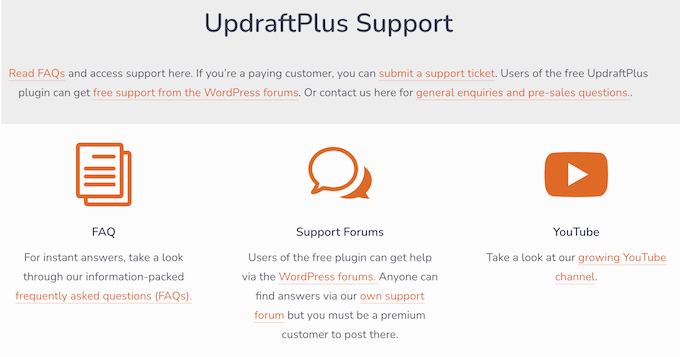
Dar, în opinia mea, ceea ce diferențiază cu adevărat UpdraftPlus este sistemul său de suport bazat pe comunitate. Indiferent dacă folosiți pluginul gratuit sau versiunea premium, puteți posta întrebările dvs. pe forumul UpdraftPlus de pe WordPress.org și puteți primi ajutor de la alți utilizatori care ar fi putut întâmpina probleme similare. Pentru mai multe informații, vă rugăm să consultați ghidul nostru despre cum să solicitați corect suport WordPress.
Dar dacă preferați ajutorul unu-la-unu, nu vă faceți griji – UpdraftPlus vă acoperă. Ca utilizator premium, veți avea acces la forumul de suport plătit, unde puteți obține asistență directă de la echipa UpdraftPlus.
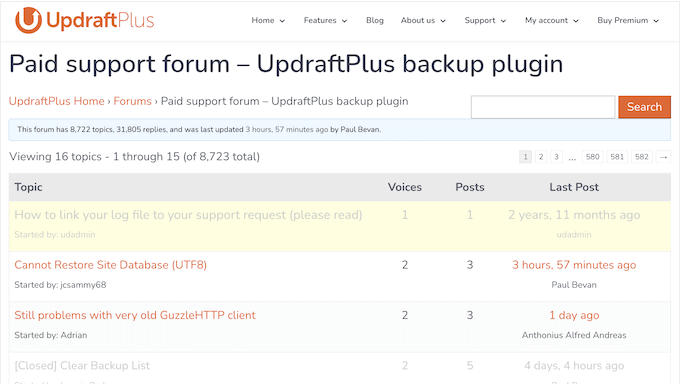
Și dacă asta nu este suficient, puteți chiar trimite un tichet de suport și primi ajutor personalizat de la experți.
Recenzie UpdraftPlus: Prețuri și Planuri
Mă bucur să văd că UpdraftPlus oferă atât planuri gratuite, cât și premium, astfel încât să puteți alege cel care se potrivește cel mai bine bugetului și cerințelor dvs. Planul gratuit este perfect pentru site-uri web pentru afaceri mici sau startup-uri, permițându-vă să descărcați și să utilizați UpdraftPlus din depozitul oficial WordPress fără niciun cost.
Cu toate acestea, dacă doriți să deblocați funcționalități avansate, cum ar fi backup-uri incrementale, rapoarte detaliate și suport pentru rețele multisite WordPress, atunci va trebui să faceți upgrade la pluginul premium.
Toate planurile premium vin cu 12 luni de suport profesional și actualizări, plus toate caracteristicile avansate și opțiunile de stocare ale UpdraftPlus. Cu toate acestea, planul potrivit pentru dvs. va varia, în funcție de numărul de site-uri pe care doriți să utilizați UpdraftPlus:
- Personal. Pentru 70 USD pe an, puteți utiliza UpdraftPlus pe până la 2 site-uri web.
- Afaceri. Cu un preț de 95 USD anual, acest plan vă permite să utilizați UpdraftPlus pe până la 10 site-uri web. Acestea fiind spuse, aceasta este o opțiune bună dacă aveți mai multe site-uri, cum ar fi mai multe bloguri de marketing afiliat.
- Agenție. Pentru 145 USD pe an, puteți utiliza UpdraftPlus pe până la 35 de site-uri. Din acest motiv, recomand acest plan pentru dezvoltatori WordPress, agenții sau oricine gestionează un portofoliu de site-uri web ale clienților.
- Enterprise. Aveți o agenție mare de dezvoltare WordPress? Pentru 195 USD pe an, puteți instala UpdraftPlus pe un număr nelimitat de site-uri web.
Dar ceea ce mi-a atras cu adevărat atenția a fost planul UpdraftPlus Gold – care include 50 GB de stocare UpdraftVault și 10 token-uri UpdraftClone. Dacă aveți nevoie de stocare suplimentară sau de token-uri de clonare suplimentare, acest plan merită cu siguranță luat în considerare.
Recenzie UpdraftPlus: Este plugin-ul de backup WordPress potrivit pentru dvs.?
Ca cineva care a căutat pluginul perfect de backup pentru WordPress, sunt încântat să fi găsit în sfârșit unul care îndeplinește toate nevoile mele – UpdraftPlus!
După ce am analizat caracteristicile, suportul și prețurile pentru această recenzie UpdraftPlus, sunt încrezător că este un plugin puternic de backup WordPress pentru mediul de găzduire potrivit.
Indiferent dacă doriți să setați propriul program de backup, să creați backup-uri incrementale sau să creați backup-uri la cerere, UpdraftPlus vă acoperă – cu condiția să înțelegeți cerințele resurselor serverului.
Și partea cea mai bună? Nu trebuie să spargeți banca pentru a începe! Dacă aveți un buget restrâns sau doriți doar să încercați UpdraftPlus înainte de a vă angaja, puteți descărca versiunea lite de pe WordPress.org gratuit. Aceasta vă va oferi acces la multe dintre caracteristicile de bază ale plugin-ului și este o modalitate excelentă de a testa apele, deși fiți conștienți de limitarea backup-ului fișierelor de bază și de limitarea backup-urilor incrementale în versiunea gratuită.
În esență, UpdraftPlus este o alegere excelentă dacă:
• Aveți un VPS sau un server dedicat (NU găzduire partajată pentru site-uri de peste 500MB)
• Rulați un site mic spre mediu cu o dimensiune gestionabilă a tabelelor bazei de date
• Nu aveți nevoie de capabilități de backup WooCommerce în timp real
• Sunteți dispus să depanați problemele de expirare a timpului de backup și erorile 504 atunci când apar
Cu toate acestea, ar trebui să luați în considerare serios alternative dacă:
• Sunteți pe găzduire partajată cu limitări de găzduire partajată
• Site-ul dvs. depășește constrângerile de dimensiune a site-ului de 2 GB sau are o dimensiune masivă a tabelelor bazei de date
• Atingi în mod constant limitele de utilizare I/O în timpul backup-urilor
• Ai nevoie de backup-uri automate, intensive din punct de vedere al resurselor, care nu vor afecta performanța site-ului tău
În plus, dacă dorești să deblochezi toate funcționalitățile avansate care fac UpdraftPlus să iasă cu adevărat în evidență (cum ar fi opțiunile de stocare la distanță și backup-ul în mai multe locații), atunci recomand cu siguranță upgrade-ul la pluginul premium.
UpdraftPlus are o gamă de licențe în funcție de numărul de bloguri sau site-uri web pe care doriți să utilizați acest plugin. De exemplu, Personal vă permite să utilizați UpdraftPlus pe până la 2 site-uri web, deci este perfect dacă aveți un singur blog sau site web. Între timp, Enterprise vă permite să utilizați UpdraftPlus pe oricâte site-uri web doriți, deci este o alegere excelentă pentru afaceri mai mari sau chiar pentru agenții de dezvoltare WordPress.
În general, sunt impresionat de setul de funcționalități al UpdraftPlus și de angajamentul său de a oferi soluții complete de backup pentru utilizatorii WordPress, dar numai atunci când este utilizat în mediul potrivit.
Testarea mea de performanță a backup-urilor a arătat că utilizatorii de găzduire partajată trebuie să evalueze cu atenție constrângerile legate de dimensiunea site-ului și resursele serverului înainte de a se angaja.
Întrebări frecvente: Recenzie UpdraftPlus
Backup-urile sunt una dintre cele mai bune modalități de a vă proteja site-ul, așa că este firesc să aveți câteva întrebări.
Pentru a te ajuta, am adunat toate cele mai comune întrebări pe care le aud de la cititorii WPBeginner, plus întrebări noi critice despre testarea performanței backup-urilor și limitările găzduirii partajate, astfel încât să poți obține răspunsurile de care ai nevoie, rapid.
Ce este UpdraftPlus și de ce am nevoie de el?
UpdraftPlus este un plugin WordPress conceput pentru a face backup automat al datelor și fișierelor site-ului dvs. web. Acest lucru înseamnă că aveți ceva de restaurat, în cazul în care ceva nu merge bine.
Backup-urile regulate sunt o parte crucială a întreținerii site-ului web, iar UpdraftPlus vă oferă flexibilitatea de a programa backup-uri și de a alege locații de stocare precum Dropbox sau Google Drive.
Cu toate acestea, rețineți că UpdraftPlus creează backup-uri intensive din punct de vedere al resurselor pe serverul dvs. Acest lucru poate cauza probleme cu limitările de găzduire partajată dacă constrângerile de dimensiune ale site-ului dvs. sunt semnificative.
Versiunea gratuită face backup la fișierele de bază ale WordPress?
Nu, versiunea gratuită a UpdraftPlus nu face backup la fișierele de instalare de bază ale WordPress în mod implicit. Va trebui să faceți upgrade la premium pentru a obține o acoperire completă a backup-ului fișierelor de bază.
Cum se compară UpdraftPlus cu alte pluginuri de backup?
UpdraftPlus este cunoscut pentru ușurința în utilizare și gama largă de funcționalități, inclusiv backup-uri incrementale și multiple opțiuni de stocare.
Dacă doriți să explorați alte pluginuri, atunci avem o postare comparativă despre cele mai bune pluginuri de backup WordPress.
Pot folosi UpdraftPlus pentru a migra site-ul meu web?
Da, versiunea premium a UpdraftPlus are o funcție de migrare, astfel încât să puteți transfera cu ușurință site-ul dvs. la un nou gazdă sau domeniu fără a pierde datele.
Doriți să explorați plugin-uri alternative? Atunci puteți consulta ghidul nostru despre cele mai bune plugin-uri de migrare WordPress: cele mai bune plugin-uri de migrare WordPress.
Este UpdraftPlus compatibil cu instalațiile multisite WordPress?
Absolut! UpdraftPlus suportă rețelele multisite WordPress, astfel încât utilizatorii pot face backup site-urilor individuale sau întregii lor rețele cu ușurință.
Care sunt caracteristicile de securitate ale UpdraftPlus?
UpdraftPlus oferă criptare încorporată pentru securitate sporită, astfel încât datele dumneavoastră rămân protejate pe parcursul întregului proces de backup și restaurare.
De ce backup-urile mele UpdraftPlus continuă să eșueze cu Eroare 504?
Eșecurile de tip Eroare 504 și expirarea timpului de backup sunt de obicei cauzate de limitările de găzduire partajată privind utilizarea I/O și resursele serverului.
UpdraftPlus creează backup-uri intensive din punct de vedere al resurselor care pot suprasolicita serverele partajate, în special pentru scenariile de backup WooCommerce cu dimensiuni mari ale tabelelor de baze de date. Încercați să reduceți dimensiunea fișierului zip la 100 MB sau mai puțin, să activați zip binar și mysqldump binar, sau luați în considerare trecerea la un VPS sau o soluție de tip „pull backup” precum BlogVault care rulează backup-urile de pe serverele lor, nu de pe al dvs.
Resurse suplimentare: Recenzie UpdraftPlus
A avea informații utile la îndemână este esențial pentru întreținerea site-ului dumneavoastră WordPress. Acestea fiind spuse, iată câteva resurse care vă pot ajuta să efectuați sarcini importante de întreținere, inclusiv îmbunătățirea securității site-ului dumneavoastră și creșterea performanței acestuia.
- Cele mai bune pluginuri de backup WordPress comparate (avantaje și dezavantaje): Încă nu sunteți sigur dacă UpdraftPlus este pluginul de backup potrivit pentru dvs.? Acest ghid oferă multe alternative pe care le puteți încerca.
- Cum să restaurezi WordPress dintr-un backup – Ghid pentru începători: Acest ghid vă arată exact cum să restaurați site-ul dvs. WordPress dintr-un backup. Este perfect pentru momentele în care lucrurile merg prost și trebuie să vă puneți site-ul online rapid.
- Cum să actualizezi WordPress în siguranță – Un ghid pentru începători: Actualizarea WordPress poate părea dificilă, dar nu trebuie să fie așa. Acest ghid descompune procesul în pași simpli și include sfaturi despre cum să evitați problemele în timpul acestor actualizări.
- Cele mai bune plugin-uri de caching WordPress pentru a accelera site-ul tău web: Descoperă cele mai bune plugin-uri de caching pentru a face site-ul tău WordPress să se încarce mai repede și pentru a îmbunătăți experiența vizitatorilor.
Sperăm că această recenzie UpdraftPlus v-a ajutat să decideți dacă este pluginul de backup potrivit pentru dvs. De asemenea, ați putea dori să aflați cum să vă creșteți viteza și performanța WordPress, sau să vedeți selecția noastră de experți de cele mai bune pluginuri de formulare de contact.
Dacă ți-a plăcut acest articol, te rugăm să te abonezi la canalul nostru de YouTube pentru tutoriale video WordPress. Ne poți găsi, de asemenea, pe Twitter și Facebook.
Recenzii utilizatori UpdraftPlus
Vă rugăm să partajați recenzia dvs. UpdraftPlus pentru a ajuta pe alții din comunitate.