



Căutați o recenzie Ultimate Dashboard pentru a vă ajuta să decideți dacă merită?
Cu Ultimate Dashboard, poți prelua controlul asupra zonei de administrare WordPress prin eliminarea widget-urilor, tab-urilor și elementelor de meniu inutile. Poți chiar să creezi propriile widget-uri și layout-uri personalizate, pentru a crește productivitatea și a optimiza fluxurile de lucru.
În această recenzie Ultimate Dashboard, vom vedea dacă este trusa de instrumente de administrare potrivită pentru dvs.
Recenzie Ultimate Dashboard: De ce să-l folosiți în WordPress?
Ultimate Dashboard vă permite să personalizați fiecare parte a panoului de administrare WordPress. Aceasta include modificarea barei de administrare, adăugarea propriilor meniuri și chiar proiectarea unor pagini de administrare complet unice.
Împărțiți tabloul de bord WordPress cu alte persoane? Atunci Ultimate Dashboard poate afișa conținut diferit al tabloului de bord în funcție de rolul utilizatorului.
Acest plugin este util și dacă dezvoltați site-uri web pentru alte persoane. De exemplu, dacă sunteți un dezvoltator WordPress freelancer, atunci ați putea personaliza tabloul de bord al clientului pentru a oferi exact conținutul de care are nevoie. Alternativ, ați putea înlocui branding-ul implicit WordPress cu propriul logo.
Dacă abia începeți sau aveți un buget limitat, atunci puteți descărca versiunea lite a Ultimate Dashboard de pe WordPress.org.
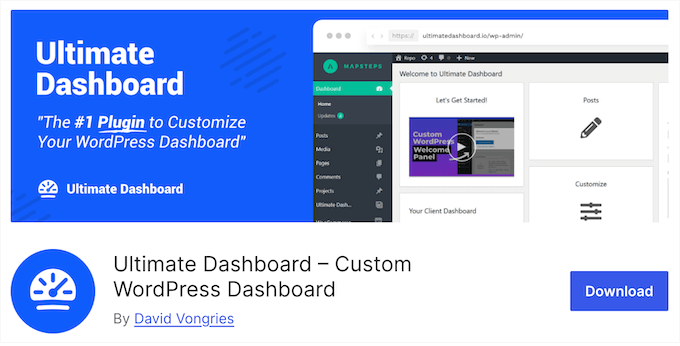
Cu acest plugin gratuit, poți crea widget-uri personalizate cu text, pictograme și HTML. Poți, de asemenea, să personalizezi meniurile și bara de instrumente de administrare, pentru a include exact conținutul de care ai nevoie.
Cu toate acestea, dacă faceți upgrade la plugin-ul premium, atunci puteți crea și widget-uri video și formulare de contact. De asemenea, puteți elimina orice widget-uri adăugate de plugin-uri terțe, pentru a crea un tablou de bord mai curat și mai ordonat.
Revizuirea Ultimate Dashboard: Este trusa de administrare potrivită pentru tine?
Te simți copleșit de aspectul implicit al panoului de administrare?
Cu trusa de instrumente de administrare potrivită, puteți elimina widget-urile, filele și elementele de meniu inutile. Puteți apoi înlocui acest conținut nedorit cu funcționalitățile și informațiile de care vă pasă. Acestea fiind spuse, să vedem dacă Ultimate Dashboard este instrumentul potrivit pentru personalizarea panoului de administrare.
1. Panou de bun venit WordPress personalizat
Împărțiți panoul de administrare WordPress cu alte persoane, cum ar fi bloggerii invitați sau clienții?
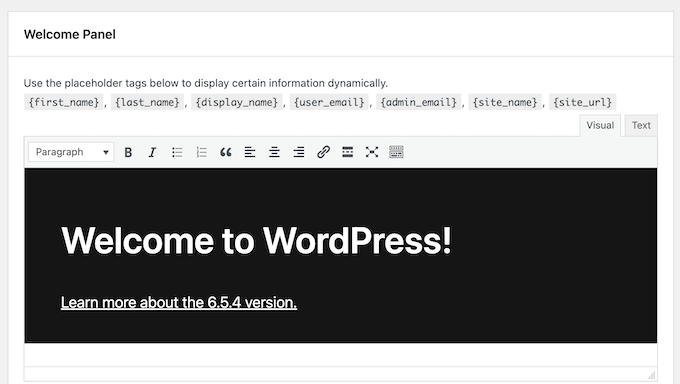
Cu Ultimate Dashboard puteți personaliza panoul de bun venit implicit din WordPress, astfel încât să puteți crea o urare unică sau să partajați informații utile cu utilizatorii dvs.
2. Elimină widget-urile inutile
Tabloul de bord WordPress vine cu mai multe widget-uri implicite, cum ar fi „Evenimente și știri WordPress” și „Activitate”. Unele pluginuri WordPress adaugă, de asemenea, propriile widget-uri.
În funcție de site-ul tău WordPress, unele dintre aceste widget-uri ar putea fi inutile. În acest caz, ele adaugă doar dezordine pe tabloul de bord, ceea ce face mai dificilă găsirea informațiilor și funcțiilor de care ai nevoie. Cu Ultimate Dashboard, poți elimina toate widget-urile implicite pur și simplu bifând o căsuță.
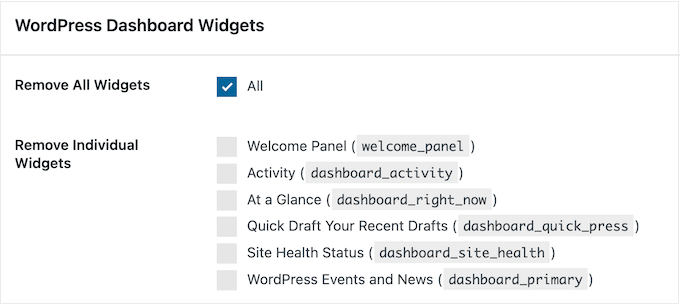
Alternativ, puteți elimina widget-uri specifice găsindu-le în setările plugin-ului.
Dacă faceți upgrade la pluginul premium Ultimate Dashboard, atunci puteți elimina și widget-urile terților.
3. Simplificați tabloul de bord WordPress
Eliminarea conținutului inutil de pe tabloul de bord poate ajuta utilizatorii să găsească ceea ce caută. Acest lucru poate face, de asemenea, tabloul de bord mai puțin copleșitor și confuz, în special pentru noii utilizatori WordPress.
Acestea fiind spuse, Ultimate Dashboard poate elimina Opțiunile ecran și tab-urile de Ajutor. De asemenea, puteți elimina textul „Salut”, footer-ul WordPress și textul versiunii. Ca urmare, puteți crea un dashboard mai simplificat și mult mai puțin deranjant.
4. WordPress complet White Label și Rebrand
Ați putea dori să adăugați propria marcă la tabloul de bord WordPress. De exemplu, dacă dezvoltați un site web pentru un client, ați putea adăuga schema de culori sau logo-ul acestuia, pentru a oferi o experiență mai bună clientului.
Alternativ, dacă permiteți înregistrări de utilizatori, atunci ați putea folosi Ultimate Dashboard pentru a vă consolida marca companiei sau personală. De exemplu, dacă administrați un site web cu mai mulți autori sau acceptați postări de invitați, atunci ați putea adăuga propria marcă la tabloul de bord WordPress.
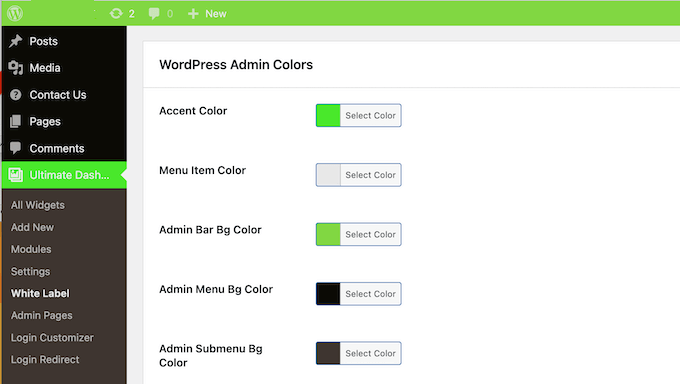
Cu Ultimate Dashboard, poți alege între două teme de administrare diferite, poți schimba culorile tabloului de bord și poți adăuga logo-ul site-ului tău în bara de administrare.
5. Proiectează widget-uri simple pentru panoul de administrare
După eliminarea widget-urilor implicite WordPress, s-ar putea să doriți să le înlocuiți cu informațiile și funcționalitățile pe care le utilizați efectiv.
Vestea bună este că Ultimate Dashboard vine cu un editor ușor de utilizat unde puteți crea tot felul de widgeturi pentru tabloul de bord. Pentru început, ați putea crea un widget simplu bazat pe text care să conțină instrucțiuni sau un mesaj de bun venit pentru utilizatorii dvs.
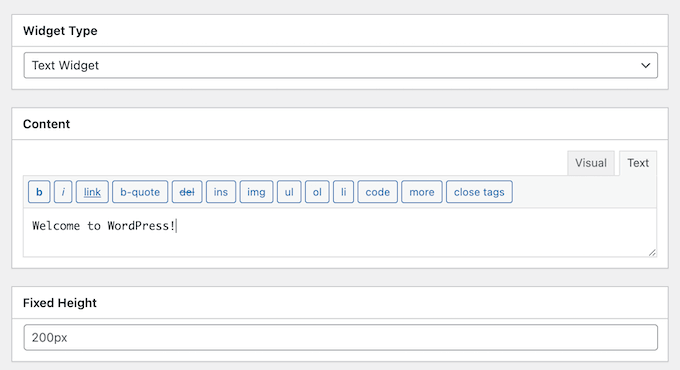
Dacă aveți nevoie de ceva mai avansat, atunci puteți crea un widget HTML. Acest lucru vă oferă mai mult control asupra aspectului și conținutului widget-ului.
O altă opțiune este crearea unui widget cu iconiță folosind orice Font Awesome sau Dashicon. Aceste widget-uri acționează, în esență, ca un link rapid, astfel încât puteți trimite utilizatorul la orice URL intern sau extern.
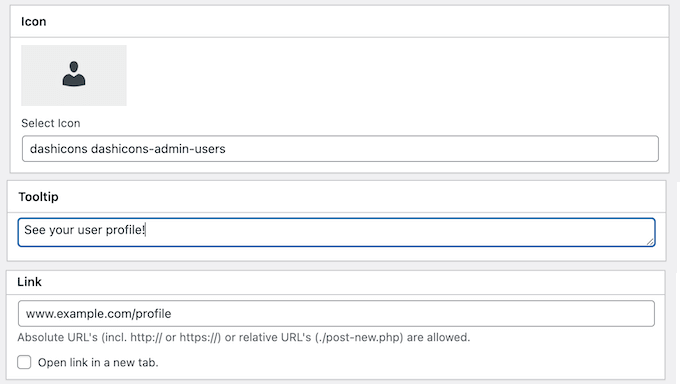
Dacă doriți să oferiți mai mult context, puteți adăuga un tooltip care explică ce face widget-ul. De exemplu, dacă administrați un site de membri, atunci ați putea crea un tooltip care spune „Faceți clic aici pentru a vizita profilul dvs. de membru”.
6. Creați widget-uri personalizate avansate
Cu Ultimate Dashboard, puteți merge un pas mai departe și puteți crea widget-uri avansate fără a fi nevoie să scrieți o singură linie de cod.
Pentru început, puteți încorpora videoclipuri YouTube sau Vimeo direct în tabloul de bord, creând un widget video. Puteți chiar crea un tablou de bord complet bazat pe videoclipuri pentru clienții sau utilizatorii dvs.
O altă opțiune este crearea unui widget pentru formular de contact, astfel încât utilizatorii să îți poată trimite un e-mail direct din tabloul de bord WordPress. Acestea sunt deosebit de utile dacă administrezi site-uri ale clienților, deoarece clientul poate pune întrebări sau solicita suport fără a părăsi zona de administrare.
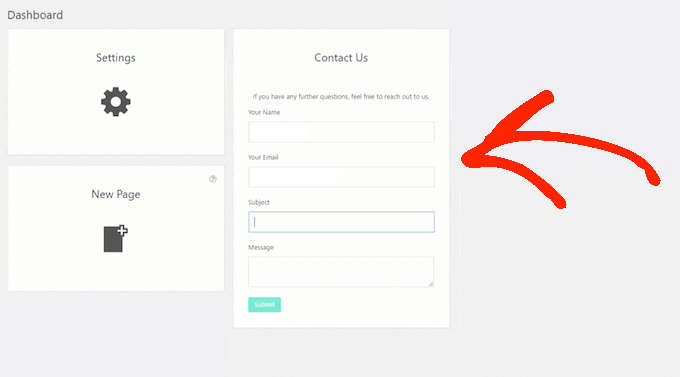
Ultimate Dashboard va trimite aceste mesaje administratorului dvs. în mod implicit, dar puteți utiliza orice adresă de e-mail alternativă doriți.
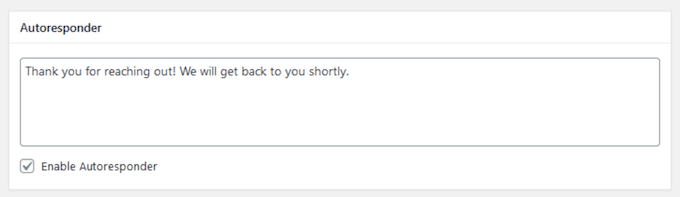
Dacă creați un widget pentru formularul de contact, atunci puteți afișa un mesaj personalizat de succes/eroare după ce un utilizator trimite formularul. Alternativ, ați putea configura un simplu autoresponder.
7. Includeți conținut dinamic
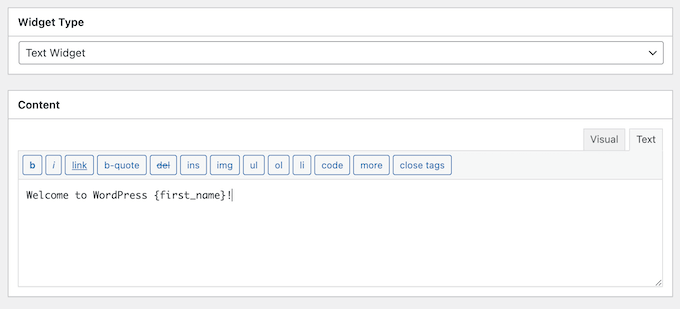
Când creați widget-uri, este posibil să doriți să includeți conținut dinamic, cum ar fi numele utilizatorului sau adresa de e-mail a administratorului. Acest lucru poate oferi o experiență personalizată și face mai ușor să utilizați aceleași setări pe mai multe site-uri web.
În acest caz, Ultimate Dashboard are o serie de etichete placeholder pe care le puteți adăuga în locații precum titlul widget-ului, tooltip-uri și meniurile de administrare.
8. Rearanjați widget-urile
Când creați un widget, puteți controla unde apare inițial pe tabloul de bord. Pentru început, puteți alege dacă afișați widgetul în prima sau a doua coloană a tabloului de bord.
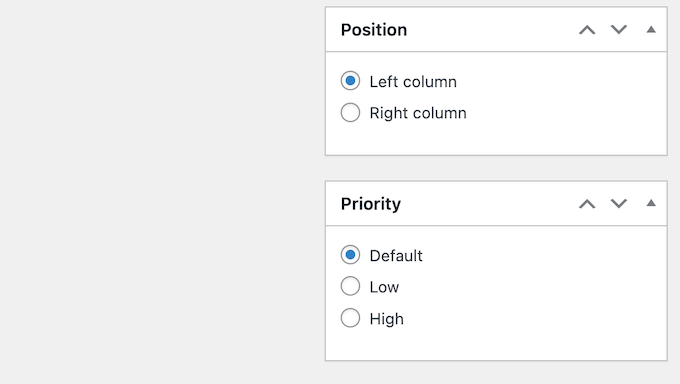
Puteți seta, de asemenea, prioritatea widgetului. 'Înaltă' va afișa widgetul dvs. spre partea de sus, în timp ce widgeturile cu prioritate 'Scăzută' apar în partea de jos a tabloului de bord.
În plus, utilizatorii individuali pot muta widgeturi personalizate pe tabloul de bord folosind drag and drop, la fel ca widgeturile implicite.
9. Personalizează pagina de autentificare
Pagina de conectare implicită afișează marca și logo-ul WordPress.
În mod normal, aceasta nu este o problemă dacă sunteți singura persoană care accesează pagina de autentificare WordPress. Cu toate acestea, dacă permiteți utilizatorilor să se înregistreze, atunci ați putea dori să creați o pagină de autentificare personalizată care să aibă propria marcă.
Cu Ultimate Dashboard, puteți personaliza complet ecranul de autentificare WordPress. Mai mult, se integrează perfect cu personalizatorul WordPress, astfel încât să puteți proiecta un ecran de autentificare folosind instrumentele și interfața cu care sunteți deja familiarizat.
În personalizatorul WordPress, puteți schimba culoarea de fundal sau imaginea paginii de conectare, puteți adăuga propriul logo personalizat sau puteți alege între mai multe aspecte predefinite.
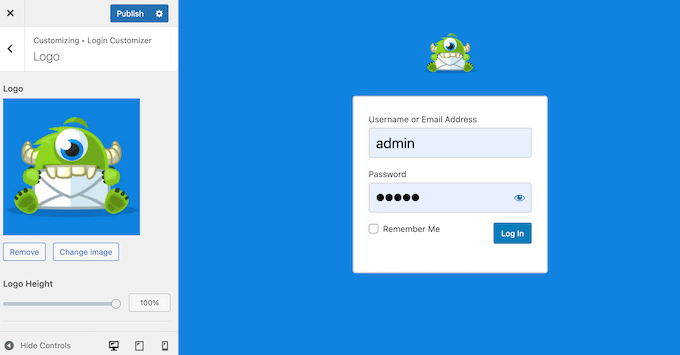
De asemenea, puteți schimba formularul de conectare și câmpurile de conectare, sau puteți utiliza CSS personalizat pentru a crea un design complet unic.
10. Schimbă URL-ul de autentificare
Roboții și scripturile automate încearcă adesea să pătrundă pe site-urile WordPress folosind URL-uri de conectare comune, cum ar fi wp-admin și wp-login. Având în vedere acest lucru, Ultimate Dashboard poate ajuta la protejarea site-ului tău împotriva acestor atacuri de tip brute force prin schimbarea URL-ului de conectare.
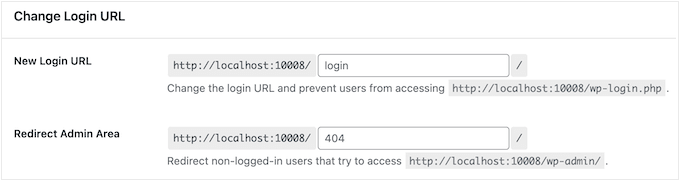
În plus, poate redirecționa utilizatorii nelogați dacă aceștia încearcă să acceseze zona de administrare. De exemplu, ați putea redirecționa acești vizitatori către pagina de eroare 404 a site-ului dvs.
11. Redirecționează după autentificare reușită
Aveți diferite tipuri de utilizatori pe site-ul dvs. web?
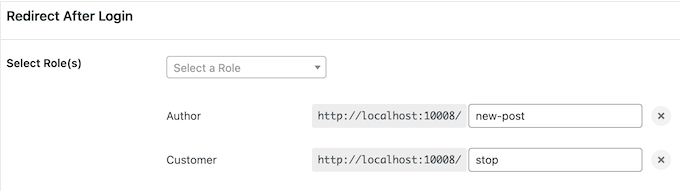
Când un utilizator se autentifică, Ultimate Dashboard îl poate redirecționa către o pagină specifică în funcție de rolul său. De exemplu, dacă aveți un magazin online, atunci ați putea redirecționa clienții către vitrina magazinului dvs., astfel încât aceștia să poată începe să cumpere imediat. Între timp, ați putea redirecționa autorii către o pagină unde pot începe să scrie următorul lor articol.
12. Restricționează accesul în funcție de rolul utilizatorului
Uneori, este posibil să fie necesar să afișați informații și funcționalități diferite în funcție de rolul utilizatorului. De exemplu, ați putea afișa widget-ul personalizat „Drafturi în așteptarea revizuirii” numai editorilor.
Cu Ultimate Dashboard, puteți restricționa accesul la widget-urile din tabloul de bord și la paginile de administrare în funcție de rolul utilizatorului.
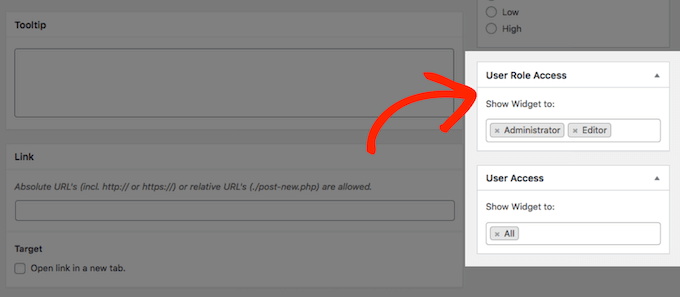
Alternativ, puteți merge un pas mai departe și puteți limita accesul la utilizatori specifici.
13. Adaugă CSS personalizat
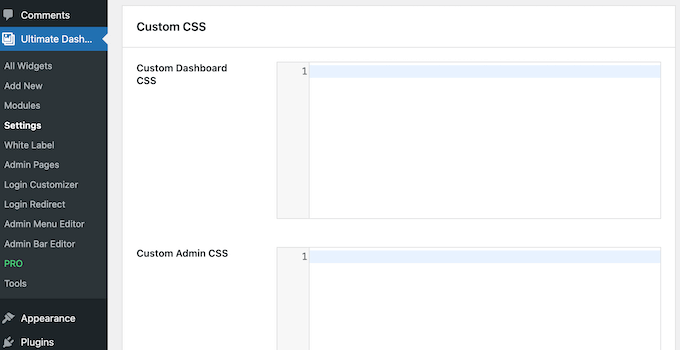
Cu Ultimate Dashboard, adăugați CSS personalizat la pagina de conectare WordPress, la tabloul de bord sau la întreaga zonă de administrare. De exemplu, ați putea folosi cod pentru a elimina notificările WordPress.
Poți adăuga, de asemenea, clase specifice pentru corp, ceea ce îți permite să aplici CSS personalizat anumitor subsite-uri, roluri de utilizator sau chiar utilizatori individuali.
14. Elimină bara de administrare WordPress
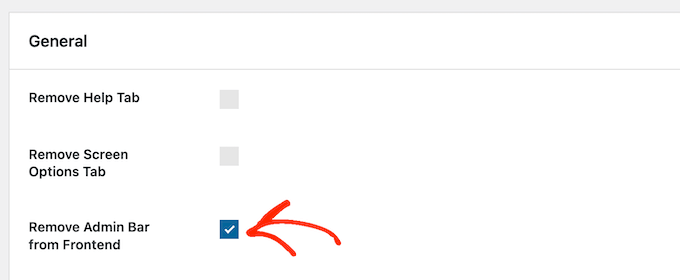
În mod implicit, WordPress afișează o bară de administrare în partea de sus a ecranului pentru toți utilizatorii conectați. Cu toate acestea, această bară poate fi deranjantă atunci când vizitați interfața publică a site-ului dvs. web.
În acest caz, puteți elimina bara de administrare din frontend-ul site-ului dvs., pur și simplu bifând o căsuță în setările Ultimate Dashboard.
15. Meniuri de administrare personalizabile
În mod implicit, meniul de administrare WordPress oferă acces la zone și instrumente importante, cum ar fi editorul de conținut WordPress și biblioteca media. Multe pluginuri WordPress adaugă, de asemenea, propriile elemente la meniul barei laterale din stânga a tabloului de bord de administrare WordPress.
Acestea fiind spuse, la un moment dat este posibil să doriți să modificați acest meniu implicit, astfel încât să ofere acces ușor la funcționalitățile și zonele care vă interesează.
Cu Ultimate Dashboard, puteți ascunde orice element de meniu sau puteți crea propriile elemente de meniu. De asemenea, puteți rearanja aceste elemente, astfel încât opțiunile cele mai importante sau utilizate frecvent să apară întotdeauna în partea de sus a listei.
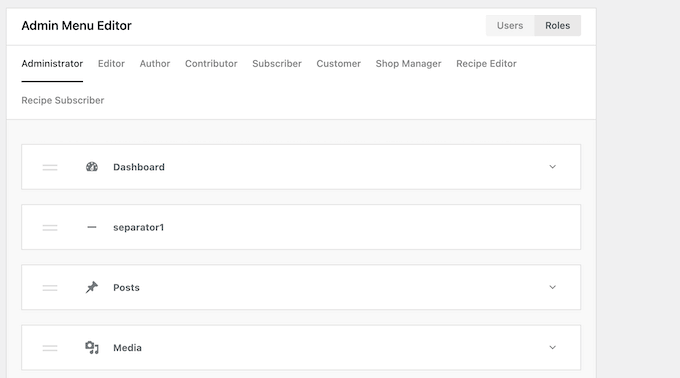
Mergând mai departe, puteți afișa diferite meniuri în funcție de rolul utilizatorului.
De exemplu, administratorii vor avea, în mod obișnuit, nevoie să acceseze diferite zone ale tabloului de bord, comparativ cu persoanele cu rolul de manager de magazin.
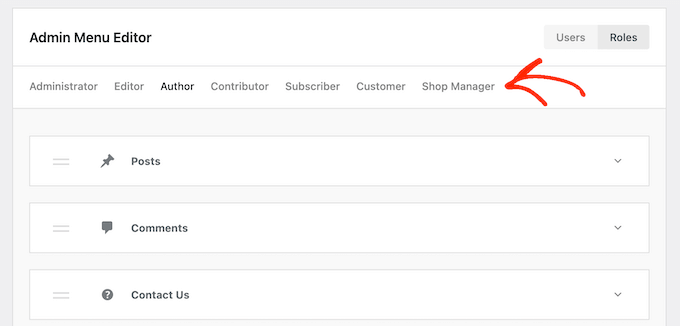
Alternativ, puteți merge și mai departe și crea meniuri personalizate pentru utilizatori individuali. În acest fel, puteți oferi o experiență extrem de personalizată, care va face o impresie deosebită clienților și partenerilor dvs.
16. Editați bara de administrare
Bara de administrare conține linkuri utile către unele dintre cele mai importante pagini. Cu toate acestea, este posibil să doriți să adăugați propriile linkuri sau să eliminați elemente pe care nu le utilizați în mod regulat.
Cu Ultimate Dashboard, puteți personaliza bara de administrare pentru a se potrivi perfect nevoilor dvs. Aceasta include ascunderea elementelor implicite din meniu, crearea propriilor linkuri și rearanjarea conținutului acesteia.
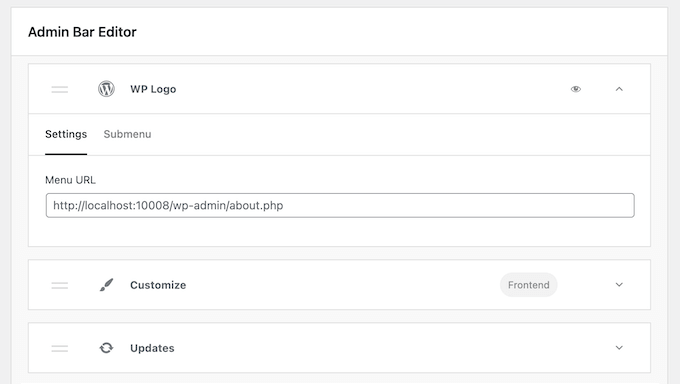
Mai bine, poți adăuga submeniuri care au până la 3 niveluri de profunzime, astfel încât utilizatorii să poată accesa direct conținutul de care au nevoie.
Cu aceasta făcută, puteți ascunde și afișa diferite elemente, în funcție de rolul utilizatorului.
17. Creați pagini de administrare personalizate
Cu Ultimate Dashboard, puteți crea pagini personalizate de nivel superior și submeniuri, apoi le puteți adăuga în meniul de administrare WordPress. De exemplu, dacă gestionați un site de client, ați putea crea o pagină „Contactați-ne” care să conțină numărul dvs. de telefon de afaceri și adresa de e-mail.
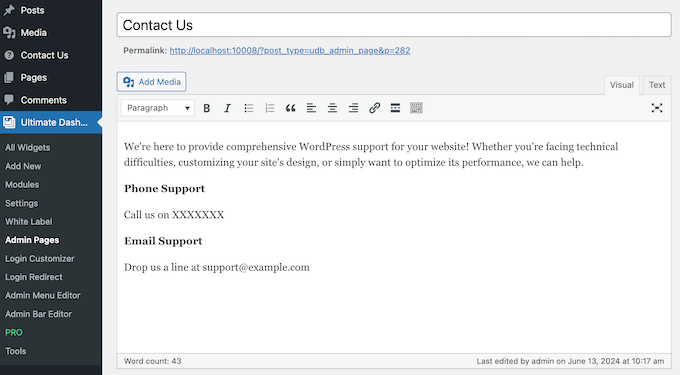
Puteți crea aceste pagini de administrare personalizate utilizând editorul de blocuri WordPress implicit WordPress, sau utilizând un constructor de pagini precum Elementor, Beaver Builder sau Brizy.
Puteți adăuga, de asemenea, CSS și HTML personalizat la aceste pagini de administrare, pentru a crea exact funcționalitățile și designul dorit.
Dacă creați o pagină de administrare de nivel superior, puteți utiliza Font Awesome sau Dashicons pentru a reprezenta acea pagină în meniul de administrare.
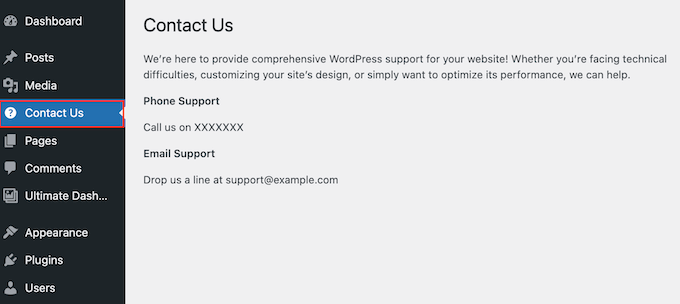
În plus, puteți restricționa accesul la pagină în funcție de rolul utilizatorului. Puteți chiar să creați pagini de administrare complet diferite pentru fiecare rol și să oferiți o experiență mai personalizată.
18. Exportă/Importă Setări
Dețineți sau gestionați mai multe site-uri? În acest caz, ați putea dori să utilizați aceleași widgeturi și setări de dashboard pe toate blogurile, site-urile sau marketplace-urile online.
În loc să recreați totul manual, puteți pur și simplu să vă exportați tabloul de bord și setările din Ultimate Dashboard ca fișier JSON.
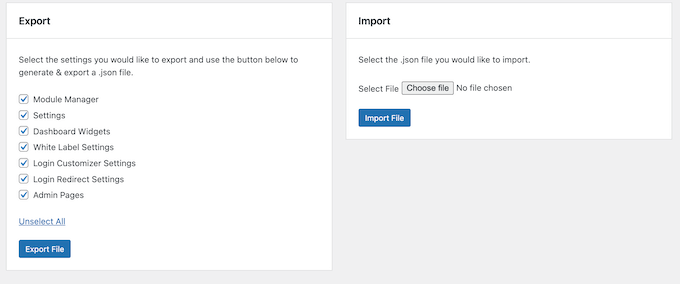
Puteți apoi importa acest fișier pe orice alt site web pe care este instalat Ultimate Dashboard.
19. Suport WordPress Multisite
Aveți o rețea WordPress multisite?
Puteți crea un șablon Ultimate Dashboard care să includă toate widgeturile, personalizările și setările pe care doriți să le utilizați în întreaga rețea. Puteți chiar să definiți ordinea în care apar widgeturile tabloului de bord, astfel încât toate site-urile dvs. să aibă un aspect consistent.
Odată ce acest lucru este făcut, toate subsite-urile din rețeaua dvs. vor moșteni aceste setări. Alternativ, puteți exclude subsite-uri specifice din planul dvs. multisite.
Așa cum s-a menționat deja, Ultimate Dashboard suportă etichete placeholder. Când vine vorba de rețele multisite, acest lucru vă permite să inserați dinamic numele și URL-ul site-ului.
20. Suport comunitar și profesional
Chiar și după ce ați citit recenzia noastră aprofundată despre Ultimate Dashboard, s-ar putea să doriți mai multe informații despre funcționalitățile plugin-ului.
În acest caz, există o bază de cunoștințe aprofundată, plină de articole și tutoriale utile. Aceasta este perfectă pentru a găsi soluții la întrebări frecvente, cum ar fi cum să redirecționezi utilizatorii după o autentificare reușită și cele mai bune moduri de a personaliza aspectul panoului de administrare WordPress.
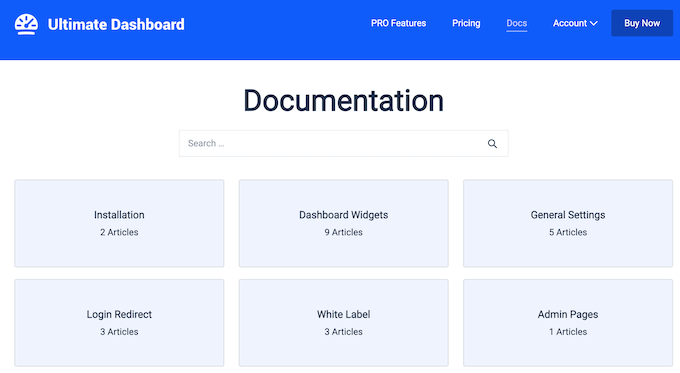
Există, de asemenea, un blog unde echipa Ultimate Dashboard acoperă o gamă largă de subiecte. Aici vei găsi ghiduri pas cu pas despre cum să conectezi WordPress la aplicația ta de gestionare a relațiilor cu clienții (CRM) și cum să îți ascunzi URL-ul de conectare.
Dacă utilizați pluginul gratuit, puteți posta pe forumul Ultimate Dashboard de pe WordPress.org și puteți obține răspunsuri la întrebări de bază.
Când postați pe forumurile de suport, ar trebui să includeți cât mai multe informații posibil, deoarece acest lucru îi ajută pe experți să vă înțeleagă rapid problema și să posteze un răspuns util. Pentru mai multe informații despre acest subiect, consultați ghidul nostru despre cum să solicitați corect suport WordPress.
Dacă faceți upgrade la pluginul premium, veți obține și acces la suport profesional. Pur și simplu trimiteți un tichet de suport și un membru al echipei Ultimate Dashboard vă va răspunde cât mai curând posibil.
Ultimate Dashboard: Prețuri și Planuri
Dacă sunteți la început sau aveți un buget limitat, puteți descărca versiunea lite a Ultimate Dashboard de pe WordPress.org. Acest plugin gratuit poate elimina widget-urile implicite WordPress, crea elemente de meniu personalizate și schimba culorile de administrare.
Cu toate acestea, dacă doriți să adăugați propriul logo în zona de administrare sau să eliminați widget-uri terțe, atunci puteți face upgrade la plugin-ul premium.
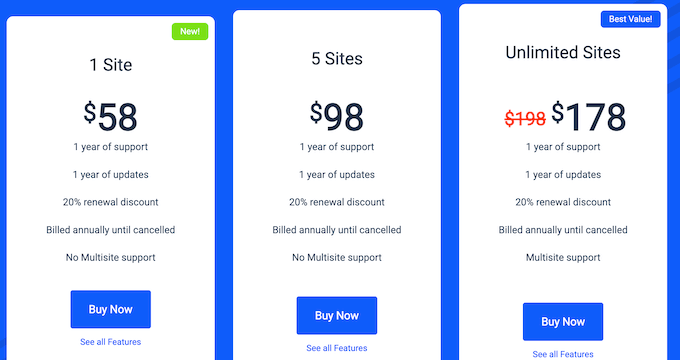
Indiferent de planul pe care îl achiziționați, veți avea acces la toate funcționalitățile Ultimate Dashboard. Cu toate acestea, prețul va varia în funcție de numărul de site-uri pe care doriți să utilizați acest plugin:
- Pentru 58 USD pe an, puteți instala Ultimate Dashboard pe un singur site web, blog sau piață de produse digitale.
- Pentru 98 USD anual, puteți utiliza acest plugin pe maximum 5 site-uri web. Acestea fiind spuse, aceasta este o opțiune bună dacă dețineți mai multe site-uri, cum ar fi mai multe bloguri într-o rețea de marketing afiliat.
- Pentru 178 USD, puteți utiliza Ultimate Dashboard pe un număr nelimitat de site-uri web. Acest lucru îl face perfect pentru agențiile de dezvoltare WordPress care au nevoie de o soluție pe care o pot utiliza pe toate site-urile clienților lor.
Recenzie Ultimate Dashboard: Setul de instrumente de administrare potrivit pentru tine?
Pentru a rezuma această recenzie Ultimate Dashboard, suntem încrezători că este un instrument excelent pentru personalizarea tabloului de bord WordPress. Pluginul vine cu funcționalități esențiale, astfel încât puteți elimina widgeturile implicite și le puteți înlocui cu propriile widgeturi de text, pictograme sau HTML.
Cu toate acestea, dacă faceți upgrade la pluginul premium, veți avea acces la funcționalități mai avansate. Aceasta include opțiunea de a crea widget-uri video și de formular de contact.
Sperăm că această recenzie Ultimate Dashboard v-a ajutat să decideți dacă este instrumentul de administrare potrivit pentru dvs. Puteți consulta, de asemenea, ghidul nostru despre cum să adăugați notificări push web pe site-ul dvs. WordPress, sau vedeți selecția noastră de experți a celor mai bune servicii de marketing prin email.
Dacă ți-a plăcut acest articol, te rugăm să te abonezi la canalul nostru de YouTube pentru tutoriale video WordPress. Ne poți găsi, de asemenea, pe Twitter și Facebook.

Recenzii utilizatori Ultimate Dashboard
Vă rugăm să partajați recenzia dvs. Ultimate Dashboard pentru a ajuta pe alții din comunitate.