


Implicit, WordPress listează paginile dvs. în ordine alfabetică, atât în panoul de administrare din spate, cât și în partea frontală a site-ului dvs. web. Dar dacă doriți o altă ordine, atunci va trebui să o schimbați singur.
WordPress oferă câteva modalități încorporate pentru a face acest lucru, dar noi credem că nu sunt cele mai simple. Am găsit un plugin care face reordonarea paginilor mult mai ușoară, cu o funcționalitate de tip drag-and-drop.
În acest articol, vă vom arăta cum să organizați sau să reordonați paginile WordPress cu o funcție de glisare și fixare.

Când ar putea fi necesar să reordonați paginile WordPress
S-ar putea să fie necesar să reordonați paginile WordPress dacă aveți o anumită modalitate de aranjare a elementelor din meniul dvs. De exemplu, dacă blogul dvs. are o pagină „Începe aici”, atunci probabil ați dori-o ca unul dintre primele elemente din meniu și nu printre ultimele.
În acest fel, noii vizitatori îl pot găsi ușor, pot afla mai multe despre site-ul tău WordPress și îl pot naviga mai eficient.

Când creezi o pagină nouă în WordPress, aceasta va fi plasată automat în ordine alfabetică. Acest lucru este diferit de postările de blog, care sunt listate pe baza datei publicării.
Deci, dacă aveți deja pagini precum Despre noi, Blog și Contactați-ne și decideți să adăugați o pagină Începe aici, aceasta va apărea la sfârșitul meniului.
Un alt motiv pentru a vă organiza paginile WordPress este atunci când doriți să le grupați în funcție de importanța lor sau de cât de des le editați. Acest lucru face mai ușor să găsiți și să actualizați rapid paginile importante din zona de administrare.
Dacă doriți să schimbați ordinea paginilor pe site-ul dvs. WordPress, atunci continuați să citiți. Vă vom ghida prin 4 metode ușoare pe care le puteți încerca, majoritatea dintre ele utilizând o funcționalitate drag-and-drop.
Puteți folosi linkurile rapide de mai jos pentru a sări la secțiunea pe care doriți să o citiți:
- Metoda 1: Organizați paginile WordPress cu ordonare simplă a paginilor (Metoda plugin)
- Metoda 2: Reordonați paginile WordPress prin modificarea atributului de pagină Ordine (fără plugin)
- Metoda 3: Organizați elementele meniului WordPress cu editorul complet al site-ului (teme bloc)
- Metoda 4: Reordonați elementele meniului WordPress folosind editorul de meniuri (Teme clasice)
- Bonus: Cum să reordonezi postările pe pagina principală a blogului tău WordPress
Notă: Folosim WordPress.org pentru acest tutorial, nu WordPress.com. Unele metode de aici pot funcționa cu WordPress.com, dar dacă utilizați versiunea gratuită, atunci nu veți putea folosi pluginul din prima metodă.
Puteți afla mai multe despre diferențele dintre WordPress.org și WordPress.com în diagrama noastră comparativă.
Metoda 1: Organizați paginile WordPress cu ordonare simplă a paginilor (Metoda plugin)
Prima metodă este să folosiți Simple Page Ordering. Acest plugin gratuit poate activa o funcționalitate de tip drag-and-drop care vă permite să rearanjați paginile WordPress și funcționează și cu tipuri de postări personalizate cu atribute de pagină.
Vă recomandăm această metodă dacă sunteți un începător care are multe pagini de organizat.
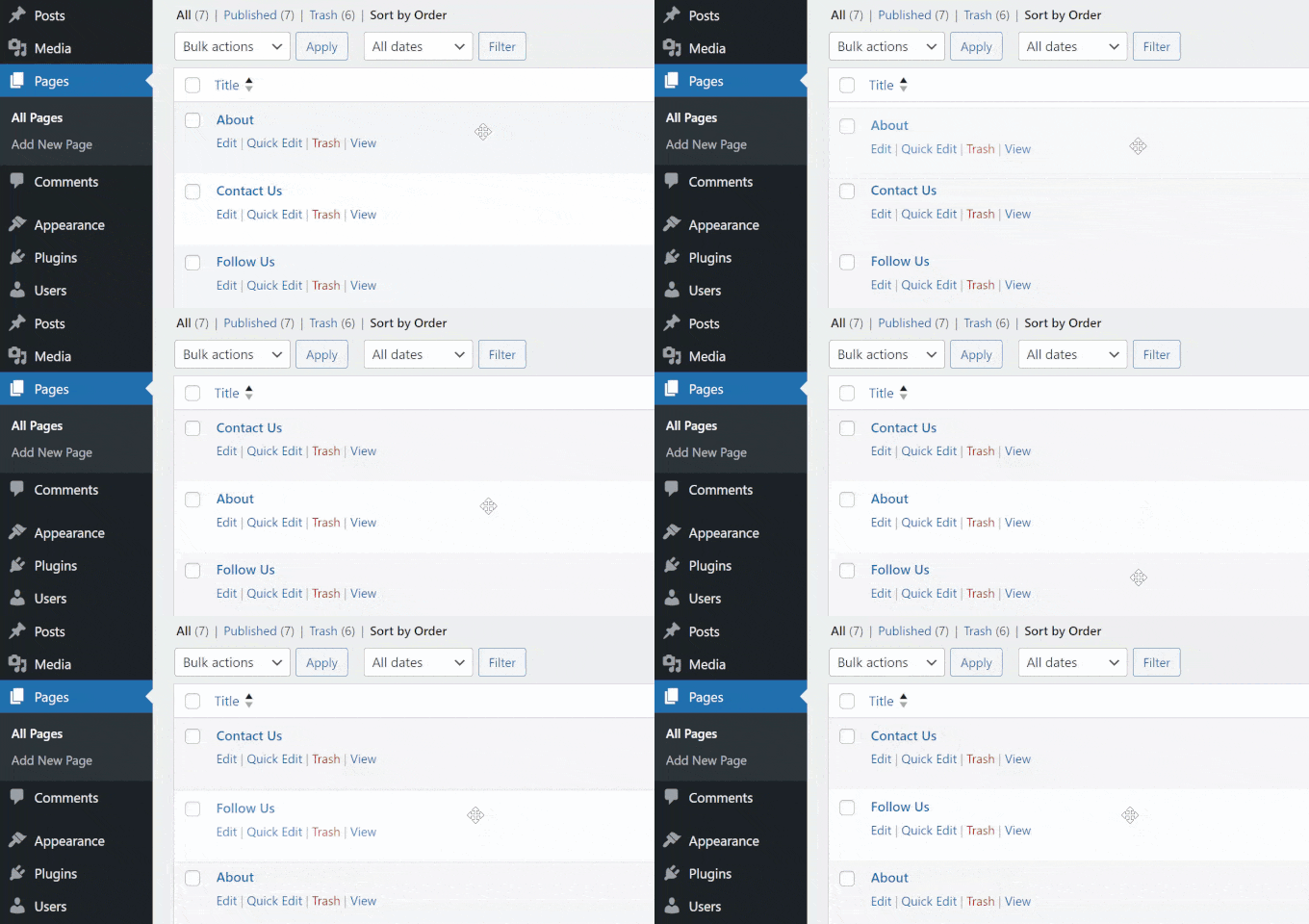
Mai întâi, trebuie să instalați și să activați pluginul WordPress în zona de administrare. Odată finalizat, accesați Pagini » Toate paginile. Când treceți cu mouse-ul peste lista dvs. de pagini, cursorul ar trebui să folosească acum o pictogramă cu 4 săgeți și puteți reordona paginile WordPress, astfel:
Metoda 2: Reordonați paginile WordPress prin modificarea atributului de pagină Ordine (fără plugin)
O altă modalitate de a rearanja paginile WordPress este prin ajustarea numărului de ordine al fiecărei pagini în setările Atribute pagină. Cu toate acestea, recomandăm această metodă doar dacă aveți puține pagini, deoarece va trebui să editați fiecare pagină individual.
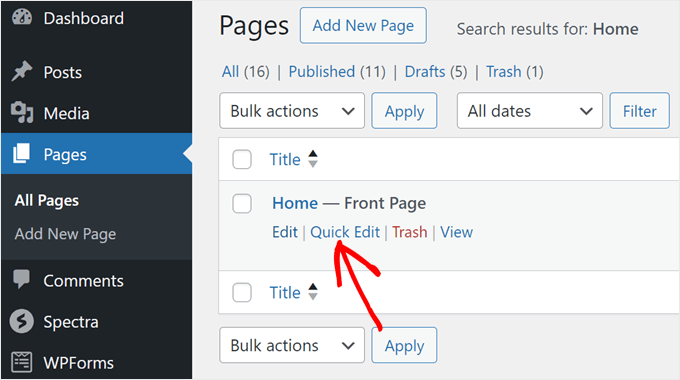
În tabloul de bord WordPress, accesați Pagini » Toate paginile. Apoi, faceți clic pe „Editare rapidă”.
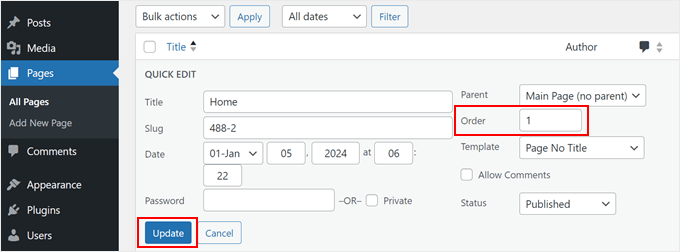
După aceea, veți vedea „Ordine” (deasupra meniului derulant „Șablon”). În mod implicit, toate paginile vor avea „0” ca ordine.
Pentru a prioritiza corect paginile, asigurați-vă că atribuiți fiecăreia un număr unic. De exemplu, dacă aveți 7 pagini și doriți ca pagina dvs. „Acasă” să fie prima, atunci setați-i ordinea la „1”. Dacă următoarea prioritate este pagina dvs. „Începe aici”, atunci acordați-i o ordine de „2” și așa mai departe.
Numerele mai mici înseamnă prioritate mai mare. Nicio pagină nu ar trebui să folosească „0”, deoarece WordPress va plasa acea pagină prima în zona de administrare și în meniul de navigare.
Odată terminat, faceți clic pe butonul „Actualizare”.
Acesta este ceea ce face de fapt pluginul Simple Page Ordering din prima metodă. Când rearanjați paginile, pluginul le modifică automat și numerele de ordine.
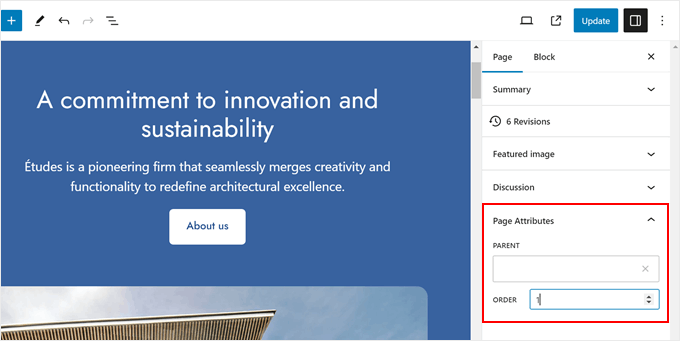
Puteți schimba, de asemenea, ordinea unei pagini în editorul de blocuri Gutenberg. În bara laterală „Pagină”, derulați în jos la secțiunea „Atribute pagină”.
Aici, puteți modifica numărul comenzii și, dacă este necesar, puteți atribui pagina ca o sub-pagină a unei pagini părinte. Odată ce ați introdus un număr, faceți clic pe butonul „Actualizare” sau „Publicare”.
Când urmați metodele 1 și 2, ordinea paginilor dvs. ar trebui să fie reflectată și în meniul de navigare. Dar dacă acest lucru nu se întâmplă, atunci puteți încerca metodele 3 sau 4.
Metoda 3: Organizați elementele meniului WordPress cu editorul complet al site-ului (teme bloc)
Dacă utilizați o temă bloc WordPress, atunci puteți organiza, de asemenea, paginile dvs. WordPress în meniu cu Editorul Complet al Site-ului.
Mai întâi, accesați Aspect » Editor din tabloul de bord WordPress.

Veți vedea acum o listă de opțiuni de meniu din care puteți alege în bara laterală Editare completă a site-ului.
Pur și simplu faceți clic pe „Navigare” pentru a vă organiza paginile WordPress în meniul de navigare.
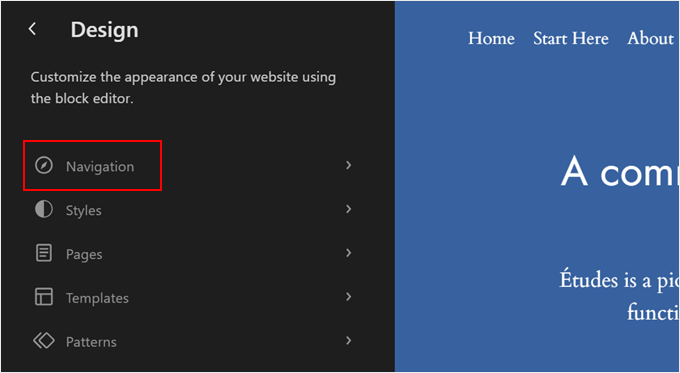
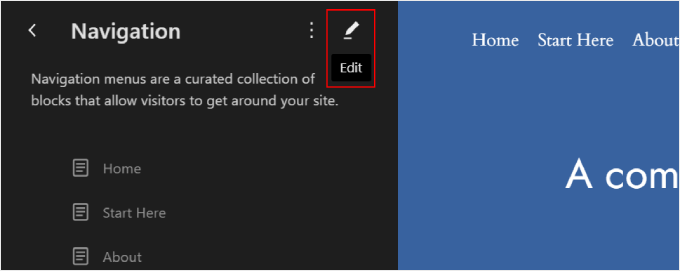
Pe pagina următoare, veți vedea o listă cu toate paginile dvs.
Acolo, faceți clic pe butonul „Editare” cu creionul de lângă Navigare.
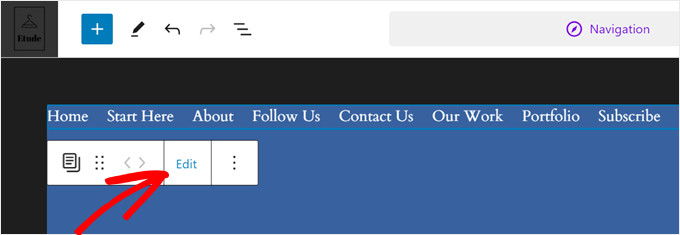
Continuați și faceți clic pe blocul Meniu, astfel încât bara de instrumente a blocului să apară.
După aceea, faceți clic pe butonul „Editare”.
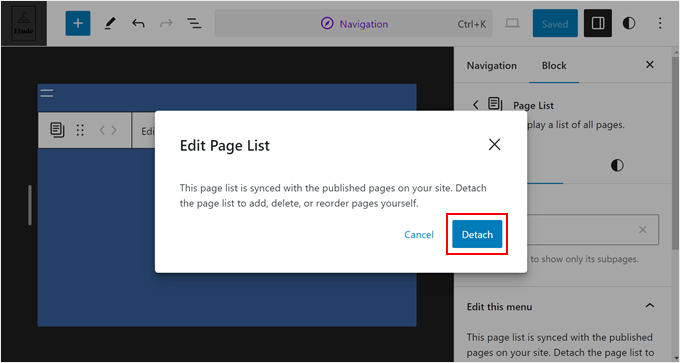
Va apărea o fereastră pop-up care vă va întreba dacă doriți să detașați blocul „Lista de pagini” de versiunea care afișează automat toate paginile publicate. Făcând acest lucru, veți putea adăuga, șterge sau reordona paginile din acea listă.
Continuați și faceți clic pe „Detașare” pentru a continua.
Acum, pur și simplu faceți clic pe un element de meniu din interiorul blocului.
Apoi, folosiți săgețile din dreapta și din stânga din bara de instrumente pentru a rearanja ordinea paginilor.
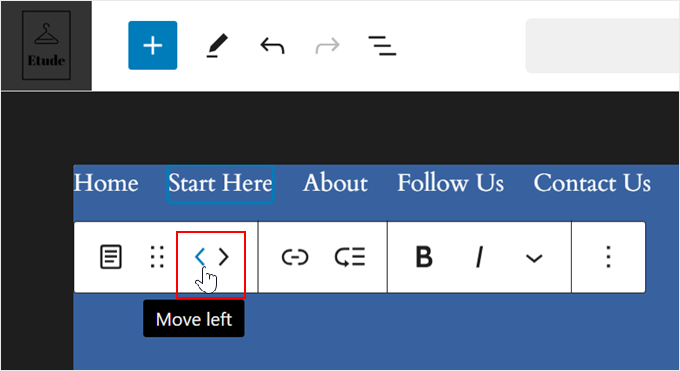
Puteți face același lucru și în bara laterală a setărilor Blocului, făcând clic pe butonul cu trei puncte de lângă un element de meniu.
Veți vedea apoi opțiuni pentru a muta elementul în sus sau în jos, a adăuga un sub-meniu sau a elimina pagina din meniu.
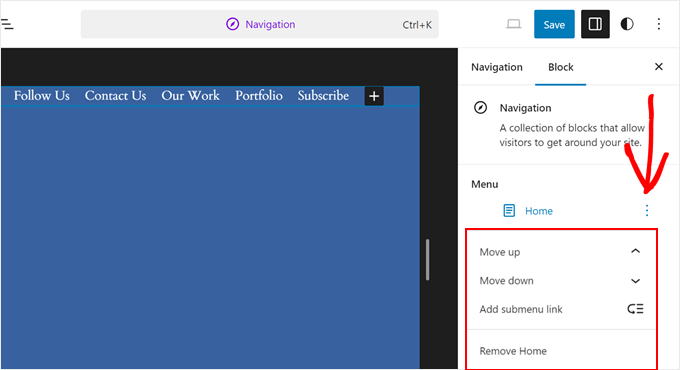
Odată ce sunteți mulțumit de cum arată meniul, pur și simplu faceți clic pe butonul „Salvare”.
Metoda 4: Reordonați elementele meniului WordPress folosind editorul de meniuri (Teme clasice)
Dacă utilizați o temă WordPress clasică, atunci puteți reorganiza paginile WordPress din meniul dvs. folosind editorul de meniuri.
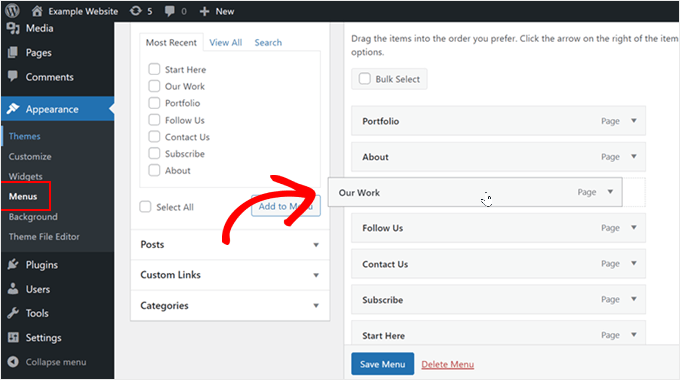
Pur și simplu accesați Aspect » Meniuri pentru a începe. Dacă nu ați creat încă un meniu, atunci puteți citi ghidul nostru despre cum să adăugați un meniu de navigare în WordPress.
Pentru a reordona elementele meniului, puteți pur și simplu să trageți și să plasați paginile, așa:
Alternativ, puteți face clic pe semnul săgeată din elementul de meniu.
Apoi, veți vedea câteva opțiuni pentru a muta pagina în sus, în jos, în partea de sus sau sub o pagină părinte.
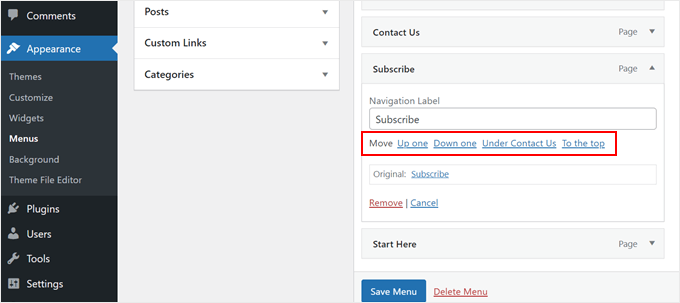
Când sunteți mulțumit de structura meniului, pur și simplu faceți clic pe „Salvează meniul”.
Bonus: Cum să reordonezi postările pe pagina principală a blogului tău WordPress
Am vorbit deja despre cum să reordonați paginile WordPress, dar ce zici de reorganizarea postărilor de pe blog?
Dacă aveți o pagină de blog pe site-ul dvs. WordPress, este posibil să observați că postările dvs. sunt aranjate automat în ordine cronologică inversă (de la cele mai recente postări la cele mai puțin recente).
Aceasta este deja o opțiune bună implicit, deoarece utilizatorii vor putea vedea cea mai recentă piesă de conținut. Cu toate acestea, pot exista cazuri în care doriți ca o anumită postare să fie întotdeauna evidențiată, cum ar fi atunci când promovați un eveniment special.
În acest caz, atunci s-ar putea să doriți să consultați ghidul nostru pas cu pas despre cum să reordonați cu ușurință postările de blog în WordPress.
Acest tutorial parcurge mai multe metode pentru a-ți reorganiza postările WordPress, de la utilizarea pluginului Post Types Order și adăugarea de cod în fișierul functions.php, la reorganizarea paginilor de produse cu WooCommerce.
Sperăm că acest articol v-a ajutat să învățați cum să organizați sau să reordonați paginile WordPress cu drag and drop. De asemenea, ați putea dori să consultați articolul nostru de specialitate despre anatomia unei pagini de destinație cu conversie ridicată și cele mai bune plugin-uri pentru postări populare în WordPress.
Dacă ți-a plăcut acest articol, te rugăm să te abonezi la canalul nostru de YouTube pentru tutoriale video WordPress. Ne poți găsi, de asemenea, pe Twitter și Facebook.




Mrteesurez
Acest lucru este cu adevărat nou pentru mine, este inspirațional, reordonarea și reorganizarea paginilor prin glisare și fixare.
Vă rog, dacă folosesc pluginul pentru a-l glisa pur și simplu, va schimba numărul de ordine în timp real? sau doar reordonarea în admin?
Suport WPBeginner
The plugin is for reordering in the admin of your site, not the front end
Admin
Dennis Ras
Mulțumesc pentru acest plugin util. Cum pot muta paginile din a doua „pagină” din meniul de pagini? Se afișează doar 25 de intrări de pagină în prima „pagină” și trebuie să mut o pagină din a doua „pagină”.
Suport WPBeginner
You would want to use the screen options in the top right to increase the number of posts listed to allow you to move that post between the pages
Admin
ELizabeth
Sunt nou în utilizarea WordPress, încerc să-mi organizez toate paginile, dar lipsește meniul derulant care ar trebui să spună părinte. Am nevoie de un plugin pe care să-l descarc? Folosesc Elementor pentru a-mi crea paginile, ar putea asta să cauzeze problema?
Suport WPBeginner
Posibil, ar trebui să contactați suportul Elementor pentru a vedea dacă aceasta este o problemă cunoscută.
Admin
Ken Weatherford
Acesta este exact ceea ce căutam. Ordinea paginilor din secțiunea Paginile din administrator mă înnebunea. Aveam multe pagini pe care s-ar putea să nu le folosesc deocamdată, dar paginile mele reale de pe site erau îngropate în cinci liste de pagini… peste 92 de pagini.
Acest plugin este grozav!
Trevor
Perfect și mulțumesc.
M. Ramirez
Referitor la răspunsul care spune „nu puteți pune postări într-un meniu. Cu toate acestea, puteți pune postări în categorii și apoi puteți pune fiecare categorie ca element de meniu în meniul de navigare”… pot folosi o postare ca intrare în meniu în cadrul unui element de meniu?
M. Ramirez
Dacă schimb ordinea unei pagini, se schimbă și URL-ul paginii? Trebuie să lucrez la redirecționarea paginilor mele pentru ca acestea să poată fi găsite pe motoarele de căutare?
Robin
Bună, ar putea cineva din personal să mă îndrume către un articol (dacă există) care să mă ajute să găsesc un plugin pentru a-mi organiza mai bine postările? Nici măcar nu știu ce să caut în caseta de căutare a pluginurilor, dar practic vreau să am mai multe elemente în meniul meu, cum ar fi
cuzină, călătorii, meșteșuguri, etc.
Apoi, când creez o postare pe blog relevantă pentru acel subiect din meniu, vreau să o postez sub acel titlu de meniu. Mă întrebam dacă este posibil nu numai să fac acest lucru, ci și să pun postarea pe un flux principal pe pagina principală? Deci, postarea ar apărea sub zona de meniu și, de asemenea, în fluxul principal.
Am văzut alte bloguri care fac acest lucru pe site-urile lor într-o anumită măsură, însă am un buget redus în acest moment și trebuie să găsesc o modalitate de a NU angaja un dezvoltator pentru a face acest lucru pentru mine.
Orice ajutor ar fi fantastic…
Mulțumesc mult!
Suport WPBeginner
Nu puteți plasa postări într-un meniu. Cu toate acestea, puteți plasa postări în categorii și apoi puteți plasa fiecare categorie ca element de meniu în meniul de navigare. De exemplu, puteți vedea cum am adăugat categorii în meniul de sub blog. Pur și simplu accesați Aspect » Meniuri și apoi faceți clic pe fila categorii din coloana din stânga pentru a o extinde. Selectați o categorie pe care doriți să o adăugați la meniu și salvați meniul. Acum creați o nouă postare și o clasificați sub acea categorie. Sper că acest lucru vă ajută.
Admin
tinalear
Acest videoclip este complet inutil pentru mine, deoarece începe imediat spunând „vom merge la „pluginuri” și bla bla bla” CUM AJUNG LA PLUGINURI? Site-ul meu WordPress nu îl are. Total frustrant.
Suport WPBeginner
Nu ai comentarii deoarece probabil folosești WordPress.com. Te rugăm să consulți ghidul nostru despre diferența dintre WordPress.com și WordPress.org.
Admin
dlockguitarstudio
Am actualizat la noua versiune WP și am instalat ordonarea simplă a paginilor. De asemenea, m-am deconectat/conectat din nou. Nu există un mâner pentru glisare/fixare în pagini și nici nu pot reordona în atributele paginii. Ce să fac?
John
Un alt plugin excelent este WorderbyPress