


Nimic nu dăunează mai mult experienței utilizatorului decât un site web cu încărcare lentă. După ce am construit și gestionat sute de site-uri WordPress, echipa noastră poate confirma că imaginile mari, neoptimizate sunt aproape întotdeauna cel mai mare motiv pentru vitezele lente ale paginilor.
Aflarea cum să vă micșorați imaginile fără a pierde calitatea poate părea dificilă. Am petrecut nenumărate ore testând pluginuri precum WP Smush pentru a găsi cele mai simple și mai eficiente soluții pentru propriile noastre proiecte și pentru cititorii noștri.
În acest ghid, vă vom ghida pas cu pas prin utilizarea WP Smush. De asemenea, vom împărtăși rezultatele noastre sincere ale testelor și vom explora câteva alternative excelente care ar putea fi mai potrivite pentru site-ul dvs. web.
Să vă optimizăm imaginile, astfel încât să puteți alege cel mai bun instrument pentru sarcină.
Ar trebui să folosiți WP Smush pentru a optimiza imaginile în WordPress?
WP Smush este un plugin WordPress care vă permite să optimizați imaginile fără a pierde calitatea.
Oferă multe funcționalități care ajută la accelerarea încărcării paginilor dvs. web, cum ar fi compresia imaginilor și încărcarea leneșă a imaginilor.
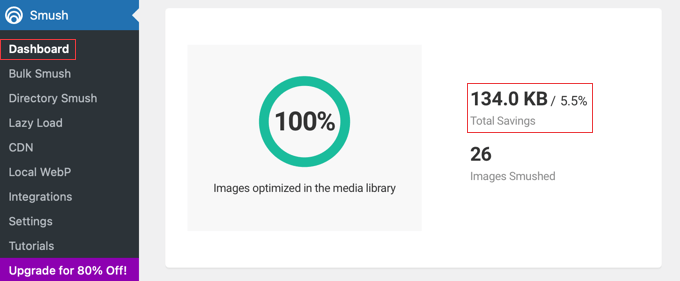
Acest plugin prietenos cu începătorii va optimiza automat imaginile dvs. pe măsură ce le încărcați pe site-ul dvs. WordPress.
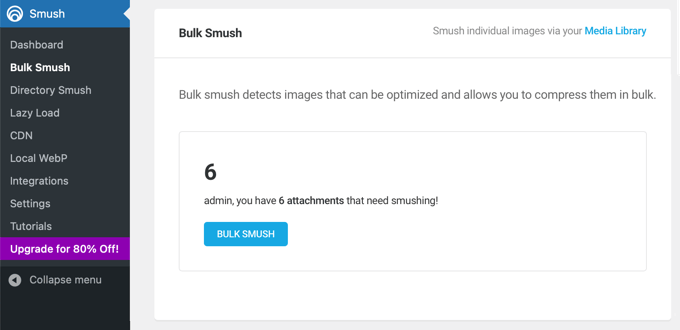
De asemenea, puteți optimiza imaginile existente cu un singur clic accesând Smush » Bulk Smush.
Problema este că, după testări atente, am constatat că WP Smush nu va îmbunătăți performanța WordPress la fel de mult ca multe alte metode de compresie a fișierelor.
De exemplu, când am încărcat o imagine de 97 KB pe site-ul nostru de test WordPress, versiunea gratuită a WP Smush a comprimat-o la 94 KB. Aceasta este doar o reducere de 3% a dimensiunii fișierului.
Am testat o altă imagine de 118,3 KB, iar WP Smush a comprimat-o cu 4% la 113,9 KB. Versiunea Pro pretinde că atinge niveluri de compresie mai ridicate.
Cu toate acestea, alte pluginuri au reușit să obțină dimensiuni de fișiere mult mai mici folosind compresia cu pierderi, care adesea a redus dimensiunile fișierelor cu peste 50% cu o scădere mică sau deloc perceptibilă a calității. Aceasta este o îmbunătățire semnificativă față de economiile modeste obținute din versiunea gratuită a Smush, care oferă doar compresie fără pierderi.
Puteți vedea rezultatele complete ale testelor noastre în partea de jos a comparației noastre cu cele mai bune pluginuri de compresie a imaginilor WordPress.
Deși economiile de compresie în versiunea gratuită s-ar putea să nu fie cele mai puternice, WP Smush oferă în continuare mai multe funcții utile pentru începători.
Avantajele WP Smush:
- Interfață prietenoasă pentru începători, făcând simplă optimizarea imaginilor cu câteva clicuri.
- Optimizează în masă multe imagini existente simultan, economisind timp și efort.
- Oferă o opțiune de compresie fără pierderi care reduce dimensiunea fișierului fără a afecta calitatea imaginii.
- Încărcarea leneșă îmbunătățește viteza inițială de încărcare a paginii prin amânarea încărcării imaginilor până când sunt necesare.
- Redimensionează automat imaginile la dimensiunile potrivite, prevenind ca imaginile supradimensionate să încetinească site-ul dvs.
Dezavantaje WP Smush:
- Versiunea gratuită are niveluri de compresie limitate comparativ cu unele alternative.
- Versiunea gratuită nu va optimiza imaginile de peste 5 MB.
- Optimizarea în masă utilizează multe resurse ale serverului, ceea ce poate încetini temporar site-ul dvs. Vă recomandăm să o rulați în afara orelor de vârf, cum ar fi noaptea târziu, când aveți mai puțini vizitatori.
WP Smush este un plugin util pentru începători și pentru cei care caută o soluție ușor de utilizat, cu un plan gratuit generos.
Cu toate acestea, dacă doriți niveluri de compresie mai ridicate și funcții avansate, vă recomandăm să explorați plugin-uri alternative de compresie a imaginilor și instrumente specializate de editare a imaginilor, cum ar fi cele din secțiunea următoare.
Cele mai bune alternative la WP Smush
Multe alte instrumente și pluginuri WordPress vă permit să vă optimizați imaginile cu un control mai mare pentru a obține dimensiuni mai mici ale fișierelor și încărcări mai rapide ale paginilor.
Să aruncăm o privire rapidă la cele mai mari avantaje pe care le oferă aceste instrumente față de WP Smush.
Înainte de a examina alternativele, este util să înțelegem cele două tipuri principale de compresie a imaginilor:
- Fără pierderi: Această metodă face fișierele dvs. de imagine mai mici, fără a pierde din calitate. Este ca și cum ați pune un fișier într-o arhivă zip. Economiile sunt de obicei modeste.
- Cu pierderi: Această metodă face fișierele mult mai mici prin eliminarea unor mici fragmente de date pe care ochii dvs. probabil nu le vor observa. Oferă cea mai bună reducere a dimensiunii fișierului și este perfectă pentru majoritatea site-urilor web.
Multe dintre pluginurile de mai jos oferă ambele opțiuni, oferindu-vă mai mult control asupra performanței site-ului dvs. web.
Pluginuri alternative pentru optimizarea imaginilor pentru WordPress
Am testat temeinic cele mai bune alternative la WP Smush și veți găsi o comparație detaliată în prezentarea noastră despre cele mai bune pluginuri de compresie a imaginilor WordPress.
De exemplu, EWWW Image Optimizer poate, de asemenea, să vă optimizeze imaginile pe măsură ce le încărcați, să comprime imaginile existente, să încarce imagini leneș și multe altele.
Dar ne place cum versiunea gratuită a acestui plugin nu limitează dimensiunea fișierelor pe care le puteți comprima sau raportul de compresie, rezultând în încărcări de pagină mult mai rapide.
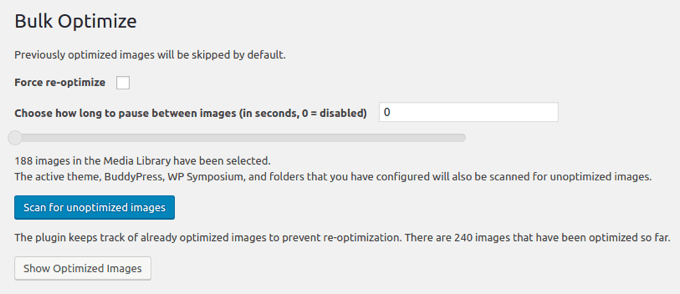
În plus, poate converti imaginile în diferite tipuri de fișiere, astfel încât să puteți alege formatul care vă oferă cea mai bună compresie. De exemplu, imaginile PNG cu multe culori vor fi adesea mai mici atunci când sunt convertite într-un JPEG.
Puteți afla mai multe despre motivul pentru care ne place acest plugin în recenzia noastră despre EWWW Image Optimizer.
Optimole este un plugin de compresie a imaginilor bazat pe cloud, ușor de configurat, care vă optimizează imaginile în timp real. Versiunea sa gratuită este potrivită pentru site-uri web cu până la 5.000 de vizitatori pe lună.
Pluginul livrează automat imaginile la dimensiunea ideală pentru browserul și ecranul utilizatorului, minimizând timpul necesar pentru descărcarea fiecărei imagini. Deoarece este bazat pe cloud, comprimarea imaginilor nu suprasolicită resursele site-ului dvs. web.
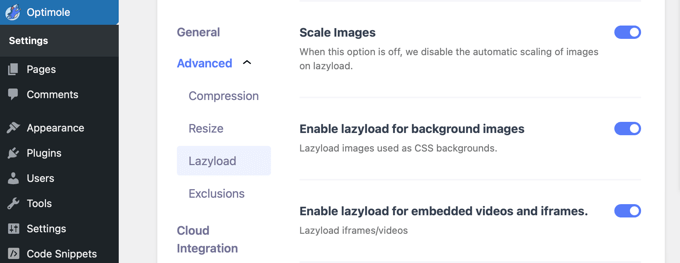
Optimole oferă, de asemenea, o rețea CDN integrată, încărcare leneșă, decupare inteligentă și un tablou de bord ușor de utilizat. Puteți afla despre experiențele noastre testând această soluție în recenzia noastră completă Optimole.
Imagify este o a treia alternativă de la populara echipă WP Rocket. Acesta va redimensiona imaginile dvs. din mers și le poate chiar restaura la dimensiunea originală. Oferă diferite niveluri de compresie, inclusiv o opțiune „agresivă” care poate reduce semnificativ dimensiunile fișierelor.
Optimizatorul de masă al pluginului va scana întregul site web pentru imagini neoptimizate printr-un singur clic. Pe baza setărilor dvs., le poate redimensiona, comprima sau converti.
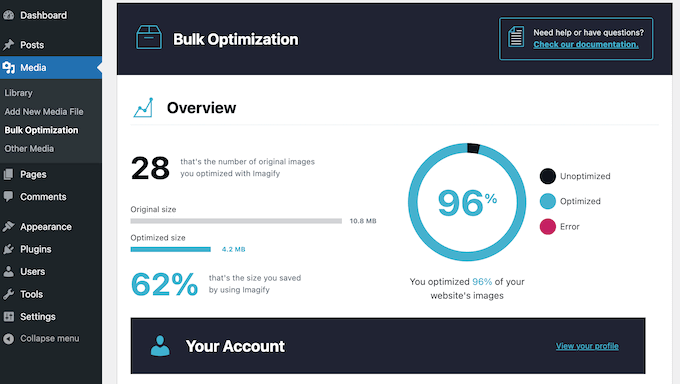
Modul său de compresie inteligentă găsește automat cel mai bun echilibru între dimensiunea fișierului și calitate. Utilizează un algoritm avansat cu pierderi, care vizează o reducere majoră a dimensiunii fișierului, fără o scădere perceptibilă a calității imaginii.
Versiunea gratuită optimizează până la 200 MB de imagini în fiecare lună. Cu toate acestea, dacă încărcați mai multe imagini decât atât în fiecare lună, va trebui să faceți upgrade la versiunea premium. Puteți afla mai multe despre acest subiect în recenzia noastră completă despre Imagify.
Următorul, ShortPixel Image Optimizer este cunoscut pentru ratele excelente de compresie, în special pentru compresia cu pierderi, ducând la dimensiuni de imagine vizibil mai mici.
Cu toate acestea, oferă și un mod de compresie „glossy”, care este o setare cu pierderi de înaltă calitate, excelentă pentru fotografi care doresc cel mai bun echilibru între dimensiunea fișierului și calitatea imaginii.
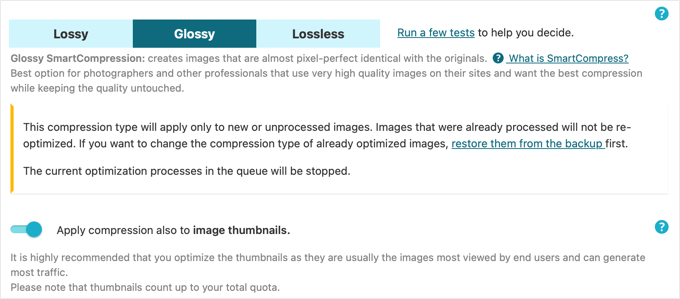
Puteți utiliza versiunea gratuită pentru a comprima până la 100 de imagini pe lună, dar va trebui să furnizați adresa dvs. de e-mail. Pentru a optimiza mai multe imagini, puteți face upgrade la versiunea plătită.
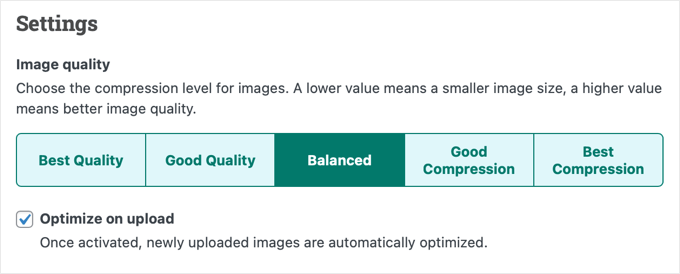
reSmush.it comprimă automat imaginile la încărcare și poate optimiza imaginile mai vechi în loturi de 1000 de fișiere odată. Cu toate acestea, poate optimiza doar imagini mai mici de 5 MB.
Setările de imagine ale pluginului vă permit să alegeți cu ușurință între imagini cu cea mai bună calitate sau cea mai bună compresie sau imagini care ating un echilibru între ambele.
În final, Envira Gallery vă permite să adăugați o galerie de imagini WordPress pe site-ul dvs. și vine cu instrumente integrate pentru a vă optimiza imaginile prin reducerea dimensiunii fișierelor acestora.
Puteți activa cu ușurință compresia imaginilor cu doar câteva clicuri și puteți seta nivelul de compresie la lossy, glossy sau lossless. Imaginile din galeria dvs. vor fi apoi comprimate automat.
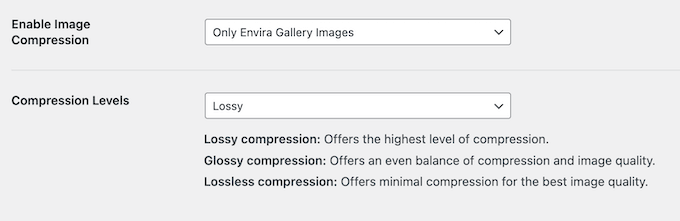
Puteți alege între compresia lossy, lossless și glossy. Cu toate acestea, vă rugăm să rețineți că versiunea gratuită a Envira Gallery nu include funcția de compresie a imaginilor.
Am testat temeinic toate funcțiile pluginului și puteți afla mai multe despre ele în recenzia noastră detaliată Envira Gallery.
Instrumente online de compresie a imaginilor
Nu aveți nevoie să instalați un plugin WordPress pentru a vă optimiza imaginile. Puteți folosi și instrumente online pentru a le optimiza înainte de a fi încărcate pe site-ul dvs. WordPress.
La WPBeginner, folosim adesea TinyPNG, o aplicație web gratuită care reduce dimensiunea fișierelor dvs. PNG și JPEG.
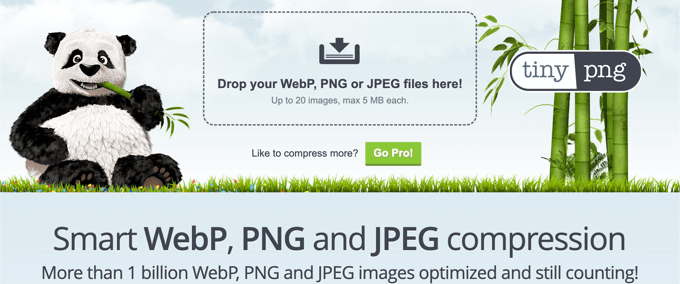
Pur și simplu încărcați imaginile dvs. prin drag and drop și puteți descărca imaginile comprimate folosind un link de descărcare.
Echipa TinyPNG a creat, de asemenea, un plugin numit JPEG, PNG & WebP Image Compression.
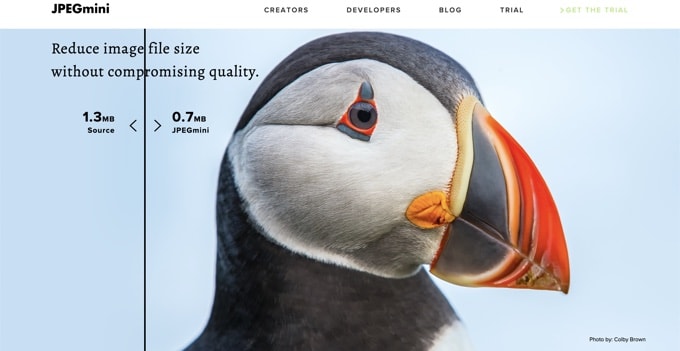
Alternativ, puteți încerca JPEGmini. Acesta utilizează un algoritm unic de compresie cu pierderi care reduce semnificativ dimensiunea imaginii, asigurând în același timp că nu există o scădere perceptibilă a calității. Puteți chiar compara imaginile originale și cele comprimate pe site-ul lor.
Aplicații de editare a imaginilor
În cele din urmă, aplicația de editare a imaginilor desktop pe care o utilizați pentru a crea graficele web poate optimiza, cel mai probabil, și dimensiunea acestora.
De exemplu, Adobe Photoshop, standardul industriei în editarea imaginilor, poate optimiza imaginile folosind opțiunea încorporată „Salvare pentru web”.
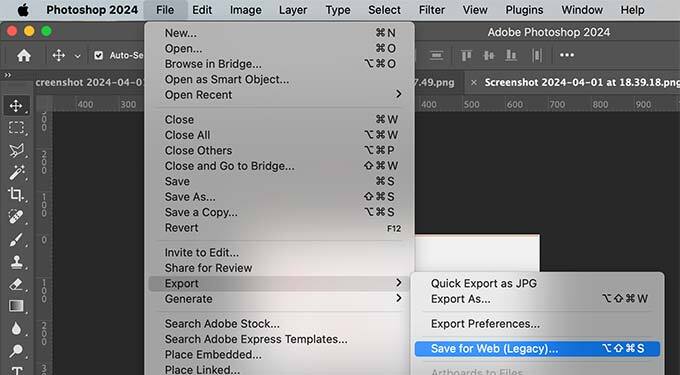
Partea cea mai bună este că puteți alege nivelul de compresie pentru imaginile JPEG sau numărul de culori din fișierele PNG. Pe măsură ce ajustați aceste setări, programul afișează o previzualizare a imaginii și dimensiunea fișierului.
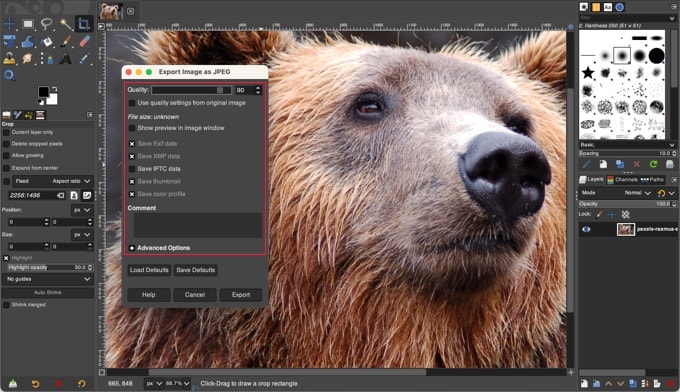
GIMP este o alternativă gratuită la Photoshop care poate fi folosită pentru a crea imagini și a le optimiza pentru web folosind opțiunea Export.
De exemplu, pentru fișierele JPEG, setați nivelul de compresie folosind glisorul „Calitate”. Acest lucru vă permite să reduceți dimensiunea fișierelor imaginilor dvs.
Gânduri finale
Din experiența noastră, optimizarea imaginilor este cea mai bună atunci când este făcută în afara WordPress. De aceea, echipa noastră optimizează fiecare imagine înainte de a fi încărcată pe site-ul nostru.
Deși puteți folosi WP Smush sau una dintre alternativele de pluginuri de compresie a imaginilor, noi considerăm că puteți obține dimensiuni mai mici ale fișierelor folosind aplicații de editare a imaginilor precum Photoshop și GIMP sau utilitare online de compresie a imaginilor precum TinyPNG și JPEGmini.
Acest lucru permite diferiților autori să aleagă instrumentul grafic cu care sunt deja familiarizați. Și oferă echipei tale mai mult control asupra procesului de optimizare, fără a fi nevoie să instalezi un plugin WordPress care uneori poate pune presiune pe serverul tău și poate încetini temporar site-ul.
Apoi, după ce ați comprimat imaginile, puteți încărca fișierele optimizate în biblioteca media WordPress.
Întrebări frecvente despre WP Smush și optimizarea imaginilor
Iată răspunsuri la unele dintre cele mai frecvente întrebări pe care le primim despre utilizarea WP Smush și optimizarea imaginilor pentru site-ul dvs. WordPress.
1. Este WP Smush un plugin bun pentru optimizarea imaginilor?
WP Smush este un plugin foarte ușor de utilizat, ceea ce îl face o alegere excelentă pentru începătorii care doresc o soluție simplă. Cu toate acestea, testele noastre au constatat că versiunea sa gratuită oferă o compresie limitată în comparație cu alte pluginuri, ceea ce înseamnă că s-ar putea să nu obțineți cele mai mici dimensiuni posibile ale fișierelor.
2. Care este cea mai bună alternativă la WP Smush?
Deși pluginuri precum EWWW Image Optimizer și ShortPixel sunt excelente, echipa noastră preferă adesea să folosească instrumente offline. Aplicații precum Adobe Photoshop sau instrumente online gratuite precum TinyPNG vă oferă control maxim și pot obține o compresie fantastică înainte chiar de a încărca imaginile în WordPress.
3. Care este diferența dintre compresia cu pierderi și cea fără pierderi?
Compresia fără pierderi reduce dimensiunea fișierului unei imagini fără a elimina date, astfel încât calitatea rămâne exact aceeași. Compresia cu pierderi face fișierele și mai mici prin eliminarea permanentă a unor date minore, ceea ce uneori poate duce la o pierdere foarte mică, adesea imperceptibilă, a calității.
4. Optimizarea imaginilor face cu adevărat un site web mai rapid?
Da, absolut. Imaginile sunt adesea cele mai mari fișiere de pe o pagină web. Prin optimizarea lor, le reduceți semnificativ dimensiunea. Acest lucru permite paginii să se încarce mult mai rapid pentru vizitatorii dvs., ceea ce le îmbunătățește experiența și poate chiar să vă sporească clasamentul SEO.
Resurse suplimentare
Sperăm că acest articol v-a ajutat să înțelegeți importanța optimizării imaginilor folosind WP Smush sau o metodă alternativă. De asemenea, ați putea dori să vedeți aceste ghiduri despre optimizarea imaginilor pentru WordPress:
- Ghidul începătorului pentru SEO-ul imaginilor – optimizați imaginile pentru motoarele de căutare
- Cum să optimizați imaginile pentru performanța web fără a pierde calitatea
- Ghidul începătorului pentru dimensiunile imaginilor WordPress (+ cele mai bune practici)
- WebP vs. PNG vs. JPEG: Cel mai bun format de imagine pentru WordPress
- Cele mai bune pluginuri de compresie a imaginilor pentru WordPress comparate
- Cele mai bune pluginuri WordPress pentru gestionarea imaginilor (actualizat)
- Cum să remediați probleme comune ale imaginilor în WordPress (Ghid complet)
- Ghidul complet pentru creșterea vitezei și performanței WordPress
Dacă ți-a plăcut acest articol, te rugăm să te abonezi la canalul nostru de YouTube pentru tutoriale video WordPress. Ne poți găsi, de asemenea, pe Twitter și Facebook.




Jiří Vaněk
Obișnuiam să convertesc imagini în webp folosind instrumente online, ceea ce era un pic anevoios. Deoarece adaug aproximativ o postare pe blog pe zi, nu era prea solicitant. Cu toate acestea, după un timp, am descoperit că există un mic procent de browsere care nu suportă webp, iar în acele browsere, imaginile mele evident nu funcționau. Pluginul Smush m-a salvat. Acum, încarc imagini în jpeg și efectuez conversia în webp pe site. Astfel, am imagini în noul format pentru browserele moderne, iar imaginile jpeg originale sunt încă disponibile pentru acel mic procent de browsere. Este o soluție excelentă și nu mai trebuie să convertesc imagini online așa cum făceam.
Madelyn
Acest articol are 4 ani, pot avea încredere în aceste informații?
Suport WPBeginner
Dacă nu primim altfel, puteți folosi în continuare WP Smush fără griji.
Admin
santosh747
Salut,
Am folosit wp smush. Aș dori să știu de ce wp smush creează multiple fișiere, cum ar fi 40 de imagini identice cu lățime și înălțime diferite pentru 1 imagine. În loc să am 10 imagini originale, după smush creează 400 de imagini, ceea ce este mult și cum de reduce spațiul. Este normal cu smush.
Mulțumesc
Mian
Bună ziua domnule, sper că sunteți bine. folosesc pluginul wp smush și acum site-ul meu are peste 200 de poze, apoi văd niște erori pe site-ul meu. unii oameni spun acum să folosiți versiunea plătită. vă rog să-mi spuneți dacă site-ul meu are o problemă mare sau nu? dacă folosesc versiunea plătită, site-ul meu funcționează perfect sau nu?
Suport WPBeginner
Salut Mian,
Ce erori vedeți? Între timp, vă rugăm să consultați ghidul nostru despre cum să remediați probleme comune legate de imagini în WordPress.
Admin
Sohail Akah
Salut, Mulțumesc pentru articolul minunat, site-ul dvs. a fost întotdeauna util …. Am o mică problemă aici, sper că îmi puteți oferi o soluție.
Am comprimat toate imaginile de pe site-ul meu, ca rezultat, acestea apar deteriorate în rezultatele căutării Google. Am muncit foarte, foarte mult pentru a-mi clasa site-ul și unele dintre imaginile mele în Google... dar smush a transformat situația într-un coșmar. Am căutat peste tot pe web, dar nu par să găsesc o soluție potrivită pentru asta... Am citit articolul dvs. despre Regenerarea Miniaturilor... dar nu sunt sigur dacă asta ar trebui să fac aici. Și cu siguranță nu pot suporta să fac o altă greșeală.
Articolele dvs. și site-ul dvs. au fost întotdeauna un mare sprijin pe parcursul carierei mele. Am învățat multe de la dvs. … vă rog să mă ajutați în acest sens.
Suport WPBeginner
Salut Sohail,
Puteți dezactiva pluginul și încercați regenerarea miniaturilor.
Admin
SOHAIL AKAH
Există o modalitate manuală de a face acest lucru? deoarece acest plugin (regenerarea miniaturilor) nu șterge nicio miniatură existentă, ci doar adaugă altele noi, rezultând în cantități mari de spațiu irosit.
Arijit Biswas
Am folosit WP Smush Pro v.2.7.1 și funcția lor 2x Super Smush și, din păcate, este incredibil de lent.. Aveam aproape 50k de imagini (300-400kb) fiecare.
Se comprima la 1 imagine/20 sec.
garry
problema, cu photoshop și alte software-uri similare, este că trebuie să optimizați manual toate imaginile, ceea ce vă va consuma tot timpul doar pentru a optimiza imaginile, poate voi avea nevoie să angajez pe cineva să facă treaba cu photoshop și dacă aveți doar un site mic cu doar câteva imagini, atunci nici măcar nu contează dacă vă optimizați imaginile sau nu, poate încercați doar un plugin pentru a le repara.
Johnny
Acest plugin a cauzat o MARE MĂCELĂRIE pe site-ul meu. NU îl descărcați NICIODATĂ. Trebuie să încarc manual pozele lipsă și să repar linkurile și paginile stricate. Dacă dezvoltatorii acestui plugin citesc asta, aș dori să le spun că orice au făcut greșit mă costă bani și mult timp. 1 Stea pentru pluginul vostru. Mi-am anulat abonamentul wp-dev și sunt extrem de dezamăgit.
Asma
Îmi optimizez pozele cu photoshop, arată clare și definite în postarea editată, arată perfect, dar odată ce le încarc devin neclare și nu prea de înaltă calitate.
Am descărcat niște pluginuri, poate ar funcționa și nimic nu a funcționat.
Am încercat să verific nivelul de zoom implicit al browserului meu (Google Chrome), dar tot nu funcționează.
Există vreo soluție?
Nikolas Broman
Dacă optimizați cu Photoshop/Gimp/în afara WP, atunci imaginile dvs. redimensionate (mari/medii/miniaturi) nu vor fi optimizate. Cum puteți recomanda acea abordare?
Suport WPBeginner
Acestea vor fi optimizate, deoarece imaginea sursă este mai mică ca dimensiune.
Admin
Nikolas Broman
De fapt, am testat acest lucru înainte de a comenta, iar imaginile redimensionate nu sunt optimizate.
Am descărcat prima imagine pe care o vedeți (cu munți) de pe jpegmini. Rezoluția este 5184 x 3456, dimensiunea originalului este 19,2 MB, iar versiunea optimizată este 2,9 MB (site-ul vă permite să descărcați ambele pentru comparație).
Le-am încărcat pe WP și am verificat versiunea redimensionată „large” (1024×683 pe setările implicite).
Ambele au ieșit la 121 KB. Deci, dimensiunea imaginii sursă nu a avut niciun efect.
(Notă laterală: Apoi am încercat să optimizez ambele imagini redimensionate cu JPEGmini Lite gratuit, și s-a întâmplat ceva interesant. Originalul, redimensionat la 1024×683, a ieșit la 98 KB. Versiunea deja optimizată o dată, și apoi redimensionată la 1024×683, a ieșit la 101 KB. O mică diferență, dar totuși o diferență!)
Ai putea să testezi asta tu însuți? Am făcut eu ceva greșit?
Ați spus că imaginile redimensionate „vor fi optimizate și ele, deoarece imaginea sursă este mai mică în dimensiune”. Este asta cu adevărat adevărat?
Peter
De fapt, cred că Nikolas a descoperit ceva aici.
Am imagini sursă mari (pentru a satisface hi-dpi) la 1920x2010px, care au 1,4 MB. Una dintre dimensiunile mele personalizate de imagini este 1280×1340, iar după încărcarea sursei, acea dimensiune ajunge la 380Kb. Am crezut că este prea mare, așa că am optimizat la maximum imaginea sursă în Photoshop și am obținut o nouă sursă la 1920x210px, care are 191Kb. După încărcarea noii surse (sub un nume nou pentru a putea distinge imaginile), cea generată la 1280×1340 este încă mai mult sau mai puțin 380Kb, aproape dublu față de dimensiunea imaginii sursă, chiar dacă dimensiunile sale în pixeli sunt mult mai mici.
Există un filtru de compresie jpeg în WP. Am impresia că WP decomprimă imaginea sursă în bitmap înainte de a genera dimensiuni media și, dacă nu aplicați compresia prin filtrul WP, orice altceva decât imaginea sursă nu va fi comprimat!
Are cineva vreo idee despre asta?
Peter
editare: există o greșeală de scriere la pixeli mai sus: am scris 1920x210px, dar desigur mă refer la 1920x2010px.
John Blum
Am obținut rezultate mai bune folosind ShortPixel până acum. Permite lucrul cu mai multe imagini simultan și chiar cu dimensiuni mari, cum ar fi 10 MB/imagine.
Oliver
Folosesc Phatch, un procesor de imagini în loturi open-source pentru a optimiza imaginile în afara WordPress dacă am multe de făcut, dacă nu, GIMP pentru cele ocazionale. De cele mai multe ori, odată ce un site este predat unui client, nu există control asupra compresiei imaginilor. Instrumente precum WP Smush sunt un bun punct de plecare pentru a impune un anumit sens în încărcările de imagini.
AutumnSadness
Salut
Am folosit pluginul și a făcut ce spune, dar când mă uit la imaginile redimensionate în bibliotecă în wp admin, spune că pluginul a redus dimensiunea imaginii, dar când salvez imaginea pe computerul meu, dimensiunea este aceeași (dimensiunea care era înainte de comprimare).
Deci, ce naiba? nu reduce imaginile? sau ce?
Joy
Există un plugin care va comprima imaginile deja încărcate în biblioteca dvs. media? Foloseam fișiere .png pentru postările noastre de pe blog, deoarece fișierele .jpg arătau foarte granulare, dar acest lucru cauzează probleme de încărcare a serverului. Sunt fericit să folosesc compresia web .jpg pentru viitoarele încărcări media, dar nu vreau să petrec ore întregi reîncărcând și relinkând fișiere png comprimate?
Allison Logan
Mulțumesc pentru distribuirea acestei postări, m-a ajutat la una dintre temele mele.
Juergen | webbeetle
Sunt de acord că optimizarea imaginilor ar trebui să aibă loc în afara WordPress, deși ceea ce mă deranjează este că WP creează dimensiuni suplimentare ale imaginilor fără o compresie decentă! Încărc, prin FTP, miniaturile necesare pentru imaginile mele de prezentare, și de fiecare dată ale mele sunt cu aproximativ 35-50% mai mici ca dimensiune a fișierului decât cele create de WordPress… Explică tu! Mai ales că fișierul meu original era bine comprimat, deci niciun proces nu ar trebui să poată adăuga informații suplimentare despre fișier (date = dimensiunea fișierului) la acesta.
Folosesc IrfanView, un freeware foarte bun și consacrat, care are opțiunea "Save for Web" (ca Photoshop) care comprimă bine fișierele și elimină toate informațiile EXIF – recomandat cu tărie!
Nick Jubrey
Photoshop elimină metadatele din imagini? Tocmai am început să folosesc tinypng pentru această funcție. Photoshop funcționează bine și îl puteți automatiza, ceea ce este grozav. Am văzut, de asemenea, că Tinypng are un plugin PS pentru 50 USD, un mic pas dacă este doar o funcție de salvare încorporată în PS.
Aș dori să fac o comparație laterală și să văd ce obținem.
nawaf
Am adăugat wpsmush și am comprimat toate imaginile mele de pe WordPress. Apoi a arătat 9 MB salvați. Când am rulat un test, unele imagini spun
Au salvat 200 kb.
Dar este aceeași cu dimensiunea reală
Adică, chiar și după comprimare, dimensiunea rămâne aceeași pentru mine. Dar în opțiunile smush arată că a salvat 200kb. De ce?
Umesh Kumar
Economiile prezentate acolo sunt suma compresiei pentru toate dimensiunile (mari, medii, miniatură sau oricare altele) ale imaginii respective.
Deci, chiar dacă nu întreaga imagine este comprimată, celelalte dimensiuni ale imaginii sunt probabil reduse într-o bună măsură.
MsKatrina
Întrebarea mea este cum optimizăm imaginile pentru link-uri afiliate (adică Amazon)?
Scott Hartley
Ar trebui să descărcați imaginea local și să înlocuiți URL-ul cu acea imagine. Sau puteți încerca să încărcați imaginea cu lazy load pentru a îmbunătăți performanța.
Alan Marsden
Acesta este un lucru la care încă lucrez. Din fericire, suntem la început pentru blog, așa că nu sunt multe imagini de gestionat. Folosesc Pixelmator pentru Mac, care are funcția „save for web”. Puteți ajusta manual setările. Funcționează excelent, fără o pierdere vizibilă de calitate.
Karen
EWW Image Optimizer este FANTASTIC.
Jer
Ce părere aveți despre Fireworks? Îl folosesc de ani de zile și sunt foarte mulțumit de rezultate. Desigur, de când l-a cumpărat Adobe...
Nicole
Mulțumesc pentru aceste informații. Am încercat să înțeleg imaginile pe blogul meu și nu merge prea bine (sunt un începător total). Când le încarc în mediile mele și le adaug într-o postare, ele sunt adăugate automat în postarea mea foarte, foarte mici. Mult mai mici decât originalul. Apoi încerc să le fac mai mari redimensionându-le în postare, iar imaginile își pierd calitatea și arată foarte rău! Mă gândesc că asta nu s-a întâmplat cu unele dintre cele mai vechi postări ale mele. Am schimbat tema. Ar putea avea legătură cu asta? Este una dintre soluțiile de mai sus (Smush sau alternativele) ceea ce am nevoie pentru a rezolva asta?
Suport WPBeginner
Când încărcați imagini, WordPress vă oferă opțiunea de a selecta o dimensiune pentru imaginea pe care doriți să o inserați. Puteți schimba aceasta la dimensiuni mari, originale, medii.
Admin
Morgan Madej
Caut mereu articolele tale de pe WP Beginner și cataloghez linkurile pentru referințe viitoare. Mulțumesc pentru această recenzie, foarte apreciată.
Am folosit recent http://webresizer.com/resizer/. Este capabil să-mi reducă imaginile cu până la 77%, în timp ce înjumătățește pixelii cu aproximativ 50%
Există și alte opțiuni pe care nu le-am folosit încă. Pare să fie gratuit de utilizat online, deci poate fi un instrument accesibil rapid.
Nu cunosc proprietarul și nici nu sunt afiliat.
Nick
Ce zici de pluginul „Resize Image After Upload”?
Suport WPBeginner
Nu am încercat.
Admin
Peter Gierak
https://tinypng.com/developers
Aceasta este unealta mea preferată pentru comprimarea imaginilor.
Există și un plugin pentru WordPress.