


Căutați un plugin de backup fiabil pentru site-ul dvs. WordPress? Indiferent dacă aveți un blog personal mic sau un site web de afaceri, vă recomandăm cu tărie să configurați o soluție automată de backup pentru site-ul dvs. WordPress. În acest articol, vă vom arăta cum să vă păstrați conținutul WordPress în siguranță cu BackupBuddy.
De ce aveți nevoie de un plugin de backup WordPress pentru site-ul dvs.
Toate site-urile web de pe internet sunt vulnerabile la amenințări de securitate. Orice site web poate cădea pradă hackerilor, pierderii de date sau dezastrelor pe server.
Acest lucru se poate întâmpla oricui, indiferent dacă folosiți sau nu un site WordPress. Oricine are experiență vă poate spune că întrebarea nu este dacă se va întâmpla, ci când se va întâmpla.
Primul pas pentru a vă proteja împotriva unor astfel de dezastre este prin implementarea unei soluții automate de backup.
La fel ca și computerul dvs., puteți face backup site-ului dvs. web și puteți stoca copiile de rezervă în locații separate. Acest lucru vă permite să vă recuperați cu ușurință site-ul web atunci când aveți nevoie de el.
Dacă nu vă actualizați site-ul web în mod regulat, atunci probabil că puteți crea o copie de rezervă manuală a bazei de date și să descărcați fișierele WordPress. Cu toate acestea, dacă vă actualizați site-ul în mod regulat, atunci nu ar fi posibil să vă mențineți întotdeauna copiile de rezervă la zi.
Aici intervine BackupBuddy. Este un plugin de backup WordPress, care vă permite să creați automat backup-uri complete ale site-ului dvs. WordPress și să le salvați în mai multe locații la distanță, cum ar fi un serviciu de stocare în cloud, computerul dvs., server FTP etc.
Instalarea BackupBuddy pe site-ul dvs. WordPress
Mai întâi va trebui să achiziționați pluginul BackupBuddy. Prețurile încep de la 80 USD, ceea ce vă oferă acces la 1 an de actualizări și suport pentru plugin, 1 GB de stocare în cloud pe Stash, Stash live și îl puteți utiliza pe 2 site-uri.
După achiziționarea pluginului, trebuie să îl descărcați pe computer.
Apoi, trebuie să instalați și să activați pluginul BackupBuddy. Pentru mai multe detalii, consultați ghidul nostru pas cu pas despre cum se instalează un plugin WordPress.
La activare, va trebui să adăugați licența BackupBuddy înainte de a putea primi actualizări automate la cele mai recente versiuni. Pluginul vă va afișa un link către pagina de licențiere.
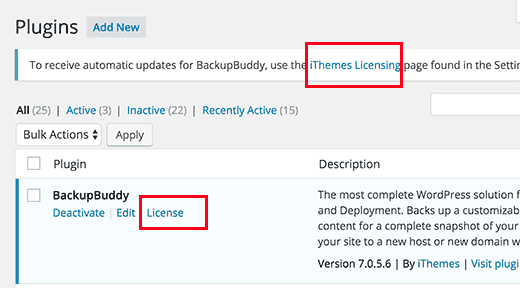
Puteți vizita, de asemenea, pagina făcând clic pe Setări » iThemes Licențiere.
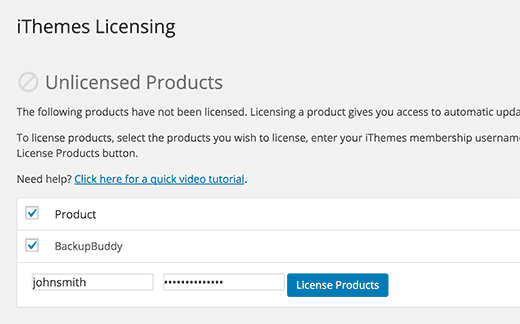
Pur și simplu introduceți numele de utilizator și parola iThemes și faceți clic pe butonul de licențiere a produselor pentru a continua. După o verificare reușită, licența dvs. va fi activată.
Configurarea backup-urilor în timp real cu BackupBuddy și Stash Live
Pluginul dvs. BackupBuddy vă oferă acces la Stash Live. Acesta este sistemul de stocare a backup-urilor în timp real al BackupBuddy.
Cu backup-uri în timp real, modificările aduse postărilor, paginilor, mediilor, temelor și pluginurilor WordPress vor fi stocate automat în spațiul de stocare în cloud Stash live.
Acest lucru vă asigură că aveți întotdeauna cel mai recent și actualizat backup al site-ului dvs. Stash Live face, de asemenea, extrem de ușor să restaurați site-ul dvs. web cu un singur clic.
Pur și simplu vizitați pagina BackupBuddy » Stash Live din zona de administrare WordPress și completați numele de utilizator și parola iThemes.
De asemenea, trebuie să furnizați o adresă de e-mail la care doriți să primiți notificări despre noile copii de rezervă. Aceste e-mailuri vor conține un link către descărcările zip.
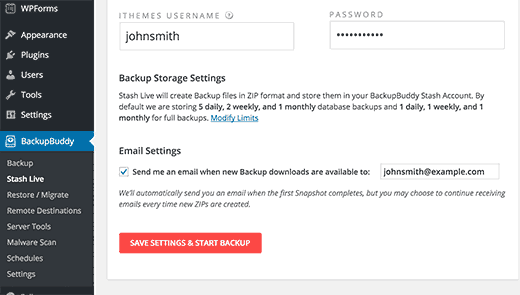
Faceți clic pe butonul „Salvează setările și pornește backup-ul” pentru a continua.
BackupBuddy va începe acum crearea primului backup și îl va încărca în contul dvs. Stash. Veți putea vedea progresul backup-ului pe ecran.
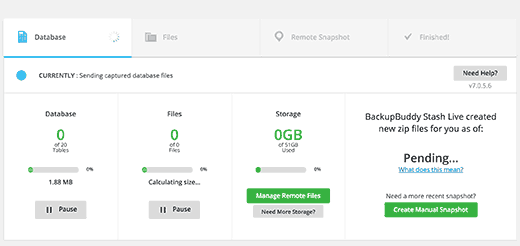
Deoarece aceasta este prima dvs. copiere de rezervă live Stash, BackupBuddy va crea și va încărca copia de rezervă completă. Acest lucru poate dura de la câteva minute la câteva ore, în funcție de cantitatea de date pe care o aveți pe site-ul dvs.
Părăsirea ecranului de progres nu va perturba backup-ul. Puteți face alte lucruri pe site-ul dvs. WordPress, iar backup-ul va continua să ruleze în fundal.
Odată ce s-a terminat, veți primi o notificare prin e-mail. Veți vedea, de asemenea, fișierele de backup ca instantanee pe pagina Stash Live.
Puteți lăsa aceste instantanee pe Stash Live. De asemenea, puteți descărca aceste instantanee pe computerul dvs. sau le puteți muta pe propriul server cu un singur clic, oricând.

Configurarea backup-urilor programate cu BackupBuddy
Stash Live vă permite să aveți cele mai actualizate copii de rezervă ale site-ului dvs. WordPress cu copii de rezervă în timp real.
Totuși, dacă nu doriți să utilizați Stash live, există numeroase alte modalități de a face backup la WordPress cu BackupBuddy.
Pur și simplu vizitați pagina BackupBuddy » Backup pentru a crea și configura copii de rezervă.
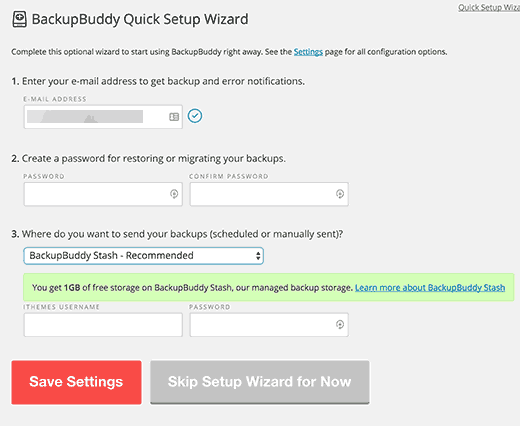
Mai întâi trebuie să furnizați o adresă de e-mail. Aici BackupBuddy vă va trimite notificări prin e-mail și e-mailuri de backup.
Apoi, va trebui să furnizați o parolă. Această parolă va fi utilizată dacă / când mutați site-ul dvs. WordPress pe un nou server sau gazdă folosind BackupBuddy.
După ce ați setat parola, trebuie să alegeți unde să trimiteți backup-urile.
Există un număr de opțiuni disponibile. Puteți stoca backup-urile WordPress în Dropbox, Google Drive, Amazon S3, spațiul de stocare Stash al BackupBuddy, printre alte opțiuni.
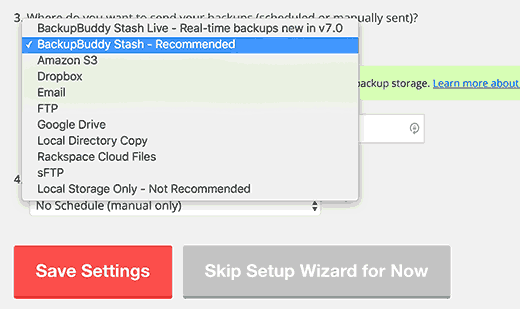
În cele din urmă, trebuie să selectați cât de des doriți să creați copii de rezervă. Puteți crea copii de rezervă manuale la cerere sau puteți selecta o opțiune de backup complet lunar sau săptămânal cu copii de rezervă zilnice ale bazei de date.
Apăsați pe butonul Salvează setările pentru a continua.
BackupBuddy vă va afișa acum pagina de profiluri de backup. Puteți face clic pe profilurile Backup Bază de date sau Backup complet pentru a crea primul backup.
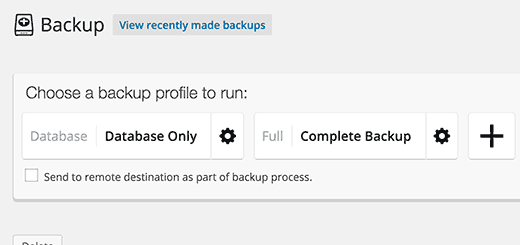
Deoarece nu ați creat backup-uri înainte, vă recomandăm să faceți clic pe profilul de backup complet.
Asigurați-vă că bifați căsuța de lângă opțiunea ‘Trimite la destinația la distanță ca parte a procesului de backup’. Aceasta va deschide o fereastră pop-up din care puteți selecta una dintre destinațiile pe care le-ați adăugat anterior.
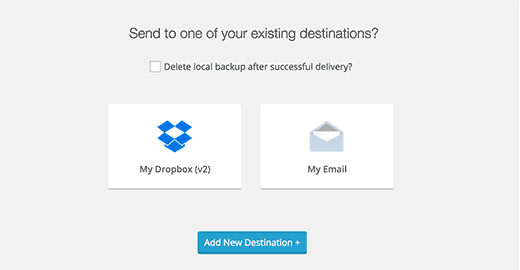
BackupBuddy va începe să creeze fișierele de backup. Veți putea vedea progresul backup-ului. Odată ce s-a terminat, veți vedea un mesaj de succes.
Acum puteți verifica destinația dvs. la distanță aleasă pentru a vă asigura că backup-ul a fost transferat cu succes.
Restaurarea unui backup WordPress cu BackupBuddy
BackupBuddy nu numai că vă permite să creați backup-uri cu ușurință, dar vă permite, de asemenea, să restaurați site-ul din backup-uri la fel de ușor.
Pur și simplu accesați pagina BackupBuddy » Restaurare/Migrare și derulați în jos la secțiunea de backup. Acolo veți vedea linkul pentru a naviga sau restaura fișierele și pentru revenirea bazei de date.
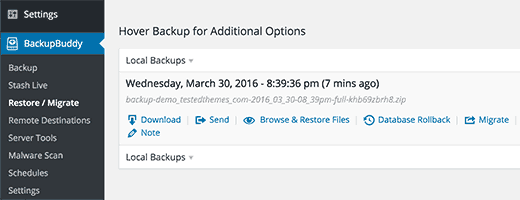
Pentru o restaurare completă, va trebui să descărcați și să încărcați fișierul importbuddy.php pe serverul dvs. Consultați instrucțiuni detaliate în ghidul nostru despre cum să restaurezi WordPress dintr-un backup.
Sperăm că acest articol v-a ajutat să vă păstrați conținutul WordPress în siguranță cu BackupBuddy. De asemenea, ați putea dori să consultați ghidul nostru pentru începători despre remedierea site-ului dvs. WordPress compromis.
Dacă v-a plăcut acest articol, atunci vă rugăm să vă abonați la canalul nostru de YouTube pentru tutoriale video WordPress. Ne puteți găsi, de asemenea, pe Twitter și Facebook.




edward
Cum să restaurați un backup din Google Drive.
Robert Billyard
Aceasta este o informație excelentă de avut și fac copii fizice pentru a le păstra în arhivă pentru referințe viitoare. Dar ar fi frumos să existe o versiune printabilă care să permită text mai mare și mai puține reclame.
Mulțumesc Robert
Joe
Am un site web cu date uriașe de 31.912,62 MB. Care este cea mai bună și mai ieftină modalitate de a face backup site-ului meu?
Suport WPBeginner
VaultPress.
Admin
Peter
Updraft Plus … este gratuit