


După ce un videoclip YouTube se termină de redat, este afișată o listă de videoclipuri asociate. Din păcate, uneori acele videoclipuri asociate pot promova concurenții dvs. sau informații cu care nu sunteți de acord.
În acest caz, dezactivarea videoclipurilor YouTube conexe pe site-ul dvs. WordPress poate ajuta la menținerea concentrării spectatorilor, prevenind distragerile care îi pot îndepărta de conținutul dvs.
Creăm videoclipuri YouTube de peste un deceniu și, în acest timp, am observat o tendință comună: spectatorii fac adesea clic pe videoclipuri similare de pe alte canale, ceea ce îi poate îndepărta de conținutul nostru.
Pentru a menține spectatorii implicați, ne asigurăm că doar videoclipurile canalului nostru apar ca sugestii de conținut în WordPress sau, atunci când este posibil, dezactivăm complet videoclipurile conexe. Această strategie ne-a ajutat să păstrăm spectatorii, să creștem implicarea și să ghidăm utilizatorii către explorarea mai multor videoclipuri ale canalului nostru.
În acest articol, vă vom arăta cum să dezactivați cu ușurință videoclipurile YouTube conexe în WordPress.
De ce să dezactivați videoclipurile conexe la încorporarea videoclipurilor YouTube în WordPress?
Adăugarea de videoclipuri este o modalitate dovedită de a crește implicarea pe blogul tău WordPress. Aici, la WPBeginner, încorporăm videoclipuri în cele mai populare tutoriale WordPress, iar utilizatorii noștri adoră acest lucru.
Videoclipurile ajută la creșterea timpului petrecut de utilizatori pe site-ul dvs. web, iar unii vizitatori ar putea chiar prefera să vizioneze un videoclip decât să citească text scris.
Cu alte cuvinte, reduceți rata de respingere și creșteți timpul petrecut pe site, ambele ajutând la creșterea clasamentului SEO.
Cu toate acestea, multe afaceri mici încearcă să evite YouTube din cauza funcției de videoclipuri asociate.
Acest lucru se întâmplă deoarece lista poate conține videoclipuri conexe de la concurenții tăi sau conținut pe care nu dorești să îl afișezi pe site-ul tău. În plus, lista de videoclipuri conexe poate face ca vizitatorii tăi să vizioneze videoclipuri în loc să exploreze conținutul de pe site-ul tău.
În trecut, puteai dezactiva videoclipurile asociate adăugând?rel=0 la sfârșitul URL-ului videoclipului. Cu toate acestea, YouTube a schimbat modul în care funcționează acel cod.
Deci, puteți încă să adăugați ?rel=0 la sfârșitul linkului video pe care doriți să îl încorporați, dar YouTube va afișa în continuare videoclipuri asociate, cu excepția faptului că lista va fi limitată la videoclipuri de pe propriul dvs. canal. Acesta este un compromis corect pentru mulți.
Cu toate acestea, dacă nu sunteți mulțumit de acest lucru, continuați să citiți.
Acum, unii oameni vor recurge la părăsirea YouTube și la găzduirea directă a propriilor videoclipuri. Sfatul nostru este să nu încarci niciodată direct videoclipuri pe WordPress. În schimb, ar trebui să folosești site-uri de partajare video precum YouTube sau Vimeo pentru a încorpora cu ușurință videoclipuri pe site-ul tău. Acest lucru economisește lățimea de bandă și asigură o experiență mai bună pentru utilizator.
Există încă o modalitate prin care poți continua să folosești YouTube eliminând complet videoclipurile asociate.
Acestea fiind spuse, să vedem cum să dezactivăm complet videoclipurile YouTube înrudite în WordPress.
Metoda 1: Dezactivarea videoclipurilor conexe la încorporarea manuală a videoclipurilor YouTube
Această metodă este cea mai bună dacă încorporați manual conținut YouTube în postări și pagini specifice de pe site-ul dvs. web.
Mai întâi, trebuie să instalați și să activați Pluginul Embed Plus pentru YouTube. Pentru mai multe detalii, consultați ghidul nostru pas cu pas despre cum să instalați un plugin WordPress.
Embed Plus vă permite să setați preferințe pentru redarea automată, controalele de redare, transmisiunile live și premierele, precum și să ascundeți sau să afișați informațiile și titlurile videoclipurilor.
La activare, va apărea un expert de configurare. Dacă doriți doar să dezactivați videoclipurile asociate, puteți închide expertul. Apoi, accesați fila de meniu YouTube Free din bara laterală de administrare WordPress.
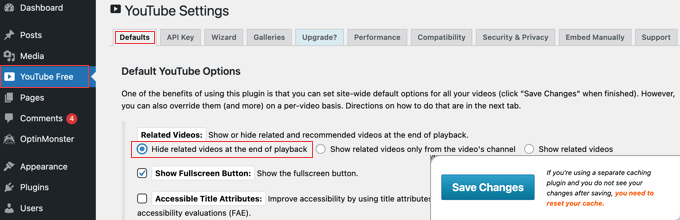
În fila „Setări implicite”, derulați în jos până când găsiți secțiunea „Videoclipuri asociate” și selectați opțiunea etichetată „Ascundeți videoclipurile asociate la sfârșitul redării”.
După ce apeși butonul „Salvează modificările” din partea de jos a ecranului, videoclipurile asociate nu vor mai fi afișate pe blogul tău WordPress.
Metoda 2: Dezactivarea videoclipurilor conexe atunci când alimentezi automat site-ul tău cu videoclipuri YouTube
Această metodă este cea mai bună atunci când doriți să adăugați automat conținut YouTube pe site-ul dvs.
Mai întâi, trebuie să instalezi și să activezi Smash Balloon YouTube Feed Pro. Pentru mai multe detalii, vezi ghidul nostru pas cu pas despre cum să instalezi un plugin WordPress.
Smash Balloon YouTube Feed Pro este cel mai bun plugin WordPress pentru YouTube de pe piață. Este cea mai simplă modalitate de a vă alimenta automat videoclipurile și playlisturile YouTube pe site-ul dvs. De asemenea, oferă o opțiune de a ascunde videoclipurile asociate.
După activare, vizitați pagina Youtube Feed » Settings din tabloul de bord WordPress. Aici, trebuie să introduceți cheia de licență și să faceți clic pe butonul „Activate”.
Puteți găsi aceste informații în contul dvs. pe site-ul web Smash Balloon.

După ce ați făcut acest lucru, vizitați pagina Fluxuri YouTube » Toate fluxurile din tabloul de bord WordPress.
Aici, faceți clic pe butonul „Adăugare nou” din partea de sus.

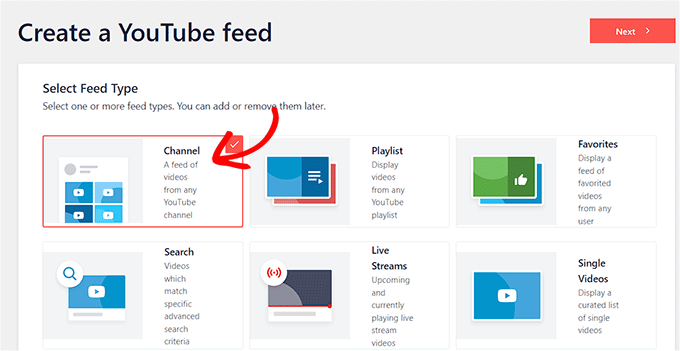
Acest lucru vă va duce la un nou ecran unde trebuie să selectați un tip de flux. Puteți adăuga cu ușurință un flux video live, o listă de redare YouTube, un singur videoclip sau puteți încorpora întregul flux al canalului dvs. cu Smash Balloon.
Pur și simplu faceți alegerea și faceți clic pe butonul „Următorul”.
Aceasta va deschide o solicitare pe ecran, cerându-vă să conectați contul dvs. YouTube cu pluginul YouTube Feed Pro folosind o cheie API.
Dacă aveți deja o cheie API pentru contul dvs. YouTube, atunci o puteți introduce în câmp. Cu toate acestea, dacă nu știți cum să obțineți o cheie API pentru canalul dvs. YouTube, atunci puteți consulta tutorialul nostru despre cum să creați o galerie video în WordPress.
După ce ați obținut cheia API, pur și simplu lipiți-o și faceți clic pe butonul „Adăugați”.

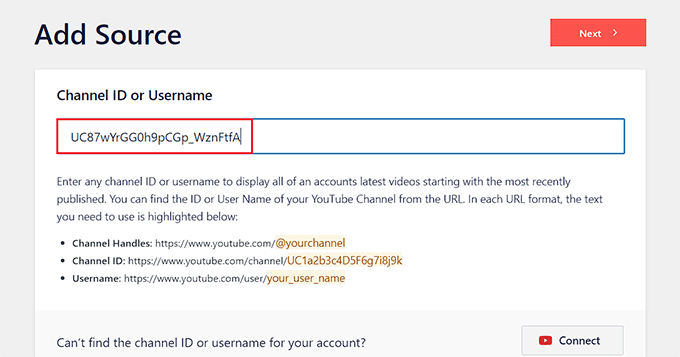
Veți fi acum direcționat către pagina „Adăugare sursă”, unde trebuie să adăugați ID-ul canalului dvs.
Pentru a obține aceste informații, vizitează canalul tău de YouTube și apoi copiază textul care urmează după „/channel/” sau „/user/” din URL-ul din partea de sus.
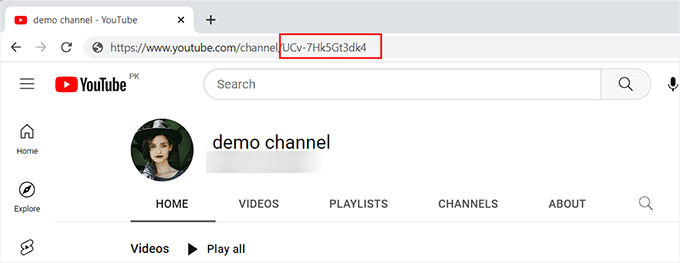
Odată ce ați făcut acest lucru, reveniți la site-ul dvs. web și lipiți ID-ul canalului sub opțiunea „Adăugare sursă”.
Apoi, faceți clic pe butonul „Conectare” pentru a conecta canalul dvs. YouTube cu pluginul. Apoi, faceți clic pe butonul „Următorul” pentru a merge mai departe.
În pasul următor, trebuie să selectați un șablon pentru fluxul YouTube pe care urmează să îl încorporați pe site-ul dvs. web.
După aceea, nu uitați să faceți clic pe butonul „Următorul”.

Aceasta va deschide editorul de flux Smash Balloon, unde veți vedea o previzualizare a videoclipurilor dvs. YouTube în dreapta, cu setările de personalizare în stânga.
De aici, faceți clic pe fila „Videoclipuri” pentru a deschide noi setări.
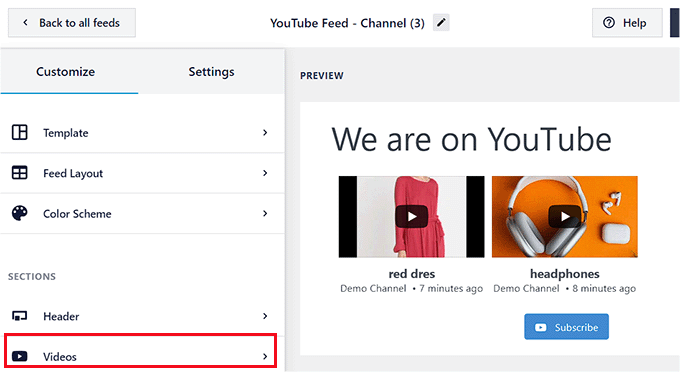
Odată ce ați făcut acest lucru, setările de personalizare pentru videoclipuri se vor deschide în coloana din stânga.
Aici, alegeți fila „Video Player Experience”.
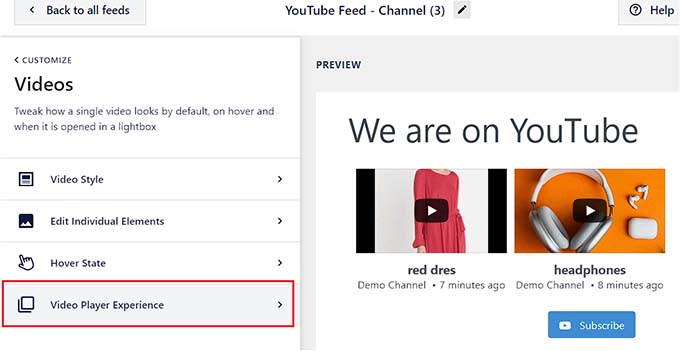
Când se deschide o listă de setări noi în coloana din stânga, derulați în jos la secțiunea „Call to Action” (Apel la acțiune) și faceți clic pe ea.
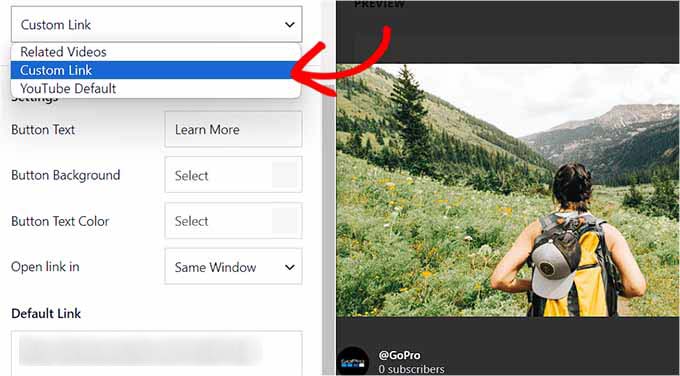
Odată ce fila este extinsă, selectați opțiunea „Linkuri personalizate” din meniul derulant.
După aceea, adăugați textul butonului, culoarea și URL-ul în câmpul „Link implicit”. Acesta va fi linkul care va fi afișat în locul videoclipurilor înrudite.
Poate fi pur și simplu un link către site-ul dvs. web sau către o pagină de destinație concepută pentru a crește vânzările și a genera lead-uri pentru afacerea dvs.
Odată ce ați făcut acest lucru, puteți personaliza în continuare toate videoclipurile de pe canalul dvs. YouTube. Pentru detalii, consultați ghidul nostru pentru începători despre cum să afișați cele mai recente videoclipuri de pe canalul YouTube în WordPress.
În cele din urmă, faceți clic pe butonul „Salvare” din partea de sus pentru a stoca setările, apoi faceți clic pe butonul „Încorporare”.
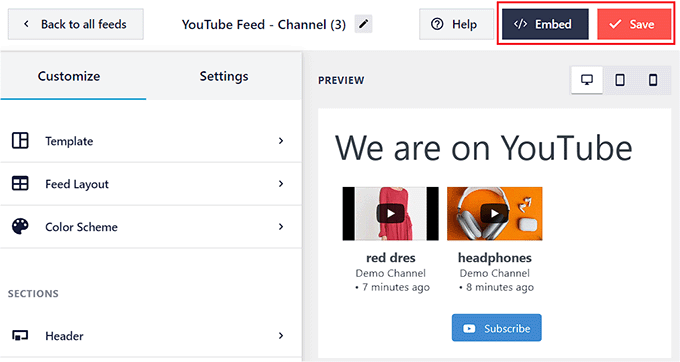
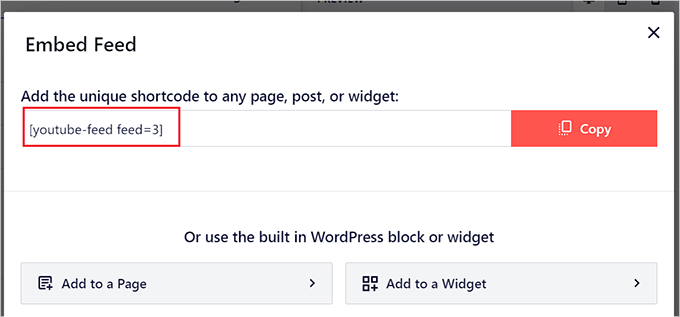
Aceasta va deschide o nouă solicitare pe ecran, de unde puteți copia codul de încorporare pentru fluxul YouTube pe care l-ați creat.
După ce ați făcut acest lucru, faceți clic pe pictograma „X” din partea de sus pentru a închide fereastra.
Acum deschideți o pagină/postare unde doriți să adăugați fluxul YouTube din tabloul de bord WordPress.
Odată ce sunteți acolo, faceți clic pe butonul „Add Block” (+) din colțul din stânga sus pentru a deschide meniul de blocuri. De aici, adăugați blocul „Feeds For YouTube”.
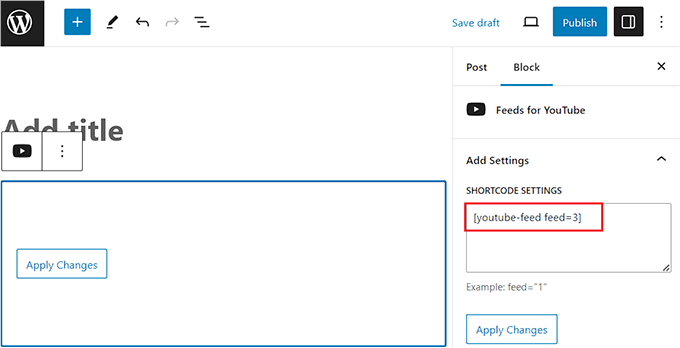
Apoi, adaugă shortcode-ul pe care l-ai copiat anterior sub opțiunea „Setări Shortcode” din panoul blocului.
În final, faceți clic pe butonul „Update” sau „Publish” din partea de sus pentru a salva setările.
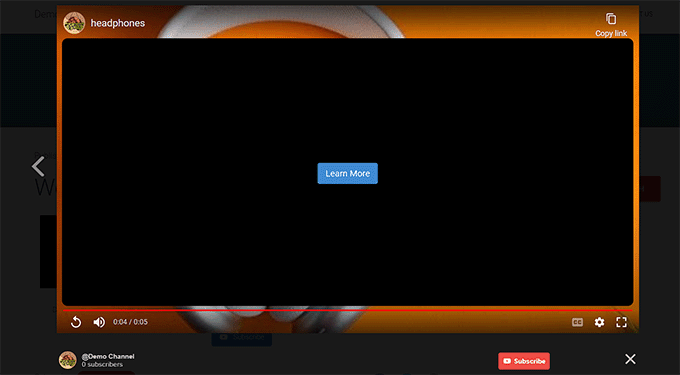
Acum ai adăugat un flux YouTube care nu va afișa videoclipuri conexe de la niciun canal odată ce videoclipul se termină.
În schimb, va afișa un buton „Aflați mai multe” care va direcționa utilizatorii către pagina pentru care ați adăugat URL-ul la clic.
Bonus: Adăugați o listă de redare YouTube pe site-ul dvs.
Dacă ați creat o listă de redare YouTube pe canalul dvs., o puteți încorpora și pe site-ul dvs.
Pentru a face acest lucru, veți avea nevoie de pluginul Smash Balloon’s YouTube Feed Pro.

După activare, vizitați pagina YouTube Feeds » All Feeds din tabloul de bord WordPress și faceți clic pe butonul „Adăugați nou”.
Aceasta va deschide pagina „Selectare tip flux”, unde trebuie să alegeți opțiunea „Playlist” și să faceți clic pe butonul „Următorul” pentru a continua.

Apoi, achiziționați și adăugați cheia API a contului dvs. YouTube. Apoi, deschideți canalul și vizitați lista de redare pe care doriți să o încorporați.
Aici, copiați șirul de litere și cifre de după simbolul „=” din URL. Aceste simboluri sunt ID-ul playlistului dvs. YouTube.

După aceea, deschideți din nou tabloul de bord WordPress și adăugați ID-ul în câmpul „Adăugare sursă”.
Odată ce faceți acest lucru, editorul de flux Smash Balloon se va deschide, unde puteți personaliza aspectul fluxului, butoanele, culoarea de fundal, vizualizările, data și multe altele.
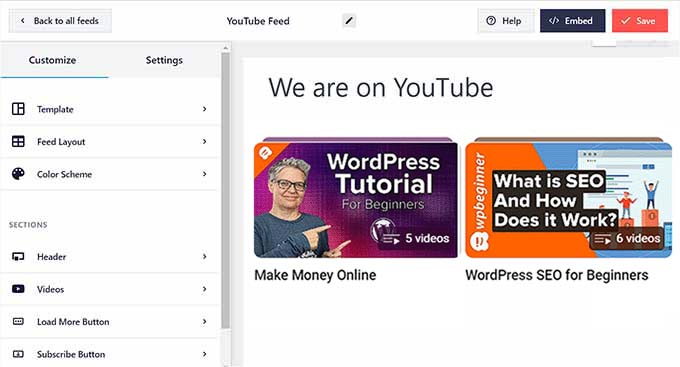
După ce ai terminat, pur și simplu apasă butonul „Salvează” din partea de sus și adaugă lista de redare pe o pagină folosind blocul „Feeds For YouTube”. Pentru mai multe detalii, vezi tutorialul nostru despre cum să încorporezi o listă de redare YouTube în WordPress.
Sperăm că acest tutorial v-a ajutat să învățați cum să dezactivați videoclipurile conexe atunci când încorporați videoclipuri YouTube în WordPress. De asemenea, ați putea dori să învățați cum să adăugați un videoclip YouTube ca fundal pe tot ecranul în WordPress sau să consultați lista noastră cu cele mai bune pluginuri de dovadă socială pentru WordPress.
Dacă ți-a plăcut acest articol, te rugăm să te abonezi la canalul nostru de YouTube pentru tutoriale video WordPress. Ne poți găsi, de asemenea, pe Twitter și Facebook.


Jiří Vaněk
Am început un canal YouTube pentru blogul meu pentru a-mi crește audiența. Postez videoclipuri pe blogul meu și, datorită acestui lucru, am ambele medii conectate social. M-am gândit mult timp dacă să păstrez videoclipurile separat pe YouTube și să le încorporez direct pe web pentru a evita afișarea videoclipurilor concurente. Cu toate acestea, acest lucru necesită mult spațiu FTP. Acest articol mi-a rezolvat mai multe probleme dintr-o dată: spațiu pe FTP și videoclipuri pe YouTube. Sunteți grozav.
Suport WPBeginner
Glad our guide was helpful
Admin
Joffry
Salut,
Acest plugin nu mai există și se pare că YouTube în prezent (ianuarie 2019) ignoră (?rel=0).
Există o altă soluție disponibilă pentru a nu afișa videoclipurile conexe?
Suport WPBeginner
Nu în acest moment, dar vom fi cu ochii pe alternative pentru acest articol.
Admin
Paweł
Nu mai este disponibil sau „motorul” a fost schimbat.
Sandra R.
Salut,
Aceasta a fost o soluție bună și a funcționat, dar acum autoplay-ul meu nu mai funcționează. Aveți sugestii despre cum să fac ca videoclipul încorporat să se redea automat, fără videoclipuri conexe la sfârșit?
Mulțumesc,
S
roberto
mulțumesc mult! Am încercat pluginul și nu a funcționat, dar acesta a funcționat bine. Mulțumesc! Funcționează și pe dispozitive mobile
Chris
Codul rel=0 etc funcționează, dar apoi oprește și redarea videoclipului pe dispozitive mobile. De asemenea, pluginul nu funcționează pe versiunea actualizată de WordPress. Deci, are cineva o soluție?
Grace
Niciuna dintre soluțiile din acest post nu a funcționat pentru mine. În urma unor cercetări suplimentare, am descoperit acest plugin: Hide YouTube Related Videos
Instalați. Activați. Gata.
[dans fericit]…
Eliza
Mulțumesc foarte mult! A fost foarte util.
Jen Audetat
Cum fac să funcționeze pentru mai multe videoclipuri?
Mia
Oh, Doamne, mulțumesc mult! Am încercat pluginul și nu a funcționat, dar acesta a funcționat instantaneu. Mulțumesc!
Mike
Am câteva videoclipuri YouTube pe site-ul meu, unde aș dori să elimin videoclipurile conexe. Am încercat toate sugestiile enumerate în comentariile anterioare, adăugând ?rel=0 sau &rel=0 la sfârșitul URL-ului, și nimic nu pare să funcționeze.
Aveți idei de ce nu funcționează sau sugestii pentru a-l face să funcționeze?
Derek
Am adăugat pluginul. Funcționează perfect pe PC-ul meu, dar din anumite motive încă văd poza cu videoclipuri conexe pe telefonul meu mobil. Cum pot opri și acest lucru?
Isabel
Am un videoclip youtube încorporat în revolution slider. Am încercat să adaug codul ?rel=0, dar nu funcționează. După ce am introdus codul, vor apărea în continuare previzualizări ale altor videoclipuri la sfârșitul videoclipului redat.
Mike
Salut Isabel,
Am aceeași problemă ca și dvs. cu videoclipurile YouTube încorporate în Revolution Slider. Am încercat exact ceea ce ați declarat în comentariul dvs. (?rel=0 și &rel=0) și nu funcționează pentru mine. Ați reușit să găsiți o soluție la problema dvs.?
Mulțumesc,
Mike
Tyler
Nu știu dacă ați găsit deja răspunsul la această întrebare, dacă nu, iată ce a funcționat pentru mine.
- Deschideți glisorul pe care doriți să lucrați și adăugați un strat video.
- Apoi, în setările video (dacă nu sunt deja acolo, faceți dublu clic pe videoclipul pe care doriți să îl editați), accesați fila „Argumente”. Al meu arăta cam așa
hd=1&wmode=opaque&showinfo=0&ref=0;
-În fila respectivă adăugați &rel=0 înainte de ; pentru a arăta astfel
hd=1&wmode=opaque&showinfo=0&ref=0&rel=0;
-Salvează și testează videoclipul.
Tom Nordlund
Deoarece ați dezactivat modul ecran complet, nu pot vedea textul din videoclipul pe care îl folosiți pentru a dezactiva videoclipurile asociate.
Peggy
Folosesc URL-ul meu YouTube într-un glisor de conținut WordPress. Am adăugat codul listat mai sus și am instalat pluginul, dar fără succes. Videoclipurile asociate încă apar. Ghiciul meu este că este din cauza glisorului – aveți vreo idee?
Sacha
Mulțumesc pentru pont!
Lam Truong
Am folosit Hide YouTube Related Videos pe site-ul meu, dar videoclipurile similare sunt încă prezente.
Mă ajutați!
Folosesc pluginul Featured Video Plus pe site-ul meu
Erin K. Geyer
De fapt, ai codul puțin greșit. Nu poți folosi „?” mai mult de o dată într-un URL. Caracterul „?” înseamnă că urmează să începi să adaugi variabile într-un șir de interogare. Deci, ?v=XXXXXXX este locul unde setezi prima variabilă, iar apoi, dacă vrei să adaugi mai multe variabile, trebuie să folosești caracterul „&”. Deci, adaugi &rel=0 deoarece este a doua variabilă care trebuie adăugată la șirul de interogare.
Deci ar trebui să arate așa: http://www.youtube.com/watch?v=XXXXXXXXX&rel=0
Shiaroi Tripura
Mulțumiri sincere Erin K. Geyer.
mikeb
perfect – mulțumesc pentru pontul despre plugin – face exact ce aveam nevoie
MPS
Încerc să folosesc acest sfat pe wordpress 3.8.1, dar nu funcționează. Partea frontală afișează URL-ul video în text simplu. Aveți vreo sugestie?
Suport WPBeginner
dacă încercați pe localhost, atunci vă rugăm să încercați într-un mediu de staging sau pe un server live.
Admin
MPS
Mulțumesc pentru răspuns. Îl folosesc în mediul de staging. Puteți vedea pagina aici:
http://ks.rghospitalludhiana.com/ustad-alla-rakha-gurupurnima-2013/
Dacă ajută, vă pot trimite accesul de login prin e-mail.
Suport WPBeginner
Ați încercat să comutați la o temă implicită sau să dezactivați toate pluginurile. Puteți, de asemenea, să încercați să încadrați URL-ul YouTube în
[embed] [/embed].Mike
Încearcă să adaugi acest lucru la sfârșitul URL-ului tău: ?rel=0&
Laurette
Acest lucru a funcționat perfect după ce m-am chinuit toată după-amiaza să găsesc o soluție – MULȚUMESC!!
James Messick
Ultima versiune a pluginului menționat nu pare să funcționeze cu WordPress 3.8.1.
Suport WPBeginner
Nu vedem nicio problemă din partea noastră.
Admin
Theresa
Sfatul tău, desigur, a funcționat! Mulțumesc.
Există o modalitate de a preveni reclamele pop-up care apar la începutul videoclipului?
Suport WPBeginner
Nu înțelegem la ce vă referiți prin reclame pop-up?
Admin
cowboy Mike
Salut,
Am încercat acest sfat și nu a părut să funcționeze pentru mine. La sfârșitul videoclipului, încă sunt afișate videoclipuri sugerate în playerul video. Codul pe care l-am folosit;
Drumuri bune, Mike
Suport WPBeginner
Ar trebui să funcționeze doar atunci când este încorporat pe site-ul dvs., nu pe YouTube. Încercați, de asemenea, să utilizați URL-ul complet al videoclipului, așa cum este prezentat în articolul de mai sus.
Admin
Jim
Pur și simplu nu funcționează pentru mine. Când lipesc linkul către videoclipurile mele, acestea se încorporează perfect. Când adaug ?rel=0 la sfârșit, pagina mea afișează URL-ul ca text simplu.
Am setarea de confidențialitate pentru videoclipurile mele setată la nepublicat. Am schimbat unul la public, sperând că acest lucru va permite funcționarea ?rel=0, dar nu a părut să facă nicio diferență.
Aveți idei de ce nu funcționează pe videoclipul meu? Nu prea vreau să folosesc pluginul, sunt doar 7 videoclipuri pe site-ul meu.
Carol Butler
Trebuie să vă mulțumesc pentru că aveți mereu un mic sfat care face lucrurile mai bune și mai ușoare! Mulțumesc!
Karen
Informații excelente! Foloseam un plugin pentru a face acest lucru – dar acest fragment de cod este o soluție mult mai bună și mai eficientă.
Jeremy
Hmm… Cred că YouTube oferă o opțiune de a debifa „Afișați videoclipuri sugerate când videoclipul se termină” la opțiunile de partajare pentru încorporare. Sau nu văd eu ceva aici?
Suport WPBeginner
Jeremy, funcționează dacă selectezi codul de încorporare de pe YouTube. Cu toate acestea, deoarece WordPress folosește oEmbed, nu mai este nevoie să copiezi și să lipești codul de încorporare <iframe>. Majoritatea utilizatorilor pur și simplu lipesc URL-ul videoclipului din bara de adrese a browserului și îl adaugă în postare. Poți folosi în continuare codul de încorporare iframe dacă dorești.
Admin