


Când ne-am configurat pentru prima dată site-ul de abonament video cu MemberPress, ne întrebam adesea ce anume a determinat pe cineva să se înscrie. A fost o anumită postare de blog, un tutorial sau poate o pagină la care reveneau mereu?
Fără date clare, este ușor să simți că doar ghicești ce conținut funcționează cel mai bine. Acest proces de ghicire poate face mai dificil să știi unde se plătesc eforturile tale și unde ai putea rata oportunități.
De aceea am început să urmărim parcursul clientului. Prin conectarea MemberPress cu MonsterInsights, putem vedea pașii pe care îi fac oamenii înainte de a se abona, ceea ce face mai ușor să înțelegem ce funcționează și să ne ajustăm strategia.
În acest ghid, vă vom arăta cum să configurați același sistem de urmărire, astfel încât să puteți obține informații valoroase, să vă îmbunătățiți site-ul și să atrageți mai multe înscrieri. ✅
De ce să urmăriți parcursul clientului folosind MemberPress?
Urmărirea parcursului clientului în MemberPress este importantă deoarece vă arată exact ce conținut de pe site-ul dumneavoastră convinge vizitatorii să devină membri plătitori. ✅
Când administrați un site de membri WordPress, o călătorie a clientului include fiecare pas pe care îl face, de la prima vizită până în momentul în care accesează conținut exclusiv, cursuri online sau descărcări digitale.
Acum, MemberPress este un plugin popular de abonament care vine cu funcții avansate. De exemplu, vă permite să acceptați plăți, să adăugați niveluri de abonament, să creați conținut restricționat, să restricționați accesul pe baza diferitelor niveluri de abonament, să creați forumuri doar pentru membri și multe altele.
Compromisul? Nu are urmărirea călătoriei clientului integrată.
Vestea bună este că, prin conectarea MemberPress cu MonsterInsights, puteți vedea pe ce pagini ajung clienții prima dată, le puteți urmări parcursul în timp ce navighează pe site-ul dumneavoastră și chiar puteți vedea cât timp petrec pe fiecare pagină înainte de a se înscrie.
Aceste informații vă pot oferi o perspectivă asupra comportamentului clienților dvs., pe care o puteți folosi pentru a oferi o experiență mai bună utilizatorilor pe site-ul dvs. WordPress și pentru a vă crește înscrierile.
Având în vedere acest lucru, vă vom arăta cum să urmăriți cu ușurință parcursurile clienților MemberPress. Iată linkuri rapide pe care le puteți utiliza pentru a sări la orice secțiune:
- Urmărirea parcursurilor clienților MemberPress folosind MonsterInsights
- Instalarea extensiei eCommerce în MonsterInsights
- Instalarea Addon-ului User Journey în MonsterInsights
- Vizualizarea Călătoriilor Clienților MemberPress
- Utilizarea Urmăririi Parcursului Clientului în MemberPress
- Întrebări frecvente: Urmărirea parcursului clienților MemberPress
- Ghiduri experte despre site-uri de membri WordPress
Gata? Să începem imediat!
1. Urmărirea parcursurilor clienților MemberPress folosind MonsterInsights
Cel mai rapid și mai simplu mod de a configura urmărirea clienților MemberPress este cu MonsterInsights, cel mai bun plugin Google Analytics pentru WordPress. Acesta vă permite să vizualizați traficul Google Analytics și statisticile vizitatorilor direct din tabloul de bord WordPress.
MonsterInsights are și un addon eCommerce. Această funcție detectează automat MemberPress și alte pluginuri eCommerce. Apoi, începe să urmărească comportamentul clienților în Google Analytics.
De asemenea, vine cu un addon „Customer Journey” care vă permite să vedeți comportamentul utilizatorilor înainte ca aceștia să se înregistreze.
La WPBeginner, folosim noi înșine MonsterInsights! Cu acest software, urmărim conversiile, monitorizăm linkurile de referință și analizăm statisticile cheie ale site-ului, cum ar fi demografia vizitatorilor și paginile de top. Pentru o privire mai aprofundată asupra platformei, consultați recenzia noastră detaliată despre MonsterInsights.
Mai întâi, să instalăm și să activăm pluginul MonsterInsights. Pentru mai multe detalii, consultați ghidul nostru pas cu pas despre cum să instalați un plugin WordPress.
📝 Notă: Veți avea nevoie de planul Pro pentru a accesa extensiile eCommerce și User Journey pe care le vom folosi pentru acest tutorial. Cu toate acestea, există și o versiune MonsterInsights Lite pe care o puteți folosi gratuit.
La activare, veți vedea ecranul de bun venit și expertul de configurare.
Pur și simplu faceți clic pe butonul „Lansați expertul” și urmați instrucțiunile de pe ecran.

Pentru instrucțiuni detaliate, puteți consulta articolul nostru despre cum să instalezi Google Analytics în WordPress.
2. Instalarea Addon-ului eCommerce în MonsterInsights
După ce ați configurat Google Analytics pe site-ul dvs. web, următorul pas este să instalați addon-ul eCommerce.
Addon-ul va detecta automat MemberPress și alte pluginuri eCommerce de pe site-ul dvs. Le va urmări în Google Analytics și nu va trebui să editați niciun cod sau să angajați un dezvoltator.
Pentru a face acest lucru, va trebui să accesați Insights » Addons și să navigați la addon-ul „eCommerce”. Pur și simplu faceți clic pe butonul „Instalare”, iar addon-ul se va activa automat.

Imediat ce este activat, add-on-ul va începe să colecteze date.
Apoi puteți accesa Insights » Settings din tabloul de bord WordPress și faceți clic pe fila „eCommerce”.
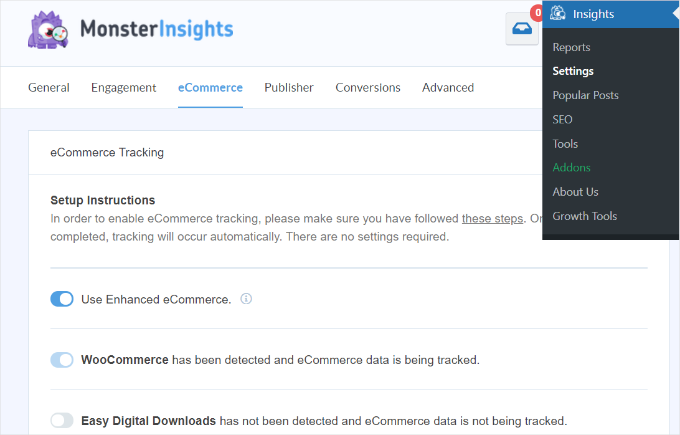
Aici, veți vedea că MonsterInsights va detecta automat MemberPress și va începe să-i urmărească datele.
Veți găsi aceste date în „Raportul eCommerce” din MonsterInsights.
Puteți accesa raportul navigând la Insights » Rapoarte și apoi făcând clic pe fila „eCommerce”. Este posibil să fie nevoie să așteptați până la 24 de ore pentru a vedea orice metrici.
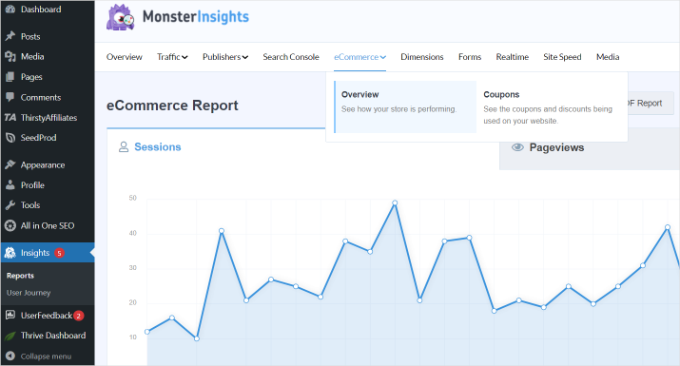
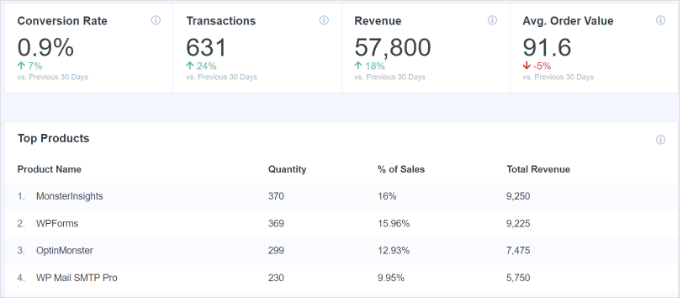
În raport, veți vedea cum performează site-ul dvs. MemberPress.
Puteți vedea rata de conversie a site-ului dumneavoastră, numărul de tranzacții, veniturile și valoarea medie a comenzii.
Pentru mai multe detalii, vă rugăm să consultați ghidul nostru despre cum să configurați urmărirea comerțului electronic în WordPress.
3. Instalarea Addon-ului User Journey în MonsterInsights
Acum că Google Analytics urmărește site-ul dvs. MemberPress, următorul pas este să activați addon-ul MonsterInsights „User Journey”.
Acest addon vă va permite să vedeți pașii fiecărui client înainte de a face o achiziție în MemberPress, cum ar fi paginile pe care le vizitează, timpul petrecut pe fiecare pagină și multe altele.
Mai întâi, trebuie să accesați Insights » Addons din zona de administrare WordPress. Apoi, navigați la addon-ul „User Journey” și faceți clic pe butonul „Install”.
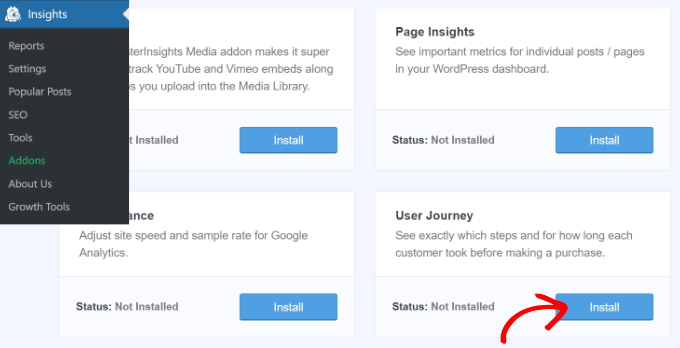
Addon-ul se va activa automat și va începe să urmărească parcursurile clienților dumneavoastră.
4. Vizualizarea parcursurilor clienților MemberPress
Addon-ul User Journey este acum activ. Odată ce un vizitator achiziționează un abonament pe site-ul dumneavoastră WordPress, parcursul său de client va fi înregistrat și salvat automat.
S-ar putea să vă întrebați unde să găsiți acele informații.
Navigați pur și simplu la MemberPress » Tranzacții pentru a vedea o listă a comenzilor dvs. MemberPress.
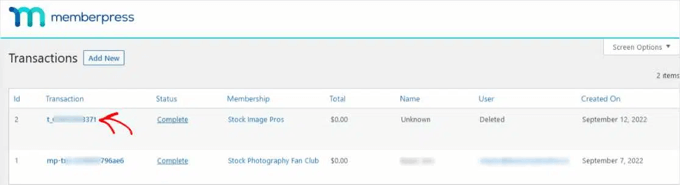
Puteți vedea detaliile unei tranzacții făcând clic pe numărul tranzacției din prima coloană.
Acum, puteți derula în josul detaliilor tranzacției pentru a găsi secțiunea „User Journey by MonsterInsights”.
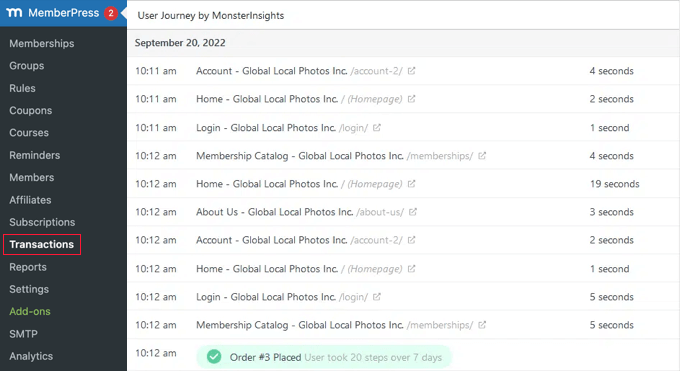
Puteți vedea fiecare pas pe care l-a făcut utilizatorul pe parcursul achiziționării unui abonament.
Aceasta include ora la care au vizualizat fiecare pagină, titlurile paginilor vizitate cu un link și timpul petrecut pe fiecare pagină. Veți vedea, de asemenea, numărul total de pași și timpul pe care un utilizator l-a luat înainte de a deveni un client plătitor.
5. Utilizarea urmăririi parcursurilor clienților în MemberPress
Acum că urmăriți parcursurile clienților MemberPress, puteți folosi acele date pentru a vă îmbunătăți site-ul web și a crește conversiile.
De exemplu, imaginați-vă că analizați mai multe călătorii ale clienților și observați un tipar. Mulți vizitatori citesc postarea dvs. de blog, „Cele mai bune 10 exerciții pentru durerile de spate,” chiar înainte de a achiziționa un abonament la biblioteca dvs. de videoclipuri de yoga.
Acest lucru vă indică faptul că postarea este o pagină cu conversie ridicată. Pentru a vă crește și mai mult vânzările și ratele de conversie, ați putea apoi:
- afișați un formular de înregistrare mai proeminent pe acel articol
- adăugați mai multe linkuri interne la acea postare sau pagină din alte postări de pe site-ul dvs.
- creează o reducere specială pentru cititorii săi
- creați o pagină de destinație dedicată care le spune tot ce trebuie să știe
Pe lângă faptul că vă uitați la postările pe care le citesc vizitatorii dvs., puteți căuta utilizatori care au achiziționat un abonament făcând mai puțini pași sau într-un timp mai scurt. Au ceva în comun, astfel încât să puteți începe să vizați utilizatori similari?
De exemplu, poate sunt din aceeași locație sau grupă de vârstă. Sau, poate provin din aceeași sursă de referință.
Pe măsură ce acordați timp pentru a studia călătoriile clienților în MemberPress, veți afla mai multe despre procesul dvs. de înregistrare online și pâlnia de vânzări. Puteți folosi aceste cunoștințe pentru a îmbunătăți experiența clienților și a crește vânzările.
Întrebări frecvente: Urmărirea parcursului clienților MemberPress
Am nevoie de versiunea pro a MonsterInsights pentru ca acest lucru să funcționeze?
Da, veți avea nevoie de planul MonsterInsights Pro. Acest lucru se datorează faptului că addon-urile eCommerce și User Journey sunt funcționalități premium.
Cât timp durează pentru a vedea datele?
După ce instalați și activați addon-urile, poate dura până la 24 de ore pentru ca datele să înceapă să apară în rapoartele dvs. Acesta este timpul normal de procesare pentru Google Analytics.
Pot folosi această metodă pentru alte plugin-uri eCommerce?
Absolut. Addon-ul eCommerce MonsterInsights funcționează excelent și cu alte pluginuri precum WooCommerce și Easy Digital Downloads. Acestea vor fi detectate automat odată instalate.
Este dificilă această configurare dacă nu sunt dezvoltator?
Deloc. Frumusețea utilizării MonsterInsights este că simplifică totul. Nu va trebui să atingeți nicio linie de cod pentru ca totul să funcționeze corect.
Ghiduri experte despre site-uri de membri WordPress
Sperăm că acest tutorial v-a ajutat să învățați cum să urmăriți călătoriile clienților folosind MemberPress.
Acum că știți cum să urmăriți parcursul clienților folosind MemberPress, s-ar putea să doriți să vedeți și alte ghiduri legate de site-urile de membri WordPress:
- Ghidul Complet pentru Crearea unui Site de Membrii WordPress
- Cât costă să începi un site de membri?
- Cum să creezi un magazin WooCommerce doar pentru membri
- Cum să permiteți înregistrarea utilizatorilor pe site-ul dvs. WordPress
- Cum să opriți înregistrările spam pe site-ul dvs. de membri WordPress
- Trucuri de automatizare pentru a reduce pierderile pe site-ul tău de membru
- Cele mai bune teme WordPress pentru site-uri de membri
- Cele mai bune pluginuri de abonament WordPress
- Cele mai bune exemple de site-uri de membri pe care ar trebui să le verificați
- Recenzie MemberPress: Este pluginul de abonament potrivit pentru tine?
Dacă ți-a plăcut acest articol, te rugăm să te abonezi la canalul nostru de YouTube pentru tutoriale video WordPress. Ne poți găsi, de asemenea, pe Twitter și Facebook.



Jiří Vaněk
Ghid excelent. Din fericire, acum am ambele pluginuri, MonsterInsights și MemberPress, și pot începe în sfârșit să „mă joc” cu ele la nivel profesional pentru a urmări unde apar probleme potențiale pe site și de ce și unde pleacă oamenii. Fără acest ghid, probabil nu aș fi reușit să ajung la o stare funcțională. Vă mulțumesc încă o dată.
Dennis Muthomi
Super tutorial pe un subiect important!
Înțelegerea modului în care vizitatorii navighează și ce pași fac înainte de a se înscrie este esențială pentru creșterea conversiilor de membri. Urmărirea călătoriei clientului cu MonsterInsights pare cu adevărat perspicace.
O întrebare – există vreo modalitate de a urmări și abandonările, adică unde utilizatorii au părăsit pâlnia fără a converti?
Acest lucru ar putea oferi informații utile despre potențiale puncte de fricțiune de abordat. Mulțumim pentru împărtășirea acestor sfaturi valoroase!
Suport WPBeginner
Monsterinsights urmărește, de asemenea, rata de abandonare pentru pâlniile dvs. și vă informează despre pasul la care majoritatea utilizatorilor abandonează.
Admin
Dennis Muthomi
mulțumesc pentru informațiile acestea!
vederea ratei de abandon și a locurilor unde utilizatorii renunță va fi extrem de utilă.
cunoașterea acestor puncte de fricțiune va ajuta cu adevărat la optimizarea procesului de înscriere.
Ralph
Acest articol este un punct de cotitură pentru oricine dorește să îmbunătățească performanța site-ului său de abonamente! Înțelegerea călătoriei clientului este crucială pentru îmbunătățirea implicării și creșterea conversiilor, iar acesta pare a fi un instrument excelent pentru a realiza exact acest lucru.
Apreciez, de asemenea, cum articolul nu explică doar „cum”, ci și „de ce”.
Suport WPBeginner
Glad we could share this content
Admin