


Obosit de a avea de-a face cu înregistrări spam pe site-ul dvs. de membri WordPress? Înțelegem – utilizatorii spam vă înfundă baza de date, vă irosesc timpul și chiar vă pot încetini site-ul. 🚨
Mulți dintre cititorii noștri s-au confruntat cu această problemă atunci când au permis înregistrările utilizatorilor, ceea ce poate fi o adevărată bătaie de cap. Avem, de asemenea, tutorialele noastre video gratuite configurate pe un site exclusiv pentru membri, așa că am avut de-a face personal cu înregistrările spam.
Din fericire, puteți opri înregistrările spam în doar câțiva pași simpli. În acest ghid, vă vom arăta exact cum să vă mențineți site-ul curat, securizat și fără spam.
De ce se înregistrează spamerii pe site-ul dvs. în primul rând?
În general, spammerii caută puncte de acces ușoare pentru a-și face drum în site-ul dvs. WordPress. Adesea, ei creează conturi spam pe site-uri web mai puțin securizate folosind boți de spam și alte automatizări.
Acest lucru permite spammerilor să vă colecteze adresa de e-mail și să încerce să distribuie linkurile lor de phishing, care sunt concepute pentru a distribui malware altor membri.
Să presupunem că un plugin de pe site-ul dvs. are o vulnerabilitate. Atunci, spammerii o pot exploata cu ușurință dacă pot accesa tabloul de bord.
Acum, procesul de înregistrare WordPress implicit nu dispune de mecanisme anti-spam puternice. De aceea, veți avea nevoie de instrumente terțe în majoritatea cazurilor.
Din fericire, dacă folosiți un constructor de formulare pentru înregistrarea utilizatorilor, puteți aplica aceleași strategii anti-spam ca și pentru spam-ul formularelor de contact.
Având în vedere acest lucru, vă vom oferi câteva modalități de a opri acești boți de spam și de a vă asigura că toate trimiterile provin de la persoane reale. Pur și simplu urmați aceste metode pentru a menține un site de membri curat și eficient:
- Activați activarea prin e-mail pentru înregistrarea utilizatorilor
- Adăugarea unui câmp reCAPTCHA la formularul tău de înregistrare a utilizatorilor
- Utilizați CAPTCHA personalizat pentru a preveni spamul pe formularul de înregistrare a utilizatorilor
- Activați token-ul anti-spam WPForms
- Conectați formularul dvs. la Akismet
- Blocați adrese de e-mail specifice pe formularele dvs. de înregistrare a utilizatorilor
- Restricționați înregistrarea utilizatorilor după țară și cuvinte cheie
- Utilizați pluginuri anti-spam dedicate
- Opriți înregistrările spam folosind Sucuri
- Întrebări frecvente: Oprirea înregistrărilor de membri spam
- Resurse suplimentare pentru securizarea site-ului dvs. WordPress
Gata? Să spunem adio bătăilor de cap cauzate de spam.
Metoda 1: Activați activarea prin e-mail pentru înregistrarea utilizatorilor
Una dintre cele mai ușoare și eficiente modalități de a gestiona înregistrările spam este utilizarea unui constructor de formulare cu o funcție de activare prin e-mail.
Activarea prin e-mail este o funcție care trimite automat un link de verificare pentru fiecare cont nou creat pe site-ul dvs. WordPress. Utilizatorii reali trebuie să facă clic pe linkul de confirmare prin e-mail pentru a finaliza înregistrarea.
WPForms este cel mai bun plugin de creare formulare de pe piață, cu o varietate de funcții de apărare împotriva spamului. De asemenea, vine cu un Addon de Înregistrare Utilizatori care vă permite să creați formulare de înregistrare personalizate.
💡 Notă: La WPBeginner, folosim WPForms pentru a crea și gestiona formularele noastre de contact, sondajele anuale ale utilizatorilor și multe altele. Este, fără îndoială, instrumentul nostru preferat, deoarece oferă o mulțime de funcții puternice, rămânând în același timp ușor de utilizat pentru începători. Consultați recenzia noastră extinsă despre WPForms pentru mai multe detalii.
Veți avea nevoie de o licență Pro pentru a accesa add-on-ul de înregistrare a utilizatorilor și funcția de activare prin e-mail. Vestea bună este că utilizatorii WPBeginner pot folosi Cuponul WPForms pentru a obține 50% reducere la achiziția lor.
Acum, primul lucru pe care trebuie să-l faci este să instalezi și să activezi pluginul WPForms. Pentru mai multe detalii, poți consulta ghidul nostru pas cu pas despre cum să instalezi un plugin WordPress.
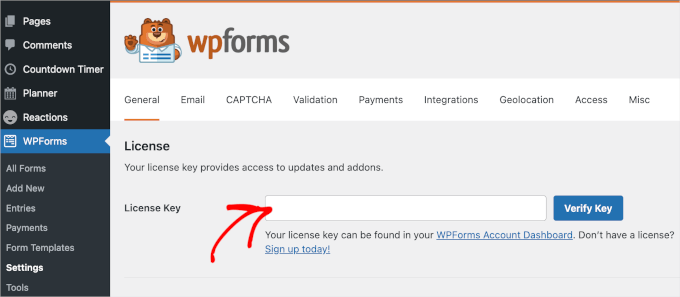
După activare, veți dori să accesați WPForms » Setări pentru a verifica cheia licenței. Puteți obține această cheie din contul dvs. de pe site-ul WPForms.
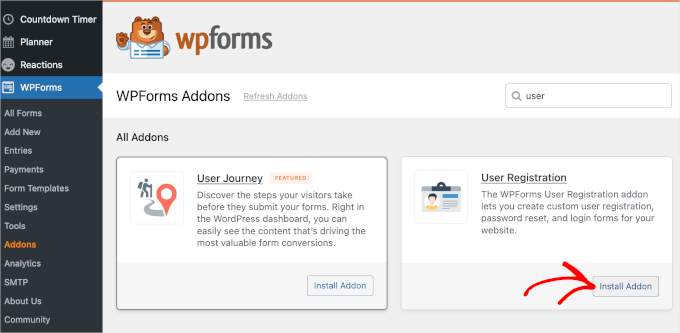
După verificare, poți naviga la WPForms » Addons. Apoi, pur și simplu derulează pagina în jos pentru a localiza „User Registration Addon”.
Odată găsit, continuați și faceți clic pe butonul „Instalați Addon”.
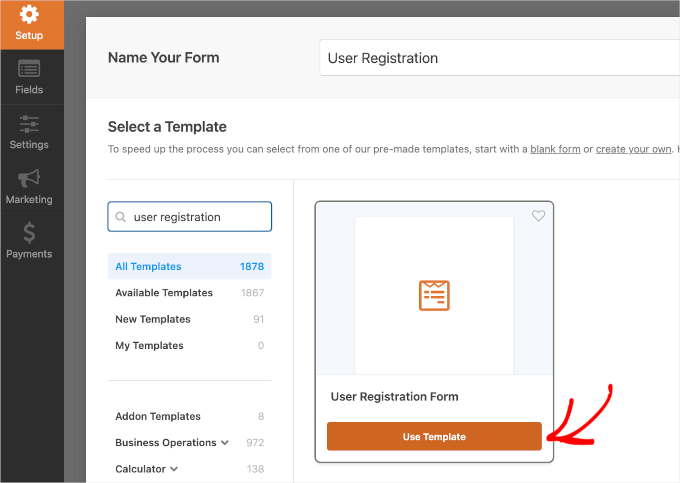
Următorul pas este să creați un formular de înregistrare a utilizatorilor. Pentru a face acest lucru, să mergem la WPForms » Adăugare nou.
Veți fi apoi solicitat să furnizați un titlu pentru noul dvs. formular. După aceea, veți dori să găsiți șablonul formularului de înregistrare a utilizatorilor. Odată ce l-ați găsit, pur și simplu treceți cursorul peste el și faceți clic pe „Utilizați șablonul”.
🧑💻 Sfat Pro: Cu WPForms, puteți folosi, de asemenea, generatorul de formulare bazat pe AI pentru a vă crea formularele folosind o simplă solicitare. Alte instrumente AI includ AI Choices pentru a genera automat dropdown sau opțiuni cu alegere multiplă, și AI Calculations pentru a crea instantaneu formule complexe fără a scrie cod.
Aceasta va lansa constructorul de formulare cu un șablon de formular de înregistrare a utilizatorului. Puteți edita câmpurile făcând clic pe ele.
Poți, de asemenea, să tragi și să plasezi câmpuri pentru a le rearanja.
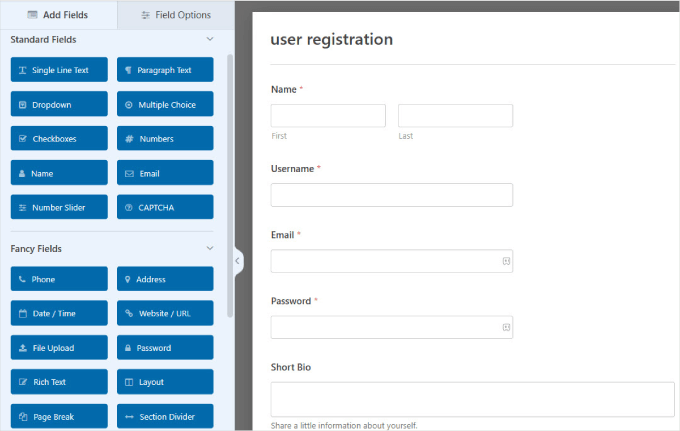
În panoul „Setări”, poți configura notificările formularului, confirmarea și setările de înregistrare a utilizatorilor.
De aici, să deschidem secțiunea „Înregistrare utilizator”.
Pe această pagină, puteți mapa câmpurile formularului la câmpurile de înregistrare a utilizatorilor WordPress. Apoi, s-ar putea să doriți să derulați în jos și să bifați căsuța de lângă opțiunea „Activați activarea utilizatorului”. Aceasta va dezvălui un meniu derulant unde puteți selecta o metodă de activare a utilizatorului.
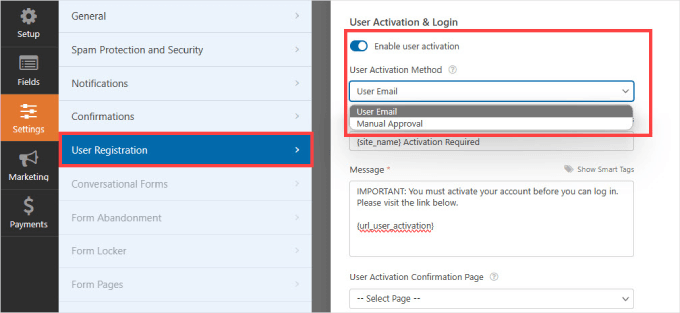
WPForms utilizează 2 metode creative pentru a preveni înregistrările spam pe un site WordPress.
Poți alege să trimiți un e-mail de verificare fiecărui utilizator, astfel încât aceștia să își poată confirma înregistrarea. Alternativ, poți solicita aprobarea administratorului pentru fiecare înregistrare pe site-ul tău.
Simțiți-vă liber să alegeți opțiunea care se potrivește cel mai bine nevoilor dumneavoastră și faceți clic pe butonul „Salvare” pentru a stoca setările formularului.
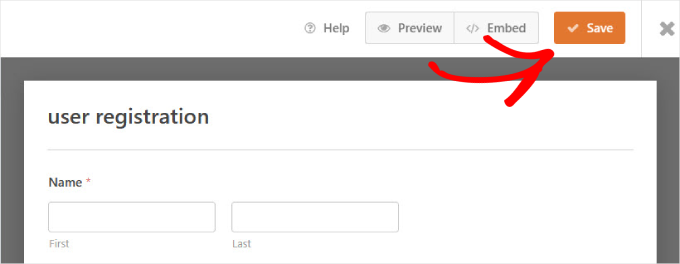
Acum puteți adăuga acest formular la orice pagină de pe site-ul dvs. WordPress și apoi să utilizați acea pagină ca pagină de înregistrare a utilizatorilor.
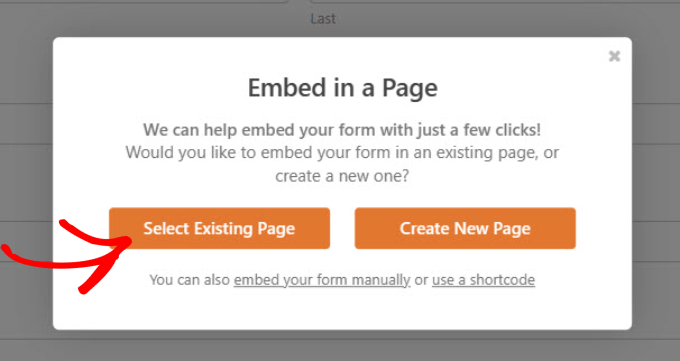
Pur și simplu faceți clic pe butonul „Încorporare” din partea de sus.
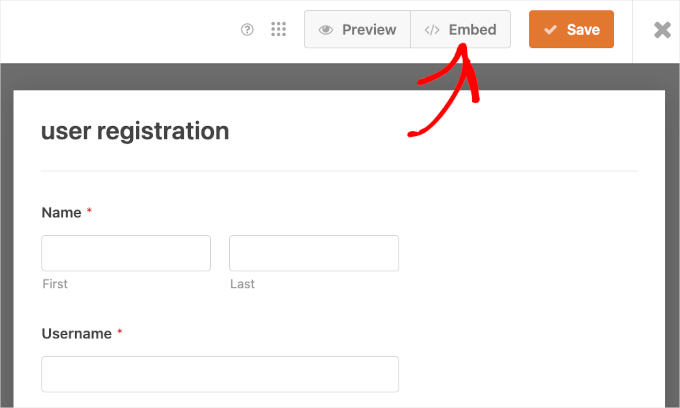
Apoi, puteți fie să faceți clic pe opțiunea „Selectați pagina existentă” sau „Creați o pagină nouă”.
Pentru acest tutorial, vom alege „Selectați pagina existentă” pentru a încorpora noul formular într-o pagină existentă de pe site-ul nostru.
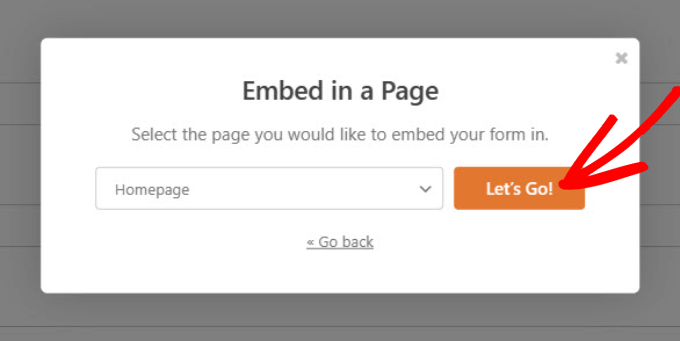
În următoarea fereastră pop-up, veți selecta o pagină din meniul derulant.
După aceea, puteți continua și faceți clic pe butonul „Să mergem!”.
Veți fi apoi direcționat către editorul de blocuri în WordPress.
De aici, puteți face clic pe butonul „+” pentru a adăuga blocul WPForms. Apoi, veți selecta formularul pe care tocmai l-ați creat din meniul derulant. Ar trebui să puteți vedea formularul în editorul dvs.
Când sunteți gata să publicați pagina cu formularul de înregistrare a utilizatorilor încorporat, pur și simplu faceți clic pe „Salvare” sau „Publicare” pentru a o lansa.
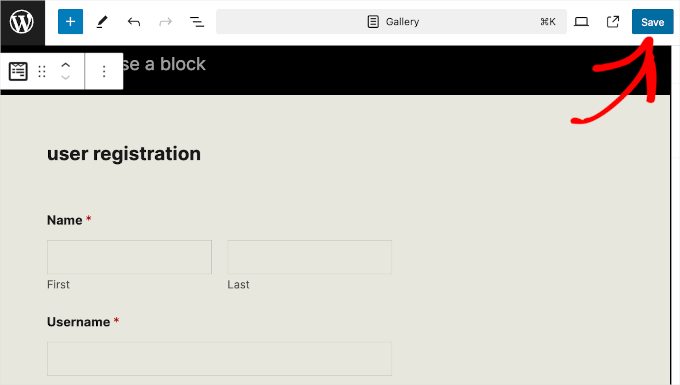
Acum, dacă vizitați site-ul dvs. web, veți vedea formularul dvs. de înregistrare a utilizatorilor, rezistent la spam.
În funcție de setările dvs. de activare a utilizatorului, pluginul va solicita utilizatorilor să-și verifice adresa de e-mail. Sau un administrator va trebui să aprobe manual fiecare înregistrare de utilizator pe site-ul dvs.
💡 Notă: Dacă aveți probleme cu trimiterea e-mailurilor WordPress, ați putea dori să consultați WP Mail SMTP pentru a vă asigura că ajung în inbox-ul utilizatorilor. Apoi, puteți consulta ghidul nostru despre cum să remediați problema WordPress care nu trimite e-mailuri.
Metoda 2: Adăugarea unui câmp reCAPTCHA la formularul de înregistrare a utilizatorilor
O altă modalitate simplă de a bloca spambots să treacă este să folosiți reCAPTCHA.
Acest serviciu gratuit Google este versiunea mai avansată a metodei CAPTCHA și ajută la protejarea site-urilor web împotriva spamului prin distingerea între roboții automați și utilizatorii umani.
Pentru a adăuga reCAPTCHA v3 la formularele tale, accesează WPForms » Setări în tabloul de bord WordPress. Apoi, dă clic pe fila „CAPTCHA”.
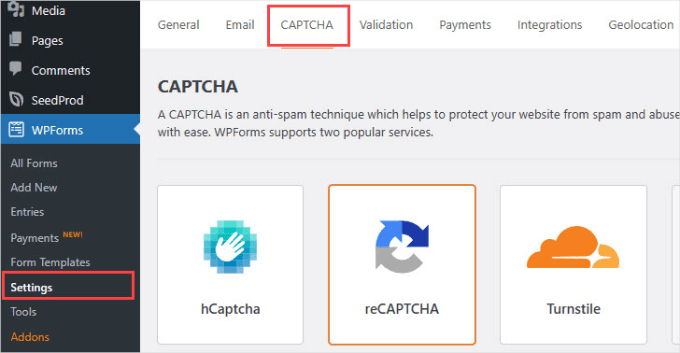
Apoi, doriți să selectați „reCAPTCHA” și să vă asigurați că opțiunea „Checkbox reCAPTCHA v2” este activată.
Acest lucru va forța noii utilizatori să bifeze o căsuță care dovedește că sunt oameni.
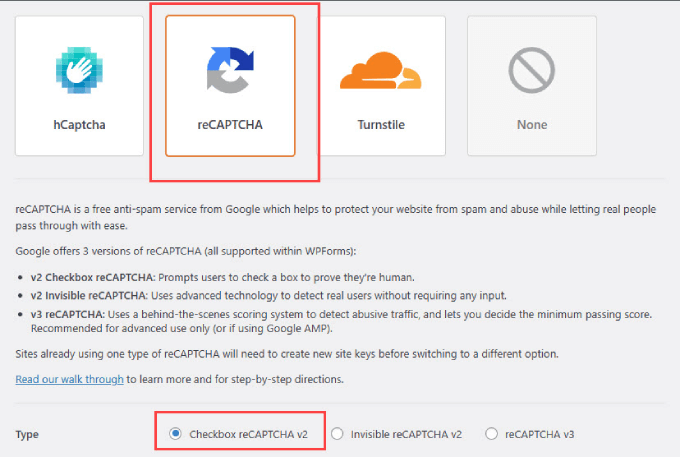
WPForms vă va cere, de asemenea, o „Cheie de site” și o „Cheie secretă”. Puteți obține aceste informații accesând pagina de configurare reCAPTCHA a Google.
Când sunteți pe pagina Google reCAPTCHA, veți dori să faceți clic pe „Consola de administrare v3”.

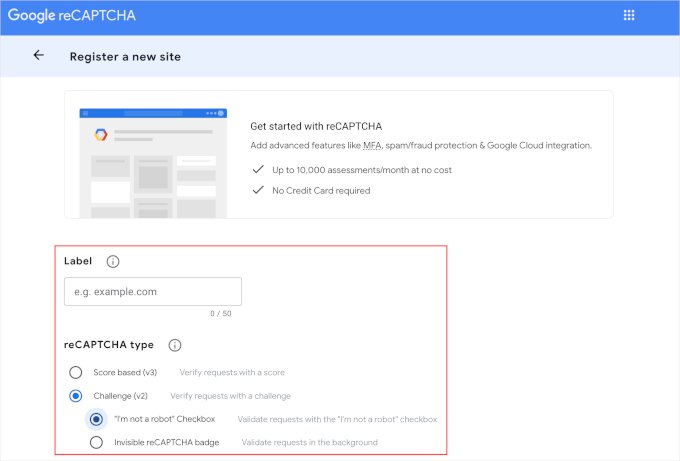
Vei fi apoi direcționat către un ecran unde îți vei înregistra site-ul WordPress. Pur și simplu tastează un nume sub „Etichetă”, care este folosit pentru referință internă și nu va fi vizibil pentru alții.
După aceea, puteți alege opțiunea „Provocare v2” și opțiunea „Nu sunt un robot – Casetă de selectare” de sub aceasta.
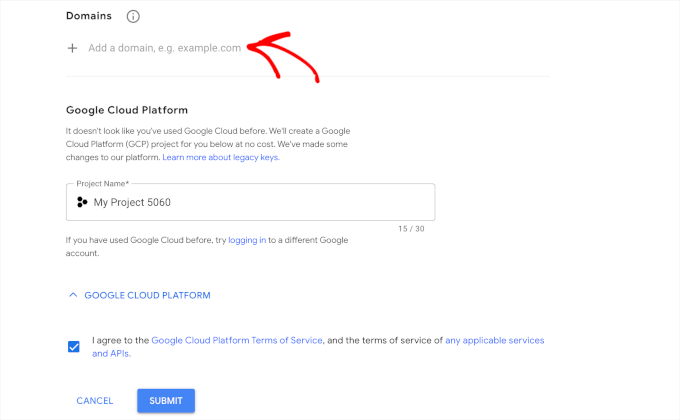
De acolo, puteți introduce numele domeniului site-ului dvs. web în câmpul „Domeniu”.
Apoi, s-ar putea să dorești să verifici Termenii și condițiile Google Cloud Platform și să bifezi căsuța de acord.
Când totul este configurat, faceți clic pe butonul „Trimite” pentru a finaliza configurarea.
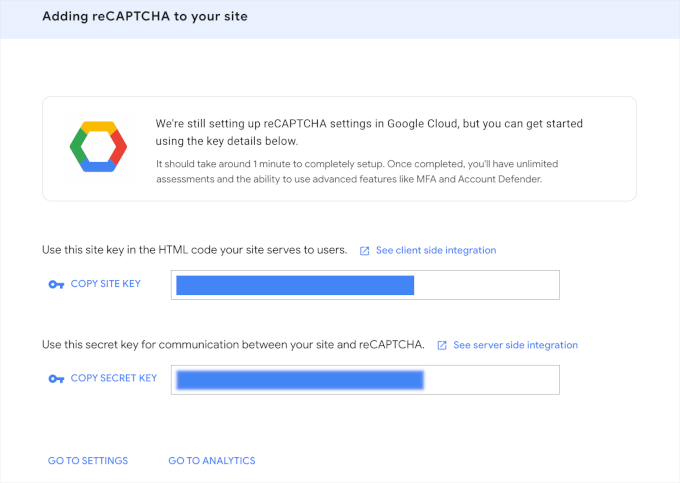
Acum, veți vedea o pagină cu cheia site-ului și cheia secretă a site-ului dvs.
Pur și simplu copiați aceste informații.
Acum, puteți reveni la pagina WPForms » Setări » CAPTCHA.
Apoi, asigurați-vă că faceți clic pe caseta reCaptcha pentru a deschide panoul de personalizare. După aceea, pur și simplu lipiți cheile în câmpurile „Cheie site” și „Cheie secretă”.
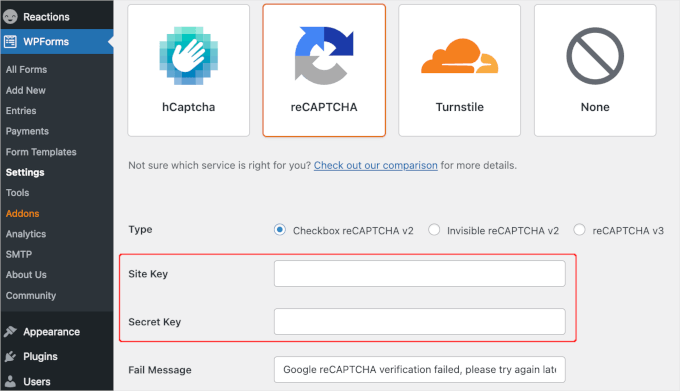
După ce ați făcut acest lucru, derulați pur și simplu pagina în jos și apăsați butonul „Salvează setările”.
De acolo, veți dori să accesați WPForms » Toate formularele din zona de administrare WordPress. Apoi, să alegem formularul de înregistrare a utilizatorului la care doriți să adăugați reCAPTCHA și să selectați „Editare”.
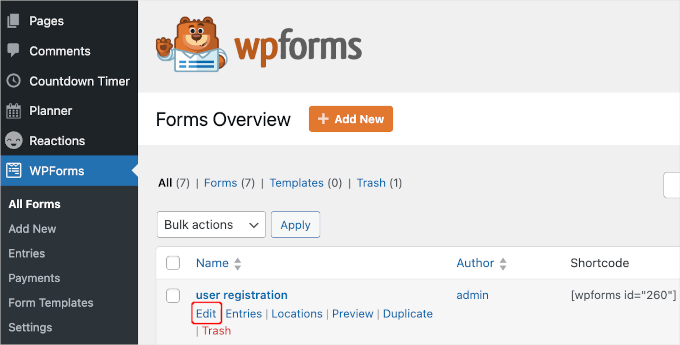
Acest lucru va deschide acum constructorul de formulare.
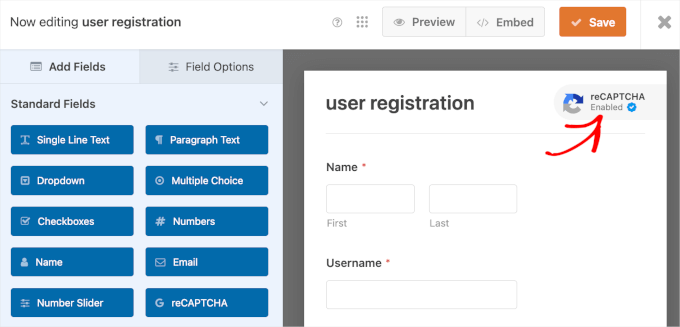
Apoi selectați butonul „reCAPTCHA” în panoul lateral din stânga.
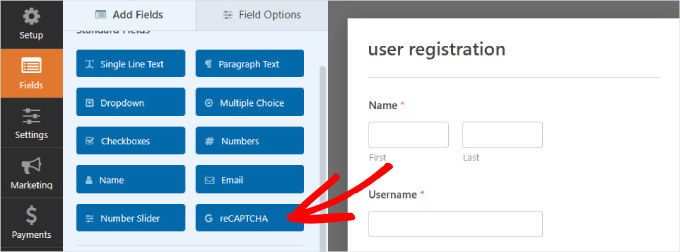
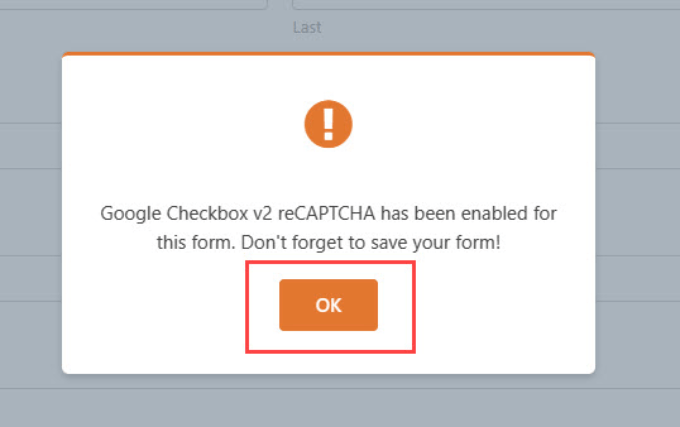
Ar trebui să vedeți un mesaj care vă anunță că reCAPTCHA Google Checkbox v2 a fost activat.
Continuați și faceți clic pe „OK”.
Pentru a confirma că este acolo, veți vedea verificarea „reCAPTCHA activat” în colțul din dreapta sus al formularului dvs.
Când ați terminat, nu uitați să salvați modificările făcând clic pe butonul „Salvare”.
Metoda 3: Folosește CAPTCHA personalizat pentru a preveni spamul pe formularul de înregistrare a utilizatorilor
Uneori, este posibil să doriți să utilizați un CAPTCHA personalizat în locul reCAPTCHA. Acest lucru se datorează faptului că unii utilizatori au preocupări legate de confidențialitate, deoarece implică interacțiunea cu serverele Google.
WPForms Pro vine cu un add-on CAPTCHA personalizat care vă permite să creați un CAPTCHA bazat pe întrebări, de obicei sub forma unei ecuații matematice, pentru a bloca spamul la formularele de înregistrare a utilizatorilor.
Tot ce trebuie să faceți este să editați formularul de înregistrare a utilizatorilor la care doriți să adăugați CAPTCHA personalizat. Aceasta va deschide constructorul de formulare.
În meniul panoului din partea stângă, vei dori să găsești butonul „CAPTCHA personalizat” sub „Câmpuri Fancy” și să îl tragi pe formularul tău.
Implicit, câmpul afișează o întrebare matematică aleatorie. Dacă utilizați această setare implicită, atunci WPForms va genera automat întrebări matematice aleatorii pentru fiecare utilizator care completează formularul, pentru a-l face mai puțin predictibil.
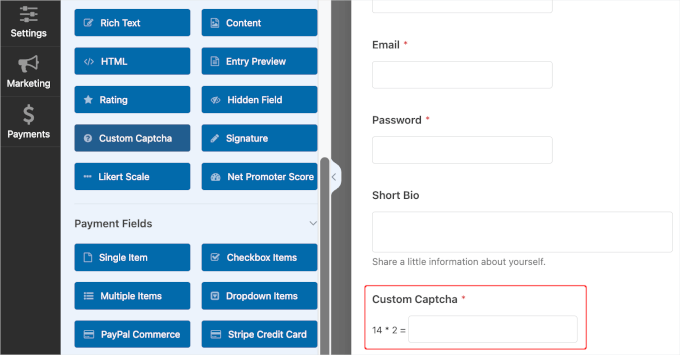
De asemenea, puteți personaliza întrebările pentru vizitatori pentru a-i provoca să introducă răspunsurile corecte.
De exemplu, uneori, în formularele de abonament sau formularele de candidatură, este posibil să doriți să includeți un cuvânt cheie pe care doriți ca utilizatorii să îl menționeze în formular. Acest lucru arată că au citit aplicația și nu trimit formulare în mod necontrolat prin copiere și lipire.
Pentru a face modificări, veți dori să faceți clic pe câmpul „Captcha personalizat” din constructorul formularului dvs. Apoi, asigurați-vă că sunteți în fila „General” din panoul din stânga.
Pur și simplu selectați „Întrebare și Răspuns” din meniul derulant „Tip” și adăugați întrebările dorite.
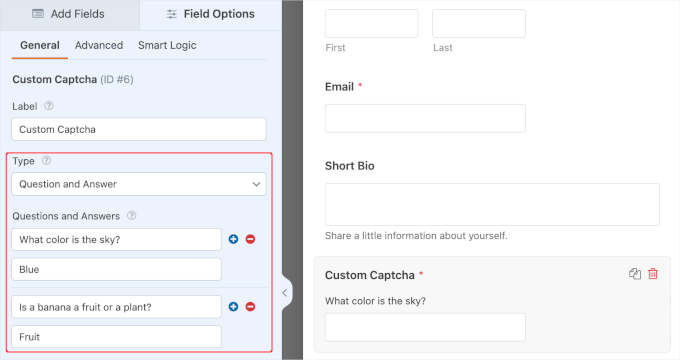
Dacă alegi formatul „Întrebare și Răspuns”, asigură-te că incluzi câteva întrebări diferite. Astfel, WPForms poate roti aceste întrebări aleatoriu, făcând mai dificilă prezicerea lor pentru boții de spam.
Odată ce ați terminat, continuați și salvați modificările.
Acum, aveți un buton CAPTCHA personalizat care poate preveni cu ușurință crearea de noi conturi de utilizator spam.
Metoda 4: Activați tokenul anti-spam WPForms
Utilizarea WPForms oferă multe avantaje de securitate. În primul rând, are o funcție de protecție anti-spam încorporată care verifică un token pentru fiecare trimitere.
Spamboții nu pot detecta acest token și, prin urmare, nu vor putea trimite formularul. Deoarece tokenul este încorporat în HTML, nu afectează experiența utilizatorului.
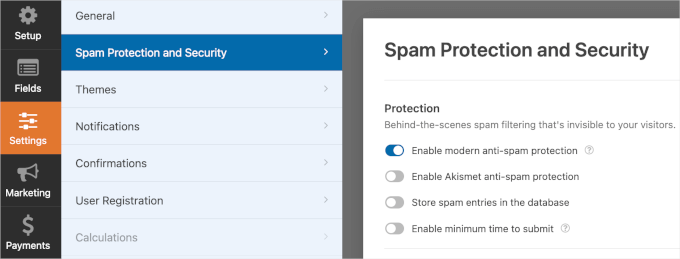
Fiecare formular nou are automat această funcție activată. Dacă doriți să verificați singur, navigați la panoul „Setări”. Apoi faceți clic pe fila „Protecție spam și securitate”.
Ar trebui să vedeți că opțiunea „Activați protecția anti-spam” este activată.
Metoda 5: Conectați-vă formularul la Akismet
Akismet este un plugin popular de filtrare a spamului, conceput pentru a combate spamul din comentarii și trimiteri de formulare pe site-uri web. Acesta evaluează trimiterea pentru semne de spam, inclusiv cuvinte cheie spammy și linkuri către site-uri web suspecte.
Dacă folosești deja pluginul Akismet, îl poți conecta la WPForms. Acest lucru asigură că formularele tale de înregistrare a utilizatorilor beneficiază de aceeași protecție împotriva spamului pe care o ai și la comentariile de pe blogul tău.
Să edităm formularele pentru care doriți să filtrați spam-ul și să accesați Setări » Protecție anti-spam și Securitate. De aici, puteți activa opțiunea „Activați protecția anti-spam Akismet”.
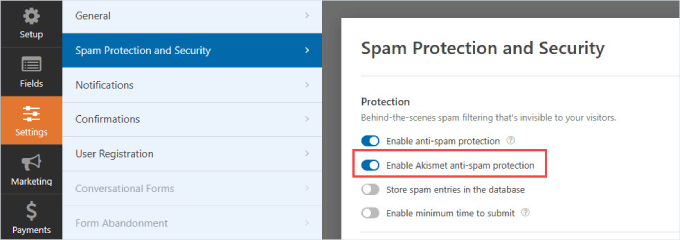
💡 Notă: Dacă nu ați conectat site-ul dvs. WordPress la contul dvs. Akismet, nu veți putea vedea această integrare în constructorul de formulare WPForms.
Metoda 6: Blocați adrese de e-mail specifice pe formularele dvs. de înregistrare a utilizatorilor
Nu toți registranții spam vor fi boți. Puteți primi și trimiteri spam de la oameni. Agenții de vânzări și escrocii pândesc adesea pe site-uri web încercând să-și solicite produsele.
CAPTCHA nu va funcționa împotriva oamenilor, motiv pentru care va trebui să analizați tipurile comune de spam pe care le primiți și să alegeți metoda potrivită.
O modalitate de a gestiona solicitanții este de a crea o „listă de refuzuri” de adrese de e-mail, astfel încât vizitatorii cu acea adresă de e-mail să nu poată crea un cont nou pe site-ul dvs. WordPress.
Cu WPForms, puteți crea o listă de permise și o listă de refuzuri pentru fiecare formular.
Când sunteți în constructorul de formulare, navigați pur și simplu la panoul „Câmpuri”.
Apoi, veți dori să selectați blocul „Email” din formularul de înregistrare a utilizatorului. Sub fila „Avansat”, veți vedea „Listă albă / Listă neagră”.
În meniul derulant, puteți alege „Denylist”.
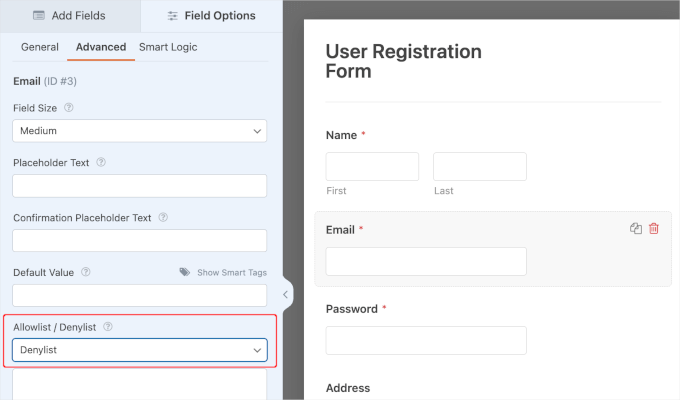
În caseta de mai jos, puteți introduce toate adresele de e-mail pe care doriți să le blocați de la înregistrarea unui cont pe formularul dvs.
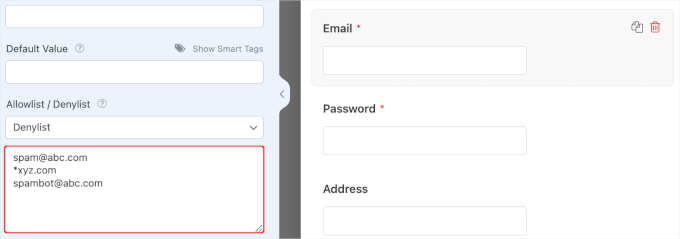
Lucrul grozav la această funcție este că puteți introduce pur și simplu o adresă de e-mail completă sau puteți folosi un asterisc pentru a crea o potrivire parțială.
Apoi, pur și simplu separați adresele de e-mail folosind o virgulă. WPForms va curăța automat lista pentru dvs., astfel:
Metoda 7: Restricționați înregistrarea utilizatorilor după țară și cuvinte cheie
Dacă observați că formularele dvs. sunt direcționate către o anumită țară sau conțin frecvent cuvinte cheie specifice, WPForms oferă diverse filtre pentru a bloca acele înregistrări.
Filtrul de țară acceptă sau refuză trimiterile din țări specifice.
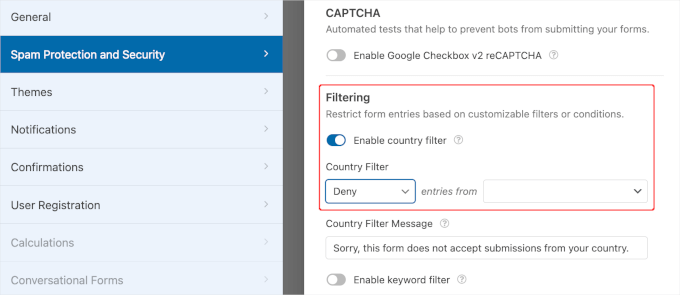
Pentru a activa și a adăuga țări de interzis, puteți accesa „Setări”. Apoi, trebuie doar să faceți clic pe fila „Protecție anti-spam și securitate” și să vă asigurați că „Activare filtru țări” este activată.
Odată ce ați făcut acest lucru, ar trebui să puteți selecta „Refuză” din meniul derulant și să adăugați toate țările din care doriți să refuzați înregistrările utilizatorilor.
Acestea fiind spuse, filtrarea pe țări s-ar putea să nu fie cea mai bună opțiune pentru magazinele online.
De exemplu, dacă dețineți un magazin WooCommerce, orice clienți din țările blocate nu vor putea accesa conturile lor.
Metoda 8: Utilizați pluginuri dedicate anti-spam
Dacă nu utilizați WPForms pentru a crea conturi noi, atunci este posibil să aveți nevoie de un plugin dedicat anti-spam.
Pluginul WP Armour este un instrument gratuit și fiabil care vă oferă mult control asupra modului în care doriți să filtrați spamboții.
Funcționează prin adăugarea unui câmp invizibil „capcană” la formularele dvs. Oamenii reali nu îl văd niciodată, dar spamboții îl văd. Și când îl completează, pluginul blochează automat trimiterea acestuia. Și partea grozavă este că funcționează imediat.
Pentru a începe, instalează și activează pluginul. Pentru instrucțiuni pas cu pas, vezi ghidul nostru despre cum să instalezi un plugin WordPress.
Odată activat, veți dori să navigați la WP Armour » Setări.
Aici veți vedea „Numele câmpului Capcană” (Honey Pot Field Name), care este câmpul ascuns care prinde boții.
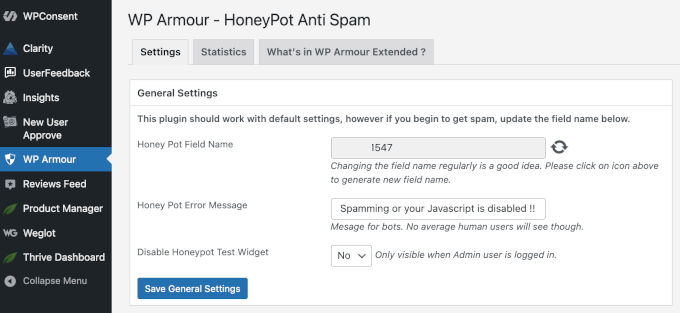
Setările implicite sunt potrivite pentru majoritatea site-urilor web, dar dacă începeți să primiți din nou spam, puteți face clic pe pictograma de lângă numele câmpului pentru a genera una nouă. Puteți, de asemenea, să personalizați mesajul de eroare care este afișat roboților (utilizatorii reali nu îl vor vedea niciodată).
Dacă ați făcut ajustări, nu uitați să faceți clic pe butonul „Salvare setări generale”.
WP Armour are, de asemenea, o pagină „Statistici” unde puteți urmări câte trimiteri spam a blocat – astăzi, săptămâna aceasta, luna aceasta și tot timpul.
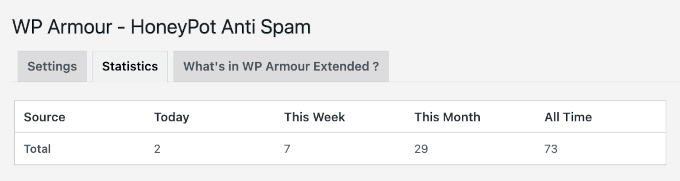
Setările implicite activează deja o protecție puternică împotriva spam-ului. Acest lucru înseamnă că nu va trebui să faceți prea multe, în afară de instalarea plugin-ului și asigurarea că funcționează cu formularele dvs. de înregistrare.
Metoda 9: Oprește înregistrările spam folosind Sucuri
La WPBeginner, foloseam Sucuri pentru a ne proteja site-ul web împotriva spamerilor și a altor amenințări de securitate.
Sucuri este un serviciu de monitorizare a securității site-urilor web. Blochează hackerii, cererile malițioase și spammerii să acceseze site-ul tău sau să injecteze cod malițios.
Pentru mai multe detalii, puteți consulta cum Sucuri ne-a ajutat să blocăm 450.000 de atacuri WordPress în 3 luni.
Dacă doriți o alternativă, atunci MalCare este o alegere excelentă. Este un plugin de securitate puternic care vine cu o funcție de protecție împotriva roboților.
Întrebări frecvente: Oprirea înregistrărilor de membri spam
Încă aveți întrebări despre cum să împiedicați utilizatorii spam de pe site-ul dvs. de membri WordPress? Iată câteva dintre cele mai frecvente pe care le primim de la cititori.
Care este cea mai eficientă modalitate de a opri înregistrările utilizatorilor spam în WordPress?
Din păcate, nu există un singur buton magic care să elimine înregistrările spam pentru totdeauna, dar o abordare stratificată funcționează cel mai bine.
Puteți începe prin a utiliza un plugin anti-spam puternic cu un firewall încorporat, cum ar fi Sucuri, și să-l asociați cu instrumente CAPTCHA inteligente, cum ar fi hCaptcha sau funcțiile de prevenire a spamului din WPForms. Această combinație oprește majoritatea înregistrărilor false înainte ca acestea să ajungă la ușă.
Pentru un plus de liniște, activați verificarea prin e-mail pentru toți utilizatorii noi. Este un pas rapid care asigură că doar persoanele reale cu adrese de e-mail valide se pot înscrie.
Vor face aceste măsuri de securitate ca înregistrarea să fie mai dificilă pentru utilizatorii legitimi?
Instrumentele moderne de prevenire a spamului sunt concepute să funcționeze discret în fundal. De exemplu, reCAPTCHA v3 de la Google rulează invizibil pentru majoritatea utilizatorilor, intervenind doar pentru a contesta activitatea suspectă.
De ce este atât de importantă oprirea înregistrărilor spam?
Înregistrările spam nu sunt doar un inconvenient minor. Ele încarcă baza de date a utilizatorilor, încetinesc site-ul și complică gestionarea membrilor mai mult decât este necesar.
Mai rău, aceste conturi false pot fi folosite pentru activități dubioase, cum ar fi postarea de comentarii spam, investigarea găurilor de securitate sau chiar trimiterea de mesaje de phishing către membrii tăi reali. Blocarea lor timpurie protejează atât site-ul tău, cât și comunitatea ta.
Resurse suplimentare pentru securizarea site-ului dvs. WordPress
Sperăm că acest articol v-a ajutat să opriți înregistrările spam pe site-ul dvs. de membri WordPress. În continuare, s-ar putea să doriți să citiți ghidurile noastre despre:
- Cum să blocați spam-ul formularelor de contact în WordPress
- Cum am blocat 18.000 de atacuri de spam asupra lead-urilor în formularul meu WordPress
- Cum să protejezi e-mailurile de spammeri cu codificatorul de e-mail WordPress
- Sfaturi și instrumente vitale pentru combaterea spamului de comentarii în WordPress
- Cum să blocați spamul de referință WordPress în Google Analytics
- Cele mai bune instrumente de verificare a e-mailurilor pentru a-ți curăța lista de e-mailuri
- Cum să blochezi intrările de adrese de email în formularele tale WordPress
- Ghidul suprem de securitate WordPress
Dacă ți-a plăcut acest articol, te rugăm să te abonezi la canalul nostru de YouTube pentru tutoriale video WordPress. Ne poți găsi, de asemenea, pe Twitter și Facebook.


Moinuddin Waheed
Acesta este un tutorial foarte util pentru a ajuta la respingerea înregistrărilor spam.
Cred că prima metodă menționată, de a trimite confirmarea și validarea prin e-mail, este foarte eficientă în prevenirea înregistrărilor spam.
Acest lucru servește două aspecte principale, unul este că oferă credibilitate în mintea utilizatorilor și ajută la crearea unui sentiment de branding, iar al doilea oferă opțiunea de aprobare manuală de către administrator.
Am o întrebare cu privire la implementarea simultană a mai multor metode de protecție împotriva spamului.
Este o practică bună să folosiți două sau trei dintre metodele menționate, cum ar fi captcha și autentificarea prin e-mail, ambele?
Sau este în regulă să folosiți oricare dintre ele?
Suport WPBeginner
Este o chestiune de preferință personală, dar puteți utiliza mai multe dintre metodele pentru înregistrarea dvs. fără prea multe griji.
Admin
Jiří Vaněk
Implementez și lansez treptat pluginul MemberPress. După experiențele mele cu un forum de discuții unde m-am luptat cu spamul (și încă mă lupt parțial cu el), mi-era foarte teamă că aș putea ajunge din nou la înregistrări spam. Deci, vă mulțumesc pentru ghidul foarte detaliat și pentru metodele care sper să mă ajute să evit spamul de data aceasta. MemberPress și înregistrările utilizatorilor sunt importante pentru mine pentru a construi o comunitate, dar spamul este o problemă. Mulțumesc pentru sfaturile excelente.
Ahmed Omar
Un ghid crucial pentru a opri înregistrările spam pe site-urile de membri WordPress!
Perspectivele tale asupra implementării CAPTCHA și a setărilor de înregistrare a utilizatorilor sunt de aur. O sugestie tehnică: combinarea acestor strategii cu un plugin anti-spam poate oferi un strat suplimentar de apărare.
Mulțumesc pentru abordarea acestei probleme care dă dureri de cap
Travis
Dacă activez pluginul Stop Spammers, are sens să am și pluginul Akismet activ sau este redundant?
Suport WPBeginner
Unless we hear otherwise, you can use this plugin and Akismet at the same time and they do work together
Admin
Travis
Sună bine pentru mine. Mulțumesc!
Aniekan Etop
Vă rog, ce ar trebui să fac pentru a recâștiga accesul la zona de administrare a blogului meu dacă pluginul „Stop Spammers” mă deconectează?
Suport WPBeginner
Dacă pluginul vă împiedică să vă conectați, puteți dezactiva pluginul urmând ghidul nostru aici: https://www.wpbeginner.com/plugins/how-to-deactivate-all-plugins-when-not-able-to-access-wp-admin/
Admin
smaqsood
sunteți sigur că este necesară versiunea pro wpforms?. văd că înregistrarea utilizatorilor și protecția împotriva spamului sunt incluse în versiunea de bază a wpforms… vă rog să confirmați din partea dvs. înainte de a cumpăra versiunea de bază. nu vreau să cheltui 200 USD pentru versiunea pro pentru a opri spamul.
Suport WPBeginner
Salut Smaqsood,
Planul de bază include protecție împotriva spamului, dar nu include addon-ul de înregistrare a utilizatorilor.
Admin
Matt
Ce zici de recaptcha de la Google? Credeam că au rezolvat asta, dar durerea de cap continuă!
Mulțumesc pentru sfat. Site-ul tău a devenit punctul meu de referință.
Matt
matin gholami
hi there, are U sure SUCURI protects my website???
I always had 2 spam registration per day, but after installing sucuri I have 5 spam registration every day
is there any better way to stop spam registration?? TNX
Arize
Încercați pluginul stop spammers.
Dan Awontis
Un articol grozav, ca întotdeauna. Teorie și practică împreună, ușor de citit, de înțeles și de implementat. Dar fără a promova nicio companie, aș sugera.
moumita
Sper că acest proces mă va ajuta să scap de înregistrările spam.
Ishtiak
Poate acest plugin să împiedice vizitatorii să se înregistreze cu nume de utilizator sensibile precum „Admin”, „admin”, „administrator” etc?
Blake
Deci, cred că am o mulțime de abonați spam – cam 400 din 400 de abonați la blogul meu – dar ceea ce nu pot înțelege este DE CE îi am.
Ce primește un abonat spam? Nu lasă comentarii. Deci, care ar fi scopul abonării la un blog WordPress aleatoriu?
Suport WPBeginner
Consultați tutorialul nostru despre cum să resetați parolele pentru toți utilizatorii în WordPress. Acest lucru va trimite un e-mail tuturor utilizatorilor că parola lor a fost resetată. Deoarece majoritatea înregistrărilor spam sunt generate de boți spam, acei utilizatori s-ar putea să nu verifice și să recreeze noi parole.
Admin
Blake
Mulțumesc. Am făcut acest lucru.
Totuși, încă nu înțeleg DE CE fac asta. Ce câștigă creând conturi de utilizator pentru site-ul meu? Nu lasă comentarii, până la urmă.
Blake
Și acum, după ce am făcut asta, nu știu ce am obținut din asta.
Și ce dacă toți au parole noi? Există vreo modalitate prin care pot să-mi dau seama dacă sunt reali? Ar trebui să-i șterg pe toți?
Chiara
Hey Blake,
I’m in the same situation and I was looking for answers. I’m glad that at least I’m not the only one with this problem. The option I found was to disable registration for users. But since I’m looking to sell an online course I’ll need to find alternative ways to let user register. And by the way, I was wondering exactly the same thing: WHY do they register? If anyone has an answer he will make 2 people happy
Caren Pretorius
Am învățat pe calea grea. Ei adună informații, în special emailuri. Mi s-a aprins un beculeț și acum am mai mult control asupra problemei spam la înregistrare. Am adăugat un câmp sub utilizatori în tabloul de bord și l-am făcut obligatoriu. Boții nu pot trece de pagina de înregistrare fără a completa acest câmp.
ReidGuy
Mi-a venit și mie această idee, intenționam să încerc, dar mai întâi m-am gândit să încerc Google pentru a vedea dacă există vreun plugin care m-ar putea ajuta. Aceasta este probabil cea mai bună metodă de a opri boții de spam.
Md Abul Bashar
Mă puteți ajuta, vă rog? Cum pot bloca un cuvânt specific atunci când un vizitator dorește să se înregistreze pe site-ul meu, apoi să acceseze pagina de înregistrare a site-ului meu, apoi să se înregistreze normal, dar vreau să blochez anumite cuvinte, de exemplu: dacă blochez cuvântul „Admin”. Când un vizitator dorește să se înregistreze pe site-ul meu și încearcă să se înregistreze cu numele de utilizator „Admin”, atunci afișează eroarea „Numele de utilizator Admin nu este permis pentru înregistrarea pe acest site”.
Așa că, vă rog, ajutați-mă.
Rashed khan
Salutare Administrator și tuturor,
Am deja articolul și comentariul dvs. Wow, am obținut multe lucruri de acolo. Acest articol și fiecare comentariu sunt foarte utile. Cu toate acestea, vreau să adaug ceva și recent am lansat pluginul de membri în depozitul WordPress numit „rs-members”. Înainte de dezvoltare, am studiat doar existența tuturor pluginurilor de membri pentru WordPress. Am întâmpinat multe probleme de la acestea. Ca urmare; am încercat să includ multe caracteristici utile. Fără abilități de programare, oricine poate gestiona cu ușurință acest plugin. Sper că acest plugin va fi util pentru a vă satisface toate cerințele. Băieți, puteți vizita „rs-members” din depozitul WordPress.
Mulțumesc, domnilor, pentru că ați citit cu răbdare.
Shanna
Aceasta a fost o descoperire grozavă, deoarece pun la punct un site de membri. Mulțumesc! Cu toate acestea, în timp ce eram pe cale să-l instalez și revizuiam FAQ-urile, am citit în partea de jos că el nu mai are timp să întrețină plugin-ul. Vedeți firul aici pe wordpress.org… http://wordpress.org/support/topic/ending-this-plugin
O voi instala oricum, sper ca munca și dedicarea lui să poată fi continuate de programatori de pluginuri la fel de dedicați în spațiul wp.
Biggani
Configurarea pluginului Stop Spammer Registrations este foarte greu de înțeles.
Theo
Postare grozavă pe blog. Exact asta aveam nevoie disperată. Am primit o avalanșă de înscrieri de la spammeri de câteva luni. Sper că asta va reduce la minimum.
Duane Reeve
Am instalat pluginul WangGuard pentru a ajuta la înregistrările de utilizatori spam. Este singurul plugin de acest gen pe care îl cunosc care ajută, de asemenea, la curățarea bazei de date de „Sploggers” (utilizatori spam), precum și la blocarea noilor înregistrări de utilizatori spam.
WangGuard este GRATUIT pentru uz personal, dar necesită o cheie API. Este disponibil pe depozitul WP sau pe site-ul Wanguard, unde oricum trebuie să vă înregistrați pentru cheia API. Există prea multe funcții pentru a le menționa aici, dar ar putea fi o considerație pentru alții care caută să rezolve problemele legate de utilizatorii spam.
Steve Lamb
Tocmai am instalat acest plugin pe site-ul nostru de membri. Sperăm că va ajuta la reducerea înregistrărilor SPAM pe care le primim. Primim în medie aproximativ 100 de înregistrări SPAM pe zi folosind adrese Gmail false.
RethaGroenewald
Ce se întâmplă cu spammerii care s-au înregistrat deja? Va detecta acest plugin și pe ei?
Personal editorial
Nu, nu le va prelua.
Admin
RethaGroenewald
Am instalat acest plugin. Aveți idei cum scap de utilizatorii spam înainte ca acest plugin să fie instalat?
Steve
Orice sfat despre cum să scap de înregistrările spam existente ar fi de ajutor? Nu prea vreau să șterg toți utilizatorii și să le cer să se înregistreze din nou. Mulțumesc totuși pentru postare.
Personal editorial
Nu există o modalitate ușoară reală.
O opțiune ar fi să trimiteți un e-mail în masă fiecărui utilizator. Dacă utilizatorul nu deschide e-mailul, atunci trimiteți-l din nou. Apoi, după a doua încercare (toți cei care nu au deschis niciodată acest e-mail) vor fi șterși. Puteți scrie o interogare SQL pentru a șterge doar conturile care au adrese de e-mail specifice asociate.
Rakesh Luthra
Singura modalitate „realistă” de a elimina conturile de utilizator SPAM existente este prin utilizarea pluginului User Spam Remover, prin care poți elimina toate conturile de utilizator care nu au fost utilizate în ultimele X zile.
Albert Albs
Acesta este un plugin bun. Dar aștept funcționalități de la „Growmap Anti Spambot Plugin”. Cum ar fi: „Confirmă că nu ești un spammer”. Este posibil în acest plugin?