


În mod implicit, titlul postării dvs. WordPress este doar un singur antet și nu îl puteți rupe pe o linie nouă. Cu toate acestea, un titlu super lung poate arăta neatractiv și deranjant și poate afecta negativ experiența utilizatorului.
Fie că doriți să inserați un subtitlu, să folosiți un titlu în două părți sau pur și simplu să faceți un titlu lung mai ușor de digerat, știind cum să împărțiți eficient titlurile poate face conținutul dvs. mai captivant și mai ușor de navigat.
De-a lungul anilor, am construit numeroase site-uri web folosind WordPress, ceea ce ne-a oferit o înțelegere profundă a elementelor de design și a opțiunilor de personalizare pe care publicul le apreciază. De asemenea, am învățat ce alegeri pot afecta negativ performanța unui site.
În acest articol, îți vom arăta cum să împarți titlurile postărilor sau paginilor în WordPress.
Diferența dintre un titlu împărțit și un subtitlu în WordPress
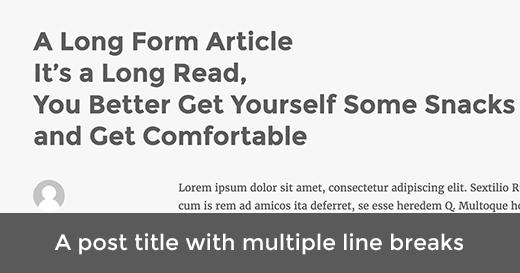
Împărțirea unui titlu de postare sau pagină pe site-ul dvs. WordPress vă permite să împărțiți titlul în linii noi fără a schimba formatarea sau stilul.
Un titlu lung poate arăta neatractiv și poate fi dificil de citit pentru utilizatori. Prin împărțirea titlurilor, puteți facilita cititorilor să vadă întregul titlu și să înțeleagă despre ce este postarea dvs. de blog.
În plus, acest lucru vă poate ajuta să evidențiați cuvinte cheie importante și să atrageți atenția cititorilor.
Pe de altă parte, un subtitlu vă permite să adăugați două titluri diferite pentru postarea sau pagina dvs. WordPress. Acesta poate acționa ca un titlu secundar, care este de obicei afișat sub titlul principal.
Pentru mai multe detalii despre acest subiect, consultați tutorialul nostru despre cum să adăugați subtitluri pentru postări și pagini în WordPress.
Acestea fiind spuse, să vedem cum să divizăm postările sau titlurile paginilor pe site-ul dvs. WordPress fără a scrie cod.
Cum să împărțiți titlurile postărilor sau paginilor în WordPress
Mai întâi, trebuie să instalați și să activați pluginul Page Title Splitter. Pentru mai multe detalii, consultați ghidul nostru pas cu pas despre cum să instalați un plugin WordPress.
La activare, deschideți pagina sau postarea unde doriți să divizați titlul în editorul de blocuri, folosind panoul de administrare WordPress.
Notă: Acest plugin va funcționa doar dacă utilizați în prezent editorul clasic. Dacă utilizați noul editor de blocuri, atunci funcția de titlu divizat nu va fi disponibilă.
Pentru detalii, consultați tutorialul nostru despre cum să dezactivați Gutenberg și să păstrați editorul clasic în WordPress.
Pe ecranul editorului de postări, trebuie să faceți clic pe micuțul buton de sub câmpul titlului.
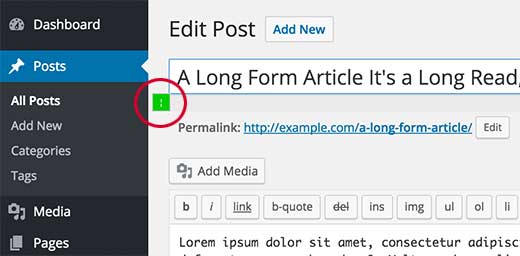
Acest lucru va adăuga un indicator la sfârșitul titlului din câmp. Rețineți că câmpul titlului trebuie selectat pentru ca indicatorul să fie afișat pe ecran.
După aceea, puteți muta cursorul în câmpul de text în punctul în care doriți să împărțiți titlul.
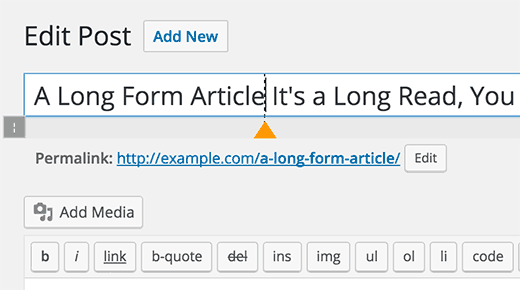
Puteți adăuga, de asemenea, puncte de divizare multiple pentru a rupe titlul în mai multe linii.
Doar faceți clic pe pictogramă încă o dată și apoi mutați marcatorul selectând și plasând cursorul în locul potrivit.
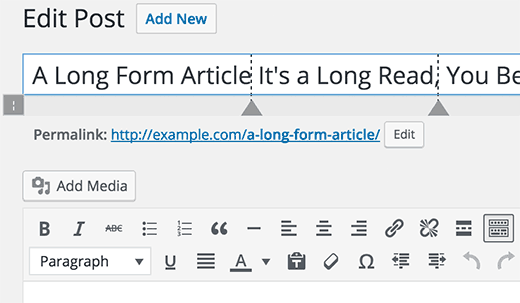
Puteți șterge și un marker. Pur și simplu faceți clic pe un marker pentru a-l selecta și veți observa că butonul de divizare a titlului se va transforma într-un buton de închidere.
Făcând clic pe el, veți elimina markerul de împărțire a titlului din titlul postării dvs.
Odată ce ați terminat de adăugat și ajustat markerul de divizare, nu uitați să faceți clic pe butonul „Actualizare” sau „Publicare” pentru a salva setările.
Acum puteți vizita postarea sau pagina pentru a vedea titlul postării împărțit pe site-ul dvs.
Sperăm că acest articol te-a ajutat să înveți cum să împarți titlurile postărilor sau paginilor în WordPress. De asemenea, s-ar putea să vrei să vezi ghidul nostru pentru începători despre cum să afișezi postări aleatorii în WordPress și ghidul nostru despre anatomia unei pagini de destinație cu conversie ridicată.
Dacă ți-a plăcut acest articol, te rugăm să te abonezi la canalul nostru de YouTube pentru tutoriale video WordPress. Ne poți găsi, de asemenea, pe Twitter și Facebook.


Alex Tully
Plugin-ul nu funcționează. Chiar și după ce îl instalez, nu apare nimic în editor când încerc să editez titlul. Am renunțat și l-am dezinstalat.
Suport WPBeginner
Thank you for letting us know, we’ll be sure to take a look at the plugin or for alternatives
Admin
Corinne Corley
Nu am putut folosi acest plugin deoarece a adăugat cod în loc de un marker și s-a împărțit oriunde a vrut el, în loc de unde l-am pus eu. Am dezactivat plugin-ul după aproximativ 20 de minute de încercări. Aveți vreo idee?
Melissa Dawn
Scuze, băieți… Nu am dormit deloc și am uitat să adaug „ ” în ultimul meu comentariu.
Ce am vrut să spun este:
*Am pus în titlul meu, unde am vrut să rup linia, și a funcționat.
Gina
Aceasta este problema pe care o am. Știe cineva soluția?
Krzysiek Dróżdż
Uau, chiar ai nevoie de un plugin pentru asta?
De ce nu inserați pur și simplu tag-ul? Instalarea a un milion de pluginuri, care nu fac nimic cu adevărat, nu este o idee bună… Mai ales, dacă un astfel de plugin nu este popular, așa că foarte puțini oameni i-au analizat/controlat codul (acest plugin avea 30 de instalări active).
Suport WPBeginner
Vedeți ghidul nostru despre câte pluginuri WordPress ar trebui să instalați pe site-ul dvs..
Admin
Krzysiek Dróżdż
Nu este problema numărul de pluginuri, ci calitatea lor și motivul utilizării lor.
E ca și cum cineva ar întreba „cum să adaugi punct după propoziție” și tu ai răspunde „există un plugin care…”.
Această abordare pur și simplu nu are sens. Recomandați un plugin inutil, care inserează o etichetă în titlu și folosește mult cod JS pentru a face acest lucru. Inserarea acestor etichete de unul singur este mult mai ușoară, mult mai eficientă, mult mai eficientă și sigură…
Există soluții mai bune și mai rele pentru fiecare problemă, dar soluția ta pentru această problemă este cea mai inutilă, la care oricine s-ar putea gândi, presupun…
PS. I thought it’s wpbeginner, because you’re aiming to give simple advices for wpbeginners, not that you are total beginners with WP
Sukafia
Au… cuvinte grele…
Suport WPBeginner
Înțelegem punctul dvs. de vedere. Cu toate acestea, majoritatea audienței noastre sunt utilizatori WordPress începători. Lucruri precum editarea fișierelor temei pentru a realiza ceva, pot părea destul de simple pentru utilizatorii experimentați, dar nu sunt atât de simple pentru începători. Mulți dintre ei nu știu deloc HTML sau CSS. Dacă există un plugin care le facilitează realizarea a ceva, atunci vom recomanda întotdeauna soluția mai ușoară mai întâi.
KRZYSIEK DRÓŻDŻ
@WPBEGINNER,
What are you writing about? You don’t need to edit any theme files to insert tag in the title field. Just go to your wp-admin, start to edit your post and write in the title field. It’s all. Done. Finito
Deci, este mai ușor, mai simplu, mai rapid și mult mai sigur decât instalarea unui plugin, care face exact același lucru, dar cu mult JS (și nu ai idee ce se află în codul său, corect?).
@SUKAFIA:
Dacă cineva nici măcar nu încearcă să înțeleagă comentariile, atunci merită cuvinte dure, cred...
Mai ales dacă încearcă să predea ceva și recomandă soluții total proaste – ajunge astfel să predea și să promoveze obiceiuri proaste.
Kabir
De acord cu KRZYSIEK DRÓŻDŻ, opțiune de plugin inutilă