


Aveți o recenzie strălucitoare de 5 stele pe Google, Facebook sau Yelp? Acest tip de feedback este un puternic stimulator de încredere, dar dacă nu este în prim-plan pentru vizitatorii site-ului dvs. WordPress, pierdeți oportunități.
În zilele noastre, oamenii nu vor doar să audă că afacerea dvs. este grozavă. Recenziile reale și recente oferă tipul de dovadă socială care poate transforma pe cineva de la simpla navigare la pregătirea pentru cumpărare.
De aceea, una dintre cele mai bune modalități de a vă prezenta credibilitatea este prin încorporarea unui flux de recenzii live chiar pe site-ul dvs. WordPress.
În acest tutorial, vă voi ghida prin cea mai ușoară modalitate de a afișa cele mai recente recenzii pe site-ul dvs. Astfel, puteți construi încredere, crește conversiile și profitați la maximum de fiecare client mulțumit. 🌟

📚 Rezumat: Cea mai bună modalitate de a afișa recenzii în WordPress este prin utilizarea pluginului Smash Balloon Reviews Feed Pro, care vă permite să importați automat recenzii de pe Google, Facebook și Yelp – fără a necesita configurare tehnică.
De ce să afișați recenzii de afaceri în WordPress?
Afișarea recenziilor reale ale clienților pe site-ul dvs. WordPress este una dintre cele mai rapide modalități de a construi încredere cu noii vizitatori. Permite clienților dvs. mulțumiți să convingă pe alții să cumpere de la dvs.
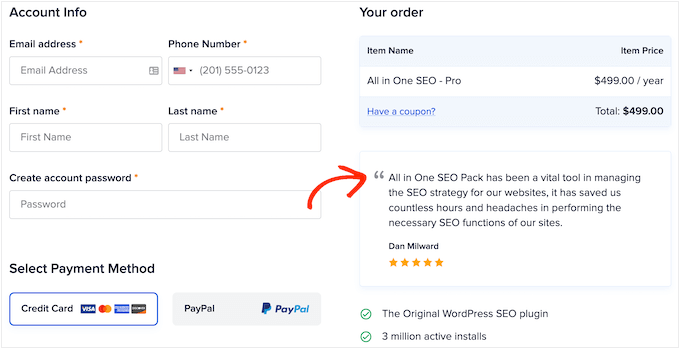
Acest tip de dovadă socială poate fi incredibil de puternic. Afișarea recenziilor reale ale clienților ajută la construirea încrederii, iar studiile arată că afișarea recenziilor poate crește conversiile cu până la 270%. Aceasta înseamnă că vizitatorii sunt de aproape trei ori mai predispuși să cumpere.
Provocarea este că cele mai bune recenzii ale dvs. se află adesea pe site-uri terțe precum Google, Yelp sau Facebook. Acest lucru forțează clienții potențiali să vă părăsească site-ul pentru a găsi acele feedback-uri importante. 😱
De aceea, aducerea acelor recenzii direct pe site-ul tău WordPress este o mișcare inteligentă. Aceasta menține vizitatorii implicați și le arată toate lucrurile grozave pe care oamenii le spun într-un singur loc.
De exemplu, puteți adăuga recenzii pozitive pe paginile produselor dvs. din WooCommerce sau pe pagina Despre noi. Aceste recenzii pot convinge clienții să aibă încredere în compania dvs., chiar dacă nu au cumpărat de la dvs. înainte.
Le poți adăuga chiar și pe pagina ta personalizată de finalizare a comenzii WooCommerce. Și această tactică poate chiar ajuta la reducerea ratelor de abandon al coșului.
Acestea fiind spuse, voi explica cum puteți adăuga cu ușurință recenzii Yelp, Google și Facebook în WordPress.
Pur și simplu utilizați linkurile rapide de mai jos pentru a sări direct la platforma pe care doriți să o utilizați:
- Cum să afișați recenzii Google, Facebook și Yelp în WordPress
- Metoda 1: Cum să afișezi recenzii Yelp în WordPress
- Metoda 2: Cum să afișezi recenzii Google în WordPress
- Metoda 3: Cum să afișați recenzii Facebook în WordPress
- Personalizați-vă fluxul de recenzii Google, Facebook sau Yelp
- Add Reviews Feed to Your WordPress Website
- Întrebări frecvente despre cum să adăugați fluxuri de recenzii Google, Facebook și Yelp în WordPress
- Pașii următori pentru utilizarea recenziilor în WordPress
Cum să afișați recenzii Google, Facebook și Yelp în WordPress
Ați putea copia și lipi manual recenziile, dar este consumator de timp și ineficient. Ar trebui să verificați constant pentru feedback nou, iar cele mai recente recenzii nu ar apărea imediat pe site-ul dvs.
Cea mai bună soluție este să creați un flux de recenzii care se actualizează automat.
Pentru asta, folosesc și recomand pluginul Reviews Feed Pro de la Smash Balloon. Este cel mai bun plugin WordPress pentru recenzii clienți și un instrument popular pentru fluxuri sociale, de încredere pentru peste 1,75 milioane de site-uri web.
Este instrumentul meu preferat, deoarece extrage recenzii de pe toate platformele majore precum Google, Yelp, Facebook, Trustpilot, TripAdvisor și WordPress.org într-un singur flux, ușor de gestionat.
În plus, include șabloane proiectate profesional, astfel încât să puteți crea rapid aspecte frumoase, cum ar fi carusele, grile sau liste simple. Fluxul se potrivește, de asemenea, automat cu designul site-ului dvs. web, ajutând la integrarea sa perfectă cu site-ul dvs.

Aflați mai multe despre el în recenzia noastră extinsă despre Smash Balloon.
Mai întâi, să creăm un cont Reviews Feed Pro.
Pe pagina principală Smash Balloon’s Reviews Feed, faceți clic pe „Get Started” și alegeți un plan. Puteți selecta, de asemenea, „All Access Bundle”, care include toate pluginurile Smash Balloon.
După alegerea planului, urmați pur și simplu instrucțiunile de pe ecran pentru a finaliza procesul de plată.
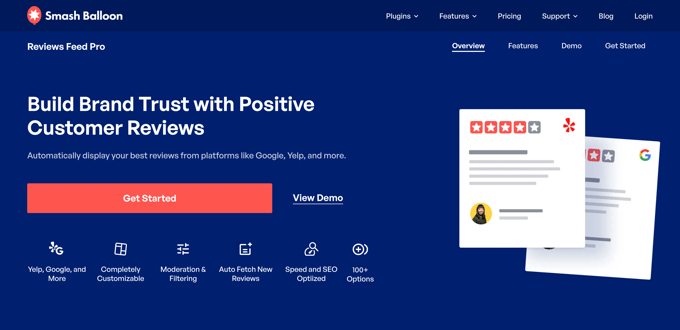
💡 Notă: Deși există un plugin gratuit Reviews Feed pentru Google și Yelp, vom folosi Reviews Feed Pro pentru acest tutorial, astfel încât să putem adăuga fără probleme recenzii de pe Facebook și să deblocăm funcționalități premium de personalizare.
După ce v-ați înregistrat, puteți descărca fișierul zip Reviews Feed și copia cheia de licență.
Acum, puteți instala și activa pluginul Reviews Feed.
Din zona de administrare WordPress, puteți accesa Pluginuri » Adăugare Plugin.

Apoi, faceți clic pe butonul „Încărcare plugin”.
În încărcătorul de fișiere, faceți clic pe „Alege fișier” și încărcați fișierul zip Reviews Feed pe care l-ați descărcat anterior.

Odată încărcat, faceți clic pe „Instalare acum” și din nou pe „Activare” când apare. Dacă aveți nevoie de ajutor, vă rugăm să consultați ghidul nostru despre cum să instalezi un plugin WordPress.
După activare, accesați Reviews Feed » Settings în meniul din stânga.
Apoi puteți adăuga cheia licenței Reviews Feed Pro și faceți clic pe butonul „Instalați Pro”. Puteți găsi cheia în contul dvs. pe contul Smash Balloon.

După activarea pluginului, sunteți gata să afișați recenzii de la Google, Facebook sau Yelp.
Metoda 1: Cum să afișezi recenzii Yelp în WordPress
Yelp este o sursă uriașă de recenzii ale clienților, în special pentru afacerile locale și restaurante. Obținerea acelor recenzii pe site-ul tău este o modalitate excelentă de a-ți prezenta reputația.
Dacă afacerea dvs. are deja câteva recenzii pozitive pe Yelp, adăugarea lor pe site-ul dvs. vă poate aduce mai multe vânzări, membri, programări și multe altele.
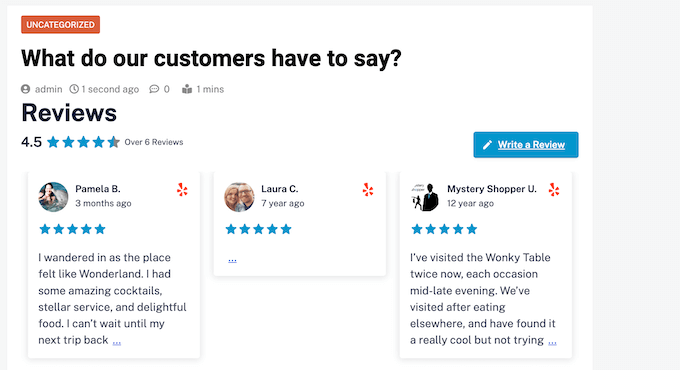
Dacă nu ai deja un cont Yelp, atunci poți revendica pagina afacerii tale de pe Yelp.
Deoarece Yelp este un site public, puteți afișa recenzii de la orice afacere care are o listare pe Yelp. De exemplu, dacă dețineți un blog cu listări de afaceri sau un site de membru, atunci ați putea afișa recenzii Yelp pentru diferite afaceri locale pe site-ul dvs. web.
🛑 Important: Dacă nu aveți deja un cont, accesați pagina de înregistrare Yelp și urmați instrucțiunile de pe ecran pentru a vă înregistra.
Mai întâi, navigați la Flux recenzii » Toate fluxurile din bara laterală de administrare WordPress și faceți clic pe butonul „Adăugare nou”.

Aceasta va lansa fluxul de configurare ghidată.
Deoarece adăugați primul flux Yelp, va trebui să îl conectați la o sursă. Continuați și faceți clic pe butonul „Adăugare sursă” pentru a continua.
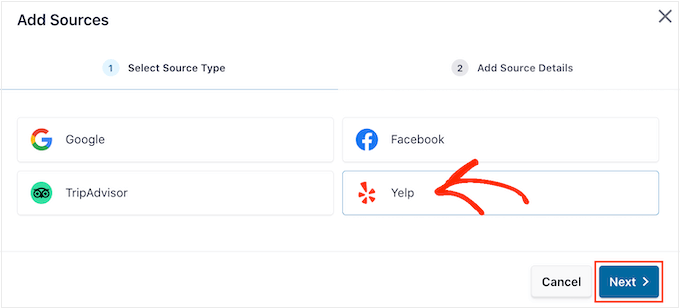
Va apărea o fereastră pop-up în care vi se va cere să selectați platforma de recenzii. Alegeți „Yelp” din opțiuni și apoi faceți clic pe butonul „Următorul”.
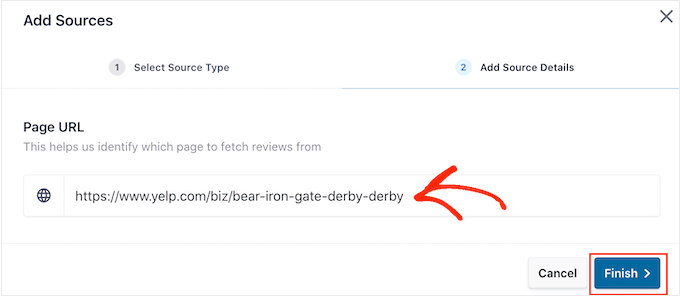
Pe ecranul următor, Reviews Feed Pro vă va solicita detaliile sursei.
Aici, puteți pur și simplu să lipiți URL-ul paginii de afaceri Yelp pe care doriți să afișați recenzii în câmpul „URL pagină”.
După ce ați lipit linkul, puteți face clic pe „Finalizați”.
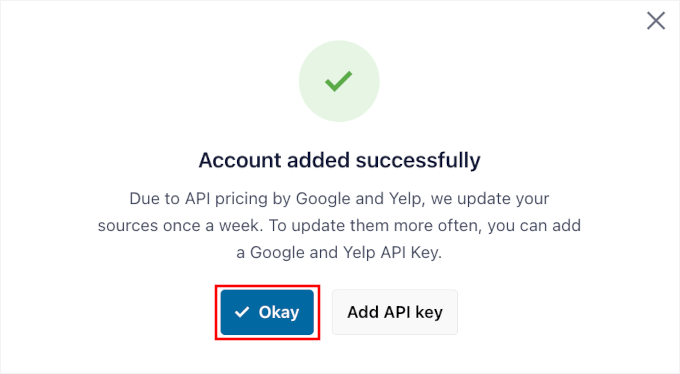
În fereastra pop-up care apare, puteți vedea că contul dvs. a fost adăugat cu succes.
Implicit, sursele de recenzii se actualizează săptămânal.
Pentru majoritatea micilor afaceri, această reîmprospătare săptămânală este perfectă. Te scutește de pasul mai tehnic de creare și adăugare a unei chei API, care este de obicei necesară doar pentru site-urile cu trafic foarte mare care primesc recenzii noi zilnic.
Puteți continua și faceți clic pe „OK”.
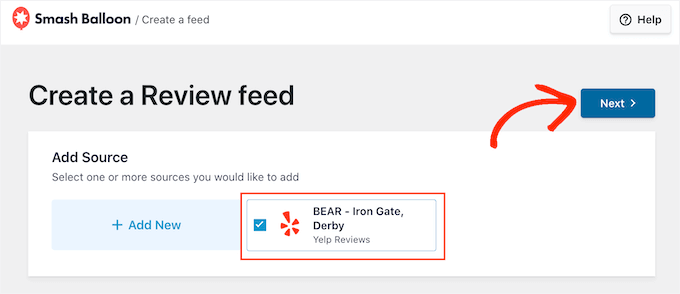
Pluginul se va conecta apoi la pagină și o va lista ca sursă disponibilă.
Selectați caseta de selectare de lângă pagina dvs. Yelp nou adăugată și faceți clic pe „Următorul”.
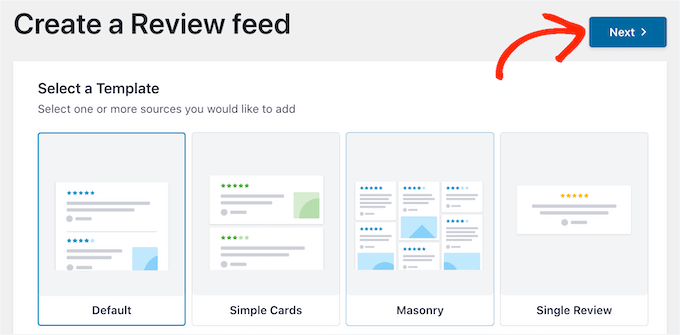
Acum ajungeți la partea distractivă. Reviews Feed Pro vă va solicita să selectați un șablon de pornire.
Puteți alege dintre mai multe layout-uri profesionale, cum ar fi o listă simplă, o grilă de tip masonry sau un carousel glisant. Sunt un mare fan al „Carousel Showcase” pentru paginile de pornire, deoarece este interactiv și economisește spațiu.
După ce ați ales un design, continuați și faceți clic pe butonul „Următorul”.
Pluginul va deschide apoi editorul vizual de flux, unde puteți vedea o previzualizare live a recenziilor dvs. Yelp. De asemenea, puteți personaliza totul, de la aspect și culori până la ce părți ale recenziei sunt afișate.
Voi acoperi opțiunile de personalizare în detaliu mai târziu în acest articol.
Metoda 2: Cum să afișezi recenzii Google în WordPress
Recenziile Google este un alt loc unde clienții vă pot evalua afacerea online. Pe lângă construirea încrederii vizitatorilor, multe recenzii pozitive pe Profilul dvs. de afaceri Google pot îmbunătăți clasamentul de căutare al afacerii dvs., în special în rezultatele căutărilor locale.
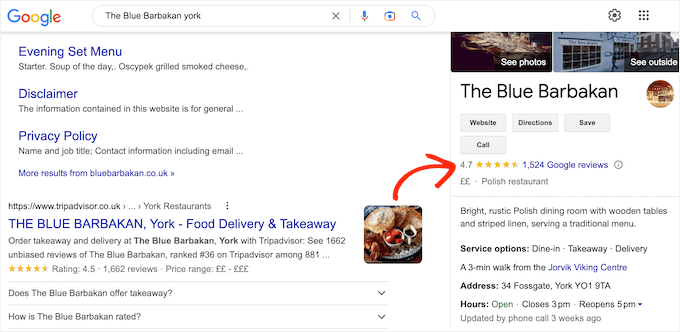
Afișarea acestor recenzii grozave pe site-ul dvs. web poate apoi construi mai multă încredere și, de asemenea, poate încuraja mai mulți clienți mulțumiți să vă lase o recenzie pozitivă pe Google, ceea ce poate crește în continuare SEO-ul local.
Puteți începe mergând la Fluxuri de recenzii » Toate fluxurile și făcând clic pe butonul „Adăugare nou”.
Pe ecranul următor, pluginul vă va cere să selectați o sursă de recenzii. Deoarece configurați acest lucru pentru prima dată, faceți clic pe „Adăugare sursă”.
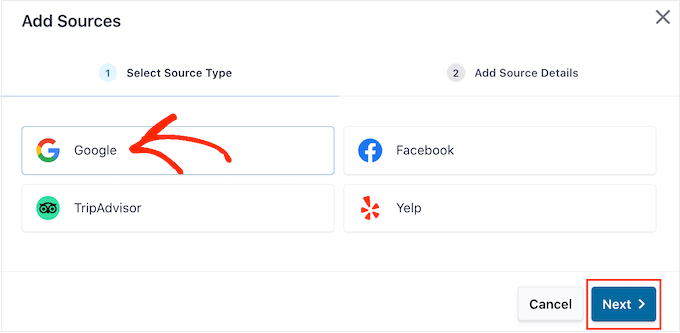
Va apărea o fereastră pop-up cu diferitele platforme. Selectați „Google” și apoi faceți clic pe „Următorul”.
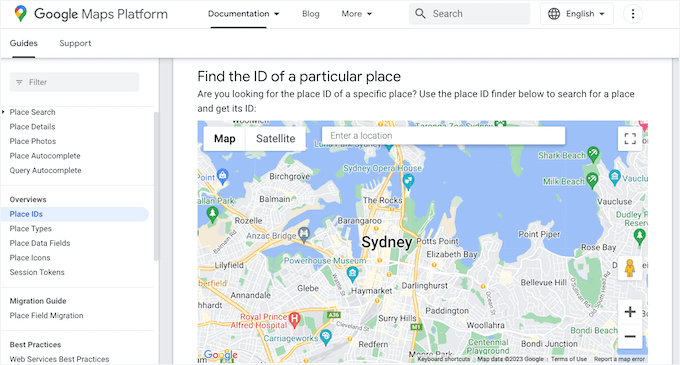
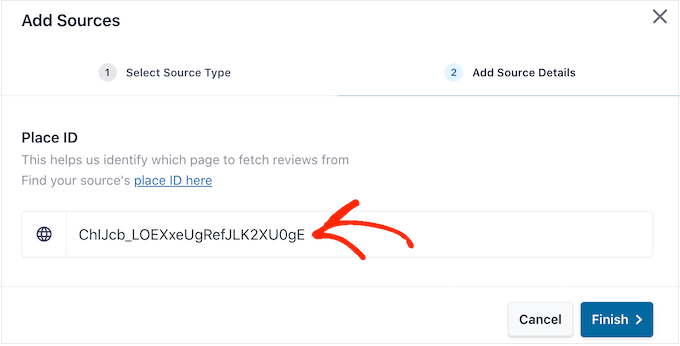
Pe ecranul următor, va trebui să specificați locația afacerii. Puteți face acest lucru ușor folosind un „ID de loc” unic de la Google.
Pentru a obține ID-ul, accesați pagina ID-ul locului Google și derulați la 'Găsiți ID-ul unui anumit loc.'
În bara de căutare Google Maps, tastați numele și adresa afacerii dvs. Dacă sunteți o afacere bazată pe servicii, puteți introduce doar numele afacerii.
Când apare în lista derulantă, va trebui să faceți clic pe el.
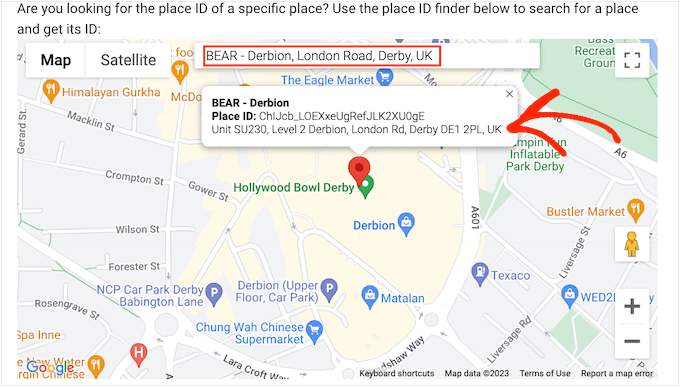
Va apărea o mică fereastră pop-up pe hartă cu ID-ul dvs. unic de locație. Doar copiați codul afișat acolo.
Acum, puteți reveni la tabloul de bord WordPress și puteți lipi ID-ul în câmpul „Place ID”. Apoi, continuați și faceți clic pe „Finish” pentru a continua.
Veți vedea apoi o fereastră pop-up de confirmare care vă spune că contul dvs. a fost conectat cu succes.
Pentru a reîmprospăta recenziile mai frecvent decât o dată pe săptămână, puteți adăuga cheia API Google.
Dar pentru majoritatea site-urilor web, actualizările săptămânale sunt suficiente. Recenziile acționează ca dovadă socială perenă, deci sincronizarea instantanee în timp real de obicei nu este necesară.
Pur și simplu faceți clic pe butonul „OK” pentru a continua.
Smash Balloon va adăuga profilul dvs. de afaceri Google ca sursă.
Asigurați-vă că este bifată caseta de lângă acesta, apoi faceți clic pe „Next”.
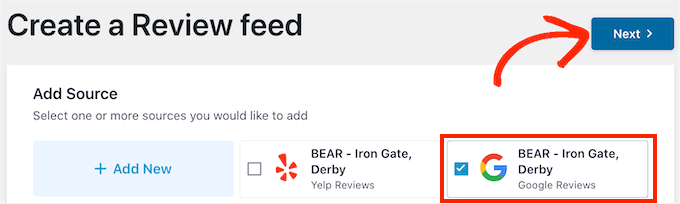
Acum puteți alege un design de pornire pentru fluxul dvs. Reviews Feed Pro oferă mai multe șabloane, inclusiv carusele, grile și liste simple.
Selectați-l pe cel care se potrivește cel mai bine stilului site-ului dvs. și faceți clic pe „Next” (Următorul) pentru a deschide editorul vizual al fluxului.
Pe ecranul următor, puteți vedea o previzualizare live a fluxului dvs. în timp ce ajustați setările din stânga. Puteți schimba aspectul, personaliza culorile, decide ce părți ale recenziei să afișați și multe altele.
Pentru a personaliza fluxul, derulați pur și simplu până la sfârșitul acestei postări pentru un ghid pas cu pas.
Metoda 3: Cum să afișați recenzii Facebook în WordPress
Multe afaceri, site-uri web și magazine online folosesc Facebook pentru a se conecta cu publicul lor. Facebook are, de asemenea, propriul sistem de recenzii încorporat, așa că s-ar putea să doriți să adăugați aceste recenzii pe site-ul dvs.
Afișarea recenziilor Facebook este, de asemenea, o modalitate fantastică de a vă promova profilul, de a vă promova reciproc conținutul și de a obține mai mulți urmăritori pe rețelele sociale.
💡 Notă: Această metodă este pentru afișarea recenziilor de pe o pagină de afaceri Facebook. Nu va funcționa cu un profil personal de Facebook.
Pentru a adăuga recenziile dvs. de pe Facebook, accesați Fluxuri de recenzii » Toate fluxurile și faceți clic pe butonul „Adăugați nou”. Aceasta va lansa fluxul de configurare ghidat.
În fereastra pop-up care apare, trebuie să conectați pagina dvs. de Facebook ca sursă.
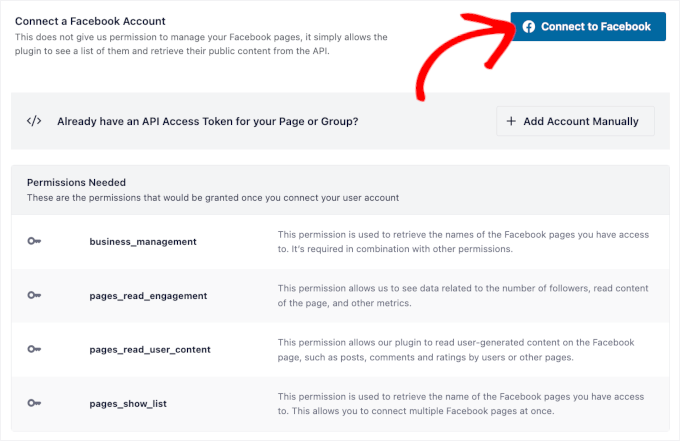
Deci, continuați și selectați „Facebook” din opțiuni, apoi faceți clic pe butonul „Conectați-vă cu Facebook”. Asigurați-vă doar că sunteți conectat la contul Facebook care vă gestionează pagina.
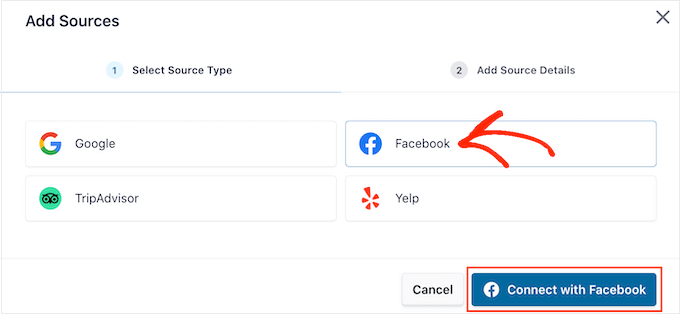
Pe ecranul următor, puteți alege dacă să vă conectați la un cont Facebook sau să îl adăugați manual folosind tokenul de acces API.
Dacă nu aveți deja un token de acces, recomandăm utilizarea conexiunii directe. Este mult mai rapidă și nu necesită nicio configurare tehnică.
Deci, să facem clic pe „Conectare la Facebook”.
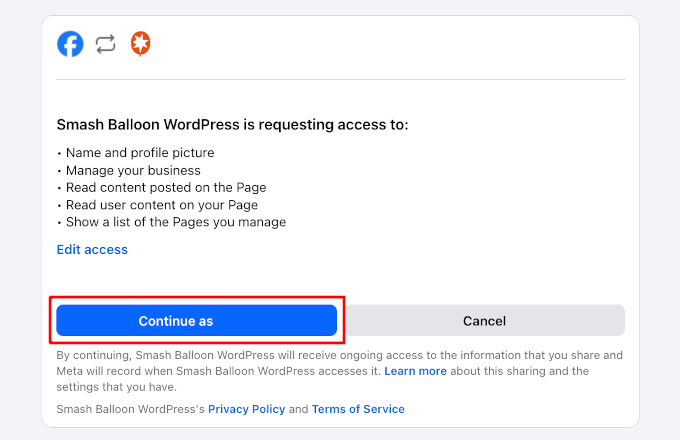
Pe ecranul următor, Smash Balloon va solicita acces la contul tău de Facebook. Poți revizui informațiile de care are nevoie pluginul înainte de a continua.
Cu asta făcut, pur și simplu faceți clic pe „Continuă ca [Numele tău de utilizator Facebook].”.
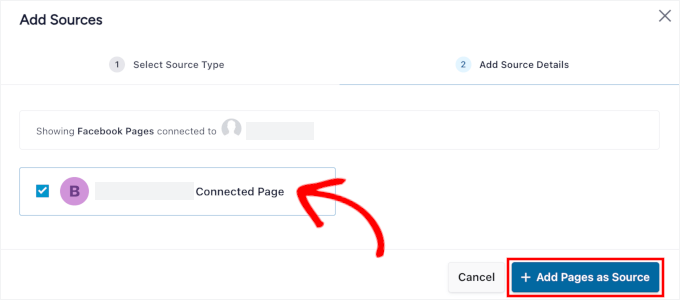
Aceasta vă va duce la fila „Adăugare detalii sursă”. Aici veți vedea o listă a paginilor de Facebook pe care le gestionează contul dvs.
Pur și simplu bifați căsuța pentru pagina pe care doriți să o adăugați și faceți clic pe „+ Adăugați pagini ca sursă”.
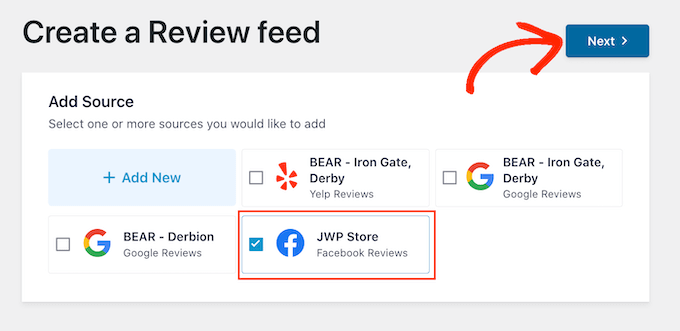
Smash Balloon vă va redirecționa automat în tabloul de bord WordPress, unde veți vedea pagina de Facebook pe care tocmai ați conectat-o la site-ul dvs. web.
Selectați pur și simplu caseta de selectare de lângă pagina Facebook și apoi faceți clic pe butonul „Următorul”.
Acum puteți alege șablonul pe care doriți să îl utilizați pentru fluxul de recenzii Facebook.
După ce ați luat decizia, faceți clic pe „Următorul”.
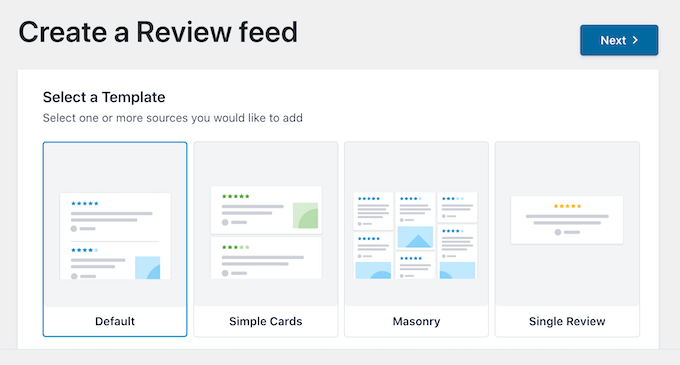
Smash Balloon va crea acum un flux care afișează toate recenziile dvs. Facebook.
Personalizați-vă fluxul de recenzii Google, Facebook sau Yelp
Smash Balloon copiază automat tema dvs. WordPress, astfel încât orice flux de recenzii pe care îl creați se va potrivi perfect cu designul site-ului dvs. Dar, Smash Balloon are și un editor avansat de flux, astfel încât puteți ajusta fin fiecare parte a fluxului.
Odată ce conectați platforma aleasă, Smash Balloon deschide automat editorul vizual al fluxului. Gândiți-vă la acesta ca la centrul dvs. de comandă pentru proiectarea fluxului de recenzii.
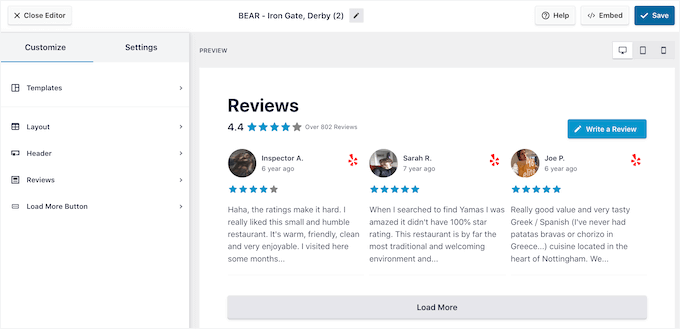
💡 Notă: Dacă ați închis accidental editorul, nu intrați în panică. Pur și simplu accesați Fluxuri de recenzii » Toate fluxurile în tabloul de bord WordPress, apoi faceți clic pe pictograma „Editare” de lângă flux.
În dreapta, veți vedea o previzualizare live a fluxului dvs. care se actualizează instantaneu. În stânga sunt toate setările dvs. Această configurație face extrem de ușor să experimentați cu diferite aspecte până când găsiți cel perfect pentru site-ul dvs.
Pentru a vedea ce modificări puteți face, începeți prin a face clic pe „Layout” din meniul din stânga. Aici, puteți alege dintr-un Grid, Masonry sau Carousel.
Pe măsură ce faceți clic pe diferitele aspecte, previzualizarea live se va actualiza automat pentru a afișa noul aspect. Acest lucru face ușor să încercați diferite aspecte și să găsiți cel pe care îl preferați.
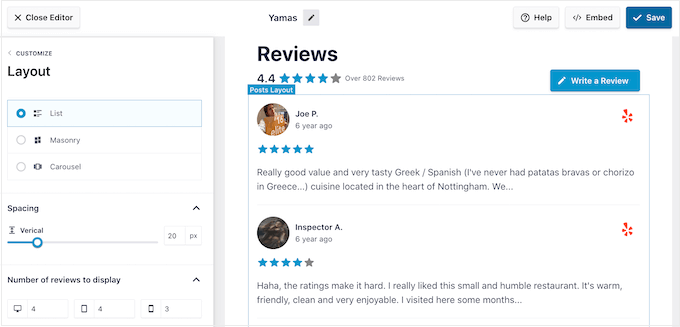
Puteți, de asemenea, să modificați spațierea, câte recenzii includeți în flux și numărul de caractere pe care WordPress le afișează din fiecare recenzie.
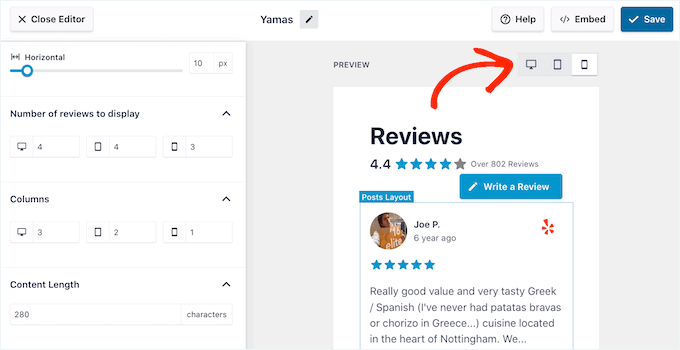
Pe măsură ce faceți modificări, amintiți-vă că fluxul poate arăta diferit pe smartphone-uri și tablete, comparativ cu computerele desktop.
Deci, este o idee bună să testezi versiunea mobilă a fluxului tău folosind rândul de butoane din colțul din dreapta. Astfel, te asiguri că funcționează bine pe toate dimensiunile ecranului.
În cele din urmă, dacă selectați aspectul Carousel, puteți schimba modul în care se derulează recenziile utilizând setările „Pagination”.
De exemplu, puteți activa redarea automată, astfel încât recenziile să deruleze automat sau puteți crește intervalul, astfel încât vizitatorii să aibă mai mult timp să citească fiecare recenzie.
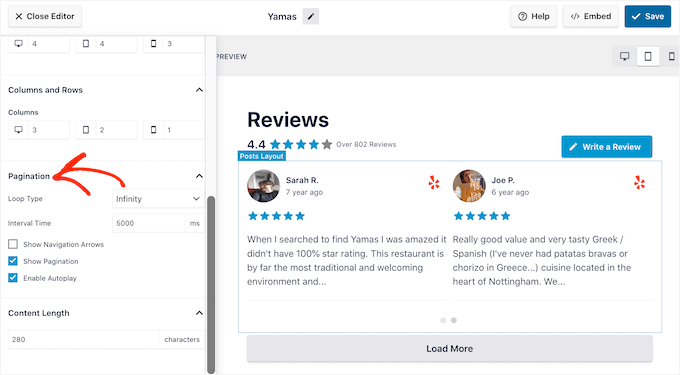
Când sunteți mulțumit de aceste modificări, faceți clic pe săgeata mică de lângă „Personalizați”.
Acest lucru vă readuce la editorul principal al fluxului de recenzii Smash Balloon.
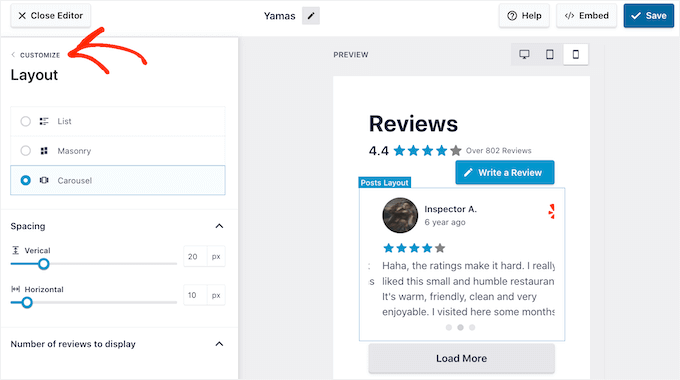
Apoi, selectați „Antet”.
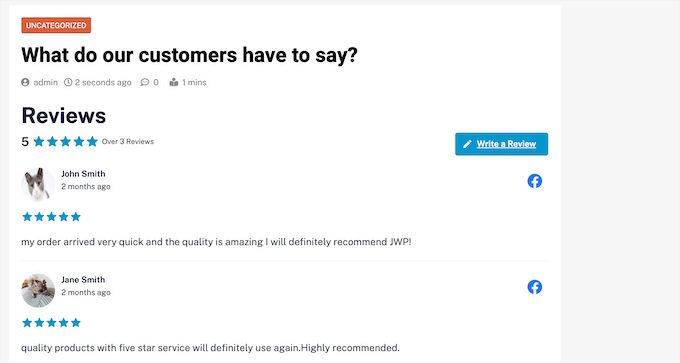
Antetul afișează evaluarea medie cu stele și include un buton „Scrie o recenzie”, ceea ce este un detaliu plăcut pentru a încuraja mai multe feedback-uri. Puteți dezactiva întregul antet sau puteți personaliza ce elemente sunt vizibile.
Implicit, Smash Balloon afișează un titlu „Recenzie”, evaluarea medie cu stele și un buton „Scrie o recenzie”.
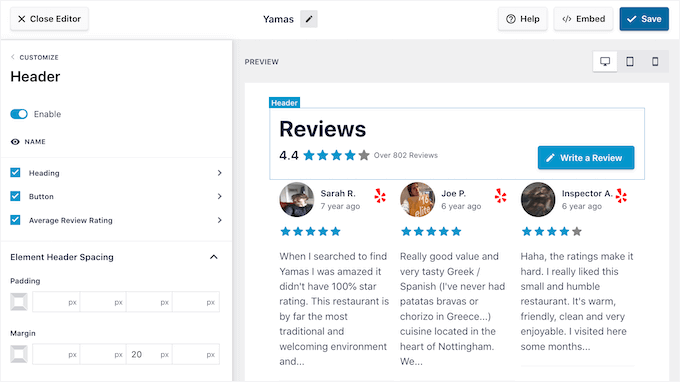
Acest antet îi ajută pe vizitatori să înțeleagă conținutul, încurajându-i în același timp să lase propria recenzie. Cu toate acestea, dacă preferați, puteți elimina antetul folosind comutatorul „Activați”.
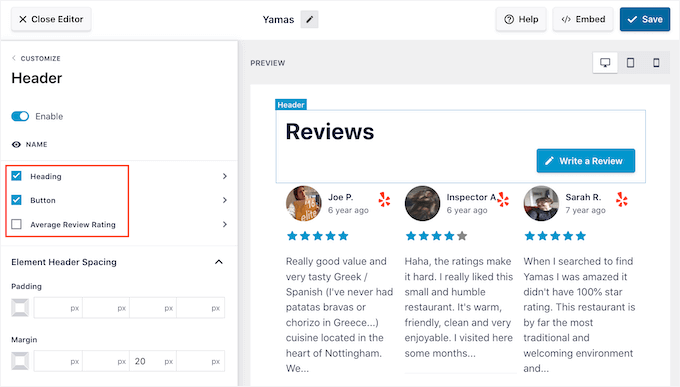
Dacă afișezi antetul, atunci poți adăuga sau elimina conținut folosind casetele de selectare Heading, Button și Average Review Rating.
Pentru a schimba spațierea și marginile, folosește pur și simplu setările de sub „Element Header Spacing”.
Dacă doriți să schimbați orice text care apare în antet, faceți clic pe Antet, Buton sau Evaluare medie a recenziilor. Acest lucru vă va duce la o zonă unde puteți schimba culoarea textului, dimensiunea și multe altele.
Puteți înlocui, de asemenea, textul standard cu propriile mesaje personalizate, tastând în câmpul „Conținut”.
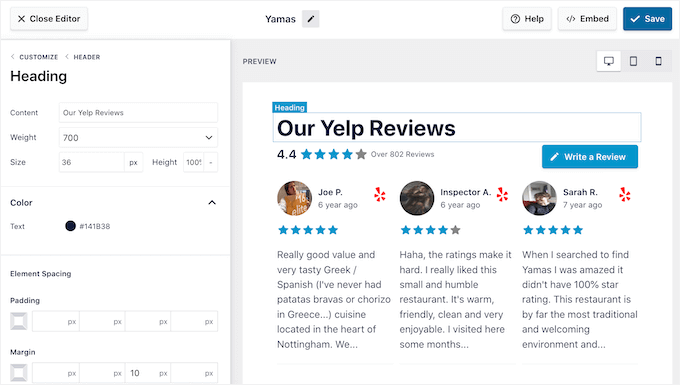
Când sunteți gata să reveniți la ecranul principal de editare, faceți clic pe linkul „Personalizare” din partea de sus a meniului din stânga.
Următoarea setare pe care o puteți examina este „Recenzii”, așa că faceți clic pe această opțiune. Aici puteți alege între „Stil postare” și „Editare elemente individuale”.
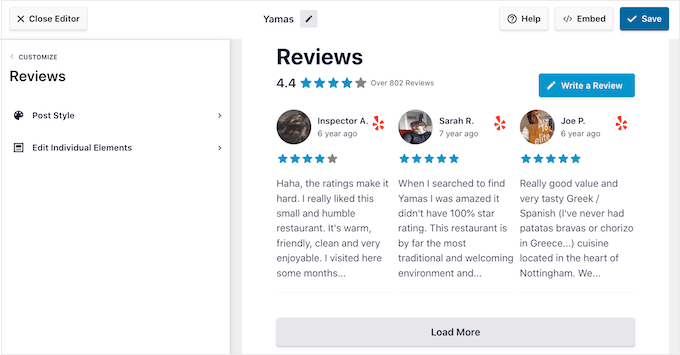
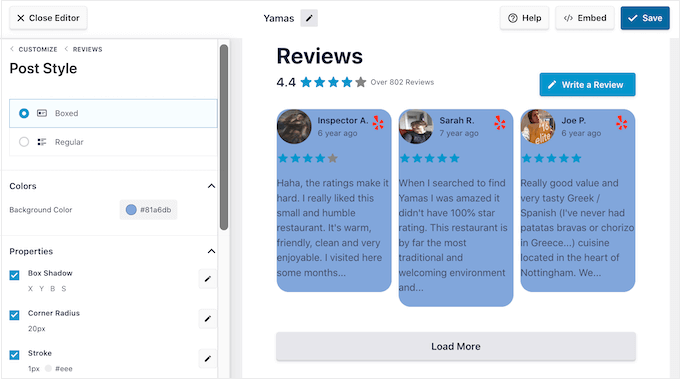
Dacă selectați „Post Style” (Stil postare), atunci puteți schimba modul în care arată recenziile individuale în cadrul fluxului. De exemplu, puteți comuta la un aspect încadrat, puteți adăuga o umbră și puteți modifica raza colțului pentru a crea margini rotunjite.
Pe măsură ce faceți modificări, previzualizarea se actualizează automat, astfel încât să puteți încerca diferite setări pentru a vedea ce arată cel mai bine pe site-ul dvs.
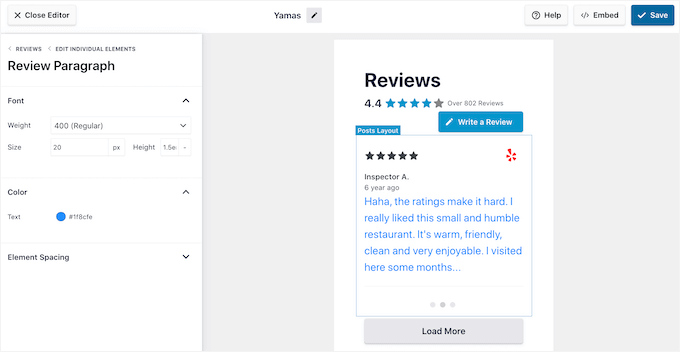
Dacă alegeți „Editare elemente individuale”, veți vedea tot conținutul diferit pe care Reviews Feed Pro îl include în fiecare recenzie, cum ar fi evaluarea, autorul și data, precum și textul recenziei.
Pentru a elimina o piesă de conținut, faceți clic pentru a debifa caseta corespunzătoare.
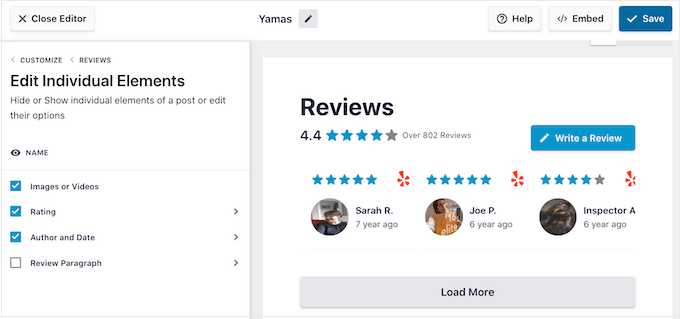
Puteți personaliza, de asemenea, modul în care arată fiecare tip de conținut, făcând clic pe el.
De exemplu, în imaginea următoare, am schimbat culoarea și dimensiunea conținutului recenziei, cunoscut sub numele de „Paragraful recenziei”.
Când sunteți mulțumit de aspectul fluxului de recenzii, faceți clic pe „Personalizare” pentru a reveni la editorul principal Smash Balloon.
Poți trece acum la următorul ecran de setări selectând „Load More Button”.
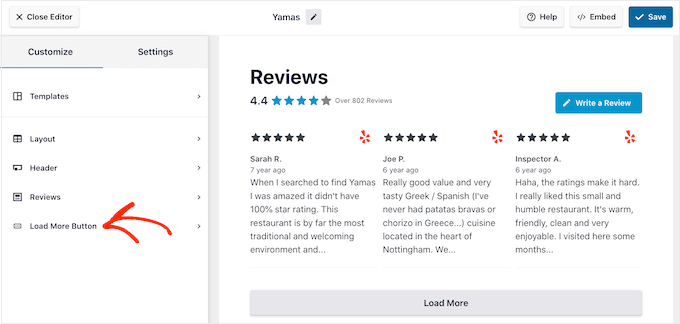
Butonul „Load More” permite vizitatorilor să deruleze mai multe recenzii, așa că pluginul îl adaugă în mod implicit. Deoarece este un buton atât de important, s-ar putea să doriți să-l faceți să iasă în evidență prin schimbarea culorii de fundal, starea de hover, eticheta, marginile și multe altele.
Puteți, de asemenea, să înlocuiți textul implicit „Load More” cu propriul mesaj, tastând în câmpul „Text”.
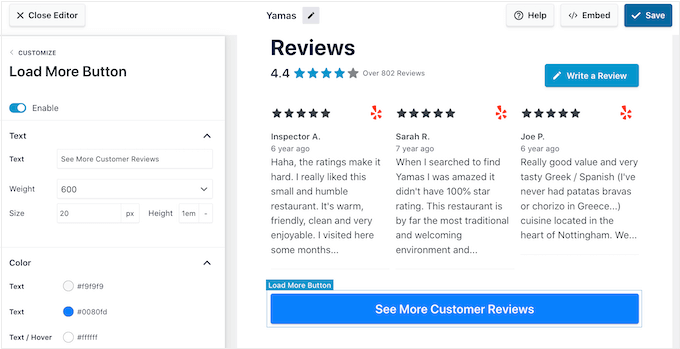
Dacă preferați, puteți elimina butonul complet făcând clic pe comutatorul „Enable”.
Când sunteți mulțumit de cum arată fluxul de recenzii, nu uitați să faceți clic pe „Salvare”. Cu asta rezolvată, sunteți gata să adăugați recenzii Google, Facebook sau Yelp pe site-ul dvs.
Adăugați Reviews Feed pe site-ul dvs. WordPress
Odată ce fluxul tău de recenzii este gata, îl poți afișa pe site-ul tău folosind un bloc, un widget sau un shortcode.
Dacă ai creat mai mult de un flux de recenzii în Reviews Feed Pro, shortcode-ul este cheia. Acesta îți permite să controlezi exact ce flux Google, Facebook sau Yelp apare într-un bloc, widget sau șablon pe întregul site.
Pentru a obține shortcode-ul pentru un flux specific, mergi la Reviews Feed » All Feeds în tabloul de bord.
Vei vedea o coloană „Shortcode” lângă fiecare flux. Notează-l pe cel pe care vrei să îl folosești.
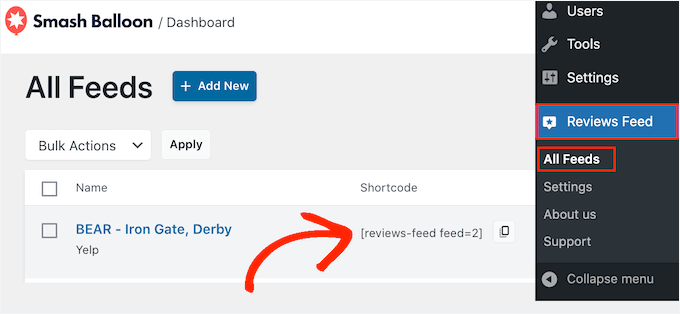
Vei folosi acest shortcode în pașii de mai jos ori de câte ori va trebui să afișezi un flux specific.
Adăugați recenzii într-o pagină sau postare (folosind un bloc)
Dacă vrei să încorporezi fluxul într-o pagină sau postare, atunci poți folosi blocul Reviews Feed.
Deschideți pur și simplu pagina sau postarea unde doriți să afișați recenziile dvs. Yelp, Google sau Facebook. Apoi, faceți clic pe pictograma „+” pentru a adăuga un nou bloc și începeți să tastați „Reviews Feed”.
Când apare blocul corect, faceți clic pentru a-l adăuga la pagină sau la postare.
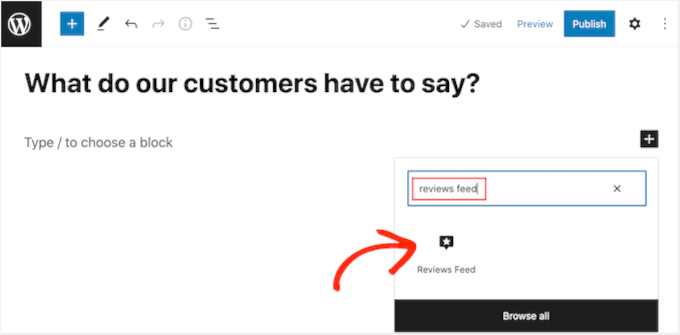
Blocul va afișa unul dintre fluxurile tale de recenzii în mod implicit.
Dacă vrei să afișezi un alt flux, caută „Shortcode Settings” în meniul din dreapta.
Pur și simplu adaugă shortcode-ul pe care l-ai obținut mai devreme, apoi apasă pe „Apply Changes”.
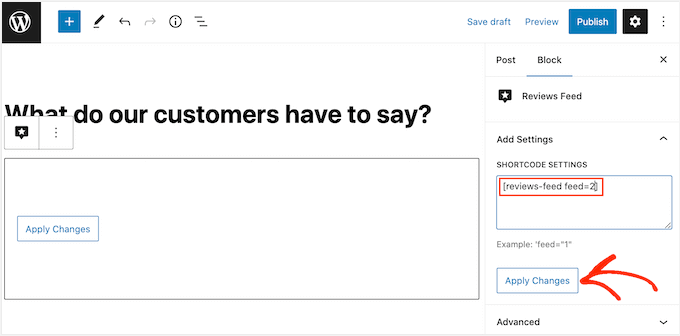
Dacă sunteți mulțumit de aspectul fluxului de recenzii, atunci puteți publica sau actualiza pagina.
Adăugați recenzii în barele laterale sau în subsoluri (folosind un shortcode)
Această metodă funcționează cel mai bine dacă folosești o temă WordPress clasică sau un constructor de pagini care suportă shortcode-uri. Este, de asemenea, o modalitate excelentă de a afișa recenzii pozitive ale clienților pe mai multe pagini ale site-ului tău.
Pentru a începe, puteți accesa Aspect » Widget.
Apoi, faceți clic pe „+” și adăugați un bloc „Shortcode” într-o zonă pregătită pentru widget-uri, cum ar fi o bară laterală.
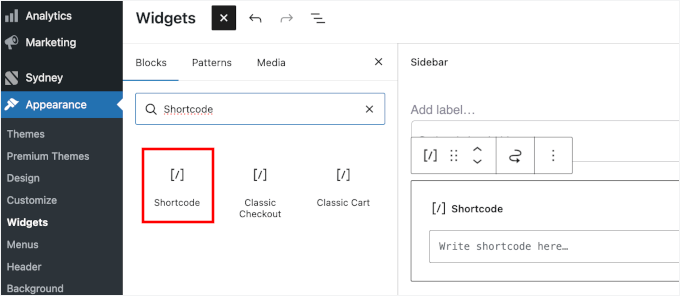
Odată adăugat, pur și simplu lipiți shortcode-ul în interiorul acestuia.
După aceea, puteți face clic pe butonul „Actualizare”.
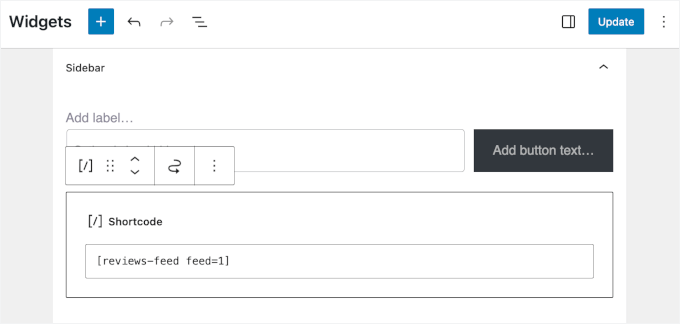
Pentru ajutor la plasarea codului scurt, vă rugăm să consultați ghidul nostru despre cum să adăugați un cod scurt.
💡 Notă: Deoarece WordPress modern folosește widget-uri bazate pe blocuri, puteți adăuga și blocul Reviews Feed direct în zonele de widget-uri. Metoda shortcode este prezentată aici deoarece este o soluție de rezervă fiabilă care funcționează cu temele clasice.
Pentru detalii, consultați ghidul nostru despre cum să adăugați și să utilizați widget-uri în WordPress.
Adăugați recenzii pe întregul site folosind editarea completă a site-ului (FSE)
Dacă utilizați o temă de bloc pentru editarea completă a site-ului (FSE), puteți adăuga recenziile dvs. direct în șabloanele temei, cum ar fi antetul sau subsolul.
În tabloul de bord WordPress, accesați Aspect » Editor.

În mod implicit, editorul complet al site-ului va afișa șablonul de pornire al temei dvs. Dacă doriți să adăugați fluxul de recenzii într-o altă zonă, deschideți meniul din stânga și faceți clic pe „Șabloane”.
De acolo, puteți alege un alt aspect de editat, cum ar fi șablonul paginii sau subsolul.
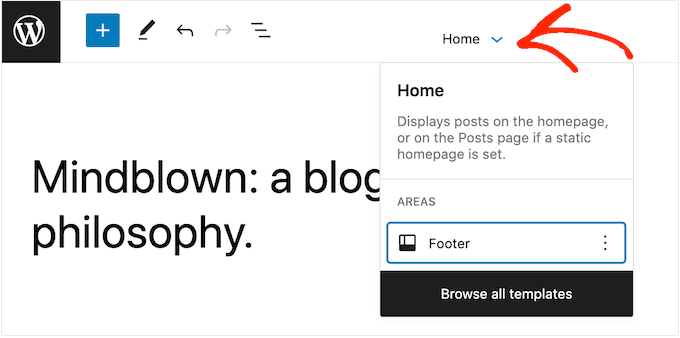
După ce ați ales un șablon, pur și simplu plasați cursorul mouse-ului peste zona unde doriți să afișați recenziile.
Apoi, faceți clic pe butonul „+”.
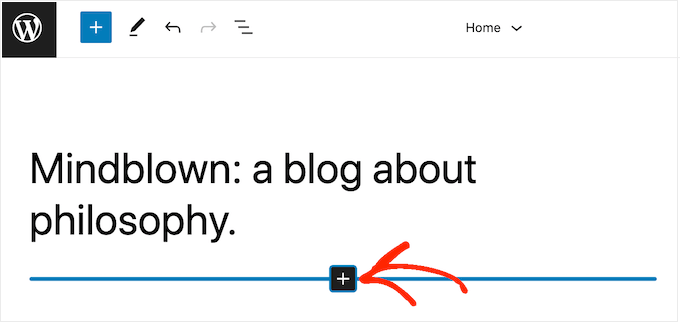
Odată ce ați făcut acest lucru, tastați „Reviews Feed”.
Când apare blocul corect, faceți clic pentru a-l adăuga la șablon.
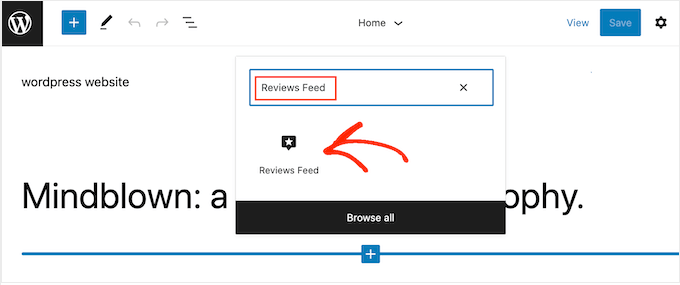
Ca întotdeauna, Fluxul de recenzii va afișa un flux în mod implicit. Puteți schimba acest flux adăugând un shortcode urmând același proces descris mai sus.
Întrebări frecvente despre cum să adăugați fluxuri de recenzii Google, Facebook și Yelp în WordPress
Adesea primesc întrebări despre cea mai bună modalitate de a gestiona recenziile în WordPress. Iată răspunsurile la unele dintre cele mai frecvente pe care le aud de la cititorii noștri.
Pot combina recenzii de pe diferite platforme într-un singur flux?
Da. Cu Reviews Feed Pro de la Smash Balloon, puteți crea un singur flux „amestecat” care combină recenzii de pe Google, Facebook, Yelp și multe altele. Aceasta este o modalitate puternică de a afișa toate dovezile sociale cele mai bune într-un singur loc convenabil.
Va încetini fluxul de recenzii site-ul meu web?
Nu. Folosim pluginuri Smash Balloon pe propriile noastre site-uri, deoarece sunt construite pentru performanță. Pluginul folosește caching inteligent și încărcare leneșă, ceea ce înseamnă că încarcă conținutul doar pe măsură ce vizitatorii derulează pagina. Acest lucru previne un impact negativ asupra vitezei site-ului dvs.
Pot controla ce recenzii sunt afișate?
Da, aveți control complet. Reviews Feed Pro include instrumente puternice de moderare. Puteți configura filtre pentru a afișa doar recenziile peste o anumită evaluare în stele (cum ar fi 4 stele și mai mult). De asemenea, puteți ascunde manual orice recenzie specifică pe care nu doriți să apară pe site-ul dvs.
Trebuie să știu să codez pentru a adăuga acest lucru pe site-ul meu?
Deloc. Pluginul este conceput pentru a fi complet ușor de utilizat. Puteți adăuga fluxul dvs. oriunde folosind blocul sau widgetul simplu WordPress, fără a fi nevoie de cod. Pentru plasări mai avansate, puteți folosi și un simplu shortcode.
Pașii următori pentru utilizarea recenziilor în WordPress
Sper că acest ghid v-a ajutat să învățați cum să afișați recenzii de pe Google, Facebook și Yelp pe site-ul dvs. WordPress.
În continuare, ați putea dori, de asemenea, să explorați aceste alte ghiduri pentru a continua să vă dezvoltați afacerea:
- Cum să trimiți un cupon după o recenzie a unui produs WooCommerce
- Cum să creezi un site de recenzii de nișă în WordPress
- Cum să transformați recenziile dvs. WordPress.org în dovezi sociale puternice
- Poți șterge o recenzie Google? Iată ce poți face în schimb
- Cum să scrii o recenzie de produs afiliat (Sfaturi de expert)
Dacă ți-a plăcut acest articol, te rugăm să te abonezi la canalul nostru de YouTube pentru tutoriale video WordPress. Ne poți găsi, de asemenea, pe Twitter și Facebook.




Jiří Vaněk
Mi-am adăugat recent afacerea pe Google și am vrut să adaug recenzii pe site-ul meu, chiar dacă nu am încă multe. Mulțumesc pentru ghidul detaliat, inclusiv pentru modul de obținere a API-ului, deoarece probabil nu aș fi reușit singur. Acum pot avea în sfârșit recenzii Google pe site-ul meu în portofoliul meu personal.
Moinuddin Waheed
Acestea sunt cele mai bune platforme pentru a obține recenzii despre produsele și serviciile noastre și, de asemenea, pentru a le afișa pe site-urile noastre WordPress pentru a câștiga încrederea vizitatorilor.
Nu am implementat încă niciunul dintre acești pași în trecut, dar cu siguranță voi încerca să le obțin pentru site-ul cursului meu odată ce va fi lansat complet.
Apreciez cu adevărat conținutul de calitate și ușurința de implementare pe care ați simplificat-o.
KK
Salut
1. Cum să setezi colecția de recenzii pe două rânduri?
2. Cum să imporți automat recenzii noi? (De exemplu, dacă o persoană oferă recenzii pe Google sau Facebook, aceste recenzii se importă automat în acest plugin)