


Aveți probleme cu trimiterea e-mailurilor de pe site-ul dvs. WordPress? Ei bine, nu sunteți singur.
Uneori, când site-ul dvs. WordPress încearcă să trimită e-mailuri, acestea nu ajung întotdeauna în căsuțele de primire ale utilizatorilor. Acest lucru poate fi destul de enervant, dar AWS SES (Amazon Simple Email Service) vă poate ajuta.
Amazon SES este ca un curier pentru e-mailurile dvs. Se asigură că e-mailurile dvs. nu se pierd și ajung cu succes în căsuțele de primire ale utilizatorilor.
Vă vom arăta, pas cu pas, cum să configurați Amazon SES cu site-ul dvs. WordPress. Să ne asigurăm că e-mailurile dvs. ajung întotdeauna la destinație!
De ce și când aveți nevoie de Amazon SES pentru e-mailurile WordPress
Auzim prea des că utilizatorii au probleme cu trimiterea de e-mailuri de pe site-urile lor WordPress. Aceasta este o problemă, deoarece trebuie să vă bazați pe e-mail pentru a menține funcționarea corectă a site-ului dvs. web.
De exemplu, site-ul dvs. folosește e-mailul pentru a reseta parolele pierdute sau pentru a trimite notificări atunci când se înregistrează utilizatori noi sau când cineva completează un formular de contact pe site-ul dvs.
În mod implicit, WordPress utilizează funcția de e-mail PHP pentru a trimite e-mailuri.
Însă, această funcție nu funcționează întotdeauna așa cum este de așteptat. Acest lucru se întâmplă adesea deoarece companiile de găzduire WordPress o blochează pentru a preveni abuzul și spamul.
De asemenea, filtrele de spam de pe furnizorii populari de servicii de e-mail verifică e-mailurile primite pentru a verifica expeditorul. E-mailurile WordPress implicite eșuează această verificare și uneori s-ar putea să nu ajungă nici măcar în folderul de spam.
SMTP (Simple Mail Transfer Protocol) este standardul industriei pentru trimiterea e-mailurilor.
Spre deosebire de funcția mail PHP, SMTP utilizează autentificare corespunzătoare, ceea ce crește șansele ca e-mailurile dvs. să fie livrate cu succes.
Amazon SES este un serviciu SMTP conceput pentru emailuri de afaceri. Este o soluție bună pentru trimiterea emailurilor de notificare WordPress către dvs. și echipa dvs., precum și pentru trimiterea de newslettere prin email către liste mari de corespondență.
Amazon SES este gratuit pentru primul an. După aceea, este posibil să fie necesar să plătiți pe măsură ce utilizați, în funcție de numărul de e-mailuri pe care le trimiteți și de alți factori. Puteți înțelege cât vă va costa pe pagina de prețuri Amazon SES.
Notă editoriale: Considerăm că Amazon SES este puțin complicat pentru începători. Acesta este motivul pentru care recomandăm SMTP.com, SendLayer sau Brevo utilizatorilor noștri, deoarece funcționează perfect cu pluginul WP Mail SMTP.
În acest tutorial, vă vom arăta cum să trimiteți e-mailuri către serviciul Amazon SES de pe site-ul dvs. WordPress utilizând pluginul WP Mail SMTP.
Să începem! Iată o prezentare generală rapidă a pașilor pe care îi vom acoperi în acest tutorial:
Pasul 1. Configurați contul dvs. Amazon AWS
Pasul 2. Comutați Amazon Web Services în modul de producție
Pasul 3. Instalați WP Mail SMTP pe site-ul dvs. WordPress
Pasul 1: Configurați contul dvs. Amazon AWS
Mai întâi, va trebui să vă înregistrați pentru un cont gratuit vizitând site-ul web Amazon Web Services. Deși contul este gratuit, va trebui să introduceți detaliile cardului de credit atunci când configurați contul.
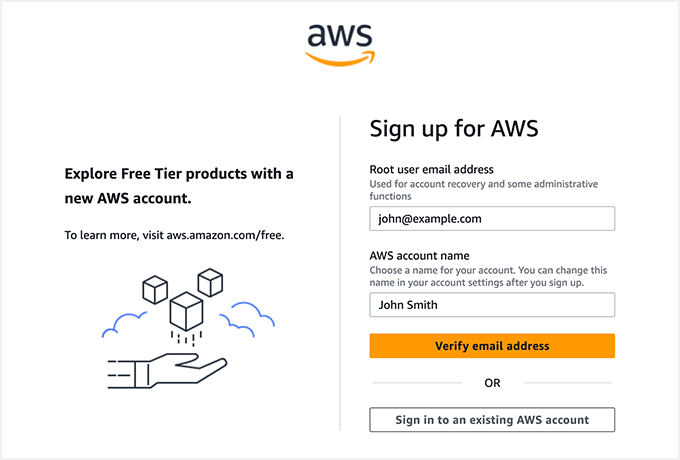
Va trebui să introduceți informații de contact și alte detalii în timpul configurării contului dvs. AWS.
După ce ați creat un cont AWS, va trebui să configurați un utilizator. Acesta vă va oferi chei de acces, de care veți avea nevoie mai târziu.
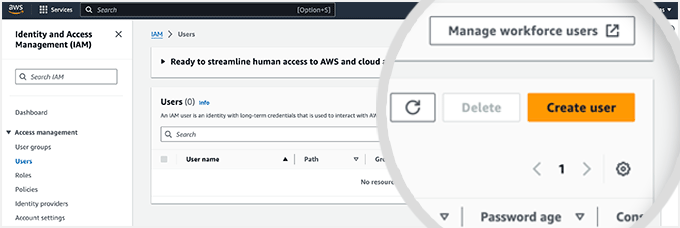
Pentru a face acest lucru, trebuie să deschideți pagina Utilizatori Amazon Web Services. În cadrul acestei pagini, trebuie să faceți clic pe butonul „Create user”.
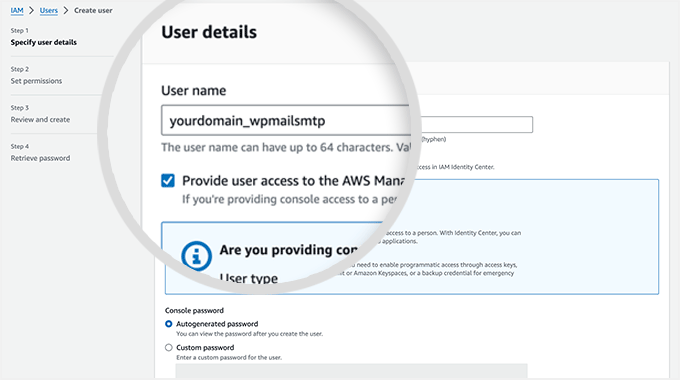
Apoi, trebuie să configurați un utilizator nou. În câmpul Nume utilizator, puteți adăuga orice nume doriți, dar vă recomandăm să utilizați formatul domeniu_wpmailsmtp.
Acest lucru va fi util în viitor dacă creați utilizatori suplimentari pentru alte site-uri web. Veți ști dintr-o privire pentru ce site web este fiecare utilizator și că pluginul WP Mail SMTP îl folosește.
După ce ați terminat, puteți face clic pe butonul „Următorul” din partea de jos a ecranului.
Veți vedea acum ecranul „Set permissions”. Trebuie să faceți clic pe a treia opțiune, „Attach policies directly”.
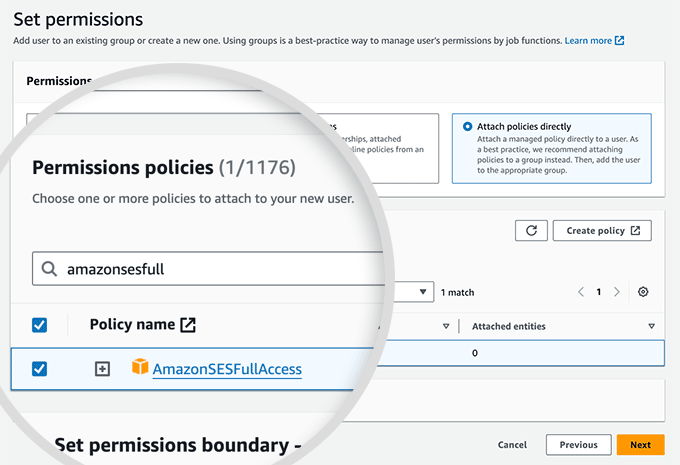
Apoi, ar trebui să tastați „AmazonSESFullAccess” în bara de căutare pentru a filtra lista. Ar trebui să fie listată o singură politică și asigurați-vă că bifați căsuța din stânga acelei politici.
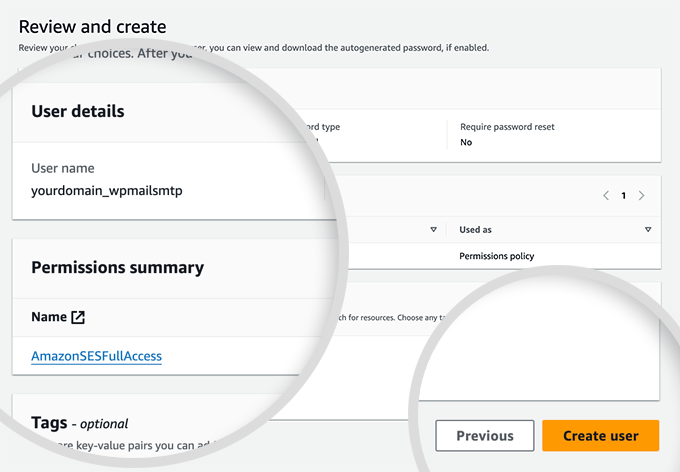
Nu trebuie să modificăm nicio setare pe pagina „Adăugare etichete”, așa că faceți clic pe butonul „Următorul” și veți fi direcționat către pagina Revizuire și creare.
Odată ajunși acolo, puteți vedea toate detaliile pe care le-ați ales pentru acest utilizator. Dacă totul arată corect, pur și simplu faceți clic pe butonul „Creare utilizator”.
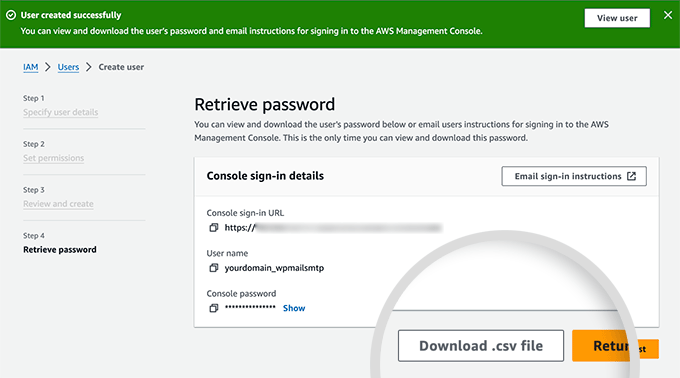
Acum veți vedea un mesaj care indică faptul că ați creat cu succes utilizatorul.
Veți avea nevoie de acestea mai târziu în tutorial, așa că ar trebui să faceți o copie a acestora într-un loc sigur sau pur și simplu să descărcați fișierul CSV. Alternativ, lăsați acest fereastră de browser deschisă, astfel încât să vă puteți întoarce la ea mai târziu.
Pasul 2: Comutați Amazon Web Services în modul de producție
În mod implicit, contul dvs. Amazon SES va funcționa în Modul Sandbox. Acest mod limitat vă va permite să trimiteți e-mailuri doar către adrese de e-mail verificate și este conceput pentru a împiedica spammerii să abuzeze de sistem.
Dacă doriți să trimiteți e-mailuri oricui, va trebui să faceți o solicitare pentru a trece de la Modul Sandbox la Modul Producție. Primul pas este să vizitați pagina de Suport AWS pentru a crea un caz nou.
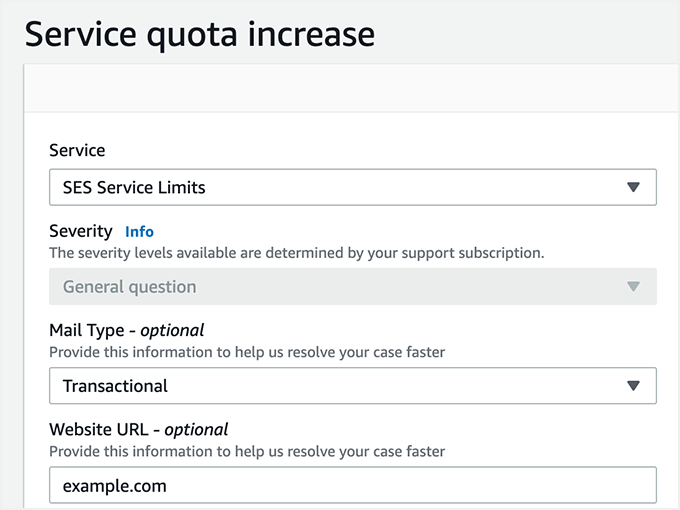
Începeți prin a completa detaliile cazului. Amazon va folosi răspunsurile dumneavoastră pentru a se asigura că nu veți trimite e-mailuri spam.
Ar trebui să lăsați tipul de limită ca „Limite de serviciu SES” și să selectați „Tranzacțional” ca tip de e-mail. În câmpul URL site web, ar trebui să introduceți adresa site-ului dvs.
Secțiunea următoare este etichetată „Descrieți, în detaliu, cum veți trimite doar către destinatari care v-au solicitat în mod specific e-mailul”. Aici ar trebui să împărtășiți câteva detalii despre procesul dvs. de trimitere a e-mailurilor.
De exemplu, ați putea spune că trimiteți notificări ale site-ului doar administratorului site-ului sau trimiteți e-mailuri doar celor care au completat un formular pe site-ul dvs.
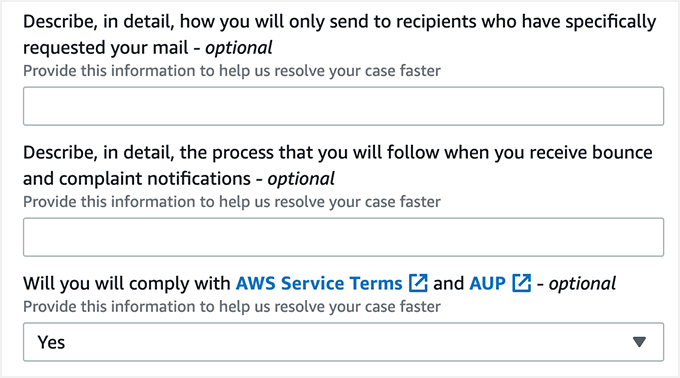
Apoi vi se cere să „Descrieți, în detaliu, procesul pe care îl veți urma atunci când primiți notificări de respingere și reclamații”.
De exemplu, puteți explica faptul că setarea „Forța din e-mail” în WP Mail SMTP va trimite toate notificările de respingere la o adresă de e-mail specificată.
Când vi se va cere dacă veți respecta termenii și condițiile AWS, ar trebui să răspundeți „Da”.
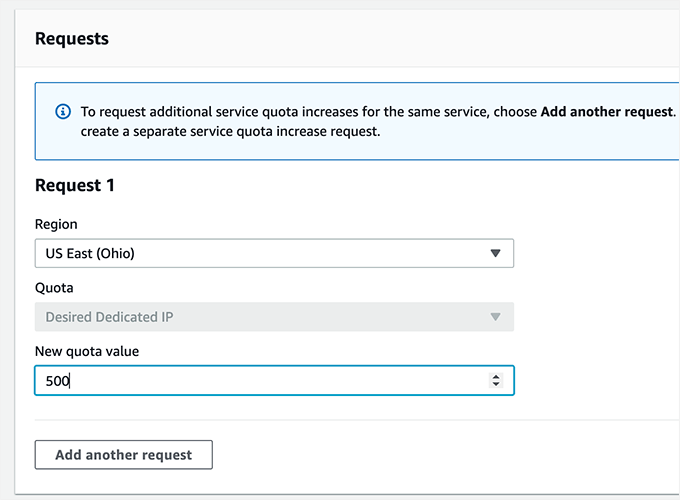
Apoi, ar trebui să derulați în jos la secțiunea Solicitări. Începeți prin selectarea aceleiași regiuni ca atunci când v-ați configurat contul AWS. Aceasta ar trebui să fie regiunea cea mai apropiată de locul unde se află serverul site-ului dvs.
Pentru câmpul cotă, răspunsul este selectat automat. După aceea, sub „Valoare nouă cotă”, ar trebui să introduceți estimarea dvs. a numărului maxim de e-mailuri pe care vă așteptați să le trimiteți într-o zi.
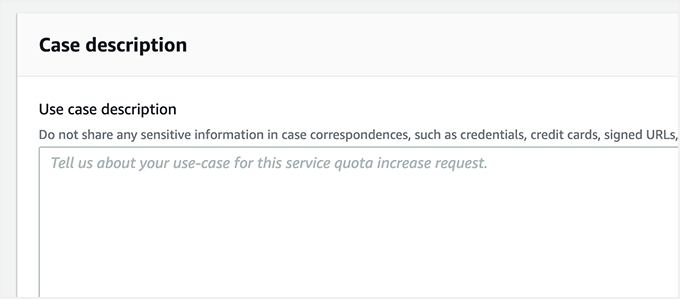
Ultima secțiune a paginii este „Use Case Description”. Aici, ar trebui să împărtășiți detalii despre tipul de site web pe care îl aveți și de ce veți trimite e-mailuri.
Asigurați-vă că includeți tipurile de e-mailuri care vor fi trimise, cum ar fi confirmări ale trimiterilor de formulare, chitanțe de achiziție sau newslettere. Un răspuns mai detaliat aici poate oferi aplicației dvs. o șansă mai mare de succes.
După ce ați completat cererea, faceți clic pe butonul „Trimite”. Veți primi două e-mailuri de la Amazon Web Services confirmând crearea unui nou caz.
Ar trebui să primiți un răspuns de la Amazon în decurs de o zi lucrătoare. Dar, între timp, puteți continua cu acest tutorial.
Pasul 3. Instalați WP Mail SMTP pe site-ul dvs. WordPress
WP Mail SMTP este cel mai bun plugin SMTP pentru WordPress. Va trebui să cumpărați un plan Pro sau superior pentru a utiliza Amazon SMTP. Acest lucru vă oferă, de asemenea, acces la suport premium și configurare white glove de către unul dintre experții lor.
Dacă doriți ca echipa de suport WP Mail SMTP să configureze acest lucru pentru dvs., atunci puteți urma ghidul lor despre cum să solicitați configurarea white glove pentru SMTP în loc să urmați pașii de mai jos.
Mai întâi, va trebui să instalați și să activați WP Mail SMTP pe site-ul dvs. web. Pentru mai multe detalii, consultați ghidul nostru despre cum să instalați un plugin WordPress.
Instalarea WP Mail SMTP
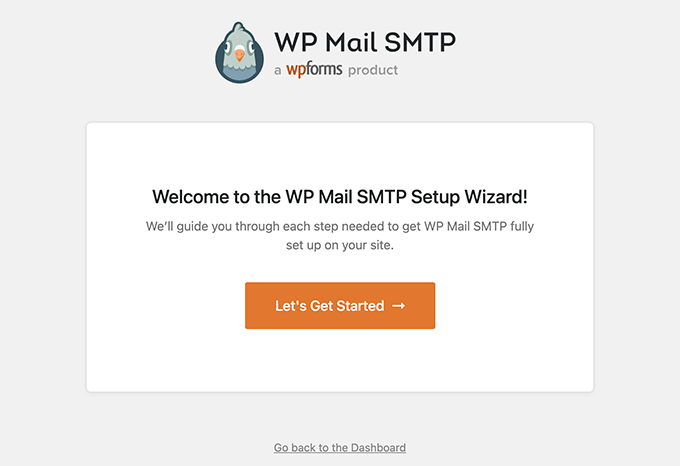
La activare, expertul de configurare WP Mail SMTP va porni automat. Va trebui să faceți clic pe butonul „Să începem”.
În continuare, vi se va afișa o listă de servicii de e-mail suportate.
Aici, trebuie să selectați Amazon SES și apoi să faceți clic pe butonul „Salvare și continuare”.
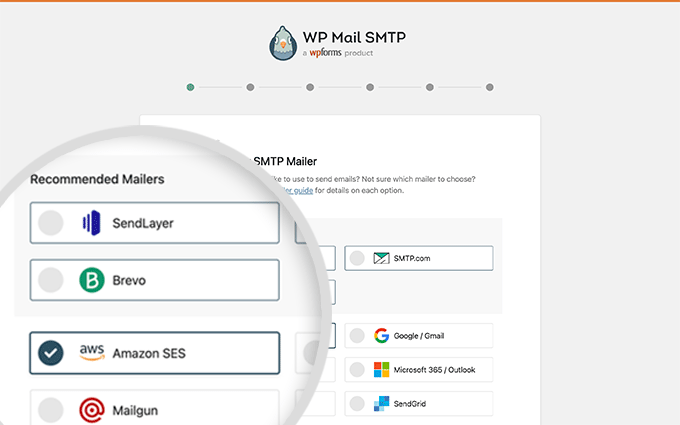
Veți vedea un mesaj care explică faptul că Amazon SES este o alegere bună pentru utilizatorii avansați din punct de vedere tehnic. Ar trebui să faceți clic pe butonul „Înțeleg, continuă” pentru a închide mesajul.
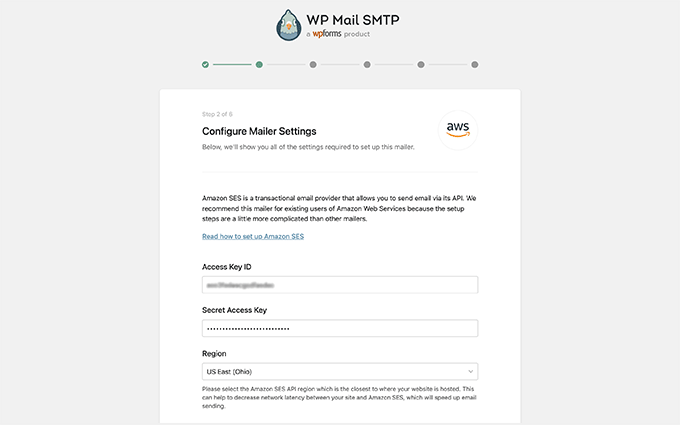
După aceea, vi se va cere să configurați setările de trimitere a e-mailurilor. Va trebui să completați câmpurile Access Key ID, Secret Access Key și Region cu informațiile pe care le-ați copiat anterior atunci când ați creat un cont Amazon AWS.
Acum, trebuie să derulați în jos la secțiunea SES Identities. Puteți alege să verificați fie domeniul, fie adresa de e-mail.
Verificarea domeniului dvs.
Beneficiul verificării prin domeniu este că va verifica orice adresă de e-mail care utilizează acel domeniu. Verificarea unei adrese de e-mail este mai ușoară, dar apoi va trebui să verificați separat fiecare adresă de e-mail pe care doriți să o utilizați.
Pentru a vă verifica numele de domeniu pe Amazon SES, trebuie să vă asigurați că este selectată opțiunea „Verify Domain”. După aceea, ar trebui să introduceți numele de domeniu pe care l-ați folosit la înregistrarea pentru Amazon AWS.
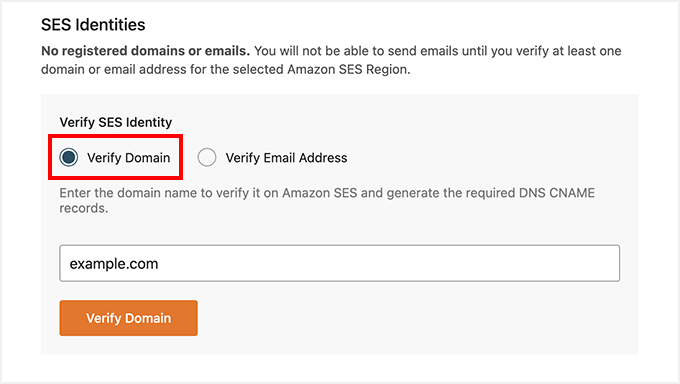
După ce ați introdus numele domeniului, trebuie să faceți clic pe butonul „Verificare domeniu”.
Vi se va oferi un nume și o valoare de adăugat la o nouă înregistrare TXT în setările DNS ale domeniului dvs.
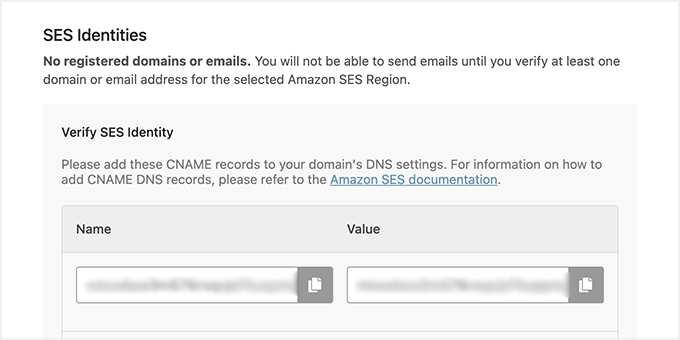
Pentru instrucțiuni despre cum să creați o înregistrare TXT în setările DNS ale site-ului dvs., consultați ghidul nostru DNS.
După ce ați verificat cu succes domeniul, ar trebui să reveniți la setările WP Mail SMTP ale site-ului dvs. și apoi să reîmprospătați pagina. Domeniile verificate vor fi acum afișate.
Acum puteți sări peste secțiunea „Verificarea e-mailului” de mai jos și să treceți la „Configurarea numelui și a e-mailului expeditorului”.
Verificarea e-mailului dvs.
Dacă intenționați să utilizați o singură adresă de e-mail cu WP Mail SMTP, atunci verificarea adresei dvs. de e-mail este o alegere bună.
Mai întâi, trebuie să faceți clic pe opțiunea „Verificați adresa de e-mail”, apoi ar trebui să introduceți adresa de e-mail pe care intenționați să o utilizați în câmpul furnizat.
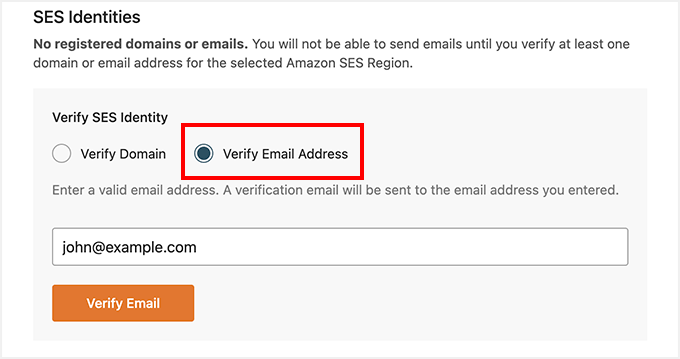
După ce ați introdus adresa de e-mail, trebuie să faceți clic pe butonul „Verificare e-mail”. Veți vedea o notificare în care vi se cere să verificați inbox-ul de e-mail pentru un e-mail de confirmare.
Acest e-mail va fi trimis de la Amazon Web Services și va include un link de verificare. Trebuie să faceți clic pe acest link în termen de 24 de ore pentru a verifica această adresă de e-mail.
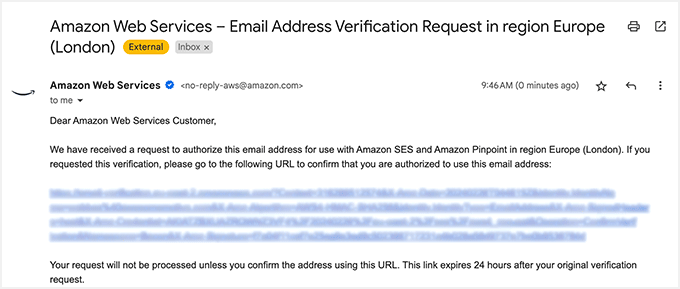
După ce ați verificat cu succes emailul, vă puteți întoarce la setările WP Mail SMTP ale site-ului dvs. și puteți reîmprospăta pagina. Orice adresă de email verificată ar trebui să fie afișată.
Configurarea numelui și a adresei de e-mail de expeditor
Acum, ar trebui să derulați în jos la secțiunea finală a paginii, unde puteți introduce numele și adresa de e-mail ale expeditorului.
Trebuie să introduceți un nume în câmpul Nume expeditor. Acesta este numele asociat cu e-mailurile pe care le trimiteți și va fi setat implicit la numele site-ului dumneavoastră.
Puteți schimba acest nume cu oricare altul, cum ar fi numele afacerii sau numele dvs. personal. Puteți, de asemenea, să bifați opțiunea „Force From Name” pentru a aplica această setare la nivelul întregului site.
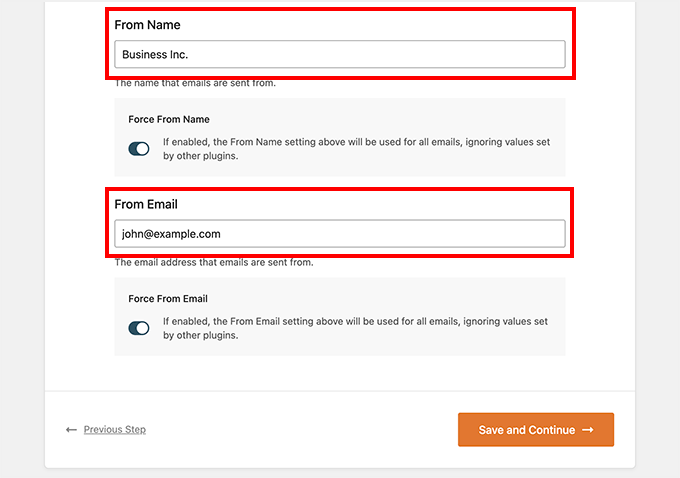
Puteți introduce orice adresă de e-mail verificată în câmpul E-mail expeditor. Pentru rezultate optime, recomandăm utilizarea unei adrese de e-mail de afaceri cu domeniul site-ului dvs., cum ar fi exemplu@siteulmeu.com.
Vă recomandăm să bifați căsuța etichetată „Forța din e-mail”. Aceasta înseamnă că veți utiliza automat aceeași adresă de e-mail de ieșire pe întregul site WordPress.
Această opțiune vă scutește de efortul de a edita setările de e-mail pe întregul site și reduce probabilitatea ca e-mailurile dvs. să ajungă în spam.
După ce ați terminat de introdus setările, puteți face clic pe butonul „Salvare și continuare”.
Activarea funcțiilor WP Mail SMTP
În pasul următor, vi se va cere ce funcționalități de e-mail doriți să activați. Implicit, câteva opțiuni vor fi activate. Unele dintre acestea includ livrabilitate îmbunătățită a e-mailurilor și urmărirea erorilor de e-mail.
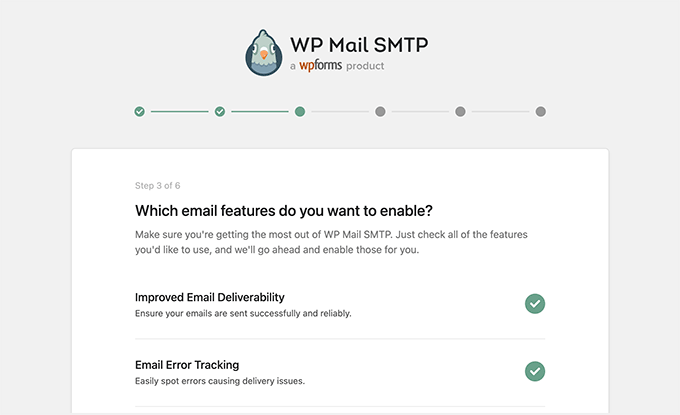
Puteți, de asemenea, să activați jurnale detaliate de e-mail. Odată ce l-ați selectat, faceți clic pe butonul „Save and Continue”.
Acum, ar trebui să activați funcționalitățile de înregistrare a e-mailurilor. Ar trebui să alegeți să stocați e-mailurile trimise și atașamentele.
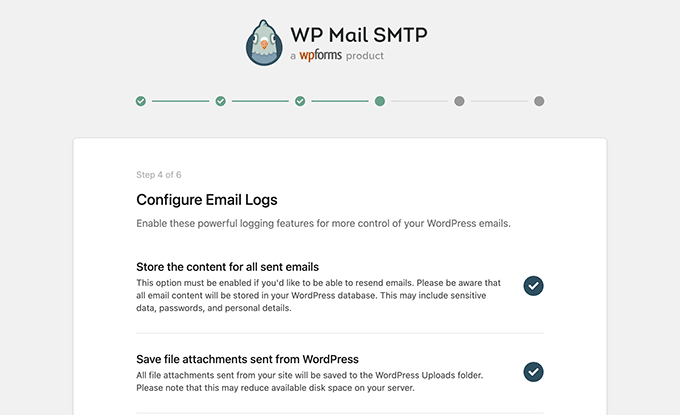
De asemenea, vă întreabă dacă doriți să activați urmărirea e-mailurilor și alte funcții. Odată activate, puteți face clic pe butonul „Save and Continue”.
În final, ar trebui să vedeți un mesaj de succes. Pentru a confirma mesajul, pur și simplu faceți clic pe „OK” și apoi faceți clic pe butonul „Continuare”.
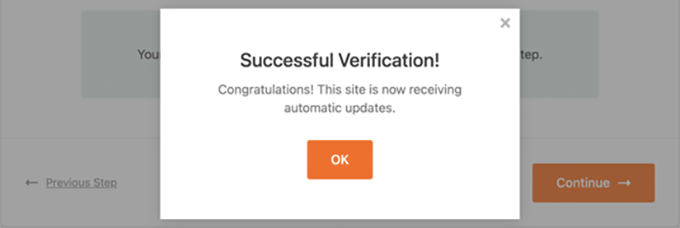
WP Mail SMTP va verifica acum configurația expeditorului dvs. de e-mail. Dacă totul funcționează conform așteptărilor, veți vedea un ecran cu mesajul „Felicitări, ați configurat cu succes WP Mail SMTP!”
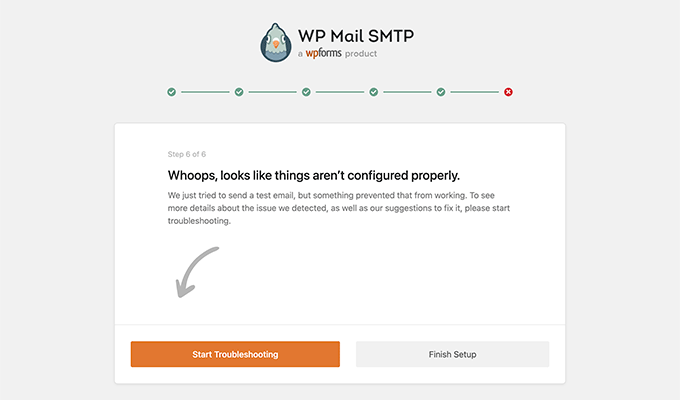
Dacă ceva nu este în regulă, veți vedea un mesaj care spune: „Ups, se pare că lucrurile nu sunt configurate corect”. Va trebui să faceți clic pe butonul „Start Troubleshooting” pentru a remedia eroarea.
Trimiterea unui e-mail de test
După ce ați terminat depanarea, ați putea dori să trimiteți un alt e-mail de test pentru a vă asigura că totul funcționează corect.
Trebuie să navigați la WP Mail SMTP » Unelte și să faceți clic pe fila „Testare e-mail”. Implicit, e-mailul de test va fi trimis la adresa de e-mail de administrator a site-ului dvs., dar o puteți schimba.
Apoi, faceți clic pe „Send Email”.
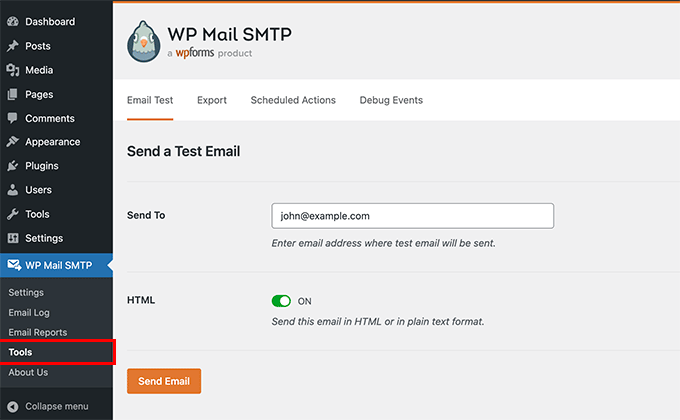
Dacă totul a fost configurat corect, atunci ar trebui să vedeți un mesaj „Succes!”.
Ar trebui să arate cam așa.

Asta e tot!
Sperăm că acest tutorial v-a ajutat să învățați cum să trimiteți e-mailuri WordPress utilizând Amazon SES. De asemenea, ați putea dori să aflați cum să utilizați un server SMTP pentru a trimite e-mailuri WordPress sau selecția noastră expertă de cele mai bune pluginuri SMTP WordPress.
Dacă ți-a plăcut acest articol, te rugăm să te abonezi la canalul nostru de YouTube pentru tutoriale video WordPress. Ne poți găsi, de asemenea, pe Twitter și Facebook.


Dennis Muthomi
Am implementat deja această soluție și aș adăuga că este crucial să vă monitorizați îndeaproape reputația de trimitere a e-mailurilor în primele săptămâni.
Amazon oferă metrici utile în tabloul de bord SES, care pot fi de neprețuit pentru menținerea unor rate bune de livrare.
kzain
Nu pot să vă mulțumesc suficient pentru acest post detaliat despre trimiterea de e-mailuri WordPress folosind Amazon SES!
De câteva zile mă lupt cu livrarea e-mailurilor pentru blogul meu, iar această abordare pas cu pas este exact ceea ce aveam nevoie.
Am o întrebare rapidă totuși: Ați observat vreo diferență semnificativă în metricile de implicare (cum ar fi ratele de deschidere și ratele de clic) după trecerea la Amazon SES?
Aș dori să aud dacă a avut vreun impact pozitiv asupra interacțiunii audienței dumneavoastră.
Încă o dată, mulțumesc!
Suport WPBeginner
Nu am observat o schimbare majoră în implicarea utilizatorilor, aceasta este în principal o altă opțiune pentru utilizatorii care caută posibilități.
Admin