


Dacă aveți un magazin online, urmărirea nivelurilor stocurilor, asigurarea reaprovizionării la timp și automatizarea sarcinilor pot simplifica gestionarea comenzilor. Acest lucru poate îmbunătăți experiența clienților în magazinul dvs. și, ca urmare, poate crește conversiile.
Vestea bună este că există mai multe pluginuri de gestionare a stocurilor concepute special pentru WordPress care vă pot ajuta să vă optimizați fluxul de lucru.
Cu toate acestea, nevoile dumneavoastră pot diferi în funcție de tipul de magazin online pe care îl aveți. De aceea am testat o varietate de pluginuri de gestionare a inventarului pentru a identifica cele mai bune, pe baza ușurinței în utilizare, a funcționalităților și a capacităților de integrare.
În acest articol, voi împărtăși lista mea cu cele mai bune pluginuri de gestionare a inventarului pentru site-urile web WordPress.
Verdictul meu: Cele mai bune pluginuri de gestionare a inventarului pentru WordPress
Vă grăbiți? Iată o prezentare rapidă a celor mai bune pluginuri de gestionare a inventarului pentru WordPress:
| # | Pluginuri | Cel mai bun pentru | Prețuri |
|---|---|---|---|
| 🥇 | ATUM WooCommerce Management Stoc | Gestionarea inventarului magazinului WooCommerce | Gratuit + Addons Premium |
| 🥈 | Easy Digital Downloads | Organizarea inventarului pentru descărcări digitale | Gratuit + 99,50 $/an |
| 🥉 | Suite pentru comerțul cu ridicata | Gestionarea inventarului magazinului B2B | Gratuit + 148,50 $/an |
| 4 | WP Simple Pay | Setarea restricțiilor de inventar pentru abonamente | Gratuit + 49,50 $/an |
| 5 | Manager Inteligent | Editarea în masă a inventarului magazinului dvs. | Gratuit |
| 6 | Manager Inventar WP | Gestionarea inventarului pentru magazine online mici | Gratuit |
De ce să folosiți pluginuri de gestionare a inventarului în WordPress?
Pluginurile de gestionare a stocurilor vă ajută să mențineți acuratețea stocurilor, să preveniți supra-vânzarea și să economisiți timp prin automatizarea modului în care produsele sunt urmărite și actualizate în magazinul dvs. online.
Iată de ce merită să le folosiți:
- Preveniți supra-vânzarea și epuizarea stocurilor prin urmărirea automată a nivelurilor de stoc în timp real
- Setarea punctelor de reaprovizionare și primirea alertelor de stoc redus, astfel încât să puteți reaproviziona înainte ca produsele să se epuizeze
- Menținerea unor niveluri de inventar mai sănătoase prin urmărirea mișcării stocurilor și prognoze ale cererii
- Simplificați operațiunile cu instrumente integrate pentru facturi, expediții și retururi
- Eliberarea timpului pentru a vă dezvolta afacerea, în loc să gestionați foi de calcul sau actualizări manuale
Acest lucru face ca pluginurile de inventar să fie deosebit de utile pentru proprietarii de magazine ocupați, care doresc mai puține erori, fluxuri de lucru mai fluide și vânzări mai consistente, fără efort suplimentar.
Cum testez și revizuiesc pluginurile de gestionare a inventarului pentru WordPress
Pentru a oferi cititorilor noștri recomandări excelente, am testat cele mai populare pluginuri de gestionare a inventarului pe site-uri web reale.
În timp ce făceam acest lucru, m-am concentrat pe următoarele criterii:
- Ușurință în utilizare: Am prioritizat pluginurile prietenoase pentru începători, cu un proces de configurare ușor.
- Caracteristici: Un plugin ideal pentru gestionarea inventarului ar trebui să aibă funcționalități precum urmărire în timp real, alerte de stoc scăzut, scanare de coduri de bare, gestionarea comenzilor și multe altele.
- Performanță: Am analizat modul în care pluginurile afectează viteza site-ului, interogările bazei de date și timpii generali de încărcare pentru a ne asigura că nu vor încetini un magazin online.
- Compatibilitate: Am testat pluginurile cu diferite teme WordPress, extensii WooCommerce și alte instrumente populare pentru a vedea dacă există conflicte sau probleme.
- Suport și actualizări: Am verificat documentația, forumurile de suport și timpii de răspuns de la dezvoltatori. De asemenea, am analizat cât de frecvent este actualizat pluginul pentru a asigura compatibilitatea pe termen lung.
- Fiabilitate: Am recomandat doar instrumente de încredere pe care le-am testat personal în timp real.
De ce să aveți încredere în WPBeginner?
La WPBeginner, echipa noastră de experți are experiență în WordPress, SEO, găzduire web, marketing online și multe altele. Când vine vorba de pluginuri de gestionare a inventarului, luăm testarea în serios pentru a ne asigura că recomandăm doar cele mai bune soluții pentru magazinul dvs. online.
Efectuăm teste în condiții reale, simulând vânzări de produse, actualizări de stoc și procesarea comenzilor pentru a vedea cât de bine funcționează pluginul în operațiunile zilnice.
Urmând acest proces, ne asigurăm că recomandările noastre se bazează pe date reale și pe o utilizare practică. Pentru mai multe detalii, consultați procesul nostru editorial.
În acest articol, am inclus pluginuri care acoperă aceste nevoi diferite, astfel încât să puteți găsi soluția potrivită pentru site-ul dvs. web.
1. ATUM WooCommerce Management Stoc
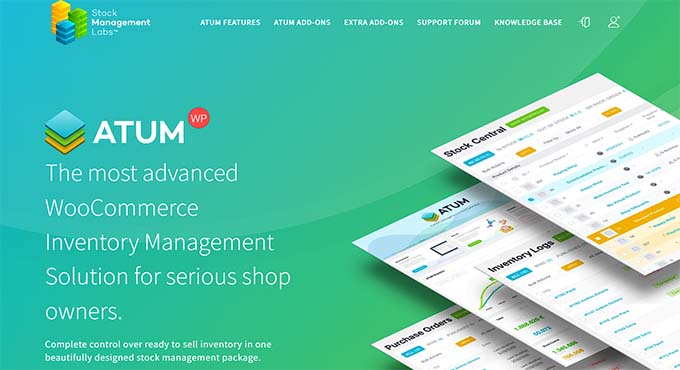
ATUM WooCommerce Management Stoc este cel mai bun plugin de gestionare a stocurilor pentru WordPress de pe piață.
În timpul evaluării, am descoperit că are o interfață ușor de utilizat și un panou central intuitiv pentru stocuri.
Aici puteți vedea nivelurile generale ale stocurilor, valoarea stocurilor și metrici precum produsele cele mai vândute și articolele cu stoc redus.
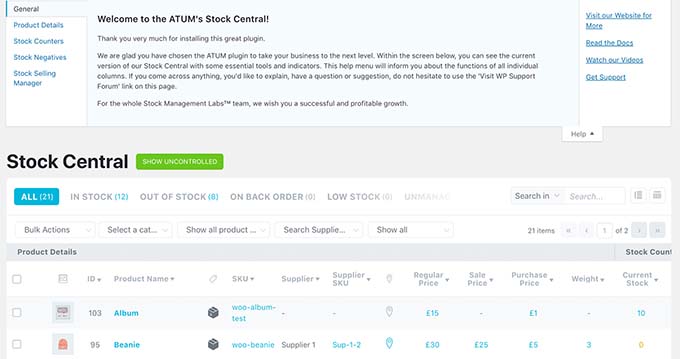
Pluginul se poate integra perfect cu WooCommerce și actualizează automat disponibilitatea și nivelurile de stoc pe paginile de produs.
În plus, ATUM oferă statistici și rapoarte detaliate despre performanța vânzărilor și nivelurile de inventar, permițând luarea unor decizii informate.
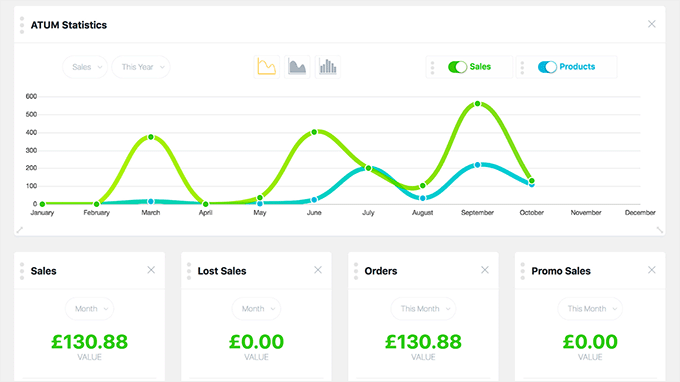
De asemenea, vine cu un add-on premium multi-inventar care creează multiple înregistrări de inventar per produs, gestionează stocul în diverse locații și stabilește priorități pentru utilizarea inventarului.
În afară de asta, pluginul permite editarea datelor, gestionarea rolurilor utilizatorilor, urmărirea loturilor și a numerelor de serie și multe altele.
✅Avantajele ATUM WooCommerce Inventory Management:
- Gestionarea comenzilor de achiziție, filtre avansate și căutare de produse
- Indicatori vizuali clari ai stocului (în stoc, stoc redus, epuizat)
- Urmărirea mișcării stocurilor cu grafice și diagrame
- Scanare de coduri de bare și opțiuni de export de date
- Gestionare integrată a furnizorilor pentru reaprovizionare mai ușoară
❌Dezavantajele ATUM WooCommerce Inventory Management:
- Unele funcții avansate necesită module suplimentare plătite, chiar dacă este disponibilă o versiune gratuită
De ce recomand ATUM WooCommerce Management Stoc: Recomand utilizarea sa deoarece vine cu o mulțime de funcționalități care fac extrem de ușoară gestionarea magazinului dvs. online. Dacă aveți un magazin WooCommerce, atunci aceasta este alegerea perfectă pentru dvs.
2. Easy Digital Downloads

Easy Digital Downloads (EDD) este un plugin eCommerce all-in-one pentru vânzarea de produse digitale și include funcționalități care vă ajută să controlați stocurile.
Mai multe dintre mărcile noastre partenere îl folosesc pentru a-și vinde pluginurile și a-și gestiona stocurile. Pentru a afla mai multe despre experiența noastră cu acesta, puteți consulta recenzia noastră detaliată Easy Digital Downloads.
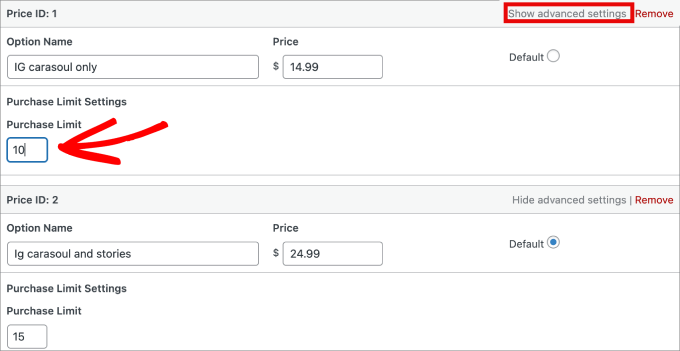
Pluginul vine cu o extensie de limită de achiziție care vă permite să controlați de câte ori un produs poate fi descărcat înainte ca statutul său să se schimbe în „Epuizat”.
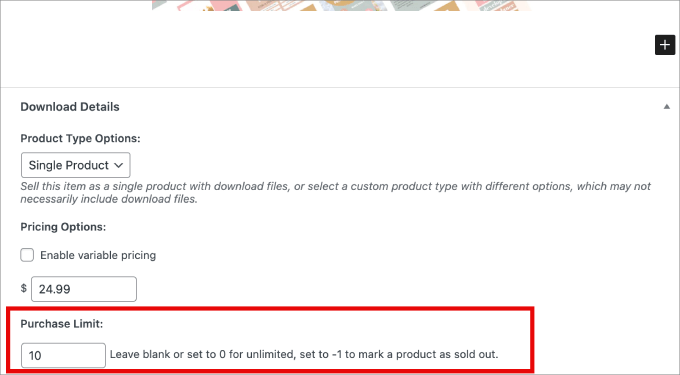
Permite setarea unor limite diferite de achiziție pentru diverse planuri de preț și chiar vă permite să setați o limită de achiziție implicită pentru toate produsele din magazinul dvs. online.
EDD oferă chiar și instrumente complete de raportare pentru a monitoriza vânzările și comportamentul clienților.
Puteți filtra rapoartele după date și produse specifice, puteți urmări rambursările și puteți exporta datele magazinului în fișiere CSV. Aceste informații ajută la luarea deciziilor informate cu privire la disponibilitatea produselor și nevoile de inventar.
✅Avantaje Easy Digital Downloads:
- Gestionați mai multe versiuni ale produselor digitale și livrați actualizări clienților
- Instrumente integrate pentru compararea produselor, istoricul clienților și e-mailuri automate de descărcare
- Include urmărirea campaniilor și protecție robustă împotriva fraudelor
- Păstrează înregistrări detaliate ale datelor clienților și istoricului achizițiilor
❌Dezavantaje Easy Digital Downloads:
- Nu este potrivit pentru gestionarea inventarului produselor fizice
- Funcționalitățile de restricționare a achizițiilor nu sunt incluse în planul gratuit
De ce recomand Easy Digital Downloads: Este pluginul ideal de gestionare a inventarului dacă vindeți produse digitale. EDD vă permite să setați limite de achiziție, să accesați analize și rapoarte avansate, să oferiți și să gestionați diferite versiuni de produse și multe altele.
3. Wholesale Suite
Dacă aveți un magazin online B2B, atunci Wholesale Suite este cel mai bun plugin de gestionare a stocurilor.
L-am testat amănunțit și am constatat că este extrem de ușor de utilizat pentru începători. Pentru a afla mai multe, consultați recenzia noastră completă Wholesale Suite.
Pluginul oferă actualizări ale stocului în timp real și vă trimite notificări dacă produsul are stoc redus sau dacă ați rămas fără stoc.
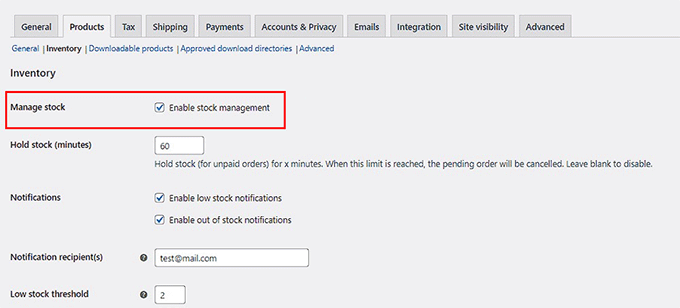
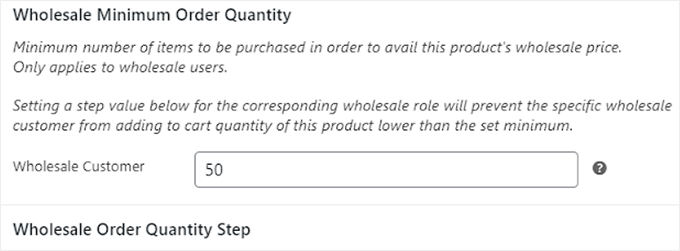
În plus, puteți seta o cantitate minimă pentru produse specifice, puteți permite angrosiștilor să rezerve produse în avans și puteți urmări transferurile.
În afară de aceasta, suita vine cu diferite pluginuri care vă permit să adăugați un formular de comandă en-gros, să setați prețuri personalizate pentru produsele WooCommerce și să creați formulare de înregistrare sau de autentificare.
✅Avantaje ale Wholesale Suite:
- Integrare perfectă WooCommerce cu conturi de angro bazate pe roluri
- Control bazat pe roluri asupra vizibilității produselor de angro
- Vizibilitate separată a produselor pentru clienții de angro vs. clienții cu amănuntul
- Instrumente de inventar angro precum prețuri în vrac, dimensiuni de pachete și cantități minime de comandă
- Rapoarte pentru vânzări de angro, comportamentul clienților și mișcarea stocurilor
❌Dezavantaje ale Wholesale Suite:
- Curbă de învățare ușoară pentru începători
- Cele mai avansate funcții necesită versiunea pro, în ciuda unui plan gratuit
De ce recomand Wholesale Suite: Dacă aveți un magazin WooCommerce B2B, atunci Wholesale Suite este o alegere excelentă. Vine cu actualizări de stoc în timp real, vă permite să setați o cantitate minimă de comandă și urmărește transferurile.
4. WP Simple Pay
WP Simple Pay este cel mai bun plugin Stripe pentru WordPress de pe piață. Deși nu este un sistem complet de inventar, are un add-on util pentru Restricționarea Achizițiilor. Acest instrument vă permite să limitați numărul de ori în care un produs sau serviciu poate fi vândut prin formularele sale de plată, ceea ce ajută la prevenirea supra-vânzării.
Dacă sunteți curios despre mai multe dintre caracteristicile și performanța sa, puteți consulta recenzia noastră completă WP Simple Pay.
De asemenea, vă permite să acceptați plăți online fără a fi nevoie să configurați un coș de cumpărături pe site-ul dvs.
Tot ce trebuie să faci este să creezi un formular de plată și să bifezi opțiunea „Ascunde formularul de plată după un anumit număr de plăți”.
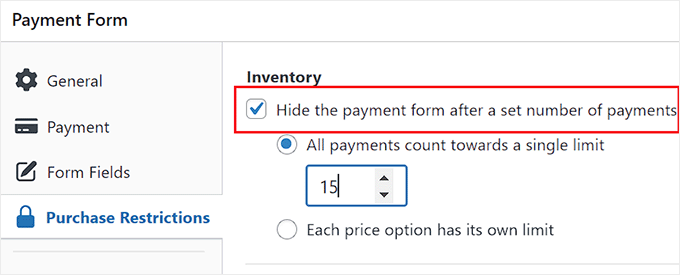
Odată ce faceți acest lucru, adăugați valoarea după care formularul dvs. de plată nu va mai fi activ pe site-ul dvs.
Citind documentația, am descoperit că puteți controla, de asemenea, disponibilitatea produselor prin setarea unor date specifice de început și sfârșit pentru momentul în care articolele pot fi achiziționate.
✅Avantajele WP Simple Pay:
- Constructor de formulare ușor de utilizat cu șabloane predefinite
- Urmărire manuală a stocurilor cu actualizări automate ale disponibilității produselor
- Restricții de achiziție bazate pe planuri de prețuri
- Suportă multiple metode de plată, inclusiv SEPA, Affirm, Klarna și AliPay
- Restricții de plată bazate pe roluri
- Abonamente recurente flexibile (zilnic, săptămânal, lunar sau anual)
❌Dezavantajele WP Simple Pay:
- Addon-ul Purchase Restriction este disponibil doar în planul pro
- Nu există funcționalități avansate de urmărire a inventarului sau de ajustare a stocurilor
De ce recomand WP Simple Pay: Recomand WP Simple Pay oricui are nevoie să vândă servicii, bilete la evenimente sau produse simple cu o limită de cantitate, dar nu are nevoie de un coș de cumpărături complet eCommerce.
Este o modalitate excelentă de a accepta plăți și de a controla vânzările fără complexitatea unui sistem de inventar mai mare.
5. Manager Inteligent

Smart Manager este un plugin uimitor de gestionare a inventarului care vă permite să gestionați nivelurile de stoc pentru produse digitale și fizice.
Pluginul setează un nivel minim de stoc, trimite alerte pentru stoc redus și vă permite să editați în masă mai multe produse, comenzi, postări și pagini.
În afară de asta, apreciez că oferă editare inline, duplicare de produse, istoric de stoc pentru fiecare produs și multe altele.
Smart Manager se poate integra ușor cu WooCommerce, EDD și WPForms și este o alegere excelentă pentru magazinele online de toate dimensiunile.
✅Avantaje Smart Manager:
- Gestionare centralizată a comenzilor cu actualizări de stare și note
- Căutare avansată cu import/export CSV și câmpuri personalizate
- Suport Multisite
- Programare sarcini pentru acțiuni repetitive precum actualizări de stoc și exporturi
❌Dezavantaje Smart Manager:
- Curbă de învățare abruptă
- Suport limitat pentru clienți raportat de unii utilizatori
- Poate afecta viteza și performanța site-ului
De ce recomand utilizarea Smart Manager: Dacă aveți un magazin online care vinde produse fizice și digitale, atunci Smart Manager este o alegere excelentă, deoarece vine cu funcționalități de gestionare a inventarului pentru tot felul de articole. De asemenea, se poate integra simultan cu WooCommerce și EDD.
6. Manager Inventar WP
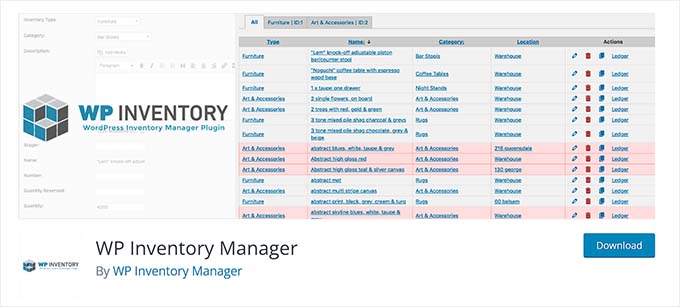
WP Inventory Manager este un plugin gratuit pentru WordPress care permite crearea, urmărirea și categorizarea articolelor de inventar. De exemplu, o afacere care închiriază echipamente, o bibliotecă care urmărește cărți sau un muzeu care își cataloghează articolele ar putea folosi acest plugin pentru a-și gestiona colecția online.
Vine cu o funcție de căutare și vă permite să afișați întregul inventar ca o foaie de calcul pe partea frontală a site-ului dvs. WordPress.
În timpul testării, am constatat că WP Inventory Manager vă permite să vă organizați articolele din inventar în diverse categorii pentru o navigare și o gestionare ușoară.
În plus, îl puteți utiliza pentru a edita detalii despre produse, descrieri, prețuri sau imagini și puteți adăuga câmpuri personalizate pentru a colecta mai multe date.
✅Avantaje WP Inventory Manager:
- Utilizează tabele separate în baza de date pentru o performanță mai bună și un acces mai rapid la date
- Suportă imagini multiple ale produselor și atașarea documentelor precum PDF-uri
- Permisiuni de inventar bazate pe utilizator și generare de coduri de bare încorporată
- Aspecte personalizabile ale inventarului cu șabloane încorporate
❌Dezavantaje WP Inventory Manager:
- Se poate integra cu WooCommerce, dar nu funcționează ca o soluție completă de eCommerce
- Posibile probleme de compatibilitate cu unele plugin-uri WordPress
De ce recomand WP Inventory Manager: Dacă tocmai v-ați început magazinul online și aveți un buget redus, atunci WP Inventory Manager poate fi o soluție excelentă pentru dvs., deoarece este gratuit.
Care este cel mai bun plugin de gestionare a inventarului pentru WordPress?
În opinia mea, ATUM Inventory Management este cel mai bun plugin de gestionare a inventarului WordPress pentru magazinele WooCommerce.
Oferă un tablou de bord central intuitiv pentru stocuri, permite urmărirea inventarului în timp real și vă ajută să înțelegeți mișcarea stocurilor cu grafice și diagrame.
Cu toate acestea, dacă aveți un site de membru cu un formular de plată simplu, atunci puteți folosi WP Simple Pay pentru a configura restricții de achiziție.
Similar, dacă aveți un magazin B2B, atunci Wholesale Suite este alegerea mai bună, deoarece majoritatea caracteristicilor sale sunt concepute special pentru angrosiști.
Dar dacă vindeți produse digitale, atunci Easy Digital Downloads este cea mai bună soluție pentru dvs.
Întrebări Frecvente Despre Managementul Inventarului în WordPress
Iată o listă cu câteva întrebări frecvente adresate de cititorii noștri:
Poate fi WordPress utilizat pentru gestionarea inventarului?
Implicit, WordPress în sine nu vine cu funcționalități de gestionare a inventarului. Cu toate acestea, puteți utiliza un plugin de gestionare a inventarului pentru a adăuga această funcționalitate pe site-ul dvs. web.
Care este diferența dintre gestionarea stocurilor Shopify și WooCommerce?
Atât Shopify, cât și WooCommerce au funcționalități încorporate pentru gestionarea de bază a inventarului, cum ar fi urmărirea numărului de stocuri și trimiterea de alerte de stoc scăzut.
Cu toate acestea, pentru instrumente mai avansate, cum ar fi editarea în masă, limitele de achiziție sau scanarea codurilor de bare, ambele platforme se bazează pe pluginuri sau aplicații. Principala diferență este că, cu WooCommerce, aveți o varietate mai mare de pluginuri din care puteți alege pentru a adăuga exact funcționalitățile de care aveți nevoie.
Pentru mai multe detalii despre acest subiect, puteți consulta comparația noastră Shopify vs WooCommerce.
Ce plugin de gestionare a inventarului este cel mai bun pentru un mic magazin online?
Planul gratuit al pluginului ATUM WooCommerce Inventory poate funcționa minunat pentru un mic magazin online care nu are un inventar mare.
Cu toate acestea, dacă magazinul dvs. vinde produse digitale, atunci puteți folosi Smart Manager. Versiunea sa gratuită este bună pentru sarcini de bază, dar veți avea nevoie de versiunea premium pentru a debloca cele mai puternice funcționalități ale sale.
Ghiduri conexe pentru gestionarea inventarului
Dacă căutați informații suplimentare despre gestionarea inventarului sau eCommerce, este posibil să doriți să consultați și aceste articole:
- Dropshipping simplificat: Un ghid pas cu pas pentru WordPress
- Cele mai bune plugin-uri Point of Sale pentru WooCommerce (Configurare POS ușoară)
- Cum să creezi un catalog de produse în WordPress (Pas cu Pas)
- Cum să importați și să exportați produse WooCommerce cu imagini
- Cele mai populare produse digitale pe care le poți vinde online
- Cum să limitezi cantitatea de achiziție în WordPress
- Cele mai bune alternative la WooCommerce pentru nevoi specifice
- Ghid de configurare eCommerce WordPress pentru începători
Dacă v-a plăcut acest articol, atunci vă rugăm să vă abonați la Canalul nostru de YouTube pentru tutoriale video despre WordPress. Ne puteți găsi, de asemenea, pe Twitter și Facebook.



Prajwal Shewatkar
Folosesc WP Inventory Manager pe magazinul meu. Este o opțiune bună pentru inventariere. De asemenea, puteți face mici ajustări aici și acolo pentru a primi alerte atunci când stocurile ating nivelul de reaprovizionare. Am folosit cod personalizat pentru a 1. primi alerte când să comand inventar nou (nivel de reaprovizionare); 2. a opri vânzarea produselor atunci când nivelul stocului atinge nivelul de pericol (păstrez o parte din stoc pentru a înlocui dacă livrez articole defecte). Este, de asemenea, un plugin util pentru auditurile de stoc. Cunoașterea inventarului în timp real vă poate ajuta să determinați cantitatea economică de comandă și ajută la extinderea afacerii mai rapid.
Suport WPBeginner
Mulțumim că ați împărtășit ce dintre acestea folosiți pentru site-ul dvs.!
Admin