


Actualizarea automată a conținutului dvs. WordPress vă poate economisi timp și efort. Această funcție este perfectă pentru a face modificări la o postare fără a o elimina de pe site sau a-i schimba data publicării.
Iată cum funcționează: în loc să editezi manual postări sau pagini, poți programa actualizări pentru a se întâmpla la un moment specific. Acest lucru îți permite să controlezi exact când se publică actualizările, menținând conținutul tău proaspăt, fără a fi nevoie să-l republici sau să-l schimbi înapoi în ciornă.
În acest ghid, vă vom arăta cum să configurați actualizări automate de conținut în WordPress.
De ce să programați actualizări pentru postări și pagini în WordPress?
Implicit, WordPress vă permite să programați postările pentru a fi publicate la o anumită oră. Cu toate acestea, nu puteți programa actualizări de conținut pentru o postare sau pagină care a fost deja publicată.
Mulți utilizatori își actualizează frecvent postările vechi de pe blog pentru a le menține relevante cu informații noi.
De exemplu, dacă aveți un site web de afaceri, ați putea dori ca modificările programate să apară la o anumită oră, cum ar fi atunci când desfășurați un eveniment de vânzare sau o ofertă promoțională cu durată limitată.
În mod normal, va trebui să faceți manual modificări la ora exactă la care doriți să apară pe blogul dvs. WordPress. Modificările dvs. devin apoi live imediat ce apăsați butonul de actualizare.
Nu ar fi frumos dacă ați putea programa actualizările de conținut la fel cum ați programa postări și pagini noi?
În secțiunile următoare, vom explica cum puteți programa cu ușurință actualizări de conținut în WordPress pentru a vă îmbunătăți fluxul de lucru și a menține conținutul vechi proaspăt. Iată o prezentare rapidă a tuturor pașilor pe care îi vom acoperi:
Să începem imediat!
Programarea actualizărilor de conținut în WordPress
Primul lucru pe care trebuie să-l faceți este să instalați și să activați pluginul gratuit PublishPress Revisions. Dacă aveți nevoie de ajutor, puteți consulta ghidul nostru pas cu pas despre cum să instalați un plugin WordPress.
Pluginul Revisions este gratuit, dar versiunea pro este inclusă automat dacă sunteți membru PublishPress Pro. Beneficiul versiunii pro este că se integrează cu multe alte pluginuri, inclusiv WooCommerce. Puteți descărca și instala pluginul din tabloul de bord al membrilor dvs.
După activare, trebuie să vizitați pagina Postări » Toate postările din zona de administrare WordPress.
De aici, puteți localiza postarea unde doriți să programați modificări și apoi să faceți clic pe linkul „New Revision”.
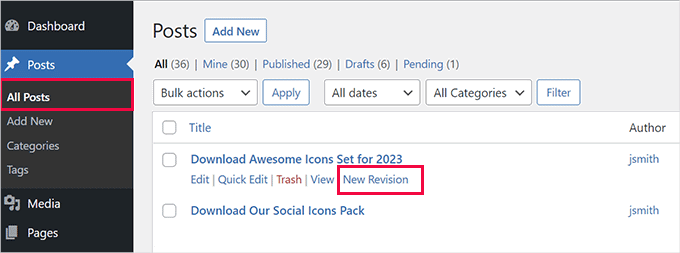
Pluginul creează o copie de schiță a postării dvs. originale și o deschide în editorul de conținut.
Acum poți face orice modificări la această nouă versiune a ciornei postării. Pentru acest tutorial, vom adăuga un nou buton de descărcare la o postare existentă.
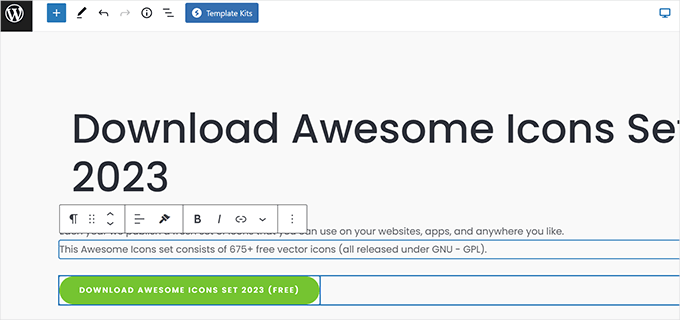
Poți edita orice conținut din această versiune a postării și acesta nu se va modifica pe site-ul tău live până la data programată pe care o setezi.
După ce ați terminat de editat, puteți face clic pe linkul „Imediat” de lângă opțiunea „Publicare” din setările „Articol”.
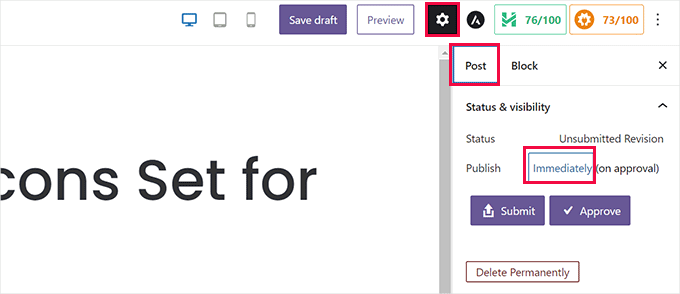
Acum va apărea un calendar pe ecran.
De aici, puteți seta data și ora pentru ca acest draft să înlocuiască versiunea curentă publicată.
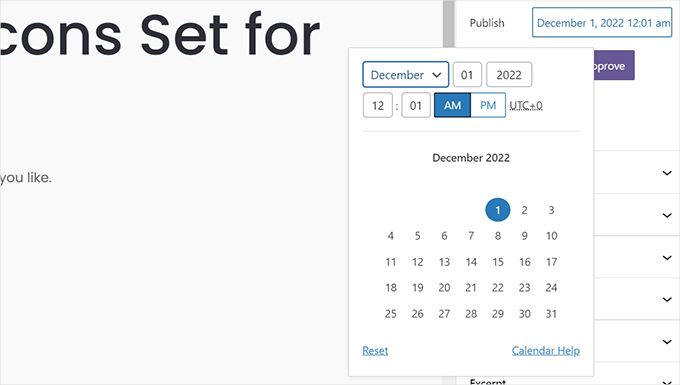
Odată ce ați setat data și ora programată, sunteți gata să salvați revizuirea.
Acum, dacă faceți clic pe butonul „Trimite”, schița va fi trimisă pentru revizuire. Trebuie aprobată înainte de a fi programată efectiv.
Dacă sunteți responsabil pentru publicarea de conținut pe site-ul dvs. și nu aveți nevoie de aprobarea altor utilizatori WordPress sau colaboratori, atunci puteți pur și simplu să faceți clic pe butonul „Aprobă” pentru a continua.
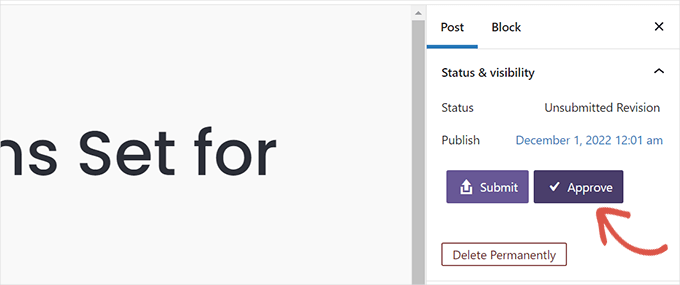
Pluginul va programa acum această revizuire, care va fi publicată la ora aleasă de dvs.
După aceea, vei fi redirecționat pentru a vedea o previzualizare a ciornei. Vei vedea o bară de notificări în partea de sus a ecranului, cu data și ora la care această ciornă va fi publicată.
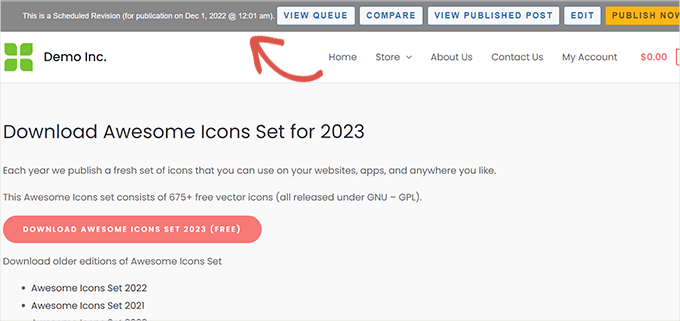
Bara de notificări include, de asemenea, scurtături rapide pentru a efectua diferite acțiuni. De exemplu, puteți edita schița, puteți vizualiza versiunea publicată curentă sau puteți compara cele două versiuni.
Modificările dvs. sunt acum salvate, iar actualizarea se va aplica automat la data și ora introduse.
Data publicării originale a postării nu se va schimba, ceea ce înseamnă că postarea nu va apărea în fluxul RSS ca o postare nouă. Cu toate acestea, Google și alte motoare de căutare vor vedea că a fost actualizată cu conținut nou.
Vizualizarea și gestionarea actualizărilor programate ale postărilor
Poți gestiona actualizările postărilor programate din pagina Revizii » Coada de Revizii. Lista va afișa toate actualizările programate cu data lor de lansare setată.
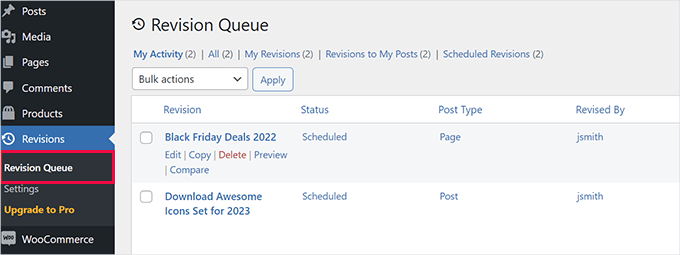
Puteți șterge sau modifica o actualizare programată fără a afecta postarea dvs. originală.
Revenirea la articolul original după un anumit timp
Să spunem că doriți să afișați o ofertă specială în timpul sărbătorilor. În acest caz, aceasta ar fi o actualizare de conținut specifică timpului.
Vestea bună este că, utilizând PublishPress Revisions, puteți reveni la postarea originală publicată, creând pur și simplu o nouă revizie.
Pentru a începe, poți naviga la Postări » Toate Postările și să faci clic pe linkul „Revizuire Nouă” de sub postarea pe care dorești să o anulezi.
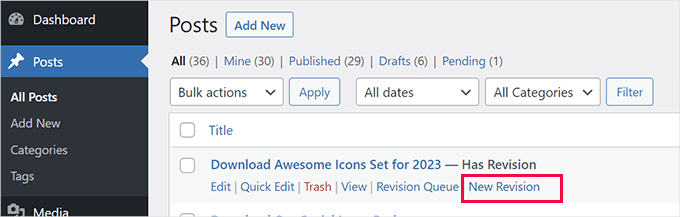
Pluginul va începe o nouă revizie a versiunii publicate în prezent a articolului.
Apoi, puteți face orice modificări doriți la schiță.
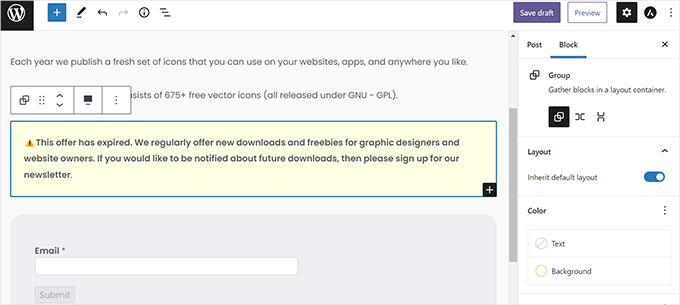
De exemplu, ați putea dori să adăugați o notificare că o promoție de pe pagina dvs. a expirat. Sau, ați putea dori să reveniți la versiunea originală a paginii după un anumit timp.
Pentru a face acest lucru, puteți elimina conținutul de care nu mai aveți nevoie și puteți programa modificările setând o nouă dată în calendar.
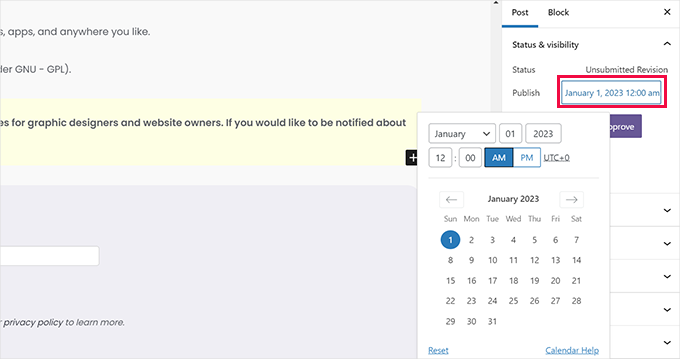
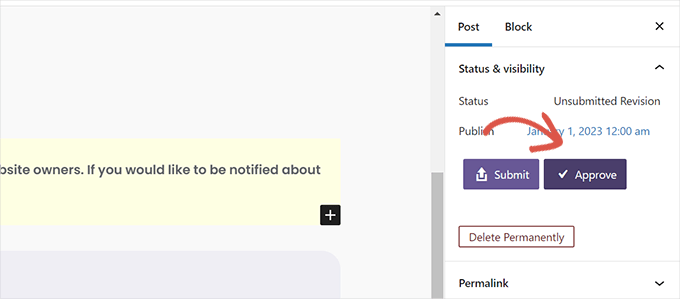
După ce ai adăugat noul program, poți face clic pe butonul „Aprobă”.
Făcând acest lucru, revizuirea ta va fi pusă în coadă.
Dacă doriți să vedeți toate revizuirile programate, accesați Revizii » Coadă de revizuiri din zona de administrare WordPress.
Veți vedea două revizuiri pentru același articol programate să fie publicate una după alta.
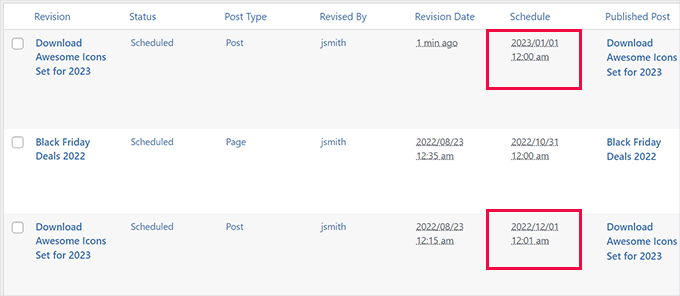
Sfat bonus: Programare în masă a postărilor WordPress
Dacă gestionați singur un blog, programarea unei postări sau a unei actualizări pe rând poate fi gestionabilă. În editor, alegeți data și ora la care postarea dvs. va fi publicată.
Cu toate acestea, dacă trebuie să programați mai multe articole, acest proces poate dura mult timp, deoarece trebuie să o faceți pentru fiecare articol în parte.
Aici vă poate ajuta programarea în masă. Vă permite să programați multe postări odată, economisindu-vă timp pentru a vă concentra pe dezvoltarea blogului dvs.
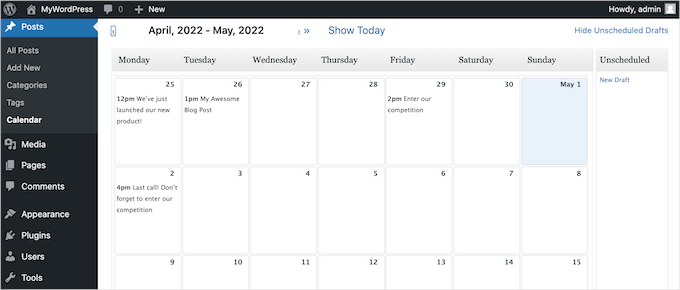
Mai ales pentru blogurile cu mai mulți autori, programarea în masă este utilă pentru a menține pe toată lumea pe drumul cel bun. Un program clar facilitează gestionarea postărilor de la diferiți scriitori.
Dacă doriți să aflați mai multe despre acest subiect, puteți consulta ghidul nostru pas cu pas despre cum să programați postări în masă în WordPress.
Sperăm că acest articol v-a ajutat să învățați cum să programați corect actualizările de conținut în WordPress. De asemenea, ați putea dori să consultați ghidul nostru despre crearea de pagini de destinație frumoase pentru site-ul dvs. sau să consultați aceste sfaturi utile despre dezvoltarea site-ului dvs. cu un buget redus.
Dacă ți-a plăcut acest articol, te rugăm să te abonezi la canalul nostru de YouTube pentru tutoriale video WordPress. Ne poți găsi, de asemenea, pe Twitter și Facebook.


Dennis Muthomi
Am găsit secțiunea despre utilizarea pluginului PublishPress Revisions deosebit de utilă.
Această funcționalitate va fi de neprețuit pentru programarea promoțiilor sensibile la timp pentru cineva care gestionează un site web de afaceri mici
Mulțumim pentru ghidul detaliat WPBeginner!
Jiří Vaněk
Excelent. Până să citesc acest articol, nu credeam că așa ceva este posibil și de aceea salvam mereu lucruri similare în calendarul meu Google. Acest lucru schimbă complet acest tip de procedură. În loc de un calendar Google, pot pregăti imediat următoarea versiune a articolului.
Ahmed Omar
Nu știam că această opțiune este prezentă în WordPress
este foarte importantă și esențială pentru a menține postările actualizate pe site-ul dvs.
vă mulțumesc pentru postarea detaliată
Suport WPBeginner
Glad we could share this feature
Admin
Sean James Cameron
Bună ziua. Știți dacă este posibil să schimb pagina principală automat lunar? Am un site de grădinărit și când vizitatorii vin, în fiecare lună aș dori ca prima pagină pe care o văd să fie 'sarcini pentru octombrie', 'sarcini pentru noiembrie' etc. Știți cum să realizez acest lucru? Mulțumesc.
Suport WPBeginner
Nu avem o metodă recomandată pentru automatizarea acestei modificări în acest moment. În mod normal, ai dori să creezi pagini pentru ceea ce dorești și să schimbi manual care este pagina principală atunci când ești pregătit.
Admin
Laura
Salut!
Pluginul TAO menționat nu a mai fost actualizat de un an / nu a fost testat cu cele mai recente 3 versiuni majore de WordPress.
Aveți sugestii pentru un plugin întreținut mai regulat?
Mulțumesc!
Suport WPBeginner
Vă mulțumim că ne-ați informat, deși nu avem o recomandare specifică în acest moment, vom fi siguri că vom fi atenți la un înlocuitor în cazul în care pluginul nu mai funcționează.
Admin
Rex
Există un plugin sau o soluție alternativă care vă va permite să programați postări pentru a fi publicate de mai multe ori? De exemplu, o promoție lunară care trebuie să apară în a 3-a zi a lunii, în fiecare lună? Pare o necesitate evidentă, dar nu pot găsi nimic.
Folosesc pluginul Republish Old Posts care funcționează excelent, cu excepția faptului că postările vechi sunt publicate la intervale aleatorii, nu le puteți programa.
Mersi.
Rex
Suport WPBeginner
Pentru ceea ce pare a fi dorința dumneavoastră, ați putea dori să mutați conținutul pe o pagină care nu este legată pe site-ul dumneavoastră și apoi să o legați atunci când oferta ar trebui să fie activă, folosind un plugin precum OptinMonster, în loc să o aveți pe o postare specifică republicată.
Admin
Kasper Dyrberg
Salut, știi dacă acest lucru funcționează cu site-uri create cu Elementor pro?
Suport WPBeginner
Dacă nu aud altfel, nu știm de conflicte specifice, dar poți contacta suportul plugin-ului pentru a afla dacă există conflicte.
Admin
Andy Nguyen
Salut. Acest plugin pare grozav, dar există o modalitate de a actualiza o postare existentă fără a schimba data? Vreau doar să programez modificări pentru o anumită dată, fără ca data originală să fie schimbată.
Suport WPBeginner
Ar trebui să contactați suportul plugin-ului pentru a vedea dacă aceasta este o opțiune.
Admin
Broc Hite
Descoper că TAO Scheduled Update este foarte problematic sub Gutenberg 5.0+. L-am folosit în mod regulat fără incidente, dar urmând aceiași pași pentru a clona o pagină nouă funcționează uneori și alteori nu. Caut un alt plugin!
Suport WPBeginner
Salut Broc,
În testele noastre, nu am reușit să găsim nicio problemă cu plugin-ul.
Admin
Jim Carroll
Este pluginul Tao stabil? Postarea dvs. implică faptul că funcționează bine, dar nu a fost actualizat de peste 4 luni. Ar trebui să fiu îngrijorat?
Suport WPBeginner
Salut Jim,
We tested the plugin and it works well. You can safely install it
Admin
Lynwood Johnson
Aceasta este o informație bună și un instrument grozav de avut; mai ales pentru cei dintre noi care întrețin site-uri precum biserici sau organizații caritabile cu evenimente recurente.
O întrebare care nu este abordată în articol: Ce se întâmplă cu considerațiile SEO referitoare la un articol sau eveniment actualizat? Ar trebui să fie ajustat SEO pentru a reflecta actualizarea?
Suport WPBeginner
Salut Lynwood,
Dacă conținutul s-a schimbat semnificativ, atunci sigur puteți face asta, dar altfel este sigur să folosiți setările SEO existente pentru articol.
Admin