


În opinia noastră, menținerea la zi a nucleului WordPress, a temelor și a pluginurilor este unul dintre cele mai importante lucruri pe care le puteți face pentru securitatea WordPress. Dar actualizarea unui plugin WordPress la cea mai nouă versiune poate uneori să vă defecteze site-ul.
Acest lucru poate fi extrem de frustrant și este unul dintre principalele motive pentru care mulți începători nu actualizează întotdeauna pluginurile.
În acest articol, vă vom arăta cum să reveniți la versiuni anterioare ale pluginurilor WordPress ca un sistem de control al versiunilor pentru începători.
Când aveți nevoie să reveniți la o versiune anterioară a plugin-urilor WordPress?
Este o bună practică să vă mențineți site-ul WordPress la zi. Asta înseamnă că ar trebui să folosiți întotdeauna cea mai recentă versiune de WordPress, pluginuri și teme.
Din păcate, în cazuri rare, actualizările pot uneori să vă deterioreze site-ul web. Acest lucru se poate întâmpla dacă există un bug în cod sau dacă actualizarea introduce un fel de conflict cu tema sau cu un alt plugin.
De aceea recomandăm întotdeauna să creați o copie de rezervă completă WordPress înainte de a efectua orice actualizări.
Cu toate acestea, restaurarea întregului site dintr-un backup poate fi o bătaie de cap și este posibil să pierdeți alte modificări recente pe care doriți să le păstrați. Deci, în loc să restaurați un backup, dacă știți ce plugin a cauzat problema, puteți reveni cu ușurință la modificări și raporta problema dezvoltatorului pentru ca aceasta să poată fi remediată.
Alternativ, puteți instala manual versiunea mai veche a pluginului. Dar dacă încă vă puteți conecta la zona de administrare WordPress, atunci revenirea la versiunea anterioară a pluginului este mai eficientă.
Să aruncăm o privire la cum puteți reveni cu ușurință la pluginurile WordPress folosind un control al versiunilor conceput pentru începători absoluți. Dar mai întâi, vă vom arăta cum să vă reparați site-ul dacă este stricat și nu puteți să vă conectați:
Ce se întâmplă dacă sunteți blocat în afara site-ului dvs. web?
Înainte de a putea reveni la o versiune anterioară a unui plugin sau a unei teme, trebuie să vă conectați la site-ul dvs.
Dar ce se întâmplă dacă pluginul sau tema actualizată ți-a stricat complet site-ul, astfel încât acesta afișează eroarea critică sau ecranul alb al morții? Sau poate site-ul tău rulează încă, dar ești blocat din administratorul WordPress?
În acele cazuri, va trebui să dezactivezi manual pluginul sau tema.
Dezactivarea manuală a pluginurilor WordPress
Dacă actualizarea unui plugin a cauzat o problemă gravă pe site-ul dvs. WordPress, atunci vă recomandăm să dezactivați toate pluginurile și apoi să le reactivați unul câte unul.
Va trebui să consultați ghidul nostru despre cum să dezactivați toate pluginurile când nu puteți accesa wp-admin și să urmați una dintre cele două metode pentru a dezactiva manual toate pluginurile dvs.
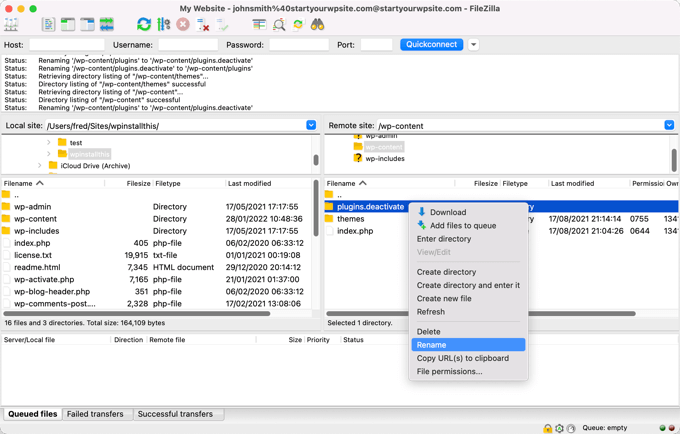
Ar trebui să puteți acum să vă conectați la zona de administrare WordPress. Puteți trece la a doua secțiune de mai jos și să învățați cum să reveniți la o versiune anterioară a pluginului problematic. După aceea, puteți reactiva pluginurile unul câte unul.
Dezactivarea manuală a temelor WordPress
Dacă o temă actualizată este cauza problemelor site-ului dvs., vă recomandăm să descărcați o copie a acelei teme pe computer și apoi să ștergeți tema.
Puteți afla cum să faceți acest lucru în ghidul nostru pas cu pas despre cum să dezinstalați și să ștergeți o temă WordPress.
Va trebui să urmați cu atenție secțiunile despre cum să vă pregătiți înainte de a șterge o temă WordPress și cum să ștergeți tema prin FTP sau Managerul de fișiere cPanel.
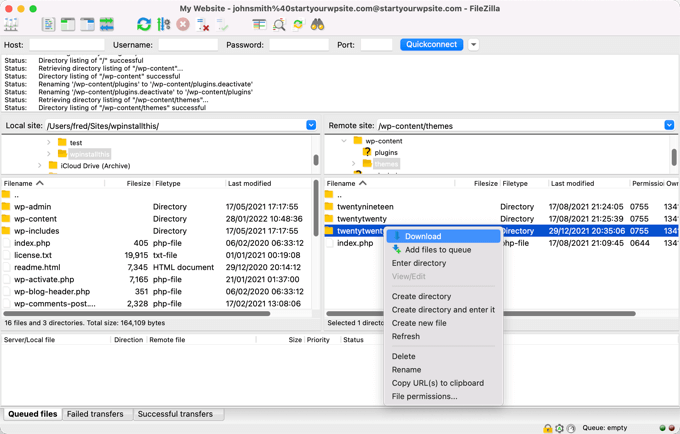
După aceea, ar trebui să vă puteți conecta din nou la zona de administrare WordPress. Va trebui să încărcați folderul temei de pe computerul dvs. pe site-ul dvs. web și apoi derulați în jos la a treia secțiune de mai jos pentru a afla cum să reveniți la o versiune anterioară a plugin-ului.
Încă vedeți un mesaj de eroare?
Dacă vedeți în continuare un mesaj de eroare care vă împiedică să vă conectați la WordPress, atunci ar trebui să notați eroarea și apoi să vedeți dacă ghidul nostru despre ce să faci când ești blocat din administratorul WordPress oferă o soluție pentru acea eroare.
Dacă nu, atunci consultați lista noastră cu cele mai frecvente 50 de erori WordPress și cum să le remediați. Puteți, de asemenea, să consultați ghidul nostru despre cum să solicitați corect asistență pentru WordPress pentru mai multe opțiuni de a obține ajutor cu eroarea.
Tutorial video
Dacă preferi instrucțiuni scrise, continuă să citești.
Anularea unei versiuni anterioare a unui plugin WordPress
Primul lucru pe care trebuie să îl faceți este să instalați și să activați plugin-ul WP Rollback. Pentru mai multe detalii, consultați ghidul nostru pas cu pas despre cum să instalați un plugin WordPress.
După activare, accesați pagina Pluginuri » Pluginuri instalate și veți observa un nou link „Revenire” sub fiecare plugin pe care l-ați instalat din directorul de pluginuri WordPress.org.
Notă: Nu veți putea reveni la versiunile anterioare ale pluginurilor terțe care nu se află în directorul oficial de pluginuri WordPress.
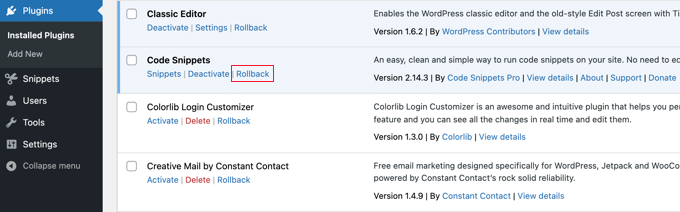
Când trebuie să reveniți la o versiune anterioară a pluginului, pur și simplu vizitați pagina pluginurilor și faceți clic pe linkul „Rollback” de sub acel plugin.
Pluginul WP Rollback vă va duce la o pagină unde puteți vedea ce versiune aveți instalată și la ce versiuni puteți reveni.
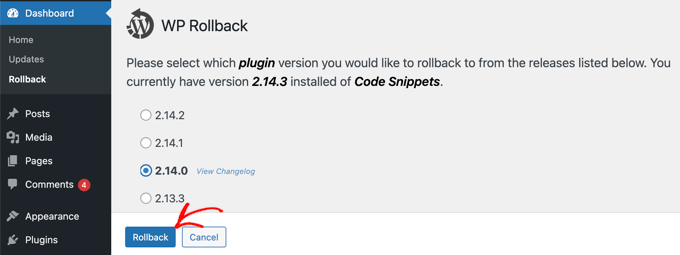
Pur și simplu selectați o versiune mai veche și apoi faceți clic pe butonul „Rollback”.
Pluginul va afișa acum un mesaj de avertizare. Acest mesaj vă informează pur și simplu că ar trebui să creați o copie de rezervă completă a WordPress înainte de a continua.
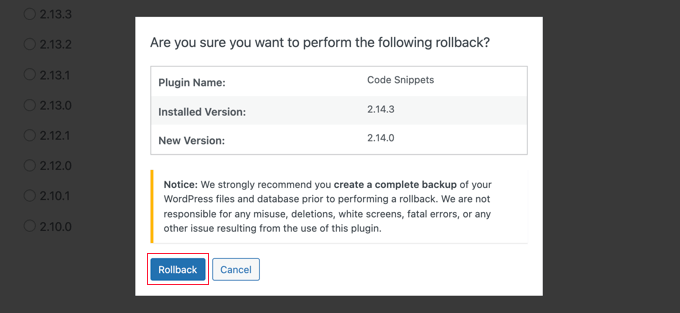
Dacă aveți deja o copie de rezervă recentă a site-ului dvs. WordPress, puteți continua făcând clic pe butonul „Rollback”.
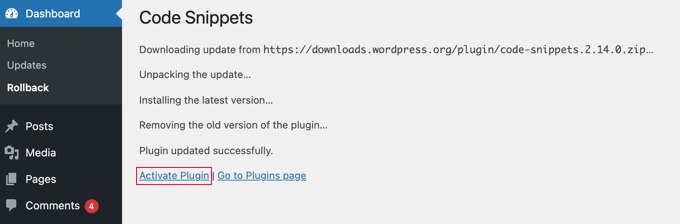
WP Rollback va descărca și va înlocui versiunea curentă cu versiunea selectată. Când sunteți gata, nu uitați să faceți clic pe linkul „Activate Plugin”.
Revenirea temelor WordPress la versiunea anterioară
Dacă utilizați o temă gratuită descărcată din directorul de teme WordPress.org, atunci WP Rollback poate reveni și la tema dvs.
Pur și simplu accesați pagina Aspect » Teme și faceți clic pe tema pe care doriți să o reveniți.
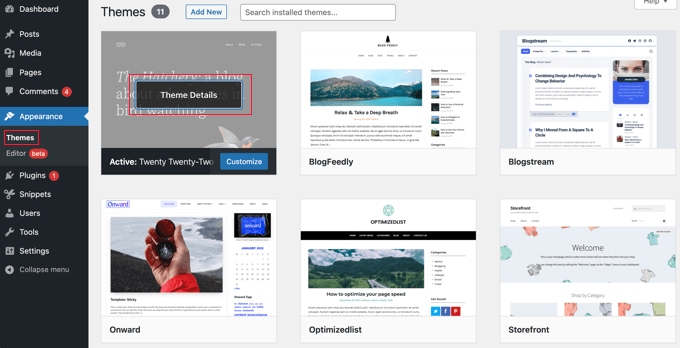
Va apărea fereastra pop-up „Detalii temă” care afișează numele și descrierea pluginului, un link pentru a activa actualizările automate și un buton pentru a personaliza tema.
Veți observa, de asemenea, un buton „Revenire” în colțul din dreapta jos.
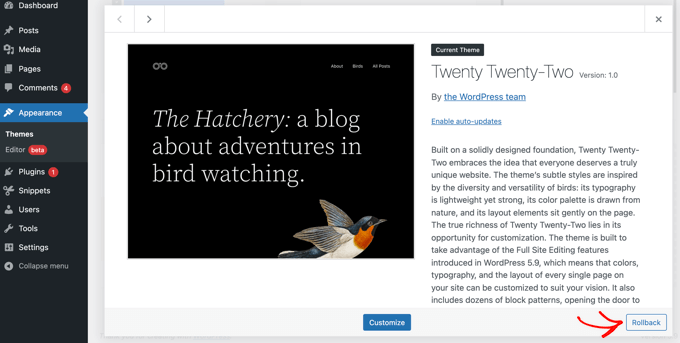
Dacă nu vedeți o opțiune de revenire, asigurați-vă mai întâi că tema provine din directorul de teme WordPress.org. Pluginul nu funcționează pe temele descărcate din alte surse.
Dacă ești sigur că tema pe care încerci să o anulezi este din directorul WordPress.org, atunci trebuie doar să vizitezi pagina Panou de control » Actualizări. Acest lucru va forța WordPress să verifice actualizările.
Acum reveniți la pagina temelor și faceți clic pe tema pe care doreați să o reveniți. Ar trebui să puteți acum să faceți clic pe butonul „Rollback”.
Acest lucru vă va duce la o pagină unde puteți vedea versiunea temei care este instalată în prezent și o listă de versiuni la care puteți reveni.
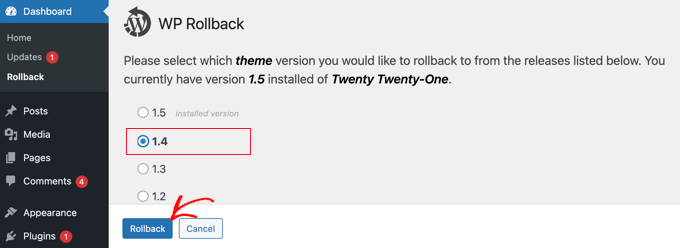
Pur și simplu selectați o versiune anterioară și apoi faceți clic pe butonul „Revenire”.
Va fi afișată o notificare de avertizare, amintindu-vă să finalizați o copie de rezervă înainte de a continua.
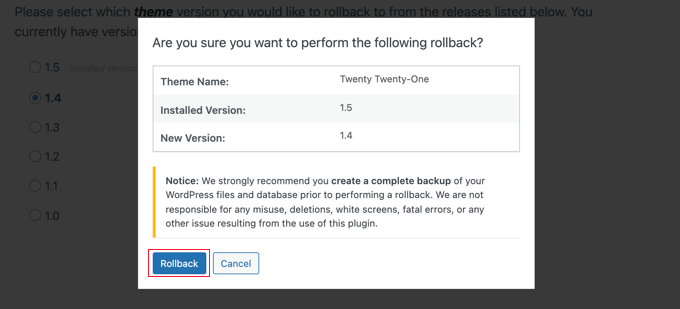
Dacă ați creat recent o copie de rezervă a site-ului dvs., atunci puteți face clic în siguranță pe butonul „Rollback”.
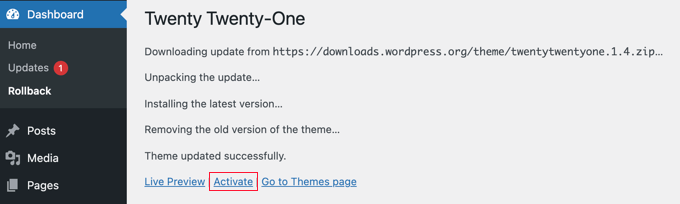
Versiunea temei selectate va fi descărcată și va înlocui versiunea curentă. Dacă doriți să utilizați tema pe site-ul dvs., atunci ar trebui să faceți clic pe linkul „Activate”.
Cum să vă protejați personalizările WordPress pentru viitor
Adesea, utilizatorii adaugă fragmente de cod personalizate în fișierul functions.php al temei sau în style.css pentru a adăuga personalizări pe site-ul lor. Aceste modificări sunt suprascrise atunci când faceți upgrade la o nouă versiune a temei.
Chiar și atunci când reveniți la actualizarea temei, personalizările nu vor fi restaurate. Singura modalitate de a anula acest lucru este prin restaurarea dintr-o copie de rezervă WordPress.
Acesta este motivul pentru care recomandăm utilizatorilor noștri să folosească pluginul gratuit WPCode pentru a adăuga fragmente de cod personalizate pe site-urile lor. Acest plugin vă ajută să vă securizați personalizarea site-ului pentru viitor.
Îl puteți folosi pentru a adăuga orice tip de fragment personalizat, pentru a adăuga logică condițională pentru a îmbunătăți viteza site-ului web și multe altele. Partea cea mai bună este că puteți activa sau dezactiva selectiv fragmentele personalizate.
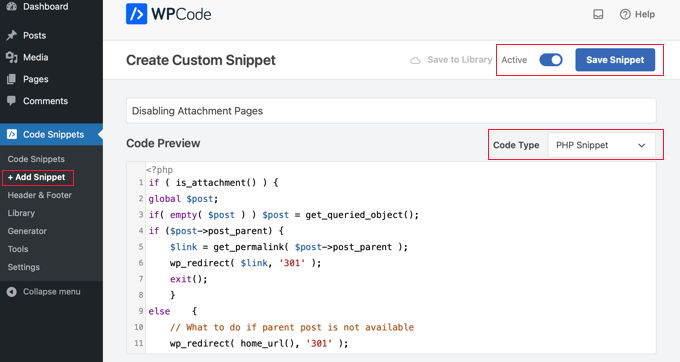
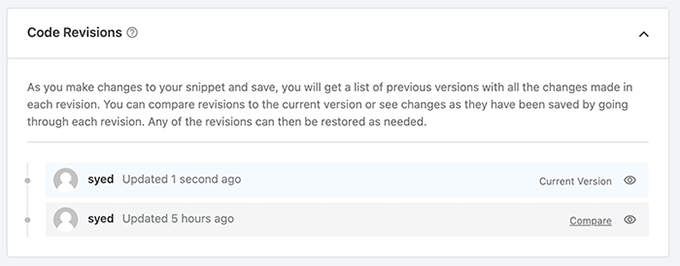
Și dacă obțineți versiunea pro a WPCode, atunci obțineți și acces la Revizuirile de cod.
Acest lucru îți permite să adaugi controlul versiunilor la fragmentele tale personalizate, astfel încât să poți urmări toate modificările pe care le faci fiecărui fragment și să le restaurezi după cum este necesar.
Pe lângă acestea, WPCode vine și cu o bibliotecă de fragmente de cod expert, un generator de cod personalizat și multe altele. Este cu siguranță un plugin obligatoriu pentru toate site-urile WordPress.
Sperăm că acest tutorial v-a ajutat să învățați cum să reveniți la versiuni anterioare ale pluginurilor WordPress ca un sistem de control al versiunilor pentru începători. De asemenea, ați putea dori să învățați cum să depanați erorile WordPress sau să consultați lista noastră cu cele mai comune erori WordPress și cum să le rezolvi.
Dacă ți-a plăcut acest articol, te rugăm să te abonezi la canalul nostru de YouTube pentru tutoriale video WordPress. Ne poți găsi, de asemenea, pe Twitter și Facebook.




Dennis Muthomi
Un lucru pe care l-aș adăuga din experiență personală: înainte de a actualiza orice plugin sau temă, verific întotdeauna jurnalul de modificări și recenziile utilizatorilor pentru cea mai recentă versiune.
Acest lucru m-a salvat de multe ori de conflicte.
Dayo Olobayo
Sunt complet de acord cu importanța controlului versiunilor în plugin-urile WordPress. Am avut partea mea de actualizări de plugin-uri care au mers prost și este întotdeauna o ușurare să poți reveni la o versiune anterioară. Acest post oferă un ghid clar și concis pentru începători și apreciez accentul pus pe utilizarea funcțiilor de control al versiunilor încorporate. Mulțumesc pentru partajarea acestei informații valoroase!
Paulo
Opțiunea de rollback nu pare să fie disponibilă în WP Versiunea 5.4.2. Există alte alternative?
Suport WPBeginner
Mai întâi ar trebui să contactezi suportul pluginului și aceștia ar trebui să te poată ajuta.
Admin
Tom
Sunt nou aici. Actualizez un site web mai vechi, nesupravegheat și mă întrebam dacă ar trebui să actualizez mai întâi nucleul WordPress, temele sau pluginurile?
Am instalat updraft plus, dar o versiune mai veche. Voi actualiza mai întâi acel plugin și voi face o nouă copie de rezervă cu cea mai recentă versiune de updraft plus.
Voi instala WP Rollback în continuare, atâta timp cât funcționează cu versiunea mea curentă de Wordpress.
Care este următorul pas?
Am un plugin de securitate care spune că am nevoie și de o versiune mai nouă de PHP instalată. Argh! Există o ordine generală de importanță a ceea ce ar trebui actualizat în ce ordine?
Suport WPBeginner
Odată ce aveți o copie de rezervă solidă pregătită, ați dori să actualizați nucleul, apoi pluginurile și temele sunt o preferință personală cu privire la ce să actualizați mai întâi. Pentru PHP, ar trebui să puteți contacta furnizorul dvs. de găzduire pentru a vă putea actualiza acest lucru.
Admin
Anelia Dobreva
Acest lucru mi-a salvat cu adevărat sănătatea!
În ultimele zile, două pluginuri esențiale pentru site-ul meu au fost actualizate și am pierdut simultan mai multe funcții importante. În plus, editorul de postări a început să se blocheze de fiecare dată când încercam să salvez o modificare la un bloc reutilizabil. Revenirea la versiunile anterioare ale ambelor pluginuri a restabilit o versiune stabilă a site-ului și sunt atât de recunoscător că nu mai trebuie să-mi fac griji cu privire la astfel de probleme. Acestea sunt foarte comune cu editorul de postări pe care îl folosesc.
Mi-a plăcut și avertismentul lui MARIOS ALEXANDROU de mai jos. Toate pluginurile au neajunsuri și trebuie să le luăm în considerare, dar soluția m-a salvat oricum.
Suport WPBeginner
Glad our article and recommendations from others’ comments were able to help
Admin
tej
You saved me
Suport WPBeginner
Glad we helped
Admin
Marios Alexandrou
Pluginul de rollback presupune 2 lucruri:
1. Vechea versiune a pluginului pe care doriți să o reveniți există în depozit. Aceasta nu este o certitudine, deoarece dezvoltatorii de pluginuri trebuie să trimită efectiv versiunea etichetată și mulți nu se deranjează.
2. Versiunea pluginului pe care l-ai instalat nu a făcut modificări la baza de date sau actualizări de setări atât de semnificative încât revenirea să rezulte în probleme, adică nu face un rollback real, ci doar instalează o versiune veche a pluginului.
Probabil ești în siguranță de cele mai multe ori, dar oamenii ar trebui să fie conștienți de cele de mai sus dacă au decis să se bazeze 100% pe acest plugin.
Suport WPBeginner
Mulțumesc Marios pentru adăugare.
Admin
Masen Yaffee
Acesta este un sfat excelent. Nu eram conștient de pluginul WP Rollback, dar sunt constant frustrat de actualizările de pluginuri sau teme care îmi strică site-urile clienților. În cele din urmă, vreau să repar aceste defecțiuni, astfel încât să pot menține un anumit site WordPress complet actualizat, dar nu am întotdeauna timp să le repar, iar revenirea este o opțiune bună. O altă provocare în menținerea site-urilor clienților noștri este chiar și să ȘTIM când un plugin strică ceva. Acest serviciu monitorizează vizual site-ul sau site-urile dvs. și vă alertează dacă un anumit tip de actualizare modifică substanțial site-ul dvs.
Muhammad Imran
Acesta este un post cu adevărat grozav pentru cineva care vrea să știe cum să obțină o versiune veche. Informații utile, Mulțumesc pentru distribuire.
Derek
Există un plugin de rollback pentru SEO premium WordPress? Acest plugin cauzează probleme blogului meu și vreau să revin la versiunea anterioară până când actualizările îmi rezolvă problemele.
Suport WPBeginner
Revenirea funcționează doar pentru pluginurile descărcate de pe WordPress.org.
Admin
Derek
Salut,
Voiam doar să vă spun că personalul lor de suport a rezolvat problema cu Yoast Premium și acum pluginul funcționează așa cum trebuie. A durat câteva zile cu emailuri de suport, dar au rezolvat-o. Data viitoare când va apărea o lansare majoră, voi aștepta doar câteva săptămâni înainte de a face upgrade.
Angelica
Cel mai bun sfat vreodată!!
Folosesc un plugin care a fost actualizat și a pierdut o funcționalitate foarte importantă pentru mine, asta o să mă ajute enorm.
Deepak Gera
Articol grozav, doar pentru a adăuga la acesta, pot exista situații în care a trebuit să facem modificări de cod pentru a face pluginul să funcționeze. Asigurați-vă că urmăriți fișierele modificate și reveniți la aceste fișiere odată ce pluginul dvs. a fost revenit cu succes.
Suport WPBeginner
Nu este o idee bună să faci modificări directe în fișierele unui plugin.
Admin