


Ați creat vreodată un formular doar pentru membrii dvs., doar pentru a realiza că oricine îl putea accesa?
Poate fi un sondaj de feedback, un formular de contact sau o pagină de înregistrare destinată doar membrilor. Dar, în schimb, este deschisă tuturor, chiar și roboților de spam și concurenților.
Acest lucru poate fi frustrant. Cu toate acestea, este de fapt o problemă comună pe care am văzut-o pe multe site-uri WordPress.
La WPBeginner, am ajutat mulți proprietari de site-uri WordPress să rezolve exact această problemă.
Prin testare, am descoperit, de asemenea, că restricționarea accesului la formulare doar pentru utilizatorii conectați nu înseamnă doar blocarea persoanelor nepotrivite. Creează, de asemenea, o experiență mai fluidă pentru membrii dvs. și menține trimiterile mai organizate.
În acest ghid, vă vom arăta cum să restricționați cu ușurință formularele WordPress doar pentru utilizatorii conectați. Cu aceste metode, puteți crea formulare securizate, destinate doar membrilor, fără bătăi de cap suplimentare. 🙌
Când și de ce aveți nevoie să restricționați accesul la formularele WordPress?
Limitarea formularelor WordPress la utilizatorii conectați vă ajută să vă protejați site-ul, să reduceți spamul și să controlați cine poate trimite formularele dvs.
Există multe scenarii în care ar putea fi necesar să restricționați accesul la anumite formulare WordPress doar pentru utilizatorii conectați. De exemplu:
| Caz de utilizare | De ce să restricționați formularul |
|---|---|
| 🎟️ Eveniment privat pentru membri | Doar utilizatorii înregistrați se pot înscrie la evenimentele destinate membrilor. |
| ☎️ Suport doar pentru membri | Limitați solicitările de suport la utilizatorii conectați și completați automat detaliile din profilurile lor. |
| 🗳️ Sondaje pentru angajați | Păstrați sondajele și chestionarele interne restricționate la echipa dvs. |
| 💼 Sondaje NPS pentru clienți | Asigurați-vă că feedback-ul este trimis doar de clienții conectați. |
| 🎁 Formulare de revendicare a premiilor | Permiteți accesul doar utilizatorilor aprobați sau eligibili. |
Acestea sunt doar câteva exemple, dar există literalmente sute de alte cazuri de utilizare în care doriți să restricționați accesul la formular doar utilizatorilor înregistrați.
În acest ghid, vom prezenta câteva modalități simple de a limita formularele dvs. WordPress la utilizatorii conectați:
- Metoda 1 (WPForms) – Restricționați formularele pentru utilizatorii conectați folosind addon-ul Form Locker (nu este necesar cod).
- Metoda 2 (Funcționalitate încorporată) – Faceți pagina cu formularul dvs. privată sau protejată prin parolă.
- Metoda 3 (MemberPress) – Limitați accesul la formular în funcție de nivelul de membru pentru un control avansat.
Acestea fiind spuse, să vedem cum să restricționați accesul la formularele dvs. WordPress doar pentru utilizatorii conectați. Vom acoperi 3 modalități simple, astfel încât puteți face clic pe linkurile de mai jos pentru a sări la orice secțiune.
- Metoda 1: Restricționați accesul la formular cu addon-ul WPForms Form Locker
- Metoda 2: Restricționați accesul la formular cu pagini protejate prin parolă sau private
- Metoda 3: Utilizați pluginuri avansate de abonament pentru a restricționa accesul la formulare
- Sfat bonus: Forțați utilizatorii să schimbe parolele în WordPress
- Întrebări frecvente: Restricționați formularele dvs. WordPress doar pentru utilizatorii conectați
- Mai multe sfaturi pentru a vă îmbunătăți formularele WordPress
Gata? Să începem imediat!
Metoda 1: Restricționați accesul la formular cu addon-ul WPForms Form Locker
Această metodă este cea mai ușoară și cea mai puternică, așa că o recomandăm tuturor utilizatorilor începători. Vom folosi pluginul WPForms și addon-ul lor Form Locker pentru a bloca complet accesul la formularele WordPress.
WPForms este cel mai bun plugin de formulare WordPress utilizat de peste 6 milioane de site-uri web. A fost creat de fondatorul WPBeginner, Syed Balkhi, pentru a avea toate funcționalitățile de care aveam nevoie pentru a ne desfășura afacerea.
Folosim WPForms pentru a crea și afișa formulare pe site-ul nostru și pe site-urile brandurilor partenere. Suntem mari fani și puteți afla totul despre el în recenzia noastră completă despre WPForms.
Mai întâi, înregistrați-vă pe site-ul WPForms. Pe site-ul WPForms, faceți clic pe „Get WPForms Now”, alegeți un plan și finalizați procesul de checkout.

📝 Notă: Deși există o versiune gratuită WPForms, veți avea nevoie de o licență WPForms Pro sau superioară pentru a utiliza addon-ul Form Locker.
La înregistrare, veți găsi cheia de licență în tabloul de bord al contului dvs. WPForms. Veți dori să păstrați această filă deschisă sau să copiați cheia într-un loc sigur, cum ar fi un manager de parole, deoarece veți avea nevoie de ea în curând pentru a activa funcționalitățile Pro.
Apoi, vom instala pluginul: mergeți la Pluginuri » Adaugă Plugin în tabloul de bord WordPress.

După aceea, folosiți bara de căutare pentru a găsi rapid pluginul „WPForms”.
În rezultatele căutării, faceți clic pe butonul „Instalează acum”.

Odată ce instalarea se finalizează, faceți clic pe butonul „Activează”.
Consultați ghidul nostru despre cum să instalați un plugin WordPress pentru detalii.
La activare, puteți accesa WPForms » Setări din tabloul de bord WordPress și introduceți cheia de licență. Puteți găsi cheia în zona contului dvs. WPForms.
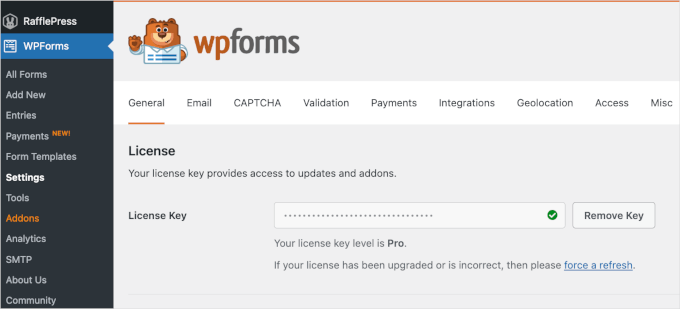
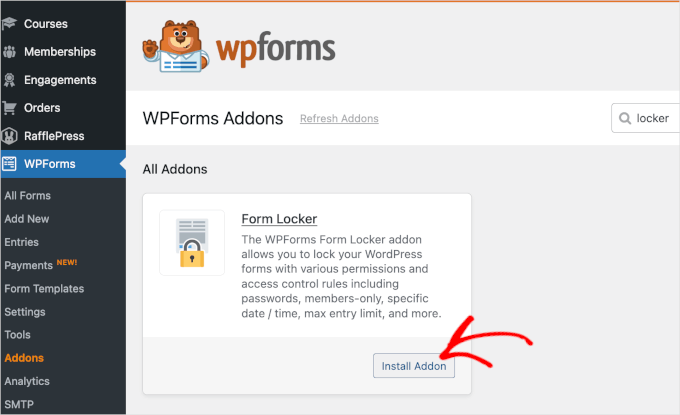
După aceea, va trebui să activați addon-ul Form Locker.
Pur și simplu accesați pagina WPForms » Addons pentru a instala addon-ul Form Locker.
Acum, sunteți gata să creați un nou formular cu acces restricționat pentru utilizatorii conectați.
Pentru a face acest lucru, mergeți mai departe și creați un nou formular accesând WPForms » Adăugare Nou.
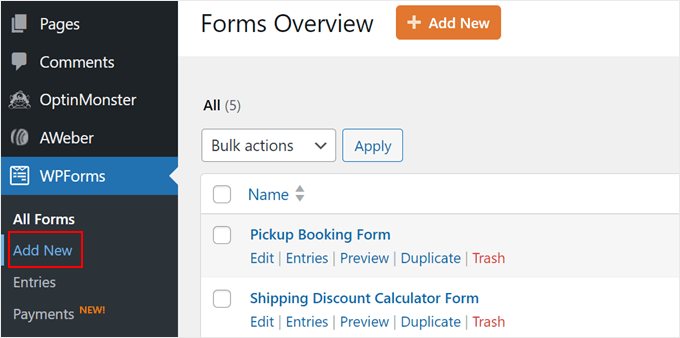
Acest lucru vă va duce la pagina „Configurare”.
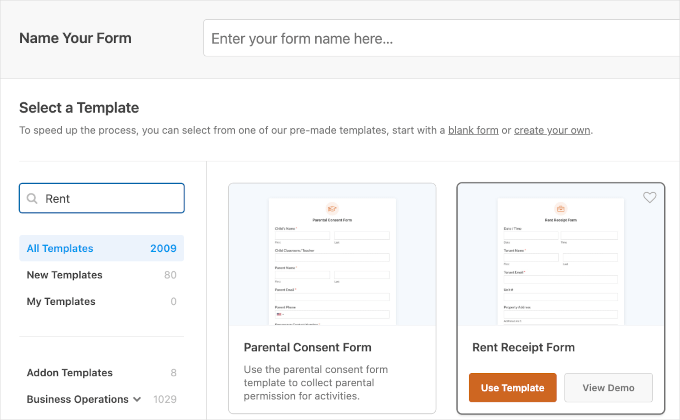
De aici, puteți începe prin a introduce un nume pentru formularul dvs. în partea de sus. După aceea, veți selecta cum veți construi formularul: alegeți un șablon de formular, începeți cu o pânză goală sau folosiți constructorul de formulare AI.
🤖 Sfat Pro: Cu WPForms AI, puteți crea formularele într-un singur pas simplu. Tot ce trebuie să faceți este să scrieți o solicitare simplă, iar AI-ul va genera formularul pentru dvs. instantaneu.

Pentru acest tutorial, vom folosi un șablon predefinit.
Deoarece WPForms are peste 2.000 de șabloane, nu ezitați să folosiți bara de căutare pentru a vă restrânge opțiunile. Odată ce ați găsit șablonul pe care doriți să îl utilizați, puteți trece cu mouse-ul peste el și faceți clic pe „Utilizați șablonul”.
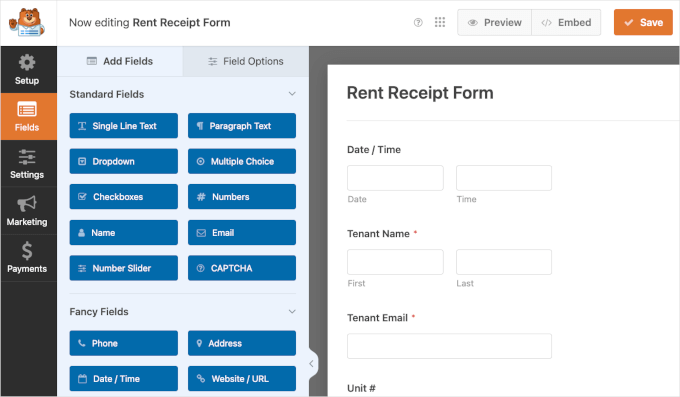
Pe ecranul următor, veți vedea constructorul de formulare drag-and-drop al WPForms. Este extrem de ușor de utilizat, astfel încât puteți adăuga sau elimina câmpuri și personaliza formularul după bunul plac.
În plus, există opțiuni suplimentare pentru a personaliza fiecare câmp al formularului din șablon.
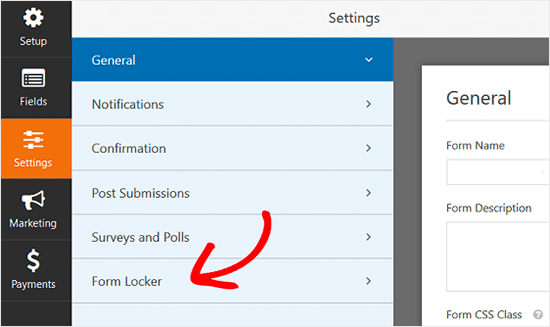
După ce ați adăugat toate câmpurile necesare, trebuie să accesați fila „Setări”.
De aici, faceți clic pe setările „Form Locker”.
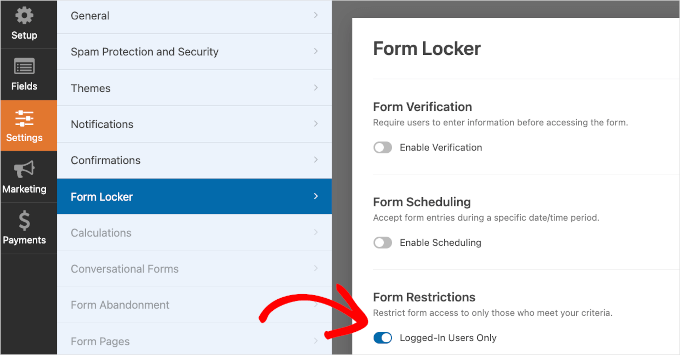
În această filă, veți vedea opțiunea de a activa protecția prin parolă pentru formularele dvs. WordPress, de a seta limite totale de înregistrări, de a activa programarea formularelor și de a permite restricționarea înregistrărilor doar pentru utilizatorii conectați.
Continuați și faceți clic pe comutatorul pentru „Doar utilizatorii conectați”.
Odată ce bifați căsuța, veți vedea un nou câmp Mesaj.
Aici va trebui să redactați un mesaj care va apărea tuturor utilizatorilor care nu sunt conectați pe site-ul dvs., cum ar fi un link către pagina de conectare sau înregistrare.
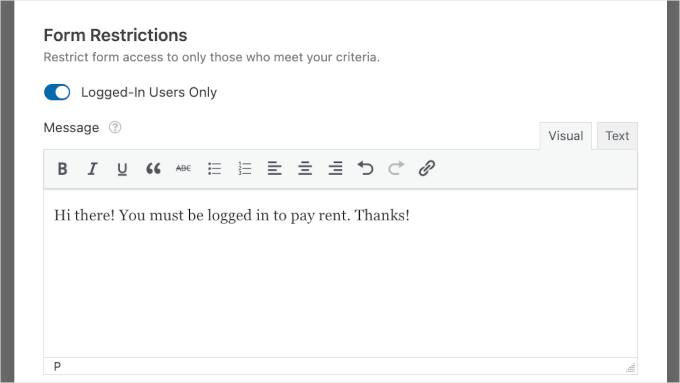
Odată terminat, puteți ajusta alte setări ale formularului de care ați putea avea nevoie și apoi să salvați setările.
Acum, puteți încorpora acest formular pe orice postare sau pagină WordPress de pe site-ul dvs. folosind blocul WPForms sau un shortcode în editorul de blocuri WordPress.
Pur și simplu editați sau adăugați o nouă postare sau pagină. Apoi faceți clic pe pictograma „+” pentru a adăuga un bloc WPForms.
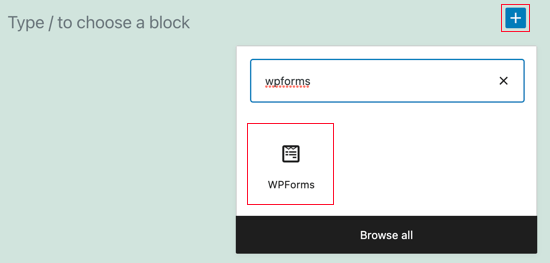
Odată adăugat blocul WPForms, selectați formularul pe care doriți să îl încorporați din meniul derulant și ați terminat.
Și gata! Ați creat cu succes un formular WordPress restricționat doar pentru utilizatorii conectați.
Metoda 2: Restricționați accesul la formular cu pagini protejate prin parolă sau private
O altă modalitate de a restricționa accesul la formulare în WordPress este prin utilizarea setărilor implicite de vizibilitate ale WordPress. Puteți folosi această metodă cu versiunea gratuită a WPForms sau cu orice alt plugin pentru formulare de contact.
Pur și simplu creați o pagină sau o postare unde doriți să încorporați formularul. După aceea, trebuie să faceți clic pe setările „Stare și vizibilitate” din panoul din dreapta.
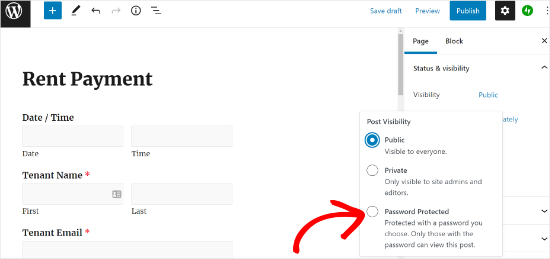
Aveți două opțiuni: faceți întreaga pagină privată sau protejați-o cu o parolă.
O pagină privată este vizibilă doar pentru utilizatorii cu rolul de Administrator sau Editor.
Pe de altă parte, o pagină protejată prin parolă necesită partajarea unei parole cu toți cei care au nevoie de acces. Deși această metodă poate funcționa, are unele dezavantaje majore. În primul rând, ascunde întreaga pagină, nu doar formularul.
De asemenea, pierdeți controlul asupra vizibilității formularului și nu puteți urmări ce utilizator conectat l-a trimis.
Metoda 3: Utilizați pluginuri avansate de abonament pentru a restricționa accesul la formulare
Dacă folosiți un plugin puternic de membri WordPress precum MemberPress, sunteți norocoși. Acesta vine cu funcționalități încorporate de control al accesului care facilitează restricționarea accesului la vizualizarea sau trimiterea formularelor dvs.
La WPBeginner, folosim MemberPress pentru a alimenta site-ul nostru video. A funcționat foarte bine pentru noi și puteți consulta recenzia noastră detaliată despre MemberPress pentru a explora toate caracteristicile sale.
Începeți prin a vă înscrie pe site-ul MemberPress – faceți clic pe „Get MemberPress for WordPress”, alegeți un plan și completați formularul de plată.

📝 Notă: MemberPress este un plugin premium. Cu toate acestea, regulile sale puternice de protecție și configurarea ușoară îl fac cea mai bună soluție pentru site-urile de membri.
După achiziție, veți putea descărca fișierul ZIP al plugin-ului și veți accesa cheia de licență.
De aici, puteți accesa Plugins » Add Plugin în tabloul de bord WordPress.
Pe pagina următoare, faceți clic pe butonul „Upload Plugin” din partea de sus.
Alegeți fișierul ZIP MemberPress pe care l-ați descărcat, apoi faceți clic pe „Install Now”.

Odată ce WordPress termină instalarea pluginului, faceți clic pe „Activate” pentru a activa MemberPress pe site-ul dvs. Puteți consulta ghidul nostru despre cum să instalați un plugin WordPress pentru mai multe informații.
Și dacă doriți să aflați cum funcționează, avem un ghid complet despre cum să creați un site de membri
Pentru a restricționa accesul, puteți pur și simplu să accesați MemberPress » Reguli și să faceți clic pe „Adăugați nou” pentru a crea o nouă regulă de permisiuni.

Pagina de editare a regulilor vă permite să selectați diferite condiții și să le asociați cu un plan de abonament.
De exemplu, puteți selecta „O singură pagină” pentru a restricționa accesul la pagina specifică unde ați încorporat formularul.
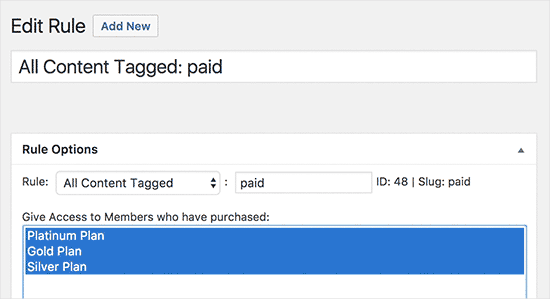
Puteți crea, de asemenea, reguli mai specifice. De exemplu, puteți restricționa o singură postare, pagină, pagină copil sau URL.
Odată ce ați setat regulile, pur și simplu încorporați formularul dvs. pe acea pagină protejată. Cu aceasta făcută, doar utilizatorii conectați cu nivelul de membru corect vor putea vedea acea pagină și formularul dvs.
Sfat bonus: Forțați utilizatorii să schimbe parolele în WordPress
Dacă formularele dvs. depind de conturi de utilizator, menținerea parolelor proaspete este o parte importantă a protejării site-ului dvs. WordPress. Parolele slabe sau furate sunt implicate în aproximativ 80% din breșele de date.
Mulți utilizatori noi aleg parole ușoare sau reutilizate. Dacă una dintre aceste parole este expusă, poate pune site-ul dvs. – și utilizatorii dvs. – în pericol.
De aceea, actualizările regulate ale parolelor nu ar trebui să fie doar pentru administratori. Sunt importante și pentru membri, clienți recurenți și orice site cu multe roluri de utilizator diferite.
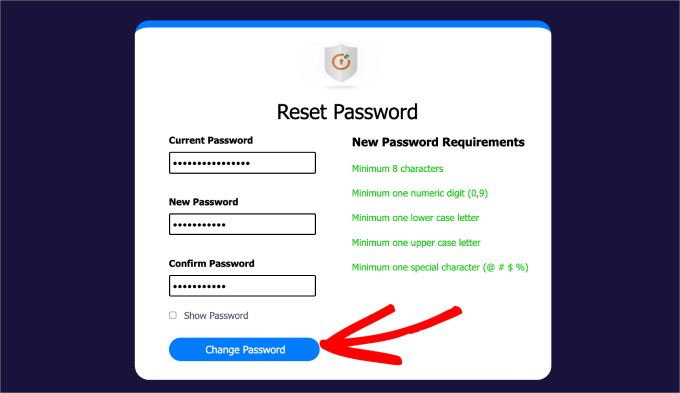
Acest lucru contează și mai mult pentru clienții sau cumpărătorii care primesc detalii de conectare prin e-mail. Aceste parole sunt mai ușor de furat de către atacatori prin phishing.
Dacă un hacker reușește să obțină parola unui membru, ar putea accesa formularele dvs. private și ar putea trimite spam sau date false sub numele acelui utilizator.
Pentru instrucțiuni pas cu pas, consultați ghidul nostru despre cum să forțați utilizatorii să schimbe parolele.
De asemenea, v-ar putea interesa cum să forțați parole puternice pentru utilizatori pentru a consolida și mai mult securitatea site-ului dvs.
Întrebări frecvente: Restricționați formularele dvs. WordPress doar pentru utilizatorii conectați
Înainte de a încheia, să răspundem la câteva întrebări frecvente pe care le primim despre restricționarea accesului la formulare în WordPress.
Pot restricționa accesul la formulare fără un plugin?
Da, puteți utiliza setările de vizibilitate încorporate ale WordPress pentru a face paginile private sau protejate prin parolă. Cu toate acestea, utilizarea unui plugin vă oferă mai multă flexibilitate și control, mai ales dacă doriți să urmăriți trimiterile de formulare și să reduceți abandonul.
Va afecta restricționarea formularelor pentru utilizatorii conectați SEO-ul meu?
Formularul în sine nu va afecta SEO-ul WordPress. Dar dacă întreaga pagină este ascunsă de motoarele de căutare din cauza setărilor de confidențialitate, acest lucru ar putea afecta modul în care acea pagină se clasează.
Pot reveni la formulare fără restricții dacă este necesar?
Absolut! Puteți schimba setările de acces oricând, fie că folosiți WPForms, un plugin de abonament sau un alt instrument. Este o configurație flexibilă care se adaptează nevoilor dvs.
Ce se întâmplă dacă un utilizator are probleme la autentificare pentru a trimite un formular?
Dacă un utilizator întâmpină probleme de conectare, veți dori să vă asigurați că contul său este activ și nu este blocat. Puteți, de asemenea, să adăugați un contact de suport sau un link de resetare a parolei pe pagina de conectare pentru a-l ajuta să recupereze rapid accesul.
Mai multe sfaturi pentru a vă îmbunătăți formularele WordPress
Sperăm că acest articol v-a ajutat să învățați cum să restricționați formularele WordPress doar pentru utilizatorii conectați. Dacă ați găsit acest lucru util, s-ar putea să doriți să vedeți și ghidurile noastre despre:
- Cum să folosiți formularele de contact pentru a vă extinde lista de email în WordPress
- Cum să adăugați ușor un formular de feedback pentru clienți în WordPress
- Cum să adăugați cu ușurință un câmp pentru codul de cupon la formularele dvs. WordPress
- Cum să stilizați și să personalizați formularele dvs. WordPress
- Modalități de a utiliza logica condițională în formularele WordPress
Dacă ți-a plăcut acest articol, te rugăm să te abonezi la canalul nostru de YouTube pentru tutoriale video WordPress. Ne poți găsi, de asemenea, pe Twitter și Facebook.




Jiří Vaněk
O metodă excelentă, dar foarte simplă, pentru un formular de asistență clienți care limitează întrebările doar la utilizatorii înregistrați. În același timp, îmi vine imediat în minte că pot crea un formular pe site pentru utilizatorii care trimit o donație ca un anumit bonus pentru comunicare prioritară (sau ca o motivație pentru a trimite o donație). Mulțumesc pentru inspirație.