


Gestionarea unui site web cu mai mulți autori poate fi dificilă. Dacă nu reușiți să organizați conținutul acestora, acesta poate deveni rapid un amestec dezordonat și poate cauza o mulțime de probleme.
Din fericire, există o modalitate simplă de a păstra lucrurile ordonate: restricționarea autorilor la categorii specifice. Acest lucru promite să îmbunătățească fluxul dvs. editorial, să ajute cititorii să găsească ceea ce caută și chiar să vă îmbunătățească SEO-ul WordPress.
În acest articol, vă vom arăta cum să restricționați cu ușurință autorii la o anumită categorie în WordPress.
De ce să restricționezi autorii la o anumită categorie?
Dacă aveți mai multe persoane care scriu pentru blogul dvs. WordPress, există posibilitatea ca acestea să nu selecteze categoria potrivită. O soluție este să le limitați opțiunile, prin combinarea mai multor categorii sau chiar ștergerea categoriilor de care nu mai aveți nevoie.
Cu toate acestea, dacă sunteți mulțumit de modul în care sunt organizate categoriile pe site-ul dvs., atunci puteți restricționa autorii la o categorie specifică în schimb.
Acest lucru îi ajută să se concentreze pe punctele lor forte de scriere, în timp ce îi împiedică, de asemenea, să posteze în categoria greșită. Puteți chiar să atribuiți un autor unei singure categorii, ceea ce, în esență, impune o singură categorie pe postare în WordPress.
În general, utilizarea corectă a categoriilor poate fi, de asemenea, foarte benefică pentru clasamentul SEO al site-ului dvs. web.
Acestea fiind spuse, să vedem cum să restricționăm autorii la categorii specifice.
Restricționați categoriile autorilor folosind PublishPress Permissions
Cea mai simplă soluție este crearea unui grup de permisiuni în care toți scriitorii au acces la o anumită categorie sau la un set de categorii. De exemplu, ați putea crea un grup care restricționează anumiți scriitori la categoria „Tutoriale” de pe blogul dvs. WordPress.
Mai întâi, va trebui să instalați și să activați pluginul PublishPress Permissions. Pentru mai multe instrucțiuni, consultați ghidul nostru pas cu pas despre cum se instalează un plugin WordPress.
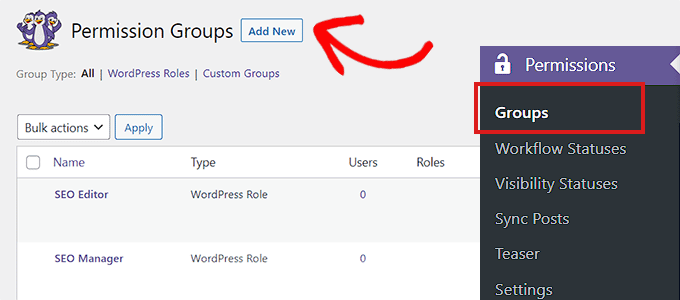
După activare, trebuie să vizitați pagina Permisiuni » Grupuri din bara laterală de administrare și să faceți clic pe butonul „Adăugare nou”.
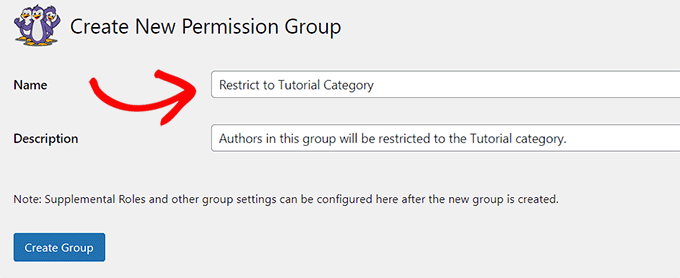
Apoi, introduceți un titlu și o descriere pentru noul dvs. Grup de permisiuni.
După ce ați făcut acest lucru, faceți clic pe butonul „Creare grup” pentru a continua.
După crearea Grupului de Permisiuni, derulați la secțiunea „Membri ai grupului”.
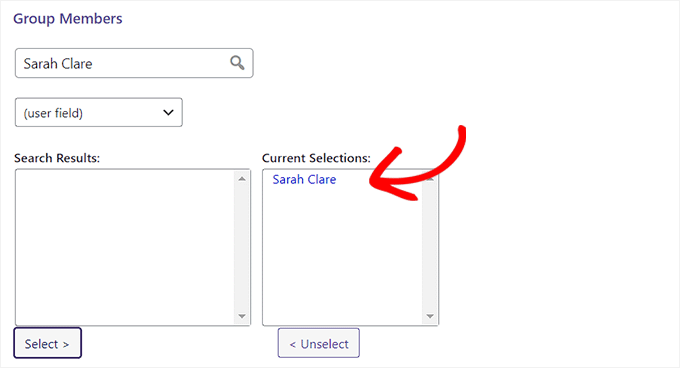
Aici, puteți începe să tastați primul autor pe care doriți să îl adăugați la acest grup.
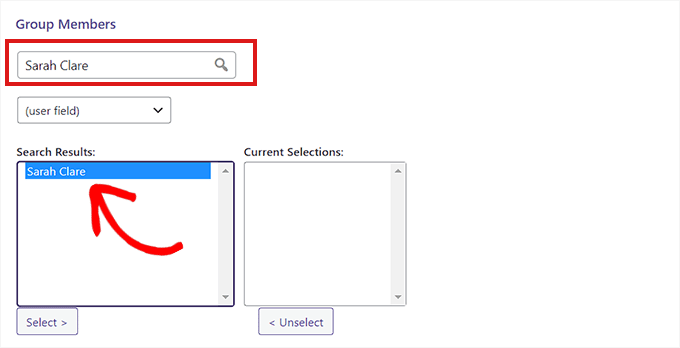
Când apare persoana potrivită, faceți clic pe numele acesteia, urmat de butonul „Select”.
Aceasta va muta persoana în coloana „Selecție curentă”.
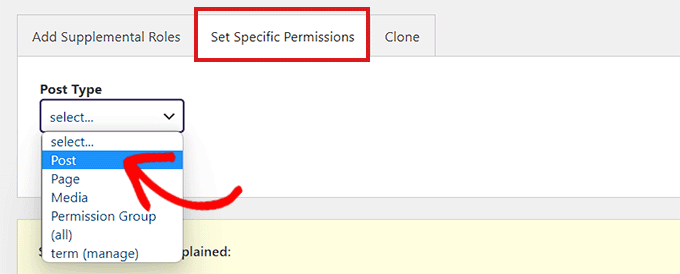
Apoi, derulați puțin în jos și selectați fila „Set Specific Permissions”.
Aici, deschideți meniul derulant „Tip postare” și selectați „Postare”.
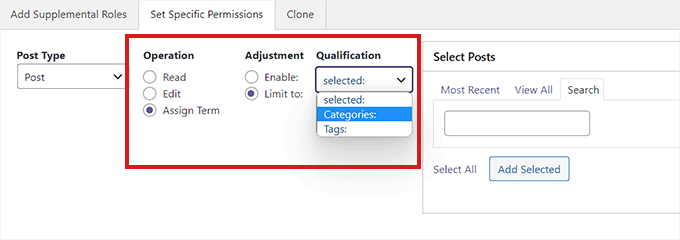
În coloana „Operațiune”, selectați „Atribuire termen”. După ce ați făcut acest lucru, alegeți opțiunea „Limitare la” din coloana „Ajustare”.
Apoi, deschideți meniul derulant „Calificare” și alegeți „Categorii”.
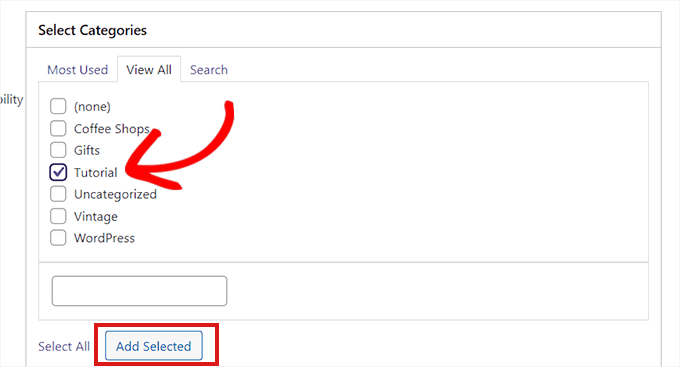
Veți vedea acum o secțiune „Selectați categorii”.
În final, pur și simplu bifați categoria la care doriți să limitați autorul. Puteți chiar selecta mai multe categorii, dacă doriți.
Când sunteți mulțumit de alegerea dvs., faceți clic pe „Adăugați selectate”.
Acum veți vedea toate detaliile Grupului dvs. de permisiuni.
Verificați-le cu atenție și, dacă sunteți mulțumit să continuați, selectați „Salvați permisiunile”.
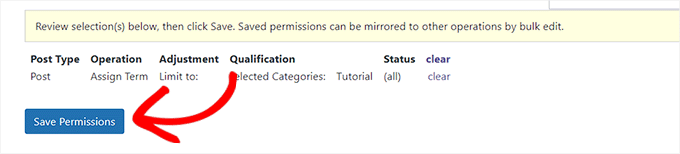
Acum ați restricționat cu succes un autor la o categorie specifică.
Acum, când cineva din acest grup de permisiuni vizitează editorul de conținut, va vedea doar categoriile sale atribuite.
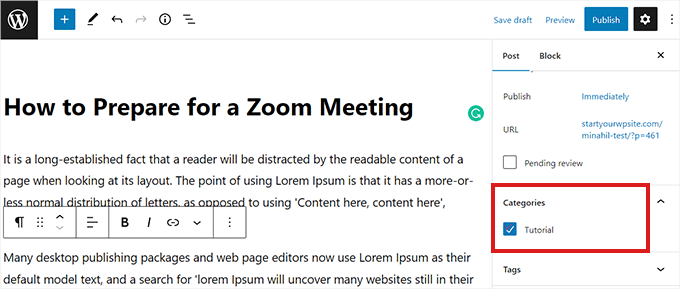
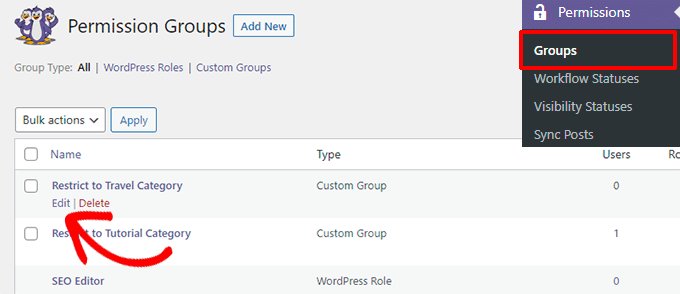
Puteți edita grupurile de permisiuni oricând. De exemplu, puteți adăuga utilizatori noi sau le puteți oferi acces la categorii suplimentare.
Pur și simplu accesați pagina Permisiuni » Grupuri, găsiți grupul pe care doriți să îl modificați și faceți clic pe linkul său „Editare”.
Sperăm că acest ghid v-a ajutat să învățați cum să restricționați autorii la o anumită categorie în WordPress. De asemenea, ați putea dori să consultați ghidurile noastre despre cum să urmăriți analizele categoriilor și etichetelor WordPress și cum să etichetați automat postările pentru a economisi timp.
Dacă ți-a plăcut acest articol, te rugăm să te abonezi la canalul nostru de YouTube pentru tutoriale video WordPress. Ne poți găsi, de asemenea, pe Twitter și Facebook.





Misty Rudkin
Este un plugin util, deși dacă categoria își ia și copiii, ar fi grozav.
Încerc să editez în editorul de pluginuri și să folosesc get_term_children(), există funcția get_term_childrean_and_parent în WordPress?
Suport WPBeginner
Pentru editarea pluginului, ar trebui să contactați suportul pluginului și aceștia vă pot asista în mod normal cu modificări, precum și, posibil, integrarea acestuia în plugin. Dacă modificați doar pluginul, ați putea pierde personalizările atunci când pluginul se actualizează.
Admin
Morshed Alam Suman
Pluginul este acum închis.
Suport WPBeginner
Thank you for letting us know about this, we’ll be sure to look into updating the article
Admin
Yashar
te rog nu promova un plugin care este interzis din motive de securitate
Suport WPBeginner
Vă mulțumim că ne-ați informat despre acest lucru, vom căuta cu siguranță o alternativă
Admin
abay
cum să restricționezi comentariul pentru utilizatorul autor
Felipe
Scurt și util. Mulțumesc.
Schalk
Este posibil să folosim acest plugin cumva, pentru a limita postarea la o categorie a unui tip de postare personalizat?
Acesta este pluginul pe care îl folosesc în care vreau să limitez diverși autori la propriile lor categorii.
https://wordpress.org/plugins/scheduled-announcements-widget/
bb
este greșit
Ebbin Jose
Cum să restricționezi un rol la două categorii specifice?
Travis Pflanz
Se pare că Restrict Categories face ceea ce aveți nevoie – https://wordpress.org/plugins/restrict-categories/
Echipa WPBeginner
Aparent, pluginul nu suportă această funcționalitate în acest moment.
Ed
ce zici de autor la două sau trei pisici specifice?
Umar Hashim
cum să faci postările publicate editabile de către autorii permisi, dar să necesite aprobarea administratorului?
Tip de postare personalizat = Angajat
Angajat A
Angajat B
Autor A atribuie Postării Angajatului A
Autor B atribuie Postării Angajatului B
Ambele postări sunt deja publicate (Angajat A și Angajat B)
Autorul A actualizează Postarea Angajatului A, nimic nu s-a schimbat cu versiunea online, dar postarea este salvată ca în așteptarea revizuirii, email trimis administratorului, care revizuiește modificările și permite publicarea sau respingerea modificărilor.
se poate face acest lucru cu Edit Flow?
Suport WPBeginner
Puteți crea un rol de utilizator personalizat cu aceste capabilități, vedeți cum să adăugați sau eliminați capabilități la rolurile utilizatorilor în WordPress.
Admin
Umar Hashim
am creat rolul personalizat de utilizator și i-am atribuit editarea postărilor publicate, dar întrebarea este cum să fac postarea publicată să fie editabilă, dar să nu fie publicată din nou până când administratorul nu revizuiește modificările și permite publicarea postării.
pagină Angajat A deja publicată și online pentru vizitatori.. Autor A atribuie pagina Angajatului A.. Autor A face modificări la pagina Angajatului A, acum modificările nu sunt publicate, dar se trimite un e-mail administratorului că modificările la pagina Angajatului A au fost făcute de Autor A.
administrator fie aprobă modificările, fie le respinge. la aprobare, versiunea online a paginii Angajatului A este actualizată pentru vizitatori.
Suport WPBeginner
Dacă utilizați pluginul pe care l-am menționat, atunci trebuie să editați rolul utilizatorului și să debifați capacitatea de Publicare din acel rol de utilizator specific.
Umar Hashim
Am reușit să o fac să funcționeze.
am folosit pluginul „Capability Manager Enhanced” împreună cu pluginul „Revisionary”.
acum postările publicate sunt trimise spre revizuire înainte de a fi publicate online.
dar acum problema este că folosim Câmpuri Personalizate folosind pluginul „Advance Custom Fields” pe Tipul de Postare Personalizată „Angajat”, în ecranul de previzualizare al Revizuirii, nu putem vedea acele Câmpuri Personalizate, ci doar Editorul implicit WordPress.
Este posibil să obținem actualizări ale câmpurilor personalizate în comparația de previzualizare?