


Widgeturile WordPress pot face zone precum bara laterală, antetul și subsolul site-ului dvs. mai captivante pentru vizitatorii dvs. Dar dacă nu utilizați anumite widgeturi, secțiunea dvs. de widgeturi inactive se poate aglomera în timp.
Prin eliminarea widgeturilor inactive, poți face această zonă mai ușor de gestionat. Din fericire, acest lucru este foarte ușor de făcut.
În acest articol, vă vom arăta cum puteți elimina cu ușurință widgeturile inactive în WordPress.
De ce să eliminați widgeturile WordPress inactive?
În loc să ștergeți un widget și să pierdeți toate setările acestuia, îl puteți muta pur și simplu în secțiunea de widgeturi inactive, îl puteți elimina de pe site-ul dvs. activ și puteți salva în continuare setările.
De asemenea, uneori, atunci când schimbi teme WordPress, widgeturile tale active pot fi mutate în secțiunea widgeturilor inactive dacă nu există o zonă de widgeturi corespondentă în noua ta temă.
De aceea, în timp, pe măsură ce construiți site-ul dvs. WordPress și încercați diferite plugin-uri și teme WordPress, toate acele widget-uri pot începe să se acumuleze în zona widget-urilor inactive.
În loc să lăsați zona de widgeturi inactive să devină prea aglomerată, puteți elimina cu ușurință widgeturile inactive pentru a face această secțiune mai ușor de gestionat.
Acestea fiind spuse, haideți să vă arătăm cum să eliminați widgeturile inactive în WordPress, pas cu pas.
Notă: Dacă doriți să dezactivați complet widgeturile, consultați ghidul nostru pas cu pas despre cum să dezactivați widgeturile în WordPress.
Eliminarea widgeturilor inactive în WordPress cu ușurință
WordPress are setări încorporate care vă permit să eliminați orice widget-uri inactive de pe site-ul dvs.
Pur și simplu navigați la Aspect » Widget-uri în bara laterală de administrare și apoi faceți clic pe pictograma „Vizualizare listă”. Apoi, în lista care apare în meniul din stânga, faceți clic pe „Widget-uri inactive”.
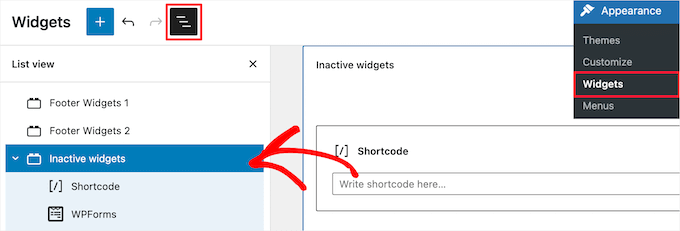
Aceasta va afișa o listă a widgeturilor dvs. inactive pe care nu le utilizați în prezent.
După aceea, faceți clic pe butonul cu trei puncte de lângă widget-ul inactiv din bara laterală pe care doriți să îl ștergeți și faceți clic pe „Eliminare” în partea de jos.
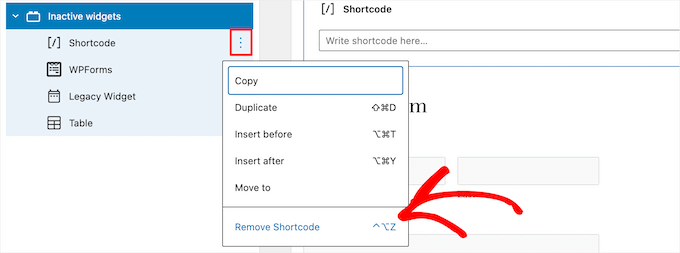
Apoi, repetă aceiași pași pentru orice widget inactiv pe care dorești să îl elimini permanent și asigură-te că apeși butonul „Salvează modificările” din partea de jos. De asemenea, s-ar putea să dorești să îți vizualizezi site-ul pe partea frontală pentru a confirma că totul arată așa cum ar trebui.
Deși această metodă necesită puțin timp, poate fi utilă pentru a vă asigura că nu ștergeți accidental un widget important.
Rețineți că puteți elimina și aceste widget-uri de pe tabloul de bord prin glisare și fixare. Pur și simplu glisați widget-ul nedorit din lista de widget-uri pe partea goală a tabloului de bord și acesta îl va dezactiva.
Eliminarea mai multor widgeturi WordPress inactive simultan
Dacă ai multe widgeturi WordPress inactive pe care dorești să le elimini, poți elimina mai multe widgeturi odată.
Pentru a face acest lucru, faceți clic pe meniul derulant „Widgeturi inactive” pentru a vă asigura că secțiunea de widgeturi este extinsă.
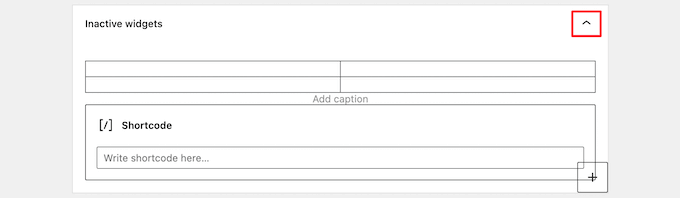
Apoi, țineți apăsată tasta „Shift” în timp ce selectați mai multe widget-uri.
Apoi, faceți clic pe butonul cu cele trei puncte și selectați „Eliminare blocuri” din meniul derulant.
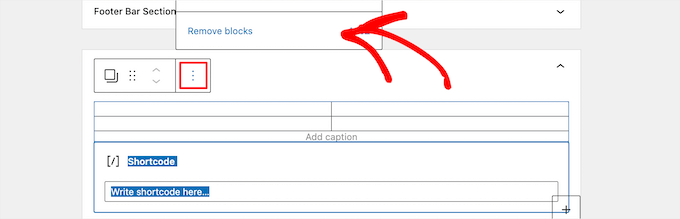
Acest lucru va șterge automat mai multe widget-uri inactive și setările acestora.
Eliminarea widgeturilor inactive în editorul clasic de widgeturi WordPress
Dacă utilizați editorul clasic de widgeturi WordPress, eliminarea widgeturilor inactive va fi similară cu metoda de mai sus.
Navighează pur și simplu la Aspect » Widgeturi în tabloul de bord WordPress și apoi accesează secțiunea „Widgeturi inactive” din partea de jos a paginii.
Apoi, trebuie să faceți clic pe butonul „Șterge widgeturile inactive” pentru a elimina widgeturile inactive permanent.

Pentru a afla mai multe, consultați ghidul nostru pas cu pas despre cum să adăugați și să utilizați widgeturi în WordPress.
Sperăm că acest tutorial WordPress v-a ajutat să învățați cum să eliminați widget-urile inactive în WordPress. De asemenea, ați putea dori să consultați ghidul nostru pentru începători despre cele mai bune sfaturi pentru a vă personaliza zona de administrare WordPress sau cum să afișați sau să ascundeți widget-urile pe pagini WordPress specifice.
Dacă ți-a plăcut acest articol, te rugăm să te abonezi la canalul nostru de YouTube pentru tutoriale video WordPress. Ne poți găsi, de asemenea, pe Twitter și Facebook.



Luke
De asemenea, puteți face clic și trage widgeturile inactive din zona de widgeturi inactive și le puteți plasa într-o zonă goală a tabloului de bord, acestea vor dispărea pur și simplu. Truc util. Încă trebuie să faceți fiecare, dar este puțin mai rapid.