


Una dintre cele mai comune provocări în administrarea unui site WordPress este echilibrarea transparenței cu confidențialitatea. Doriți să partajați conținut valoros și studii de caz. Dar este posibil să fie necesar să ascundeți note interne, detalii de contact ale clienților sau instrucțiuni destinate exclusiv echipei de publicul larg.
Aici intervine redactarea textului.
Redactarea înseamnă ascunderea sau eliminarea informațiilor sensibile dintr-un document înainte de a-l partaja. Ajută la protejarea datelor private, la respectarea legilor privind confidențialitatea și la păstrarea în siguranță a detaliilor confidențiale. O poți folosi chiar și alături de un paywall pentru a oferi acces parțial fără a dezvălui totul.
După ce am lucrat cu sute de site-uri WordPress, am descoperit un plugin fiabil care face cenzura mult mai ușoară. Și în acest ghid, vă vom arăta cea mai ușoară modalitate de a cenzura text în WordPress. ✅

De ce să redactați text în WordPress?
Redactarea înseamnă ascunderea unor părți sensibile ale unui text, de obicei prin acoperirea lor cu negru. Ajută la partajarea documentelor cu alții, păstrând în același timp informațiile private protejate. Astfel, puteți partaja în continuare exemple din lumea reală fără a încălca politica de confidențialitate.
De exemplu, dacă sunteți un blogger care încearcă să arate vizitatorilor cum să scrie un CV excelent, atunci ați putea dori să includeți câteva exemple de CV-uri reale pe care le-ați primit. Puteți utiliza redactarea pentru a bloca numele, adresa și alte informații personale ale fiecărui solicitant.
Rețineți că, atunci când redactați text, acel conținut există în continuare în tabloul de bord WordPress și în baza de date.
Acest lucru înseamnă că puteți elimina cu ușurință redactarea în orice moment, dar înseamnă și că această metodă nu este potrivită pentru informații extrem de sensibile, cum ar fi parole, numere de carduri de credit sau documente legale.
Acestea fiind spuse, redactarea poate fi o modalitate excelentă de a previzualiza conținutul pentru site-ul dvs. de membri. Vizitatorii pot apoi să cumpere un abonament pentru a elimina redactarea și a se bucura de versiunea completă, necenzurată.
Având în vedere acest lucru, vă vom arăta cum să redactați cu ușurință textul pe site-ul dvs. WordPress, pas cu pas. Iată o prezentare generală rapidă a tuturor subiectelor pe care le vom aborda în acest ghid:
Cum să redactați text în WordPress
Cel mai simplu mod de a redacta text în WordPress este cu pluginul Eyes Only. Acesta funcționează prin înlocuirea oricărui text redactat cu un bloc negru.
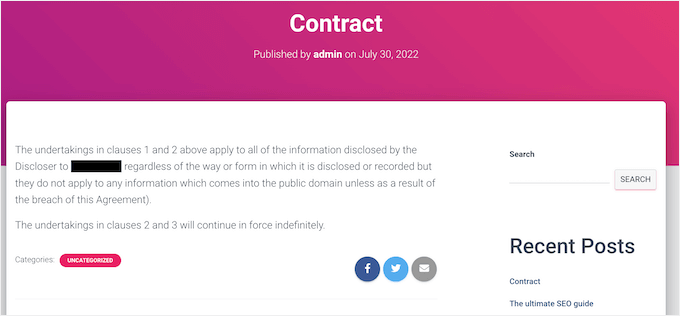
💡 Disclaimer: Acest plugin nu a fost actualizat recent. Dar a funcționat bine în timpul testelor noastre și nu a cauzat probleme în mediul nostru de testare. Dacă nu sunteți sigur cu privire la utilizarea unui plugin învechit, vă recomandăm să verificați dacă este încă sigur de utilizat înainte de a-l instala.
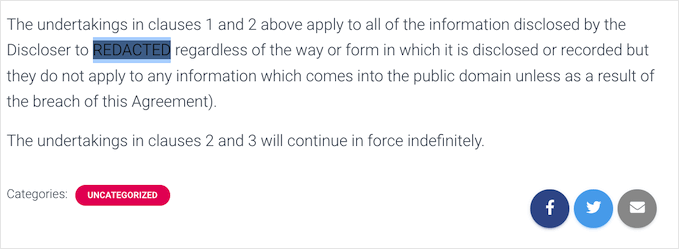
Acum, dacă un vizitator evidențiază blocul, atunci va vedea pur și simplu cuvântul REDACTAT cu litere albe.
Iată un exemplu despre cum ar putea arăta acest lucru:
O altă opțiune este să înlocuiți automat orice cuvânt sau frază cu o alternativă. De exemplu, dacă nu puteți folosi numele unui client pe site-ul dvs. de afaceri mici, atunci ați putea dori să înlocuiți informația cu un cuvânt mai general, cum ar fi „client”.
Pentru a începe, va trebui să instalați și să activați pluginul.
Din zona dvs. de administrare, accesați Pluginuri » Adăugare Plugin Nou.

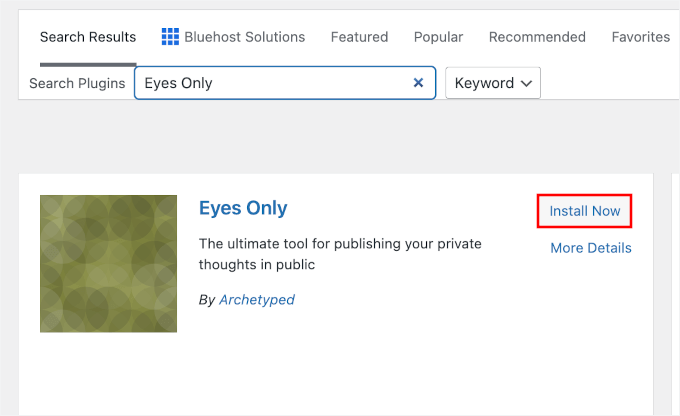
Apoi, pur și simplu tastați „Eyes Only” în bara de căutare pentru a găsi pluginul.
Când apare, faceți clic pe „Instalare Acum” și apoi pe „Activare” pentru a finaliza procesul.
Dacă aveți nevoie de ajutor, consultați ghidul nostru despre cum să instalați un plugin WordPress.
După activare, puteți redacta orice text înfășurându-l într-un shortcode. Deci, primul lucru pe care doriți să-l faceți este să deschideți o pagină sau un post din zona dvs. de administrare WordPress.
- Dacă vă simțiți mai confortabil în editorul vizual, puteți rămâne în editorul de blocuri și pur și simplu tastați shortcode-ul în jurul textului pe care doriți să-l ascundeți.
- Dacă preferați să lucrați cu HTML, faceți clic pe opțiuni (trei puncte) în colțul din dreapta sus și alegeți „Editor de Cod”.
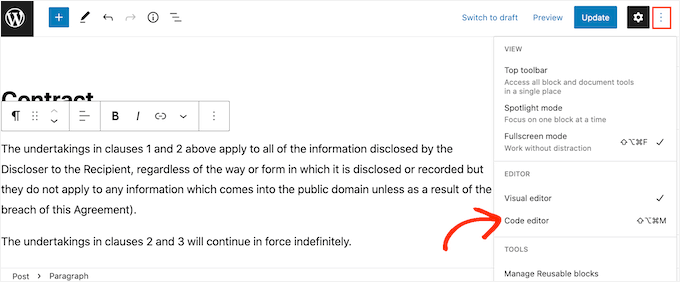
Apoi, veți găsi bucata de text pe care doriți să o redactați.
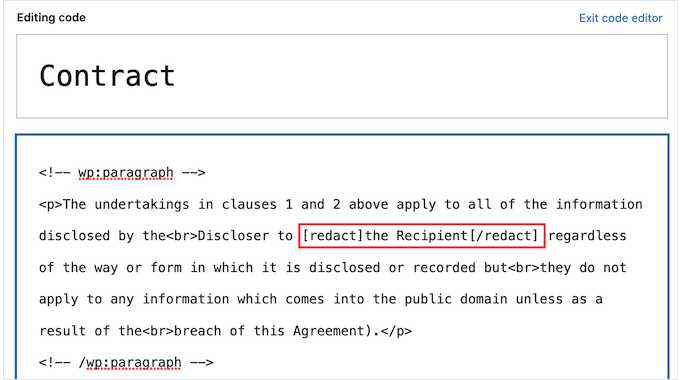
La începutul textului, veți dori să introduceți următorul shortcode: [redact]. De exemplu, pentru a ascunde numele unui client, ați plasa [redact] direct înaintea numelui.
Apoi, la sfârșitul textului pe care doriți să-l ascundeți, tastați [/redact].
Orice între [redact] și [/redact] va fi ascuns vizual și înlocuit cu un bloc negru sau cu cuvântul „REDACTED”, în funcție de setările pluginului dvs.
Pentru acest ghid, vom ascunde numele unui destinatar, schimbându-l în „Destinatarul”. Iată cum ar putea arăta în editorul dvs. de cod:
Pentru a redacta mai mult text, pur și simplu repetați același proces descris mai sus.
Dacă doriți să reveniți la editorul de blocuri în orice moment, puteți pur și simplu să faceți clic pe butonul „Ieșiți din editorul de cod”.
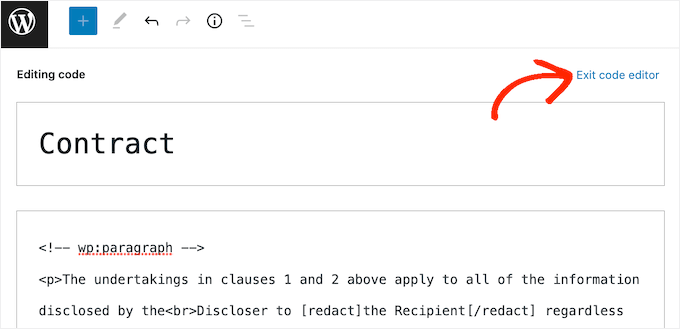
După ce ați adăugat tag-uri la tot textul pe care doriți să-l cenzurați, puteți continua și publica sau actualiza pagina.
Rețineți că textul s-ar putea să nu apară redactat în timp ce sunteți conectat la contul dvs. WordPress, în funcție de setările pluginului. Pentru a confirma efectul, puteți:
- Deconectați-vă de la contul dvs. WordPress, sau
- Deschideți pagina într-o fereastră de navigare incognito/privată, sau
- Vizualizați pagina într-un alt browser unde nu sunteți conectat.
O altă opțiune este înlocuirea automată a anumitor cuvinte cu cuvinte alternative. Acest lucru este util pentru ascunderea termenilor menționați frecvent pe site-ul dvs. WordPress, cum ar fi un furnizor sau un client confidențial.
Prin configurarea pluginului pentru a redacta automat un cuvânt, puteți asigura că anumiți termeni sunt întotdeauna mascați pe site-ul dvs. public.
Acest flux de lucru automatizat vă poate economisi mult timp și efort, mai ales dacă același nume, companie sau cod de proiect apare pe mai multe postări și pagini.
În plus, deoarece înlocuiește fiecare cuvânt redactat cu un cuvânt alternativ, această metodă poate face paginile dvs. mai ușor de citit și mai plăcute din punct de vedere vizual. În special în comparație cu o pagină cu mult conținut blocat.
Pentru a redacta automat un cuvânt sau o frază, puteți accesa Setări » Doar ochi. Apoi, faceți clic pe butonul „Adăugați nou”.
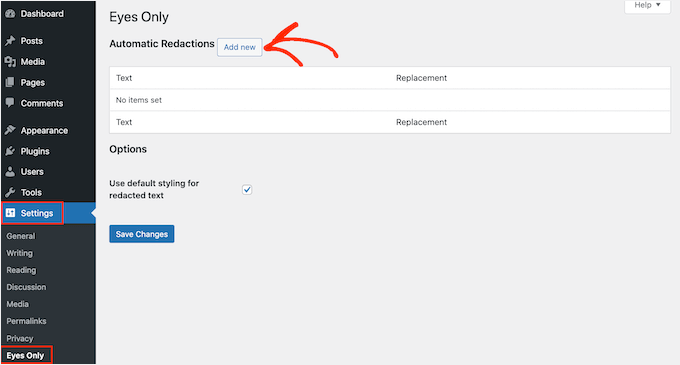
În câmpul „Text”, tastați exact cuvântul sau expresia pe care doriți să o redactați automat. Iată câteva lucruri de reținut:
- Potrivirea este sensibilă la majuscule/minuscule („Ion” este diferit de „ion”).
- Pluginul va înlocui fiecare potrivire exactă pe care o găsește pe blogul sau site-ul dvs., așa că evitați să folosiți cuvinte foarte comune.
Apoi, puteți introduce textul pe care doriți să îl afișați în câmpul „Înlocuire”.
De exemplu, aici înlocuim „Jane Smith” cu „Clientul nostru”.
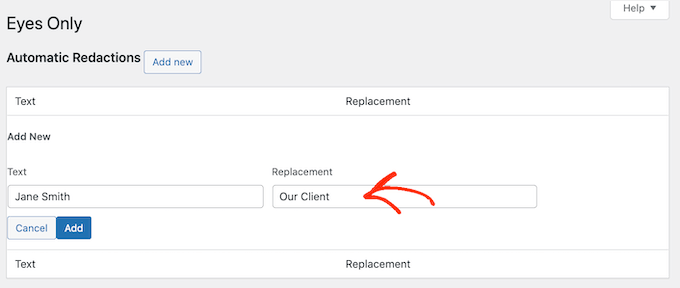
Odată terminat, puteți continua și faceți clic pe butonul „Adăugare”.
Dacă doriți să înlocuiți automat mai multe cuvinte sau fraze, atunci pur și simplu repetați procesul.
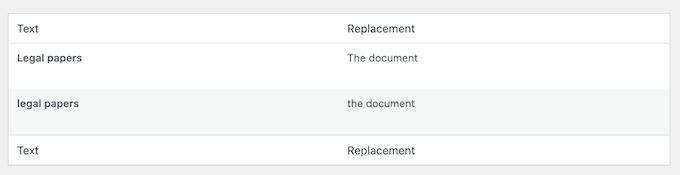
Acum, așa cum am menționat deja, înlocuirea textului este sensibilă la majuscule/minuscule. Dacă doriți să redactați un cuvânt atât în forma sa cu majusculă, cât și fără majusculă (de exemplu, „Client” și „client”), va trebui să creați două reguli separate de înlocuire a textului – una pentru fiecare versiune.
Una dintre aceste reguli ar trebui să înlocuiască versiunea cu majuscule, iar alta ar trebui să înlocuiască versiunea fără majuscule, astfel:
Când sunteți mulțumit de regulile de redactare pe care le-ați creat, puteți face clic pe butonul „Salvează modificările” din partea de jos a ecranului.
Pluginul va scana apoi site-ul dvs. și va înlocui automat orice potriviri pe care le găsește.
Dacă, la un moment dat, nu mai doriți să ascundeți un anumit cuvânt sau expresie, puteți pur și simplu să ștergeți regula de redactare. Acest lucru va elimina automat mascarearea și va afișa cuvintele originale pe blogul dvs. WordPress sau pe site.
Pentru a șterge o regulă de redactare, accesați Setări » Doar pentru ochi.
Apoi, pur și simplu plasați cursorul mouse-ului peste regula pe care doriți să o ștergeți și faceți clic pe linkul „Ștergere” atunci când apare.
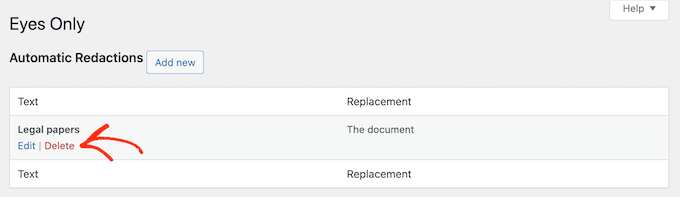
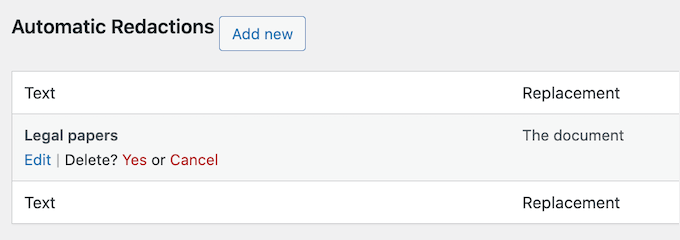
Va trebui să confirmați că doriți să ștergeți regula.
Dacă doriți totuși, continuați și faceți clic pe „Da”.
În cele din urmă, continuați și faceți clic pe butonul „Salvează modificările” din partea de jos.
Acum, dacă vizitați orice postare sau pagină cu cuvântul original, veți vedea că pluginul nu mai redactează textul.
Bonus: Modalități creative de a utiliza textul redactat în WordPress
Redactarea textului nu trebuie să se limiteze la ascunderea informațiilor sensibile. O puteți folosi și ca instrument de design și de implicare. Iată câteva modalități inovatoare prin care puteți utiliza textul redactat pentru a vă îmbunătăți site-ul:
- Quiz-uri și jocuri interactive: Creați provocări distractive prin cenzurarea unor părți dintr-o poveste sau întrebări de trivia și încurajând utilizatorii să ghicească cuvintele lipsă.
- Mostre de conținut: Folosiți cenzura pentru a ascunde secțiuni de conținut premium. Aceasta poate servi ca un apel la acțiune (CTA) subtil, atrăgând vizitatorii să se înscrie sau să plătească pentru acces complet.
- Instrumente educaționale: În contexte de eLearning, cum ar fi cursuri online sau programe de coaching, redactați termeni cheie pentru a face fișele de studiu sau materialele de studiu mai captivante pentru cursanți.
- Postări de blog misterioase: Creați entuziasm pentru un anunț sau un eveniment viitor prin redactarea detaliilor cruciale și dezvăluirea lor ulterioară.
Explorând aceste idei creative, puteți transforma un instrument practic într-o oportunitate de a vă angaja publicul și de a vă face conținutul să iasă în evidență.
Întrebări frecvente: Cum să redactați text în WordPress
Aveți întrebări despre redactarea sau ascunderea conținutului pe site-ul dvs. WordPress? Iată câteva răspunsuri rapide pentru a vă ajuta să păstrați controlul asupra a ceea ce văd vizitatorii:
Pot să cenzurez text în WordPress fără un plugin?
Da, puteți redacta manual textul folosind HTML și CSS personalizate. Dar pluginurile precum Eyes Only fac lucrurile mult mai ușoare.
Pot vizitatorii să vadă textul redactat prin instrumentul de inspectare al browserului?
Tehnic, da. Dacă ascundeți textul doar folosind CSS sau o metodă de mascare vizuală, cineva îl poate accesa în continuare prin instrumentele pentru dezvoltatori ale browserului sau prin vizualizarea sursei paginii.
Pentru o mai bună confidențialitate, luați în considerare utilizarea unui plugin de protecție a conținutului sau a unui plugin de abonament pentru a restricționa accesul. În acest fel, textul ascuns nu este niciodată trimis utilizatorilor neautorizați.
Cum pot testa efectul de redactare și să mă asigur că conținutul meu este cu adevărat ascuns?
Vă puteți deconecta din contul dvs. WordPress sau puteți deschide pagina într-o fereastră de incognito. Acest lucru vă ajută să vizualizați pagina ca un vizitator obișnuit și să confirmați că textul redactat este într-adevăr ascuns.
Cum pot tăia textul în WordPress?
Puteți utiliza opțiunile de formatare încorporate în editorul de conținut WordPress. Doar evidențiați textul și faceți clic pe butonul Tăiat (de obicei, sub bara de instrumente de formatare).
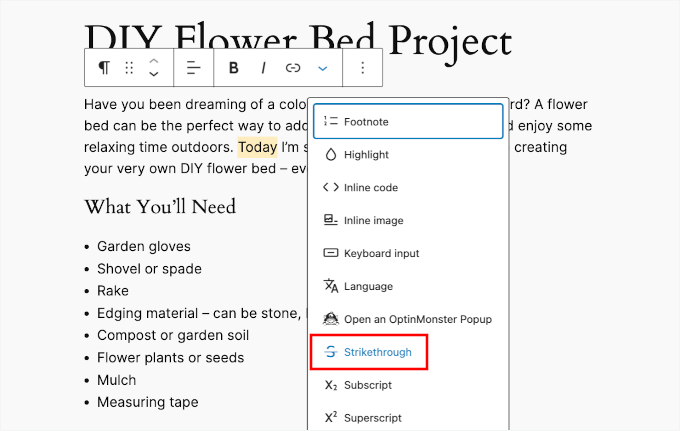
Puteți, de asemenea, să încadrați textul în etichete <del> dacă vă simțiți confortabil să utilizați HTML.
Redactarea va afecta SEO-ul site-ului meu?
Nu, redactarea unor secțiuni mici de conținut sensibil, de obicei, nu va afecta SEO-ul WordPress, atâta timp cât restul paginii rămâne util, relevant și bine optimizat.
Doar amintiți-vă:
Dacă utilizați protecție pe partea de server (cum ar fi un plugin de abonament), conținutul ascuns nu este trimis către browser și, de obicei, nu va fi indexat.
Metodele vizuale de redactare lasă textul în HTML-ul dvs., astfel încât motoarele de căutare îl pot accesa în continuare.
Resurse suplimentare: Mai multe sfaturi și trucuri pentru a îmbunătăți blogul WordPress
Sperăm că acest articol v-a ajutat să învățați cum să cenzurați text în WordPress. De asemenea, ați putea dori să consultați ghidurile noastre despre:
- Cum să afișați cele mai populare postări după vizualizări în WordPress
- Cum să listezi postările viitoare programate în WordPress
- Cum să generezi rapid peste 100 de idei de articole de blog
- Cele mai bune prompturi AI pentru bloggeri, marketeri și social media
- Ghid SEO obligatoriu pentru toți bloggerii
Dacă ți-a plăcut acest articol, te rugăm să te abonezi la canalul nostru de YouTube pentru tutoriale video WordPress. Ne poți găsi, de asemenea, pe Twitter și Facebook.




kzain
Mulțumesc pentru că ai explicat pașii atât de clar! Redactarea informațiilor sensibile poate fi crucială pentru menținerea confidențialității și conformității, și este grozav să vezi o metodă pentru a o face direct în WordPress.
Suport WPBeginner
Glad we could share this method
Admin