


Când vine vorba de strângerea de bani, mulți oameni petrec mult timp planificând, prezentând investitorilor și confruntându-se cu potențiale respingeri. Între timp, alții apelează la platforme de crowdfunding precum Kickstarter sau Indiegogo pentru a ușura procesul.
Dar există modalități mai ușoare de a face acest lucru și nu trebuie să depindeți de acele platforme terțe.
Cu WordPress, puteți gestiona propriile campanii de crowdfunding. Făcând acest lucru singur înseamnă mai mult control și mai puține comisioane. În plus, este mai ușor decât ați crede cu ajutorul pluginurilor WordPress.
În acest articol, vă vom arăta cum să configurați cu ușurință crowdfunding-ul pe site-ul dvs. WordPress.
Ce este crowdfunding-ul și de ce să îl folosești?
Crowdfunding-ul este o modalitate prin care oamenii strâng bani pentru proiecte, carități sau nevoi personale.
Antreprenorii folosesc adesea crowdfunding-ul pentru a obține bani pentru startup, fără a ceda acțiuni investitorilor. În loc să primească o parte din companie, donatorii vor primi recompense.
Aceste recompense pot fi orice, de la tricouri și abțibilduri până la produsul pe care îl vinzi. Cu cât donația lor este mai mare, cu atât recompensa pe care o primesc este mai grozavă.
Acum, crowdfundingul nu este doar pentru afaceri. Persoanele fizice și organizațiile non-profit îl pot folosi, de asemenea, pentru a strânge bani pentru cauze la care țin, cum ar fi cheltuieli medicale, ajutor în caz de dezastru sau proiecte comunitare.
Majoritatea oamenilor folosesc site-uri precum Kickstarter sau Indiegogo pentru crowdfunding. Dar aceste site-uri au unele dezavantaje.
De exemplu, Kickstarter ia 5% din banii pe care îi strângeți, plus taxele de procesare. Și dacă nu vă atingeți obiectivul, nu primiți niciun ban.
Acesta este motivul pentru care utilizarea unui site WordPress este o opțiune mai bună. Îți oferă control complet și flexibilitate asupra campaniei tale.
Așadar, să intrăm în detalii și să vedem cum poți strânge bani prin crowdfunding în WordPress.
Cum să începeți crowdfunding cu WordPress
Cel mai ușor mod de a începe crowdfunding-ul este să folosiți un plugin WordPress. Multe plugin-uri pentru donații și strângere de fonduri vă ajută să colectați plăți online de la investitori și să vă finanțați proiectul prin crowdfunding.
În acest ghid, vă vom arăta 2 pluginuri pe care le puteți folosi pentru a începe crowdfunding-ul în WordPress. Dacă sunteți interesat de o anumită metodă, puteți face clic pe următorul link pentru a sări în articol:
Gata? Să începem.
Metoda 1: Strângeți bani prin crowdfunding folosind Charitable
Charitable este unul dintre cele mai bine cotate pluginuri de crowdfunding pentru WordPress. Peste 10.000 de organizații non-profit folosesc Charitable pentru a strânge bani prin crowdfunding și donații.
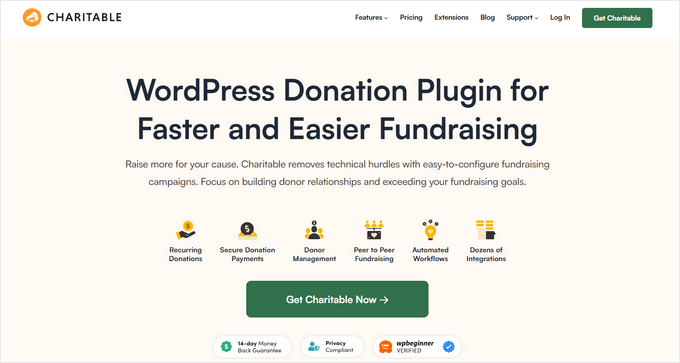
Pluginul oferă numeroase extensii și funcționalități care te ajută să demarezi campania ta de crowdfunding. De exemplu, poți configura strângerea de fonduri peer-to-peer în WordPress și poți folosi marketingul „din gură în gură” pentru a strânge fonduri.
Vom folosi Charitable Pro pentru acest tutorial deoarece include extensia „Ambassador” pentru strângerea de fonduri peer-to-peer și gateway-uri de plată suplimentare. Deci, să ne asigurăm că ne facem un cont.
Odată terminat, puteți instala și activa pluginul de bază Charitable. Dacă aveți nevoie de ajutor, consultați ghidul nostru despre cum să instalezi un plugin WordPress.
După activare, vei vedea ecranul de bun venit Charitable în tabloul de bord WordPress. Acum poți accesa Charitable » Setări » General din panoul de administrare.
De aici, veți vedea o secțiune „Licență”. Pur și simplu introduceți cheia de licență și faceți clic pe butonul „Verificați cheia”.

Puteți găsi cheia dvs. în contul dvs. Charitable.
După aceea, puteți accesa fila „Payment Gateways”. Continuați și faceți clic pe butonul „Enable Gateway” pentru a utiliza metoda de plată preferată.
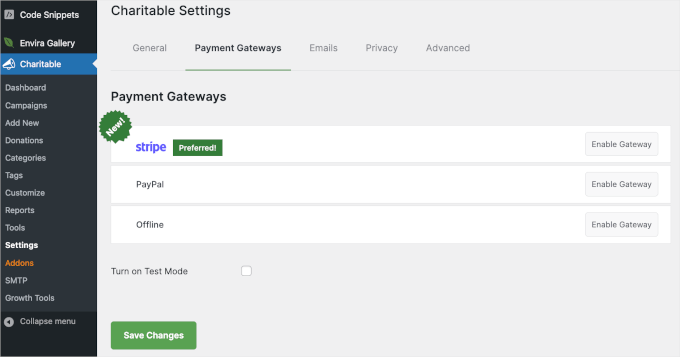
Gateway-urile de plată recomandate oferite de Charitable vor fi Stripe, PayPal și plăți offline.
Cu toate acestea, puteți adăuga mai multe metode de plată, cum ar fi Mollie, Paystack, Braintree, Authorize.net și altele.
După activarea opțiunii de plată, veți fi redirecționat către o pagină unde puteți completa detaliile gateway-ului dvs. de plată.
De exemplu, vom configura PayPal ca poartă de plată.
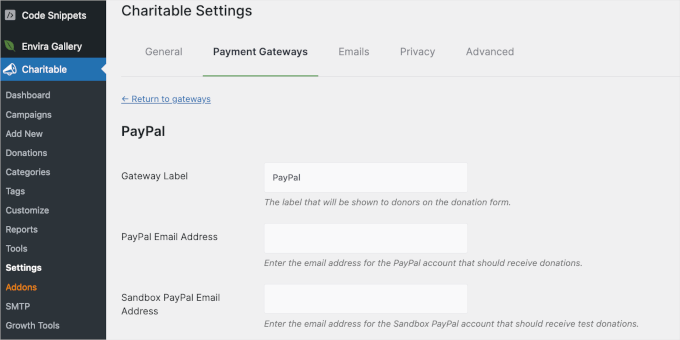
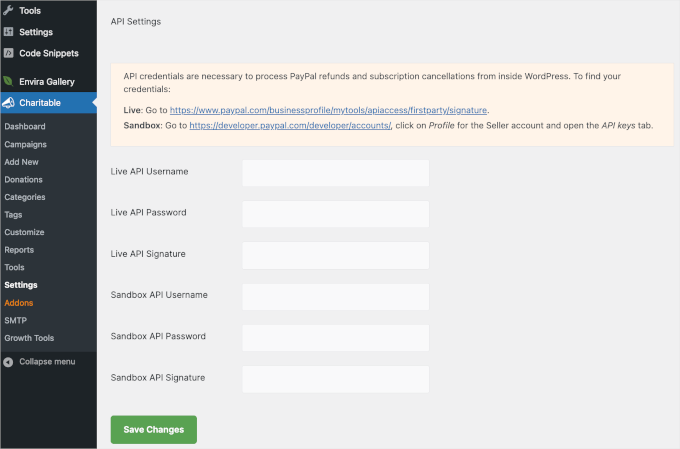
În setările gateway-ului PayPal, va trebui să introduceți adresa dvs. de e-mail PayPal și acreditările API. Puteți găsi acreditările conectându-vă la profilul dvs. de afaceri PayPal.
Când ați terminat, nu uitați să faceți clic pe butonul „Salvează modificările” de jos.
Următorul pas este să creați o campanie de strângere de fonduri în Charitable.
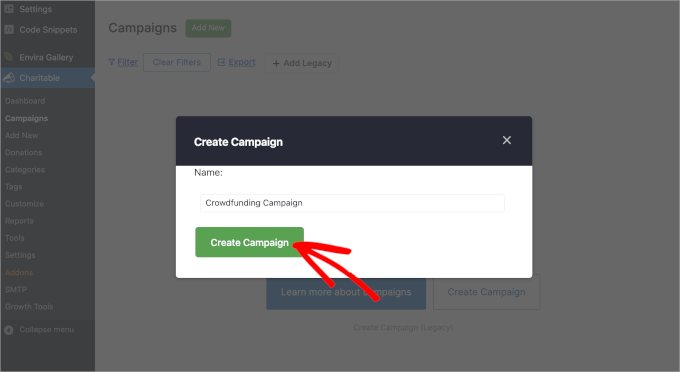
Pur și simplu accesează Charitable » Campanii » Adăugare nouă din tabloul de bord WordPress. Apoi, poți introduce un nume pentru campania ta în fereastra pop-up care apare.
Odată ce te-ai hotărât asupra numelui, continuă și dă clic pe butonul „Creare campanie”.
Următorul pas este să alegi un șablon.
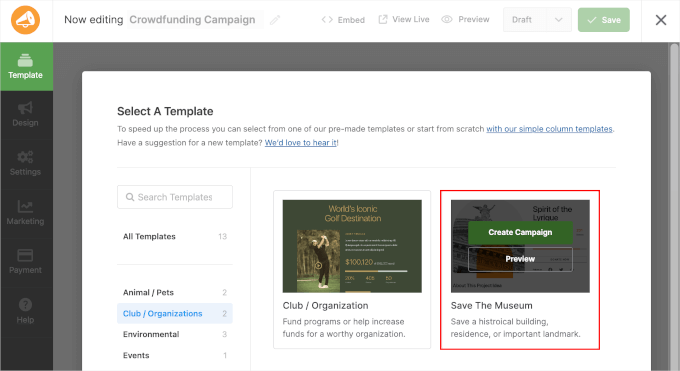
Charitable oferă peste 10 șabloane gata făcute pentru a simplifica procesul de creare a campaniilor dumneavoastră. Puteți explora categoriile, cum ar fi „Mediu”, „Evenimente”, „Medical” și multe altele, pentru a găsi șablonul perfect pentru cauza dumneavoastră.
Pentru acest tutorial, vom alege șablonul „Salvează Muzeul” din categoria „Club / Organizație”.
Pentru a utiliza șablonul, pur și simplu treceți cu mouse-ul peste el și faceți clic pe butonul „Creează campanie”.
Charitable vă va duce apoi la constructorul de campanii. În această zonă, puteți trage și plasa elemente din panoul din stânga în cel din dreapta.
Puteți, de asemenea, să personalizați elementele existente făcând clic pe ele în previzualizarea live. Instrumentul va deschide apoi opțiunile de personalizare ale elementului în panoul din stânga.
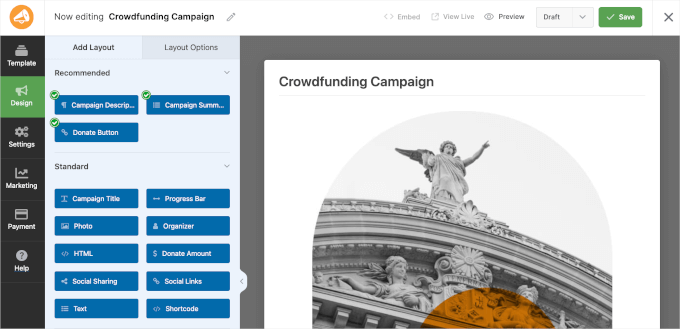
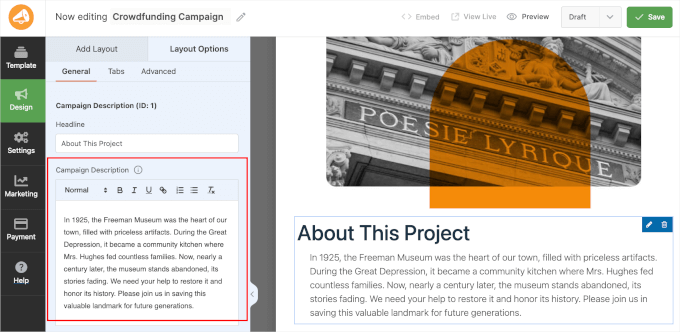
De exemplu, aici am schimbat descrierea campaniei pentru a corespunde intenției noastre.
Pur și simplu faceți clic pe elementul „Despre acest proiect” și editați textul din câmpul „Descrierea campaniei” din panoul din stânga.
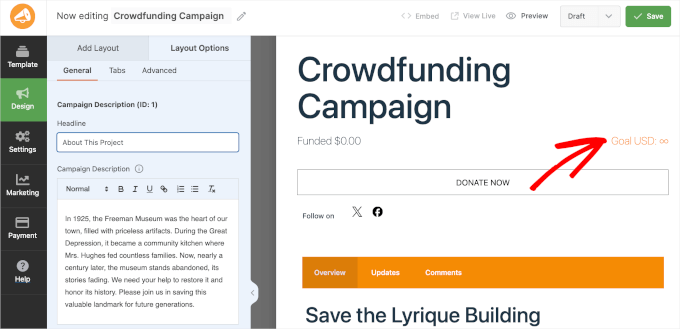
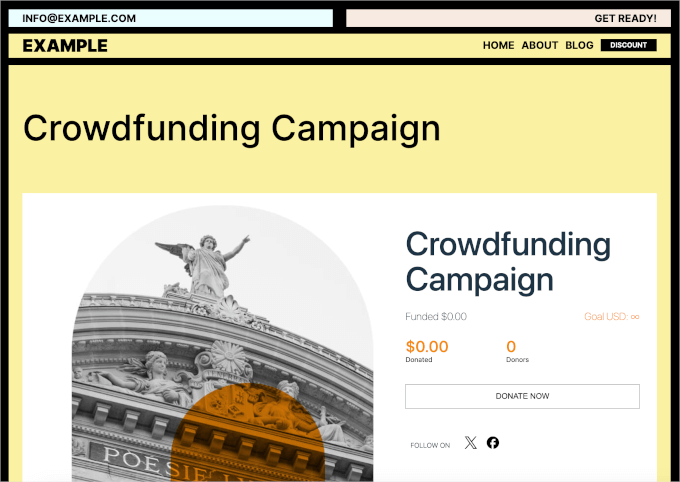
Dacă derulați în jos previzualizarea live, veți vedea o bară de progres care afișează atât donațiile primite, cât și obiectivul de donații.
Implicit, Charitable va afișa pictograma infinită campaniei dvs. de crowdfunding.
Acum, să trecem la secțiunea „Settings”.
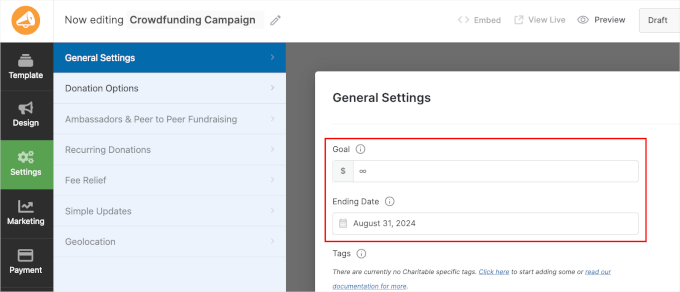
În secțiunea „General”, puteți seta obiectivul campaniei și data de încheiere. Puteți lăsa câmpul „Obiectiv” gol dacă nu aveți o sumă țintă stabilită pe care ați dori să o colectați. Dar ați putea dori să setați o dată de expirare pentru a crea un sentiment de urgență.
Apoi, vei dori să verifici și secțiunea „Opțiuni de donație”.
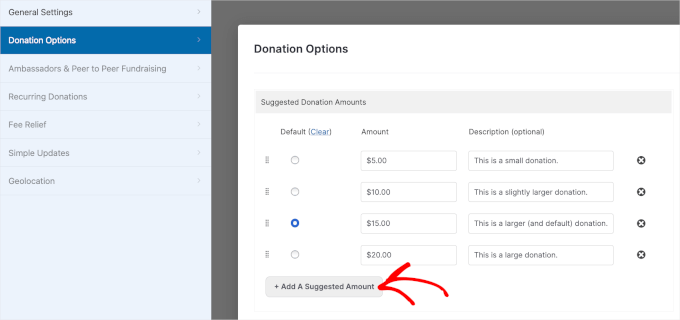
Aici puteți vedea cele 4 sugestii predefinite personalizabile cu descrieri.
Dacă doriți să adăugați sume de donație sugerate pentru campania dvs., pur și simplu faceți clic pe butonul „+ Adăugați o sumă sugerată” și introduceți suma.
Când ai terminat, nu uita să dai clic pe „Salvare” pentru a-ți păstra progresul.
Apoi, puteți extinde meniul derulant „Draft” și puteți alege „Publish” pentru a-l face live pe site-ul dvs.
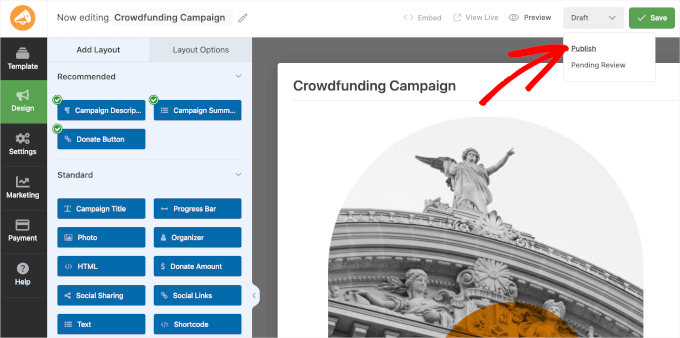
Acesta este tot – ați creat și publicat cu succes prima campanie de crowdfunding caritabil!
Acum, puteți vizita site-ul dvs. web pentru a vedea campania dvs. de crowdfunding în acțiune. Iată cum ar putea arăta:
Configurarea strângerii de fonduri peer-to-peer în WP Charitable
WP Charitable vă permite, de asemenea, să configurați strângeri de fonduri peer-to-peer în WordPress. Acest lucru permite membrilor echipei și persoanelor fizice să creeze propriile campanii și să ajute la atingerea obiectivului general de crowdfunding.
Pentru a face acest lucru, va trebui să instalați și să activați extensia „Ambasadori” pe site-ul dumneavoastră.
Așadar, să navigăm la Charitable » Addons din zona de administrare WordPress. Apoi, puteți face clic pe butonul „Instalați Addon” din caseta „Charitable Ambassadors Addon”.
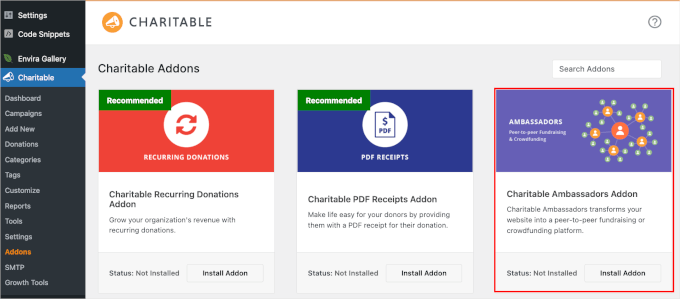
După activare, puteți accesa Charitable » Setări și apoi comutați la fila „Ambasadori”.
De aici, să bifăm căsuța „Strângeri de fonduri pentru campanii existente”.
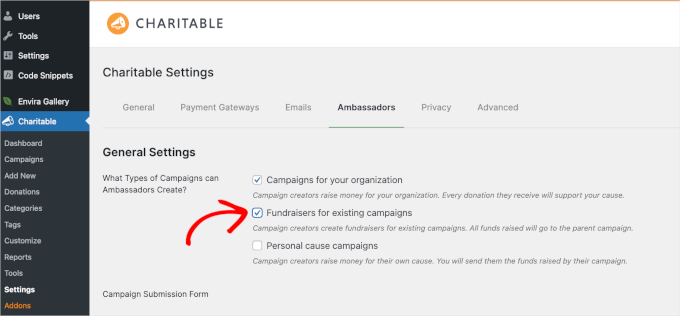
Dacă derulezi pagina în jos, vei găsi și o opțiune pentru a dezactiva cerința ca utilizatorii să își creeze un cont înainte de trimitere. Nu uita să salvezi modificările când ai terminat.
Următorul pas, veți crea o pagină de strângere de fonduri cu editorul de blocuri. Aceasta este pagina la care vor fi redirecționați oamenii atunci când doresc să-și înceapă propria campanie de strângere de fonduri peer-to-peer.
Pur și simplu navigați la Pagini » Adăugare pagină nouă din tabloul de bord WordPress. Apoi, veți dori să faceți clic pe butonul „+” și să căutați blocul Shortcode.
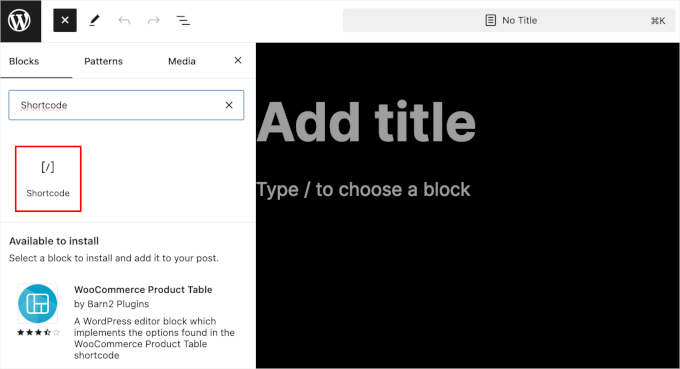
Odată găsit, îl puteți adăuga la pagină și copia-lipi următorul shortcode:
[charitable_submit_campaign]
Iată cum ar putea arăta în editorul de pagină:
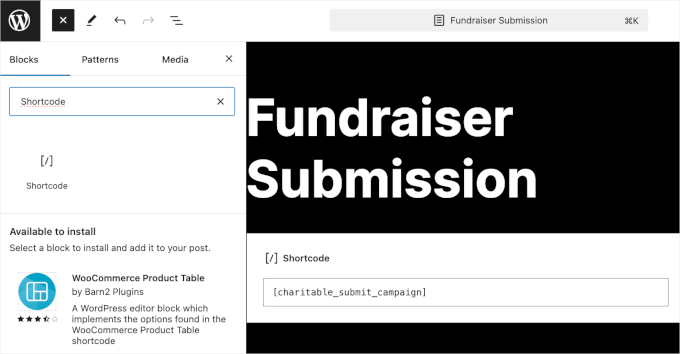
Nu uitați să faceți clic pe butonul „Publicați” pentru a salva setările.
Acum, să mergem la Charitable » Settings și apoi să derulăm în jos la secțiunea „Pages”.
În câmpul derulant „Pagina de trimitere a campaniei”, veți dori să alegeți „Trimitere strângere de fonduri” din lista de pagini disponibile.
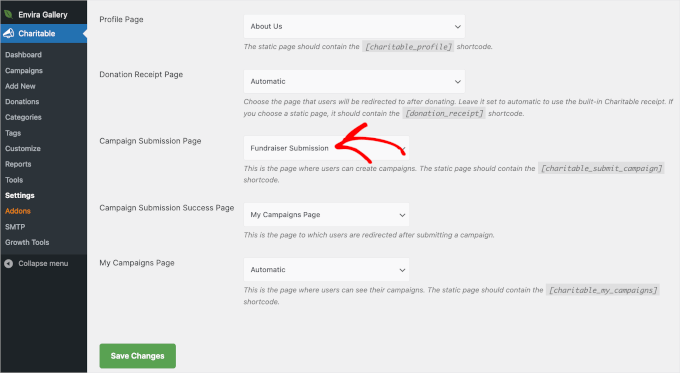
Încă o dată, nu uitați să faceți clic pe butonul „Salvare modificări”.
După aceea, puteți edita o campanie existentă în Charitable sau puteți adăuga una nouă.
Navigați pur și simplu la Charitable » Campaigns și faceți clic pe „Edit with Builder” sau „Add New”. Pentru acest tutorial, vom folosi campania de crowdfunding pe care tocmai am creat-o.
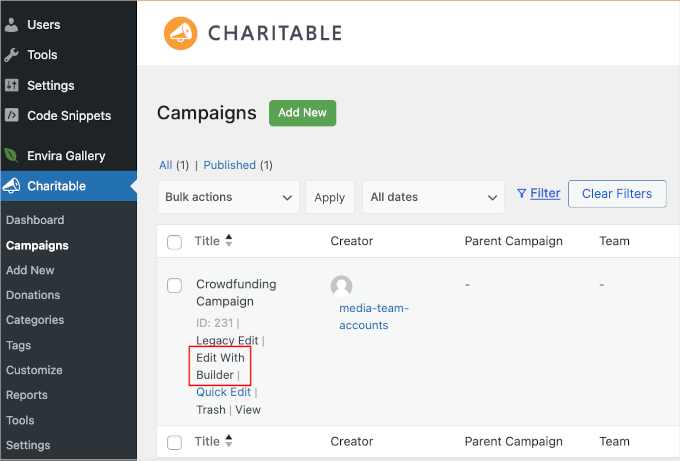
Acest lucru vă va duce la interfața de construcție a Charitable. De aici, accesați Setări și faceți clic pe secțiunea „Ambasadori și strângeri de fonduri peer-to-peer”.
În secțiunea „Strângere de fonduri peer to peer”, veți dori să activați opțiunea „Permite strângeri de fonduri peer to peer pentru această campanie”.
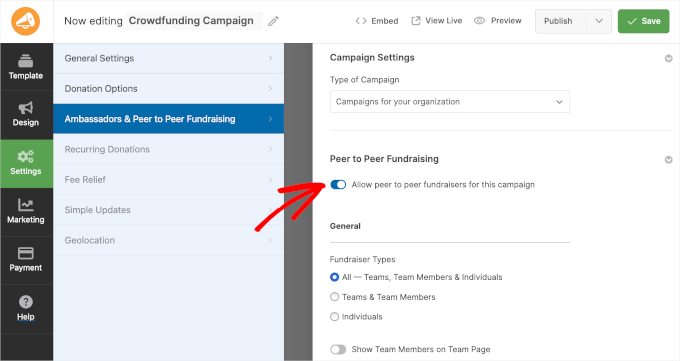
Sub Strângeri de fonduri Peer-to-Peer, ar trebui să vedeți acum setări diferite. Puteți selecta cine poate participa la strângerea de fonduri, puteți personaliza câmpurile strângerii de fonduri, puteți stabili un obiectiv, puteți adăuga o fotografie și multe altele.
Pur și simplu faceți clic pe butonul „Salvare” când ați terminat.
Acum, să revenim la secțiunea „Design” pentru a adăuga butonul de strângere de fonduri. De aici, veți dori să trageți câmpul „Shortcode” în previzualizarea live.
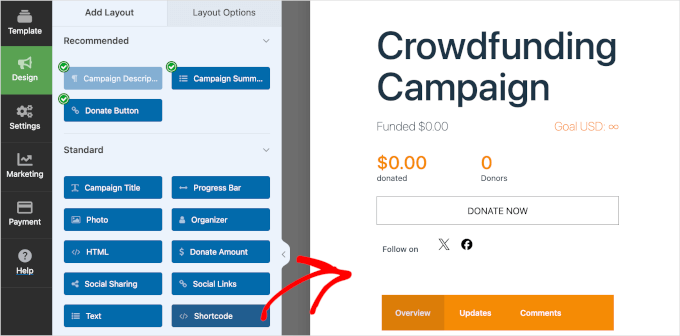
În setările câmpului, puteți crea titlul câmpului. De exemplu, titlul nostru este „Creează-ți strângerea de fonduri”.
Apoi, veți dori să adăugați [charitable_fundraise_button] în câmpul „Shortcode”.
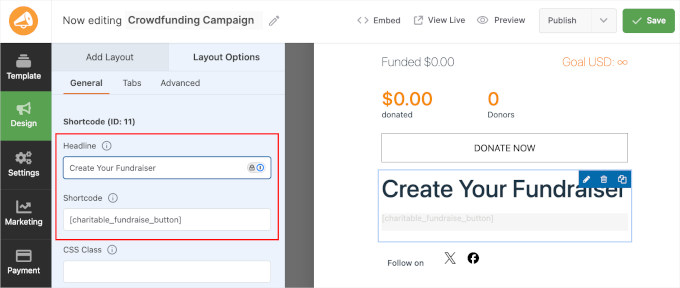
Odată ce ați făcut acest lucru, continuați și faceți clic pe „Save”.
O opțiune de strângere de fonduri ar trebui să apară acum în campania dvs. Când utilizatorii fac clic pe butonul de strângere de fonduri, aceștia pot alege ce tip de strângere de fonduri doresc să creeze.
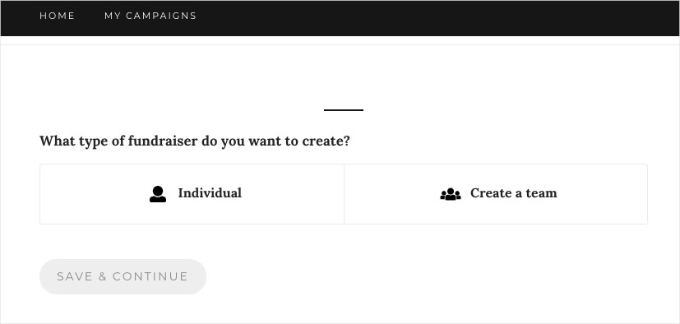
După aceea, utilizatorii pot pur și simplu să introducă detalii despre strângerea de fonduri și să își confirme adresele de email. Odată ce acest lucru este făcut, ei pot ajuta la strângerea de bani pentru proiectul dvs. de crowdfunding.
Pentru mai multe detalii, consultați ghidul nostru despre cum să configurați strângeri de fonduri peer-to-peer în WordPress.
Metoda 2: Crearea unui formular de crowdfunding folosind WPForms
O altă modalitate de a strânge fonduri prin crowdfunding în WordPress este utilizarea WPForms. Este cel mai bun plugin de formulare pentru WordPress și este foarte ușor de utilizat.
Cu WPForms, puteți utiliza constructorul său de formulare drag-and-drop pentru a crea orice tip de formular în câteva minute, fără a edita cod. De asemenea, se integrează perfect cu servicii de plată precum PayPal și Stripe, permițându-vă să colectați plăți online de la investitori.
Vom folosi versiunea WPForms Pro pentru acest tutorial, deoarece include un șablon de formular de crowdfunding pentru organizații non-profit și integrări cu gateway-uri de plată. Dar există și o versiune WPForms Lite pe care o poți încerca gratuit.
Mai întâi, să instalăm și să activăm pluginul WPForms pe site-ul dvs. web. Dacă aveți nevoie de ajutor, consultați ghidul nostru despre cum să instalați un plugin WordPress.
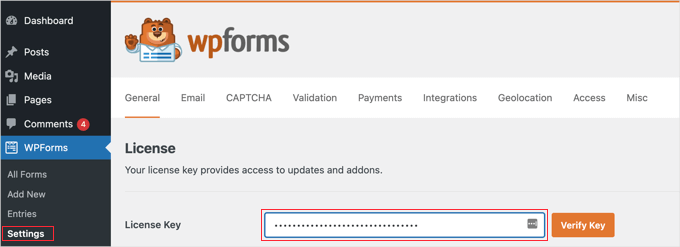
După instalare, puteți accesa WPForms » Setări din tabloul de bord WordPress și introduceți cheia de licență. Puteți găsi cu ușurință cheia de licență în contul dvs.
După aceea, va trebui să integrezi diferite servicii de plată pentru a strânge bani prin crowdfunding. WPForms suportă furnizori de plăți precum Stripe, PayPal, Square și Authorize.net.
Pur și simplu accesați WPForms » Addons din panoul de administrare WordPress și faceți clic pe butonul „Instalare Addon” pentru add-on-ul de plată preferat.

Odată ce add-on-ul este activ, puteți crea un formular de crowdfunding pentru site-ul dvs. WordPress.
Pentru început, puteți accesa WPForms » Add New din tabloul de bord WordPress. Aceasta va lansa constructorul de formulare drag-and-drop WPForms.
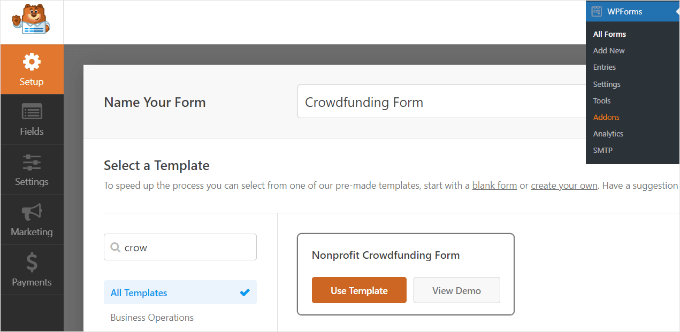
În secțiunea „Configurare”, veți dori să introduceți un nume pentru formularul dvs. în partea de sus a ecranului. Acest nume este doar pentru referința dvs., deci puteți folosi orice doriți.
Următorul pas este să căutați șablonul „Formular de Crowdfunding pentru Organizații Non-Profit” din meniul din stânga dvs. Apoi, puteți trece cu mouse-ul peste șablonul formularului și faceți clic pe butonul „Utilizați șablonul”.
De aici, veți folosi constructorul de formulare drag-and-drop pentru a personaliza șablonul.
WPForms va avea deja câmpuri de formular adăugate la șablon. Cu toate acestea, puteți adăuga mai multe câmpuri trăgându-le din meniul din stânga dvs. sau rearanjând câmpurile existente.
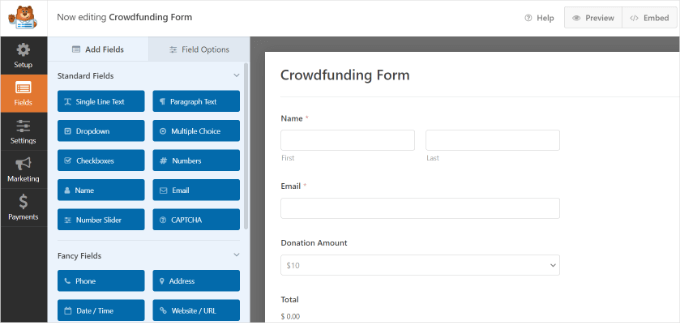
Puteți, de asemenea, să personalizați în continuare fiecare câmp individual al formularului.
Pur și simplu selectați un câmp de formular și veți vedea mai multe opțiuni în meniul din stânga. De exemplu, puteți schimba eticheta și formatul unui câmp, îl puteți face un câmp obligatoriu și multe altele.
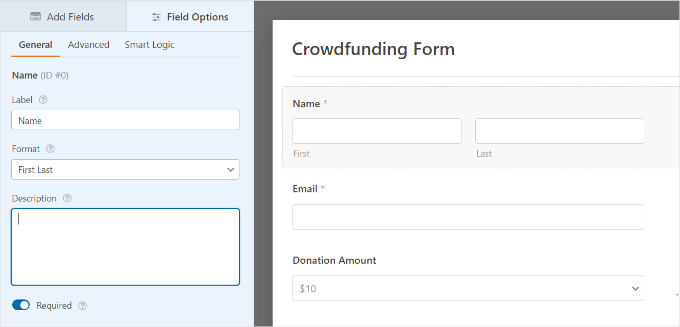
Apoi, puteți accesa fila „Plată” în constructorul de formulare WPForms.
În această secțiune, selectați un gateway de plată pe care doriți să îl conectați la formularul dvs. de crowdfunding.
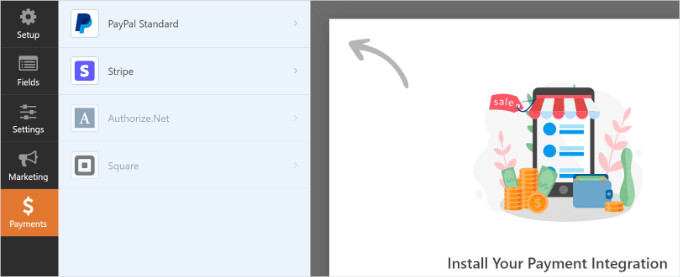
Pentru acest tutorial, vom selecta PayPal. Deci, vom bifa căsuța „Activare plăți PayPal Standard” în setări.
Puteți apoi să furnizați o adresă de e-mail PayPal și să selectați „Donație” din meniul derulant „Tip plată”.
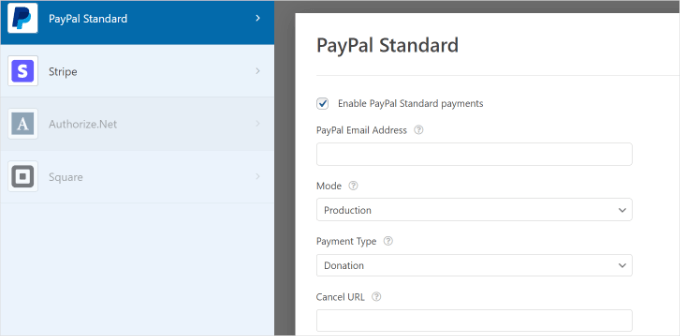
Sub aceasta, veți găsi mai multe opțiuni pentru introducerea „URL-ului de anulare”. Aceasta este o oportunitate excelentă de a rămâne conectat cu utilizatorii dvs. dacă decid să anuleze procesul de checkout.
Puteți, de asemenea, să personalizați opțiunile pentru adresa de expediere și să cereți cumpărătorilor să includă o notă cu plata.
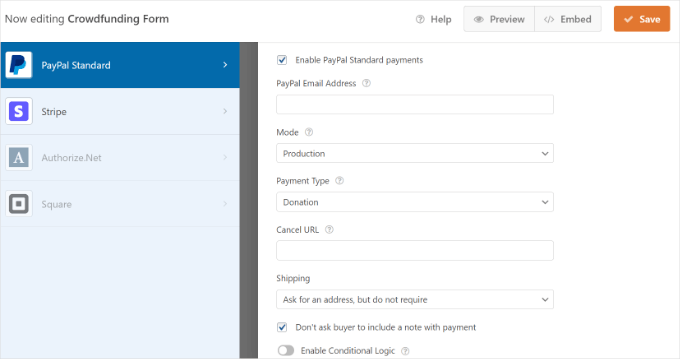
Când ați terminat personalizarea, nu uitați să faceți clic pe butonul „Salvare” din partea de sus.
Următorul pas este să configurați notificările de trimitere a formularului. Pentru a face acest lucru, accesați fila „Setări” din constructorul de formulare și faceți clic pe „Notificări”.
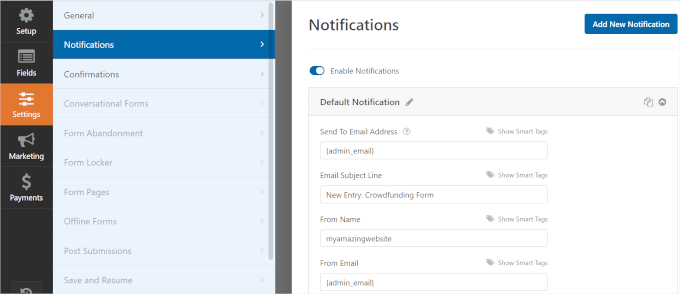
Aici, puteți personaliza setările de notificare prin e-mail trimise administratorului site-ului. De exemplu, puteți schimba e-mailul la care sunt trimise notificările, puteți edita subiectul și mesajul e-mailului și multe altele.
Apoi, poți trece la secțiunea „Confirmări”.
Aici puteți asigura că donatorii dvs. primesc o confirmare pentru finanțarea proiectului dvs. Puteți afișa un mesaj atunci când cineva trimite formularul de crowdfunding sau puteți direcționa utilizatorul către o altă pagină sau URL de pe site-ul dvs.
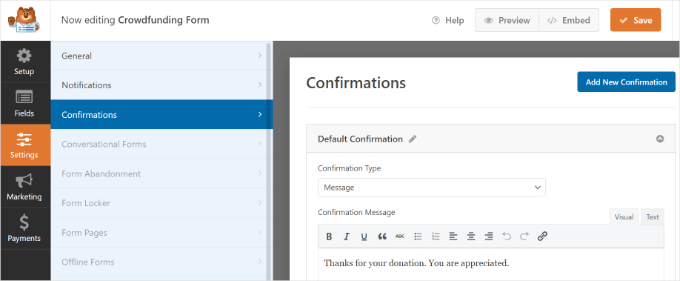
Când ați terminat, nu uitați să faceți clic pe butonul „Save” din partea de sus.
Acum, sunteți gata să adăugați formularul de crowdfunding pe blogul dvs. WordPress.
Poți pur și simplu să dai clic pe butonul „Încorporare” din partea de sus a constructorului de formulare și să alegi dacă selectezi o pagină existentă sau creezi o pagină nouă pentru formularul tău.

Să selectăm opțiunea „Creați o pagină nouă” pentru acest tutorial.
Apoi puteți denumi noua pagină și faceți clic pe butonul „Să mergem!”.
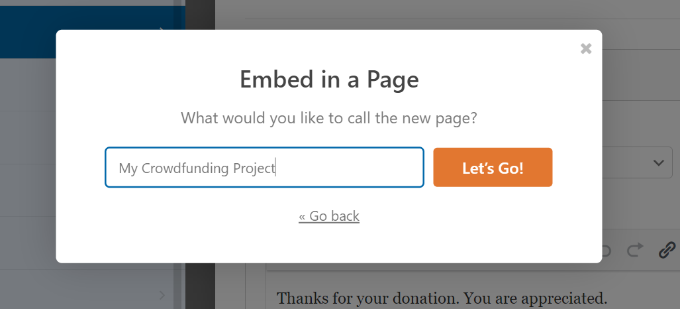
WPForms va încorpora automat formularul dvs. de crowdfunding în noua pagină pe care tocmai ați creat-o.
Alternativ, puteți adăuga un bloc WPForms în editorul de conținut WordPress și selectați formularul dvs. din meniul derulant.
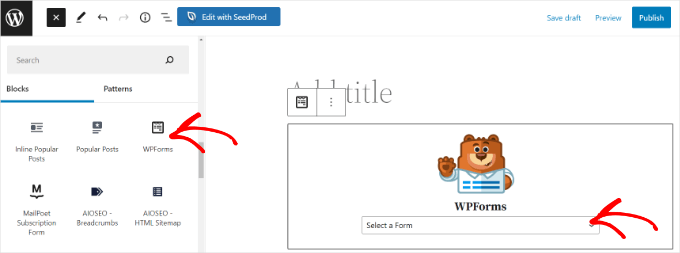
Este o idee bună să verificați formularul de crowdfunding și să vedeți cum arată pe noua pagină. Deci, mergeți mai departe și faceți clic pe butonul „Previzualizare”.
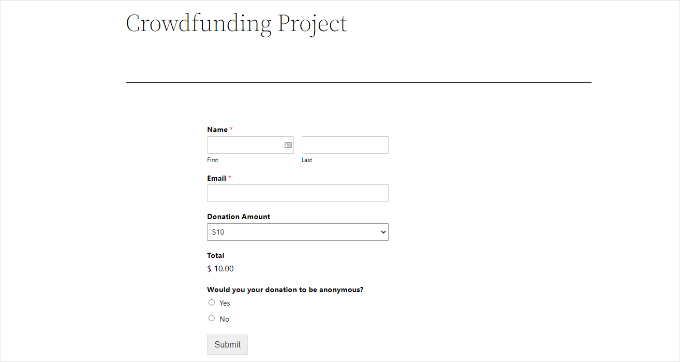
Când sunteți mulțumit de tot, puteți apoi să faceți clic pe butonul „Publicare” și să vizitați site-ul dvs. web pentru a vedea formularul în acțiune.
Sfat de expert: Doriți să creați un formular de donații în schimb? Folosind WordPress, puteți configura cu ușurință un formular de donații personalizat pe site-ul dvs. web nonprofit. Pentru a începe, puteți consulta articolul nostru despre cum să creați un formular de donații pentru o organizație nonprofit.
Sperăm că acest articol te-a ajutat să înveți cum să strângi bani prin crowdfunding în WordPress. S-ar putea să vrei să vezi și ghidul nostru despre cum să accepți plăți recurente în WordPress sau selecția noastră de experți a celor mai bune pluginuri WordPress pentru organizații non-profit.
Dacă ți-a plăcut acest articol, te rugăm să te abonezi la canalul nostru de YouTube pentru tutoriale video WordPress. Ne poți găsi, de asemenea, pe Twitter și Facebook.


Dennis Muthomi
Ador acest ghid! Este exact ce îmi trebuia când am început să lucrez cu crowdfunding pe WordPress. Tocmai am ajutat o organizație non-profit să treacă de la Kickstarter la WordPress folosind pluginul Charitable. Rezultatele au fost uimitoare! Au economisit aproximativ 8% la comisioane, iar donațiile lor au crescut cu 17%. Partea cea mai bună a fost posibilitatea de a personaliza totul despre procesul lor de donație.
O funcționalitate care a făcut cu adevărat diferența a fost instrumentul de strângere de fonduri peer-to-peer. Voluntarii lor puteau să-și creeze propriile pagini de campanie, ceea ce a fost de mare ajutor. Mi-aș fi dorit să am acest articol când am configurat totul la început – ar fi făcut întregul proces mult mai ușor!
Jiří Vaněk
Mi s-a cerut să găsesc o soluție pentru un proiect în care se strângeau fonduri pentru un scaun cu rotile pentru un băiat. După cercetarea diferitelor opțiuni și soluții de sistem, am recomandat în cele din urmă pluginul Charitable pe care l-ați menționat. Site-ul web a fost finalizat cu succes folosind acest plugin și acum își îndeplinește scopul și funcționează foarte bine. Este un plugin grozav pentru acest tip de proiecte, chiar dacă nu este strict crowdfunding.
Suport WPBeginner
Glad to hear the plugin was able to help you with setting up a site like that
Admin
Prince
Excelentă muncă și sfaturi.
Construim un site web prin intermediul unei teme WordPress.
Scopul construirii acestui site este de a ajuta oamenii din întreaga lume să strângă fonduri prin intermediul site-ului nostru.
Cu pluginul Crowdfunding pe site-ul nostru, este posibil ca indivizi, grupuri, organizații să își creeze un cont pe site-ul nostru pentru a strânge fonduri pentru cauza lor.
Z.N. Singer
Analizăm platforme de crowdfunding auto-găzduite în compania mea, iar marea grijă legată de aspectul Wordpress este securitatea. Unii dintre oamenii noștri cred că Wordpress este prea ușor de spart și vom pierde toți banii și vom fi răspunzători. Dar nu pot găsi pe Google povești de groază care să susțină acest lucru. Puteți să-mi spuneți de ce ar fi sau nu o problemă?
Suport WPBeginner
WordPress este cea mai populară platformă de management al conținutului din lume. Aceasta înseamnă că milioane de oameni din întreaga lume o folosesc. Mulți dintre acești utilizatori nu sunt foarte atenți la parole, backup-uri, permisiuni de fișiere sau chiar la actualizarea software-ului, plugin-urilor și temelor WordPress. Acest lucru oferă fiecărui hacker aspirant un număr mare de site-uri web care pot fi exploatate. Nu pentru că WordPress nu este sigur, ci pentru că probabilitatea de a găsi un site nesigur este relativ mare. WordPress, pe de altă parte, este utilizat de multe companii Fortune 500 cu mare succes.
Admin
HCCanada
Am instalat IgnitionDeck în versiunea curentă de WordPress, 3.8.1.
În primul rând, este neprietenos în design, fiind împărțit între două panouri de control în stânga, unul în partea de sus, unul în partea de jos. NICIUN panou de control nu oferă nicio opțiune pentru setarea metodei de PLATĂ.
În plus, widgetul implicit este prea lat pentru bara mea laterală!
Presupunerea mea este că acesta este un DEMO pur și simplu nefuncțional, menit să mă oblige să plătesc IgnitionDeck pentru un upgrade, astfel încât să pot adăuga o metodă de plată.
Deoarece widgetul nu se potrivește site-ului meu, oricum nu îl voi folosi.
O să șterg imediat acel plugin care-mi pierde timpul.
O zi excelentă.
Adam Harrison
Foarte util, de fapt mai util pentru mine decât site-ul web al Ignition Deck!
Hans
De departe cel mai bun modul disponibil! Și suportul este grozav! Am avut o problemă minoră cu modul în care funcționa un add-on, iar Nathan a lucrat cu mine și a rezolvat-o în decurs de o oră. Treabă grozavă, băieți! Aveți un fan aici!
Susan McHugh
Folosiți ambele. Promovați ambele prin identități separate pe rețelele sociale.
Donald Goodearl
Care sunt ramificațiile fiscale pentru toți acești bani care provin de la donatori. Afacerea mea, site-ul meu, savehislife.com NU este o organizație 501c3. A abordat cineva această problemă? Sunt înregistrat ca LLC.
Mulțumesc,
Don
Nathan Hangen
Salutare, mulțumesc pentru o prezentare atât de grozavă a pro-urilor și contra-urilor utilizării IgnitionDeck. Sfaturile pentru începători sunt, de asemenea, extrem de utile pentru noii utilizatori IgnitionDeck.
Evaluarea dvs. este exactă. Încurajăm oamenii să strângă bani în cât mai multe moduri posibil. Unii dintre cei mai de succes clienți ai noștri strâng bani pe Kickstarter și pe propriile site-uri web (folosind IgnitionDeck) în același timp.
Donald Goodearl
În primul rând, aș dori să spun că salvez toate articolele dvs. Cu siguranță cel mai bun din avalanșa de oferte pe care le primesc. Muncă grozavă!
Este necesar ca o organizație să fie o organizație non-profit, cum ar fi o 501c3, înainte de a lansa o campanie de crowdfunding? Am http://www.savehislife.com pentru a oferi servicii bărbaților și familiilor care se confruntă cu cancerul de prostată (PCa). În cazul în care citiți știrile, există multă agitație cu privire la depunerile 501c3 &4.
Vă mulțumesc pentru asistență. Cu stimă, Don
Personal editorial
Nu. Puteți folosi crowdfunding-ul pentru orice tip de organizație. Poate fi non-profit sau cu scop lucrativ.
Admin
Darryl
Start A Cure la http://startacure.com este un site de crowdfunding pentru cercetarea cancerului care folosește ignition deck. Am construit acest site pentru organizația noastră nonprofit de supraviețuitori ai cancerului, Malecare Cancer Support. Suportul ignition deck este excelent. Merită efortul, dar toată lumea ar trebui să știe că construirea site-ului este o mică parte din crowdfunding. Marketingul site-ului reprezintă 99% din munca necesară pentru a face un site de crowdfunding de succes.
Personal editorial
Mulțumim că ai împărtășit asta cu noi, Darryl.
Admin
Bill
Fascinant! Nu știam despre acest plugin. Poate mi-ar fi util mai ales pentru a ajuta la evenimente caritabile.
Pe de altă parte, de ce să nu folosești *ambele*, Kickstart și pluginul, pentru a acoperi toate bazele?
Personal editorial
Puteți face asta, dar problema ar fi promovarea. Pe care doriți să o trimiteți oamenilor?
Admin
DAvutor
Nici măcar nu știam de această posibilitate de crowdfunding. Am verificat deja plugin-ul și arată grozav.
Mulțumesc pentru postare.