


A vedea vizitatorii dând clic pe un link și dispărând de pe site-ul tău poate fi incredibil de frustrant. Ne-am confruntat cu această problemă de la început la WPBeginner înainte de a schimba modul în care gestionăm linkurile externe.
Pentru a remedia acest lucru, am stabilit o regulă strictă de a deschide toate linkurile externe într-o filă nouă a browserului. Această modificare păstrează pagina ta deschisă în fundal, oferind cititorilor o modalitate ușoară de a reveni la conținutul tău.
Acest lucru ajută la scăderea ratei de respingere și menține utilizatorii implicați pe site-ul tău mai mult timp. Îți vom arăta exact cum să deschizi linkurile externe într-o fereastră sau filă nouă folosind câteva metode prietenoase pentru începători.
De ce să deschideți linkurile externe într-o fereastră sau filă nouă?
Linkurile externe sunt linkuri către site-uri web pe care nu le dețineți sau controlați. În mod normal, dacă adăugați un link către un site web extern, vizitatorii dvs. vor părăsi pur și simplu site-ul dvs. dând clic pe link.
Unii experți în experiența utilizatorului susțin că toate linkurile ar trebui să se deschidă în aceeași filă a browserului pentru a oferi vizitatorilor control complet.
Cu toate acestea, credem că pentru site-urile de conținut, deschiderea linkurilor externe într-o filă nouă oferă o experiență mai bună pentru utilizatorii dvs. Păstrează site-ul dvs. deschis, astfel încât vizitatorii să nu-și piardă locul și să se poată întoarce cu ușurință după ce au verificat cealaltă resursă.
Pentru o experiență mai bună a utilizatorului, recomandăm deschiderea linkurilor externe într-o fereastră nouă (în browsere mai vechi) sau într-o filă nouă (în browsere moderne). Astfel, pagina web originală nu se pierde, iar utilizatorii pot relua navigarea pe site-ul dvs. prin revenirea la acesta.
Un alt beneficiu al deschiderii linkurilor externe într-o filă nouă este creșterea numărului de vizualizări ale paginii și a implicării utilizatorilor pe site-ul tău. Utilizatorii care petrec mai mult timp pe site-ul tău sunt mai predispuși să se aboneze la newsletterul tău prin e-mail, să te urmărească pe rețelele sociale, să lase un comentariu și să-ți cumpere produsele.
Acestea fiind spuse, haideți să vedem cum să deschidem cu ușurință linkurile externe într-o fereastră sau tab nou în WordPress. Vom acoperi diferite metode, astfel încât să puteți alege cea care vi se potrivește cel mai bine:
- Deschiderea link-urilor externe într-un tab nou folosind editorul de blocuri
- Deschiderea linkurilor externe într-un tab nou folosind editorul clasic
- Deschiderea linkurilor externe într-un tab nou folosind cod HTML
- Deschiderea linkurilor din meniul de navigare într-o filă nouă
- Deschiderea automată a tuturor linkurilor externe într-o filă nouă folosind un plugin
- Deschiderea automată a tuturor linkurilor externe într-o filă nouă folosind cod
- Tutorial video
- Întrebări frecvente
- Resurse suplimentare despre adăugarea de linkuri în WordPress
1. Deschiderea linkurilor externe într-un tab nou folosind editorul cu blocuri
Editorul de blocuri WordPress are o funcționalitate încorporată care vă permite să deschideți linkurile externe într-o filă nouă. În versiunile recente de WordPress, această opțiune este vizibilă atunci când adăugați un link.
Pur și simplu editați postarea de blog sau pagina unde doriți să adăugați un link extern. Apoi, selectați textul pe care doriți să îl legați și faceți clic pe butonul „Link”. Puteți apăsa, de asemenea, tasta de comandă rapidă CTRL+K pe Windows sau Command+K pe Mac.
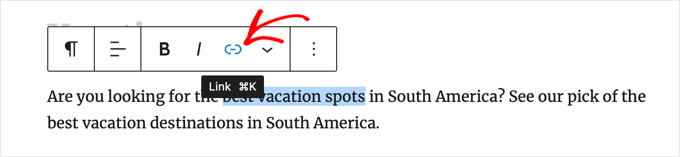
Aceasta va deschide fereastra pop-up de inserare a linkului. Pur și simplu introduceți linkul și apăsați „Enter”.
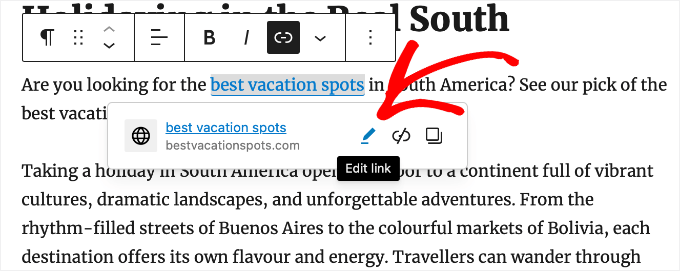
După aceea, trebuie să dai clic pe butonul „Edit Link” pentru a afișa opțiunile linkului.
Acum poți bifa opțiunea „Open in new tab”.
Asigură-te că dai clic pe butonul „Save” pentru a salva setarea.
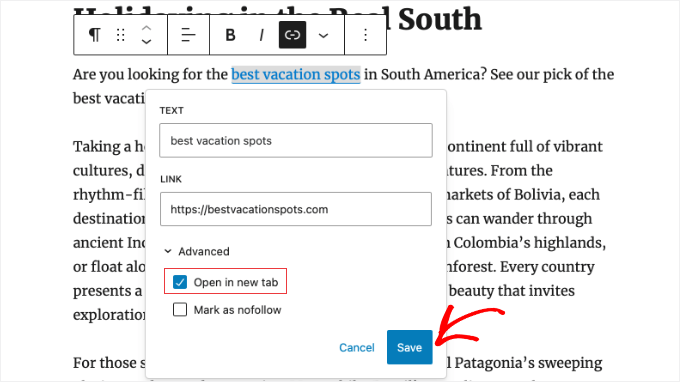
Linkul se va deschide acum într-o filă nouă.
Sfat: Puteți, de asemenea, adăuga atribute de titlu și nofollow la popup-ul de inserare link instalând pluginul All in One SEO.
2. Deschideți linkurile externe într-o filă nouă folosind editorul clasic
Dacă încă folosiți editorul clasic, atunci vă recomandăm să începeți să folosiți noul editor. Este modern, mai rapid și include multe funcționalități noi pe care le ratați.
Cu toate acestea, dacă doriți totuși să utilizați editorul clasic, iată cum adăugați un link care se deschide într-o filă nouă.
Mai întâi, trebuie să editați postarea sau pagina unde doriți să adăugați linkul. Apoi, selectați textul pe care doriți să îl legați, cunoscut sub numele de text ancora. Apoi, puteți face clic pe butonul „Inserare/editare link”.
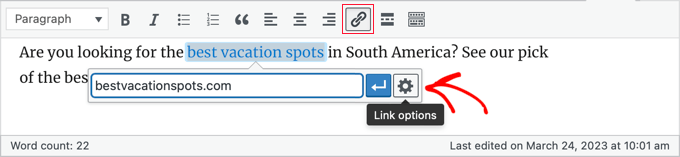
Va apărea o fereastră pop-up unde puteți adăuga linkul dvs. extern.
După aceea, faceți clic pe pictograma roată dințată de lângă el. Aceasta va deschide fereastra pop-up avansată pentru inserarea linkului.
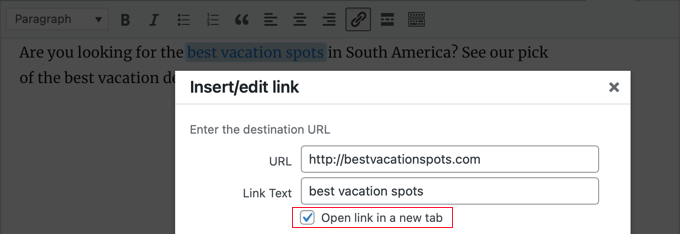
De aici, trebuie să bifați opțiunea „Deschide linkul într-o filă nouă”. După aceea, ar trebui să faceți clic pe butonul „Actualizare” din partea de jos pentru a adăuga linkul.
3. Deschiderea link-urilor externe într-un tab nou folosind cod HTML
Uneori, este posibil să fie necesar să scrieți cod HTML pentru a adăuga un link în WordPress. De exemplu, va trebui să faceți acest lucru atunci când utilizați modul HTML în noul editor de blocuri sau când adăugați un link într-un fișier șablon WordPress.
Puteți adăuga linkul folosind codul HTML astfel:
<a href="https://example.com" target="_blank" rel="noopener noreferrer">Link Text</a>
Parametrul target="_blank" spune browserelor să deschidă linkul într-o filă nouă. Partea rel="noopener noreferrer" este o caracteristică de securitate importantă care împiedică fila nouă să acceseze pagina dvs. originală.
Acest lucru împiedică noul site web să ruleze cod malițios sau să redirecționeze în secret pagina ta originală către un site de spam.
Deși WordPress adaugă automat acest atribut la linkurile create în editor, este o practică recomandată să incluzi manual acest cod ori de câte ori scrii propriul tău HTML.
4. Deschiderea linkurilor din meniul de navigare într-o filă nouă
Pe site-ul dvs. WordPress, puteți adăuga linkuri externe în meniul de navigare al site-ului. Modul în care faceți acest lucru depinde dacă utilizați o temă tradițională sau o temă bloc.
Deschiderea linkurilor din meniul de navigare într-un tab nou pentru temele clasice
Pentru a deschide linkurile din meniul de ieșire într-o filă nouă, accesați Aspect » Meniu din zona de administrare WordPress.
Apoi, faceți clic pe butonul „Opțiuni ecran” din colțul din dreapta sus al ecranului.
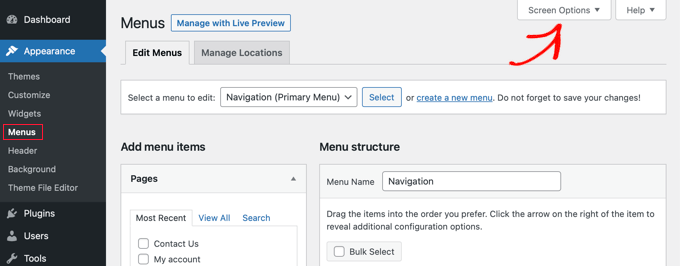
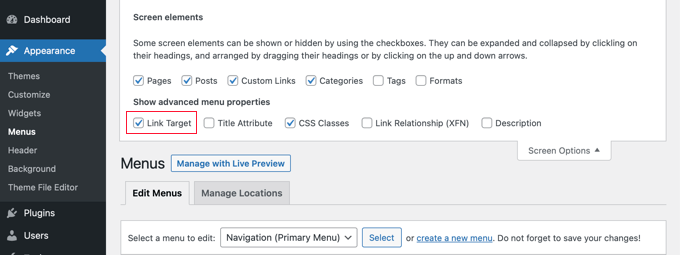
Când faceți clic pe buton, veți vedea acum mai multe opțiuni.
Continuați și bifați opțiunea „Link Target” sub „Show advanced menu properties”.
După aceea, puteți adăuga un Link personalizat la meniul de navigare introducând URL-ul, Textul linkului și făcând clic pe butonul „Adaugă la meniu”.
Linkul dvs. personalizat va apărea acum în coloana Structura meniului. Puteți selecta acum opțiunea „Open link in a new tab” pentru a deschide linkul dvs. extern într-un tab diferit.
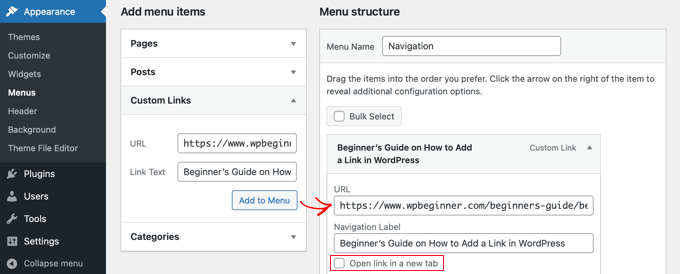
După ce ați terminat, faceți clic pe butonul „Salvează meniul” din partea de jos.
Deschiderea linkurilor din meniul de navigare într-un tab nou pentru temele cu blocuri
Dacă utilizați o temă de bloc, atunci va trebui să navigați la Aspect » Teme și să utilizați Editorul Complet al Site-ului pentru a deschide linkurile din meniul de ieșire într-o filă nouă.
Mai întâi, faceți clic oriunde pe antetul dvs. pentru a-l selecta, apoi faceți clic pe meniul de navigare al site-ului dvs. Pentru a vă asigura că aveți întregul meniu selectat, recomandăm utilizarea Vizualizării listă.
În Vizualizarea Listă, găsește „Custom Link” sau „Page Link” specific din blocul tău de Navigare pe care vrei să-l editezi. Dă clic pe el pentru a-l selecta.
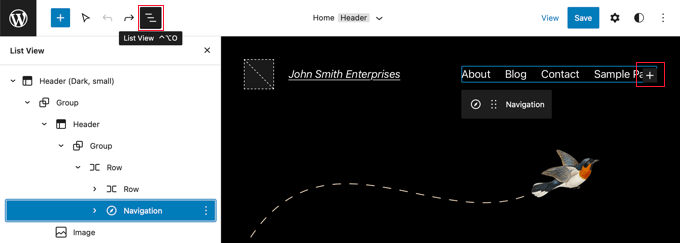
Sfat: Selectarea blocurilor în Editorul Complet al Site-ului poate fi dificilă, așa că mulți utilizatori consideră mai ușor să folosească Vizualizarea Listă. Pur și simplu faceți clic pe pictograma din partea de sus a ecranului, apoi găsiți și selectați blocul de Navigare. Acesta poate fi imbricat în alte blocuri, cum ar fi Antet și Grup.
Cu linkul selectat, privește bara de instrumente a blocului sau panoul de setări din dreapta. Vei vedea o opțiune pentru „Open in new tab”. Pur și simplu comută acest comutator pe poziția Pornit.
Apoi, faceți clic pe pictograma „Trimite” de lângă URL pentru a salva setările.
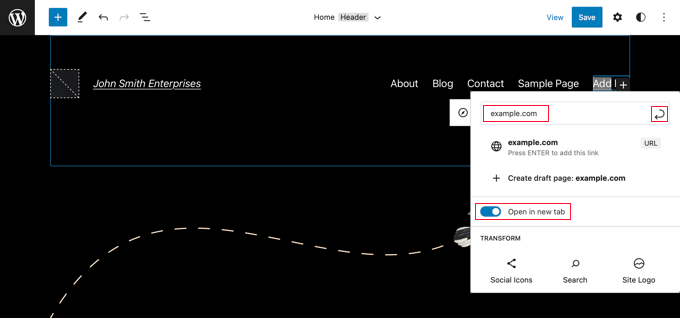
Odată ce ai făcut acest lucru, apasă butonul „Salvează” din colțul din dreapta sus al ecranului. WordPress te poate ruga să confirmi că dorești să actualizezi meniul de navigare. Pur și simplu apasă din nou „Salvează” pentru a confirma.
5. Deschiderea automată a tuturor linkurilor externe într-o filă nouă folosind un plugin
Poate suna ca un efort suplimentar să verificați manual opțiunea pentru fiecare link extern pe care îl adăugați. Cu toate acestea, în timp, vă veți obișnui.
Dacă aveți un blog cu mai mulți autori sau uitați frecvent să faceți linkurile externe să se deschidă într-un tab nou, puteți folosi un plugin pentru acest lucru.
Mai întâi, trebuie să instalați și să activați pluginul Open External Links in a New Window. Pentru mai multe detalii, consultați ghidul nostru pas cu pas despre cum să instalați un plugin WordPress.
Pluginul funcționează imediat și va deschide automat linkurile externe într-o fereastră nouă.
Nu modifică permanent linkurile externe din baza ta de date. În schimb, aplică modificarea dinamic în timp ce site-ul tău se încarcă. Acest lucru asigură că conținutul tău original rămâne neatins.
Notă: Dezactivarea pluginului va împiedica deschiderea linkurilor externe într-o fereastră nouă.
6. Deschiderea automată a tuturor linkurilor externe într-o filă nouă folosind cod
Alegerea între un plugin simplu și un fragment de cod poate părea confuză, dar este ușor de decis. Pluginul din metoda anterioară este o soluție excelentă de tipul „setează-l și uită-l” dacă aceasta este singura funcționalitate de care ai nevoie.
Cu toate acestea, pentru o performanță mai bună a site-ului, recomandăm utilizarea WPCode. Acesta îți permite să înlocuiești mai multe pluginuri de utilizare unică cu o singură soluție ușoară, menținând site-ul tău rapid și organizat.
Dacă uitați adesea să setați linkurile să se deschidă într-o filă nouă, o puteți automatiza folosind pluginul gratuit WPCode. Aceasta este, de asemenea, o modalitate simplă de a vă asigura că autorii invitați respectă ghidurile site-ului dvs.
WPCode vă permite să adăugați în siguranță cod personalizat în WordPress și include o bibliotecă de fragmente utile, pre-făcute. Această metodă vă permite să deschideți toate linkurile externe într-o filă nouă cu doar câteva clicuri.
Mai întâi, instalați și activați pluginul gratuit WPCode. Pentru instrucțiuni detaliate, puteți urma tutorialul nostru despre cum să instalați un plugin WordPress.
După activare, accesați Snippete de cod » Bibliotecă din tabloul de bord de administrare WordPress.
De acolo, căutați fragmentul „Open External Links in a New Tab”. Când îl găsiți, plasați cursorul mouse-ului peste el și faceți clic pe butonul „Use snippet”.
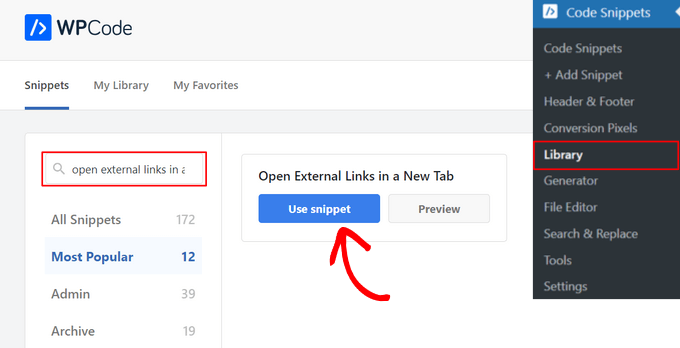
WPCode va adăuga automat codul pentru dvs. și va selecta metoda corectă de inserare.
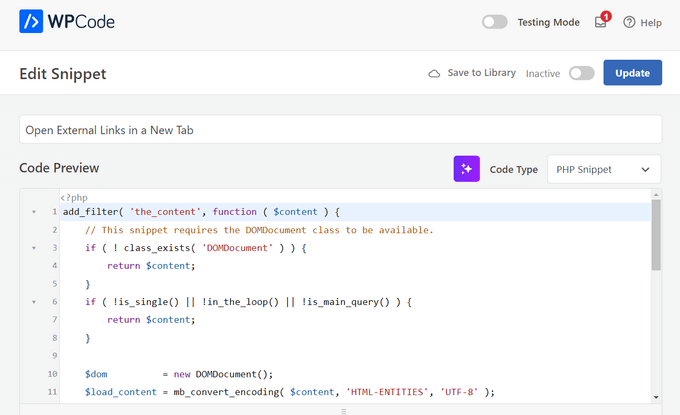
Tot ce trebuie să faceți este să comutați comutatorul din partea de sus de la „Inactiv” la „Activ”.
În final, faceți clic pe butonul „Actualizare” pentru a salva și activa fragmentul de cod.

Atât. Acum toate linkurile externe din postările dvs. WordPress se vor deschide automat într-o filă nouă.
Tutorial video
Întrebări frecvente
Iată răspunsuri la unele dintre cele mai frecvente întrebări pe care le primim de la cititorii noștri cu privire la modul de gestionare a linkurilor externe în WordPress.
1. Deschiderea linkurilor externe într-o filă nouă îmi afectează scorurile SEO?
Nu, deschiderea linkurilor externe într-o filă nouă nu vă afectează SEO-ul. De fapt, mulți experți cred că poate ajuta. Când utilizatorii rămân pe fila dvs. în timp ce vizualizează un link de referință în alta, ei rămân mai mult timp pe site-ul dvs. Acest lucru îmbunătățește metricile dvs. de „timp pe site”, care este un semnal pozitiv pentru motoarele de căutare.
2. Ar trebui să deschid vreodată linkurile interne într-o filă nouă?
În general, ar trebui să evitați deschiderea linkurilor interne (linkuri către alte pagini de pe propriul site) într-o filă nouă. Aceasta perturbă fluxul utilizatorului și poate face navigarea confuză pe dispozitivele mobile. Cu toate acestea, există o excepție: dacă legați către un fișier precum un PDF sau o imagine, deschiderea acestuia într-o filă nouă este adesea mai bună pentru utilizator.
3. Care este diferența dintre o fereastră nouă și o filă nouă?
În trecut, browserele deschideau o fereastră complet separată pe desktop. Browserele moderne folosesc acum file în cadrul unei singure ferestre pentru a menține lucrurile organizate. Chiar dacă vedeți termenul „Fereastră nouă” în setările WordPress, acesta se va deschide aproape întotdeauna ca o filă nouă în browserele web moderne precum Chrome, Firefox și Safari.
4. Este sigur să folosesc target="_blank" la linkurile mele?
Da, este sigur. În trecut, exista o preocupare de securitate prin care noua pagină putea accesa date de pe pagina originală. Cu toate acestea, WordPress adaugă acum automat atributul rel="noopener" oricărui link care se deschide într-o filă nouă. Această funcție de securitate asigură că noua pagină nu vă poate controla sau accesa site-ul web.
Resurse suplimentare despre adăugarea de linkuri în WordPress
Sperăm că acest articol v-a ajutat să învățați cum să deschideți cu ușurință linkurile externe într-o fereastră nouă în WordPress. De asemenea, ați putea dori să vedeți alte articole legate de adăugarea de linkuri în WordPress:
- Ghid pentru începători despre cum să adaugi un link în WordPress
- Link-uri interne pentru SEO: Ghidul complet al celor mai bune practici
- Cum să adăugați „ușor” linkuri de ancorare în WordPress (pas cu pas)
- Cum să schimbi culoarea linkului în WordPress (Ghid pentru începători)
- Cum să adăugați titlu și NoFollow la fereastra pop-up de inserare link în WordPress
- Cum să adăugați linkuri Nofollow în WordPress (Ghid simplu pentru începători)
- Cum să urmăriți linkurile externe în WordPress
- Cum să preîncărcați linkurile în WordPress pentru viteze de încărcare mai rapide
- Cum să găsiți și să reparați linkurile rupte în WordPress (Pas cu Pas)
Dacă ți-a plăcut acest articol, te rugăm să te abonezi la canalul nostru de YouTube pentru tutoriale video WordPress. Ne poți găsi, de asemenea, pe Twitter și Facebook.




Păpădie
Mulțumesc mereu pentru articolele și sfaturile dumneavoastră utile.
Am trecut la editorul de blocuri, dar nu vedem deloc opțiunea de a activa „deschide în filă nouă” atunci când creăm un link. Odată ce creăm un link, putem reveni și face clic pe el, iar acum avem posibilitatea de a-l face să se deschidă într-o filă nouă. Este o corvoadă să trebuiască să o facem în 2 pași de fiecare dată. Dar nu dorim ca fiecare link de pe site să fie întotdeauna extern, ceea ce pare să facă pluginurile. Dorim doar să putem face alegerea în momentul creării linkului.
A fost eliminată această funcționalitate? Știți de ce nu vedem opțiunea atunci când creăm linkul?
Suport WPBeginner
Vă mulțumim că ne-ați informat despre această modificare. Modificarea ar fi putut fi făcută pentru a eficientiza procesul de adăugare a unui link în general, dar aceasta este întotdeauna o chestiune de preferință personală.
Pentru a simplifica ceea ce doriți să faceți, vă recomandăm să consultați WPCode pentru a adăuga un fragment de cod pentru a face ca linkurile să se deschidă automat într-o filă nouă, economisindu-vă timp. Explicăm cum să utilizați pluginul în articolul nostru de mai jos:
https://www.wpbeginner.com/plugins/how-to-easily-add-custom-code-in-wordpress-without-breaking-your-site/
Admin
Mrteesurez
Mulțumesc pentru recomandarea excelentă! Sunt de acord cu tine în ceea ce privește afirmația de a deschide linkurile externe într-o filă nouă, deoarece am implementat acest lucru pe propriul meu site și am observat un impact pozitiv. Prin deschiderea linkurilor externe într-o filă nouă, utilizatorii au rămas mai mult timp pe site-ul meu, ceea ce a dus la o implicare mai mare și la mai multe conversii. Este o ajustare simplă care dă cu adevărat roade, mai ales în ceea ce privește vizualizările de pagină și menținerea atenției utilizatorilor. Am văzut o creștere a abonărilor la newsletter și a vânzărilor de produse, consolidând cât de important este să menții utilizatorii implicați cu conținutul tău. Această practică a îmbunătățit cu siguranță experiența generală a utilizatorului pe site-ul meu.
Dennis Muthomi
În codul HTML furnizat în metoda 3, ce face ca linkul să se deschidă într-o filă nouă?
Suport WPBeginner
The target=”_blank” is what causes the new tab
Admin
Dennis Muthomi
I appreciate you taking the time to provide the specific detail I was asking about.
Clear and direct answer, Thank you for that
Dayo Olobayo
Mulțumesc pentru explicația detaliată, dar am o altă întrebare. Este recomandat să deschidem linkurile interne în taburi noi? Întreb deoarece majoritatea utilizatorilor cel mai probabil nu se vor întoarce la ceea ce citeau înainte de a sări la un alt articol de pe site-ul meu, deoarece au dat clic pe un text ancora.
Suport WPBeginner
Deocamdată preferăm ca linkurile interne să se deschidă în aceeași fereastră, în timp ce linkurile externe se deschid într-un tab sau fereastră nouă.
Admin
Ahmed Omar
explicație bună despre toate opțiunile
personal eu folosesc plugin, deoarece este mai ușor și în același timp verific linkurile
Mulțumesc
Suport WPBeginner
You’re welcome, glad you found a method you prefer
Admin
Jiří Vaněk
Alternativ, aș adăuga și că, în scopuri SEO, este bine să aveți linkuri pe site cu atributul „nofollow”.
Jordi
Salut,
Din păcate, după cele mai recente actualizări Wordpress, opțiunea „Deschide într-o filă nouă” nu este disponibilă în momentul inserării linkului. Trebuie apoi să editați linkul pentru a include acea opțiune. Există posibilitatea de a o reveni? Mulțumesc.
Suport WPBeginner
Ar trebui să puteți adăuga în continuare opțiunea de deschidere într-o filă nouă atunci când adăugați inițial linkul; vă recomandăm să verificați pentru a vă asigura că nu aveți pluginuri care ar putea intra în conflict cu adăugarea de linkuri.
Admin
Esteban
Salut, în gutenberg odată ce opțiunea este bifată nu funcționează, este independentă de pluginuri, ar putea fi tema?
Suport WPBeginner
Dacă ați dezactivat toate pluginurile, puteți încerca să schimbați temele pentru a vedea dacă problema provine de la tema dvs. Cealaltă posibilitate ar fi dacă aveți un add-on de browser care împiedică deschiderea linkului într-o fereastră sau filă nouă.
Admin
Galerie Jennifer Robin
Am încercat atât această versiune, cât și WP External Links, și niciuna nu deschide linkurile mele într-o filă nouă. Am încercat să dezactivez pluginul meu wp no right click, și tot nu a funcționat. Sugestii?
Suport WPBeginner
Dacă niciuna dintre metodele din acest articol nu vă permite să deschideți linkul într-o filă nouă, vă recomandăm să verificați dacă aveți extensii de browser care ar putea împiedica deschiderea linkurilor.
Admin
Jeroen van Rensen
Articol frumos! Îmi place!
Suport WPBeginner
Thank you
Admin
Emily Harvey
Folosesc noul editor și, în ciuda articolului dumneavoastră excelent, când dau clic pe butonul „deschide linkul într-o filă nouă”, nu sunt sigur ce simbol indică dacă linkul este într-o filă nouă sau nu. Este gri sau este verde?
Am înțeles corect că dacă nu faci nimic, linkul nu se va deschide într-o filă nouă?
Suport WPBeginner
Se pare că folosiți un plugin care modifică afișajul; în mod normal, ar fi atunci când caseta este completată pentru a se deschide într-un tab nou. Dacă previzualizați postarea, ar trebui să puteți testa ce opțiune funcționează pentru site-ul dvs.
Admin
Ikenna John Udeobi
Mulțumesc pentru acest sfat, voi începe să urmez aceste metode de acum încolo
Suport WPBeginner
Glad our guide could be helpful
Admin
Terry G
Mulțumesc Scott Swanson pentru mesajul tău. Nu funcționa pentru mine, dar când am dezactivat acel plugin, funcționează. Presupun că trebuie să găsesc un alt plugin de protecție pentru a vedea dacă este doar acel plugin.
Johnbosco gomez
Salutări. Vă rog, aveți cumva varianta cu funcționalitatea prin care, dacă cineva dă clic pe un link extern, acesta îl duce pe o pagină nouă cu un link de genul „click aici pentru a continua”? Vă rog, puteți sugera vreun plugin pentru asta?
mai
Am descărcat acest lucru, dar linkurile tot nu se deschid într-o fereastră sau filă nouă.
Scott Swanson
Nu va funcționa cu pluginul WP Content Copy Protection & No Right Click
Ben
Cum deschizi linkurile externe (de ex. publicitate) atunci când persoana de pe blogul tău redă oricare dintre videoclipuri?
João Leitão
salutări! ceea ce căutam era un cod de inserat în functions.php care să facă trucul fără un alt plugin. deci:
function wp_change_target($content){
return preg_replace_callback(‘/]+/’, ‘wp_target_callback’, $content);
}
function wp_target_callback($matches){
$link = $matches[0];
$mu_url = get_bloginfo(‘url’);
if (strpos($link, ‘target’) === false){
$link = preg_replace(“%(href=S(?!$mu_url))%i”, ‘target=”_blank” $1’, $link);
}elseif (preg_match(“%href=S(?!$mu_url)%i”, $link)){
$link = preg_replace(‘/target=S(?!_blank)S*/i’, ‘target=”_blank”‘, $link);
}
return $link;
}
add_filter(‘the_content’, ‘wp_change_target’);
Clare
Poate cineva să-mi spună cum să deschid un element de MENIU într-o fereastră nouă? Nu văd o opțiune pe pagina Editare Meniuri. Am un link extern într-un meniu din subsol, pe care aș dori să-l deschid într-o fereastră nouă.
Mike Cavanaugh
Am descărcat pluginul, dar toate linkurile mele se deschid în continuare în pagina mea de WordPress.
Pe bara mea laterală de reclame, vreau ca acestea să se deschidă într-o pagină separată și să-mi lase pagina deschisă?
La fel pentru toate linkurile din meniul „găsește un profesionist”. Vreau ca oamenii să acceseze linkurile/site-urile lor, dar să păstrez site-ul meu deschis, astfel încât să îl aibă în față.
Ajutor, vă rog?
mike
demeyere
Cred că este mult mai ușor să gestionezi asta în jQuery pentru întregul site... și să nu-ți mai faci griji niciodată. (Înlocuiți propriul nume de domeniu cu al meu, desigur.)
// deschide toate linkurile externe într-o fereastră nouă
$(“a[href^=’http’]”).not(“[href*=’demeyere.com’]”).attr(‘target’,’_blank’);
wpbeginner
@demeyere Din nou, pluginul de mai sus nu folosește target _blank pentru a se asigura că site-ul se validează cu XHTML strict. Dar da, codul tău va face treaba la fel de bine. FYI pentru alții care citesc: Acum oricine poate crea pur și simplu un plugin și poate apela acest fragment în antet. Nu ar face nicio diferență în timpul de încărcare între a-l introduce manual în antet sau a-l apela printr-un plugin în hook-ul wp_head().
easyP
Salut
În versiunile anterioare de wordpress, selectai textul pe care doreai să îl legi și apoi apăsai pe pictograma linkului din tabloul de bord.
Aceasta a deschis un câmp în care ați adăugat linkul.
A funcționat bine.
În cele mai recente versiuni de WordPress, când selectez textul și apăs pe pictograma de link și lipesc linkul, acesta apare în partea de sus a postării – nu înconjoară textul selectat.
Fac ceva greșit?
Pluginul arată bine, dar încerc să reduc numărul celor pe care le folosesc.
wpbeginner
@easyP Nu funcționează așa pe site-ul nostru. Folosim 3.2.1. Selectăm textul și apăsăm pictograma de link, iar acesta adaugă linkul unde ar trebui. Folosiți Editorul Vizual sau Editorul HTML? De asemenea, există un motiv anume pentru care încercați să reduceți numărul de pluginuri pe care le folosiți?
easyP
@wpbeginner
Salut băieți.
Numărul de pluginuri – încerc să reduc din cauza timpului de încărcare a paginii.
Îmi iubesc tema, dar rulează ca un măgar.
Folosesc editorul html atunci când scriu postări și folosesc wordpress 3.2.1, dar când selectez textul și apăs pe pictograma linkului – linkul uită textul evidențiat și apare în partea de sus a postării / paginii!
Aveți vreo idee?
wpbeginner
@easyP Dacă încercați acest truc fără un plugin, veți ajunge să faceți același lucru. Impactul acestui plugin asupra timpului de încărcare este abia perceptibil.
easyP
@wpbeginner
Merită știut – mulțumim băieți.
AstroGremlin
Tocmai am instalat acest plugin. Un nume cam amuzant, Open External Links in a New Window, dar cu siguranță o idee grozavă. Mulțumesc!