


Căutați mici ajustări pentru a accelera site-ul dvs. WordPress? Ei bine, v-ați gândit vreodată să limitați API-ul Heartbeat WordPress? Poate suna puțin tehnic, dar rămâneți cu noi!
API-ul WordPress Heartbeat este un sistem util care funcționează în culise. Acesta gestionează sarcini precum salvarea automată a postărilor în timp ce scrii și trimiterea notificărilor din tabloul de bord.
În mod implicit, verifică constant actualizările la fiecare 15 secunde atunci când editați o postare și la fiecare minut atunci când navigați doar prin tabloul de bord. Această activitate frecventă poate suprasolicita procesorul serverului dvs. și poate încetini site-ul dvs.
Vestea bună este că unii dintre cititorii noștri au descoperit că ajustarea frecvenței API-ului Heartbeat a îmbunătățit semnificativ performanța WordPress.
În acest articol, vă vom arăta cum să gestionați API-ul Heartbeat în WordPress pentru a optimiza viteza site-ului dvs. Nu vă faceți griji, este mai simplu decât pare și puteți face acest lucru fără a strica niciuna dintre funcționalitățile importante pe care vă bazați!
Ce este API-ul Heartbeat?
API-ul Heartbeat este una dintre principalele interfețe de programare a aplicațiilor (API-uri) pe care WordPress le oferă pentru a ajuta dezvoltatorii să interacționeze cu platforma și să adauge noi funcționalități.
A fost introdus în WordPress 3.6 pentru a permite comunicarea în timp real între browser și server în timp ce un utilizator este conectat la tabloul de bord WordPress. În termeni tehnici, această comunicare este gestionată folosind apeluri AJAX.
Simplu spus, apelurile AJAX sunt ca niște mesaje între browserul dvs. și server. În loc să reîncarce pagina, browserul dvs. cere serverului doar informațiile de care are nevoie. Serverul trimite actualizarea fără a reîmprospăta întreaga pagină, făcând ca lucrurile să pară mai rapide.
API-ul Heartbeat face posibile câteva funcționalități importante ale WordPress, cum ar fi:
- Actualizări în timp real: Permite actualizări aproape în timp real, fără a fi nevoie să reîmprospătați pagina. De exemplu, dacă altcineva editează o postare, veți fi notificat și postarea va fi blocată, astfel încât să nu schimbați accidental munca lor.
- Salvare automată a lucrării: Când scrieți o postare de blog sau o pagină, API-ul Heartbeat ajută la salvarea automată a lucrării dvs. la fiecare 60 de secunde. Astfel, dacă ceva nu merge bine, nu veți pierde modificările recente.
- Sesiuni utilizator: Ajută WordPress să urmărească cine folosește în prezent site-ul și cât timp a rămas conectat. Aceasta funcționează împreună cu sistemul de securitate al WordPress pentru a ajuta la gestionarea sigură a autentificărilor utilizatorilor.
- Pluginuri WordPress: Multe pluginuri WordPress folosesc, de asemenea, API-ul Heartbeat pentru a adăuga funcționalități în timp real. Acestea includ procesarea avansată a formularelor, controlul versiunilor pentru conținut, notificări live, gestionarea sesiunilor utilizatorilor, monitorizarea securității și multe altele. Pluginurile pot folosi Heartbeat pentru a crea experiențe de utilizare mai interactive și dinamice.
Aceste funcționalități sunt incredibil de utile. Problema este că, dacă aveți prea multe solicitări, serverul dvs. va încetini.
Dar nu vă faceți griji, este ușor de gestionat. Puteți pur și simplu seta un interval de timp mai lung pentru API-ul Heartbeat. Făcându-l să verifice la fiecare, să zicem, două minute în loc de câteva secunde, puteți contribui la accelerarea site-ului dvs. web.
Când îl faceți să verifice mai rar, actualizările instantanee vor avea în continuare loc, doar că nu la fel de rapid. Totul se rezumă la găsirea echilibrului perfect pentru site-ul dvs. web, asigurându-vă că este rapid și are în continuare toate acele funcționalități utile în timp real.
Este mai bine să limitați sau să dezactivați API-ul Heartbeat?
Acum, ați putea fi tentat să dezactivați complet API-ul Heartbeat pentru a obține o performanță WordPress și mai bună. Vă sfătuim cu tărie să nu îl dezactivați complet în majoritatea cazurilor!
Dezactivarea completă a API-ului Heartbeat poate duce la probleme neașteptate, chiar dacă lucrezi singur și nu ai nevoie de actualizări super-rapide. Riscați să pierdeți munca nesalvată, să ratați actualizări importante de securitate și să cauzați probleme de autentificare. Gândește-te de două ori înainte de a-l dezactiva.
În loc să îl dezactivați complet, simpla ajustare a frecvenței sale este, de obicei, o modalitate mult mai sigură și mai eficientă de a optimiza performanța site-ului dvs.
Acestea fiind spuse, să aruncăm o privire la cum să limităm (și chiar să dezactivăm) API-ul WordPress Heartbeat. Iată subiectele pe care le vom acoperi în acest tutorial:
Limitarea API-ului Heartbeat cu un plugin (rapid și ușor)
Primul lucru pe care trebuie să-l faceți este să instalați și să activați pluginul gratuit Dynamic Front-End Heartbeat Control. Pentru instrucțiuni detaliate, puteți consulta ghidul nostru pas cu pas despre cum să instalați un plugin WordPress.
La activare, acest plugin va începe automat să îmbunătățească performanța site-ului dvs. web fără nicio configurare suplimentară. Acesta ajustează intervalul Heartbeat în timp real, adaptându-se la cerințele în schimbare ale site-ului dvs. web.
Pentru multe site-uri web, această setare automată este perfectă! Cu toate acestea, dacă doriți mai mult control, puteți modifica și setările Heartbeat singur, utilizând setările pluginului.
Sfat: Multe pluginuri de performanță WordPress, cum ar fi WP Rocket și Perfmatters, pot limita, de asemenea, API-ul Heartbeat. Pentru a evita conflictele, ar trebui să vă asigurați că utilizați un singur plugin în acest scop.
Opțional: Limitarea sau dezactivarea manuală a API-ului Heartbeat
Pentru a controla manual API-ul Heartbeat, trebuie să navigați la Setări » DFEHC în tabloul de bord WordPress.
Pe această pagină de setări, veți vedea o casetă de selectare care spune „Dezactivare Heartbeat”. Dacă doriți cu adevărat să opriți complet API-ul Heartbeat, atunci puteți bifa această casetă.
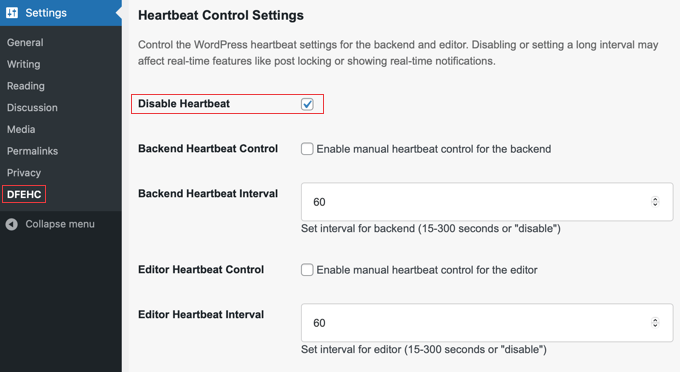
Cu toate acestea, rețineți că acest lucru va opri funcționalitățile în timp real despre care am vorbit mai devreme. De obicei, este mai bine să limitați Heartbeat, nu să îl dezactivați complet.
Puteți schimba cât de des API-ul Heartbeat verifică sarcinile atunci când lucrați în tabloul de bord WordPress, care este, de asemenea, numit backend.
Pentru a face acest lucru, căutați opțiunea „Control Heartbeat Backend” și bifați caseta de lângă ea.
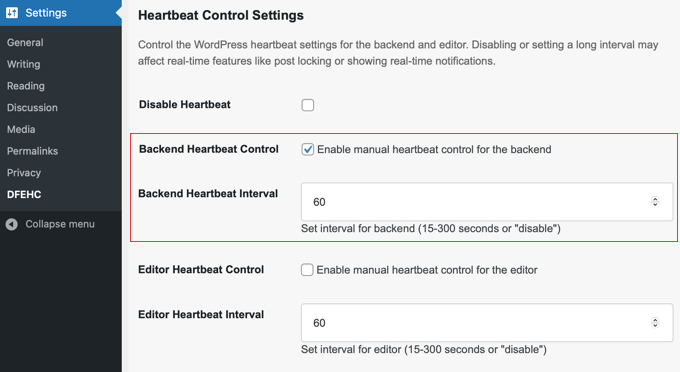
Apoi, puteți introduce un număr în casetă pentru a seta noul interval în secunde. Rețineți, valoarea implicită este de 60 de secunde (o dată pe minut). Dacă doriți ca Heartbeat să verifice mai rar, atunci puteți introduce un număr mai mare, cum ar fi 90 sau 120 de secunde.
Similar, puteți modifica intervalul Heartbeat specific pentru momentul în care scrieți postări sau pagini în editorul de conținut. Găsiți caseta „Control Heartbeat Editor” și bifați-o.
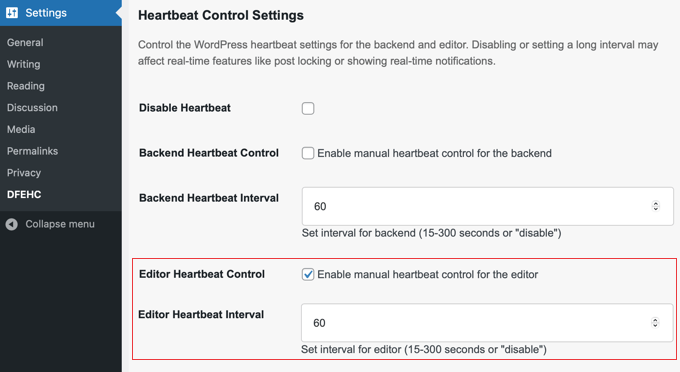
Apoi, introduceți intervalul dorit în secunde. Implicit aici sunt 15 secunde, ceea ce este destul de des.
Dacă doriți să reduceți frecvența cu care verifică în timp ce scrieți, atunci puteți crește acest număr. Puteți tasta numărul direct în casetă sau puteți folosi săgețile mici sus și jos pentru a schimba numărul cu o secundă o dată.
Pluginul include, de asemenea, un glisor „Priority Settings” care vă permite să echilibrați între performanța serverului și nevoile vizitatorilor.
Glisarea spre „Crește prioritatea serverului” reduce sarcina serverului prin scăderea frecvenței actualizărilor. Glisarea spre „Crește prioritatea vizitatorului” permite actualizări mai frecvente, dar necesită mai multe resurse de server.
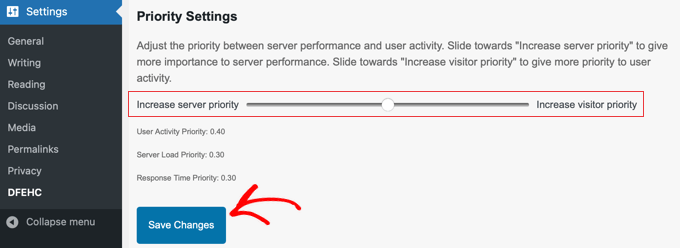
După ce ați făcut toate modificările dorite, asigurați-vă că derulați în jos până la sfârșitul paginii și faceți clic pe butonul „Salvează modificările”. Acest lucru este important pentru a vă asigura că noile setări sunt salvate și încep să funcționeze.
Limitarea API-ului Heartbeat cu cod
Puteți limita, de asemenea, API-ul Heartbeat în WordPress prin adăugarea unui fragment de cod pe site-ul dvs. web.
Acum, adăugarea de cod ar putea suna puțin înfricoșător și trebuie să fiți puțin atenți. Dacă faceți o greșeală atunci când adăugați codul direct, acesta ar putea cauza probleme site-ului dumneavoastră.
Avem un ghid util care explică cum să introduceți secțiuni de cod în siguranță în WordPress, așa că puteți consultați-l mai întâi pentru a vă simți mai confortabil.
Cea mai sigură și mai ușoară metodă de a adăuga codul este folosind pluginul WPCode deoarece acesta are deja fragmentul de cod în biblioteca sa. Tot ce trebuie să faci este să-l activezi.
Există o versiune premium, dar pentru acest tutorial vom folosi Pluginul Gratuit WPCode deoarece include fragmentul de cod „Setări Heartbeat”. Dacă ai nevoie de ajutor pentru a-l adăuga pe site-ul tău, consultă ghidul nostru despre cum să instalezi un plugin WordPress.
După ce pluginul este activat, puteți crea un nou fragment de cod navigând la WPCode » + Adăugare Fragment de cod. Pe acea pagină, puteți utiliza funcția de căutare pentru a găsi fragmentul de cod „Setare Heartbeat”.
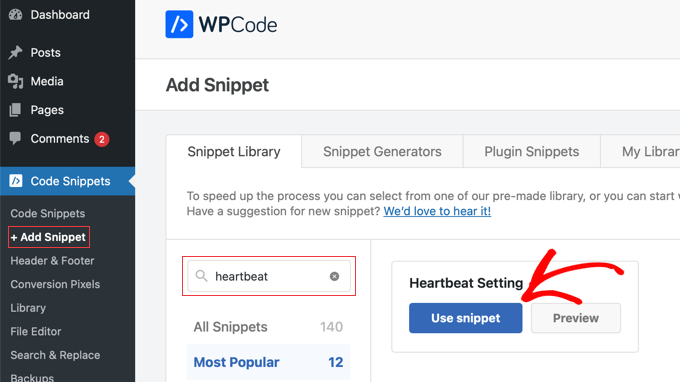
Acum, pur și simplu plasează cursorul mouse-ului peste fragmentul de cod și apoi dă clic pe butonul „Utilizează fragmentul”.
Aceasta va deschide pagina Editare Fragment de cod. Nu vă faceți griji. Totul este deja configurat pentru dvs. Tot ce trebuie să faceți este să activați fragmentul de cod.
Căutați comutatorul „Activate” în partea dreaptă sus a paginii și comutați-l în poziția Pornit. După aceea, faceți clic pe butonul „Update”.
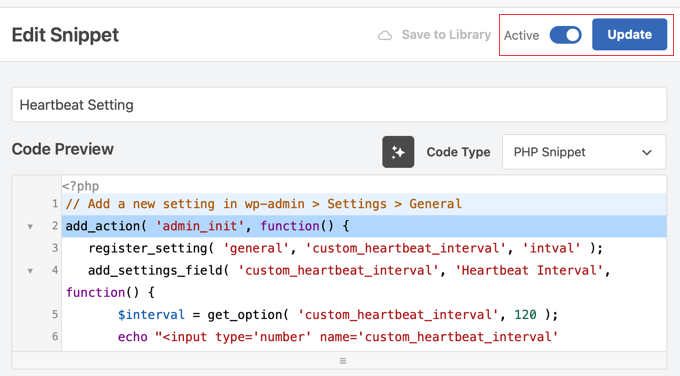
Această secțiune adaugă o nouă intrare în pagina Setări generale, unde puteți configura cum limitați API-ul Heartbeat în WordPress. Pur și simplu navigați la Setări » Generale și derulați până la sfârșitul paginii.
Implicit, fragmentul modifică intervalul Heartbeat la 120 de secunde, ceea ce este un punct de plecare bun pentru îmbunătățirea performanței. Dar puteți schimba acest număr cu orice doriți.
Pur și simplu tastați un număr nou în câmp sau folosiți săgețile mici sus și jos de lângă câmp pentru a ajusta secundele.
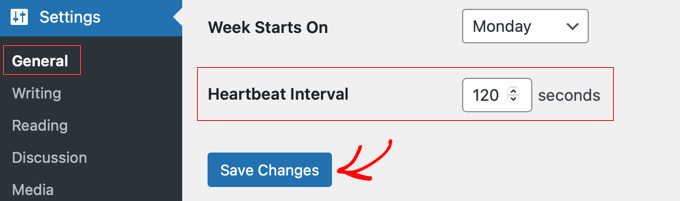
Amintește-ți, după ce schimbi numărul, trebuie să derulezi din nou în jos și să dai clic pe butonul ‘Salvează modificările’ din partea de jos a paginii Setări Generale . Acest lucru va asigura că noua setare a intervalului Heartbeat este salvată și începe să funcționeze.
Sfat Pro: Sunteți curios cât de mult s-a îmbunătățit performanța WordPress prin limitarea API-ului Heartbeat? Pur și simplu efectuați un test de viteză înainte și după ce o faceți. Puteți afla cum în ghidul nostru despre cum să efectuați corect un test de viteză a site-ului web.
Pentru cei care sunt mai confortabili cu codul, există și o altă modalitate de a adăuga acest fragment de cod direct în fișierele site-ului dvs. web.
Puteți adăuga codul direct în fișierul functions.php al temei dumneavoastră. Cu toate acestea, acest lucru este puțin mai avansat, iar utilizarea pluginului WPCode este, în general, mai ușoară și mai sigură pentru majoritatea utilizatorilor.
Dacă sunteți interesat de această metodă mai avansată, puteți găsi codul mai jos:
// Add a new setting in wp-admin > Settings > General
add_action( 'admin_init', function() {
   register_setting( 'general', 'custom_heartbeat_interval', 'intval' );
   add_settings_field( 'custom_heartbeat_interval', 'Heartbeat Interval', function() {
       $interval = get_option( 'custom_heartbeat_interval', 120 );
       echo "<input type='number' name='custom_heartbeat_interval' value='".absint($interval)."' min='15' max='120' /> seconds";
   }, 'general' );
});

add_filter( 'heartbeat_settings', function( $settings ) {
   $settings['interval'] = get_option( 'custom_heartbeat_interval', 120 );
   return $settings;
});
Dar pentru majoritatea oamenilor, utilizarea pluginului WPCode este metoda recomandată pentru a limita API-ul Heartbeat.
Pentru mai multe detalii, vezi ghidul nostru despre cum să adaugi ușor cod personalizat în WordPress.
Dezactivarea API-ului Heartbeat fără un plugin
Dacă ați decis să dezactivați complet API-ul Heartbeat pe site-ul dvs. web, atunci puteți face acest lucru și adăugând o secțiune de cod în fișierul functions.php al temei dvs. sau în pluginul WPCode.
De data aceasta, codul pentru a dezactiva Heartbeat nu se află deja în biblioteca WPCode, așa că îl vom copia și lipi noi înșine în WPCode. Nu vă faceți griji, este în continuare ușor de făcut!
Mai întâi, asigurați-vă că aveți pluginul WPCode instalat și activat, așa cum am discutat în secțiunea anterioară. Odată ce WPCode este gata, accesați WPCode » + Adaugă Snippet în meniul de administrare WordPress.
În continuare, trebuie să alegeți opțiunea de a adăuga propriul cod personalizat. Căutați fragmentul numit ‘Adăugați propriul cod personalizat (Fragment nou)’. Când mutați cursorul mouse-ului peste această intrare, puteți face clic pe butonul ‘Utilizați fragmentul’ .

Pe ecranul următor, WPCode vă va cere să alegeți tipul de cod pe care îl adăugați.
Deoarece codul de care avem nevoie este în PHP, trebuie să faceți clic pe opțiunea „Fragment PHP”.

Acest lucru vă va duce la pagina Creare fragment personalizat.
Mai întâi, ar trebui să dați un titlu fragmentului dvs. pentru a ști la ce servește. Un titlu bun este ceva de genul „Dezactivare API Heartbeat”.
Apoi, în secțiunea numită „Previzualizare cod”, trebuie să introduceți codul care dezactivează API-ul Heartbeat.
Iată codul pe care trebuie să-l copiezi și să-l lipești:
add_action( 'init', 'stop_heartbeat', 1 );
function stop_heartbeat() {
wp_deregister_script('heartbeat');
}
Doar copiați tot acel cod.
Apoi, lipiți-l în caseta „Previzualizare cod” din WPCode.
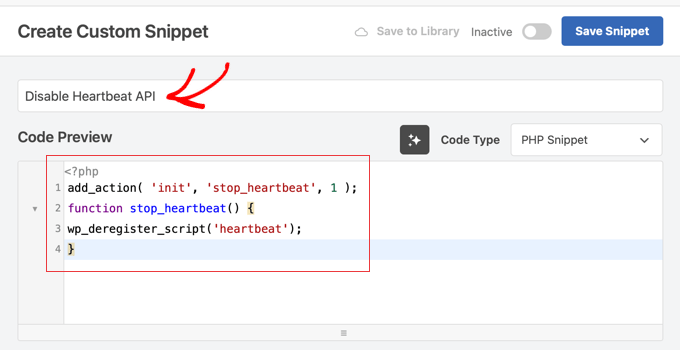
Puteți lăsa toate celelalte setări de pe pagină așa cum sunt.
Acum, pentru ca codul să funcționeze și să dezactiveze API-ul Heartbeat, trebuie să activați fragmentul. Găsiți comutatorul „Activ”, comutați-l în poziția Pornit, apoi faceți clic pe butonul „Salvare fragment”.
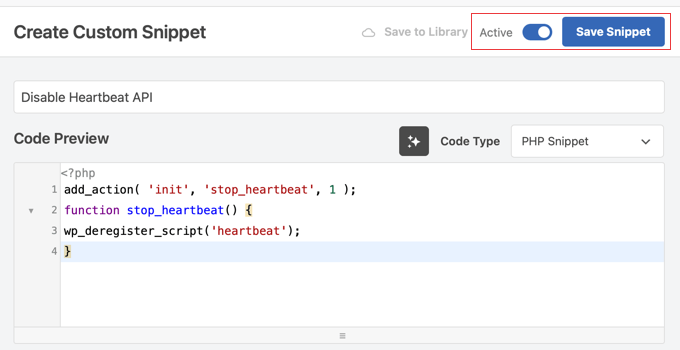
Acesta este! Acum ați dezactivat cu succes API-ul Heartbeat pe site-ul dvs. folosind WPCode.
Dacă doriți vreodată să reactivați API-ul Heartbeat, puteți face acest lucru cu ușurință, dezactivând pur și simplu acest fragment de cod în WPCode. Reveniți la fragmentele WPCode și dezactivați-l pe acesta. Este o modalitate foarte ușoară de a controla API-ul Heartbeat.
Sperăm că acest articol v-a ajutat să învățați cum să limitați API-ul heartbeat în WordPress. De asemenea, ați putea dori să învățați cum să efectuați corect un test de viteză a site-ului web sau să vedeți selecția noastră de experți a celor mai bune pluginuri de caching WordPress pentru a accelera site-ul dvs. web.
Dacă ți-a plăcut acest articol, te rugăm să te abonezi la canalul nostru de YouTube pentru tutoriale video WordPress. Ne poți găsi, de asemenea, pe Twitter și Facebook.



Jarry
Mulțumesc pentru articolul detaliat. Îl găsesc ușor de urmărit și, de asemenea, intră mai în profunzime pentru persoanele care doresc să exploreze mai departe. Pentru mine, este important că am încetat să mai am erori în consolă după înlocuirea vechiului plugin și instalarea pluginului Dynamic Front-end Heartbeat! Site-ul web se încarcă instantaneu acum.
Suport WPBeginner
Glad to hear our recommendation was helpful!
Admin
Jiří Vaněk
Poate heartbeat-ul să aibă un impact asupra generării URL-urilor în WordPress? Am dezactivat heartbeat-ul pe site-ul meu web folosind pluginul WP Rocket. Din păcate, am început apoi să experimentez că WordPress „uită” URL-urile paginilor și a început să returneze o eroare 404 pentru fiecare pagină existentă. A trebuit mereu să regenerez permalinks. Cu toate acestea, eroarea a reapărut după un timp. În cele din urmă, reactivarea heartbeat-ului a ajutat. După aceea, problemele s-au oprit.
Suport WPBeginner
Nu ar trebui, cu excepția cazului în care există ceva specific site-ului dvs. care utilizează API-ul Heartbeat pentru a genera URL-ul postării.
Admin
Jiří Vaněk
Da, o fac. Folosesc Polylang pentru mutațiile lingvistice pe site-ul web. Problemele au apărut doar într-o singură mutație lingvistică, nu în cealaltă. Cred că problema a fost la URL, deoarece mutația lingvistică engleză avea „/en” în URL, în timp ce mutația cehă nu avea acest sufix la sfârșit. Prin urmare, dezactivarea heartbeat-ului ar fi putut avea un astfel de efect. Cu toate acestea, vă mulțumesc pentru răspuns; cel puțin voi ști că pot dezactiva heartbeat-ul pe un alt site web fără a întâmpina neapărat astfel de probleme din nou.
Arize
De asemenea, rulez un site de membru și mulți oameni vor fi conectați în același timp. Este în regulă să-l dezactivez?
Jaswinder Kaur
Articol frumos cu informații bune!!
Vreau să-l folosesc pentru site-ul meu, dar pluginul sugerat de dvs. nu este activat de un an. Îmi puteți sugera altceva, vă rog.
Dave Kessler
Există vreo posibilitate ca acest lucru să afecteze rezultatele SEO?
O. Live
Da!
Vă mulțumesc foarte mult. Site-ul meu s-a blocat aseară și, după câteva ore de suport cu HostGator, mi-au spus că trebuie să rezolv această problemă.
Adăugarea pluginului a redus timpul de încărcare a paginii de pornire cu două secunde (4sec -> 1,9sec) și aproximativ 200kb din dimensiunea totală a paginii, și o creștere de 2 puncte la scorul PageSpeed.
MULȚUMESC.
Suport WPBeginner
You are welcome
Nu uitați să vă alăturați nouă pe Facebook pentru mai multe sfaturi și tutoriale WordPress.
Admin
Kien
Folosesc pluginul kk star ratings, urmez instrucțiunile dvs., dar nu este eliminat admin-ajax.php
Blair2004
WPBeginner nu este doar despre tutoriale pentru începători...
Kate_H
Acest articol, deși informativ, pare să fie puțin deplasat pe un site numit WPbeginner…