


Nimic nu este mai frustrant decât să fii deconectat din tabloul de bord WordPress chiar în mijlocul editării unei postări sau actualizării unui plugin. Într-un minut lucrezi – în următorul, te uiți din nou la ecranul de conectare.
Implicit, funcția „Ține-mă minte” te menține conectat doar timp de două săptămâni.
Sună rezonabil, până când realizezi cât de des accesezi site-ul tău. Și pentru proprietarii de site-uri ocupate, a fi dat afară la fiecare două săptămâni este un real ucigaș de productivitate.
Soluția este simplă. Poți extinde sesiunile de conectare WordPress, astfel încât WordPress să-și amintească de tine pentru mai mult timp.
În acest ghid, îți vom arăta cum să folosești biblioteca de fragmente încorporată a WPCode pentru a extinde limita sesiunii „Ține-mă minte”. Poți seta cu ușurință timpul de conectare de la 2 săptămâni la 30 de zile sau chiar mai mult, fără a fi nevoie de codare. 🙌
Ce este funcționalitatea „Ține-mă minte” în WordPress?
În WordPress, funcționalitatea de conectare „Ține-mă minte” permite utilizatorilor să rămână conectați la sistemul de management al conținutului (CMS) timp de aproximativ 2 săptămâni.
Deci, dacă un utilizator închide WordPress și are această funcționalitate activată, va fi conectat automat data viitoare când deschide WordPress în acele 2 săptămâni.
Iată cum arată caseta de selectare „Remember Me” pe pagina de conectare WordPress:
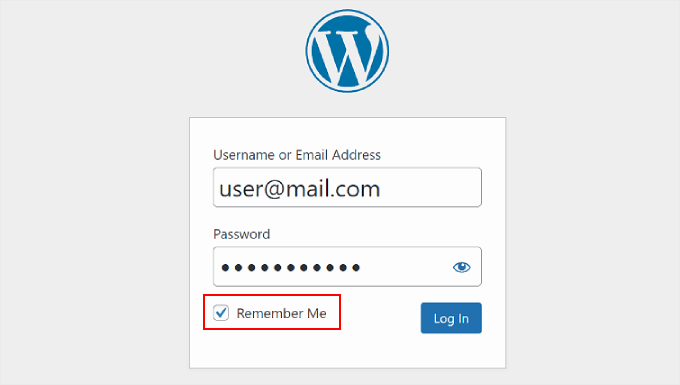
Dacă utilizatorii WordPress își uită credențialele de conectare, atunci nu vor trebui să-și facă griji cu privire la resetarea parolelor, deoarece vor fi conectați automat. Apoi, pot începe imediat să lucreze la site-urile lor WordPress.
Acestea fiind spuse, 2 săptămâni s-ar putea să nu fie suficiente pentru persoanele care lucrează frecvent la site-urile lor web, cum ar fi bloggerii sau proprietarii de magazine WooCommerce. De aceea, mulți utilizatori caută soluții pentru a rămâne conectați pentru mult mai mult timp.
În acest articol, vom explica cum să preveniți ca site-ul dvs. WordPress să vă uite datele de conectare prin activarea funcționalității „Ține-mă minte mereu”. Iată o prezentare rapidă a tuturor lucrurilor pe care le vom acoperi în acest ghid:
Să începem.
Extinde durata „Ține-mă minte” cu cod personalizat
Această metodă de cod personalizat oferă o modalitate simplă de a rămâne conectat la site-ul tău WordPress.
Dacă sunteți nou în adăugarea de cod în WordPress, atunci procesul poate părea intimidant.
Mulți bloggeri WordPress vă vor sugera să modificați fișierul de cod, numit functions.php, prin managerul de fișiere al furnizorului dvs. de găzduire WordPress sau printr-un client FTP.
Dar în acest ghid pas cu pas, vom folosi în schimb pluginul WPCode. Este cel mai bun plugin pentru fragmente de cod WordPress și oferă o abordare mult mai ușoară, fără riscul de a vă strica site-ul.

Unele dintre site-urile noastre de afaceri folosesc WPCode pentru a adăuga și gestiona fragmentele lor de cod personalizat. A funcționat excepțional de bine; de aceea îl recomandăm cu tărie. Consultați recenzia noastră detaliată despre WPCode pentru informații despre plugin.
Pentru a începe, poți instala și activa pluginul gratuit WPCode pe site-ul tău.
Mergi la Pluginuri » Adaugă un plugin nou în tabloul de bord WordPress.

📝 Notă: Acest ghid va folosi versiunea gratuită a WPCode. Acestea fiind spuse, dacă căutați funcționalități mai avansate, cum ar fi un mod de testare și logică condiționată, atunci puteți face upgrade la versiunea WPCode Pro.
Pe ecranul următor, continuă și folosește caseta de căutare pentru a găsi rapid pluginul WPCode.
Când îl vezi în rezultate, apasă butonul „Instalează acum” și apoi „Activează”.

Dacă aveți nevoie de ajutor, consultați ghidul nostru despre cum să instalați un plugin WordPress.
După activare, accesați Code Snippets » Library și căutați fragmentul de cod „Extend Login Expiration Time”.
Odată ce găsiți fragmentul de cod, treceți cu mouse-ul peste el și faceți clic pe butonul „Use snippet”.
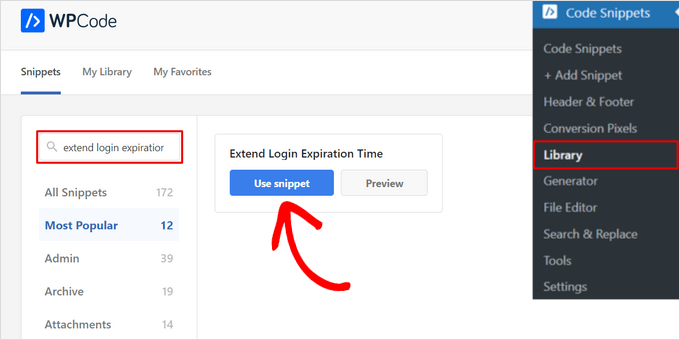
Pe pagina următoare, veți vedea că WPCode a adăugat automat codul.
Acest cod va extinde funcționalitatea 'Amintește-ți-mă' la 30 de zile în loc de 2 săptămâni.
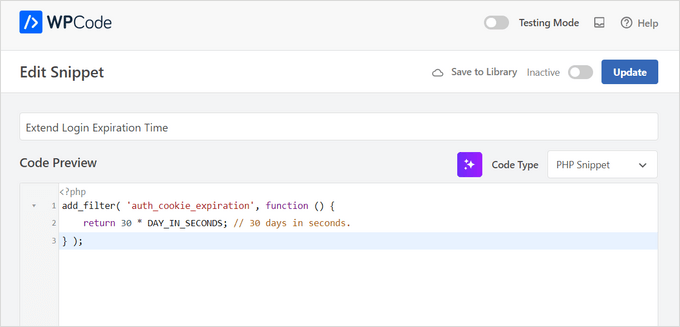
Acesta a setat metoda corectă de inserare și a adăugat un titlu și etichete pentru a vă ajuta să vă amintiți la ce servește codul.
Acum, poți comuta butonul „Activ” din meniul de sus pentru a face codul să funcționeze imediat, apoi apasă butonul „Actualizează”.
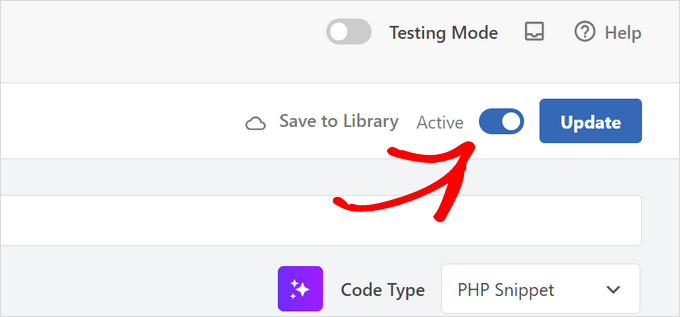
Și asta este tot ce trebuie să faceți pentru a extinde funcționalitatea „Amintește-ți de mine” pentru ecranul de conectare al utilizatorilor WordPress.
🧑💻 Sfat expert: Dacă ești un utilizator avansat, poți copia și lipi acest cod în fișierul tău functions.php în loc să folosești WPCode:
function wpbeginner_remember_me($expires) {
return 2592000; // Set the time in seconds (2592000 = 30 days, 31556926 = 1 year)
}
add_filter('auth_cookie_expiration', 'wpbeginner_remember_me');</pre>
Puteți seta durata mai mare de 30 de zile, dar asigurați-vă că setați timpul în secunde.
Puteți, de asemenea, să adăugați următorul cod chiar sub codul de mai sus pentru a face ca bifa „Ține-mă minte” să fie bifată implicit:
function wpbeginner_login_checkbox() {

?>

<script>

document.getElementById('rememberme').checked = true;

document.getElementById('user_login').focus();

</script>

<?php

}

add_filter('login_footer', 'wpbeginner_login_checkbox');
Ce să țineți cont atunci când extindeți funcționalitatea „Remember Me” în WordPress
La WPBeginner, înțelegem cât de frustrant este să fii deconectat neașteptat de la WordPress, mai ales când ești în mijlocul a ceva important. Dar există un motiv bun pentru care WordPress te menține de obicei conectat doar 14 zile.
Totul se rezumă la protejarea site-ului dvs. de infractorii cibernetici. Acești indivizi încearcă adesea să vă pătrundă în WordPress prin ghicirea parolei sau prin atacuri de tip brute-force.
Dacă reușesc să vă pună mâna pe computer sau să obțină acces de la distanță, atunci ar putea sparge cu ușurință site-ul dvs. WordPress. La rândul lor, ar putea cauza probleme reale securității site-ului dvs. web.
Cu alte cuvinte, limita de 14 zile acționează ca o expirare a sesiunii, asigurând că, dacă lăsați computerul nesupravegheat sau vă pierdeți dispozitivul, accesul la site-ul dvs. este automat întrerupt după o anumită perioadă.
De fapt, unii oameni elimină funcționalitatea 'Amintește-ți-mă' complet din motive de securitate.
Vestea bună este că puteți prelungi în continuare funcționalitatea „Ține-mă minte” fără a compromite securitatea site-ului dvs. web. Iată câteva sfaturi:
- Activați protecția prin parolă pe ecranul de conectare WordPress. Apoi, utilizatorii trebuie să introducă un nume de utilizator și o parolă suplimentară înainte de a ajunge la pagina de conectare.
- Limitați încercările de conectare pe site-ul dvs. WordPress. Când hackerii nu reușesc să acceseze pagina de administrare după câteva încercări, WordPress îi va bloca automat.
- Adăugați autentificare cu doi factori în WordPress. Această funcție va necesita ca noii utilizatori să folosească un cod suplimentar pe ecranul de autentificare, după introducerea credențialelor lor de autentificare. Dacă nu au codul corect, atunci nu vor fi conectați.
Pentru mai multe informații despre protecția site-ului WordPress, puteți consulta ghidul nostru complet pentru securitatea WordPress.
Întrebări frecvente: Extinderea funcționalității „Remember Me” în autentificarea WordPress
Înainte de a încheia, iată răspunsuri rapide la câteva întrebări comune despre cum funcționează opțiunea „Remember Me” și când este sigur să o utilizați.
Cum funcționează „Remember Me” la autentificare?
Când bifați „Remember Me”, WordPress salvează un cookie de autentificare în browserul dvs. Acest lucru vă menține autentificat chiar și după ce închideți fereastra browserului. Dar țineți cont că, dacă ștergeți manual cookie-urile sau memoria cache a browserului, veți fi deconectat imediat, indiferent de această setare.
Este sigur să folosesc opțiunea „Ține-mă minte”?
Da, atâta timp cât ești pe propriul tău dispozitiv și acesta este protejat cu o parolă puternică, un PIN sau o blocare biometrică. Ar trebui să eviți utilizarea opțiunii „Ține-mă minte” pe computere publice sau partajate, deoarece oricine deschide browserul ar putea accesa contul tău.
Care este timpul implicit de expirare a sesiunii pentru WordPress?
În mod implicit, WordPress te deconectează după:
- Aproximativ 2 zile dacă opțiunea „Amintește-ți de mine” nu este bifată
- Aproximativ 14 zile dacă opțiunea „Amintește-ți de mine” este bifată
După aceea, va trebui să te autentifici din nou.
Care este cel mai sigur manager de parole de utilizat?
Un manager de parole bun ar trebui să utilizeze criptare puternică, să ofere securitate zero-knowledge (compania nu vă poate vedea parolele) și să suporte autentificarea cu doi factori.
Opțiuni cunoscute și de încredere includ 1Password. Oricare dintre acestea este mult mai sigur decât reutilizarea parolelor sau salvarea lor în text simplu.
De ce nu ar trebui să folosiți economizorul de parole încorporat în browserul dvs.?
Completarea automată a browserului este convenabilă, dar este mai ușor pentru scripturile sau extensiile malițioase să acceseze. Un manager de parole dedicat oferă protecție mai puternică, control mai bun și vă alertează dacă un site este nesigur sau dacă parola dvs. a fost expusă.
🚨 Notă: Suspectați că securitatea site-ului dvs. WordPress a fost compromisă? Consultați ghidurile noastre despre Semne că site-ul dvs. WordPress a fost spart și Ghid pentru începători pentru remedierea unui site WordPress spart.
Resurse bonus: Mai multe ghiduri pentru managementul utilizatorilor WordPress
Sperăm că acest articol v-a ajutat să învățați cum să împiedicați WordPress să vă uite prin extinderea funcției 'Amintește-ți-mă'. S-ar putea să doriți, de asemenea, să salvați ghidurile noastre despre:
- Cum să forțați parole puternice pentru utilizatori în WordPress
- Cum să moderați înregistrările de noi utilizatori în WordPress
- Cum să găsești utilizatori în așteptare neconfirmați în WordPress
- Cum să afișați utilizatorii înregistrați recent în WordPress
- Cum să afișați utilizatorii online în timp real în WordPress
Dacă ți-a plăcut acest articol, te rugăm să te abonezi la canalul nostru de YouTube pentru tutoriale video WordPress. Ne poți găsi, de asemenea, pe Twitter și Facebook.


Dennis Muthomi
Metoda pluginului WPCode pe care ați partajat-o este perfectă – mult mai bună decât să vă încurcați direct cu functions.php. Iată ce am învățat făcând acest lucru personal: Întotdeauna setez timpi de conectare diferiți pentru utilizatori diferiți. Funcționează excelent! Administratorii primesc 30 de zile, în timp ce editorii rămân la cele 14 zile obișnuite. Este un echilibru frumos între securitate și confort.
Coral Henderson
Acest plugin nu a funcționat pentru mine. Știe cineva de ce? Am și alte probleme cu site-ul meu, cum ar fi lucruri care se schimbă singure. Nu știu dacă are legătură cu tema sau cu WordPress sau cu ce anume..
Coral Henderson
Mulțumesc pentru asta. Am verificat mereu butonul „Ține-mă minte”, dar era mereu debifat când mă întorceam pe site. Mă întreb dacă acest lucru se datorează faptului că site-ul meu nu este încă live? Nu știu.
David chriss
Bună, WP Beginner…
Va rezolva asta site-ul meu, deoarece pe site-ul meu, dacă utilizatorul face clic pe butonul Amintește-ți de mine, nu îi amintește chiar dacă au bifat Amintește-ți de mine.
De asemenea, folosesc pluginul User Ultra pentru WordPress. Este compatibil cu acel plugin?
Vă rugăm să răspundeți...
Alex Colburn
Da, aceasta este o soluție rapidă care economisește mult timp! Mulțumesc.
Jayne Bodell
Din nou, se pare că înțelegeți punctele noastre sensibile. Acest lucru mă deranjează cu adevărat în ultima vreme. Mulțumesc mult.