


Îți place să scrii în Microsoft Word în loc de WordPress? Vrei să imporți documentul .docx în WordPress în loc să copiezi / lipești, ceea ce de obicei strică formatarea? În acest articol, vă vom arăta cum să importați documente .docx în WordPress.

De ce și când aveți nevoie să importați corect fișiere .docx în WordPress?
Unii utilizatori preferă să își scrie articolele în Microsoft Word, care vine cu un verificator ortografic, un tezaur, șabloane, stiluri și formatare încorporate. Editorul vizual vizual implicit al WordPress nu oferă toate aceste funcționalități.
Un alt scenariu posibil de utilizare este bloggingul invitat. Dacă nu doriți să oferiți autorilor invitați acces la zona de administrare WordPress, atunci aceștia trimit adesea postările lor invitate fie în HTML simplu, fie într-un document .docx.
În cele din urmă, este posibil să aveți deja conținut salvat în documente .docx. Copierea și lipirea din docx poate fi dificilă, mai ales dacă trebuie să copiați conținut din mai multe documente.
Acestea fiind spuse, să vedem cum puteți importa corect documente .docx în WordPress fără a rupe formatarea.
Importarea documentelor .docx în WordPress
Primul lucru pe care trebuie să îl faceți este să instalați și să activați pluginul Mammoth .docx converter. Pentru mai multe detalii, consultați ghidul nostru pas cu pas despre cum să instalați un plugin WordPress.
După activare, trebuie să creezi o nouă postare sau să editezi una existentă. Pe ecranul de editare a postării, vei găsi caseta meta Mammoth .docx converter sub editorul de postări.
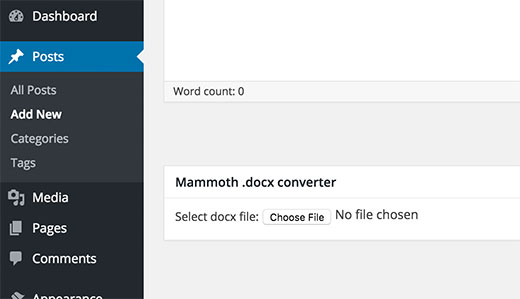
Pur și simplu faceți clic pe butonul alege fișier pentru a selecta un fișier .docx de pe computerul dvs.
Imediat ce selectați fișierul .docx, pluginul vă va arăta trei vizualizări pentru documente. În fila Vizual, veți vedea cum va arăta documentul în WordPress.
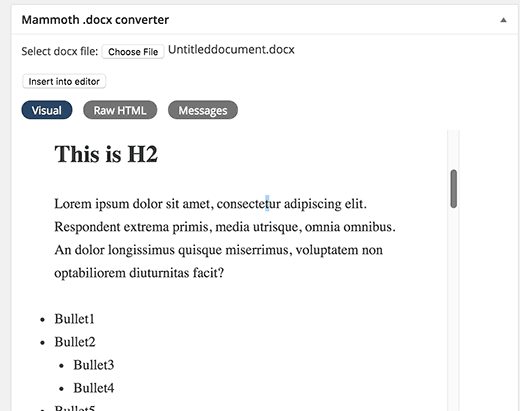
Veți observa că va ignora orice stiluri aplicate documentelor dvs. .docx, cum ar fi culoarea textului, culoarea de fundal, spațierea interioară, marginea etc. În schimb, va permite foii de stil a temei dvs. să controleze modul în care sunt afișate aceste elemente.
Poți vizualiza și HTML-ul generat de convertor făcând clic pe butonul Raw HTML. Poți face clic pe butonul de mesaje pentru a vedea dacă au existat avertismente sau erori în timpul conversiei.
Dacă sunteți mulțumit de aspectul documentului în fila vizuală, atunci puteți face clic pe butonul „Inserare în editor”. Pluginul va insera HTML-ul convertit în editorul dvs. de postări WordPress.
Puteți continua să lucrați la postare. Dacă sunteți nou în WordPress, atunci s-ar putea să doriți să consultați ghidul nostru despre cum să adăugați o nouă postare în WordPress și să utilizați toate funcționalitățile.
Pluginul Mammoth .docx converter convertește un fișier .docx într-un format HTML curat, compatibil cu WordPress. În prezent, pluginul suportă următoarele caracteristici:
- Anteturi precum Antet 1, Antet 2, sunt convertite în h1, h2 etc.
- Liste
- Tabelele sunt importate fără formatare, cum ar fi bordura și culorile celulelor
- Formatare HTML simplă precum bold, italic, superscript și subscript
- Imaginile încorporate în document sunt importate în WordPress
- Linkuri
- Casetele de text sunt convertite în paragrafe simple
Pluginul nu face nicio modificare documentului tău original .docx, nici măcar nu îl stochează pe site-ul tău WordPress.
Sperăm că acest articol v-a ajutat să importați documente .docx în WordPress. De asemenea, ați putea dori să consultați ghidul nostru despre cum să încorporați PDF, foi de calcul și alte documente în WordPress.
Dacă v-a plăcut acest articol, atunci vă rugăm să vă abonați la canalul nostru de YouTube pentru tutoriale video WordPress. Ne puteți găsi, de asemenea, pe Twitter și Facebook.




Mrteesurez
Mulțumesc pentru acestea, asta căutam, deoarece obișnuiam să scriu postările mele offline, acest lucru mă va ajuta să păstrez formatul și stilul acestora.
Sper că pluginul funcționează și cu Google docs pe mobil?
Suport WPBeginner
Pentru Google docs, ați dori să consultați ghidul nostru de mai jos pentru importul Google docs.
https://www.wpbeginner.com/wp-tutorials/how-to-easily-import-google-docs-to-wordpress/
Admin
james
Pluginul funcționează în 2020, tocmai l-am folosit.
Mulțumesc pentru idee
Cele mai bune urări
Suport WPBeginner
You’re welcome
Admin
malcolm brigden
Ceea ce acest comentariu omite în mod subtil este că nu puteți folosi acest plugin fără a avea planul de 250 USD, așa cum am descoperit spre dezamăgirea mea după ce l-am citit și am presupus că funcționalitatea de care aveam nevoie va fi acolo cu planul meu de 120 USD - mă întreb cât a fost plătit acest tip pentru a nu fi menționat acest fapt cheie în primul paragraf
Malcolm Brigden MD
Suport WPBeginner
Se pare că sunteți pe WordPress.com, toate tutorialele noastre sunt pentru WordPress.org. Puteți vedea diferența dintre cele două în articolul nostru de mai jos:
https://www.wpbeginner.com/beginners-guide/self-hosted-wordpress-org-vs-free-wordpress-com-infograph/
Admin
Ahmed
Aș dori să știu de ce, atunci când folosesc pluginul, celălalt plugin precum Mammoth, care este Docspress și care importă WordPress cu toate detaliile ca un scurt cod, de ce conținutul nu apare deloc în motoarele SEO precum Google
Suport WPBeginner
Pentru probleme cu un anumit plugin, ar trebui să contactați suportul pentru acel plugin specific și aceștia ar trebui să vă poată ajuta.
Admin
Stefaan
Există pluginuri alternative de utilizat? Convertorul Mammoth dockx nu mai funcționează după actualizare.
Suport WPBeginner
Ați contactat suportul pluginului pentru a vedea dacă există o problemă cunoscută?
Admin
Paul
Obișnuiam să folosesc și mamooth, dar acum am trecut la 'post docx source'. Este mai puternic.
ze56
ce zici de imagine?
Marty
Suportul WordPress a instalat acest plugin și acesta nu introduce imaginile în postări. Nu este diferit de tăiere și lipire. Și, de fapt, consumă mai mult timp.
Munna
Sunt de acord cu Yoda. Pur și simplu copiați articolul de pe WordPress și lipiți-l în editorul vizual. Nu aveți nevoie de niciun plugin pentru asta.
Ravinder
Salut Syed,
I do not comment often on blog but today I got to upload blog post fast from .docx but didn’t know how to do it. Then I started searching on google and after 4 5 useless blog I came to this page and got answer to how to do it. Thanks
Suport WPBeginner
Glad you found it helpful
Admin
Jose caceres
Am găsit pluginul foarte util, la fel ca WPbeginner. Sunt cu adevărat impresionat de calitatea înaltă a ajutorului oferit. Mulțumiri echipei.
Shoaib Iqbal
Căutam acest subiect și am găsit această postare. Uimitor, m-a ajutat.
Ted Sherwood
Mă bucur că m-am abonat la postările tale. Tocmai am terminat o postare într-o fracțiune din timpul pe care îl ia de obicei. Mulțumesc.
Hemang Rindani
Există două modalități de bază de a exporta fișierele MS Word în sistemul de management al conținutului WordPress: una prin intermediul serverului nativ și a doua, cu ajutorul FTP. În afară de aceasta, WP are și unele pluginuri unde convertorul mammoth .docx este cel cu cea mai mare popularitate. Panoul de control simplu al acestui plugin face mai ușor pentru un dezvoltator să transfere un fișier .docx în WP fără a pierde formatarea fișierului.
Beni Iskandar
Mulțumesc pentru acest truc grozav, scriu articolul meu brut în notepad++ deoarece atunci când blocați o parte din cuvinte în această aplicație, puteți verifica câte cuvinte cheie aveți și unde le-ați plasat în paragraf... Hmm, ar fi grozav dacă ar exista instrumente de numărare a cuvintelor integrate.
yuda
În ce mod diferă acest lucru de un simplu copy-paste din Word/Google Docs?
Obișnuia ca o astfel de copiere/lipire directă să aducă mult gunoi - în special XML generat de birou - plus multe probleme vizuale. Astăzi nu este cazul, cel puțin nu în 99% din cazuri. Deci, de ce să mai folosiți un plugin dedicat? Lipsesc ceva?
Rodwell Smith
De ce să folosești un convertor dacă poți publica o postare pe blog direct din Word?
Thomy Roth
Salut Rodwell,
răspunsul tău mi-a stârnit curiozitatea, cum pot posta direct din WordPress?
Marty
Rodney,
Este simplu, editorul WordPress este foarte limitat comparativ cu funcționalitatea Word 2016.
farhang
wow!
articol grozav, sunt unul dintre fanii tăi care vin pe site-ul tău în fiecare zi. cea mai bună bază de învățare wp vreodată