


Ați avut vreodată nevoie urgentă de o actualizare de plugin WordPress, dar nu ați putut să o vedeți în tabloul de bord? Deoarece gestionăm mai multe site-uri, ne-am confruntat cu această situație de nenumărate ori.
Fie că este vorba despre un patch critic de securitate sau o nouă funcționalitate interesantă, așteptarea ca WordPress să detecteze în mod natural actualizările poate părea o eternitate. De aceea, am dezvoltat metode fiabile pentru a forța WordPress să verifice actualizările pluginurilor la cerere.
Acest articol va împărtăși tehnicile noastre încercate și testate pentru declanșarea verificărilor imediate de actualizare a pluginurilor.
Când să forțați WordPress să verifice actualizările de pluginuri
Ar trebui să forțați WordPress să verifice actualizările pluginurilor atunci când doriți să obțineți rapid cele mai recente versiuni ale pluginurilor dvs.
Implicit, WordPress verifică în mod regulat actualizările de bază, de plugin și temă. Cu toate acestea, pot exista cazuri în care aveți nevoie imediat de cea mai recentă versiune a unui plugin, cum ar fi:
- Când este lansată o remediere critică pentru o eroare, mai ales dacă eroarea vă afectează semnificativ site-ul web. Doriți să vă actualizați pluginul cât mai curând posibil pentru a vă menține site-ul securizat.
- Când există o funcționalitate nouă și doriți să o încercați. În acest caz, doriți să actualizați plugin-ul pentru a testa cea mai recentă versiune și a vedea dacă noua funcționalitate funcționează cu site-ul dvs.
Având în vedere acest lucru, să vedem cum să forțăm WordPress să verifice actualizările pluginurilor. Puteți utiliza linkurile rapide de mai jos pentru a sări la o secțiune specifică:
Metoda 1: Utilizarea actualizărilor încorporate în WordPress
Dacă doriți doar ca WordPress să verifice dacă este disponibilă o actualizare de plugin, atunci aceasta este cea mai ușoară modalitate de a face acest lucru.
Pur și simplu accesați pagina Panou de control » Actualizări din panoul de administrare WordPress și apoi faceți clic pe linkul „Verifică din nou”.
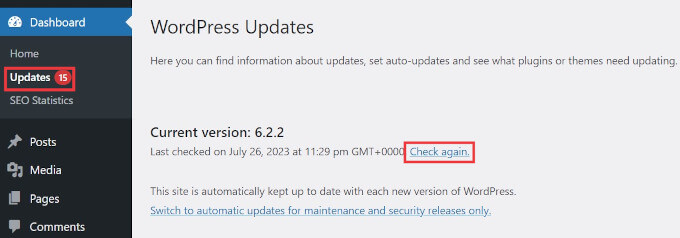
WordPress va reîncărca acum pagina și va verifica toate pluginurile, temele și software-ul de bază WordPress pentru actualizări.
Dacă există o actualizare disponibilă, aceasta vă va fi afișată pe pagină și ca o notificare în bara de administrare.
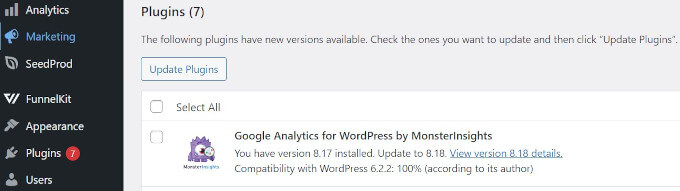
Acum puteți continua și instala actualizarea.
Notă: Dacă plugin-ul dvs. nu are o actualizare și pare învechit, nu vă faceți griji. Îl puteți folosi în continuare atâta timp cât funcționează corect și rămâne compatibil cu versiunea dvs. de WordPress. Pentru mai multe informații, citiți ghidul nostru despre dacă este sigur să folosiți plugin-uri învechite.
Metoda 2: Gestionarea actualizărilor WordPress folosind un plugin
Dacă gestionați mai multe site-uri web WordPress, atunci menținerea tuturor pluginurilor WordPress la zi poate fi dificilă.
Veți observa că există actualizări disponibile ori de câte ori vă conectați la unul dintre site-urile dvs. Veți observa, de asemenea, că unele plugin-uri sunt actualizate mai frecvent decât altele.
Puteți configura unele dintre aceste pluginuri să fie actualizate automat ori de câte ori este disponibilă o versiune nouă.
Mai întâi, trebuie să instalați și să activați pluginul Easy Updates Manager. Pentru mai multe detalii, consultați ghidul nostru pas cu pas despre cum să instalați un plugin WordPress.
După activare, trebuie să vizitați pagina Panou de control » Opțiuni de actualizare pentru a configura pluginul.
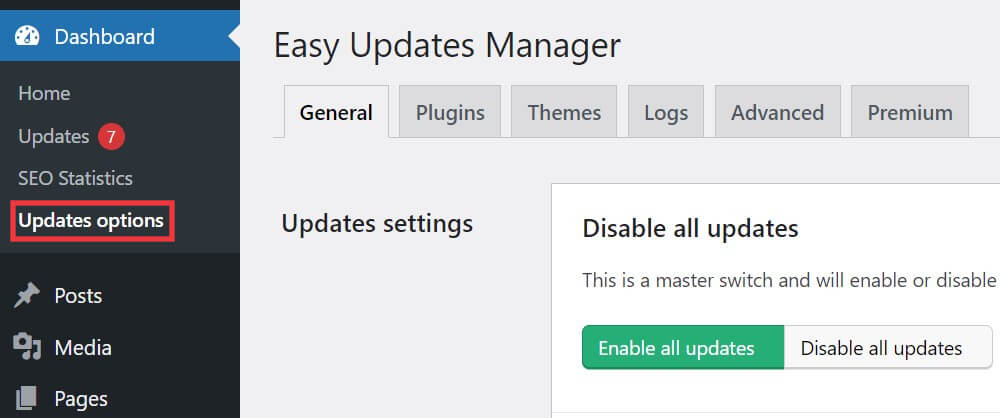
În fila General, derulați în jos la „Actualizări pluginuri” și apoi faceți clic pe „Alegeți per plugin”.
Acest lucru vă va permite să setați actualizări automate pentru anumite pluginuri WordPress pe site-ul dvs.

Apoi, trebuie să comutați la fila „Pluginuri”.
Aici puteți face clic pe „Permis” pentru a permite actualizările pluginurilor și „Activat” pentru a activa actualizările automate sub pluginurile în care aveți încredere și pe care doriți să le actualizați automat.

Pentru a forța actualizările automate, trebuie să comutați la fila „Avansat” și să faceți clic pe opțiunea „Forțați actualizările automate” din coloana din stânga.
Apoi, selectați „Forțați actualizările”.
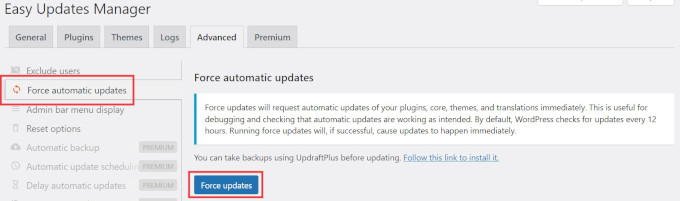
Pentru instrucțiuni mai detaliate despre actualizarea WordPress, vă rugăm să consultați următoarele tutoriale:
- Cum să gestionați mai bine actualizările automate WordPress
- De ce ar trebui să folosiți întotdeauna cea mai recentă versiune de WordPress
- Cum să verificați actualizările de securitate WordPress (Ghid pentru începători)
- Cum să configurați notificările prin e-mail pentru actualizările WordPress
- Ar trebui să actualizez mai întâi WordPress sau plugin-urile? (Ordinea corectă de actualizare)
- Cum să actualizezi o temă WordPress fără a pierde personalizările
Sperăm că acest articol v-a ajutat să învățați cum să forțați actualizările pluginurilor WordPress. De asemenea, ați putea dori să consultați ghidul nostru despre cum să remediați problema site-ului web WordPress care nu se actualizează imediat și cum să dezactivați actualizările pluginurilor în WordPress și de ce nu ar trebui să o faceți.
Dacă ți-a plăcut acest articol, te rugăm să te abonezi la canalul nostru de YouTube pentru tutoriale video WordPress. Ne poți găsi, de asemenea, pe Twitter și Facebook.


Wayne
A fost într-adevăr un plugin care a cauzat problema. Mulțumesc pentru ajutor.
Wayne
Suport WPBeginner
Glad we could help
Admin
Wayne
Salut,
Am observat în ultimele luni că unele dintre instalările mele de WordPress nu afișează faptul că sunt disponibile actualizări. Acest lucru se întâmplă pentru nucleu, pluginuri și teme. Chiar dacă selectez „Verifică din nou” pe pagina de actualizări WordPress, mă notifică că totul este la zi, când cu siguranță nu este cazul. Am căutat postări/probleme similare fără succes. Aveți idei?
Mulțumesc pentru ajutor
Wayne
Suport WPBeginner
Ați putea încerca să dezactivați toate plugin-urile pentru a vedea dacă unul le împiedică să apară sau să vă actualizați manual fișierele WordPress pentru a vedea dacă este o problemă cu un fișier: https://www.wpbeginner.com/wp-tutorials/how-to-manually-update-wordpress-using-ftp/
Admin