


Permiterea utilizatorilor să aibă parole slabe este ca și cum ați lăsa ușa din față larg deschisă. Este o invitație pentru hoți și hackeri să intre.
Utilizatorii vor alege adesea aceeași parolă scurtă și nesigură peste tot. Dacă nu impuneți parole puternice pe site-ul dvs. WordPress, lăsați conținutul și datele sensibile ale utilizatorilor în pericol.
În loc să lăsați forța parolei la voia întâmplării, acest articol vă arată cum să vă obligați utilizatorii să creeze parole puternice pe site-ul dvs. WordPress, îmbunătățind securitatea dvs. online.
De ce să impuneți parole puternice pentru utilizatorii dvs. WordPress?
Parolele puternice fac mai dificil pentru hackeri să folosească atacuri de tip brute force pentru a accesa site-ul dvs. Dacă ați petrecut timp optimizând securitatea site-ului dvs. WordPress, atunci veți dori, de asemenea, să vă protejați paginile de autentificare folosind o parolă puternică.
Cu toate acestea, dacă aveți un magazin online, un site de membri sau un blog cu mai mulți autori, există riscul ca clienții dvs. sau alți utilizatori ai site-ului să vă facă site-ul vulnerabil la hackeri, utilizând parole slabe, care pot fi ghicite cu ușurință prin atacuri de tip brute force.
Având utilizatori cu parole slabe poate prezenta un risc de securitate, în special cei cu roluri de utilizator de nivel înalt, cum ar fi administratori și editori.
WordPress are setări încorporate care vor arăta utilizatorilor cât de puternică este parola la crearea unui cont, dar nu impune tăria acesteia.
Din fericire, puteți folosi un plugin WordPress pentru a vă forța utilizatorii să creeze o parolă puternică atunci când creează un cont pe site-ul dvs. WordPress.
Acestea fiind spuse, să vedem cum să forțați o parolă puternică pentru utilizatorii dvs. WordPress. Pur și simplu folosiți linkurile rapide de mai jos pentru a sări la metoda pe care doriți să o utilizați:
Metoda 1. Forțarea parolelor puternice cu Solid Security
Cea mai ușoară modalitate de a forța parole puternice este cu un plugin de securitate WordPress. Vă recomandăm Solid Security (anterior iThemes Security), deoarece vă permite să forțați parole puternice cu câteva clicuri.
Există o versiune premium care oferă întărirea securității, verificări ale integrității fișierelor, detectări 404 și multe altele, dar vom folosi versiunea gratuită pentru acest tutorial, deoarece are funcții de protecție a parolelor. Pentru mai multe detalii, consultați recenzia noastră completă Solid Security.
Primul lucru pe care trebuie să-l faceți este să instalați și să activați pluginul. Pentru mai multe detalii, consultați ghidul nostru despre cum să instalați un plugin WordPress.
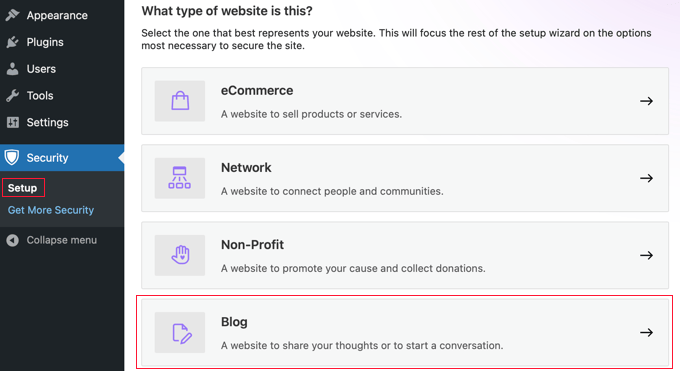
După activare, accesați Securitate » Configurare pentru a alege setările de securitate. Există un expert de configurare care vă va ghida prin configurarea pluginului de securitate pentru nevoile dvs.
Mai întâi, faceți clic pe opțiunea pentru tipul de site web pe care îl aveți. Vom selecta opțiunea „Blog”.
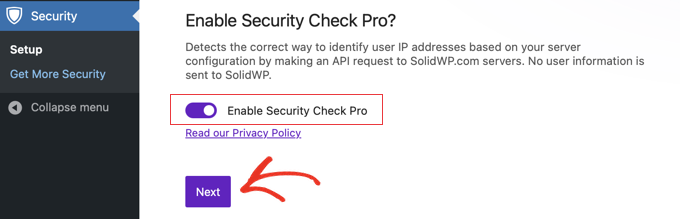
Acum veți vedea un comutator pentru a activa „Security Check Pro”. Acesta va configura automat setările de securitate pentru a redirecționa cererile HTTP către HTTPS și pentru a vă proteja de falsificarea IP-ului.
Ar trebui să comutați această setare în poziția „Activat”.
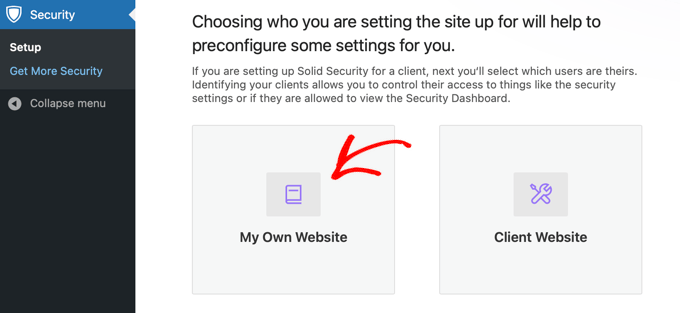
După aceea, trebuie să alegeți dacă este un site personal sau pentru clienți.
Selectăm „Self” pentru acest tutorial.
Apoi, există un comutator pentru a activa o politică de parole puternice pentru utilizatorii dvs.
Trebuie să faceți clic pe comutator pentru a impune o parolă puternică pentru utilizatorii dvs. și să faceți clic pe „Next”.
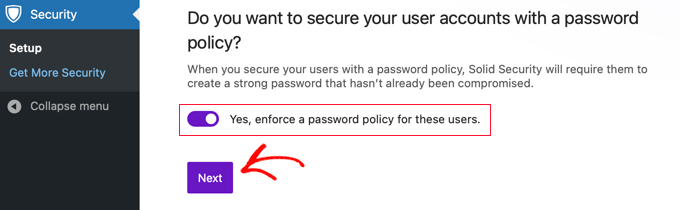
Acum, ați forțat cu succes utilizatorii să aibă o parolă puternică. Există o varietate de alte setări pe care le puteți activa pentru a face autentificarea și mai sigură.
Dacă doriți, puteți adăuga o listă de adrese IP pe o listă albă pentru a preveni blocarea acestora de pe site-ul dvs. web. Trebuie să listați adresa IP a fiecărui utilizator. Puteți adăuga rapid propria adresă IP făcând clic pe butonul „Autorizează adresa mea IP”.
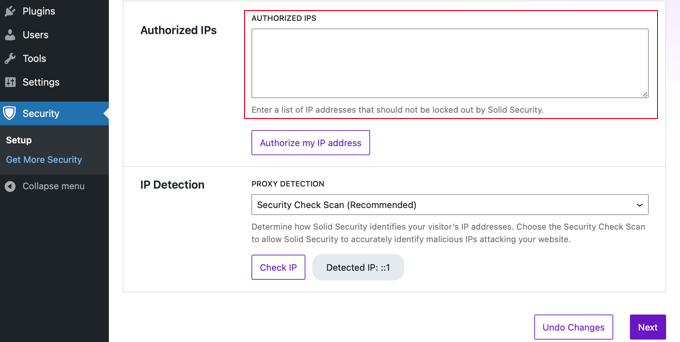
Ar trebui să lăsați setarea de Detecție IP pe „Scanare Verificare Securitate (Recomandat)” și apoi să faceți clic pe butonul „Următorul”.
Dacă doriți să activați autentificarea cu doi factori, faceți clic pe comutatorul în poziția Pornit și apoi faceți clic pe butonul „Următorul”.
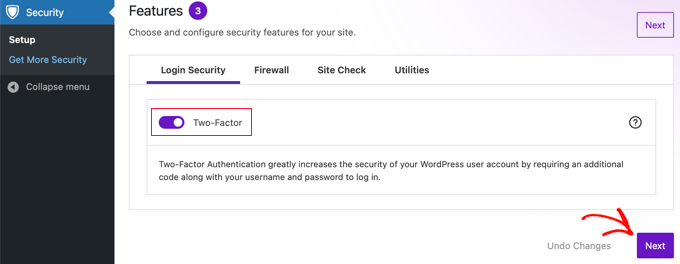
După aceea, vi se va cere dacă doriți să activați câteva setări de securitate suplimentare pentru diferite grupuri de utilizatori. Puteți pur și simplu să faceți clic pe „Grupuri de utilizatori implicite”.
Acest lucru vă va duce la un ecran unde puteți forța parole puternice și puteți modifica alte setări prin rolul utilizatorului.
Primul ecran va fi setările dvs. de securitate pentru utilizatorii administratori.
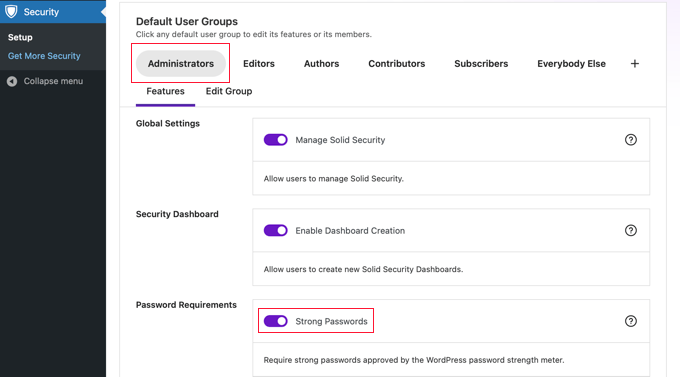
Puteți activa parole puternice și refuza utilizatorilor să se înregistreze cu o parolă compromisă care a mai fost folosită pe alte site-uri.
Pentru a schimba setările de securitate pentru alți utilizatori, pur și simplu faceți clic pe un rol diferit din partea de sus a ecranului. După ce ați terminat, faceți clic pe butonul „Următorul” din partea de sus sau de jos a ecranului.
Acest lucru vă va ghida prin restul expertului de configurare pentru a activa setări suplimentare de securitate pentru site-ul dvs. web.
Dacă doriți să vă modificați setările parolei în viitor, accesați Securitate » Setări, faceți clic pe „Grupuri de utilizatori” și selectați grupul pe care doriți să îl modificați.
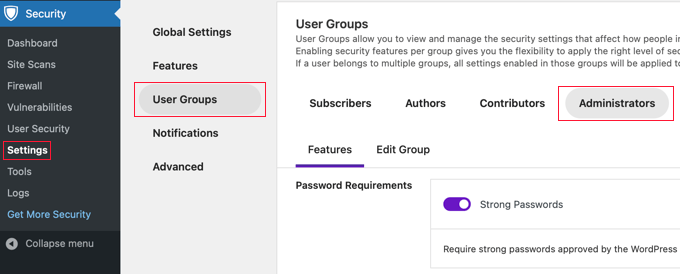
După ce ați terminat, asigurați-vă că faceți clic pe butonul „Salvare” din partea de jos a ecranului pentru a vă salva setările.
Metoda 2: Forțarea parolelor puternice cu Password Policy Manager
O altă modalitate de a forța parole puternice pe blogul dumneavoastră WordPress este prin utilizarea pluginului Password Policy Manager. Acesta vă permite să creați cu ușurință reguli de parole puternice pe care utilizatorii dumneavoastră trebuie să le respecte, dar nu are alte funcții de securitate pentru a vă proteja site-ul așa cum o face iThemes Security.
Primul lucru pe care trebuie să îl faceți este să instalați și să activați pluginul. Pentru mai multe detalii, consultați ghidul nostru pentru începători despre cum să instalați un plugin WordPress.
După activare, veți avea o nouă opțiune de meniu numită „miniOrange Password Policy” în panoul de administrare WordPress. Trebuie să faceți clic pe aceasta pentru a configura regulile parolei dvs.
Apoi, faceți clic pe comutatorul „Setări politică parole” pentru a activa setările de parolă puternică.
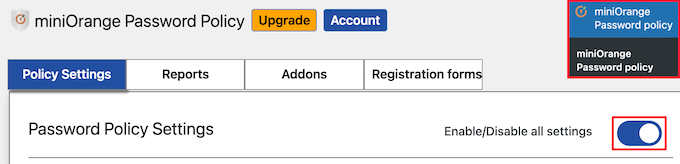
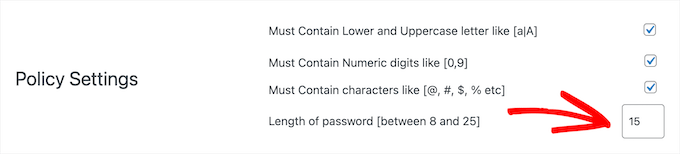
După aceea, puteți seta setările pentru parole puternice. Pur și simplu bifați căsuțele pentru cerințele parolei pe care doriți să le setați.
Apoi, setați lungimea minimă necesară a parolei.
După aceea, puteți alege ca parolele să expire după o anumită perioadă de timp.
Dacă doriți să activați acest lucru, atunci ar trebui să faceți clic pe comutatorul „Activați timpul de expirare” și apoi să introduceți timpul de expirare în săptămâni.
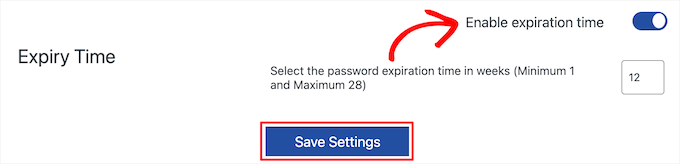
După ce ați terminat, asigurați-vă că faceți clic pe butonul „Salvează setările”.
De asemenea, puteți reseta oricând toate parolele utilizatorilor dvs. Pur și simplu faceți clic pe butonul „Reset Password” și toți utilizatorii dvs. vor fi solicitați să creeze noi parole puternice.

Ghidurile noastre cele mai bune pentru protejarea parolelor WordPress
Sperăm că acest articol v-a ajutat să învățați cum să forțați parole puternice pentru utilizatori în WordPress. De asemenea, ați putea dori să vedeți și alte ghiduri despre protejarea parolelor WordPress:
- Cum să-ți schimbi parola în WordPress (Ghid pentru începători)
- Cum să gestionați parolele ușor și sigur (Ghid pentru începători)
- Cum și de ce ar trebui să limitați încercările de autentificare în WordPress
- Cum să adăugați un generator simplu de parole pentru utilizatori în WordPress
- Cum să permiți utilizatorilor să ascundă/afișeze parolele pe ecranul de autentificare WordPress
- Cum să resetați parolele pentru toți utilizatorii în WordPress
Dacă ți-a plăcut acest articol, te rugăm să te abonezi la canalul nostru de YouTube pentru tutoriale video WordPress. Ne poți găsi, de asemenea, pe Twitter și Facebook.


Dayo Olobayo
Mulțumesc pentru acest ghid clar și informativ despre impunerea parolelor puternice. O întrebare pe care o am, totuși, este dacă aceste plugin-uri se integrează ușor cu alte plugin-uri de securitate. De exemplu, plugin-uri pentru scanarea malware-ului sau monitorizarea încercărilor de conectare.
Suport WPBeginner
Va trebui să verificați cu pluginul de securitate specific pe care îl utilizați, deoarece diferite pluginuri pot avea conflicte diferite sau pot funcționa bine împreună.
Admin
Dayo Olobayo
Vă mulțumesc pentru clarificare. Voi verifica compatibilitatea cu pluginurile mele specifice.
Mrteesurez
Bravo aici.
Dar întrebarea mea este, de ce există un risc atunci când utilizatorii site-ului meu folosesc parole slabe când nu sunt de fapt administratori??
De asemenea, mulțumesc pentru plugin-ul Password Policy Manager, îmi place cum funcționează.
Site-urile mele devin mai profesionale prin implementarea ghidurilor dumneavoastră. Apreciez.
Suport WPBeginner
Șansele sunt foarte mici, dar dacă există un plugin sau o temă cu o vulnerabilitate care necesită doar un utilizator pe site, atunci hackerii ar putea viza utilizatorii dvs. în loc de administratori.
Admin
salvador aguilar
This plugin is now closed on WP repo
Suport WPBeginner
Thank you for the update, we will keep an eye out for a plugin we would recommend for an alternative
Admin
lionel
acest plugin nu a fost actualizat de peste un an.
Suport WPBeginner
Vă mulțumim că ne-ați anunțat, din câte am văzut, plugin-ul ar trebui să funcționeze în continuare, dar pentru a înțelege lipsa actualizărilor, ar trebui să consultați articolul nostru aici: https://www.wpbeginner.com/opinion/should-you-install-plugins-not-tested-with-your-wordpress-version/
Admin
Bobby
Există vreo funcție în acest plugin pentru a schimba nivelul parolei? Căutam această problemă de peste o lună.
Echipa WPBeginner
Acest plugin nu trimite e-mailuri cu parole. De asemenea, nu se laudă că criptează e-mailurile. Acesta nu este scopul acestui plugin.
CST
Nu sună ca și cum pluginul „Force Strong Passwords” este la fel de sigur pe cât este promovat, dacă nu blochează trimiterea parolei prin e-mail într-o formă necriptată.
dwf
Nici nu mai vorbim de faptul că pluginul „Force Strong Passwords” nu face nimic pentru a preveni trimiterea prin e-mail a parolei puternice în timpul configurării utilizatorului...
Chris
Aveți idei despre cum să implementați aceeași abordare, dar pentru toți utilizatorii; chiar și pentru „abonați”?
Personal editorial
Da, ar trebui să folosiți filtrul
slt_fsp_weak_roles. Nu am încercat codul de mai jos, dar ceva de genul acesta ar trebui să funcționeze:add_filter( 'slt_fsp_weak_roles', 'wpb_weak_roles' ); function wpb_weak_roles( $roles ) { $roles[] = ''; return $roles; }1-click Use in WordPress
Admin
Chris Miller
Mulțumesc! Mă surprinde că WordPress nu a implementat o simplă opțiune de tip „bifă” pentru a crește cerințele de securitate ale parolei, având în vedere toate atacurile de tip brute force din ultima vreme. Voi încerca asta.
Sara
Concept grozav. Privind pagina „suport” de pe site-ul de pluginuri al wordpress, dezvoltatorii nu au răspuns la mesajele de suport și nu par să aibă nicio reputație în lumea securității.
Vreau să subliniez, îmi place ideea. Dar nu sunt impresionat de ceea ce văd despre „compania” sau dezvoltatorii din spatele software-ului, iar pentru ceva precum securitatea, asta mă face nervos. Voi trece deocamdată.
Personal editorial
Adesea, dezvoltatorii își creează pluginurile din timpul liber. După ce am creat mai multe noi, știm cât de greu este să le susții, mai ales când nu primești nimic în schimb. Autorul acestui plugin și-a actualizat pagina de github pentru plugin. Aceasta pare să ruleze versiunea 1.1, care are o mulțime de upgrade-uri și remedieri.
Admin
Damien
Dacă au (pur și simplu) convertit testul de forță WordPress în PHP, atunci nu au nevoie să aibă o reputație în lumea securității. Nu este cu adevărat cod „nou”, doar cod portat.