


Unul dintre cititorii noștri ne-a întrebat cum să găsească și să insereze imagini licențiate Creative Commons în WordPress.
La WPBeginner, am ajutat nenumărați utilizatori să găsească imaginile potrivite pentru proiectele lor, fără să-și facă griji cu privire la problemele legate de drepturile de autor. Asigurarea că aveți permisiunea de a utiliza imagini în postările dvs. de blog este crucială. Din fericire, există milioane de imagini licențiate Creative Commons disponibile pe care le puteți utiliza gratuit.
În acest articol, vom împărtăși experiența noastră și vă vom arăta cum să găsiți și să inserați imagini licențiate Creative Commons în WordPress cu ușurință.
De ce să folosiți imagini licențiate Creative Commons în WordPress?
Utilizarea imaginilor de înaltă calitate pe blogul dvs. WordPress poate spori interacțiunea cu utilizatorii dvs. Cu toate acestea, achiziționarea de imagini dintr-o bibliotecă de stoc precum Shutterstock poate fi costisitoare.
Din fericire, mulți fotografi și artiști își lansează imaginile sub o licență Creative Commons. Imaginile cu acest tip de licență pot fi utilizate legal fără a fi nevoie să plătiți pentru ele.
Există mai multe licențe Creative Commons, iar licența CC0 „Fără drepturi rezervate” este cea mai bună pentru bloggeri. Puteți utiliza imagini cu această licență fără nicio restricție. Nu va trebui să cereți permisiunea sau să acordați credit.
Alte licențe Creative Commons vă vor permite în continuare să utilizați imaginile gratuit, dar vor avea condiții sau restricții, cum ar fi cerința de a acorda credit creatorului atunci când utilizați imaginea.
Fie că le utilizați ca imagine de fundal sau le plasați în slidere, există numeroase oportunități de a adăuga aceste fotografii profesionale pe site-ul dvs.
Acestea fiind spuse, să aruncăm o privire la cum să găsești și să inserezi imagini Creative Commons în WordPress. Iată ce vom acoperi în acest tutorial:
- Adăugarea de imagini licențiate Creative Commons CC0 cu un plugin
- Adăugarea de imagini licențiate Creative Commons CC0 cu un Page Builder
- Adăugarea manuală a imaginilor licențiate Creative Commons
Adăugarea de imagini licențiate Creative Commons CC0 cu un plugin
Primul lucru pe care trebuie să-l faceți este să instalați și să activați pluginul Instant Images. Pentru mai multe detalii, consultați ghidul nostru pas cu pas despre cum să instalați un plugin WordPress.
Acest plugin oferă o căutare cu un singur clic pentru imaginile conținute în bibliotecile de imagini stoc Unsplash, Pixabay și Pexels. Din fericire, imaginile din aceste biblioteci pot fi utilizate gratuit, deoarece fiecare dintre ele a fost lansată sub licența Creative Commons CC0.
La activare, pluginul începe să funcționeze automat. Acum, când adăugați o imagine în postare din biblioteca media, va exista o filă „Instant Images” în partea de sus a paginii.
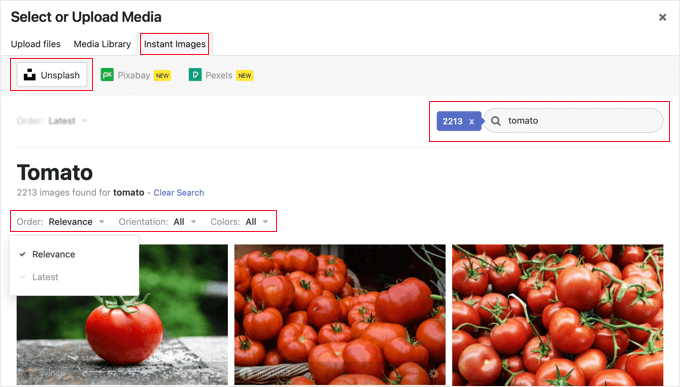
Alternativ, puteți adăuga imagini direct în biblioteca dvs. Media navigând la Media » Instant Images.
Acum, puteți face clic pe unul dintre numele bibliotecilor de stoc găsite în partea de sus a paginii. După aceea, căutați tipul de imagine pe care doriți să îl adăugați în WordPress. Puteți sorta sau filtra imaginile folosind meniurile derulante.
În exemplul de mai sus, am căutat în Unsplash „roșie” și am găsit 2213 imagini.
Pentru a adăuga o imagine în biblioteca Media, pur și simplu dă clic pe ea. Imaginea va fi adăugată împreună cu un titlu și un text alternativ implicit furnizat de fotograf.
Acum puteți adăuga imaginea la postările dvs. ca de obicei.
Obținerea unei chei API Pexels
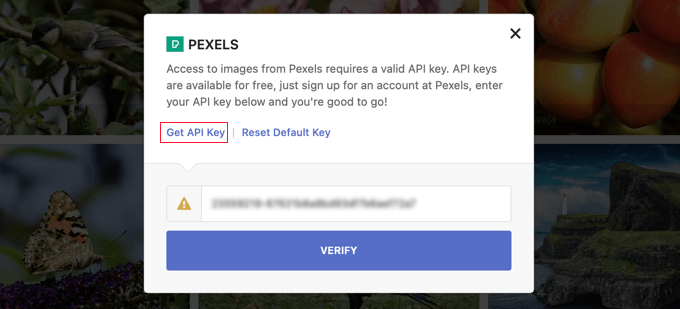
Prima dată când faceți clic pe butonul Pexels, veți vedea o fereastră pop-up care vă cere să introduceți o cheie API. Începeți prin a face clic pe linkul „Obțineți cheia API” pentru a vă înscrie pentru un cont Pexels gratuit.
După ce vă înregistrați, trebuie să faceți clic pe pictograma utilizatorului din partea de sus a ecranului.
Apoi, ar trebui să selectați „Image & Video API” din meniul derulant.
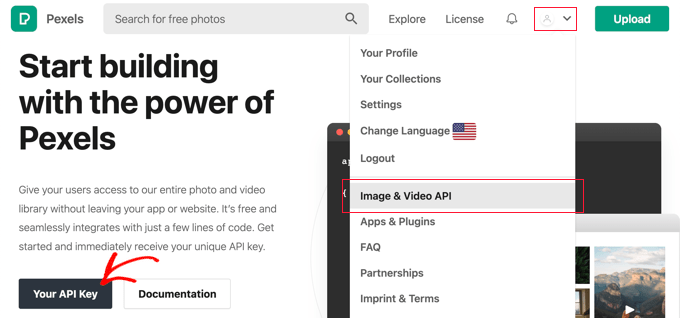
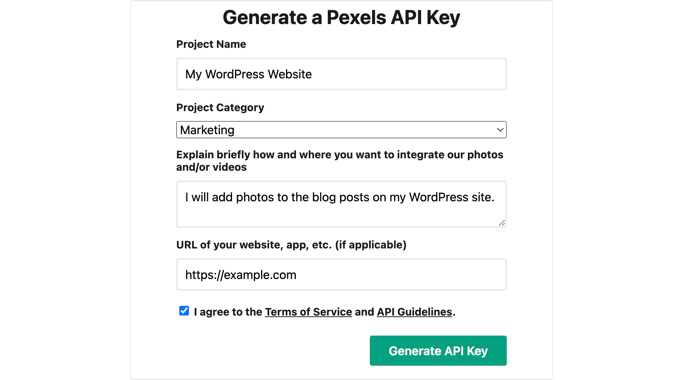
În continuare, trebuie să faceți clic pe butonul „Cheia dvs. API”. Acest lucru vă va duce la un formular unde puteți informa Pexels cum veți utiliza imaginile lor.
Va trebui, de asemenea, să bifezi căsuța pentru a fi de acord cu termenii serviciului și ghidurile API.
În final, cheia dvs. API va fi afișată.
Va trebui să copiați cheia în clipboard și apoi să reveniți la site-ul dvs. web.

Ar trebui să vedeți același popup ca înainte.
Apoi va trebui să introduceți cheia API în câmp și să faceți clic pe butonul Verificare.
Veți putea acum să inserați imagini licențiate Creative Commons de la Pexels.
Adăugarea de imagini licențiate Creative Commons CC0 cu un Page Builder
SeedProd este cel mai bun constructor de pagini WordPress drag-and-drop pentru afaceri, bloggeri și proprietari de site-uri web. Îți permite să adaugi cu ușurință elemente de design utilizate frecvent, cum ar fi imaginile.
Planul Plus și cele superioare includ o bibliotecă de 2 milioane de imagini stoc pentru utilizare pe site-ul tău. Aceste imagini sunt gratuite și optimizate pentru web.
Pentru a afla cum să instalezi și să folosești SeedProd pas cu pas, consultă ghidurile noastre despre cum să creezi o pagină de destinație și cum să creezi ușor o temă WordPress personalizată.
Când utilizați editorul vizual al SeedProd, pur și simplu trageți un bloc de imagini pe pagină.
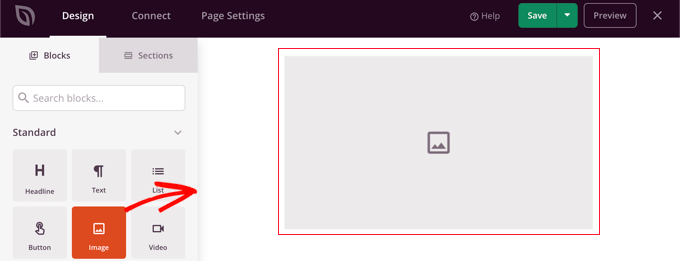
Când faceți clic pe blocul de imagine, setările acestuia vor fi afișate în panoul din stânga.
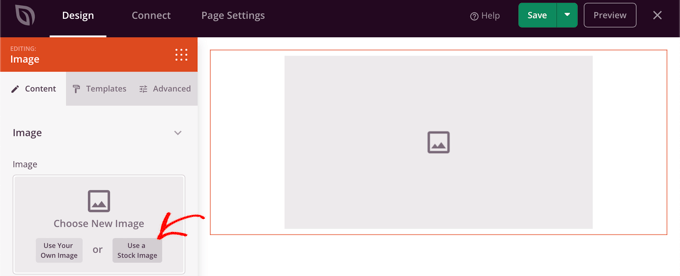
Sub „Alegeți o imagine nouă”, veți vedea două butoane, unul pentru a adăuga propria imagine și celălalt pentru a adăuga o imagine de stoc.
Trebuie să dai clic pe butonul „Folosește o imagine stoc”.
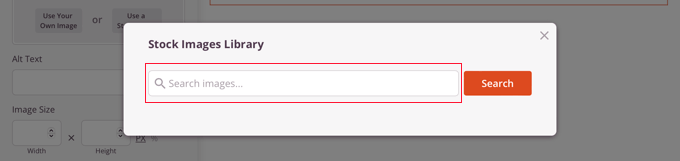
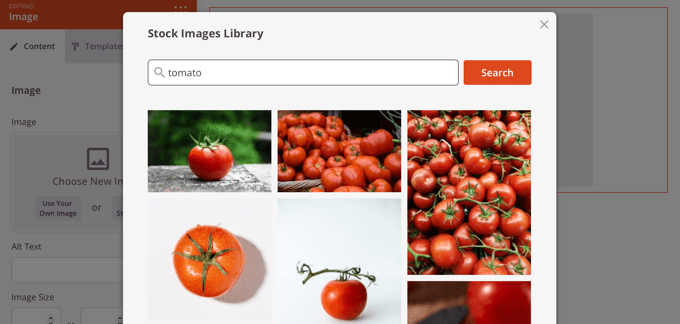
Aceasta va deschide un formular de căutare pentru biblioteca de imagini de stoc SeedProd.
Pur și simplu tastați termenul de căutare pentru a găsi imaginea de care aveți nevoie și apoi faceți clic pe butonul „Căutare”.
Veți vedea acum previzualizări ale fiecărei imagini potrivite.
Pur și simplu faceți clic pe imaginea pe care doriți să o adăugați pe pagină.
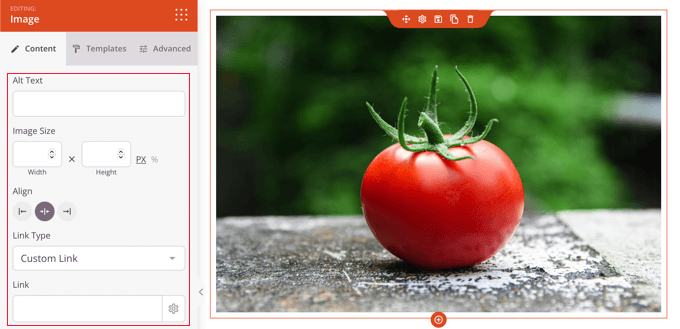
Acum, puteți utiliza setările de imagine ale SeedProd pentru a adăuga text alternativ, a schimba dimensiunea și alinierea imaginii sau a adăuga un link.
Aceasta este o modalitate excelentă de a vă asigura că imaginea arată exact așa cum trebuie pe site-ul dvs. web.
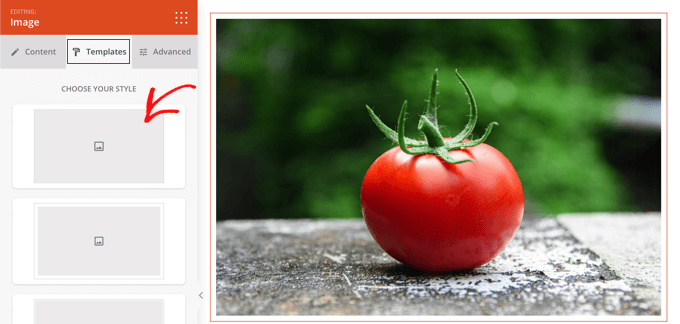
Puteți schimba stilul imaginii făcând clic pe fila „Șabloane” și alegând un stil.
Aceste șabloane modifică marginea și spațierea imaginii dvs.
Vei găsi opțiuni suplimentare în fila „Avansat”.
Adăugarea manuală a imaginilor licențiate Creative Commons
Dacă preferați să nu folosiți un plugin, puteți găsi manual imagini licențiate Creative Commons. Pentru a începe, trebuie să vizitați un site de bibliotecă de imagini de stoc. Odată ce găsiți o imagine pe care doriți să o utilizați, o puteți descărca și apoi o puteți încărca pe site-ul dvs.
Pentru imagini de stoc gratuite, consultați ghidul nostru despre surse pentru imagini gratuite din domeniul public și licențiate CC0.
Odată ce ați descărcat imaginile stoc gratuite, va trebui să le încărcați în biblioteca dvs. Media sau în postarea de pe blog.
Cel mai simplu mod de a face acest lucru este să adăugați un bloc „Imagine” în editorul WordPress, să faceți clic pe butonul „Încărcare” și apoi să găsiți imaginea Creative Commons pe computerul dumneavoastră.
Adăugarea atribuirilor la imaginile licențiate Creative Commons
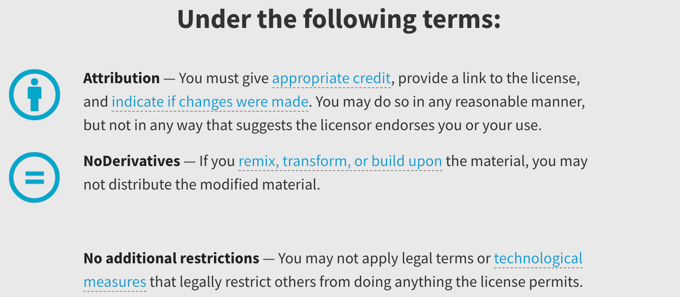
Unele licențe Creative Commons necesită să adăugați o mențiune de atribuire a imaginii și să oferiți atribuirea corespunzătoare lucrării originale.
De exemplu, licența Creative Commons Attribution-NoDerivs 2.0 Generic (CC BY-ND 2.0) necesită atribuire. Licența stipulează: „Trebuie să acordați creditul corespunzător, să furnizați un link către licență și să indicați dacă au fost făcute modificări. Puteți face acest lucru în orice mod rezonabil, dar nu într-un mod care sugerează că licențiatorul vă susține pe dumneavoastră sau utilizarea dumneavoastră.”
Este important să acorzi creditul corespunzător imaginii pentru a respecta legile privind drepturile de autor și pentru a evita încălcarea drepturilor cuiva.
Acest lucru vă poate proteja împotriva problemelor legale și a răspunderilor, și este, de asemenea, o modalitate de a arăta respect pentru munca și creativitatea altor persoane.
Dacă nu sunteți sigur dacă trebuie să oferiți atribuire, atunci ar trebui să verificați cu atenție formularea licenței Creative Commons a imaginii.
Este, de asemenea, foarte ușor să acordați credit creatorului. În imaginea de mai jos, puteți vedea că atribuirea Creative Commons este inclusă în legenda imaginii. Pentru mai multe informații, consultați ghidul nostru despre cum să adăugați credite imaginilor în WordPress.
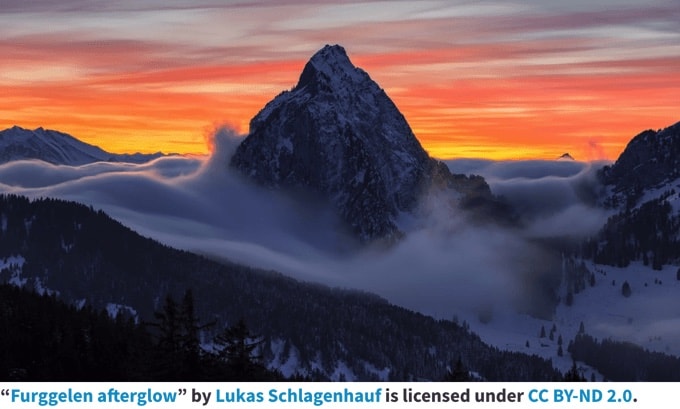
Creative Commons recomandă să includeți:
- titlul imaginii
- numele autorului cu un link către pagina sa de profil
- sursa imaginii cu un link către fotografia originală
- licența utilizată cu un link către actul licenței
Sperăm că acest tutorial v-a ajutat să învățați cum să găsiți și să inserați imagini licențiate Creative Commons în WordPress. De asemenea, ați putea dori să învățați cum să creați un flux personalizat pe Instagram, sau să consultați lista noastră de sfaturi despre cum să creșteți traficul pe blogul dvs..
Dacă ți-a plăcut acest articol, te rugăm să te abonezi la canalul nostru de YouTube pentru tutoriale video WordPress. Ne poți găsi, de asemenea, pe Twitter și Facebook.




Jiří Vaněk
Pe blogul meu, folosesc adesea imagini cu aceste licențe, dar sincer, nu mi-a trecut niciodată prin cap să includ numele autorilor sau licența sub care sunt utilizate imaginile. Cel puțin, este ceva ce merită luat în considerare și voi începe cu siguranță să creditez autorii grafici fie prin adăugarea unei legende la imagine, fie prin adăugarea de credite informaționale la sfârșitul articolului. Este lucrul corect de făcut, cel puțin față de creatorii imaginilor. Mulțumesc pentru explicația excelentă referitoare la utilizarea acestor licențe și a imaginilor care intră sub incidența lor.
Ziv
Băi, acest plugin este fantastic. Economisește timp și mulți bani. Ca începător, mă bucur cu adevărat de acest plugin pe blogul meu http://www.goodorbad.me. Cea mai mare problemă este că mă face să mă joc cu pozele în loc să scriu. LOL.
Mike Gantt
De ce nu există o problemă de drepturi de autor pentru utilizatorii Pinterest, din moment ce aceștia sunt încurajați să „pin-uiască” orice imagine le place?
Carole Rains
Deci, dacă folosesc o fotografie care necesită atribuire, pot folosi funcția Link pentru atribuire, nu trebuie să inserez text pe site-ul meu?
Carolann
Plugin grozav! Tocmai l-am instalat și îmi place. Mulțumesc mult!
Andrea
Dacă folosesc acest lucru pentru a insera imagini pe site-ul meu, și cineva apoi fixează acea imagine, pinul se leagă înapoi la site-ul meu? Sau la flickr? Mulțumesc.
Suport WPBeginner
Site-ul dvs., deoarece imaginea este de fapt găzduită pe site-ul dvs.
Admin
Angel
Salut,
Articol grozav. Ați putea, vă rog, să mă îndrumați unde pot folosi/cumpăra fotografii cu celebrități?
Nu sunt pentru un blog de bârfe, ci mai degrabă un tip de site de biografie pe care mă gândesc să-l încep.
Vă mulțumesc mult în avans pentru ajutor!
Suport WPBeginner
Angel, căutarea surselor de fotografii cu celebrități ar putea să-ți ofere câteva rezultate.
Admin
Viktoria Michaelis
Am impresia din articolul tău că se poate selecta doar o singură opțiune. Eu folosesc ambele variante, cu și fără imagini de atribuire pe blogul meu, în funcție de ce este disponibil pe Flickr, așa că o singură setare ar reduce mult posibilitățile.
Văd, de asemenea, că imaginile sunt încărcate automat în Managerul Media, este aceasta o setare implicită? Se poate schimba? Multe site-uri cu cantități mari de imagini le stochează în foldere separate – eu o fac pe lună – așa că a căuta o imagine încărcată printre o mulțime de imagini folosite anterior ar putea deveni o corvoadă....
Kevin Sanderson
Compfight face același lucru: https://wordpress.org/plugins/compfight/ și îți permite, de asemenea, să copiezi și să lipești codul HTLM pentru atribuire rapidă și ușoară, care este necesară pentru fotografiile licențiate CC.
Suport WPBeginner
Kevin, nu ai nevoie cu adevărat de codul HTML furnizat de CC pentru a îndeplini cerința de atribuire. Un simplu link către sursă ar fi suficient pentru a îndeplini cerințele de licențiere.
Admin