


Una dintre tendințele pe care le-am observat în industria publicării online este compilarea de tweet-uri amuzante într-un singur articol. Multe site-uri web afișează acum tweet-uri pe paginile lor, ceea ce este excelent pentru a adăuga dovadă socială, a crește implicarea și a oferi conținut în timp real.
Am gestionat acest tip de sarcină înainte și am găsit mai multe modalități eficiente de a o face. În acest articol, suntem aici pentru a vă împărtăși cum puteți încorpora tweet-uri reale în postările dvs. de blog.
Fie că selectezi subiecte în trend, afișezi conținut generat de utilizatori sau adaugi credibilitate postărilor tale cu opinii de experți, încorporarea tweet-urilor poate îmbunătăți semnificativ conținutul web.
De ce să încorporați tweet-uri reale în postările de blog WordPress?
Conform cercetării noastre statistici despre rețelele sociale, Twitter este una dintre cele mai mari rețele de socializare din lume, cu peste 619 milioane de utilizatori.
Astăzi, multe site-uri web folosesc tweet-uri pentru a-și face blogurile mai captivante.

Deși ai putea face o captură de ecran pentru postările tale de pe blog, este mai bine să încorporezi tweet-ul real despre care vrei să vorbești. Acest lucru permite cititorilor să interacționeze cu tweet-ul prin comentarea, aprecierea și retweetarea postării originale.
Deoarece sunt interactive, tweet-urile încorporate pot menține vizitatorii pe site-ul dvs. web mai mult timp, vă pot crește numărul de vizualizări ale paginilor și pot încuraja utilizatorii să interacționeze cu conținutul dvs. și să vă urmărească pe rețelele sociale.
Puteți chiar încorpora tweet-uri de la o terță parte de încredere, cum ar fi un partener de marketing afiliat (marketing afiliat), un influencer din industrie sau un client care a postat ceva pozitiv despre afacerea dvs.
Acestea fiind spuse, să vedem cum puteți încorpora tweet-uri reale în WordPress. Pur și simplu utilizați linkurile rapide de mai jos pentru a sări direct la metoda pe care doriți să o utilizați:
Tutorial video
Dacă preferați instrucțiuni scrise, continuați să citiți.
Metoda 1. Încorporați tweet-uri în WordPress fără un plugin (Rapid și ușor)
Poți încorpora manual tweet-uri individuale în postările tale de pe blogul WordPress folosind blocul Twitter și editorul de blocuri WordPress.
Deoarece această metodă folosește instrumentele încorporate ale WordPress, nu aveți nevoie să instalați niciun plugin special și puteți începe să încorporați tweet-uri imediat. Dacă doriți să adăugați doar un număr mic de tweet-uri pe site-ul dvs., aceasta este o metodă rapidă și ușoară.
Cu toate acestea, dacă doriți să afișați multe tweet-uri, atunci va trebui să copiați manual mai multe URL-uri, ceea ce poate dura mult timp. De asemenea, puteți afișa doar un singur tweet pe bloc, deci aceasta nu este o alegere bună dacă doriți să încorporați mai multe tweet-uri.
Dacă doriți să adăugați un flux de social media care se actualizează automat pe măsură ce sunt postate tweet-uri noi, atunci va trebui să utilizați metoda 2 în schimb.
Pentru a încorpora un singur tweet, accesați X/Twitter și găsiți postarea pe care doriți să o afișați. Acesta poate fi propriul dvs. tweet sau un tweet de pe contul altcuiva. De exemplu, ați putea încorpora postări de la clienți mulțumiți, deoarece acestea sunt o formă puternică de dovadă socială.
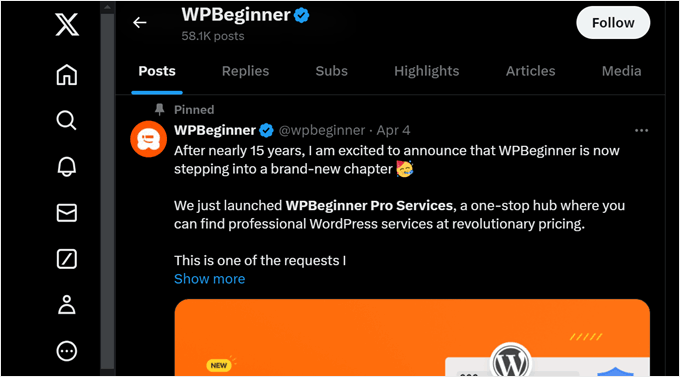
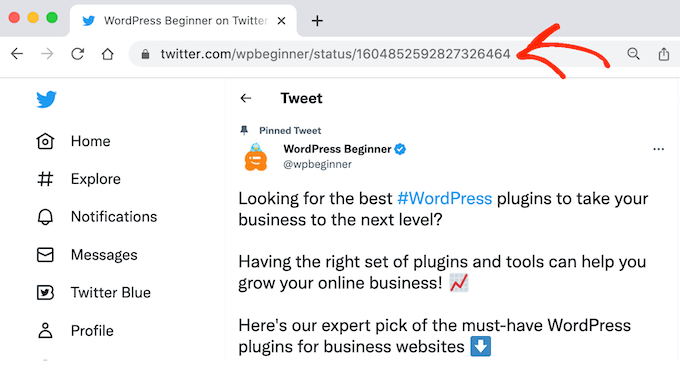
Acum, pur și simplu apasă pe tweet pentru a-l deschide. Bara de adrese a browserului tău va afișa adresa pentru acel tweet specific.
Puteți fie să notați URL-ul, fie să lăsați tweet-ul deschis într-o filă separată, deoarece veți avea nevoie de link mai târziu.
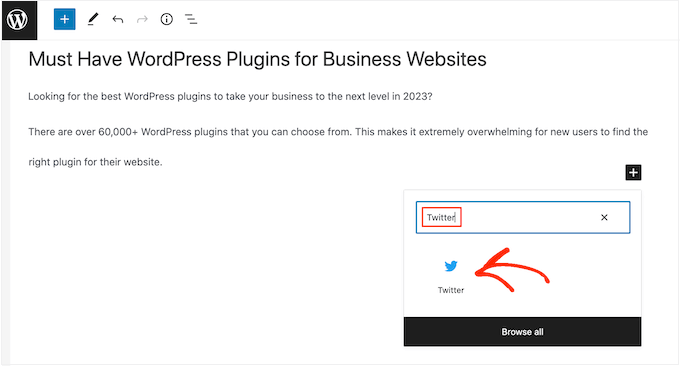
Reveniți la tabloul de bord WordPress și deschideți postarea de blog unde doriți să încorporați tweet-ul. Apoi, faceți clic pe pictograma „+” și tastați „Twitter”.
Când apare blocul corect, faceți clic pentru a-l adăuga la postarea de pe blog.
Apoi, pur și simplu lipiți URL-ul tweet-ului în blocul „Twitter”.
Cu asta făcut, faceți clic pe „Embed”.
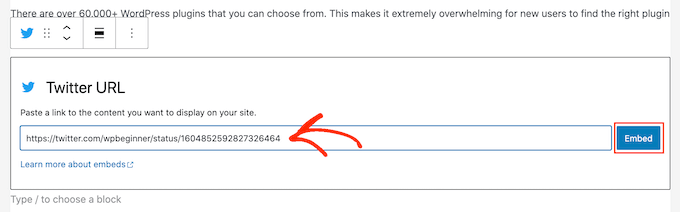
Editorul de blocuri WordPress va afișa acum tweet-ul. După aceea, puteți continua să lucrați la blog prin adăugarea de imagini, text și alt conținut.
Când sunteți mulțumit de postare, faceți clic pe „Publicare” sau „Actualizare” pentru a face modificările live. Acum, dacă vizitați postarea, veți vedea tweet-ul încorporat în blogul dvs.

Sfat Pro: Puteți, de asemenea, să lipiți URL-ul tweet-ului într-un bloc Paragraf, iar WordPress va transforma automat blocul Paragraf într-un bloc de încorporare Twitter.
Puteți, de asemenea, să adăugați blocul Twitter în orice zonă pregătită pentru widget-uri, cum ar fi bara laterală sau o secțiune similară.
Aceasta este o alegere excelentă dacă doriți să afișați același tweet în mai multe zone.
Pentru instrucțiuni pas cu pas, consultați ghidul nostru despre cum să adăugați și să utilizați widget-uri în WordPress.
Dacă utilizați o temă bazată pe blocuri (temă bazată pe blocuri), atunci puteți adăuga blocul Twitter în orice parte a site-ului dvs. web folosind editorul complet al site-ului.
Aceasta include zone ale site-ului tău pe care nu le poți edita folosind editorul de conținut standard. De exemplu, ai putea folosi cele mai populare tweet-uri ale tale pentru a îmbunătăți șablonul paginii 404.

Metoda 2. Încorporați automat mai multe tweet-uri cu un plugin (Recomandat)
Dacă doriți să încorporați mai mult de un tweet, vă recomandăm să utilizați un plugin pentru a crea un flux X/Twitter.
Acest lucru îți oferă flexibilitatea de a crea fluxuri personalizate care afișează diferite hashtag-uri, conturi și cronologii. Apoi poți adăuga aceste fluxuri la postările de pe blog, pagini sau chiar zone pregătite pentru widget-uri, cum ar fi bara laterală.
Cea mai ușoară modalitate de a crea un flux X/Twitter este prin utilizarea pluginului Smash Balloon Custom Twitter Feeds. Este unul dintre cele mai bune pluginuri Twitter pentru WordPress și vă permite să adăugați tot felul de fluxuri pe blogul dvs.
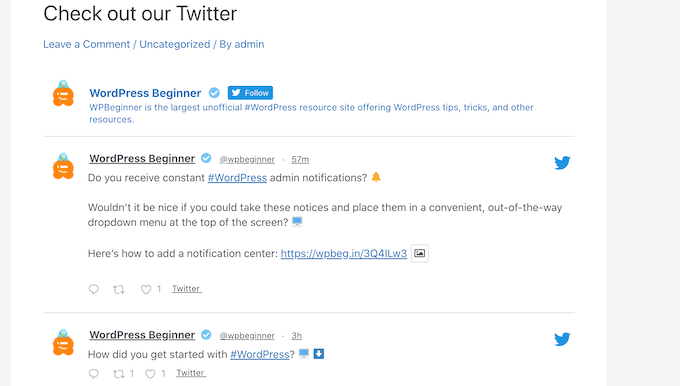
Aceste fluxuri se vor actualiza automat, astfel încât vizitatorii vor vedea întotdeauna cele mai recente tweet-uri ale tale, fără a fi nevoie să editezi manual site-ul.
Deoarece fluxul se actualizează automat, acest lucru poate menține site-ul dvs. proaspăt și interesant chiar și pentru vizitatorii obișnuiți. În acest fel, puteți încuraja oamenii să petreacă mai mult timp pe site-ul dvs., să se aboneze la newsletterul dvs. prin e-mail, să achiziționeze un produs și să ia alte acțiuni pozitive.
Dacă vizitatorii petrec mult timp răsfoind fluxul Twitter încorporat, atunci acest lucru trimite semnale pozitive motoarelor de căutare. Acest lucru vă poate îmbunătăți SEO-ul WordPress.
Mai întâi, va trebui să instalați și să activați pluginul Smash Balloon Custom Twitter Feeds. Dacă aveți nevoie de ajutor, consultați ghidul nostru despre cum să instalezi un plugin WordPress.
Cum să creezi un flux Twitter personalizat în WordPress
Pentru a crea un flux X/Twitter, accesați Fluxuri Twitter » Toate fluxurile și faceți clic pe „Adăugați nou”.
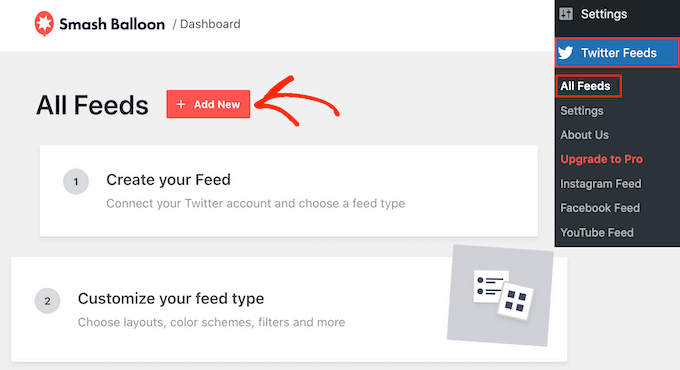
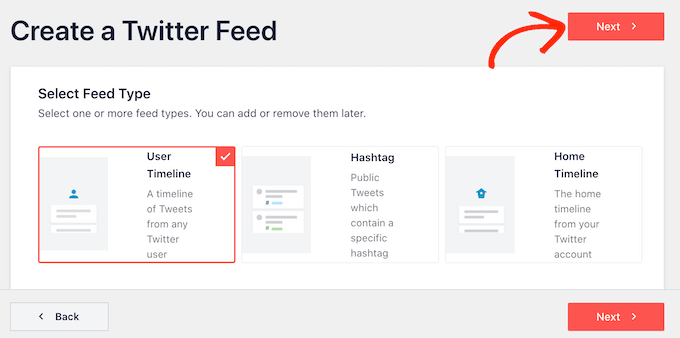
Pe acest ecran, puteți alege ce tip de flux doriți să încorporați. Puteți crea un flux din orice cont X/Twitter, inclusiv din conturi terțe.
Acest lucru este perfect dacă scrieți o postare pe blog despre o altă companie, marcă sau persoană și doriți să afișați cele mai recente tweet-uri ale lor ca parte a postării dvs.
Pentru a afișa tweet-uri dintr-un cont terț, selectați „User Timeline” și apoi faceți clic pe „Next”.
Pe ecranul următor, tastați simbolul @ urmat de contul X/Twitter de unde veți obține tweet-urile.
După aceea, faceți clic pe „Next” pentru a deschide editorul principal Smash Balloon.
O altă opțiune este afișarea tweet-urilor care au un hashtag specific. Acesta ar putea fi un hashtag legat de site-ul dvs. web, de produsele pe care le vindeți pe magazinul online sau de orice altceva.
Puteți folosi, de asemenea, fluxuri hashtag pentru a afișa tweet-uri legate de subiectul blogului. De exemplu, dacă scrieți pe blog despre cel mai recent serial TV de succes, ați putea crea un flux hashtag care să arate fanii vorbind despre serial.
Pentru a crea un flux de hashtag, selectează „Hashtag” și apoi apasă pe „Următorul”. Poți acum să introduci hashtag-ul pe care vrei să-l folosești.
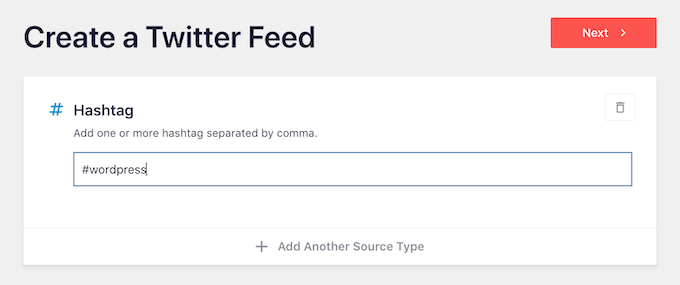
După aceea, faceți clic pe „Next” pentru a deschide editorul principal Smash Balloon.
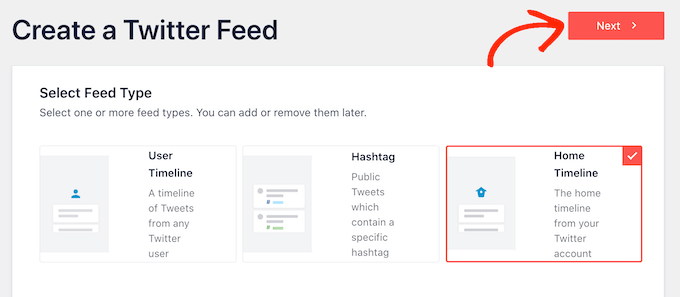
Ultima opțiune este „Timeline Acasă”, care încorporează pur și simplu fluxul principal al contului tău X/Twitter. Acesta este exact același flux pe care îl vezi când accesezi pagina principală X/Twitter, deci vei vedea aceleași tweet-uri, aprecieri și retweet-uri.
Acest lucru poate fi util dacă doriți să promovați persoanele pe care le urmăriți.
Cum să personalizezi fluxul tău Live X/Twitter
Pluginul Custom Twitter Feeds îți oferă multe modalități de a ajusta cum arată tweet-urile pe site-ul tău. În dreapta, vei vedea o previzualizare a fluxului Twitter.
În partea stângă, veți vedea toate setările diferite pe care le puteți utiliza pentru a personaliza modul în care arată aceste tweet-uri pe site-ul dvs. WordPress. Majoritatea acestor setări sunt auto-explicative, dar vom acoperi rapid câteva dintre zonele principale.
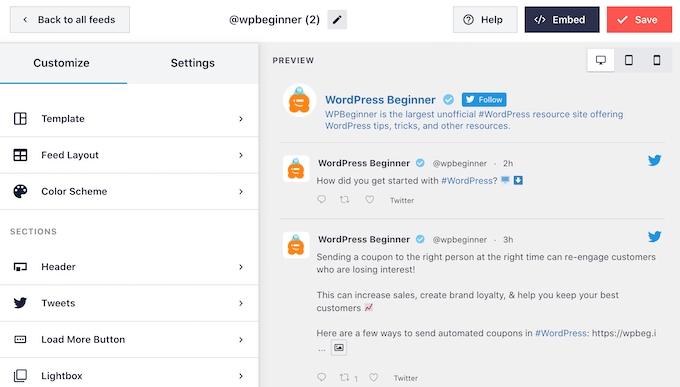
Pentru a începe, faceți clic pe „Aspect flux”.
Aici poți schimba înălțimea fluxului și câte tweet-uri vor vedea inițial vizitatorii.
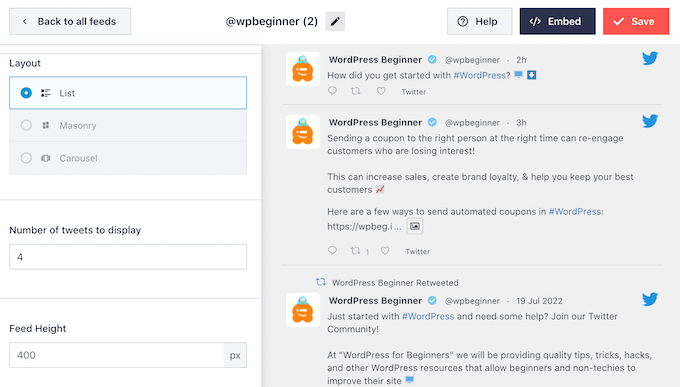
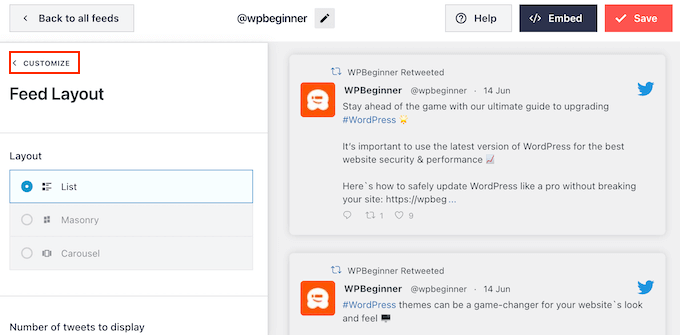
Când ești mulțumit de modificări, apasă pe linkul „Personalizare”.
Acest lucru te va readuce la ecranul principal de setări Smash Balloon.
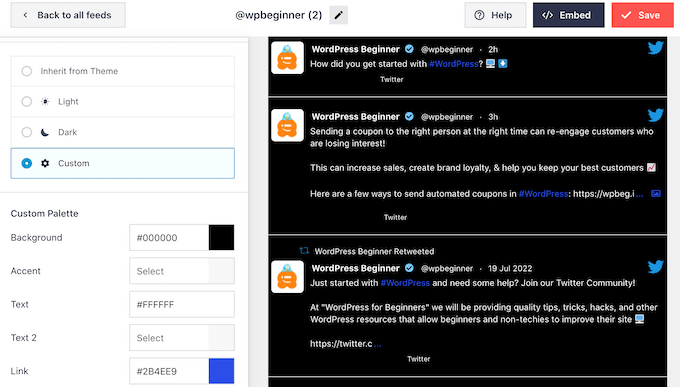
Următoarea setare este „Schema de culori”. Implicit, fluxul folosește culorile moștenite de la tema dvs. WordPress, dar puteți comuta la o schemă de culori „Deschisă” sau „Închisă” în schimb.
O altă opțiune este să creezi propria schemă de culori selectând „Personalizat” și apoi folosind controalele pentru a schimba culoarea de fundal, a schimba culoarea textului în WordPress și multe altele.
Dacă afișați tweet-uri de la un anumit utilizator, atunci s-ar putea să doriți să adăugați un antet la flux. Acesta arată vizitatorilor exact de unde provine conținutul.
Fluxurile personalizate de Twitter pot adăuga un antet standard sau text la fluxul tău.
Pur și simplu selectați „Antet” din meniul din stânga și apoi faceți clic pe comutatorul „Activare”. Implicit, plugin-ul adaugă un antet „Standard”, care afișează butonul „Urmăriți” și o biografie X/Twitter, dacă este disponibilă.
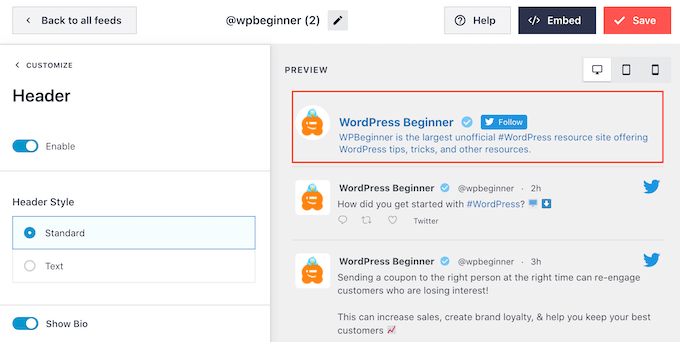
Dacă doriți să ascundeți biografia X/Twitter, faceți clic pentru a dezactiva comutatorul „Afișare biografie”.
O altă opțiune este să selectați „Text”, care adaugă un antet „Suntem pe Twitter” la flux.
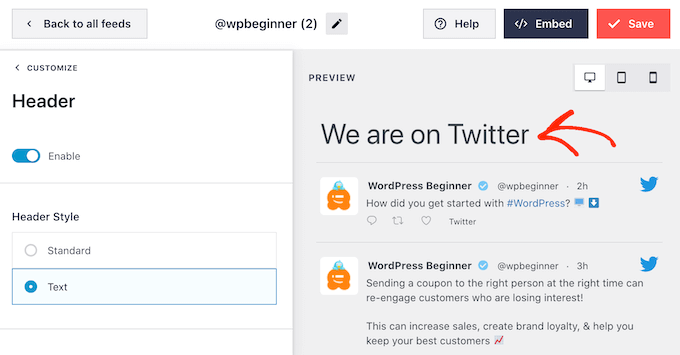
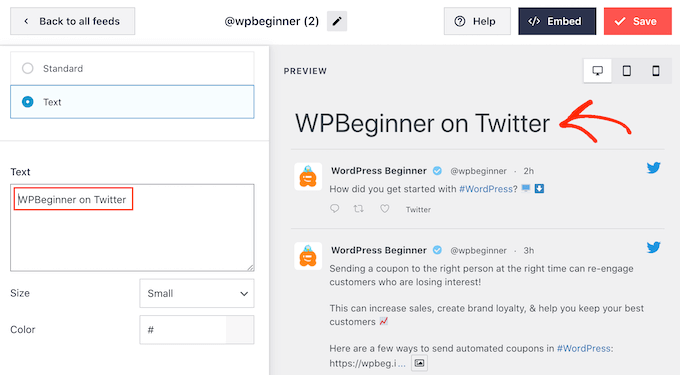
Puteți înlocui acest lucru cu propriul mesaj, tastând în caseta „Text”.
Când sunteți mulțumit de mesaj, puteți schimba dimensiunea și culoarea antetului.
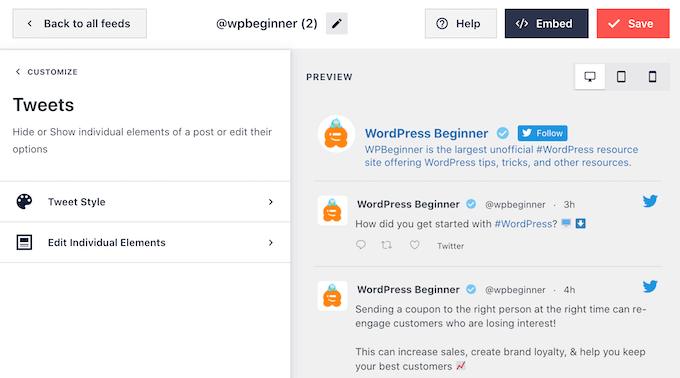
Apoi, puteți personaliza cum arată tweet-urile individuale în fluxul X/Twitter, selectând „Tweet-uri” din meniul din stânga.
După aceea, puteți alege între „Stil Tweet” și „Editare elemente individuale”.
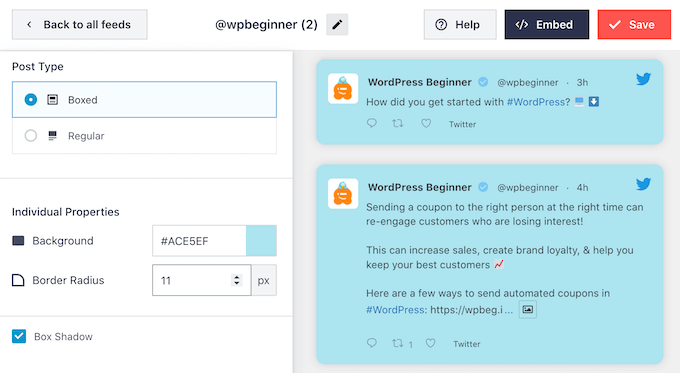
Dacă selectați „Stil Tweet”, atunci puteți alege între machete în cutie și cele obișnuite.
Dacă selectați „În casetă”, atunci puteți crea un fundal colorat pentru fiecare tweet. De asemenea, puteți mări raza bordurii pentru a crea colțuri rotunjite și puteți adăuga o umbră de casetă.
Dacă alegeți „Normal”, atunci puteți schimba grosimea și culoarea liniei care separă diferitele dvs. postări de social media.
Apoi, puteți personaliza elementele individuale din fiecare postare făcând clic pe „Tweets”, ceea ce vă readuce la ecranul anterior.
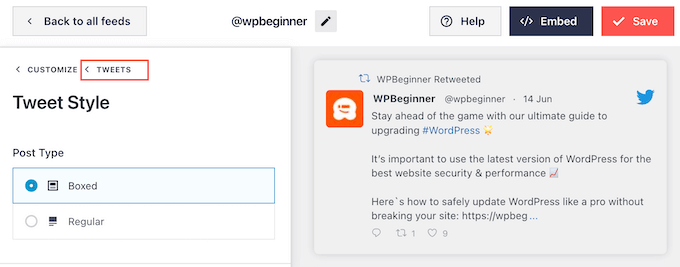
De data aceasta, selectați „Editare elemente individuale”.
Veți vedea acum tot conținutul diferit pe care Custom Twitter Feeds îl include în fiecare postare, cum ar fi autorul, textul tweet-ului și multe altele.
Pentru a elimina o piesă de conținut din flux, pur și simplu faceți clic pentru a debifa căsuța sa.
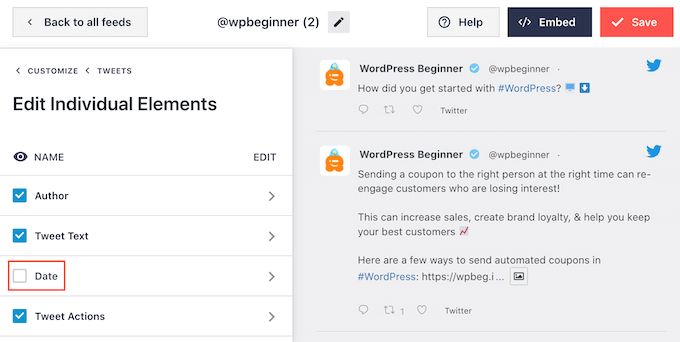
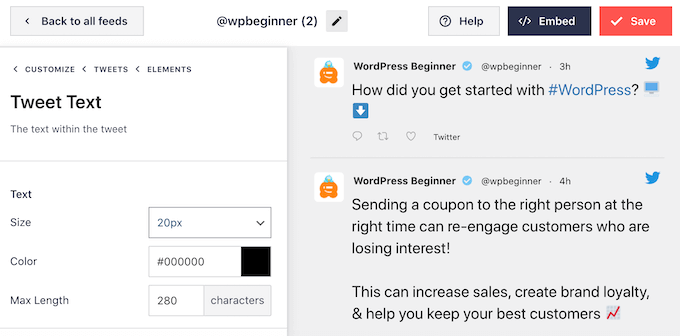
Puteți personaliza, de asemenea, modul în care arată fiecare tip de conținut, făcând clic pe el.
De exemplu, în imaginea următoare, am modificat dimensiunea și culoarea textului tweet-ului.
Când ești mulțumit de cum arată tweet-urile, apasă pe „Personalizare” pentru a reveni la ecranul principal de setări Smash Balloon. De data aceasta, selectează „Butonul Încarcă mai mult”.
Butonul „Încarcă mai multe” permite vizitatorilor să deruleze prin mai multe tweet-uri, așa că Fluxurile personalizate de Twitter îl adaugă în mod implicit.
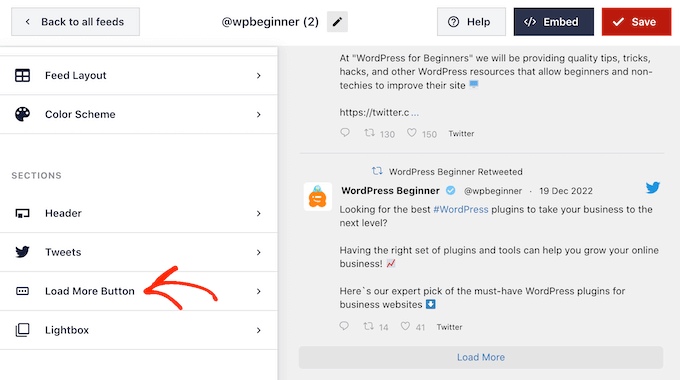
Deoarece este un buton atât de important, s-ar putea să doriți să îl personalizați schimbându-i culoarea de fundal, starea la trecerea cursorului, eticheta și multe altele pentru a se potrivi cu designul site-ului dvs.
De asemenea, puteți înlocui textul implicit „Încarcă mai mult” cu propriul dvs. apel la acțiune tastând în câmpul „Text”.
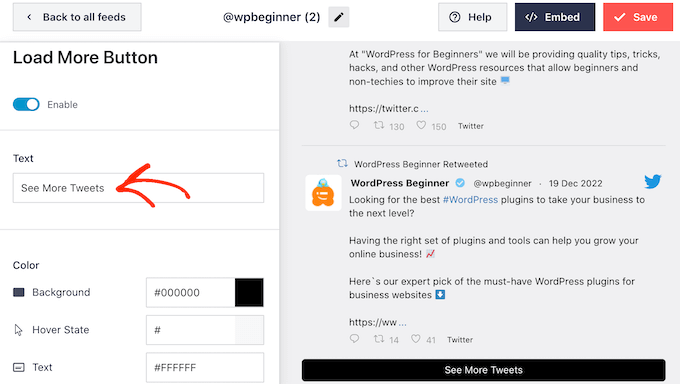
Dacă preferați, puteți elimina complet butonul, făcând clic pe comutatorul „Activare”.
Când sunteți mulțumit de aspectul fluxului X/Twitter, nu uitați să faceți clic pe „Salvare”. După aceea, sunteți gata să încorporați fluxul Twitter în postările dvs. de blog WordPress.
Cum să încorporați un flux Twitter în postările de pe blogul WordPress
Puteți adăuga fluxul la postările dvs. de blog folosind blocul Flux Twitter de la Smash Balloon.
Dacă ați creat mai mult de un flux X/Twitter folosind pluginul, atunci va trebui să cunoașteți codul fluxului.
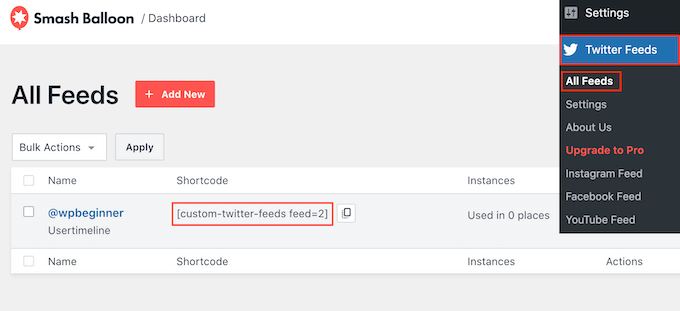
Pentru a obține aceste informații, accesați Fluxuri Twitter » Toate Fluxurile și copiați codul din coloana „Shortcode”. Va trebui să adăugați acest cod la postarea dvs. de blog, așa că notați-l.
În imaginea următoare, va trebui să folosim [custom-twitter-feeds feed=2]
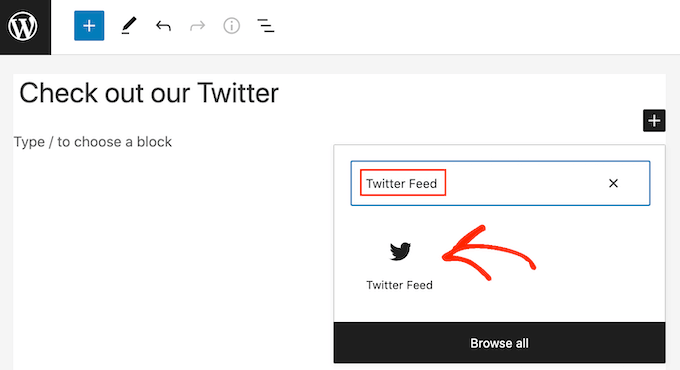
După aceea, pur și simplu deschideți postarea de blog în care doriți să încorporați fluxul X/Twitter. Apoi, faceți clic pe pictograma „+” pentru a adăuga un nou bloc și începeți să tastați „Twitter Feed”.
Când apare blocul corect, faceți clic pentru a-l adăuga la postarea de pe blog.
Blocul va afișa implicit unul dintre fluxurile dvs. Twitter personalizate. Dacă doriți să utilizați un alt flux de tweet-uri în schimb, găsiți „Setări scurtcod” în meniul din dreapta.
Aici, pur și simplu adăugați shortcode-ul și apoi faceți clic pe „Aplică modificările”.
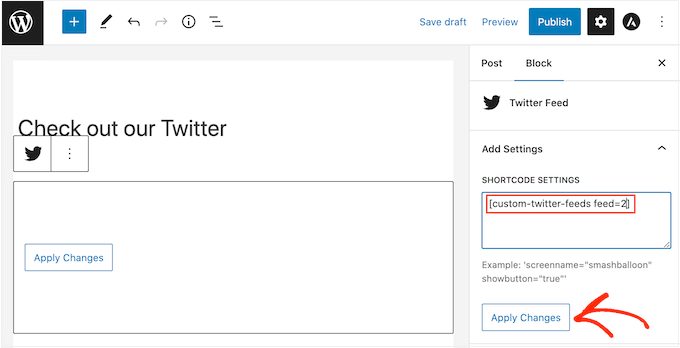
Blocul va afișa acum fluxul dvs. X/Twitter și puteți pur și simplu să publicați sau să actualizați postarea blogului pentru a face tweet-urile live pe site-ul dvs. Ori de câte ori tweetați ceva, Smash Balloon va actualiza acest flux automat.
Metoda 3. Încorporarea tweet-urilor în WordPress folosind Twitter Publish (Personalizabil)
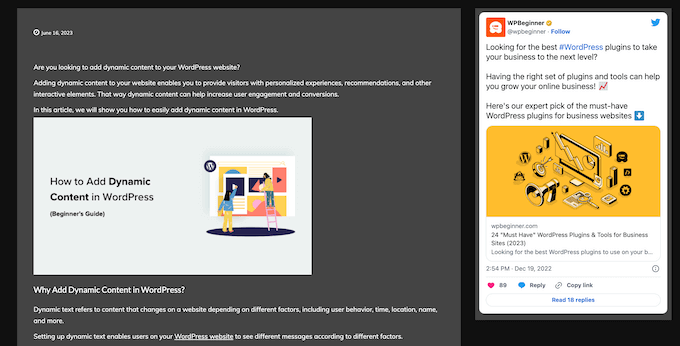
Această metodă următoare folosește funcția de publicare Twitter pentru a încorpora un tweet în WordPress. Diferența dintre această metodă și cele anterioare este că nu folosește un plugin, dar vă permite să personalizați cum arată tweet-ul încorporat în postarea dvs. de pe blog.
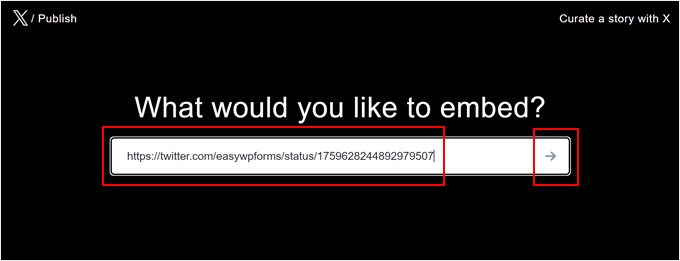
Mai întâi, asigurați-vă că ați copiat URL-ul tweet-ului, ca în prima metodă. Apoi, accesați site-ul X/Twitter Publish și lipiți URL-ul în câmpul corespunzător.
După aceea, faceți clic pe semnul săgeată din dreapta.
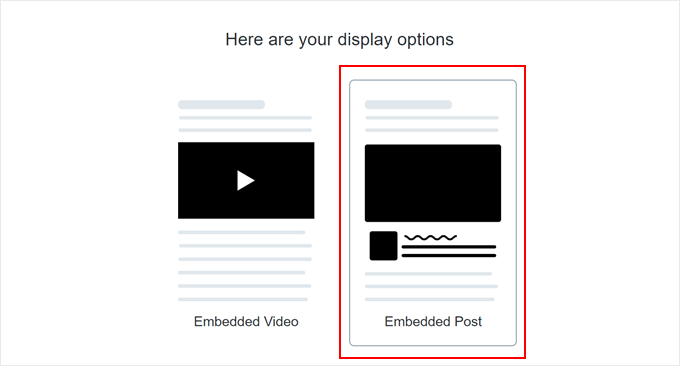
Apoi, alegeți o opțiune de afișare.
Deoarece doriți să încorporați un tweet, continuați și alegeți opțiunea „Postare încorporată”.
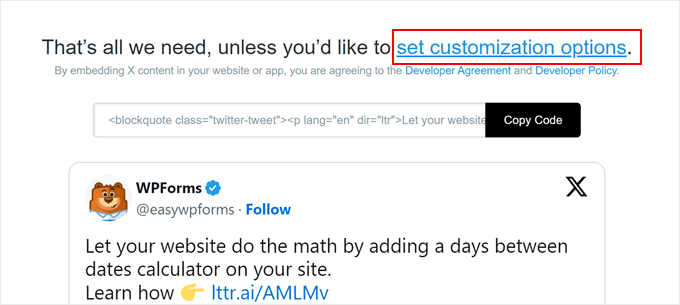
Mai jos, veți găsi o opțiune de a copia un cod și de a-l lipi în editorul de blocuri.
Dar în scopul acestui tutorial, trebuie mai întâi să faceți clic pe linkul „setați opțiunile de personalizare”. Acest lucru vă permite să personalizați cum arată tweet-ul încorporat înainte de a-l adăuga la postarea dvs. de blog WordPress.
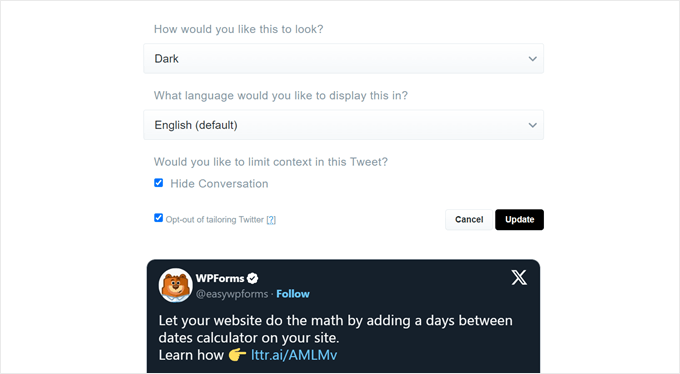
Aici, aveți opțiunea de a activa modul întunecat pentru tweet-urile dvs., de a schimba limba tweet-ului și de a ascunde discuția din firul tweet-ului.
Puteți, de asemenea, să activați opțiunea „Renunță la personalizarea Twitter” pentru a împiedica X/Twitter să colecteze informațiile vizitatorilor dvs., cum ar fi pagina web vizitată, adresa IP, tipul browserului, sistemul de operare și informațiile cookie.
Odată ce ați terminat, pur și simplu faceți clic pe butonul „Update”.
În această etapă, veți reveni la pagina anterioară, iar X/Twitter va actualiza codul de încorporare conform personalizărilor dvs.
Aici, pur și simplu faceți clic pe butonul „Copiere cod”.
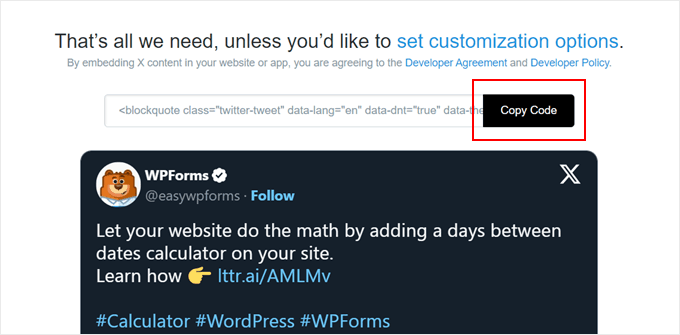
Acum, deschideți editorul de blocuri pentru postarea în care doriți să încorporați tweet-ul.
Apoi, faceți clic pe pictograma „+” oriunde pe pagină și alegeți blocul „HTML personalizat”.
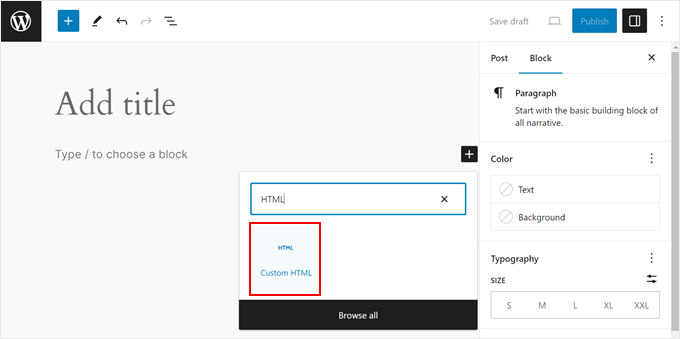
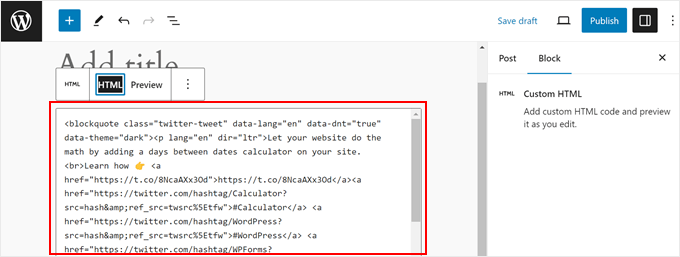
În câmpul HTML, pur și simplu lipiți codul pe care l-ați copiat anterior.
Iată cum ar trebui să arate:
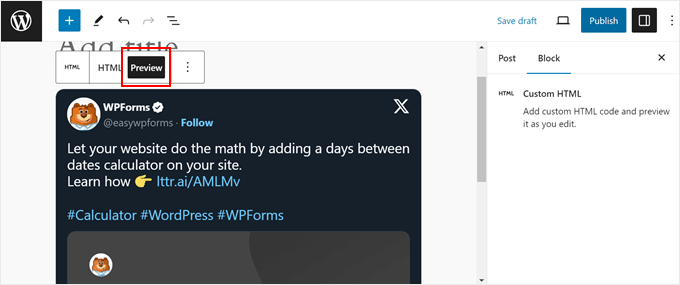
Dacă vrei să vezi cum arată tweet-ul încorporat, pur și simplu apasă pe butonul „Previzualizare” din bara de instrumente a blocului.
Apoi, nu ezitați să adăugați mai multe elemente pe pagina dvs. și apăsați butonul „Publicare” sau „Actualizare” când ați terminat.
Asta e tot!
Pentru mai multe sfaturi și trucuri despre integrarea X/Twitter cu site-ul dvs. WordPress, consultați aceste articole:
- Cum să adăugați butonul de partajare și retweet pe Twitter în WordPress
- Cum să afișezi numărul de urmăritori de pe Twitter ca text în WordPress
- Cum să remediați imaginile cardurilor Twitter deteriorate în WordPress
- Cum să adăugați casete Click to Tweet în postările dvs. WordPress
- Cum să tweetați automat atunci când publicați o postare nouă în WordPress
- Cum să adăugați un buton Plătește cu un Tweet pentru descărcări de fișiere în WordPress
Sperăm că acest articol v-a ajutat să învățați cum să încorporați Tweet-uri reale în postările de pe blogul WordPress. De asemenea, ați putea dori să consultați ghidul nostru despre cum să partajați automat postările vechi de WordPress pe rețelele sociale și selecția noastră de experți a celor mai bune plugin-uri WordPress pentru Facebook pentru a vă crește blogul.
Dacă ți-a plăcut acest articol, te rugăm să te abonezi la canalul nostru de YouTube pentru tutoriale video WordPress. Ne poți găsi, de asemenea, pe Twitter și Facebook.


Dennis Muthomi
Ca cineva care tocmai și-a început un blog WordPress axat pe marketingul pe rețelele sociale, am găsit acest ghid extrem de valoros!
Foloseam metoda manuală de încorporare a tweet-urilor individuale (sau ar trebui să spun postări) cu blocul Twitter, dar metoda plugin-ului Smash Balloon pare mult mai eficientă pentru a curata fluxuri Twitter tematice în jurul hashtag-urilor sau conturilor influente din nișa mea.
Cu siguranță voi implementa câteva dintre aceste sfaturi pe propriul meu blog. Mulțumesc pentru sfaturile practice!
Suport WPBeginner
Cu plăcere, mă bucur că ghidul nostru v-a fost de ajutor!
Admin
Paul Roos
Mulțumesc pentru articol. Voi încerca. Dacă tweet-ul are un hashtag, cum se încorporează întotdeauna cel mai nou Tweet cu Hashtag?
Suport WPBeginner
For that you would want to use the plugin option and that would automatically update as the hashtag got new posts
Admin
Daniel Westerdale
Salut
Am încorporat un tweet care avea o imagine atașată, într-o pagină de pe blogul meu de WordPress. Am observat că textul tweet-ului este redat, dar imaginea nu este afișată. Prin urmare, m-am întrebat dacă acest lucru este posibil (chiar și cu un alt plugin).
Marce Luna
Mulțumesc, nu știam asta! Există o modalitate de a obține URL-ul tweet-ului mult mai rapid. Căutați pur și simplu data chiar în cronologie, faceți clic dreapta și copiați adresa linkului.
Mustafa Cıngı
Știi ce? Am căutat luni de zile despre acest subiect și nu am putut găsi soluția și mă înnebunea zi de zi, până astăzi. Mulțumesc pentru soluția ta. De acum înainte, pot partaja tweet-uri pe blogul meu. Mulțumesc..
Personal editorial
Glad we were able to help
Admin
LJames
Salut, Cum te descurci? Am încorporat linkuri către postări de Twitter în intrarea postării și acestea s-au afișat foarte bine, dar de curând postările mele de Twitter pur și simplu nu se mai afișează în postări, nu știu de ce, de exemplu, când încerc să inserez un link de Twitter ca acesta: se afișează foarte bine în intrarea postării înainte de a publica postarea, dar după publicarea postării și verificarea, nu se afișează, se afișează doar linkul ca cel de mai sus, nu se afișează postarea reală de Twitter cu imaginea sa
vă rog să mă ajutați să găsesc problema, am încercat și să dezactivez plugin-urile, dar în zadar.
Acesta este site-ul meu:
Mulțumesc
L.James
Suport WPBeginner
Se pare că un plugin sau tema dvs. WordPress cauzează problema. Încercați să dezactivați toate pluginurile și să comutați la o temă implicită pentru a afla ce o cauzează.
Admin
pawan negi
mulțumesc mult, în sfârșit am găsit ceea ce căutam.. a funcționat pentru mine.
Kristina
În ceea ce mă privește, încorporarea tweet-urilor funcționează pentru primul tweet, dar nu și pentru mai multe tweet-uri în ordine succesivă. Știe cineva vreo soluție pentru asta?
Debi Hodges
Am exact această problemă, aveți vreo idee?
Edikan
Vă rog, aș dori să pun o întrebare despre Twitter, dar în afara acestui subiect anume.
Twitter are un serviciu automat de scurtare a link-urilor folosind t.co, dar nu funcționează pe pagina mea de profil Twitter. Dar funcționează pe pagina mea de Facebook atunci când este partajat de pe site-ul meu WordPress, deoarece Twitter-ul meu este conectat la Facebook-ul meu.
Am încercat să rectific această problemă, dar nu pot și se pare că Twitter nu are un centru de ajutor unde pot să îi contactez pentru a le spune acest lucru.
Vă rog, cum pot rezolva asta. Mulțumesc.
Trish Ledingham
Al meu a funcționat când l-am făcut pe blogul meu anterior, dar acum, când încerc să-l fac din nou pe alt blog, apare doar textul și nu tweet-ul propriu-zis. Aveți sugestii, vă rog?
joshie
Am crezut că nu funcționează la început. De fapt, trebuie să mergi în modul Previzualizare pentru a-l vedea, nu va apărea în editor.
William T Quick
Nu funcționează. Afișează codul URL, nu tweet-ul.
Paul McGuire
Mi se pare că funcționează bine. Nu sunt sigur ce versiune veche de Wordpress folosiți. Deși, trebuie să recunosc, acum când faceți clic pe „încorporați tweet”, nu obțineți același tip de URL pe care îl descrie în articol. Dar odată ce îl extrageți din amestecul de cod și îl lipiți în postarea dvs., obțineți un tweet încorporat corespunzător.