


Am observat că cititorii sunt mult mai predispuși să rămână atunci când știu exact cât timp durează citirea unui articol. Fără acest detaliu, vizitatorii pleacă adesea imediat, deoarece se tem că conținutul este prea lung sau copleșitor.
Afișarea unui timp estimat de citire rezolvă această problemă instantaneu și arată că respectați programul vizitatorului dumneavoastră.
În acest ghid, voi împărtăși cum să adăugați cu ușurință timpul estimat de citire la postările dvs. WordPress.
De ce să adăugați timpul estimat de citire a postărilor în postările WordPress?
În primul rând, afișarea timpului estimat de citire a postării stabilește așteptări clare. Când cititorii văd „citire de 5 minute”, pot decide dacă au timp acum sau ar trebui să o salveze pentru mai târziu. Acest lucru reduce ratele de respingere, deoarece oamenii nu sunt luați prin surprindere de conținut mai lung decât se așteptau.
În al doilea rând, construiește încredere și transparență. La fel cum Netflix arată durata episoadelor, afișarea timpului de citire arată că respectați timpul cititorilor dvs. Acest mic gest poate îmbunătăți semnificativ experiența utilizatorului și poate încuraja vizitele repetate.
În al treilea rând, poate crește ratele de finalizare. Când oamenii văd un timp de citire gestionabil, cum ar fi „3 minute”, sunt mai predispuși să se angajeze și să finalizeze întregul articol. Acest lucru crește timpul petrecut pe site, trimițând semnale pozitive motoarelor de căutare care pot ajuta la creșterea clasamentelor SEO.
Am constatat, de asemenea, că estimările timpului de citire funcționează deosebit de bine alături de alte caracteristici de implicare, cum ar fi barele de progres de citire. Împreună, ele creează o experiență prietenoasă pentru cititori, care îi menține pe site-ul dvs. mai mult timp.
Iată două metode dovedite pentru a vă ajuta să adăugați această funcție pe site-ul dvs. WordPress. Puteți alege pe cea care se potrivește nivelului dvs. de confort tehnic:
- Afișarea timpului estimat de citire în postările dvs. WordPress cu un fragment de cod (recomandat)
- Afișarea timpului estimat de citire în postările dvs. WordPress cu un plugin
- Întrebări frecvente despre timpul estimat de citire în WordPress
- Resurse suplimentare pentru îmbunătățirea experienței de citire WordPress
Metoda 1: Afișarea timpului estimat de citire în postările dvs. WordPress cu un fragment de cod (recomandat)
Puteți afișa rapid timpul estimat de citire în postările dvs. WordPress folosind WPCode, un plugin gratuit pentru fragmente de cod.
WPCode vă permite să adăugați cod personalizat în WordPress fără a modifica fișierul functions.php al temei dvs., ceea ce face personalizarea site-ului mai sigură și mai ușoară.

Acesta vine cu o bibliotecă încorporată de snippet-uri de cod utile pentru solicitări populare de funcționalități, cum ar fi afișarea timpului de citire, adăugarea etichetei „nou” pentru postările recente, dezactivarea avatarurilor Gravatar, afișarea barei de progres și multe altele. Acest lucru elimină necesitatea de a instala o mulțime de plugin-uri de unică folosință.
Pentru a începe, trebuie să instalați și să activați pluginul WPCode. Dacă aveți nevoie de ajutor, consultați ghidul nostru despre cum să instalați un plugin WordPress pentru instrucțiuni.
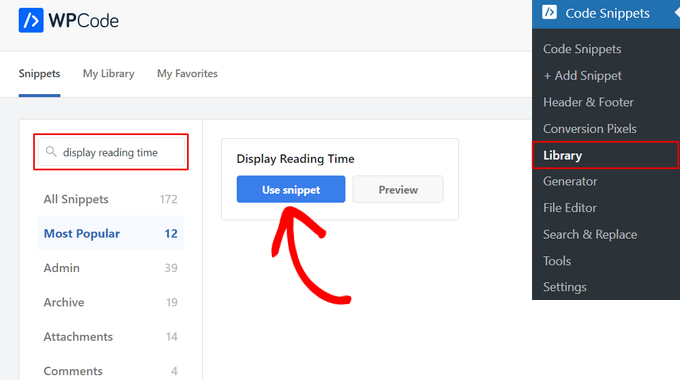
După ce pluginul este activat, accesați Fragmente de cod » Bibliotecă din tabloul de bord WordPress.
Din pagina Bibliotecă de fragmente, căutați fragmentul „Afișare timp de citire”. Odată ce îl găsiți, treceți cu mouse-ul peste el și faceți clic pe butonul „Utilizare fragment”.
Pe pagina următoare, veți vedea că WPCode a adăugat automat codul.
WPCode configurează de obicei setările automat. Cu toate acestea, ar trebui să derulați în jos la secțiunea „Inserare” pentru a verifica dacă Locația este setată la „Inserare înainte de conținut”.
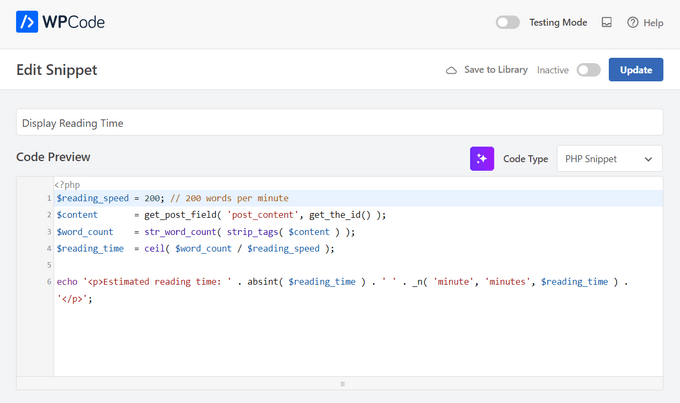
Acum, tot ce trebuie să faceți este să comutați comutatorul de la „Inactiv” la „Activ” și apoi să apăsați butonul „Actualizare”.

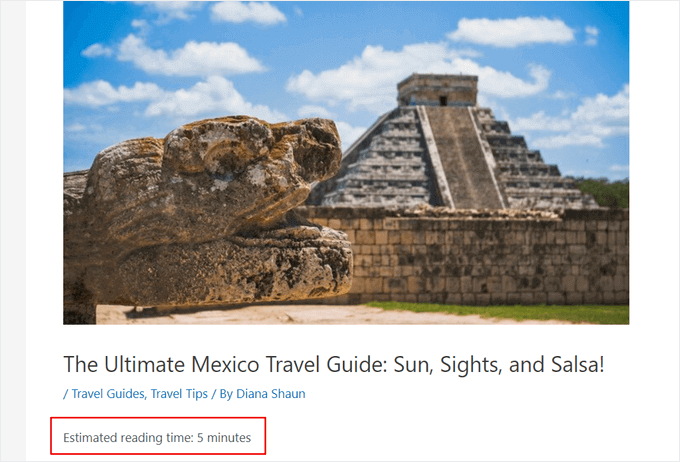
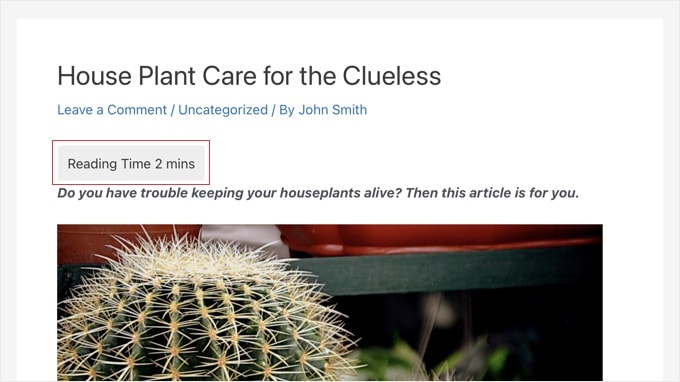
Acesta este tot. Acum puteți vizita site-ul dvs. web pentru a vedea timpul estimat de citire pe postările dvs. Rețineți că acest fragment folosește o viteză standard de citire medie, care funcționează bine pentru majoritatea site-urilor web.
Metoda 2: Afișarea timpului estimat de citire în postările dvs. WordPress cu un plugin
Dacă preferați o metodă care oferă mai multe opțiuni de personalizare vizuală fără a edita codul, atunci puteți utiliza pluginul Read Meter.
Read Meter este un plugin WordPress gratuit care vă ajută să afișați timpul de citire și bara de progres pe site-ul dvs. De asemenea, vine cu setări încorporate pe care le puteți utiliza pentru a edita aspectul notificării timpului de citire fără a atinge niciun cod.
Mai întâi, va trebui să instalați și să activați pluginul Read Meter. Pentru mai multe detalii, consultați ghidul nostru pas cu pas despre cum se instalează un plugin WordPress.
După activare, trebuie să vizitați pagina Setări » Contor de citire din tabloul de bord WordPress pentru a configura setările pluginului.
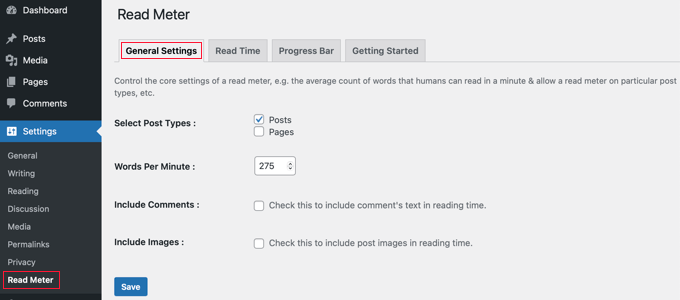
În fila „Setări generale”, puteți selecta tipurile de postări pe care să fie afișat timpul de citire.
De exemplu, pluginul vă permite să afișați timpul de citire pe postările și paginile blogului dvs. Dacă aveți un magazin online, atunci va exista și o opțiune de a face acest lucru pe paginile produselor dvs.
Puteți ajusta, de asemenea, viteza medie de citire. În mod implicit, pluginul estimează 275 de cuvinte pe minut. Deoarece viteza medie de citire este de obicei în jur de 200-250 de cuvinte pe minut, ați putea dori să reduceți acest număr pentru a se potrivi unui public mai larg.
Există, de asemenea, o opțiune de a include comentarii și imagini atunci când estimați timpul necesar pentru a citi postarea de pe blog.
Apoi, puteți accesa fila „Timp de citire” pentru a personaliza textul exact care va apărea.
În partea de sus, puteți alege exact unde apare timpul de citire. De exemplu, puteți alege să îl afișați pe postarea individuală în sine, sau și pe pagina de pornire și pe paginile de arhivă.
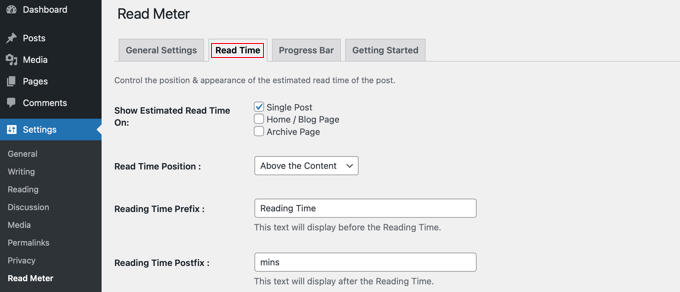
Pe lângă aceasta, puteți schimba aspectul notificării privind timpul de lectură.
Există setări pentru dimensiunea fontului, poziția timpului de citire, culoarea de fundal, culoarea textului și multe altele.
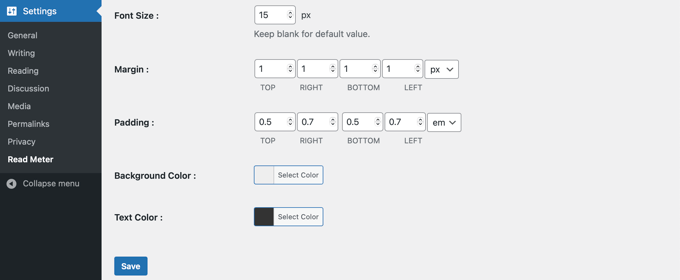
Când ați făcut modificările, nu uitați să faceți clic pe butonul „Salvare”.
După aceea, puteți accesa fila „Bara de progres” și edita setările. Veți vedea opțiuni pentru a selecta poziția barei (sus sau jos al paginii) sau pentru a o dezactiva complet de pe site-ul dvs. WordPress.
Puteți schimba, de asemenea, stilul acestuia, culoarea de fundal, culoarea primară și grosimea barei.
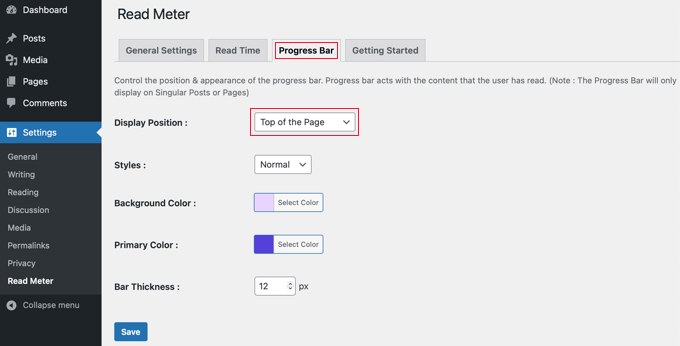
După ce ați editat setările barei de progres, faceți clic pe butonul „Salvare”. Acum, cititorii dvs. vor vedea timpul estimat de citire pe fiecare postare.
Acum puteți vizita site-ul dvs. WordPress pentru a vedea timpul de citire și o bară de progres în acțiune.
Întrebări frecvente despre timpul estimat de citire în WordPress
Iată răspunsurile la unele dintre cele mai frecvente întrebări despre afișarea timpului estimat de citire pe site-ul dvs. web.
1. Cum este calculat timpul estimat de citire?
Majoritatea instrumentelor calculează acest lucru prin împărțirea numărului total de cuvinte la o viteză medie de citire. Aceasta este de obicei setată la aproximativ 200 până la 250 de cuvinte pe minut.
2. Pot ajusta viteza de citire?
Da. Dacă utilizați pluginul Read Meter, există o setare specifică pentru a schimba cuvintele pe minut. Acest lucru vă permite să potriviți viteza la publicul dvs. specific.
3. Timpul estimat include imaginile?
Fragmentele simple de cod numără de obicei doar textul. Cu toate acestea, pluginurile precum Read Meter au adesea opțiuni pentru a adăuga timp suplimentar pentru vizualizarea imaginilor și a altor medii.
4. Pot afișa timpul de citire pe pagini?
Da. Puteți activa cu ușurință timpul de citire pentru paginile WordPress și tipurile de postări personalizate din setările pluginului.
Resurse suplimentare pentru îmbunătățirea experienței de citire WordPress
Sperăm că acest articol v-a ajutat să învățați cum să afișați timpul estimat de citire a postărilor în postările dvs. WordPress. De asemenea, ați putea dori să vedeți alte ghiduri legate de îmbunătățirea experienței de citire în WordPress:
- Cum să adaugi o bară de progres de lectură în postările WordPress
- Cum să adăugați și să îmbunătățiți scorul de lizibilitate în postările WordPress
- Cum să adăugați text la vorbire în WordPress (pas cu pas)
- Cum să urmăriți implicarea utilizatorilor în WordPress cu Google Analytics
- Cum să adăugați butoane de reacție WordPress pentru a crește implicarea
- Cum să scrii o postare grozavă de blog (Structură + Exemple)
- Cum să afișați conținut personalizat pentru diferiți utilizatori în WordPress
- Cum să înțelegi intenția vizitatorilor site-ului WordPress
- Blogging-ul este mort? (Opinia experților noștri)
Dacă ți-a plăcut acest articol, te rugăm să te abonezi la canalul nostru de YouTube pentru tutoriale video WordPress. Ne poți găsi, de asemenea, pe Twitter și Facebook.



Dennis Muthomi
Afișajele timpului de citire sunt fantastice
Pentru blogurile de tehnologie și SaaS, folosesc de fapt 200 de cuvinte pe minut în loc de obișnuitele 275. Conținutul tehnic necesită mai mult timp pentru a fi digerat, iar această ajustare oferă cititorilor o estimare mai realistă.
Jiří Vaněk
Aceasta este o idee interesantă, menținând cititorii pe site arătându-le că textul nu trebuie să fie la fel de consumator de timp pe cât pare. Excelent! Mă joc și cu ideea de text-to-speech, adăugând o funcție de redare pe site. Utilizatorii nu ar trebui să citească articolul singuri, ci l-ar putea asculta. Astfel, nu ar părăsi site-ul, reducând potențial rata de respingere. Trebuie doar să aflu dacă există deja o soluție disponibilă gratuit, în limita unui număr de cuvinte.
Ralph
Cred că timpul de citire a postării + bara de progres de citire sunt lucruri foarte bune din perspectiva vizitatorului. Una este o informație inițială excelentă, iar cealaltă arată progresul curent. Bine de știut că puteți modifica cuvintele estimate pe minut.
Curtis Townsend
Știți dacă această soluție are capacitatea de a posta, de asemenea, timpul de citire lângă numărul de comentarii în lista de bloguri. Vreau să arate similar cu postările WSJ.
Suport WPBeginner
Ar trebui să editați șablonul temei dvs., dar pluginul oferă un shortcode pe care l-ați putea include pentru a plasa timpul de citire unde doriți.
Admin
Tom Lemanski
Mulțumesc pentru recomandare. Foloseam un alt plugin de timp de citire fără setări de formatare, așa că timpul de citire era înghesuit în conținutul postării. Problema a fost rezolvată imediat după instalare.
Suport WPBeginner
Mă bucur să aud că recomandarea noastră v-a putut ajuta!
Admin
Leinad Harpep
Mulțumesc pentru această informație excelentă. M-a ajutat mult.
Suport WPBeginner
Glad it was helpful
Admin
jeje
există o modalitate de a afișa, de asemenea, timpul de citire atunci când este partajat pe Facebook
Suport WPBeginner
În prezent, nu avem o metodă recomandată pentru a garanta că este inclusă.
Admin
Leonardo Martins
Există vreo modalitate de a evita afișarea timpului de citire pe pagina principală? Vreau să-l afișez doar când dau clic pe fiecare postare.
Suport WPBeginner
Ar trebui să contactați suportul pluginului pentru personalizarea afișajului în acest fel
Admin
suvita
putem adăuga estimarea timpului de citire fără plugin?
Suport WPBeginner
Ați avea în continuare nevoie de ceva care să ofere o estimare a timpului de citire, ceea ce s-ar face fie printr-un plugin încorporat în temă, fie similar.
Admin
Vlad
Pot fi ignorate anumite pagini?
Mulțumesc!
Wagoner
Ar fi grozav dacă ați putea actualiza acest lucru și cu un plugin similar care funcționează fără editorul de conținut, să spunem pentru câmpuri personalizate CPT, folosind ACF sau Toolset.
Mulțumesc!
Nis
Acest plugin suportă Visual Composer. Problema pe care o am în acest moment este că nu apare în widget.
Sander Feinberg
Îmi place blogul dvs. și găsesc frecvent sfaturi utile. Cu toate acestea, sunt surprins că ați republicat o postare cu linkuri către două pluginuri care nu au fost actualizate de 2 sau 3 ani. Deoarece probabil aveți cititori începători, s-ar putea să nici nu observați acest lucru.
Suport WPBeginner
Salut Sander,
Ne cerem scuze pentru inconvenient. Se pare că atunci când ați ajuns la acest URL, vi s-a servit o versiune în cache a articolului, care era destul de veche, așa cum ați menționat. Sperăm că, dacă reveniți acum, veți putea vedea noua versiune.
Admin
Sander Feinberg
Mulțumesc pentru actualizare!