


Când administrezi un site web, este important să îți menții audiența implicată și informată. O modalitate de a face acest lucru este să afișezi anunțuri la timp în partea de sus sau de jos a site-ului web.
Adăugarea de anunțuri este o modalitate eficientă de a direcționa atenția utilizatorilor și de a crește conversiile. Acestea pot fi folosite pentru a transmite mesaje importante, pentru a redirecționa utilizatorii către conținut popular, pentru a promova oferte speciale și multe altele.
La WPBeginner și la celelalte mărci ale noastre, afișăm continuu anunțuri pentru a informa utilizatorii despre noi funcționalități, oferte cu reduceri și alte informații cruciale.
În acest articol, vă vom arăta cum să afișați cu ușurință anunțuri în WordPress.
De ce să adăugați anunțuri în WordPress?
Multe site-uri web populare afișează anunțuri speciale ca o bară plutitoare în partea de sus sau de jos. Aceste bare de anunțuri sunt foarte eficiente, motiv pentru care le vedeți pe tot mai multe site-uri.
Anunțurile sunt imediat vizibile pe orice site web WordPress datorită plasării lor. De obicei, este o bară pe toată lățimea, fie în partea de sus, fie în partea de jos a unei pagini.
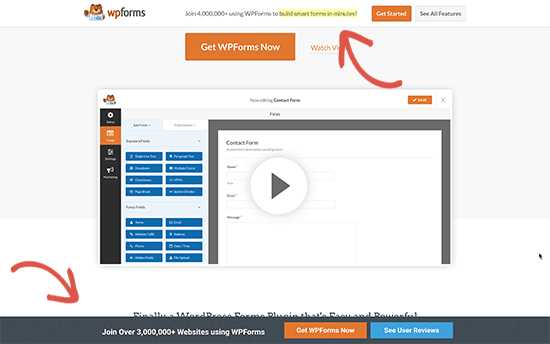
Îl puteți folosi pentru a oferi reduceri speciale, a derula campanii de marketing cu termen limitat, a solicita utilizatorilor să participe la sondaje, să citească o nouă postare pe blog și multe altele.
Puteți adăuga, de asemenea, efecte vizuale, cronometre și formulare de e-mail la bara dvs. de anunțuri.
Acestea fiind spuse, să aruncăm o privire la cum să adăugați cu ușurință anunțuri în WordPress. Vom partaja 2 metode, astfel încât să puteți face clic pe linkul de mai jos pentru a sări la orice secțiune:
Metoda 1: Afișarea anunțurilor în WordPress folosind OptinMonster
Pentru această metodă, vom folosi OptinMonster. Este cel mai popular software de generare de lead-uri și optimizare a conversiilor de pe piață.
OptinMonster vă ajută să convertiți vizitatorii site-ului web în abonați și clienți plătitori. Vine cu multe tipuri de campanii, inclusiv bare de anunțuri care pot fi afișate în partea de sus sau de jos a site-ului dvs. web.
Cel mai important, vine cu reguli de afișare puternice care vă permit să afișați conținut diferit diferitelor utilizatori. De asemenea, puteți alege unde și când să afișați anunțurile.
Dezvăluire: OptinMonster este unul dintre produsele noastre premium. Utilizatorii WPBeginner pot încerca versiunea gratuită instalând pluginul OptinMonster și înregistrându-se pentru un cont gratuit prin intermediul pluginului. Versiunea gratuită nu este vizibilă pe site-ul principal OptinMonster.

Mai întâi, trebuie să instalezi și să activezi pluginul OptinMonster. Pentru mai multe detalii, consultă ghidul nostru pas cu pas despre cum să instalezi un plugin WordPress.
Acest plugin acționează ca un conector între site-ul dvs. WordPress și contul dvs. OptinMonster.
După activare, trebuie să vizitați pagina OptinMonster » Setări și să faceți clic pe butonul „Conectați un cont existent” sau „Creați un cont gratuit”.
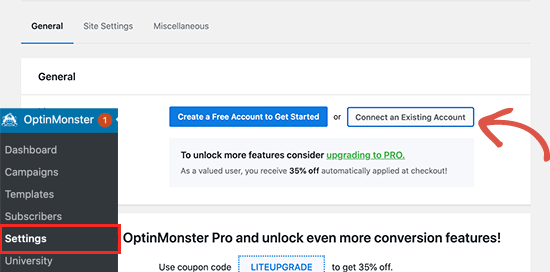
Aceasta va deschide o fereastră pop-up unde vă puteți conecta și conecta site-ul dvs. WordPress la contul dvs. OptinMonster.
Acum că site-ul dvs. WordPress este conectat, sunteți gata să creați prima campanie geotargetată. Accesați pagina OptinMonster » Campanii și faceți clic pe butonul „Adăugare nouă”.
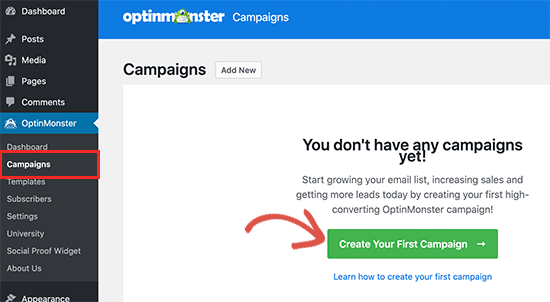
Mai întâi, va trebui să alegeți tipul de campanie. OptinMonster suportă pop-up-uri lightbox, bare flotante, optin-uri inline, campanii fullscreen, slide-in și gamificate.
În scopul acestui tutorial, vom alege o campanie de tip Bară flotantă care vă permite să afișați o bară flotantă în partea de sus sau de jos a site-ului dvs. web.
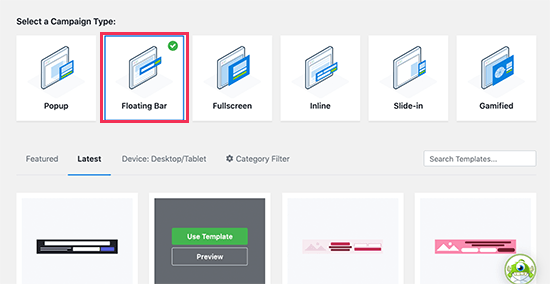
Sub aceasta, puteți selecta un șablon de campanie făcând clic pe el.
În continuare, trebuie să introduceți un nume pentru campania dvs. Puteți introduce orice nume aici și apoi faceți clic pe butonul „Start Building”.
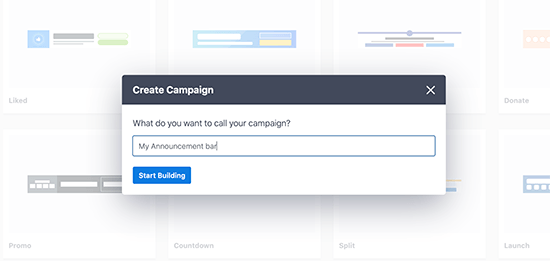
Aceasta va lansa interfața de creare a campaniilor OptinMonster cu o previzualizare live a campaniei dvs. în panoul din dreapta.
Poți pur și simplu să dai clic pe orice element din previzualizare pentru a-l edita, muta sau șterge. Poți, de asemenea, să adaugi elemente noi trăgând și plasând blocuri pe șablon.
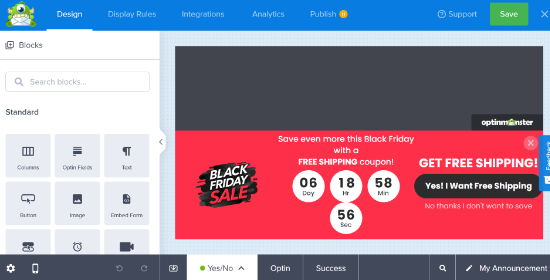
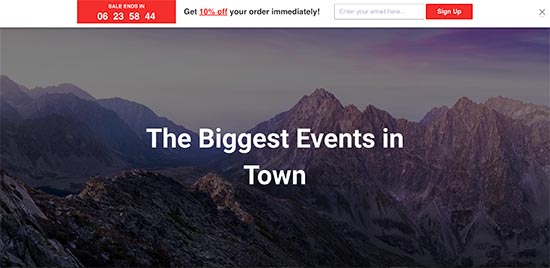
În acest exemplu, folosim o bară de anunțuri care promovează o ofertă specială cu un cronometru pentru a crea un efect FOMO.
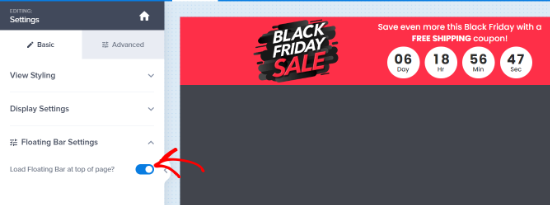
Dacă doriți să afișați bara de notificări în partea de sus, faceți clic pe „Setări bară flotantă” din coloana din stânga, apoi bifați comutatorul pentru a o muta în partea de sus.
Odată ce ați terminat cu designul și conținutul campaniei, comutați la fila „Publicare”.
De aici, puteți schimba starea campaniei la „Publică”.
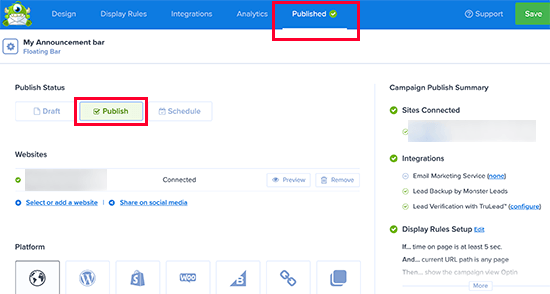
După aceea, faceți clic pe butonul „Save” pentru a salva setările și a închide constructorul de campanii.
OptinMonster te va direcționa acum către pagina Setări de afișare. De aici, poți alege unde vrei să afișezi campania.
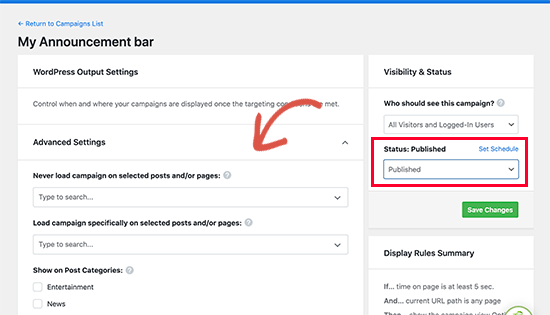
După aceea, schimbați starea de vizibilitate la „Published” și faceți clic pe butonul „Save” pentru a face campania dvs. live.
Acum puteți vizita blogul dvs. WordPress pentru a vedea bara de anunțuri în acțiune.
Sfat Pro: Căutați o alternativă la OptinMonster? Thrive Leads vă permite să creați bare de anunțuri care colectează adrese de e-mail de la utilizatorii dvs. pentru a vă crește lista de abonați. Pentru mai multe detalii, puteți consulta ghidul nostru despre cum să creați o bară de alertă în WordPress.
Metoda 2: Afișarea bannerului de anunțuri WordPress folosind Notibar
OptinMonster este un instrument puternic cu o mulțime de opțiuni, cum ar fi integrarea formularelor de e-mail, cronometre, culori și design nelimitate și controale de direcționare puternice.
Cu toate acestea, dacă doriți doar să afișați rapid un anunț fără a utiliza funcții avansate, atunci puteți folosi această metodă.
Mai întâi, trebuie să instalați și să activați pluginul Notibar. Pentru mai multe detalii, consultați ghidul nostru pas cu pas despre cum să instalați un plugin WordPress.
La activare, trebuie să vizitați pagina Setări » Notibar pentru a configura setările pluginului, care se vor lansa în Personalizatorul temei cu o previzualizare live.
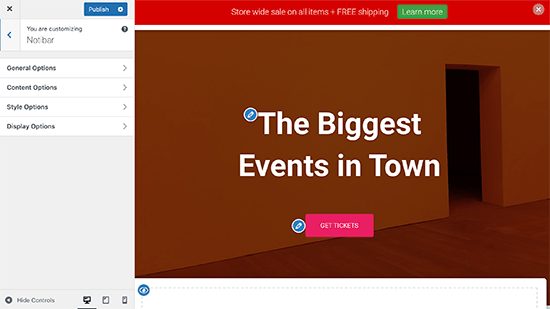
Puteți începe prin a comuta la fila „Opțiuni generale”.
Aici veți putea selecta o poziție, o lățime și un tip de buton pentru bara de notificări.
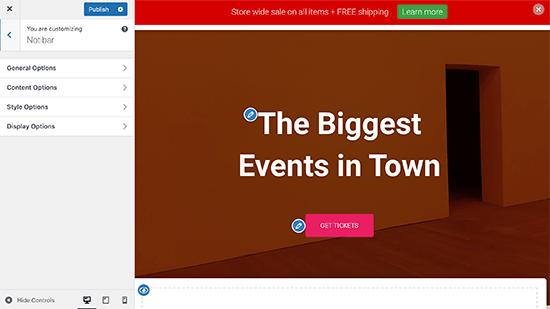
În continuare, reveniți și comutați la fila „Content Options”.
De aici, puteți introduce conținutul pe care doriți să îl afișați pentru anunțul dvs.
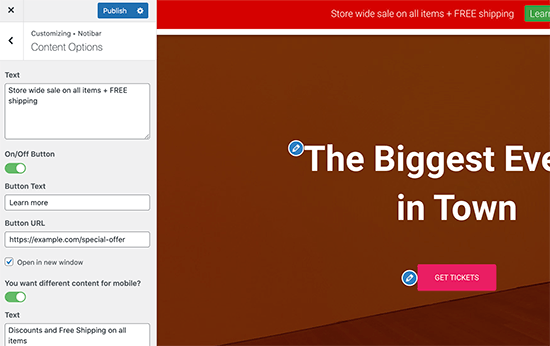
Pluginul vă permite să adăugați conținut diferit pentru dispozitivele mobile.
După aceea, revino și comută la „Opțiuni de stil”. Aici, poți alege culorile și dimensiunea fontului pentru bara ta de anunțuri.
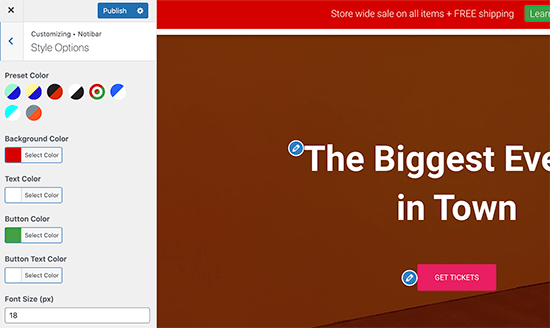
În final, comutați la fila „Display Options”.
Acum, alegeți unde doriți să afișați/ascundeți conținutul barei de anunțuri.
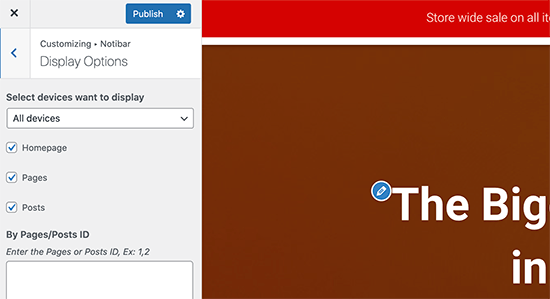
Pluginul vă permite să îl ascundeți pentru dispozitive, pagini de pornire, pagini sau postări, sau să introduceți un ID specific de postare/pagină unde nu doriți să afișați bara de notificări.
După ce ați terminat, pur și simplu faceți clic pe butonul „Publicare” din partea de sus pentru a salva modificările și a face ca bara de anunțuri să fie activă.
Acum puteți vizita blogul dvs. WordPress pentru a vedea anunțul în acțiune.
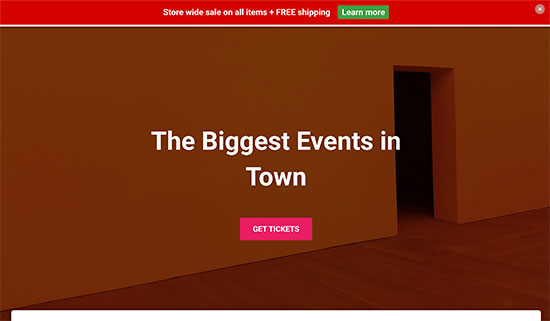
Sperăm că acest articol v-a ajutat să învățați cum să afișați cu ușurință anunțuri pe blogul dvs. WordPress. De asemenea, ați putea dori să consultați ghidul nostru despre cum să creezi o poartă de bun venit în WordPress și cele mai bune plugin-uri pentru cupoane Spin a Wheel WooCommerce.
Dacă ți-a plăcut acest articol, te rugăm să te abonezi la canalul nostru de YouTube pentru tutoriale video WordPress. Ne poți găsi, de asemenea, pe Twitter și Facebook.


Dennis Muthomi
Am văzut mereu site-uri web având acele bare de anunțuri atrăgătoare, mai ales de Black Friday și de sărbători,
dar nu am știut niciodată cum le-au implementat.
Am presupus mereu că au trebuit să angajeze un dezvoltator pentru a coda personalizat acele bare pentru ei.
Cu siguranță voi încerca una dintre aceste metode data viitoare când companiile SaaS despre care scriu vor oferi oferte sau promoții exclusive. Acele oferte limitate în timp sunt perfecte pentru a folosi o bară de anunțuri pentru a capta atenția vizitatorilor și a genera conversii.
Thanks for this
Suport WPBeginner
You’re welcome, glad we could share how to se this up
Admin
michael
Pluginul Simple Notices nu a mai fost actualizat de un an... și are probleme
Suport WPBeginner
Salut Michael,
Am testat pluginul și nu am găsit probleme. Uneori, autorii de pluginuri nu își actualizează pluginurile gratuite decât dacă sunt defecte. Vă rugăm să consultați articolul nostru despre instalarea pluginurilor care nu au fost testate cu versiunea dvs. de WordPress.
Admin
Sumit
Personal, eu folosesc hellobar deoarece poate fi folosit în mai multe scopuri, cum ar fi urmărirea conversiilor Facebook și afișarea de notificări speciale. Mulțumesc pentru aceste informații utile.