


Unii cititori WPBeginner ne-au întrebat cum să dezactiveze postările oEmbed pe site-urile lor WordPress. Implicit, WordPress permite oricărui utilizator să încorporeze postările dvs. pe site-ul lor folosind blocul URL încorporat.
Deși acest lucru vă poate ajuta să vă diseminați conținutul, înseamnă și că aveți mai puțin control asupra unde și cum apar postările dvs. În plus, posibilitatea de a încorpora conținut terț pe propriul site poate afecta uneori viteza și performanța site-ului dvs. web.
În această postare, vă vom ghida prin modul de dezactivare a încorporărilor de postări pe blogul sau site-ul dvs. WordPress. Vom acoperi două metode simple – una folosind cod și alta folosind un plugin.
De ce să dezactivezi încorporările în WordPress?
oEmbed este o tehnologie care permite utilizatorilor WordPress să încorporeze conținut. De exemplu, puteți încorpora videoclipuri în postările dvs. de blog WordPress, adăuga un player audio de pe SoundCloud, afișa tweet-uri X/Twitter sau videoclipuri YouTube și multe altele.
Deși încorporările și iFrame-urile pot adăuga varietate conținutului dvs., există situații în care dezactivarea lor ar putea fi benefică pentru site-ul dvs. WordPress.
O preocupare majoră este performanța site-ului web. Embed-urile necesită o cerere HTTP suplimentară pentru a încărca fișierul wp-embed.min.js. Acest JavaScript se poate acumula și încetini site-ul dvs. web, mai ales dacă aveți mult conținut încorporat.
Dezactivarea încorporărilor poate ajuta la îmbunătățirea vitezei de încărcare și a performanței generale a site-ului tău.
Un alt motiv pentru a lua în considerare dezactivarea încorporărilor este evitarea vârfurilor neintenționate de trafic. În mod implicit, dacă puteți încorpora conținutul oricui pe site-ul dvs. WordPress, atunci oricine vă poate încorpora conținutul folosind blocul URL WordPress în schimb.
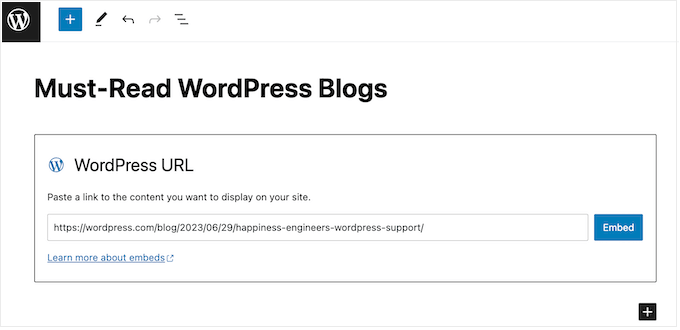
Acesta poate fi o sabie cu două tăișuri. Dacă un site popular încorporează conținutul dvs., acesta ar putea crește traficul pe blogul dvs.. Cu toate acestea, ar putea duce și la creșteri bruște de trafic care să suprasolicite resursele site-ului dvs. web, în funcție de planul dvs. de hosting WordPress.
În cele din urmă, dezactivarea încorporărilor poate fi o măsură de securitate. S-ar putea să aveți conținut specific, cum ar fi pagini de conectare sau zone de membru, pe care nu doriți să fie accesibile publicului prin încorporări. Dezactivarea încorporărilor vă asigură un control mai mare asupra conținutului care apare pe alte site-uri web.
Având în vedere acest lucru, să vedem cum puteți dezactiva postările oEmbed pe site-ul dvs. WordPress. Pur și simplu utilizați linkurile rapide de mai jos pentru a sări direct la metoda pe care doriți să o utilizați:
Metoda 1: Dezactivarea oEmbed în WordPress folosind cod personalizat (Recomandat)
Cel mai bun mod de a dezactiva ușor încorporările în postările WordPress este prin utilizarea unui plugin pentru fragmente de cod.
Prin utilizarea unui fragment pe site-ul dvs. web, oricine încearcă să încorporeze conținutul dvs. folosind un link va ajunge în schimb cu o pagină goală. Acest lucru este deosebit de util dacă aveți un magazin online sau un site de membri, deoarece poate împiedica încorporarea paginilor de checkout, de autentificare și a altor pagini importante.
Același fragment de cod va dezactiva și încorporările pe site-ul dvs., ceea ce poate îmbunătăți viteza și performanța acestuia.
Cel mai simplu mod de a adăuga cod pe site-ul dvs. web este prin utilizarea pluginului gratuit WPCode.
WPCode este cel mai bun plugin de fragmente de cod pentru WordPress, care vă permite să adăugați CSS personalizat, PHP, HTML și multe altele pe site-ul dvs. WordPress. De asemenea, are un fragment de cod gata făcut care va dezactiva încorporările pe întregul site.
Doar fiți conștient că acest lucru nu va elimina niciun conținut pe care utilizatorii WordPress l-au încorporat deja. Cu toate acestea, va împiedica site-urile web să încorporeze mai mult din conținutul dvs.
Mai întâi, va trebui să instalezi și să activezi pluginul gratuit WPCode. Pentru mai multe informații, vezi ghidul nostru pas cu pas despre cum să instalezi un plugin WordPress.
Odată ce pluginul este activat, accesați Code Snippets » Add Snippet.
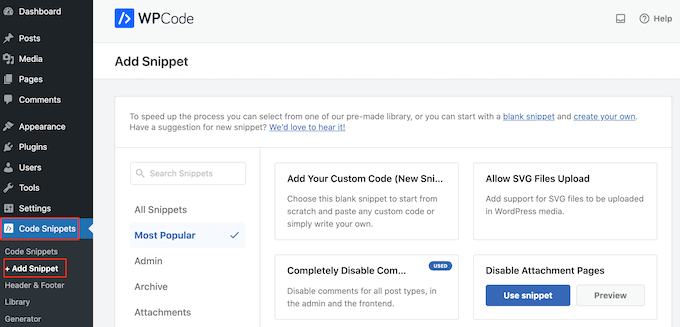
Aici vei vedea biblioteca WPCode cu fragmente pre-făcute pe care le poți adăuga pe site-ul tău. Acestea includ un fragment care îți permite să dezactivezi complet comentariile, să încarci tipuri de fișiere pe care WordPress nu le suportă în mod obișnuit, să dezactivezi paginile de atașament și multe altele.
Pentru a găsi fragmentul corect, pur și simplu tastați „Disable Embeds” în câmpul „Căutare fragmente”.
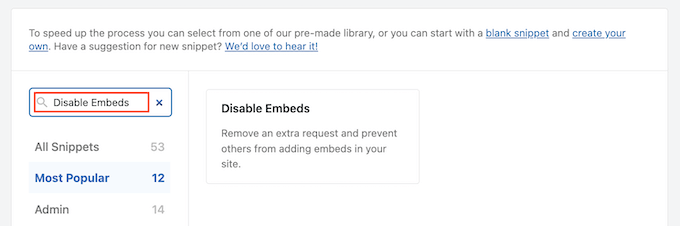
Când apare fragmentul Disable Embeds, plasați cursorul mouse-ului peste el.
Dacă nu v-ați conectat deja la biblioteca de fragmente de cod WPCode, veți vedea un buton „Conectați-vă la bibliotecă pentru a debloca”.
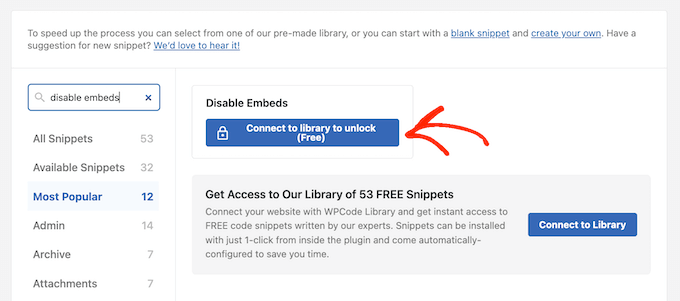
Aceasta deschide o fereastră pop-up unde puteți crea un cont gratuit WPCode și puteți debloca peste 50 de fragmente de cod gratuite.
Pur și simplu introduceți numele dvs., adresa de e-mail, numele de utilizator și parola. Apoi, continuați și faceți clic pe butonul „Înregistrare”.
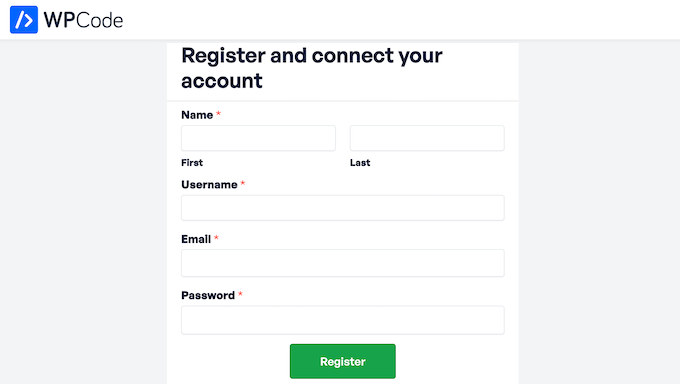
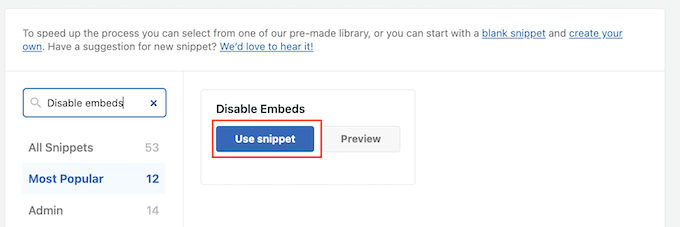
Cu aceasta făcută, reveniți la tabloul de bord WordPress și treceți cu mouse-ul peste fragmentul de cod Disable Embeds.
Când apare, trebuie să faceți clic pe butonul „Utilizați fragmentul”.
Aceasta încarcă fragmentul de cod cu toate setările deja configurate. Pentru a face fragmentul să fie activ, pur și simplu faceți clic pe glisorul „Inactiv” pentru ca acesta să afișeze „Activ”.
Puteți apoi să faceți clic pe „Actualizare”.
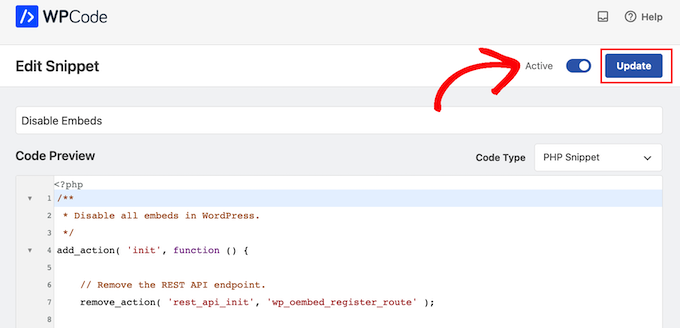
Cu asta făcut, WPCode va adăuga codul în fișierul functions.php al temei WordPress și va dezactiva încorporările pe întregul site web. În același timp, fragmentul va împiedica alte site-uri web să vă încorporeze conținutul.
La un moment dat, s-ar putea să dorești să permiți încorporări pe site-ul tău sau să permiți altor utilizatori să afișeze conținutul tău pe site-ul lor. În acest caz, pur și simplu accesează Code Snippets » Code Snippets.
Aici, trebuie să găsiți fragmentul disable embeds și să faceți clic pentru a dezactiva comutatorul său „Status”.
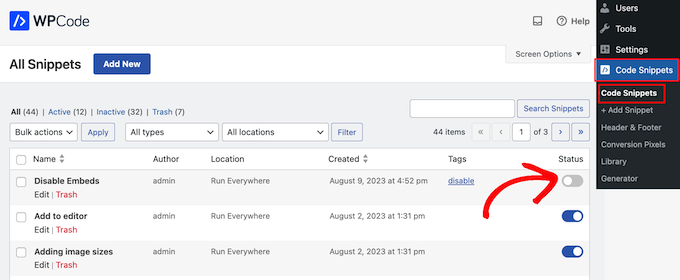
Aceasta va dezactiva fragmentul de cod pe întregul site WordPress.
Metoda 2: Instalați pluginul WordPress Disable Embeds (Rapid)
Dacă nu doriți să adăugați cod personalizat pe site-ul dvs. web, atunci puteți folosi Disable Embeds în schimb. Acesta este un plugin simplu, fără setări de configurare, deci dezactivează încorporările WordPress la activare.
Notă: S-ar putea să observați că pluginul Disable Embeds nu a fost testat cu cea mai recentă versiune de WordPress. Nu vă faceți griji – l-am testat noi înșine și funcționează bine în acest scop. Dacă doriți să aflați mai multe despre utilizarea pluginurilor care nu au fost testate cu versiunea dvs. de WordPress, consultați ghidul nostru detaliat pe această temă.
Primul lucru pe care trebuie să-l faceți este să instalați și să activați Disable Embeds. Pentru mai multe informații, consultați ghidul nostru pas cu pas despre cum să instalați un plugin WordPress.
Cu aceasta făcută, pluginul va dezactiva oEmbed pentru postările dvs. pe alte bloguri WordPress. De asemenea, nu veți putea încorpora niciun conținut terț din editorul de blocuri Gutenberg.
Așa cum am menționat mai devreme, acest lucru nu elimină conținutul dvs. de pe site-urile WordPress. Datorită modului în care funcționează caching-ul WordPress, dacă o terță parte a încorporat deja o pagină sau o postare, aceasta va continua să apară pe site-ul lor.
Sfaturi bonus pentru a îmbunătăți viteza și performanța WordPress
Dezactivarea încorporărilor în WordPress poate fi o modalitate excelentă de a îmbunătăți viteza și performanța site-ului dvs. web. Dacă căutați mai multe modalități de a îmbunătăți performanța WordPress, atunci puteți:
- Instalați un plugin de caching precum WP Rocket.
- Optimizează-ți imaginile în WordPress pentru a reduce timpii de încărcare.
- Utilizați o rețea de livrare de conținut.
- Optimizează baza de date WordPress.
Pentru mai multe detalii, puteți consulta ghidul nostru complet despre performanța WordPress.
Sperăm că acest articol v-a ajutat să dezactivați încorporările în WordPress. De asemenea, ați putea dori să consultați ghidul nostru despre cum să setați lățimea maximă oEmbed în WordPress sau să vedeți selecția noastră de experți a celor mai bune pluginuri și instrumente SEO (optimizare pentru motoarele de căutare) pentru a vă ajuta să obțineți mai mult trafic pe site.
Dacă ți-a plăcut acest articol, te rugăm să te abonezi la canalul nostru de YouTube pentru tutoriale video WordPress. Ne poți găsi, de asemenea, pe Twitter și Facebook.


Jiří Vaněk
Aș dori să pun o întrebare. Este posibil să dezactivați încorporările cu excepții? De exemplu, să dezactivați încorporările pentru tot, cu excepția YouTube?
Suport WPBeginner
Nu avem în prezent un cod specific pentru a dezactiva selectiv încorporările, dar dacă vom avea un fragment pe care îl recomandăm, îl vom împărtăși cu siguranță!
Admin
Jiří Vaněk
Vă mulțumesc pentru răspuns. Voi încerca și eu să găsesc o soluție. Deoarece videoclipurile YouTube sunt importante pentru mine, aș dori să fac ceva mai mult pentru securitatea site-ului web. În orice caz, vă mulțumesc pentru timpul și răspunsul dumneavoastră.
David
Am încercat, nu a funcționat, vă rog ajutați-mă
Suport WPBeginner
Ar trebui să contactați suportul plugin-ului și aceștia ar trebui să poată analiza cauza posibilului probleme.
Admin
Elena
Salut
Ajută acest lucru atunci când roboții de căutare folosesc oembed și accesează linkuri fără restricții?
Suport WPBeginner
Ar depinde de ce roboți de indexare aveți în vedere, dar scopul principal al acestui lucru ar fi să împiedicați postările dvs. să fie încorporate folosind oembed, mai degrabă decât să împiedicați ceva care indexează fluxul dvs. RSS.
Admin
Neil
Funcția de încorporare afișează linkuri nefuncționale?
Dave Kinskey
Salut. Preocuparea mea nu este dacă alții pot încorpora conținutul meu, ci mai degrabă, vreau să PREVIN încorporările iframe de către WordPress pe propriile mele pagini atunci când includ un link către un alt site. Cum pot face asta?
Am o problemă pe un site pe care includ o listă de linkuri pentru a ajuta oamenii, dar unul dintre linkuri cauzează o fereastră pop-up de înregistrare pentru site-ul extern în browserul Safari pe toate dispozitivele Apple. Dacă vizitez pagina externă, totuși, nu există nicio fereastră pop-up de înregistrare.
It’s very off-putting and confusing for any visitor to my site to encounter a pop-up registration box from an external site about 5 seconds after loading the page from my site. I would also like the option to block oembeds when I include links to external sites on a page. How can I do that? I haven’t been able to find any way to stop my own site’s pages from including embeds in iframes on my pages. Can anyone offer a solution? Thanks in advance!
Grant
Legenda spune „… și de ce ar trebui să o dezactivați”, dar povestea spune „Nu este dăunător să o lăsați activată pe site-ul dvs.” Ambele părți au dreptate, dacă nu cumva îmi scapă ceva.
De ce am dori să dezactivăm o funcție care permite cuiva, care a găsit conținutul nostru util, să posteze cu ușurință un rezumat frumos al acestuia pe propriul site? Pare să existe doar avantaje, cu excepția cazului în care noua funcție are dezavantaje precum găuri de securitate, sau consumă multe resurse sau ceva de genul acesta.
Suport WPBeginner
Aveți dreptate, nu există niciun dezavantaj al noii funcționalități. Cu toate acestea, dacă cineva dorește să o dezactiveze, poate.
Admin
Øyvind
„fără dezavantaje”.. cu excepția scriptului oembed adăugat de funcția wp_head care afișează numele de utilizator al proprietarului site-ului dvs.. Sarcina hackerilor tocmai s-a înjumătățit.
Suport WPBeginner
Nu afișează numele de utilizator, ci numele autorului. Puteți edita profilul dvs. WordPress și, sub „Afișare publică ca”, selectați un pseudonim de utilizator, acesta ar putea fi prenumele sau numele dvs. de familie sau un poreclă. Dacă sunteți mai preocupat de securitate, puteți folosi un nume de utilizator și mai greu de ghicit.
Øyvind
Câmpul author_name afișează numele autorilor. Dar câmpul author_url se termină cu slug-ul numelui de utilizator. Am schimbat porecla în panoul de administrare și nicename în baza de date și totuși afișează numele de utilizator astfel în formatul json:
"author_url": "http:\/\/website.com\/author\/username\/"
M. Qtips
Da, există cu siguranță un dezavantaj al acestui bug (aceasta nu este o funcție, o funcție este ceva ce *vrei*, nu ceva ce nu vrei și pentru care trebuie să faci pași suplimentari pentru a scăpa de el.) Vedeți comentariul meu trimis anterior despre cum acest lucru interferează în mod exasperant cu capacitatea mea de a posta exemple de cod pe blogul meu.
M. Qtips
Um, aceasta este o funcție foarte stupidă care ar fi trebuit să fie opțională, nu implicită. Conduc un blog de tehnologie și încerc să postez despre regulile de rescriere a modului apache și nu pot folosi URL-uri în exemplele mele, deoarece continuă să încorporeze conținutul în mod „util”, în loc să-mi lase postările așa cum le scriu, stricând codul meu de exemplu. Complet exasperant.
Wajid Ali Tabassum
Cum pot dezactiva atributul „srcset” în tagul HTML img în Wordpress 4.4?
Chris
Mulțumesc pentru sugestie.
Există o opțiune de a adăuga un fragment de cod în functions.php, de exemplu, în loc de un alt plugin?
mensmaximus
În loc să adăugați mult cod, recomand să blocați alte site-uri să vă afișeze conținutul într-un iframe, ceea ce face funcția oembed. Adăugați următoarele linii în fișierul dvs. .htaccess:
Header set X-XSS-Protection “1; mode=block”
Header always append X-Frame-Options SAMEORIGIN
Header set X-Content-Type-Options: “nosniff”
mensmaximus
comentariile elimină o parte din cod, încercați apoi:
´
Header set X-XSS-Protection “1; mode=block”
Header always append X-Frame-Options SAMEORIGIN
Header set X-Content-Type-Options: “nosniff”
´
mensmaximus
Ei bine, nu am idee cum să postez un cod aici. Cele trei linii trebuie să stea între un condițional „ifModule mod_headers.c”. Cu toate acestea, liniile cu săgeți „mai mici”/„mai mari” sunt filtrate în comentarii (presupun că aceasta este o funcție de eliminare a etichetelor html).
Suport WPBeginner
Da, încercați să încadrați codul în [html] …[/html]
mensmaximus
A 2-a încercare
1-click Use in WordPress
Doug Wilson
Mă întrebam dacă cineva va menționa asta. Aș paria că multe dintre acele 404 provin de pe alte site-uri: motoare de căutare care urmăresc linkuri către conținut eliminat, imagini...