


Să recunoaștem: uneori textul singur nu este suficient pentru a capta și menține interesul vizitatorului.
Ce-ar fi dacă ați putea partaja cu ușurință muzica preferată sau chiar propriile melodii și podcasturi direct pe blogul dvs. WordPress? Ei bine, puteți! Dacă sunteți utilizator SoundCloud, puteți încorpora cu ușurință clipuri audio, playlisturi, podcasturi și seminarii înregistrate pe site-ul dvs. WordPress.
În acest ghid prietenos pentru începători, vă vom învăța cum să adăugați un strop de audio pe paginile și postările dvs. Să vedem cum puteți adăuga audio SoundCloud pe site-ul dvs. web folosind o funcție numită oEmbed.
De ce să încorporați audio SoundCloud în WordPress?
SoundCloud este o platformă populară de găzduire muzicală și podcasturi care vă permite să încărcați gratuit până la 3 ore de audio.
Când publicați audio pe SoundCloud, toate fișierele dvs. sunt stocate pe serverele lor și transmise în flux persoanelor care vă vizitează pagina SoundCloud. Cu toate acestea, puteți adesea crește traficul pe blog făcând acel audio disponibil și pe propriul site web.
Vestea bună este că puteți adăuga orice fișier audio SoundCloud pe site-ul dvs. WordPress folosind URL-ul acestuia, datorită unei funcționalități numite oEmbed.
Modul în care încorporați SoundCloud în postările dvs. depinde de editorul WordPress pe care îl utilizați. Pur și simplu faceți clic pe linkurile rapide de mai jos pentru a sări la metoda care se potrivește cel mai bine nevoilor dvs.:
Metoda 1: Încorporați o piesă sau o listă de redare SoundCloud în WordPress utilizând editorul de blocuri
WordPress are mai multe blocuri încorporate care vă permit să încorporați PDF-uri, videoclipuri TikTok și o mulțime de alte conținuturi. De asemenea, are un bloc SoundCloud, astfel încât să puteți încorpora fișiere audio fără a instala un plugin separat.
Mai bine, dacă introduceți un link în zona de conținut a postării, atunci WordPress va adăuga automat blocul SoundCloud.
Mai întâi, accesați contul dvs. SoundCloud și găsiți fișierul pe care doriți să îl adăugați pe blogul dvs. WordPress. Aceasta poate fi una dintre propriile dvs. piese sau o piesă publică creată de altcineva. Puteți chiar încorpora liste de redare și albume SoundCloud întregi.
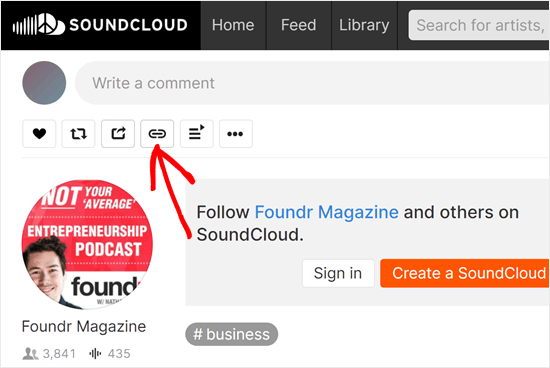
Odată ce ați deschis piesa, lista de redare sau albumul, derulați în jos pe pagină pentru a face clic pe pictograma „Copiere link”.
Apoi, comutați la tabloul de bord WordPress și accesați pagina sau postarea unde doriți să încorporați fișierul SoundCloud. Acum, pur și simplu lipiți URL-ul în zona de conținut a editorului Gutenberg.
Imediat ce introduceți URL-ul SoundCloud, WordPress va prelua codul de încorporare. Apoi va converti codul într-un bloc de încorporare Soundcloud, afișând redactorul audio și piesa sau playlistul.
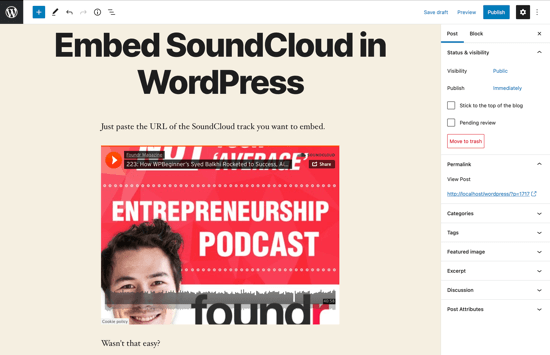
Dacă faceți clic pe butonul „Play”, sunetul va începe să ruleze în interiorul editorului WordPress.
După ce ați adăugat piesa, o puteți ajusta fin folosind bara de instrumente care apare deasupra blocului și setările din meniul din dreapta.
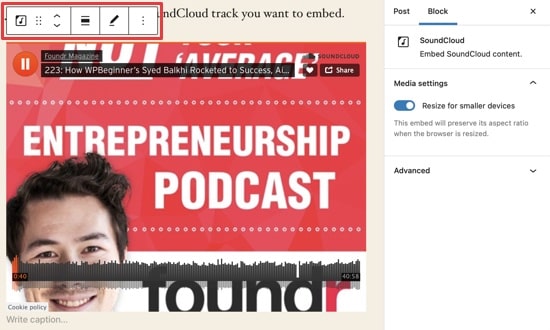
De exemplu, dacă doriți să setați o lățime maximă pentru încorporare, faceți clic pe butonul „Aliniere” și alegeți o opțiune din meniul care apare.
În mod implicit, WordPress va face ca încorporarea să arate mai mică pe smartphone-uri și tablete. Recomandăm să lăsați această funcție activată, dar dacă preferați, o puteți dezactiva folosind comutatorul „Redimensionare pentru dispozitive mai mici” din meniul din dreapta.
Dacă schimbați această setare, vă recomandăm să testați versiunea mobilă a site-ului dvs. WordPress pentru a vă asigura că fișierul SoundCloud arată și funcționează conform așteptărilor.
Când sunteți mulțumit de modul în care este configurată încorporarea, faceți clic pe „Actualizare” sau „Publicare” pentru a face fișierul SoundCloud încorporat live.
Metodă alternativă: Încorporați piese SoundCloud folosind blocul HTML personalizat
O altă modalitate de a încorpora fișierul Soundcloud este cu codul iFrame al Soundcloud și blocul WordPress Custom HTML. Această metodă vă va oferi mai multe modalități de a personaliza aspectul fișierului.
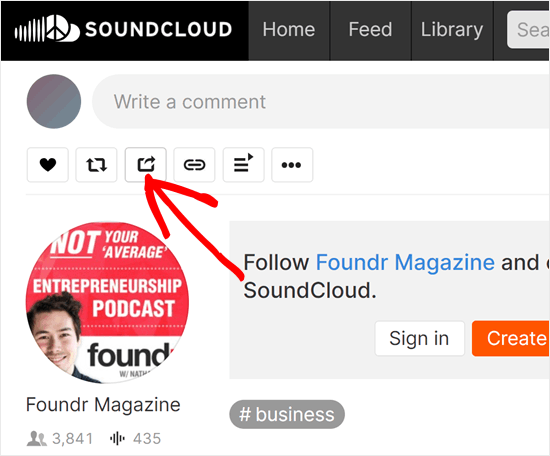
Mai întâi, pe pagina audio Soundcloud, faceți clic pe butonul „Share”.
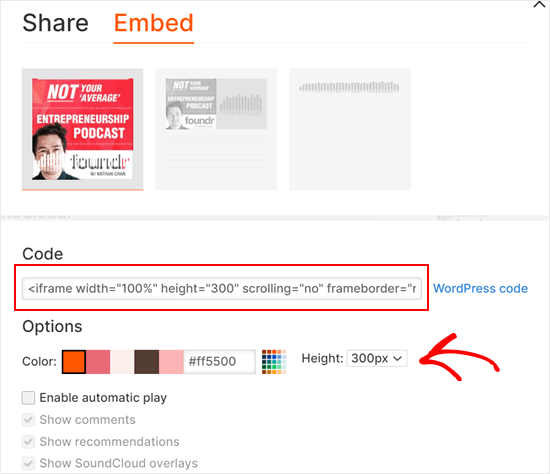
Apoi, comutați la fila „Embed”.
Aici veți găsi codul de încorporare iFrame SoundCloud pe care îl puteți copia.
Înainte de a copia acest cod, puteți personaliza, de asemenea, culorile și setările playerului încorporat mai jos. Codul va fi apoi actualizat conform alegerilor dvs.
După ce ați copiat acest cod, deschideți editorul de blocuri pentru pagina sau postarea dvs.
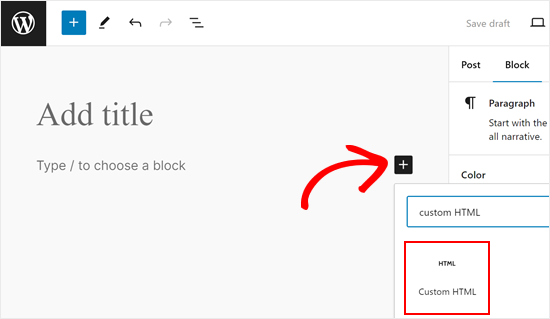
Apoi, faceți clic pe butonul „+ Adăugare bloc” și adăugați blocul „HTML personalizat”.
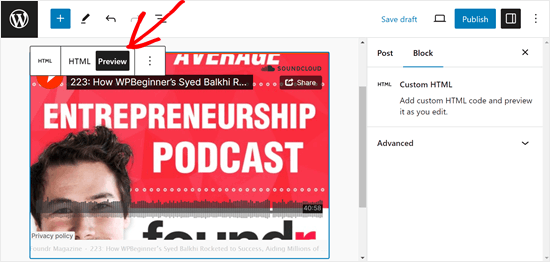
Acum, asigurați-vă că sunteți în fila HTML.
Aici, lipiți codul iFrame în interiorul blocului.
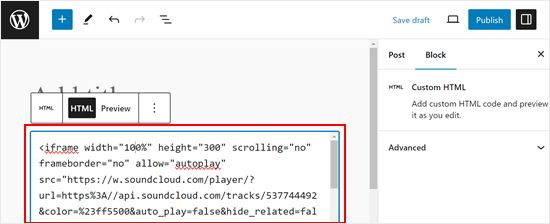
Pentru a vedea cum arată playerul încorporat, faceți clic pe fila „Previzualizare”.
Odată terminat, faceți clic pe „Actualizare” sau „Publicare” pentru a face modificările live.
Metoda 2: Încorporați o piesă sau o listă de redare SoundCloud în WordPress folosind editorul clasic vechi
Dacă încă folosiți editorul clasic WordPress, atunci puteți încorpora audio SoundCloud în același mod.
Începeți prin a copia linkul către piesa, albumul sau playlistul SoundCloud.
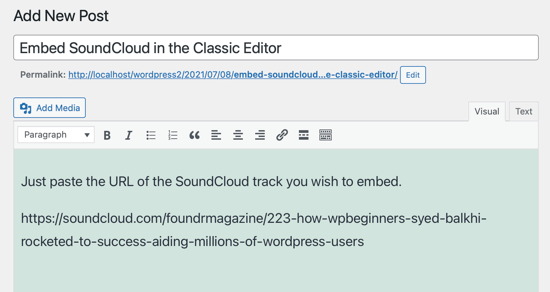
După ce ați făcut acest lucru, deschideți pagina sau postarea unde doriți să încorporați fișierul. Apoi, pur și simplu lipiți linkul în zona de conținut, pe propria linie.
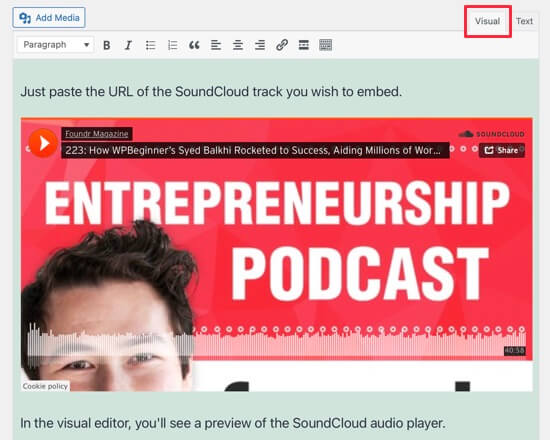
Dacă utilizați editorul vizual, veți vedea o previzualizare a playerului audio muzical SoundCloud în WordPress.
Fiți conștient că nu puteți modifica lățimea și alinierea așa cum puteți face în editorul de blocuri WordPress.
Întrebări frecvente despre încorporarea SoundCloud în WordPress
De când am publicat pentru prima dată acest ghid, am primit multe întrebări de la cititorii noștri despre cum să încorporăm conținut SoundCloud în WordPress.
Iată răspunsurile la unele dintre cele mai frecvente întrebări.
1. Pot încorpora un podcast SoundCloud în WordPress?
Puteți încorpora cu ușurință un podcast în WordPress folosind blocul SoundCloud încorporat. Pur și simplu lipiți episodul podcastului sau playlistul în editorul de conținut, iar WordPress îl va adăuga automat într-un bloc SoundCloud.
2. Pot adăuga mai multe melodii SoundCloud la WordPress?
Puteți adăuga un număr nelimitat de melodii în același bloc SoundCloud. Puteți încorpora un album sau o listă de redare întreagă pur și simplu prin lipirea URL-ului acesteia în editorul de conținut WordPress.
Dacă doriți să creați o listă curată de melodii, atunci vă recomandăm să adăugați toate acele piese într-un playlist pe SoundCloud și apoi să faceți playlistul public. Puteți apoi încorpora playlistul în WordPress pur și simplu introducând URL-ul acestuia.
Fiți conștient că setările de confidențialitate ale fiecărei piese vor suprascrie setările listei dvs. de redare. Acest lucru înseamnă că nu puteți încorpora piese private pe site-ul dvs. web, chiar dacă le adăugați la o listă de redare publică.
3. Cum adaug un canal SoundCloud pe site-ul meu WordPress?
Puteți adăuga un canal SoundCloud exact în același mod în care încorporați un cântec sau un playlist. Pur și simplu vizitați canalul pe SoundCloud și copiați URL-ul.
Puteți apoi să lipiți linkul în editorul de conținut, iar WordPress va afișa tot conținutul de pe acel canal, inclusiv bannerul acestuia, numărul total de piese și un buton de „Urmărire”. În acest fel, puteți încuraja vizitatorii site-ului să vă urmărească pe SoundCloud.
4. Există vreun beneficiu în utilizarea SoundCloud în comparație cu alte platforme audio pentru WordPress?
SoundCloud oferă mai multe avantaje pentru utilizatorii WordPress. Este ușor de utilizat, are o comunitate mare de creatori și oferă opțiuni simple de încorporare. SoundCloud oferă, de asemenea, o calitate audio bună și permite partajarea atât publică, cât și privată.
5. Cum afectează încorporarea audio SoundCloud timpul de încărcare al site-ului meu WordPress?
Încorporarea playerelor în general poate crește timpul de încărcare a paginii dvs., mai ales dacă încorporați mai multe piese sau liste de redare. Cu toate acestea, SoundCloud utilizează încărcarea leneșă, ceea ce înseamnă că sunetul se încarcă doar atunci când un utilizator interacționează cu el. Acest lucru ajută la minimizarea impactului asupra vitezei site-ului dvs.
6. Există considerații legate de drepturile de autor atunci când încorporați conținut SoundCloud creat de alții?
Da, există considerații legate de drepturile de autor de care trebuie să țineți cont. Deși SoundCloud permite încorporarea ușoară, ar trebui să încorporați doar piese care sunt disponibile public și au partajarea activată de către creator.
Este o bună practică să creditați artistul original atunci când încorporați conținutul acestuia. Dacă nu sunteți sigur de drepturile de utilizare, cel mai bine este să contactați direct creatorul de conținut sau SoundCloud.
Sperăm că acest articol v-a ajutat să învățați cum să încorporați sunetul SoundCloud în postările dvs. WordPress. În continuare, puteți consulta ghidurile noastre despre cum să încorporați un flux live YouTube sau cum să adăugați Google Web Stories pe site-ul dvs. WordPress.
Dacă ți-a plăcut acest articol, te rugăm să te abonezi la canalul nostru de YouTube pentru tutoriale video WordPress. Ne poți găsi, de asemenea, pe Twitter și Facebook.




kaushik
De ce să te chinui când există pluginul shortcode pentru SoundCloud!
Umair Ahmad
salut, vreau să adaug mai multe fișiere de piese soundcloud (SC) în zona de postări a paginii wordpress, am obținut următorul cod de pe site-ul SC,
[soundcloud url="https://api.soundcloud.com/tracks/68623291" params="color=00aabb&auto_play=true&hide_related=false&show_comments=true&show_user=true&show_reposts=false" width="100%" height="166" iframe="true" /]
și să-l încorporați într-o postare, dar nu afișează piesa, ci afișează codul de încorporare.
am folosit numele pluginului „SoundCloud Shortcode” pe site-ul meu auto-găzduit, dar nu a funcționat,
Moreover, i am not following your instructions.
have a look or attached file, thats the result.
urmăritori
Hei prietene, sunt un producător de hip hop, articolul tău a fost impresionant, m-a ajutat foarte mult. Sper că mixul meu de soundcloud va fi mai bun după ce am citit asta. Mulțumesc!
bdubb
Cum ați adăuga suport pentru coperta albumului acestei funcții?
Imagistică nativă
I was hoping for the same function. It would be nice if the album art can Auto-Populate the Featured Image for WP Posts. Fingers Crossed!
Georgia Hebert
Am descoperit recent acest weblog și pot spune că postarea curentă este foarte utilă pentru toți.