


Ne plac funcționalitățile de tip drag-and-drop ale editorului de blocuri WordPress, dar mulți alți utilizatori WordPress consideră că acesta interferează cu crearea simplă de conținut.
Dacă v-ați chinuit cu interfața lui Gutenberg sau vă lipsește experiența de scriere curată, fără distrageri, a editorului clasic, atunci există vești bune: puteți reveni cu ușurință.
Efectuarea acestei modificări nu necesită abilități tehnice, iar conținutul existent va rămâne complet sigur.
În acest ghid, vă vom arăta cum să dezactivați cu ușurință Gutenberg și să restaurați Classic Editor, pas cu pas.
Ce este Gutenberg?
Gutenberg este numele oficial al editorului de blocuri în WordPress. A fost creat pentru a face scrierea și proiectarea conținutului o experiență mai modernă și vizuală.
Funcționează ca un plugin pentru crearea de pagini, permițându-vă să trageți și să plasați diferite „blocuri” pentru text, imagini, videoclipuri și multe altele. Scopul este de a oferi mai multă flexibilitate, astfel încât utilizatorii să poată crea layout-uri unice pentru conținutul lor.
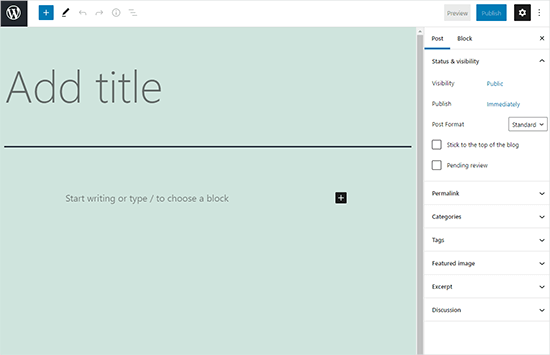
De la lansarea WordPress 5.0, editorul de blocuri a devenit editorul implicit pentru fiecare site nou.
De ce să dezactivați editorul Gutenberg în WordPress?
Mulți utilizatori WordPress de lungă durată se simt pur și simplu mai confortabil și mai eficienți cu editorul clasic.
În plus, deși WordPress este cel mai creator de site-uri web popular din lume, unele pluginuri terțe s-ar putea să nu fie complet compatibile cu noul sistem de editor de blocuri.
Din fericire, puteți folosi în continuare editorul clasic cu cea mai recentă versiune de WordPress.
În secțiunile următoare, vă vom arăta cum să dezactivați cu ușurință Gutenberg și să continuați să utilizați editorul clasic WordPress.
Iată o prezentare generală rapidă a metodelor pe care le vom acoperi în acest ghid:
Gata? Să începem.
Metoda 1. Dezactivați Gutenberg cu pluginul WPCode (Recomandat)
Cel mai bun pentru: Utilizatorii care doresc o modalitate sigură de a dezactiva Gutenberg fără a instala pluginuri de unică folosință
La WPBeginner, recomandăm dezactivarea Gutenberg folosind pluginul WPCode, cel mai bun plugin pentru fragmente de cod pentru WordPress.

Ne place că facilitează adăugarea de cod personalizat în WordPress fără a fi nevoie să editați fișierul functions.php al temei. Deci, nu există niciun motiv să vă faceți griji că vă veți strica site-ul WordPress. Pentru a afla mai multe, consultați recenzia noastră WPCode.
Acest plugin dispune, de asemenea, de o bibliotecă încorporată de fragmente de cod, facilitând personalizarea funcțiilor WordPress.
În bibliotecă, veți găsi fragmente de cod verificate pentru solicitări populare de funcționalități, cum ar fi dezactivarea Gutenberg, dezactivarea REST API-ului WordPress, dezactivarea actualizărilor automate și mult mai mult. Acest lucru elimină necesitatea de a instala o mulțime de pluginuri de unică folosință.
Pentru a începe, trebuie să instalați și să activați pluginul gratuit WPCode. Dacă aveți nevoie de ajutor, consultați ghidul nostru despre cum să instalați un plugin WordPress pentru instrucțiuni pas cu pas.
Notă: WPCode are un plan gratuit pe care îl puteți folosi. Cu toate acestea, actualizarea la versiunea pro vă va oferi acces la funcționalități precum o bibliotecă cloud de fragmente de cod, logică condițională inteligentă, funcționalitate de fragment de bloc și multe altele.
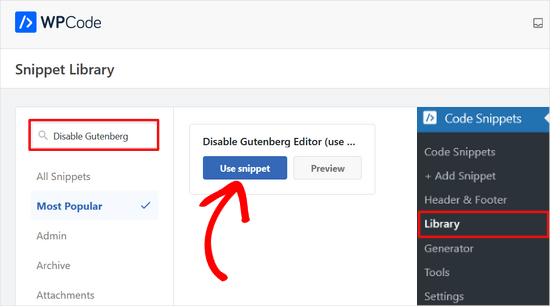
Odată ce pluginul este activat, va trebui mai întâi să accesați Code Snippets » Library din tabloul de bord WordPress.
Apoi, veți dori să căutați fragmentul „Dezactivați editorul Gutenberg (utilizați editorul clasic)” și să faceți clic pe butonul „Utilizați fragmentul”.
În ecranul următor, veți vedea că WPCode a adăugat automat codul.
De asemenea, setează metoda corectă de inserare și adaugă un titlu și etichete pentru a te ajuta să-ți amintești la ce folosește codul.
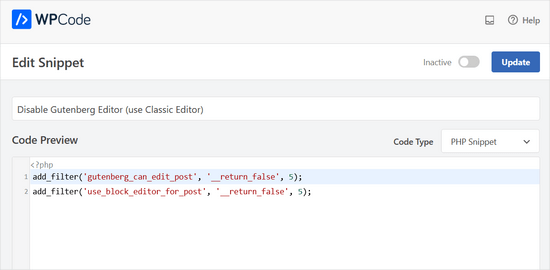
De aici, tot ce trebuie să faceți este să comutați comutatorul de la „Inactiv” la „Activ”.
După aceea, continuați și faceți clic pe butonul „Actualizare”.
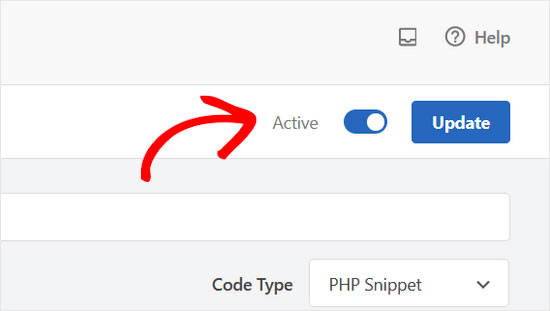
Asta e tot. Editorul de blocuri Gutenberg este acum dezactivat și puteți folosi editorul clasic.
Metoda 2. Dezactivare Gutenberg cu pluginul Editor Clasic
Cel mai bun pentru: Cea mai simplă metodă, cu un singur clic, pentru a dezactiva Gutenberg folosind pluginul oficial.
Pentru această metodă, vom folosi pluginul Classic Editor, care este dezvoltat și întreținut de contribuitorii de bază ai WordPress.
Primul lucru pe care trebuie să-l faceți este să instalați și să activați pluginul Classic Editor. Dacă aveți nevoie de ajutor, puteți consulta ghidul nostru pas cu pas despre cum să instalați un plugin WordPress.
Pluginul funcționează imediat și va dezactiva editorul Gutenberg la activare.
De asemenea, vă permite să păstrați atât editorul Gutenberg, cât și cel clasic în același timp.
Puteți configura acest lucru în setările pluginului. Pur și simplu accesați Setări » Scriere în zona de administrare WordPress. Veți vedea opțiunea de a face acest lucru sub „Setări editor clasic”.
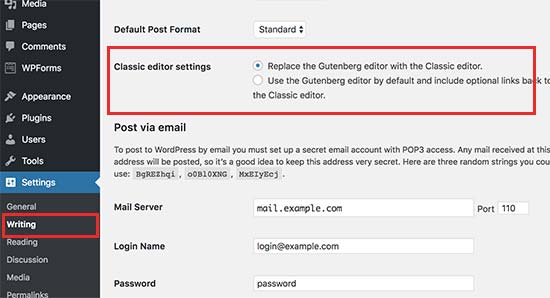
Nu uitați să faceți clic pe butonul „Salvare modificări” pentru a vă stoca setările.
Vei vedea acum un nou link sub meniul Postări pentru a crea postări noi folosind editorul clasic.
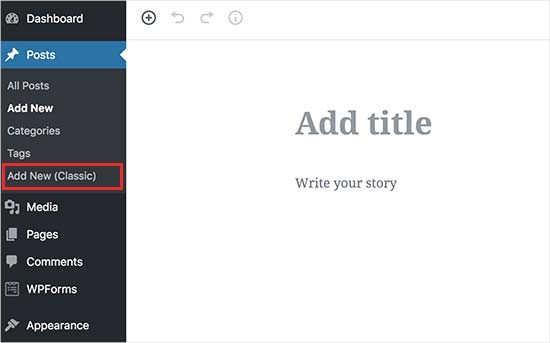
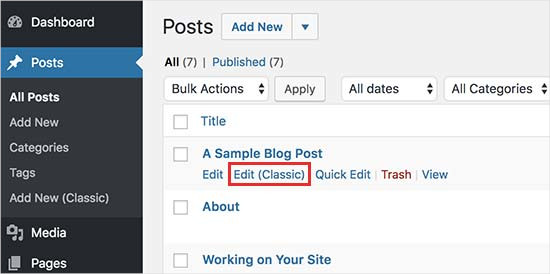
Veți putea, de asemenea, să editați articole mai vechi folosind editorul clasic.
Pur și simplu accesați pagina Postări » Toate postările și veți vedea un link „Editare (Clasic)” sub postări.
Metoda 3. Utilizați Editorul Clasic cu pluginul Dezactivare Gutenberg
Cel mai bun pentru: Dezactivarea selectivă a Gutenberg pentru roluri specifice de utilizator, tipuri de postări sau postări individuale.
Dacă doriți să dezactivați Gutenberg pentru anumite roluri de utilizator și tipuri de postări, atunci această metodă vă va ajuta să faceți acest lucru.
Mai întâi, trebuie să instalați și să activați pluginul Dezactivare Gutenberg. Dacă aveți nevoie de ajutor, puteți consulta ghidul nostru pas cu pas despre cum să instalați un plugin WordPress.
La activare, va trebui să vizitați pagina Settings » Disable Gutenberg pentru a configura setările pluginului.
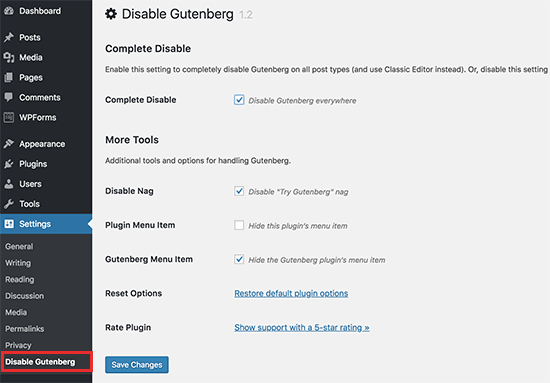
Implicit, plugin-ul va dezactiva Gutenberg peste tot pentru toți utilizatorii de pe site-ul dvs. web. Cu toate acestea, dacă doriți să-l limitați la anumite roluri de utilizator și tipuri de postări, atunci veți dori să debifați opțiunea „Dezactivare completă”.
Debifarea acestuia va afișa mai multe opțiuni pentru a dezactiva selectiv Gutenberg pentru anumite roluri de utilizator, tipuri de postări, șabloane de temă sau postări individuale.
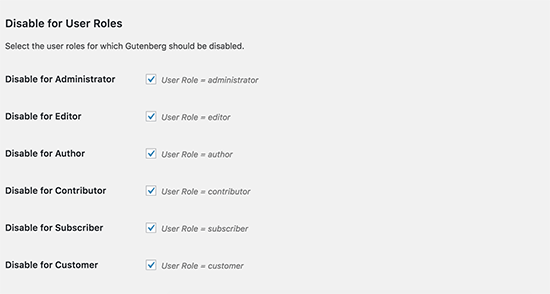
Această opțiune este utilă dacă folosești un plugin WordPress care nu este compatibil cu Gutenberg, dar vrei să folosești Gutenberg pentru alte zone ale site-ului tău.
Nu uitați să faceți clic pe butonul „Salvare modificări” pentru a vă stoca setările.
Întrebări frecvente despre comutarea la editorul clasic
Iată câteva întrebări pe care cititorii noștri le pun frecvent înainte de a trece la editorul clasic în WordPress:
Va afecta dezactivarea editorului Gutenberg site-ul meu?
Nu, deloc. Metodele pe care le-am prezentat sunt complet sigure și reversibile. Conținutul dvs. va rămâne intact și puteți reveni la editorul de blocuri oricând.
Este pluginul Classic Editor încă suportat?
Da, Classic Editor este un plugin oficial WordPress menținut de echipa de bază. Este planificat să fie complet suportat în viitorul previzibil.
Pot folosi atât Gutenberg, cât și Classic Editor?
Absolut. Atât pluginurile „Classic Editor”, cât și „Disable Gutenberg” au setări care vă permit să comutați între editori. Acest lucru este perfect dacă doriți să utilizați editorul de blocuri pentru postări noi, dar să păstrați cel clasic pentru actualizări.
Sperăm că acest articol v-a ajutat să dezactivați Gutenberg și să păstrați editorul clasic în WordPress. De asemenea, ați putea dori să vedeți lista noastră cu întrebări frecvente despre Gutenberg sau ghidul nostru despre cum să dezactivați editorul pe tot ecranul în WordPress.
Dacă ți-a plăcut acest articol, te rugăm să te abonezi la canalul nostru de YouTube pentru tutoriale video WordPress. Ne poți găsi, de asemenea, pe Twitter și Facebook.




Paul Pavao
Am încercat să adaug toate aceste pluginuri, dar spun că trebuie să fac upgrade de la premium la abonamentul business. Sunt singura care se confruntă cu asta?
Suport WPBeginner
Acest lucru ar însemna că folosiți WordPress.com, în timp ce ghidul nostru este pentru WordPress.org. Ghidul nostru de mai jos prezintă diferențele dintre cele două și ar trebui să vă ajute cu orice confuzie:
https://www.wpbeginner.com/beginners-guide/self-hosted-wordpress-org-vs-free-wordpress-com-infograph/
Admin
Jiří Vaněk
Articol grozav. Mulți oameni se luptă cu Gutenberg deoarece este destul de complex. Pentru site-urile web unde cineva nu dorește să folosească un constructor de pagini precum Elementor sau Seed Prod, această opțiune este o alegere excelentă, mai ales pentru site-uri web mici și simple. Mulțumesc pentru pont.
Moinuddin Waheed
editorul clasic a fost excelent pentru scrierea de conținut și în special pentru bloggerii al căror scop principal este publicarea regulată de conținut.
mai mult, crearea tabelelor este mult mai ușoară când vine vorba de editorul clasic, în timp ce editorul Gutenberg încă duce lipsă de flexibilitate în personalizările tabelelor.
A trebuit să folosesc editorul clasic în principal pentru crearea tabelelor.
Există o modalitate prin care putem avea ambii editori și putem comuta pentru a utiliza cele mai bune caracteristici ale ambilor editori?
sau va trebui să dezactivăm unul pentru a-l folosi pe celălalt?
Suport WPBeginner
Ar trebui să folosiți un singur editor la un moment dat, deoarece schimbarea între editori poate cauza probleme de formatare.
Admin
Jiří Vaněk
Utilizarea a doi editori în același timp nu este o practică bună. Am încercat să combin Gutenberg și Elementor în acest fel și întotdeauna s-a terminat prost. De obicei, al doilea editor prelua articolul și deteriora formatarea făcută de primul editor. Prin urmare, este necesar să alegeți doar unul dintre ei; altfel, puteți să vă stricați cu ușurință articolul și va trebui să folosiți revizuirile pentru a reveni.
mohadese esmaeeli
Una dintre problemele cu Gutenberg care m-a deranjat este absența funcției „Afișare revizii”, care este disponibilă în editorul clasic. O altă problemă este că Ctrl+Z nu funcționează în acest editor și mi-e mereu teamă că scrierea mea ar putea fi pierdută din cauza unei întreruperi de internet, blocări WordPress sau din orice alte motive.
Ahmed Omar
Ca începător nou pe WordPress, am constatat că editorul clasic îmi este ușor de utilizat.
Ar trebui să continui să-l folosesc sau să mă antrenez să folosesc editorul de blocuri de acum încolo
Suport WPBeginner
Dacă este posibil, ar fi bine să începeți să învățați editorul de blocuri, deoarece pe măsură ce WordPress se actualizează, tot mai multe vor fi adăugate la editorul de blocuri.
Admin
Tikyda
Mulțumesc mult. Nu știam că se poate renunța atât de repede la noul editor de text WordPress. Am folosit pluginul pe care l-ați recomandat.
Suport WPBeginner
Mă bucur că ghidul nostru a fost util!
Admin
VickyR
WOW! Did this article “find me” at the right time! I think this is the best WordPress site on the internet, have been following it a long time and decided put foot in the waters and test a new site with WordPress 6.0.1 (local install). The toggle button popping up and hiding all the dashboard options was driving me crazy every time I tried to create a new page or post! Have been sitting here all day trying to figure out stop the Dashboard menu from dissappearing. Didn’t realize it was Gutenberg vs Classic Editor. THANK YOU SO MUCH FOR THIS POST wpbeginner!


Suport WPBeginner
Mă bucur să aud că articolul nostru a fost util!
Admin
Theresa Southern
Pare să funcționeze de minune! Mulțumesc pentru pont!
Suport WPBeginner
Mă bucur să aud că funcționează pentru tine!
Admin
Frances Sinclair
Din păcate, nu pot instala pluginul, deoarece necesită să am un Plan de Afaceri. Știu că aveam pluginuri pe blogurile mele, dar acum nu pot instala niciunul. Am fost forțat să folosesc editorul de blocuri.
Suport WPBeginner
Pentru clarificare, tutorialele noastre sunt pentru site-urile WordPress.org, puteți vedea diferența dintre cele două în articolul nostru de mai jos:
https://www.wpbeginner.com/beginners-guide/self-hosted-wordpress-org-vs-free-wordpress-com-infograph/
Avem, de asemenea, un serviciu gratuit de transfer, în cazul în care sunteți interesat să vă mutați site-ul de pe WordPress.com pe WordPress.org.
Admin
Brigitte
Salut, am descărcat pluginul pentru Editorul Clasici, deoarece nu am reușit să-mi dau seama cum să indentez un paragraf în editorul de blocuri. Acum pot „indenta” un paragraf în Editorul Clasici. Apoi salvez Editorul Clasici și îl închid.
Totuși, imediat ce deschid Editorul Clasici, „indentările” mele dispar (Chiar dacă mi-am salvat postarea)? Sunt obișnuită cu Editorul de Blocuri, dar îi lipsesc unele funcționalități (cum ar fi indentările). Nu sunt sigură ce să fac? Prefer să nu folosesc prea mult Editorul Clasici, doar pentru funcționalitățile lipsă. Nu putem folosi ambele?
Suport WPBeginner
Nu ar trebui să comutați între editori, deoarece acest lucru poate cauza probleme diferite, cum ar fi cea cu care vă confruntați. Pentru acele situații, ar trebui să folosiți blocul Classic pentru stilizarea respectivă sau să rămâneți în editorul clasic.
Admin
John
Salut,
instalarea editorului clasic a fost ușoară pe WP 5.6
Singurul lucru este că „aspectul” clasic nu este acolo? Are o interfață diferită?
Suport WPBeginner
Ar trebui să vă asigurați că ați activat editorul clasic în setările pluginului pentru ca acesta să fie vizibil.
Admin
Angelina
Folosesc wordpress.org, dar când merg la setările de scriere, această opțiune nu este acolo..? Nu sunt sigur ce fac greșit
Suport WPBeginner
Ar trebui să vă asigurați că pluginul este instalat și activat pentru ca opțiunea să fie disponibilă.
Admin
Frank White
Folosesc WordPress COM. Pe 1 octombrie 2020, când am adăugat o postare pe blogul meu, am fost șocat să descopăr că interfața clasică familiară fusese înlocuită de Gutenberg fără permisiunea mea.
Mai rău, când am încercat să restaurez interfața clasică, am primit acest mesaj — „Pentru a instala pluginuri, trebuie să faceți upgrade la un plan de afaceri.”
Suport WPBeginner
Va trebui să contactați suportul WordPress.com pentru a afla care sunt opțiunile actuale pe care le au disponibile fără a face upgrade pentru a putea utiliza pluginuri. Ghidurile noastre sunt în prezent pentru site-urile WordPress.org.
Admin
Matt
Pe planurile gratuite, nu puteți instala pluginul, dar este totuși posibil să utilizați vechiul editor. Accesați pagina WP Admin, care se află la blogname.wordpress.com/wp-admin. Faceți clic pe Postări->Toate postările pentru a obține o listă a postărilor dvs. Dacă treceți cu mouse-ul peste titlul unei postări, puteți alege Editorul clasic dedesubt. Notă: Acest lucru s-ar putea să nu funcționeze dacă contul dvs. WP este nou.
Pam
Thank you for this plugin. I’ll want to create blog posts again, thanks to this plugin!
Suport WPBeginner
Glad our recommendation was helpful
Admin
Hendrik
Salut,
Mi-am actualizat recent site-ul la WP 5.5.1 – fără opțiuni, dar Gutenberg. Când instalez pluginul Classic Editor, previzualizările articolelor primesc o eroare 404. Aveți idei dacă este tema sau alte pluginuri care interferează?
Suport WPBeginner
Ar depinde de ceea ce aveți pe site-ul dvs., ați dori să urmați pașii din articolul nostru de mai jos pentru a depana o eroare de acest gen:
https://www.wpbeginner.com/beginners-guide/beginners-guide-to-troubleshooting-wordpress-errors-step-by-step/
Admin
Mark
Am făcut o instalare WP nouă aseară și am observat că editarea cu blocuri este starea implicită, deoarece acum editorul de blocuri este integrat în nucleul WP. Acum câțiva ani am instalat pluginul Gutenberg. Este posibil să dezinstalez pluginul și să păstrez editorul de blocuri sau dezinstalarea pluginului Gutenberg va dezactiva editarea cu blocuri? Ar fi un dezastru să-l dezinstalez și să descopăr că paginile și postările create cu pluginul Gutenberg sunt toate în dezordine.
Suport WPBeginner
Dacă site-ul dvs. este actualizat, ar trebui să puteți dezinstala pluginul Gutenberg în siguranță.
Admin
Heather Davis
Salut. Am folosit pluginul Classic Editor, dar nu are o dată de expirare? Cred că îmi amintesc că vor cere tuturor să treacă la Gutenberg până la o anumită dată. Știi ceva despre asta?
Întreb pentru că urma să angajez pe cineva să-mi refacă blogul în blocuri Gutenburg… pentru că am crezut că va trebui să o fac până la urmă. Dar nu vreau să fac asta până nu se așază praful pe Gutenburg și se rezolvă toate problemele.
Sfaturi?
Suport WPBeginner
Menționează acest lucru pe pagina pluginului Classic Editor în sine. În prezent, pluginul va fi suportat până în 2022 sau cât timp va fi necesar.
Admin
Michael
Noul editor de blocuri este un rahat.
Suport WPBeginner
Unii oameni cred că de aceea este disponibil plugin-ul Classic Editor, dacă nu doriți să utilizați editorul de blocuri, puteți folosi acel plugin. Am recomanda să încercați editorul de blocuri atunci când puteți, deoarece s-a îmbunătățit în timp.
Admin
ali
mulțumesc pentru partajarea acestei informații uimitoare, a funcționat minunat pentru mine
Suport WPBeginner
You’re welcome, glad our guide was helpful
Admin
Bapan Mistri
Mulțumesc mult pentru informații.
Suport WPBeginner
You’re welcome
Admin
Dharmesh Patel
Postare grozavă. M-a ajutat mult.
Suport WPBeginner
Thank you, glad our tutorial was helpful
Admin
ValerieB
Am citit postarea de mai sus și nu văd aceste opțiuni când mă uit la setări pe al doilea site al meu. Când aleg pluginuri, primesc mesajul că trebuie să fac upgrade la un plan plătit pentru a putea folosi fie pluginul de dezactivare gutenberg, fie pluginul editor clasic.
Este corect? Oamenilor cu site-uri gratuite nu li se permite să dezactiveze „noul editor de blocuri”? Mulțumesc.
Suport WPBeginner
Tutorialele noastre sunt pentru site-uri WordPress.org, nu pentru site-uri WordPress.com. WordPress.com ar trebui să vă poată informa despre opțiunile disponibile, dar ar putea avea o opțiune în colțul din dreapta sus al editorului de postări, dacă nu a fost eliminată.
Admin
Cheryl
Încercând să găsesc o ieșire din Gutenberg, am instalat Editorul clasic, de asemenea, un add-on pentru Editorul clasic și, în cele din urmă, Dezactivare Gutenberg. Un instrument terț pe care îl foloseam funcționa perfect luni de zile. Acum nu mai funcționează, nici măcar cu aceste pluginuri. Am prea multe pluginuri în acest moment? Sugestii? Mulțumesc.
Suport WPBeginner
Ați dori să aveți activat un singur plugin pentru editorul clasic, este posibil să întâmpinați un conflict între plugin-uri care împiedică afișarea editorului clasic.
Admin
Sameer Kumar
Am urmat toate procesele, dar problema mea nu s-a rezolvat încă.
Suport WPBeginner
Dacă niciunul dintre aceste pluginuri nu v-a putut reveni la editorul clasic, s-ar putea să doriți să dezactivați celelalte pluginuri pentru a vă asigura că nu este un conflict de pluginuri.
Admin
Le Hunt
Mulțumesc, nu-mi place deloc Gutenberg și am reușit să readuc la normal site-ul meu, la care încă lucrez.
Suport WPBeginner
Glad our guide can help, as Gutenberg evolves the editing experience should improve for the future
Admin
Aimee
Nu puteți instala NICIUN plugin pe Wordpress dacă nu „faceți upgrade la planul de afaceri”, așa cum se întâmplă când mergeți la pagina de pluginuri. Pentru zecile de milioane dintre noi care avem bloguri acolo și suntem forțați să folosim editorul de blocuri, ce facem?
Suport WPBeginner
Pentru clarificare, tutorialele noastre sunt pentru site-uri WordPress.org, nu pentru site-uri WordPress.com: https://www.wpbeginner.com/beginners-guide/self-hosted-wordpress-org-vs-free-wordpress-com-infograph/
Dacă faceți clic pe cele trei puncte verticale din colțul din dreapta sus al editorului, este posibil să aveți opțiunea de a comuta la editorul clasic.
Admin
Andrew
Gutenberg este foarte enervant. Adăugați următorul cod în fișierul funcțiilor temei dvs.
add_filter(‘use_block_editor_for_post’, ‘__return_false’);
Salvați și distrați-vă.
Suport WPBeginner
Aceasta este o metodă, am recomandat plugin-urile, deoarece acestea sunt mai ușor de dezactivat pentru începători, dacă doresc să folosească editorul în viitor.
Admin
Michele Hollick
Folosesc Editorul Clasic de ceva timp și funcționează excelent. Totuși, îmi lipsesc unele dintre caracteristicile mele de editare. Nu mai există opțiunea de a schimba culoarea sau dimensiunea fontului și lipsește și sublinierea. Există o modalitate de a remedia asta?
Suport WPBeginner
Acestea au fost probabil adăugate de pluginul tinyMCE Advanced dacă l-ați folosit anterior
Admin
Dieter
Mulțumesc! Postarea ta despre pluginul editor clasic mi-a rezolvat imediat problema cu noul editor implicit al Wordpress!
Suport WPBeginner
Glad our guide was helpful
Admin
Mada
Am început să intru în panică când am văzut prima dată această actualizare! Dar acum sunt din nou pe drumul cel bun! Vă mulțumesc mult!
Suport WPBeginner
Glad our guide could help
Admin
Karina
Mulțumesc, asta a funcționat pentru mine. Actualizare WordPress oribilă
Suport WPBeginner
Glad our recommendation worked, it is continuing to be developed so as it is worked on the editing experience should improve
Admin
Brooke
Mi-am dat două săptămâni să mă obișnuiesc cu asta și am reinstalat vechiul editor acum luni pe site-ul meu personal. Acum trebuie să lucrez din nou cu el pentru un client și, omule, urăsc acest editor.
Suport WPBeginner
Există o curbă de învățare, dar acest editor ar trebui, sperăm, să reducă bariera de intrare pentru noii utilizatori WordPress
Admin
elena
Am folosit metoda ta și a funcționat instantaneu… după ore de disperare!
Super Mega Mulțumesc!!!
Aveți o idee estimată despre când intenționează dezvoltatorii WordPress să forțeze pe toată lumea să folosească editorul Gutenberg?
Unde este cel mai bine să le las feedback?
Îmi strică întreaga structură a site-ului web și, dintr-o dată, imaginile au dispărut din postări fără ca eu să pot accesa.
Suport WPBeginner
The classic editor plugin plans to be officially supported until December 2021 at the moment. If you visit the Gutenberg plugin page they have information on how to leave feedback
Admin
Mario Boutin
Mulțumesc pentru articol. Am căutat ore în șir încercând să-mi salvez ciornele și să-mi public postările fără succes. Chiar am modificat permisiunile în secțiunea fișiere din cPanel-ul meu. Nimic nu a funcționat până după multe căutări prin forumurile WordPress și după ce am citit zeci de sugestii Google despre „Cum să-mi salvez postările” sau „Postările nu se salvează în WordPress” am găsit în cele din urmă articolul tău și nu știam că era atât de simplu să rezolvi acea problemă. Am instalat pur și simplu pluginul Editor clasic și a funcționat imediat! Mulțumesc din nou!
Suport WPBeginner
Glad our article could help
Admin
Marialena Sarris
Mulțumesc pentru articolul informativ. Noul editor este cel mai consumator de timp și cel mai complicat editor de până acum, (acest lucru nu răspunde și se blochează continuu) pe care ni l-au băgat pe gât. forțându-ne să rulăm încă un plugin, pentru ceva ce nu avea nevoie de un plugin în primul rând.
Mulțumesc din nou pentru articol.
Suport WPBeginner
There are certainly parts that are works in progress, as it improves it should hopefully help new users to WordPress
Admin
Solomon Mwale
Vă mulțumesc mult pentru că ați împărtășit aceste informații, am fost plecat de mult timp de pe blogul meu.
Astăzi încercam să postez ceva și m-am blocat cu asta.
Dar după o căutare foarte lungă, am reușit în cele din urmă să obțin rezultatele pe care le doream și în sfârșit să citesc din nou.
Continuați să împărtășiți aceste informații grozave tot timpul, sunteți de mare ajutor.
Suport WPBeginner
You’re welcome, glad our content could be helpful
Admin
Zid de cărămidă
Informații excelente!! Mulțumesc. Începând cu 20180321, câteva dintre elementele de meniu enumerate mai sus au fost eliminate, dar în afară de asta, aceasta a fost o salvare pentru editarea conținutului anterior. Remarcabil!
Suport WPBeginner
Thank you for letting us know
Admin
manuel
Mulțumesc, mulțumesc, mulțumesc. Editorul Gutenberg este un coșmar, o durere de cap și consumator de timp.
Suport WPBeginner
Glad our article could help return you to the editor you were accustomed to
Admin
Alec
Mulțumesc mult că mi-ați arătat ieșirea din coșmarul meu Gutenberg. Ce naiba se gândește echipa de dezvoltare WP?!?!?
Suport WPBeginner
Cu siguranță poate fi confuz dacă sunteți obișnuit cu editorul clasic, dar este încercarea actuală de a face crearea unei postări pe WordPress mai prietenoasă pentru începători.
Admin
Lisa Alford
Aveam atâtea probleme cu Gutenberg încât nu mai scriam pe blog. Soluția pe care ați arătat-o nu apărea pe pagina mea „Scriere”. Nu exista nicio opțiune pentru Editorul clasic acolo. A trebuit să reinstalez Editorul clasic. YAY!!! Sunt din nou în funcțiune și gata de treabă!
Suport WPBeginner
Glad you were able to get it working again
Admin
Keith Berger
Mulțumesc FOARTE MULT pentru asta!!! Noul editor ar trebui numit Producător de Anxietate Neîndemânatică. Articolul tău mi-a redat viața de blogger!
thanks you! <3
<3
Suport WPBeginner
Glad our article could help
Admin
Ben
Am întâmpinat probleme cu editorii astăzi. Aveam editorul Classic instalat pe câteva site-uri, dar două dintre ele nu mai pot trece acum la vizualizarea tab-ului text din tab-ul vizual pe ecranul editorului. Ambele au instalat plugin-ul de construcție vizuală Bakery, pe care credeam că ar putea fi problema, dar chiar și dezactivând acel plugin, am aceeași problemă. Am încercat ambele plugin-uri sugerate și obțin aceleași rezultate. Acum caut orice altă opțiune, deoarece chiar nu vreau să folosesc Guttenburg. Aveți idei care ar fi bine primite. Mulțumesc.
Suport WPBeginner
Vă recomandăm să contactați mai întâi suportul pentru pluginul editorului clasic pentru a vedea dacă aceasta este o problemă cunoscută sau dacă au o soluție recomandată.
Admin
SgtDeathAdder
Gutenberg a fost un coșmar pentru mine, atâtea probleme cu el. Mulțumesc pentru articol, chiar a ajutat!
Suport WPBeginner
Glad our recommendation could help
Admin
ethan
Slavă Domnului pentru Editorul Clasici!!!!! Hahahaha. Noul WP a fost un șoc cultural pentru mine când m-am întors la blogging.
Suport WPBeginner
Glad we could let you know about this plugin
Admin
ClemzyBoss
A trebuit să instalez pluginul Uninstall Gutenberg..mulțumesc mult!
Suport WPBeginner
Glad our article could help and you found a plugin that worked for you
Admin
Janni
Oh, mulțumesc mult! Funcționează ca prin farmec! Vă iubesc! M-ați salvat de atâta stres. Sunteți un salvator. Funcționează ca prin farmec.
Suport WPBeginner
Glad our guide could help
Admin
Alex
Vă mulțumim pentru instrucțiuni! Am ales opțiunea 1 și ne-a readus la editorul clasic. A funcționat perfect!
Mulțumesc!
Suport WPBeginner
Glad our article could help
Admin
Ed
Am încercat toate instrucțiunile oferite mai sus și, din păcate pentru mine, orice pagină pe care o deschid pentru a edita cu editorul clasic nu conține decât linii roșii ondulate. Nu am timp să încerc mai multe sugestii eșuate, așa că vă rog să-mi spuneți cum să revin la o versiune anterioară de WordPress care a funcționat conform așteptărilor.
Mulțumesc.
Suport WPBeginner
Din păcate, în acest moment nu avem o metodă recomandată pentru a reveni la versiunea anterioară de WordPress. Dacă aveți o copie de rezervă a site-ului dvs., ar trebui să o puteți restaura utilizând:
https://www.wpbeginner.com/beginners-guide/beginners-guide-how-to-restore-wordpress-from-backup/
De asemenea, am recomanda să informați echipa de suport pentru pluginul Classic Editor despre problema dvs. și s-ar putea să vă poată asista.
Admin
Estefania Campoblanco
Salut, în prezent îmi ia mult mai mult timp decât era intenționat ori de câte ori scriu o postare nouă. Bara mea de instrumente de editare nu are instrumentele de care am nevoie și este foarte limitată, deoarece pare să nu fie compatibilă cu pluginul pe care l-am descărcat pentru a se adapta nevoilor mele. Cum eram pe jumătate la o postare când am decis să instalez noua versiune de Wordpress, nu a fost atât de greu de utilizat, deoarece mai aveam puțin de lucru. Deci, întrebarea mea aici este: dacă descarc editorul clasic, postarea mea publicată (care a folosit blocuri de imagini) va rămâne așa cum este acum? Sau va fi modificată când voi reveni la cea clasică?
Mulțumesc,
Suport WPBeginner
Salut Estefania,
Este posibil ca unele elemente de design să nu apară așa cum au apărut în noul editor.
Admin
Magnus Andersson
Gutenberg este un dezastru și îmi inhibă serios fluxul de lucru. Mulțumesc pentru sfaturile tale grozave.