


O pagină generică de autentificare WordPress poate părea nepotrivită — mai ales dacă aveți un site de membri, un curs online sau orice site unde utilizatorii se autentifică în mod regulat.
Adesea este prima impresie pe care o au oamenii după ce se înregistrează, iar dacă arată simplu sau deconectat de restul site-ului dvs., poate submina încrederea sau poate face experiența să pară dezordonată.
Personalizarea paginii de autentificare este o modalitate simplă, dar puternică, de a consolida brandul dvs., de a crea o experiență profesională pentru utilizator și chiar de a adăuga securitate suplimentară.
Am văzut acest lucru direct când am lansat trainingul nostru gratuit de video WordPress la WPBeginner. O pagină de autentificare personalizată a făcut ca totul să pară mai coerent și a oferit utilizatorilor noștri o experiență mai bună încă de la început.
În acest ghid, vă vom arăta cum să creați propria pagină personalizată de autentificare WordPress. Veți învăța atât metode prietenoase pentru începători, cât și metode avansate, astfel încât să puteți alege abordarea potrivită pentru site-ul dvs.
💡Răspuns rapid: Cele mai bune metode pentru a personaliza o pagină de autentificare WordPress
Dacă sunteți în grabă, iată o prezentare rapidă a celor mai bune trei metode pentru a vă personaliza pagina de autentificare:
- Utilizați un Page Builder (Cel mai bun în general): Vă recomandăm să utilizați SeedProd. Acesta oferă un constructor vizual drag-and-drop pentru a proiecta o pagină de autentificare complet personalizată de la zero, fără a scrie cod.
- Utilizați un Form Builder (Cel mai bun pentru încorporare): Dacă doriți să încorporați un formular de autentificare personalizat într-o pagină existentă sau o bară laterală, WPForms este cea mai flexibilă soluție.
- Utilizați un Plugin Gratuit (Opțiune de bază): Dacă doriți pur și simplu ca pagina dvs. de autentificare să se potrivească cu antetul și subsolul temei dvs. curente, Theme My Login este o opțiune gratuită bună.
Iată ce veți învăța din acest ghid:
- De ce să creați o pagină de autentificare WordPress personalizată?
- Exemple de design pentru pagina de autentificare WordPress
- Crearea unei pagini de conectare WordPress folosind Theme My Login (Gratuit)
- Creating a Custom WordPress Login Page Using WPForms
- Crearea unei pagini de autentificare WordPress personalizate folosind SeedProd (Recomandat)
- Change the WordPress Login Logo and URL
- Disabling the WordPress Login Page Language Switcher
- Întrebări frecvente despre paginile de autentificare WordPress
De ce să creați o pagină de autentificare WordPress personalizată?
Site-ul dvs. WordPress vine cu un sistem puternic de gestionare a utilizatorilor. Acesta permite utilizatorilor să creeze conturi în magazinele de comerț electronic, site-urile de membri și bloguri.
În mod implicit, pagina de autentificare afișează marca și logo-ul WordPress. Acest lucru este în regulă dacă sunteți singura persoană cu acces de administrator sau aveți foarte puțini utilizatori.

Cu toate acestea, dacă site-ul dvs. web permite utilizatorilor să se înregistreze și să se conecteze, atunci o pagină de conectare personalizată oferă o experiență mai bună utilizatorului.
Unii utilizatori ar putea fi suspicioși dacă ecranul de autentificare WordPress nu seamănă deloc cu site-ul dvs. web. Se vor simți probabil mai confortabil dacă folosiți logo-ul și designul afacerii dvs.
În cele din urmă, ecranul de autentificare implicit afișează doar formularul de autentificare. Prin crearea unei pagini de autentificare personalizate, puteți utiliza spațiul pentru a promova alte pagini sau oferte speciale.
De aceea folosim o pagină de autentificare personalizată pentru toate site-urile noastre unde utilizatorii trebuie să interacționeze cu un formular de autentificare.
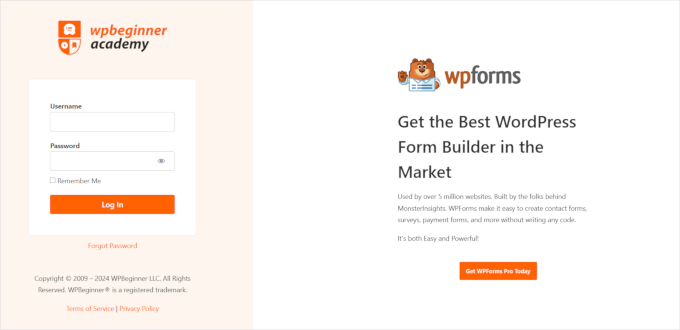
De exemplu, iată pagina de autentificare personalizată pe care o folosim pentru site-ul de videoclipuri de instruire WPBeginner.
Acum, să analizăm câteva exemple suplimentare de designuri personalizate pentru paginile de autentificare WordPress.
Exemple de design pentru pagina de autentificare WordPress
Proprietarii de site-uri web pot personaliza pagina de autentificare WordPress folosind diferite stiluri și tehnici.
Unii creează o pagină de autentificare personalizată care folosește tema și culorile site-ului lor web. Alții modifică pagina de autentificare implicită adăugând un fundal personalizat, culori și logo.
Iată câteva exemple despre ce este posibil.
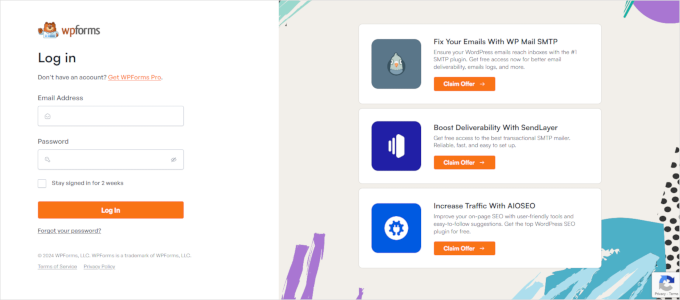
WPForms este cel mai bun plugin pentru formulare de contact WordPress de pe piață. Pluginul lor include, de asemenea, un add-on pentru a crea formulare frumoase de autentificare și înregistrare WordPress, pe care vi le vom arăta mai târziu în acest articol.
Pagina lor de conectare personalizată folosește un aspect pe două coloane. Coloana din stânga conține formularul de conectare, iar coloana din dreapta evidențiază promoții și alte apeluri la acțiune.
Pagina lor de autentificare, prezentată mai sus, informează utilizatorii despre funcționalități noi. Folosește branding personalizat, ilustrații de fundal și culori de marcă pentru a crea o experiență de autentificare unică.
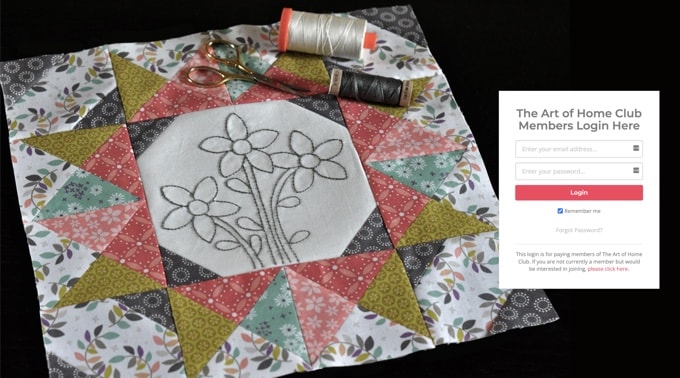
Jacquelynne Steves este un site web de arte și meșteșuguri unde autoarea publică conținut despre decorarea casei, matlasare, modele, broderie și multe altele.
Pagina lor de autentificare folosește o imagine de fundal personalizată care se potrivește temei site-ului lor, iar formularul de autentificare este în dreapta.
Grafică de mișcare pentru biserică
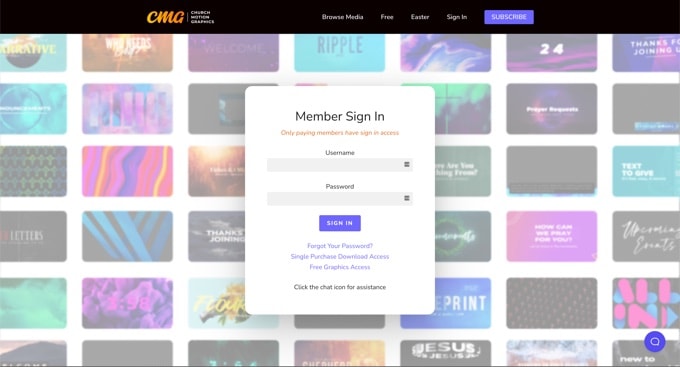
Pagina de autentificare a acestei companii de design de grafică în mișcare are un fundal colorat care reflectă afacerea sa.
Folosește același antet, subsol și meniuri de navigare ale site-ului pe ecranul de autentificare. Formularul de autentificare în sine este destul de simplu, cu un fundal deschis.
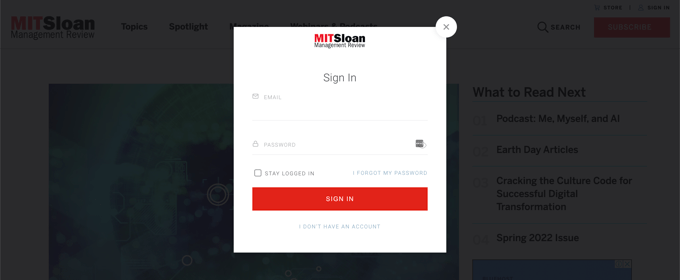
MITSloan Management Review folosește un modal pop-up pentru a afișa un formular de autentificare și înregistrare.
Avantajul unui pop-up este că utilizatorii se pot autentifica fără a părăsi pagina. Îi scutește de o nouă încărcare a paginii și oferă o experiență utilizator mai rapidă.
Acum, sunteți gata să învățați cum să creați o pagină de autentificare personalizată în WordPress?
Crearea unei pagini de conectare WordPress folosind Theme My Login (Gratuit)
Theme My Login este un plugin gratuit care îți modifică pagina de autentificare pentru a se potrivi temei tale WordPress. Nu este foarte personalizabil, dar va înlocui pagina de autentificare implicită, marcată de WordPress, și o va face să pară mai profesională.
Primul lucru pe care trebuie să îl faci este să instalezi și să activezi pluginul Theme My Login. Pentru mai multe detalii, vezi ghidul nostru pas cu pas despre cum să instalezi un plugin WordPress.
La activare, Theme My Login creează automat URL-uri pentru acțiunile personalizate de autentificare, deconectare, înregistrare, recuperare parolă și resetare parolă.
Puteți personaliza aceste URL-uri de conectare WordPress vizitând pagina Theme My Login » General. Derulați în jos la secțiunea „Slugs” pentru a modifica URL-urile utilizate de plugin pentru acțiunile de conectare.
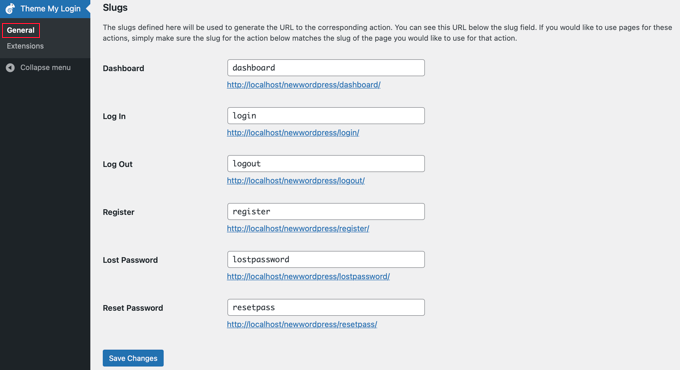
Theme My Login vă permite, de asemenea, să utilizați shortcode-uri pentru a crea pagini personalizate de autentificare și înregistrare. Puteți crea pur și simplu o pagină pentru fiecare acțiune și apoi adăugați slug-ul paginii aici, astfel încât pluginul să poată găsi și redirecționa utilizatorii corespunzător.
Să începem cu pagina de autentificare.
Accesează Pagini » Adaugă Nou pentru a crea o nouă pagină WordPress. Apoi, trebuie să dai un titlu paginii tale și apoi să introduci următorul shortcode [theme-my-login] în pagină.
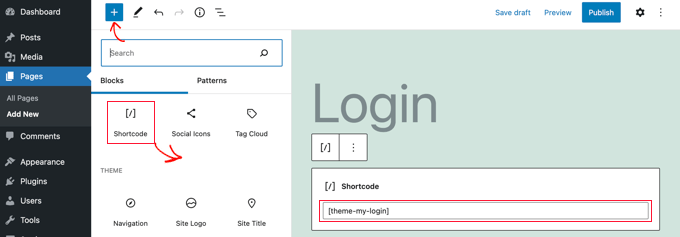
Acum poți publica pagina ta și o poți previzualiza pentru a vedea pagina ta de conectare personalizată în acțiune.
Așa arată pe site-ul nostru de test WordPress.
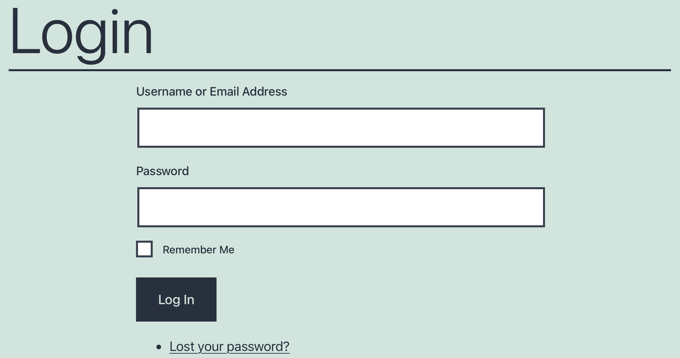
Repetați procesul pentru a crea alte pagini folosind următorul shortcode:
[theme-my-login action="register"] Pentru formularul de înregistrare
[theme-my-login action="lostpassword"]Pentru pagina de recuperare parolă
[theme-my-login action="resetpass"] Pentru pagina de resetare a parolei
Crearea unei pagini de conectare WordPress personalizate folosind WPForms
WPForms este cel mai bun plugin pentru crearea de formulare WordPress de pe piață. Vă permite să creați cu ușurință formulare personalizate de conectare și înregistrare pentru site-ul dvs. web.
WPForms este un plugin premium pentru WordPress și veți avea nevoie cel puțin de planul lor pro pentru a accesa addon-ul de Înregistrare Utilizatori. Utilizatorii WPBeginner pot obține o reducere de 50% folosind codul nostru de cupon WPForms.
Primul lucru pe care trebuie să-l faceți este să instalați și să activați pluginul WPForms. Pentru mai multe detalii, consultați ghidul nostru pas cu pas despre cum să instalați un plugin WordPress.
După activare, trebuie să vizitați pagina WPForms » Setări pentru a introduce cheia dvs. de licență. Puteți găsi aceste informații în contul dvs. de pe site-ul WPForms.

După introducerea cheii de licență, veți putea instala add-on-uri.
Accesați pagina WPForms » Addons și localizați Addon-ul de înregistrare utilizatori.
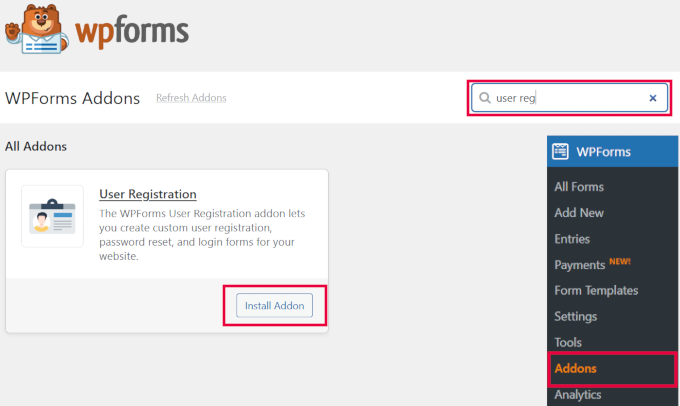
Apoi, faceți clic pe butonul „Instalați Addon” pentru a descărca și activa addon-ul. Cu addon-ul activ, sunteți acum gata să construiți formularul.
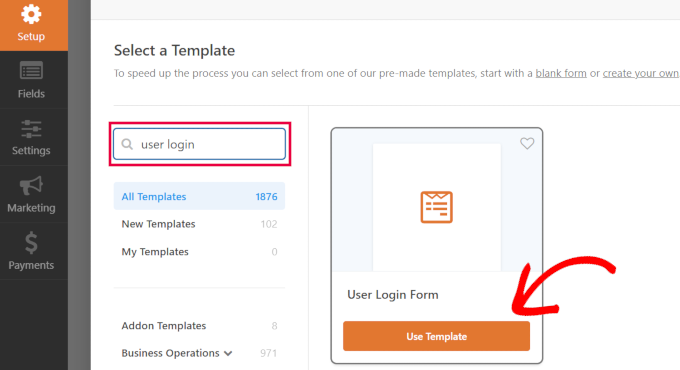
Accesați pagina WPForms » Adăugați Nou. Vi se va cere să „Selectați un șablon” pentru formularul dvs. Căutați șablonul „Formular de autentificare utilizator” și faceți clic pe butonul „Utilizați șablonul” pentru a continua.
Sfat expert: WPForms are și un constructor de formulare AI pe care îl puteți utiliza. Pur și simplu tastați o descriere a tipului de formular dorit, iar WPForms îl va crea pentru dvs.!
WPForms va încărca Formularul de Autentificare Utilizator cu câmpurile necesare.
Puteți face clic pe câmpuri pentru a adăuga propria descriere sau text în jurul lor.

Puteți modifica și alte setări.
De exemplu, titlul implicit al butonului este „Trimite”. Puteți face clic pe buton și schimba textul în „Conectare” în schimb.

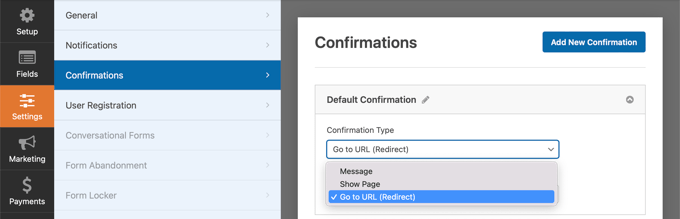
Poți decide, de asemenea, ce se întâmplă odată ce un utilizator s-a autentificat cu succes.
Va trebui să accesați fila Setări » Confirmare și să selectați o acțiune. Puteți redirecționa utilizatorul către orice alt URL, să-l redirecționați către pagina principală sau pur și simplu să-i afișați un mesaj că acum sunt autentificați.
Odată ce sunteți mulțumit de setările formularului, faceți clic pe butonul „Salvare” din colțul din dreapta sus al ecranului pentru a închide constructorul de formulare.
Adăugarea formularului de autentificare personalizat pe o pagină WordPress
WPForms face extrem de ușor să adăugați formularul dvs. personalizat de autentificare pe orice postare sau pagină WordPress.
Pur și simplu editează pagina unde dorești să adaugi formularul de autentificare sau creează una nouă. Apoi, pe ecranul de editare a paginii, adaugă blocul WPForms în zona de conținut.

Apoi, selectează formularul de conectare pe care l-ai creat anterior, iar blocul WPForms îl va încărca automat în zona de conținut.
Acum puteți continua editarea paginii formularului de autentificare. Nu ezitați să adăugați mai mult text sau blocuri promoționale. Odată ce ați terminat, nu uitați să salvați și să publicați modificările.
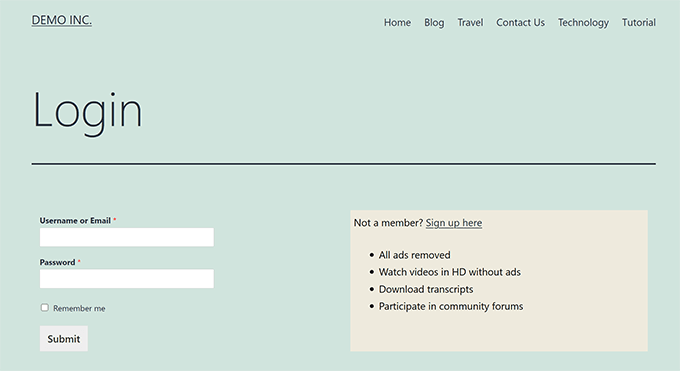
Acum poți vizita site-ul tău pentru a vedea pagina ta de autentificare în acțiune.
Crearea unei pagini de autentificare WordPress personalizate folosind SeedProd (Recomandat)
În mod implicit, pagina formularului tău personalizat de autentificare WordPress va folosi șablonul paginii și stilurile temei tale. Va avea meniurile de navigare, antetul, subsolul și widget-urile din bara laterală ale temei tale.
Dacă vrei să preiei complet întreaga pagină și să creezi ceva de la zero, atunci poți folosi un plugin de creare pagini WordPress.
SeedProd este cel mai bun constructor de pagini de destinație pentru WordPress. Spre deosebire de un constructor de formulare standard, SeedProd vă permite să personalizați întregul aspect al paginii, nu doar caseta de autentificare.
Este prietenos cu începătorii și oferă un constructor drag-and-drop pentru a vă ajuta să creați orice tip de pagină de destinație. Aceasta include o pagină de autentificare, o pagină de tip „în curând”, o pagină de mod de întreținere și multe altele.
Am testat noi înșine SeedProd și avem, de asemenea, o recenzie detaliată care acoperă caracteristicile, ușurința în utilizare și performanța sa.
Mai întâi, va trebui să instalați pluginul SeedProd pe site-ul dvs. web. Pentru mai multe detalii, puteți urma ghidul nostru despre cum să instalați un plugin WordPress.
Notă: Pentru acest articol, vom folosi versiunea SeedProd Pro, deoarece include un șablon de pagină de autentificare și blocuri avansate de pagină pentru personalizare.
Există și o versiunea gratuită a SeedProd, dar nu include opțiunea de a crea o pagină de autentificare pentru site-ul dvs. WordPress.
Odată ce pluginul este activ, veți fi redirecționat către SeedProd în zona de administrare WordPress.
Aici, va trebui să introduceți cheia de licență, pe care o puteți obține cu ușurință din contul SeedProd. Când ați introdus cheia, faceți clic pe butonul „Verifică cheia”.

După aceea, sunteți gata să creați pagina de autentificare în SeedProd.
Pentru a începe, accesați SeedProd » Pagini de destinație și selectați opțiunea „Pagina de autentificare” făcând clic pe butonul „Configurați o pagină de autentificare”.

Pe ecranul următor, puteți selecta un șablon pentru pagina dvs. de autentificare. Puteți, de asemenea, crea o pagină de la zero folosind Șablonul gol.
Cu toate acestea, sugerăm utilizarea unui șablon, deoarece este mai ușor și mai rapid să personalizați pagina de autentificare.

Când selectați un șablon, va apărea o fereastră pop-up pentru a introduce un Nume de pagină pentru pagina dvs. de autentificare. SeedProd va folosi numele paginii ca URL pentru pagina dvs. de destinație.
După ce ați introdus aceste detalii, faceți clic pe butonul „Salvează și începe editarea paginii”.

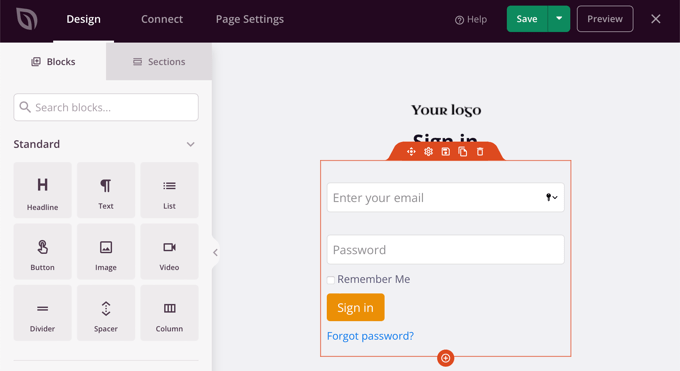
Acum, puteți edita pagina de conectare folosind constructorul drag-and-drop al SeedProd din fila Design. Constructorul vă permite să adăugați cu ușurință orice bloc de pagină la pagină, pur și simplu trăgându-l din meniul din stânga și plasându-l oriunde pe pagină.
De exemplu, puteți adăuga text, un videoclip sau un nou buton pe pagina de autentificare. Există mai multe opțiuni de personalizare în secțiunea Blocuri avansate, unde puteți adăuga un cronometru, pictograme de partajare socială și multe altele.
SeedProd vă permite chiar să eliminați blocurile de pagină existente din șablon. Tot ce trebuie să faceți este să faceți clic pe pictograma coșului de gunoi pentru a șterge blocul de pagină.
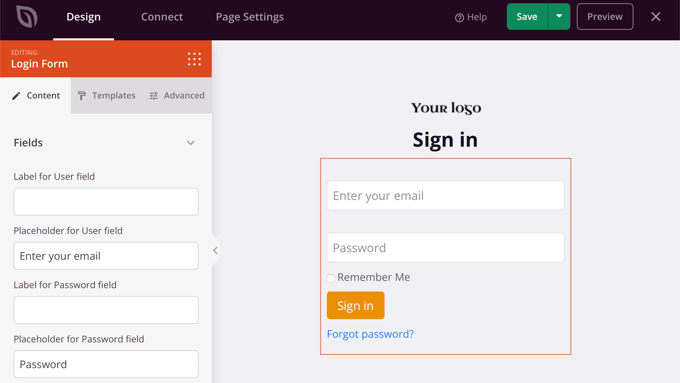
În continuare, dacă faceți clic pe orice secțiune din pagina de autentificare, veți vedea mai multe opțiuni de personalizare.
De exemplu, puteți schimba textul și culoarea câmpurilor, puteți alege un alt font, puteți edita culoarea butonului și multe altele.
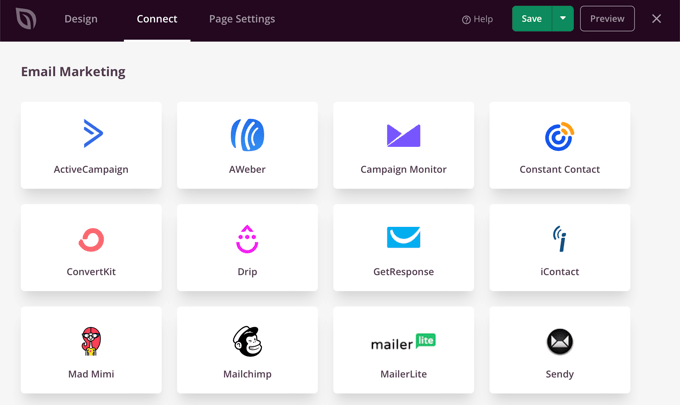
Când sunteți mulțumit de designul paginii de conectare, faceți clic pe fila „Conectare” din partea de sus.
Acum puteți conecta diferite servicii de email marketing precum Constant Contact, Drip și altele.
După aceea, trebuie să accesați fila Setări pagină. Sub Setările generale, SeedProd vă permite să editați titlul paginii și să schimbați starea paginii din schiță în publicare.
Puteți selecta, de asemenea, opțiunea de a utiliza un Link SeedProd și de a adăuga linkul dvs. de afiliat SeedProd la a câștiga mai mulți bani online.

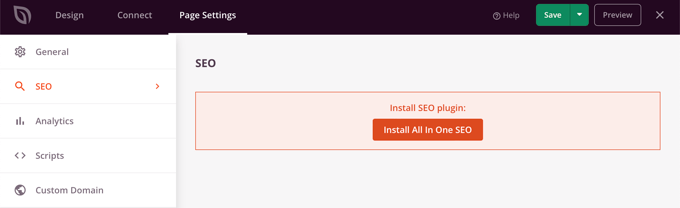
Dacă doriți să vă optimizați pagina de conectare pentru motoarele de căutare, accesați setările SEO. Aici veți găsi un buton care va instala pluginul All In One SEO.
All in One SEO este cel mai bun plugin SEO pentru WordPress care vă permite să vă optimizați site-ul WordPress pentru motoarele de căutare și platformele de social media.
Puteți învăța cea mai bună modalitate de a-l utiliza în ghidul nostru despre cum să configurați corect All In One SEO pentru WordPress.
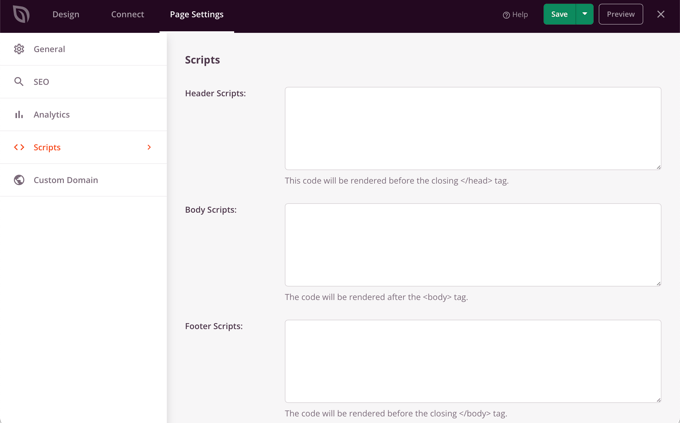
După aceea, puteți adăuga și diferite fragmente de cod pe pagina de autentificare în fila Setări scripturi.
De exemplu, ați putea dori să adăugați Google Analytics cod, pixel Facebook sau alt cod de urmărire aici.
Acum că ați modificat setările paginii, faceți clic pe butonul „Salvare” din partea de sus.
Apoi, va trebui să activați pagina de autentificare. Pentru a face acest lucru, puteți ieși din constructorul de pagini de destinație și apoi accesați SeedProd » Pagini de destinație.
Odată ajuns acolo, ar trebui să faceți clic pe comutator pentru a schimba starea paginii din „Inactiv” în „Activ”.

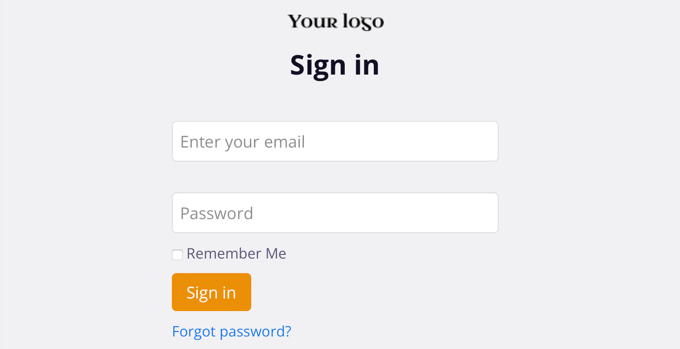
Acum puteți accesa URL-ul paginii dvs. de autentificare și o puteți vedea în acțiune.
Aceasta este o captură de ecran a ecranului de autentificare pe site-ul nostru demo.
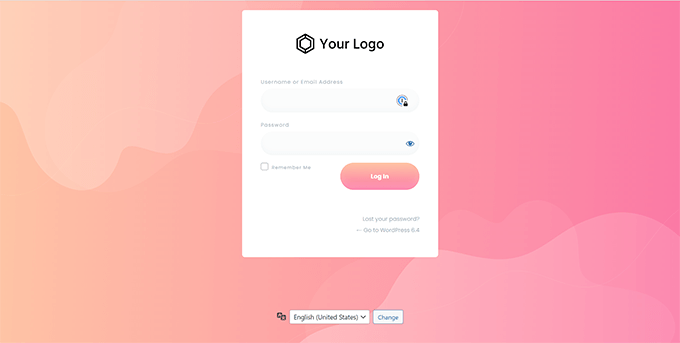
Alternativă: Puteți folosi și Thrive Architect pentru a proiecta o pagină de autentificare atractivă. Este un alt constructor de pagini drag-and-drop excelent pe care îl recomandăm pentru crearea de pagini personalizate.
Include peste 300 de șabloane proiectate profesional care vă permit să creați o pagină de autentificare care arată ca cea de mai jos.
Dacă pluginurile de tip page builder pentru WordPress nu sunt pe placul tău, atunci poți folosi CSS personalizat pentru a stiliza formularul și pagina de conectare în sine.
Schimbați logo-ul și URL-ul de autentificare WordPress
Nu este întotdeauna necesar să creați o pagină de autentificare WordPress personalizată pentru site-ul dvs. web. Multe site-uri web înlocuiesc logo-ul WordPress și URL-ul logo-ului, utilizând în continuare pagina de autentificare implicită.
Dacă doriți să înlocuiți logo-ul WordPress de pe ecranul de autentificare cu propriul logo, puteți utiliza cu ușurință un plugin WordPress sau puteți adăuga cod personalizat. Vă vom arăta ambele metode și puteți folosi una care vi se potrivește cel mai bine.
Metoda 1: Modificarea logo-ului și URL-ului de conectare WordPress folosind un plugin
Primul lucru pe care trebuie să-l faceți este să instalați și să activați pluginul Colorlib Login Customizer. Pentru mai multe detalii, consultați ghidul nostru pas cu pas despre cum se instalează un plugin WordPress.
La activare, pluginul adaugă un nou element de meniu la personalizatorul de teme WordPress. Navigați pur și simplu la Aspect » Personalizare și faceți clic pe noul element „Colorlib Login Customizer” pentru a lansa personalizatorul de autentificare.
Notă: Deoarece acest plugin se bazează pe Personalizatorul temei, nu va funcționa dacă utilizați o temă de bloc (cum ar fi Twenty Twenty-Five) care folosește Editorul de site.
Dacă acesta este cazul, recomandăm utilizarea metodei de cod de mai jos sau a metodei SeedProd menționate anterior.
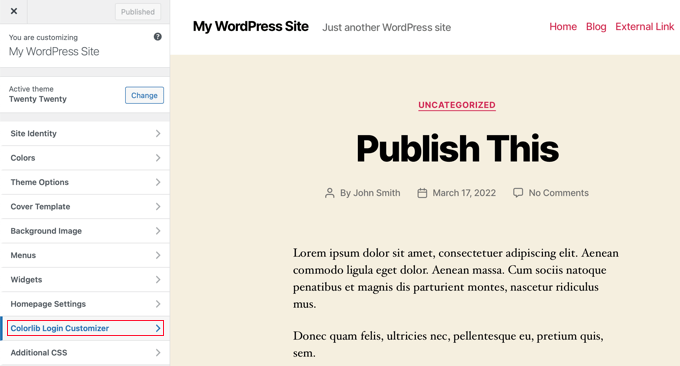
Personalizatorul de conectare va încărca ecranul tău implicit de conectare WordPress, care are opțiuni de personalizare în stânga și o previzualizare live în dreapta.
Pentru a înlocui logo-ul WordPress cu al dvs., faceți clic pe fila „Opțiuni logo” din dreapta.
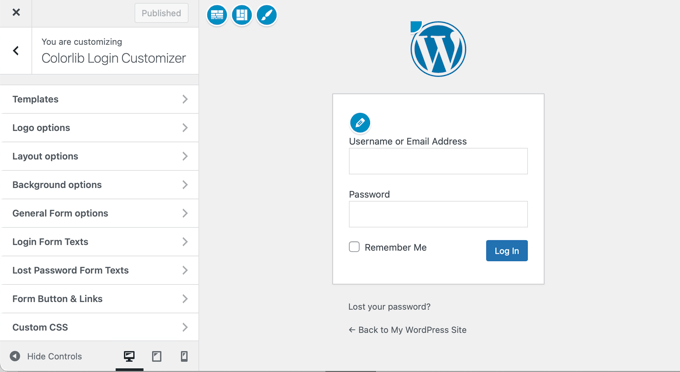
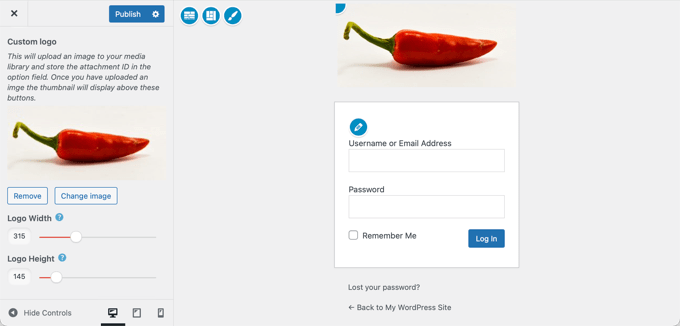
De aici, puteți ascunde logo-ul WordPress, puteți încărca propriul logo personalizat și puteți schimba URL-ul și textul logo-ului.
De asemenea, puteți personaliza dimensiunea și culoarea textului, precum și lățimea și înălțimea logo-ului personalizat.
Pluginul îți permite, de asemenea, să personalizezi complet pagina de conectare WordPress implicită. Poți adăuga coloane și imagini de fundal, poți schimba culorile formularului de conectare și multe altele.
În esență, puteți crea o pagină de conectare WordPress personalizată fără a modifica URL-ul implicit de conectare WordPress.
Odată ce ați terminat, pur și simplu faceți clic pe butonul „Publicați” pentru a salva modificările. Acum puteți vizita pagina de autentificare WordPress pentru a vedea formularul dvs. de autentificare personalizat în acțiune.
Metoda 2: Schimbarea logo-ului și a URL-ului de conectare WordPress cu cod
Această metodă vă permite să înlocuiți manual logo-ul WordPress de pe ecranul de autentificare cu propriul dvs. logo personalizat fără a avea nevoie de un plugin. Este, de asemenea, potrivit pentru temele bloc.
Mai întâi, trebuie să încărcați logo-ul personalizat în biblioteca media. Pur și simplu accesați pagina Media » Adaugă nou și încărcați logo-ul personalizat.
După ce ați încărcat imaginea, faceți clic pe linkul „Editare” de lângă ea. Aceasta va deschide pagina de editare a media, unde trebuie să copiați URL-ul fișierului și să-l lipiți undeva convenabil, cum ar fi un fișier text gol pe computer.
Apoi, trebuie să adăugați următorul fragment de cod în fișierul functions.php al temei dvs. sau să utilizați pluginul WPCode pentru a adăuga cu ușurință cod personalizat fără a vă strica site-ul (recomandat):
function wpb_login_logo() { ?>
    <style type="text/css">
        #login h1 a, .login h1 a {
            background-image: url(http://path/to/your/custom-logo.png);
        height:100px;
        width:300px;
        background-size: 300px 100px;
        background-repeat: no-repeat;
        padding-bottom: 10px;
        }
    </style>
<?php }
add_action( 'login_enqueue_scripts', 'wpb_login_logo' );
Nu uitați să înlocuiți URL-ul background-image de pe Linia 4 cu URL-ul fișierului pe care l-ați copiat anterior. Puteți ajusta și alte proprietăți CSS pentru a se potrivi imaginii logo-ului dvs. personalizat.
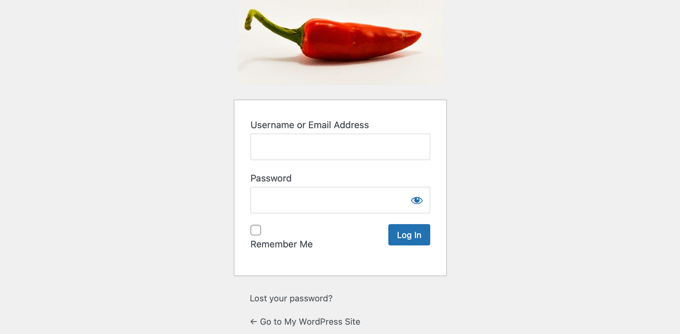
Acum puteți vizita pagina de autentificare WordPress pentru a vedea logo-ul dvs. personalizat.
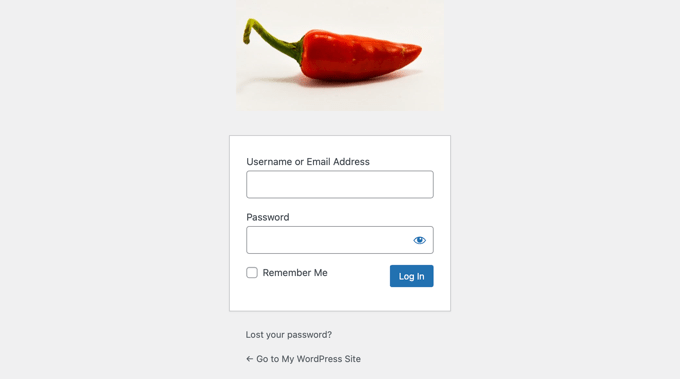
Cu toate acestea, acest cod înlocuiește doar logo-ul WordPress. Nu modifică link-ul logo-ului, care indică spre site-ul WordPress.org.
Să schimbăm asta.
Pur și simplu adăugați următorul cod în fișierul functions.php al temei dvs. sau în WPCode. Îl puteți lipi chiar sub codul pe care l-ați adăugat anterior:
function wpb_login_logo_url() {
    return home_url();
}
add_filter( 'login_headerurl', 'wpb_login_logo_url' );

function wpb_login_logo_url_title() {
    return 'Your Site Name and Info';
}
add_filter( 'login_headertitle', 'wpb_login_logo_url_title' );
Nu uitați să înlocuiți „Numele și informațiile site-ului dvs.” cu numele site-ului dvs. Logo-ul personalizat de pe ecranul de conectare va indica acum pagina de pornire a site-ului dvs.
Dezactivarea selectorului de limbă al paginii de autentificare WordPress
WordPress include o opțiune de conectare cu meniu derulant care permite utilizatorilor să selecteze o nouă limbă la conectarea pe un site web.
Dacă există mai mult de o limbă activă pe site, această opțiune va apărea.
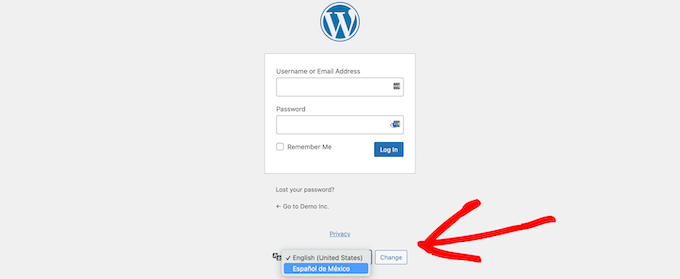
Acest lucru funcționează bine pentru site-uri multilingve și echipe cu utilizatori diferiți care ar putea dori să acceseze tabloul de bord WordPress într-o altă limbă.
Dar dacă doriți să păstrați pagina de autentificare simplă și utilizatorii dvs. nu au nevoie să schimbe frecvent limbile, eliminarea comutatorului de limbă poate ajuta la dezordonarea acesteia. Puteți face acest lucru folosind un plugin sau cod.
Metoda 1: Dezactivarea comutatorului de limbă cu un plugin
Tot ce trebuie să faceți este să instalați și să activați pluginul Disable Login Language Switcher. După activare, opțiunea de comutare a limbii va fi eliminată automat. Nu există setări suplimentare pe care să le configurați.
Disclaimer: Acest plugin nu a fost testat cu cea mai recentă versiune de WordPress. Cu toate acestea, când l-am testat pe site-ul nostru demo, a funcționat bine. Dacă încă nu sunteți sigur, puteți consulta ghidul nostru despre utilizarea plugin-urilor învechite.
Acum, când accesați ecranul de autentificare, veți vedea ecranul de autentificare standard, fără opțiunea de comutare a limbii.

Metoda 2: Dezactivarea comutatorului de limbă cu cod
Un alt mod în care puteți dezactiva comutatorul de limbă este prin adăugarea de cod în WordPress.
Pur și simplu adăugați următorul fragment de cod în fișierul dvs. functions.php sau în fragmentele WPCode. Pentru detalii, consultați tutorialul nostru despre cum să adăugați fragmente de cod personalizate în WordPress:
add_filter( 'login_display_language_dropdown', '__return_false' );
Pentru mai multe detalii, vezi ghidul nostru despre cum să dezactivezi comutatorul de limbă pe ecranul de conectare WordPress.
Întrebări frecvente despre paginile de autentificare WordPress
Iată câteva întrebări pe care cititorii noștri le-au pus frecvent înainte de a-și proiecta paginile de conectare:
Cum să creezi o pagină de conectare în WordPress fără un plugin?
Pentru a crea o pagină de conectare personalizată fără un plugin, puteți crea un șablon de pagină personalizat în tema dvs. și puteți utiliza funcția PHP wp_login_form(). Aceasta vă permite să afișați un formular de conectare pe orice pagină, deși va trebui să îl stilizați folosind CSS.
Cum funcționează o conectare WordPress?
Sistemul de conectare WordPress funcționează prin verificarea numelui de utilizator și a parolei dvs. în raport cu detaliile utilizatorului stocate în baza de date WordPress. Odată verificate, WordPress setează un cookie de browser pentru a vă menține conectat în timp ce navigați în panoul de administrare.
Care este pagina de conectare implicită pentru un site web WordPress?
Pagina de conectare implicită pentru orice site web WordPress se află la fișierul wp-login.php. Puteți accesa adăugând /wp-login.php la sfârșitul numelui de domeniu al site-ului dvs. web.
Care este URL-ul meu de conectare WordPress?
URL-ul dvs. de conectare la WordPress este de obicei yoursite.com/wp-admin sau yoursite.com/login. Introducerea oricăruia dintre aceste URL-uri vă va redirecționa automat către ecranul standard de conectare, unde puteți introduce acreditările dvs.
Cum îmi securizez autentificarea în WordPress?
Puteți securiza autentificarea în WordPress prin impunerea unor parole puternice și activarea autentificării cu doi factori (2FA). De asemenea, recomandăm limitarea încercărilor de conectare pentru a preveni atacurile de tip brute-force din partea hackerilor.
Cum setez site-ul meu WordPress pe modul "În curând"?
Cel mai simplu mod este să folosiți SeedProd, care are un mod integrat "În curând". Acesta vă permite să lucrați la site-ul dvs. în privat, în timp ce vizitatorii văd o pagină temporară. Pentru a configura acest lucru, consultați tutorialul nostru despre cum să creați o pagină "În curând" în WordPress.
Acesta este tot. Sperăm că acest articol v-a ajutat să învățați diferite moduri de a crea o pagină de conectare WordPress pentru site-ul dvs. De asemenea, ați putea dori să vedeți tutorialul nostru despre adăugarea unei conectări Google cu un clic în WordPress sau ghidul nostru despre adăugarea conectării OAuth în WordPress.
Dacă ți-a plăcut acest articol, te rugăm să te abonezi la canalul nostru de YouTube pentru tutoriale video WordPress. Ne poți găsi, de asemenea, pe Twitter și Facebook.



Dennis Muthomi
Administrez multiple site-uri ale clienților și SeedProd a fost un factor decisiv. Este super ușor de utilizat, dar îți oferă în continuare toate opțiunile de personalizare de care ai nevoie.
Adaug întotdeauna un mesaj personalizat sau linkuri utile sub formularul de autentificare. Acest lucru funcționează excelent pentru site-urile de membri – utilizatorii tăi pot găsi rapid FAQ-uri și informații de suport.
Mrteesurez
Așa cum ați menționat în acest articol că mulți oameni au folosit pagina de login implicită WordPress, dar vreau să întreb dacă este sigură?, deoarece aceasta este și pagina de probă pe care administratorul o folosește pentru a se conecta.
Sper să nu existe o tentativă de hacking??
Suport WPBeginner
Din motive de securitate, am recomanda să consultați ghidul nostru de mai jos. Nu există noi probleme de securitate adăugate cu o pagină de autentificare personalizată față de pagina de autentificare standard.
https://www.wpbeginner.com/wordpress-security/
Admin
Jiří Vaněk
Când vine vorba de încercări de a sparge un site web, nu consider pagina implicită de autentificare WordPress un risc semnificativ de securitate. Dacă cineva dorește să atace un site web, durează doar câteva secunde pentru a determina dacă site-ul folosește WordPress sau altă tehnologie. Există instrumente online unde puteți introduce pur și simplu numele domeniului și, în câteva secunde, puteți afla dacă site-ul folosește WordPress și chiar ce plugin-uri ar putea folosi (de exemplu, servicii precum builtwith.com). Prin urmare, schimbarea paginii implicite de autentificare este mai mult o modificare cosmetică decât o măsură de securitate.
Jiří Vaněk
Acest articol va fi de mare ajutor pentru site-urile pe care le creez pentru alte persoane, astfel încât să le pot crea și o pagină de autentificare conform dorințelor lor. Site-urile care sunt apoi gestionate de proprietarii lor pot avea un mic plus, pe care concurența de obicei nu îl are, iar acesta este întotdeauna un mare avantaj. Mai mult, nu mă așteptam să fie atât de simplu.
Moinuddin Waheed
Mulțumesc pentru acest ghid util, deoarece m-am gândit de multe ori să am o pagină de autentificare diferită de cea implicită a WordPress.
Nu eram conștient că este atât de ușor de obținut, fără a fi nevoit să lucrez cu un set complex de coduri și gândire.
Voi folosi SeedProd pentru a obține pagina de autentificare frumoasă pentru site-urile mele.
KateOsborn
Vă mulțumesc pentru videoclipurile utile. Am instalat cu succes TML și îmi place aspectul paginii de autentificare. Totuși, dacă nu sunteți autentificat și se încearcă accesarea diferitelor pagini din antet, cum ar fi o pagină de produs, utilizatorul este direcționat către o pagină de autentificare implicită, nu cea TML. Cum pot remedia acest lucru? Mulțumesc.
Suport WPBeginner
Acest lucru ar depinde de site-ul dvs. specific și dacă aveți un plugin de membru sau un plugin „în curând” care redirecționează utilizatorii dvs., aceasta ar putea fi o parte a problemei.
Admin
Ashok Pandit
Confuz cu privire la URL-ul de autentificare după ce folosim ultima metodă. Care ar fi URL-ul de autentificare dacă folosim „Schimbă logo-ul și URL-ul de autentificare WordPress fără plugin (Cod)”. Vreau doar să schimb URL-ul de autentificare.
Suport WPBeginner
A treia metodă este pentru schimbarea URL-ului logo-ului, nu a URL-ului de autentificare. URL-ul de autentificare nu s-ar schimba cu acea metodă.
Admin
Aidin Mohajer
Salut,
Mulțumesc pentru toate informațiile despre WordPress. Foarte utile.
Cu stimă
Aidin
Suport WPBeginner
You’re welcome
Admin
kato d
Oh, de asemenea, ați putea să ne arătați cum să folosim CSS pentru a schimba culoarea butonului și culoarea textului pe ecranul de autentificare? Aș dori să fac o pagină de autentificare personalizată, dar cel puțin schimbarea culorii albastre de la WordPress ar arăta mai bine cu logo-ul nostru negru, alb și roșu. Mulțumesc, articol util, apreciez!
Suport WPBeginner
Ar trebui să folosiți CSS pentru a edita stilul site-ului dvs. în acest fel, ca punct de plecare, ar trebui să consultați articolul nostru de mai jos:
https://www.wpbeginner.com/wp-tutorials/basics-of-inspect-element-with-your-wordpress-site
Admin
kato d
Voi verifica asta, mulțumesc!
kato d
Mulțumesc, foarte util, am folosit metoda codului pentru a schimba functions.php în tema mea copil pentru a înlocui logo-ul wordpress cu al nostru și arată mai bine acum.
Suport WPBeginner
Glad our guide could help you
Admin
Andanu
Plugin frumos
Suport WPBeginner
Glad you like our recommendation
Admin