


Protejarea site-ului dvs. WordPress împotriva fraudei publicitare este crucială, dar nu trebuie să fie complicată. Fișierul ads.txt este un instrument simplu, dar puternic, care vă poate proteja veniturile din publicitate și reputația.
Deși nu afișăm reclame pe WPBeginner, mai mulți membri ai echipei noastre au o experiență vastă în gestionarea site-urilor web susținute de reclame. Mai mult, mulți dintre utilizatorii noștri se bazează pe veniturile din publicitate pentru a-și susține afacerile online, așa că știm cât de important este să facem acest lucru corect.
În acest ghid, vă vom prezenta două metode simple pentru a crea și gestiona un fișier ads.txt în WordPress.

De ce să creați și să gestionați fișiere ads.txt în WordPress?
Ads.txt este prescurtarea de la „Authorized Digital Seller” (Vânzător Digital Autorizat). Este un fișier care arată ce companii sunt aprobate să vândă reclame pe site-ul dvs. WordPress și ajută la prevenirea apariției reclamelor false.
Dacă câștigi bani din blogging prin reclame (cum ar fi cu Google AdSense), este o idee bună să adaugi un fișier ads.txt pe site-ul tău.
Motivul este că unele părți neautorizate pot pretinde că au permisiunea dvs. de a vinde reclame pe blogul dvs. WordPress. Acest lucru ar putea duce la afișarea unor reclame proaste sau înșelătoare, ceea ce poate fi periculos pentru reputația dvs. și siguranța utilizatorilor dvs.
Fișierul ads.txt este ca un paznic. Împiedică pe oricine nu se află pe lista ta aprobată să vândă reclame pe blogul tău WordPress. Astfel, îți vei securiza site-ul și te vei asigura că apar doar reclamele partenerilor de încredere.
Având în vedere acest lucru, să vedem cum puteți crea și gestiona un fișier ads.txt în WordPress. Vă vom ghida prin două metode diferite. Puteți folosi aceste linkuri rapide pentru a sări la una specifică:
Metoda 1: Creează un fișier Ads.txt în WordPress folosind WPCode (Recomandat)
Crearea și gestionarea unui fișier ads.txt necesită puțină programare. Dacă nu vă simțiți confortabil cu adăugarea de cod personalizat pe cont propriu, atunci acest proces poate părea copleșitor.
De aceea, recomandăm utilizarea WPCode, care este cel mai bun plugin pentru fragmente de cod de pe piață. Cu acesta, nu va trebui să modificați direct codul WordPress și să vă faceți griji că vă veți strica site-ul.
Acest plugin acționează ca o interfață ușor de utilizat, unde puteți insera cu ușurință și în siguranță cod personalizat pe site-ul dvs. WordPress. Puteți vizualiza toate codurile pe care le-ați adăugat într-un singur loc, astfel încât să puteți urmări personalizările dvs.

Pentru acest ghid, vom folosi versiunea WPCode Pro. Deși există un plugin gratuit WPCode, funcționalitatea de care avem nevoie pentru gestionarea fișierelor ads.txt se află în versiunea Pro.
În primul rând, instalați WPCode în tabloul de bord WordPress. Puteți urma ghidul nostru pas cu pas despre cum să instalați un plugin WordPress dacă aveți nevoie de îndrumare.
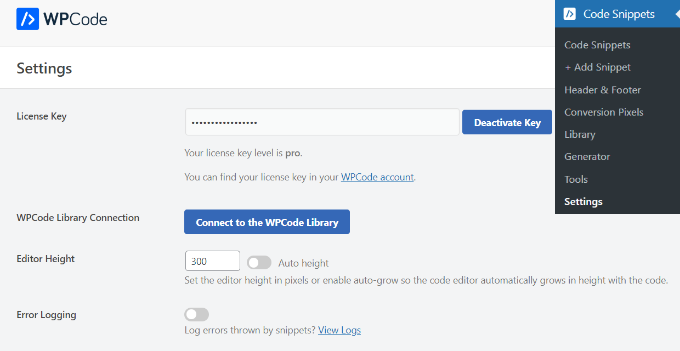
În continuare, asigurați-vă că activați cheia de licență WPCode Pro. Pur și simplu accesați Code Snippets » Settings și introduceți cheia de licență unde este cazul. Apoi, selectați butonul „Activate Key”.
Puteți spune că activarea a avut succes atunci când textul butonului se schimbă în „Dezactivare cheie”.
Acum, să mergem la Snippete de cod » Editor de fișiere. Aici, vei vedea că pluginul are deja o funcție încorporată de manager ads.txt.
Acum trebuie să scrieți următoarele informații în acest format: domeniu, ID publicat, tip de relație și ID platformă publicitară (opțional).
De exemplu, aici adăugăm Google AdSense ca platformă de publicitate aprobată:
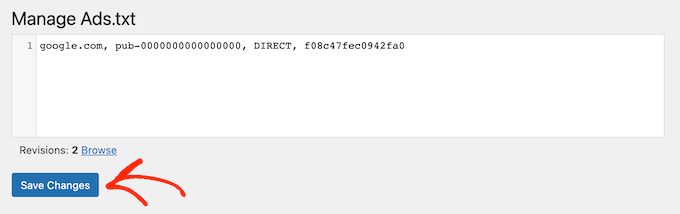
google.com, pub-0000000000000000, DIRECT, f08c47fec0942fa0
Primul câmp este domeniul companiei care are permisiunea să vândă sau să revândă inventarul tău de publicitate. În exemplul de mai sus, acesta este google.com.
După aceea, veți adăuga ID-ul editorului, care este unic pentru contul dvs. Aici, este pub-0000000000000000. Dacă nu sunteți sigur unde să găsiți acest ID, puteți verifica documentația online a rețelei sau platformei pentru mai multe informații.
Asigură-te că ai ID-ul corect. Altfel, s-ar putea să te confrunți cu eroarea „Câștigurile sunt în pericol”.
A treia secțiune declară tipul de relație, care este fie DIRECT, fie RESELLER. Direct înseamnă că editorul lucrează direct cu furnizorul AdTech.
Între timp, revânzător înseamnă că editorul a autorizat o terță parte să revândă în numele său, cum ar fi o rețea de anunțuri sau o soluție de gestionare a anunțurilor.
Ultimul câmp este ID-ul platformei de publicitate, care este opțional.
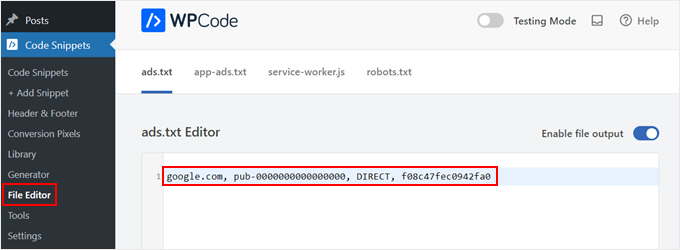
Acum puteți adăuga oricâte platforme și revânzători doriți. Asigurați-vă doar că adăugați fiecare organizație pe propria linie.
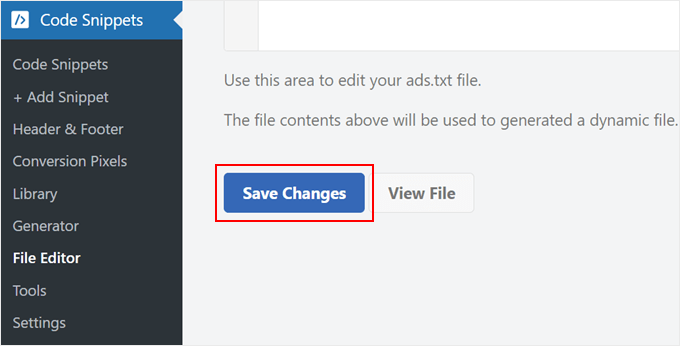
Odată ce ați terminat, derulați în jos și faceți clic pe „Salvare modificări”.
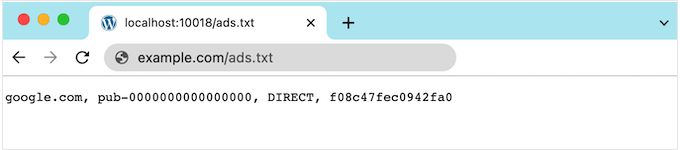
Acum, oricine poate citi fișierul ads.txt al site-ului tău.
Pentru a vedea fișierul în acțiune, pur și simplu adăugați ads.txt la sfârșitul numele dvs. de domeniu, cum ar fi www.exemplu.com/ads.txt.
Metoda 2: Creați un fișier Ads.txt în WordPress Folosind Ads.txt Manager (Gratuit)
O altă modalitate de a crea un fișier ads.text este prin utilizarea Ads.txt Manager. Acest plugin gratuit adaugă un editor de cod simplu unde puteți introduce toate platformele și rețelele dvs. autorizate.
Primul lucru pe care trebuie să-l faci este să instalezi și să activezi pluginul Ads.txt Manager for WordPress. Pentru mai multe detalii, vezi ghidul nostru pas cu pas despre cum să instalezi un plugin WordPress.
După activare, accesați pagina Setări » Ads.txt.
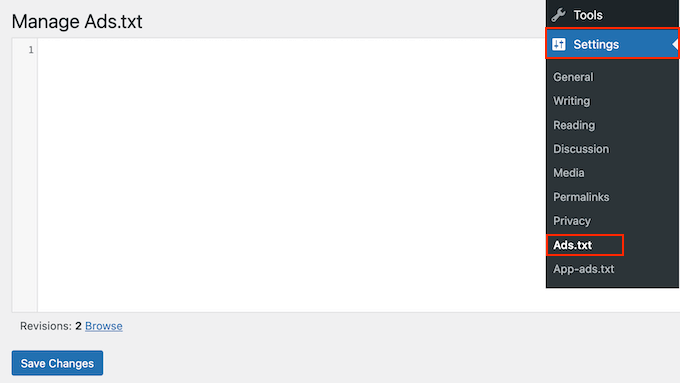
Aceasta deschide un editor de cod simplu unde puteți adăuga detaliile fiecărei platforme sau ale fiecărui revânzător pe propria linie, la fel ca înainte.
Când sunteți mulțumit de informațiile introduse, faceți clic pe butonul „Salvare modificări”.
Cum să remediați eroarea „Câștiguri în pericol” în Google AdSense
Dacă folosiți Google AdSense, există posibilitatea să vedeți următoarea eroare în contul dvs. AdSense:
Câștiguri în pericol – Unul sau mai multe dintre fișierele dvs. ads.txt nu conțin ID-ul dvs. de editor AdSense. Remediați acest lucru acum pentru a evita un impact sever asupra veniturilor dvs.
Acest lucru înseamnă pur și simplu că fișierul dvs. ads.txt nu are ID-ul corect al editorului.
Pentru a rezolva această problemă, conectați-vă la pagina dvs. AdSense folosind adresa de email și parola Google. Veți găsi ID-ul lângă următorul câmp: „Acest email este asociat cu contul AdSense.”
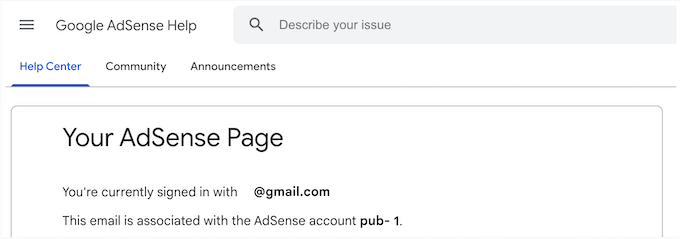
Acum, pur și simplu accesați Editorul de fișiere al WPCode sau managerul Ads.txt și găsiți linia care adaugă Google AdSense ca furnizor autorizat. Apoi, modificați textul astfel încât să folosească ID-ul corect.
După aceea, salvează modificarea pentru a-ți stoca setările. Acum, dacă vizitezi din nou contul tău Google AdSense, mesajul de eroare ar trebui să fi dispărut.
Maximizați-vă potențialul de publicitate WordPress
Doriți să duceți strategia dvs. de publicitate pe WordPress la următorul nivel? Consultați aceste resurse utile:
- Cum să inserați anunțuri în conținutul postărilor dvs. în WordPress – Aflați cum să plasați strategic anunțuri în conținutul dvs. pentru vizibilitate și implicare maximă.
- Cum să creezi un site web de anunțuri clasificate cu WordPress – Descoperă cum să creezi o platformă prosperă de anunțuri clasificate folosind WordPress.
- Cum să afișați reclame doar vizitatorilor din motoarele de căutare în WordPress – Vizați-vă reclamele mai eficient, afișându-le exclusiv vizitatorilor din motoarele de căutare.
- Cum să creșteți afișările de reclame în WordPress cu reîmprospătarea reclamelor – Creșteți-vă veniturile din reclame implementând tehnici de reîmprospătare a reclamelor în WordPress.
- Cum să afișați blocuri de reclame în postări specifice în WordPress – Aflați cum să vă personalizați plasarea reclamelor afișând blocuri de reclame specifice pe postări selectate.
Sperăm că acest tutorial v-a ajutat să învățați cum să creați și să gestionați fișiere ads.txt în WordPress. De asemenea, ați putea dori să învățați cum să gestionați anunțurile în WordPress cu pluginul AdSanity și lista noastră cu cele mai performante dimensiuni de bannere Google AdSense.
Dacă ți-a plăcut acest articol, te rugăm să te abonezi la canalul nostru de YouTube pentru tutoriale video WordPress. Ne poți găsi, de asemenea, pe Twitter și Facebook.


Suman Sourabh
Putem adăuga fișierul ads.txt și prin intermediul furnizorului nostru de găzduire? Sau ceva de genul cPanel?
Suport WPBeginner
If you are comfortable using your hosting provider’s file manager you could add the ads.txt to your site’s folder using that. We recommend the plugin method for most users as that makes editing it in the future easier
Admin
Jiří Vaněk
De asemenea, am fost alertat inițial că nu am un fișier ads.txt. Cu toate acestea, am ales în cele din urmă calea creării și încărcării manuale prin FTP pentru a salva WordPress de la plugin-uri suplimentare. Prin urmare, recomand același lucru. Alternativ, dacă cineva are un manager de fișiere în WordPress sub formă de plugin, poate crea pur și simplu un fișier text numit ads.txt cu codul și îl poate încărca în directorul rădăcină al WordPress prin FTP.
Ahmed Omar
Am primit acest mesaj acum câteva zile „Câștiguri în pericol – Trebuie să remediați unele probleme ale fișierului ads.txt pentru a evita un impact sever asupra veniturilor dumneavoastră”.
Această postare mi-a rezolvat problema.
Mulțumesc
Suport WPBeginner
Glad our recommended solution helped
Admin