


Vă amintiți ultima dată când ați văzut o postare de tip „Etichetează 3 prieteni pentru a câștiga!” care a primit sute de comentarii? Aceasta este puterea concursurilor în acțiune.
Organizarea concursurilor în WooCommerce nu trebuie să fie complicată sau costisitoare. Cu abordarea potrivită, puteți crea competiții captivante care nu numai că îi entuziasmează pe clienții dvs., dar generează și rezultate reale pentru afacere.
La WPBeginner, am valorificat acest entuziasm folosind RafflePress pentru a desfășura concursuri de succes care ne-au ajutat să construim o comunitate uriașă de utilizatori.
În acest ghid, vom împărtăși strategia noastră dovedită de concurs care a ajutat nenumărați proprietari de magazine WooCommerce să-și sporească implicarea și vânzările.
💡Răspuns rapid: Cum să creezi un concurs WooCommerce
Cea mai bună modalitate de a crea un concurs WooCommerce este prin utilizarea RafflePress. Acesta îți permite să configurezi rapid concursuri virale pentru a crește loialitatea, a recupera coșurile abandonate și a-ți extinde lista de emailuri, fără a avea nevoie de cod.
De ce să organizați un concurs în WooCommerce?
Organizarea unui concurs WooCommerce este o strategie inteligentă pentru a-ți dezvolta magazinul online. Iată cele trei beneficii principale:
- Crește rapid implicarea: Concursurile oferă oamenilor un motiv să interacționeze cu magazinul tău – comentând, distribuind, înregistrându-se sau revenind zilnic – în loc să navigheze pur și simplu și să plece.
- Crește-ți audiența (nu doar traficul): Un concurs bine structurat te ajută să colectezi abonați la email, urmăritori pe rețelele sociale și vizitatori recurenți cu care poți continua să faci marketing mult timp după ce concursul s-a încheiat.
- Generează rezultate reale de vânzări: De la recuperarea coșurilor abandonate la promovarea de produse noi sau lichidarea stocurilor, concursurile pot fi legate direct de acțiuni care generează venituri – nu doar de metrici de vanitate.
Acestea fiind spuse, haideți să vedem cum să creați cu ușurință un concurs WooCommerce pentru a vă dezvolta afacerea. Puteți utiliza linkurile rapide de mai jos pentru a naviga prin pași:
- Pasul 1: Instalați RafflePress și creați un concurs WooCommerce
- Pasul 2: Adaugă un premiu la concursul tău WooCommerce
- Pasul 3: Adăugați acțiunile pe care utilizatorii trebuie să le efectueze pentru a se înscrie la concurs
- Pasul 4: Personalizați designul concursului WooCommerce
- Pasul 5: Configurați setările concursului WooCommerce
- Step 6: Publish and Add Contest to Your WooCommerce Store
- Pasul 7: Promovați-vă concursul WooCommerce
- Pasul 8: Alegeți câștigătorii concursului WooCommerce
- Întrebări frecvente despre concursurile WooCommerce
Pasul 1: Instalați RafflePress și creați un concurs WooCommerce
Cel mai simplu mod de a crea un concurs în WooCommerce este prin utilizarea RafflePress, cel mai bun plugin de tombole pentru WordPress.
La WPBeginner, l-am folosit pe scară largă pentru a crea concursuri care rezonează cu adevărat cu publicul nostru. Constructorul său intuitiv drag-and-drop face ca setarea concursurilor să fie o joacă de copil, chiar și pentru cei noi în WordPress.
Am văzut personal cum RafflePress îmbunătățește implicarea, ajutându-ne să ne conectăm cu mai mulți utilizatori și să-i transformăm în fani loiali. Pentru mai multe detalii, consultați recenzia noastră despre RafflePress.
Mai întâi, trebuie să instalați și să activați pluginul RafflePress. Pentru mai multe detalii, consultați ghidul nostru pas cu pas despre cum să instalați un plugin WordPress.
Notă: Există o versiune gratuită a RafflePress, dar vom folosi versiunea premium, deoarece suportă mai multe metode de înscriere la concurs, permite participanților să se înscrie folosind autentificarea lor pe Facebook și multe altele.
La activare, veți vedea ecranul de bun venit RafflePress în tabloul de bord WordPress.
Acum puteți continua și introduce cheia de licență.
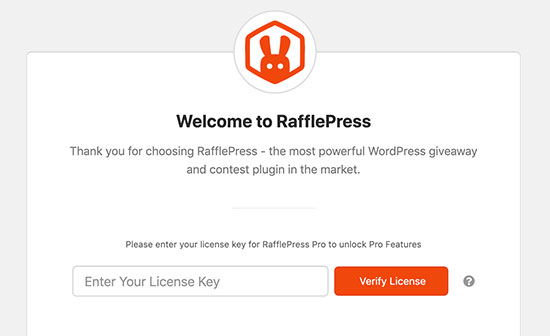
Veți găsi aceste informații în contul dvs. de pe site-ul RafflePress. După ce ați făcut acest lucru, faceți clic pe butonul „Verify License”.
După introducerea cheii de licență, sunteți gata să creați primul dvs. concurs WooCommerce accesând RafflePress » Add New.
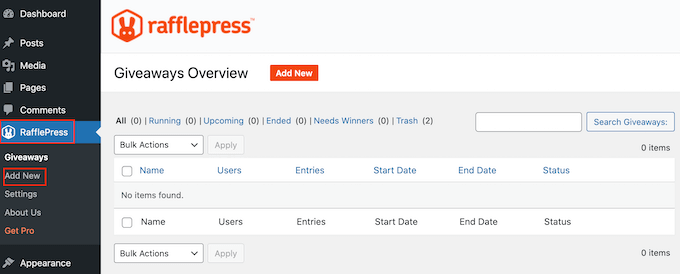
Pe ecranul următor, va trebui să dați un nume concursului dvs. WooCommerce.
Acesta este doar pentru referința dvs., deci puteți folosi orice doriți.
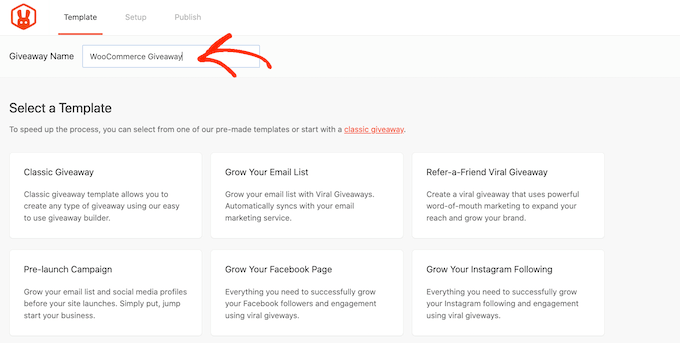
Apoi, alegeți șablonul pe care doriți să îl utilizați. RafflePress are șabloane gata făcute pentru obiective specifice, cum ar fi utilizarea unui concurs Facebook pentru a crește implicarea sau obținerea mai multor urmăritori pe Instagram. Puteți selecta șablonul care se potrivește cel mai bine obiectivelor dvs.
Pentru acest ghid, vom folosi șablonul Concurs Clasic, deoarece ne permite să creăm un concurs de la zero. Pur și simplu plasați cursorul mouse-ului peste șablonul Concurs Clasic și apoi faceți clic pe butonul „Utilizați acest șablon” atunci când apare.
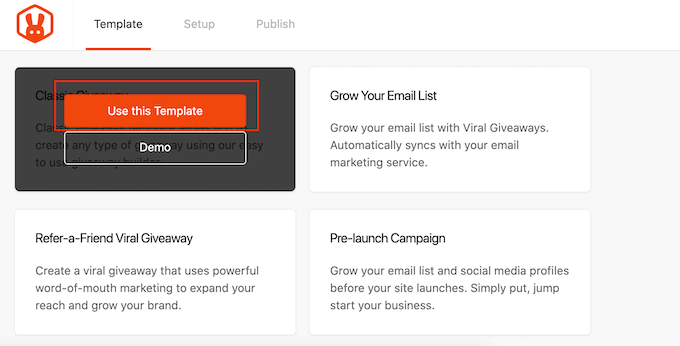
Aceasta deschide șablonul în constructorul drag-and-drop al RafflePress.
Pasul 2: Adaugă un premiu la concursul tău WooCommerce
Să începem prin setarea premiului pentru concursul dvs. WooCommerce. Pur și simplu faceți clic pentru a selecta zona titlului, care afișează implicit „Premiul meu grozav”.
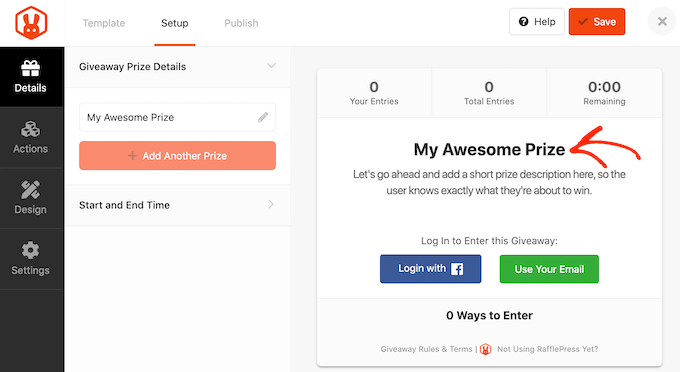
Acum puteți continua și introduceți un titlu în câmpul „Nume”. De obicei, veți dori să vorbiți despre premiul dvs., dar puteți folosi orice titlu doriți.
Odată ce ați făcut acest lucru, introduceți o descriere, care va apărea sub titlu.
De exemplu, s-ar putea să doriți să adăugați mai multe informații despre concursul dvs. WooCommerce, cum ar fi de ce participanții vor dori să câștige acest premiu sau cât valorează.
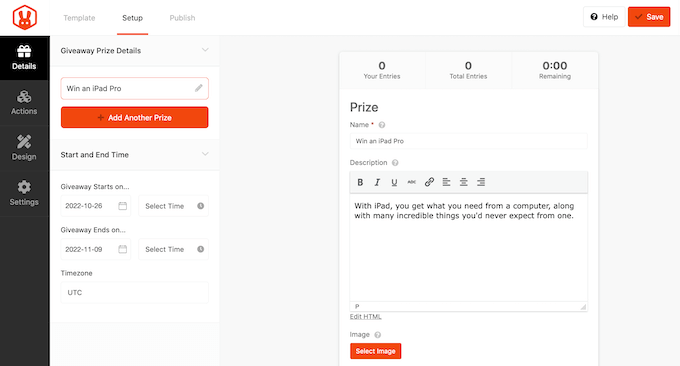
Este, de asemenea, o idee bună să adaugi o fotografie a stimulului, astfel încât vizitatorii să poată vedea ce se oferă.
Pentru a face acest lucru, pur și simplu faceți clic pe „Selectați imaginea” și apoi alegeți o imagine din biblioteca media WordPress sau încărcați un fișier nou de pe computer.
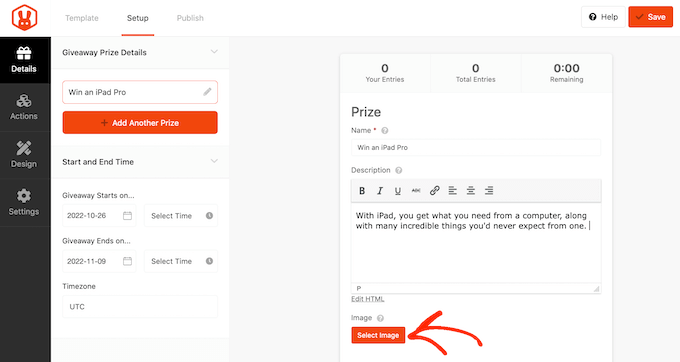
Apoi, trebuie să alegeți datele de început și de sfârșit pentru concursul dvs. Dacă intenționați să organizați multe tombole în magazinul dvs. online, atunci acest lucru vă permite să le programați în avans. De asemenea, garantează că concursurile dvs. vor începe și se vor termina la timp, indiferent cât de ocupat sunteți.
Ori de câte ori este posibil, recomandăm să lăsați suficient timp înainte de data de începere, astfel încât să puteți promova corespunzător concursul.
De exemplu, ați putea să-l promovați folosind notificări push web sau prin trimiterea de mesaje SMS către utilizatorii dvs.. Acest lucru ajută la crearea unui sentiment de entuziasm și anticipare înainte ca concursul să fie lansat.
Pentru a programa concursul WooCommerce, pur și simplu introduceți o dată și o oră în secțiunile „Giveaway starts…” și „Giveaway ends…”.

De asemenea, veți dori să verificați meniul derulant „Fus orar”. Implicit, RafflePress folosește fusul orar din setările dvs. WordPress, dar îl puteți schimba la orice doriți.
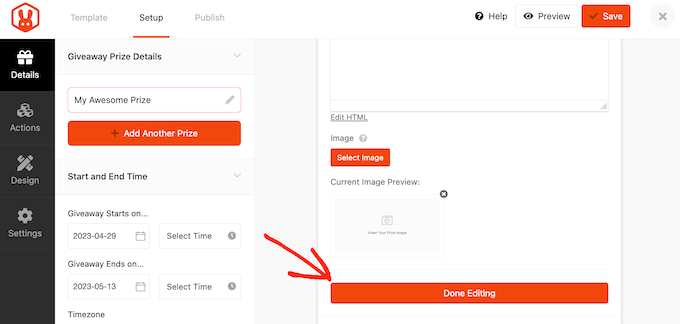
Când ați terminat de făcut modificări în această secțiune, faceți clic pe butonul „Terminare editare”.
Pasul 3: Adăugați acțiunile pe care utilizatorii trebuie să le efectueze pentru a se înscrie la concurs
Acțiunile de concurs sunt sarcinile pe care utilizatorii trebuie să le completeze pentru a intra în concurs. Ar trebui să alegi acțiuni care te ajută să-ți atingi obiectivele specifice de afaceri.
Iată câteva acțiuni populare pe care le poți folosi și de ce sunt eficiente:
| Acțiune | De ce să-l folosești? |
|---|---|
| Abonează-te la newsletterul prin email | Extinde-ți lista de emailuri pentru a trimite actualizări viitoare despre produse și reduceri. |
| Urmărește pe Instagram | Arată noilor urmăritori fotografii și povești cu produsele tale. |
| Lasă un comentariu pe blog | Crește implicarea pe blogul tău WordPress. |
| Abonează-te la podcast | Obține mai mulți ascultători și abonați pentru emisiunea ta. |
Pentru a vedea toate acțiunile pe care le puteți adăuga la concursul dvs. WooCommerce, faceți clic pe fila „Acțiuni”.
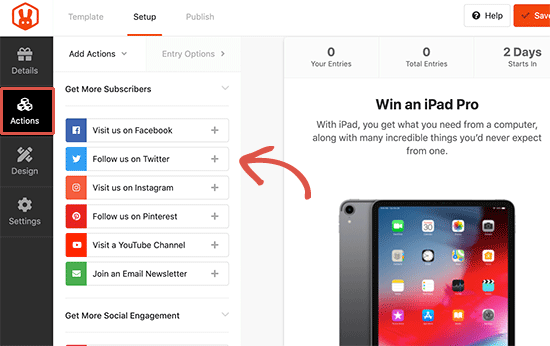
Pentru a adăuga o acțiune la campania ta, pur și simplu dă clic pe ea. Acțiunea va apărea acum sub descrierea premiului.
După aceea, puteți face clic pe acțiune pentru a vedea setările acesteia în meniul din stânga.
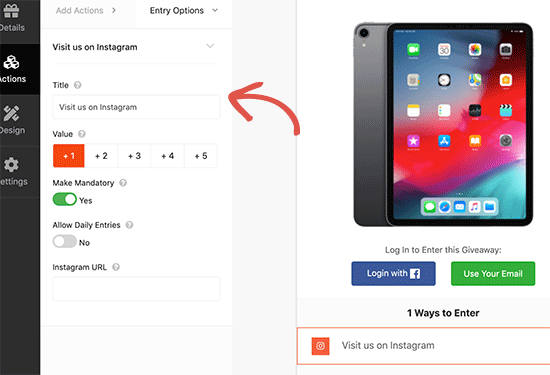
Fiecare acțiune are câteva setări de bază. Puteți introduce un titlu, care va fi afișat vizitatorilor dvs. și puteți face acțiunea obligatorie, astfel încât vizitatorii să fie nevoiți să finalizeze această acțiune pentru a intra în concurs.
Acest lucru este util dacă intenționați să oferiți mai multe metode de înscriere, dar doriți să încurajați cumpărătorii să finalizeze o acțiune în detrimentul celorlalte.
În mod implicit, fiecare acțiune valorează o intrare, dar puteți schimba acest lucru pentru a face anumite acțiuni mai atractive decât altele. Din nou, acest lucru va încuraja clienții să finalizeze o anumită sarcină, chiar dacă concursul dvs. are mai multe metode de înscriere.
Pe lângă aceste opțiuni generale, există câteva setări legate de acțiuni specifice.
De exemplu, dacă doriți ca cumpărătorii să participe la concurs vizitând pagina dvs. de Instagram, atunci va trebui să introduceți URL-ul profilului dvs. de Instagram.
După ce ați completat aceste setări, puteți face clic pe fila „Adăugare acțiuni” și puteți adăuga mai multe metode de înscriere la competiția dvs.
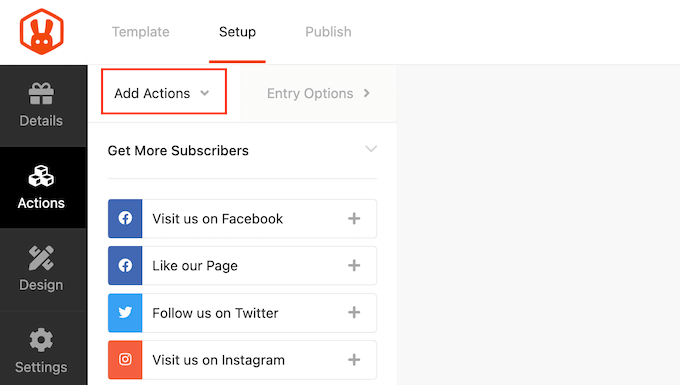
Poți adăuga oricâte acțiuni dorești, ceea ce te poate ajuta adesea să obții mai multe înscrieri.
Pur și simplu treceți cu mouse-ul peste acțiune în editor și apoi apucați butonul punctat care apare în stânga acțiunii. Apoi, mutați metoda de înscriere folosind drag and drop.
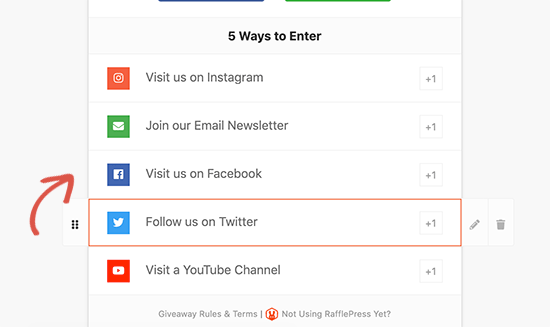
Când sunteți mulțumit de modul în care este configurat concursul, nu uitați să faceți clic pe butonul „Salvare” pentru a vă stoca setările.
Pasul 4: Personalizați designul concursului WooCommerce
Acum că tombola ta este configurată, vei dori să o faci să iasă în evidență pentru persoanele care vizitează piața online sau magazinul tău.
Pentru a schimba aspectul concursului, faceți pur și simplu clic pe secțiunea „Design” din coloana din stânga.
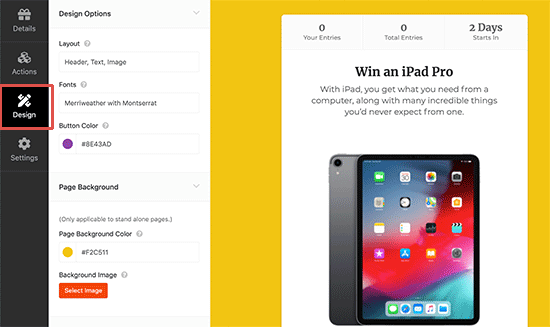
Puteți apoi schimba fonturile, selecta o nouă culoare pentru buton, schimba culoarea de fundal și multe altele. Puteți chiar personaliza șablonul concursului folosind CSS personalizat.
RafflePress va afișa o previzualizare live a concursului dvs. pe măsură ce faceți modificări. Când sunteți mulțumit de previzualizare, continuați și faceți clic pe butonul „Salvare” pentru a salva progresul.
Pasul 5: Configurați setările concursului WooCommerce
RafflePress are multe setări care controlează modul în care funcționează concursul dvs., inclusiv afișarea și ascunderea opțiunilor, configurarea urmării și multe altele.
Pentru a începe, comutați la fila „Setări” din meniul din stânga și apoi faceți clic pe fila „General”. Aici, puteți seta opțiuni de bază pentru concursul dvs., inclusiv afișarea câștigătorilor și numărul total de înscrieri, limitarea înscrierilor pe IP și multe altele.
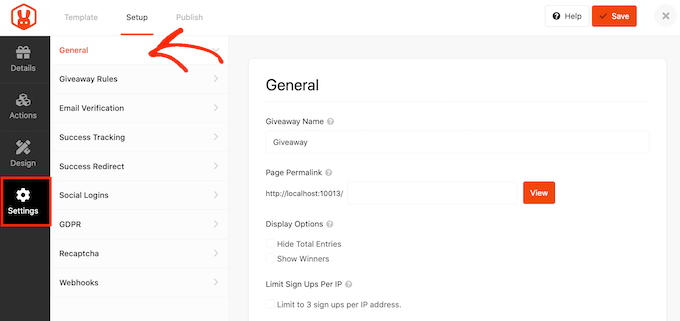
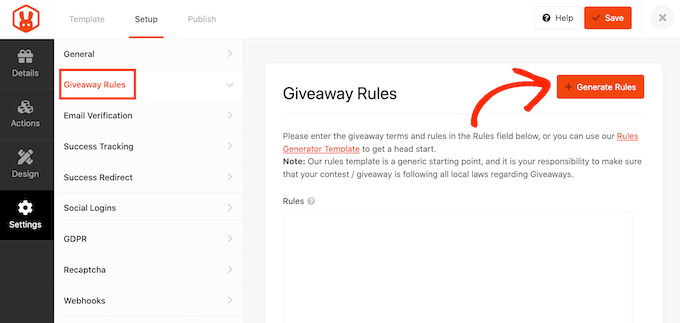
RafflePress vine, de asemenea, cu un Generator de Reguli pe care îl puteți folosi pentru a crea rapid și ușor reguli de concurs pentru campania dvs.
În meniul din stânga, selectați „Reguli concurs” și apoi faceți clic pe butonul „Generare reguli”. Aceasta va deschide un formular unde puteți introduce detaliile concursului dvs.
În majoritatea cazurilor, dvs. sau compania dvs. veți fi sponsorul concursului. Acest lucru înseamnă că va trebui să introduceți numele companiei, adresa de e-mail de afaceri, țara și informațiile despre locația eligibilă.
RafflePress va folosi apoi aceste informații pentru a crea câteva linii directoare și reguli de bază pentru concurs.
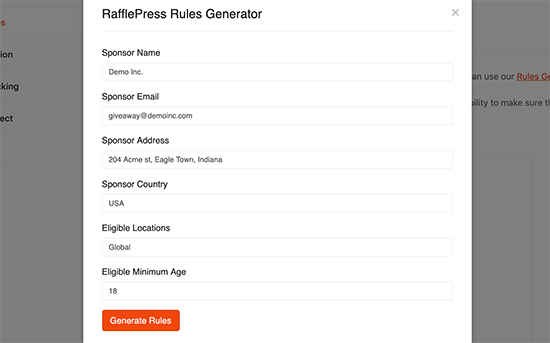
Fiecare țară și zonă are reguli diferite pentru concursuri, așa că este o idee bună să revizuiți cu atenție aceste ghiduri și apoi să adăugați orice informație lipsă.
După aceea, comutați la setările „Verificare e-mail”. Aici, puteți activa comutatorul „Concursul trebuie să confirme e-mailul” astfel încât concursul dvs. să accepte doar înscrieri de la persoane care își verifică adresele de e-mail.
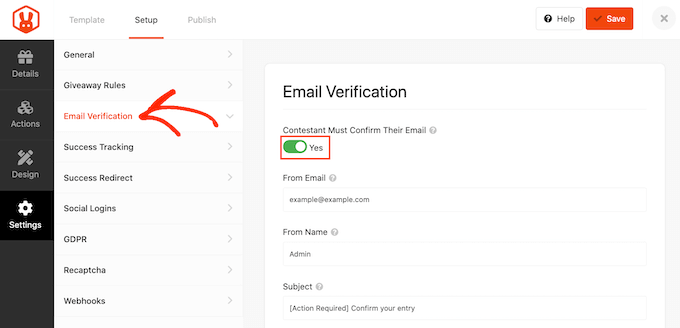
De obicei, veți dori să activați această setare dacă folosiți concursul pentru a vă extinde lista de e-mailuri sau pentru a obține mai mulți abonați la newsletter.
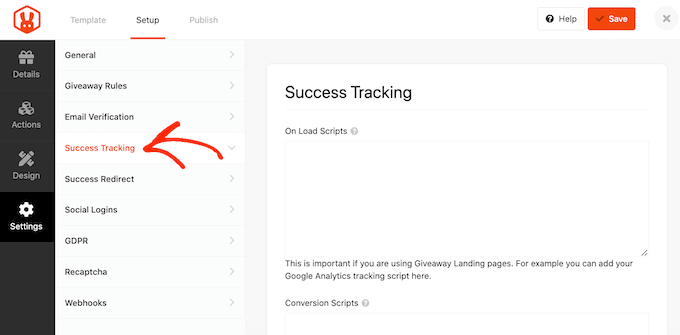
Apoi, faceți clic pe „Urmărire succes”. Puteți adăuga aici pixeli de retargeting sau scripturi de conversie, cum ar fi Pixelul Facebook.
Dacă aveți deja Google Analytics pe site-ul dvs., nu este nevoie să lipiți scriptul principal aici. Acest lucru ar cauza erori de urmărire dublă.
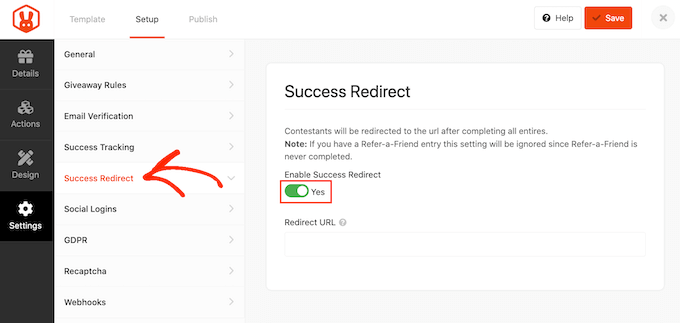
Când un client trimite o înscriere, nu este sfârșitul procesului. S-ar putea să doriți să redirecționați vizitatorul către o anumită pagină, cum ar fi cele mai populare produse WooCommerce, o pagină de destinație sau o pagină de mulțumire personalizată.
Pentru a configura o redirecționare, selectează fila „Redirecționare succes” și dă clic pentru a activa glisorul „Activare redirecționare succes”. Apoi poți adăuga pagina în câmpul „URL redirecționare”.
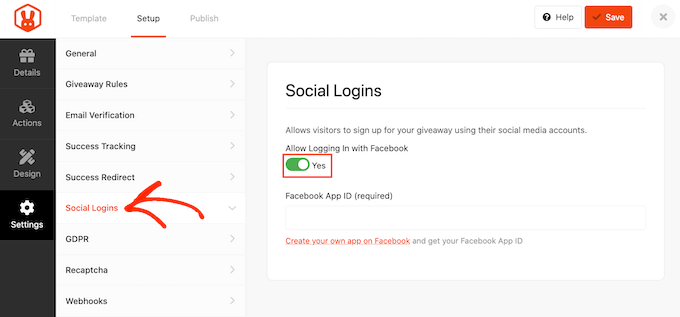
Apoi, s-ar putea să doriți să permiteți cumpărătorilor să se înscrie folosind conturile lor de Facebook. Acest lucru va facilita participarea clienților la competiția dvs., ceea ce vă poate aduce câțiva participanți suplimentari.
Pentru a permite autentificarea cu Facebook, pur și simplu selectați fila „Autentificări sociale” și apoi activați glisorul „Permiteți autentificarea…”.
De asemenea, va trebui să introduceți ID-ul aplicației dvs. Facebook pentru ca conexiunea să funcționeze.
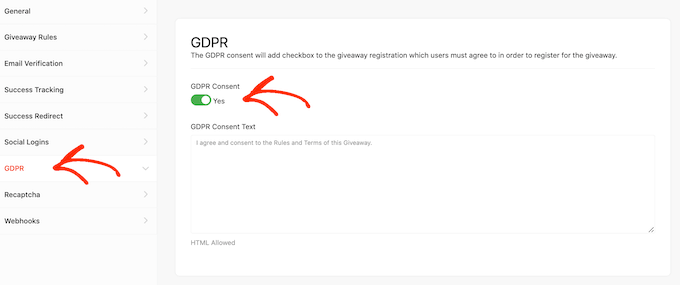
Regulamentul General privind Protecția Datelor (GDPR) este o lege a Uniunii Europene (UE) care oferă cetățenilor UE un control mai mare asupra datelor lor personale. Dacă încălcați o regulă GDPR, puteți primi o amendă sau chiar închisoare.
RafflePress vă poate ajuta să respectați GDPR solicitând consimțământul înainte ca fiecare client să participe la concursul dvs. Pentru a adăuga această casetă de selectare la concursul dvs., selectați fila „GDPR” și apoi activați glisorul „Consimțământ GDPR”.
Pentru mai multe informații despre acest subiect, te rugăm să vezi ghidul nostru complet despre WordPress și conformitatea GDPR.
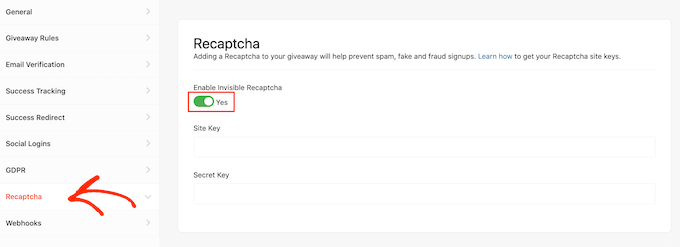
Intrările false și spam-ul vă pot împiedica să vă atingeți obiectivele. Având în vedere acest lucru, este posibil să doriți să vă protejați concursul folosind un recaptcha invizibil.
Spre deosebire de captcha-urile obișnuite care provoacă vizitatorii să rezolve un puzzle, recaptcha-urile invizibile rulează în fundal. Acest lucru le permite să blocheze spam-ul și boții fără a adăuga fricțiune experienței clientului.
Pentru a adăuga un recaptcha invizibil la concursul dvs. WooCommerce, pur și simplu faceți clic pe fila „Recaptcha”. Apoi, activați glisorul „Activare Recaptcha Invizibil”.
Pentru o privire mai atentă asupra recaptcha, consultați ghidul nostru despre cum să adăugați recaptcha la WordPress.
Când ești mulțumit de modul în care este configurat concursul WooCommerce, dă clic pe butonul „Salvează” pentru a stoca modificările.
Pasul 6: Publicați și adăugați concursul în magazinul dvs. WooCommerce
Acum că concursul tău este gata, este timpul să-l adaugi în magazinul tău WooCommerce. RafflePress îți oferă câteva opțiuni diferite:
- Adăugați concursul pe orice pagină sau postare folosind blocul RafflePress.
- Folosiți un shortcode pentru a adăuga concursul la orice postare, pagină, pagină de produs WooCommerce sau zonă pregătită pentru widget.
- Creați o pagină de destinație pentru concurs.
Să analizăm fiecare dintre aceste metode.
Metoda 1: Adăugarea blocului de concurs la postările/paginile de blog
Puteți adăuga concursul la orice postare sau pagină WordPress făcând clic pe pictograma „+” pentru a adăuga un nou bloc.
Apoi, pur și simplu tastați „RafflePress” și selectați blocul corect atunci când apare.
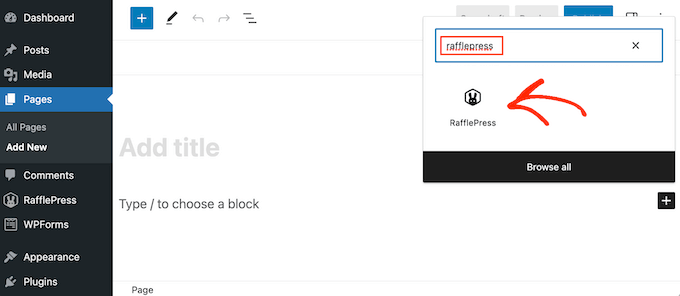
Blocul RafflePress va apărea acum în editor.
Apoi, pur și simplu deschideți meniul derulant și alegeți concursul WooCommerce pe care l-am creat anterior.
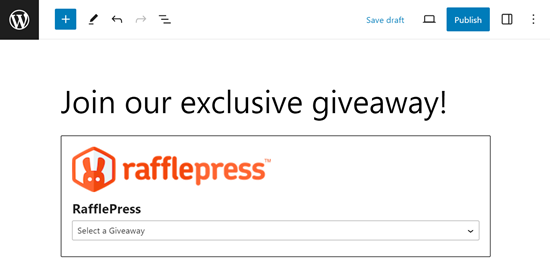
După aceea, pur și simplu actualizați sau publicați pagina, iar concursul va apărea pe site-ul dvs.
Metoda 2: Adăugarea concursului folosind Shortcode
Shortcode-urile vă permit să adăugați concursul în orice zonă pregătită pentru widget-uri, postare sau pagină.
Dacă folosiți un plugin de creare pagini care suportă WooCommerce, cum ar fi SeedProd, atunci puteți adăuga shortcode-ul chiar și în alte zone ale magazinului dvs., cum ar fi pagina de finalizare a comenzii WooCommerce sau pagina de coș.
Pentru a găsi acest shortcode, deschideți fila „Publicare” din editorul de concurs.
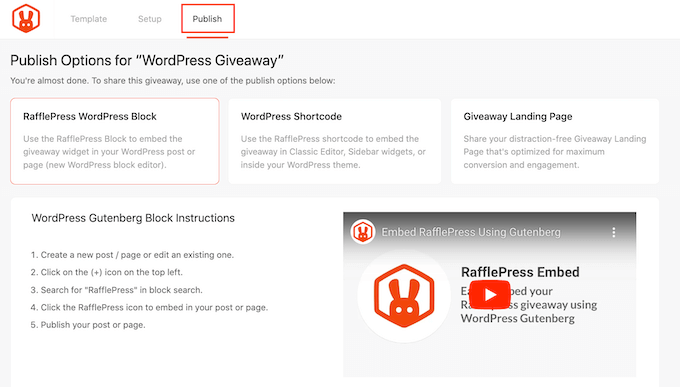
De aici, faceți clic pe „WordPress Shortcode”, iar RafflePress va afișa shortcode-ul pe care îl puteți utiliza.
Acum puteți continua și lipi acest shortcode în orice pagină, postare, zonă pregătită pentru widget-uri sau chiar în paginile dvs. personalizate WooCommerce, cum ar fi pagina de autentificare WooCommerce.
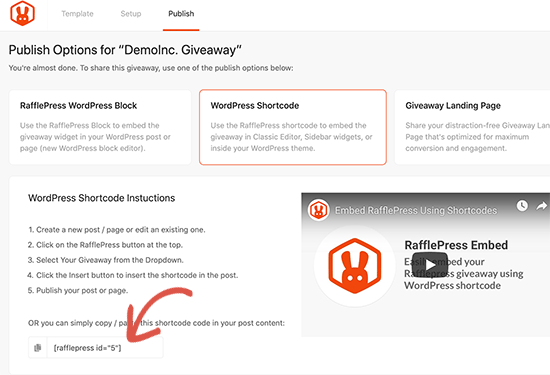
Pentru instrucțiuni pas cu pas despre cum să plasați shortcode-ul, vă rugăm să consultați ghidul nostru despre cum să adăugați un shortcode în WordPress.
Metoda 3: Crearea unei pagini de concurs în WooCommerce
RafflePress îți permite, de asemenea, să publici tombola ca o pagină de destinație. Aceasta este o alegere excelentă dacă dorești să distribui tombola pe rețelele sociale sau să o adaugi la newsletterul tău de marketing prin email.
Puteți găsi această opțiune sub fila „Publicare” din editorul de concurs. Aici, alegeți „Pagina de destinație a concursului” și apoi selectați linkul „Faceți clic aici...”.
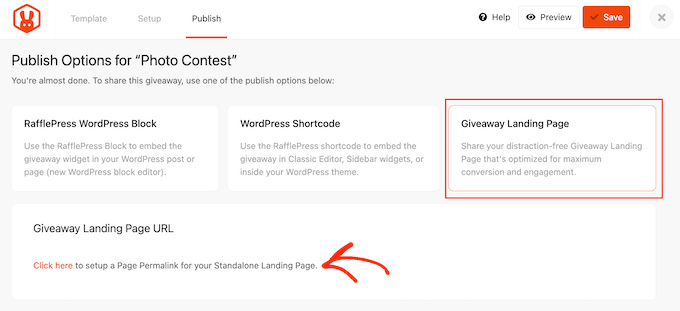
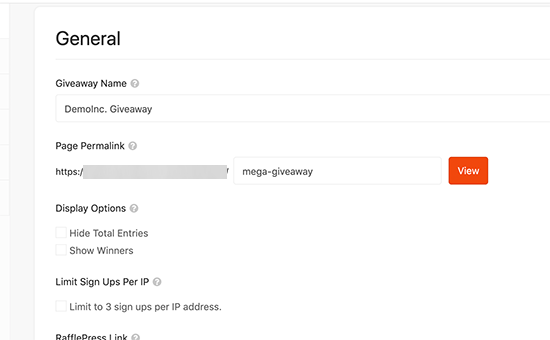
Acum, creează un URL pentru pagina de destinație a giveaway-ului tău, tastându-l în câmpul „Permalink pagină”.
După aceea, continuați și faceți clic pe „Vizualizare” pentru a vedea pagina dvs. de destinație în acțiune.
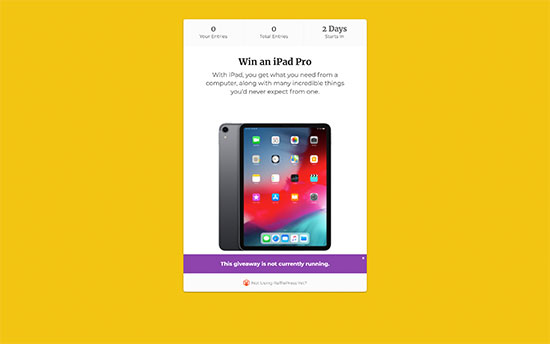
RafflePress va publica acum concursul dvs. ca o pagină de destinație.
Acum sunteți gata să copiați URL-ul și să începeți promovarea concursului.
Pasul 7: Promovați-vă concursul WooCommerce
După crearea unui concurs, vei dori să îl promovezi pe site-ul tău WordPress, astfel încât mai mulți oameni să poată participa.
Ori de câte ori este posibil, este o idee bună să începi promovarea unui concurs înainte de a-l publica, astfel încât să poți crea anticipare și entuziasm.
Pentru început, puteți anunța concursul tuturor abonaților dvs. în newsletter-ul dvs. de e-mail. Puteți consulta ghidul nostru despre cum să faci un email blast în mod corect pentru mai multe detalii.
Veți dori să răspândiți vestea și pe profilurile dvs. de social media. De asemenea, ați putea contacta influenceri din industria dvs. și să promovați competiția pe comunități și forumuri online relevante.
În continuare, veți dori să vă asigurați că persoanele care vă vizitează magazinul știu despre concurs. Cel mai bun mod de a face acest lucru este prin utilizarea OptinMonster.
Permite promovarea concursului prin crearea de pop-up-uri lightbox, bannere plutitoare, cronometre și multe altele.
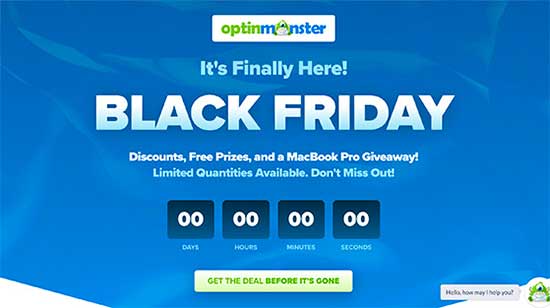
În acest fel, puteți folosi FOMO pe site-ul dvs. WordPress pentru a obține mai multe înscrieri.
Trimiterea notificărilor push web poate, de asemenea, să îți aducă mai mulți participanți. De exemplu, ai putea cere abonaților tăi la notificări push să participe la concurs sau să recomande prieteni sau membri ai familiei care ar putea fi interesați să participe.
PushEngage este cel mai bun instrument de notificări push de pe piață. Vă permite să vă conectați cu vizitatorii după ce aceștia părăsesc magazinul dvs. online, trimițându-le mesaje push țintite.
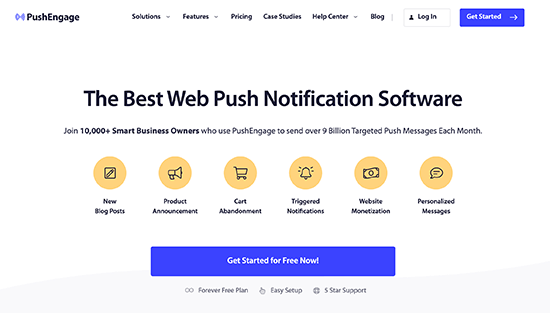
De asemenea, dispune de funcționalități avansate precum testare A/B, campanii automate de tip drip, memento-uri inteligente de abonare, campanii declanșate personalizat, opțiuni de mesaje interactive și multe altele.
Pasul 8: Alegeți câștigătorii concursului WooCommerce
Odată ce concursul dvs. se încheie, RafflePress vă poate ajuta să alegeți un câștigător aleatoriu.
În tabloul de bord WordPress, accesați RafflePress » Tombole și plasați cursorul mouse-ului peste tombolă. Când apare, faceți clic pe linkul „Selectare câștigători”.
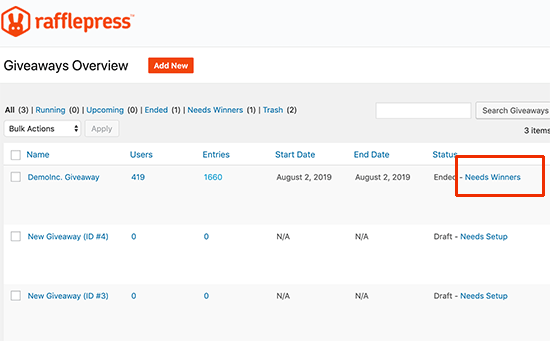
Pe pagina următoare, RafflePress va afișa toate persoanele care s-au înscris la concursul dvs., împreună cu modul în care s-au înscris, numărul total de înscrieri și multe altele.
Aici, pur și simplu introduceți numărul de câștigători pe care doriți să îi selectați.
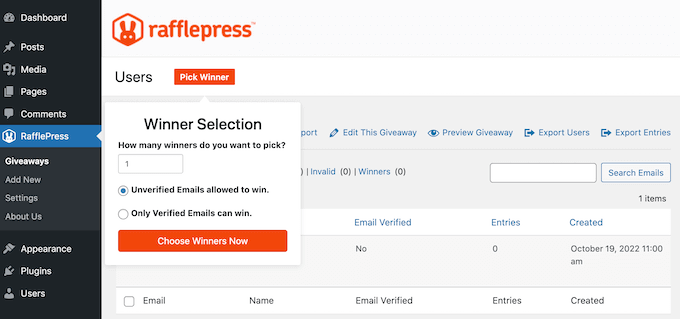
După aceea, continuați și faceți clic pe butonul „Choose Winners Now”. RafflePress va afișa apoi câștigătorul evidențiat în partea de sus a listei.
Acum puteți trimite un e-mail acestei persoane pentru a o informa despre vestea bună.
Întrebări frecvente despre concursurile WooCommerce
Iată câteva întrebări pe care cititorii noștri le-au adresat frecvent despre găzduirea concursurilor pe magazinele lor WooCommerce:
Cum creez un formular de înscriere la concurs?
Puteți crea un formular de înscriere la concurs folosind un plugin WordPress precum RafflePress. Acesta oferă un constructor drag-and-drop care vă permite să vă proiectați formularul și să adăugați acțiuni de înscriere fără a scrie cod.
Cum devin creator de concursuri?
Pentru a deveni creator de concursuri, pur și simplu trebuie să lansați o campanie pe site-ul dvs. web sau pe rețelele sociale. Instrumente precum RafflePress fac ușor pentru oricine să configureze concursuri profesionale în câteva minute, chiar și fără abilități tehnice.
Care este cea mai bună platformă de concursuri?
RafflePress este cea mai bună platformă de concursuri pentru site-urile WordPress. Este ușor de utilizat, receptiv pe mobil și vine cu funcții puternice pentru a preveni frauda și a crește implicarea.
Aveți nevoie de o licență pentru a desfășura o competiție?
Acest lucru depinde de țara și legile locale. În multe locuri, cum ar fi Marea Britanie sau SUA, simplele tombole sau jocurile de îndemânare s-ar putea să nu necesite o licență, dar ar trebui să verificați întotdeauna reglementările guvernamentale locale pentru a fi în siguranță.
Care este diferența dintre un concurs și un giveaway?
Principala diferență este, de obicei, modul în care sunt aleși câștigătorii. Un concurs necesită adesea abilitate sau merit pentru a câștiga (cum ar fi un concurs foto), în timp ce un giveaway se bazează, de obicei, pe noroc sau pe o tragere la sorți aleatorie.
Care este cel mai bun instrument pentru a crea un formular?
WPForms este cel mai bun instrument pentru crearea formularelor generale de contact sau de plată. Cu toate acestea, dacă aveți nevoie în mod specific de un formular de înscriere la concurs cu funcții de partajare virală, RafflePress este alegerea mai bună.
Puteți face giveaway-uri gratuite?
Da, puteți organiza giveaway-uri gratuite. Nu aveți nevoie de premii scumpe pentru a obține rezultate. Adesea, produsele digitale, codurile de reducere sau experiențele exclusive funcționează foarte bine pentru a atrage utilizatori.
Obține mai multe vânzări în magazinul tău WooCommerce cu aceste sfaturi de la experți
Dacă îți place să înveți cum să creezi concursuri WooCommerce, atunci te vei bucura de aceste alte sfaturi creative pentru a-ți maximiza vânzările și implicarea clienților:
- Cum să trimiți un cupon după o recenzie a unui produs WooCommerce
- Cum să trimiți e-mailuri automate de ziua de naștere și de aniversare în WooCommerce
- Cele mai bune pluginuri de cupon „Spin a Wheel” pentru WooCommerce (comparativ)
- Cum să oferiți o reducere la transport în WooCommerce
- Cum să adăugați o bară de transport gratuit în WooCommerce
- Modalități de a recupera vânzările din coșurile abandonate WooCommerce
- Cum să creați o ofertă suplimentară pentru WooCommerce (Pas cu Pas)
- Cum să creezi o ofertă Cumpără Unul, Primești Unul Gratuit în WooCommerce
Dacă ți-a plăcut acest articol, te rugăm să te abonezi la canalul nostru de YouTube pentru tutoriale video WordPress. Ne poți găsi, de asemenea, pe Twitter și Facebook.




kzain
Nu cred că aș fi putut găsi acest tip de informații nicăieri fără să dau bani.
Acestea fiind spuse. Mulțumesc pentru detalii atât de exacte de care aveam nevoie despre rafflepress etc!
Jiří Vaněk
Mulți oameni iubesc concursurile, iar dovada acestui lucru sunt rețelele sociale, unde același fenomen este folosit pentru a atrage oamenii pe web. Aceasta este practic aceeași metodă și cred că poate crește cu adevărat atât vânzările site-ului web, cât și conversiile și traficul. Este grozav că acoperiți și aceste articole non-tehnice în ceea ce privește prezentarea oamenilor a diferitelor strategii de marketing pentru a-și crește numele de marcă. Oriunde altundeva astfel de sfaturi sunt disponibile doar contra cost, aici este complet gratuit și cu instrucțiuni practice despre cum să o faceți. Uimitor.
Kamal
Acest concept este ceea ce căutam, dar wpbeginner, nu am uitat niciodată de un deceniu. Obișnuiam să rulez un blog auto, obișnuiam să fac referire la multe lucruri de făcut de aici.
Mulțumesc că ai păstrat acest lucru atât de inspirațional și că ai oferit detaliile exacte necesare din punctul nostru de vedere. Apreciez cu adevărat echipa.
Felicitări! și toate cele bune.
Suport WPBeginner
Glad our content has continued to be helpful
Admin