


Crearea unei pagini de destinație pentru reclamele dvs. Facebook poate crește ratele de conversie prin țintirea unor audiențe specifice. Va motiva vizitatorii să acționeze și să îi transforme în lead-uri și clienți.
La WPBeginner, am creat de-a lungul anilor numeroase pagini de destinație pentru diverse scopuri. Ne-am bazat constant pe SeedProd pentru a construi aceste pagini de destinație atrăgătoare cu doar câteva clicuri.
Am văzut personal cât de eficient este SeedProd în transformarea vizitatorilor în lead-uri. De aceea îl recomandăm cititorilor noștri.
În acest articol, vă vom arăta cum să creați o pagină de destinație cu conversie ridicată pentru reclamele Facebook în WordPress. Vom folosi constructorul nostru preferat, ușor de utilizat, de tip drag-and-drop, astfel încât oricine să poată urma.
De ce să creați o pagină de destinație pentru reclame Facebook în WordPress?
Rulați reclame pe Facebook? Când cineva de pe Facebook dă clic pe una dintre reclamele dvs., s-ar putea să doriți să-l direcționați către site-ul dvs. WordPress.
Dar dacă ajung pe pagina dvs. de pornire, s-ar putea să-și piardă interesul sau să nu poată găsi ceea ce caută. De aceea, doriți să legați către o pagină de destinație dedicată în schimb.
O pagină de destinație, cunoscută și sub denumirea de pagină de tip „squeeze page”, este concepută pentru un scop specific și are rate de conversie ridicate. Este locul unde cei care au răspuns la anunțul dvs. pot afla mai multe despre ceea ce promovați și pot face următorul pas.
O pagină de destinație eficientă va corespunde designului, tonului și conținutului anunțului dvs. Va transmite un sentiment de urgență care motivează utilizatorul să acționeze acum.
Puteți folosi, de asemenea, imagini și videoclipuri pentru a explica rapid informații detaliate și dovezi sociale, cum ar fi mărturii și recenzii pentru a demonstra de ce alte persoane iubesc afacerea dvs.
În plus, puteți chiar să adăugați formulare de înscriere pe pagina dvs. de destinație pentru reclame Facebook pentru a colecta adrese de e-mail sau alte informații de contact de la vizitatorii dvs.
Acestea fiind spuse, să vedem cum să creăm o pagină de destinație pentru reclame Facebook în WordPress.
Cum să creezi o pagină de destinație pentru reclame Facebook în WordPress
SeedProd este cel mai bun plugin pentru pagini de destinație pentru WordPress, care vă permite să creați orice tip de pagină de destinație rapid și ușor, fără abilități de codare sau design. Vă permite chiar să creați o pagină de destinație pentru reclamele Facebook.
Mai întâi, trebuie să instalați și să activați pluginul SeedProd. Pentru mai multe detalii, consultați ghidul nostru pas cu pas despre cum să instalați un plugin WordPress.
Notă: Deși există o versiune gratuită a SeedProd, vom folosi versiunea Pro, deoarece oferă funcționalități mai puternice.
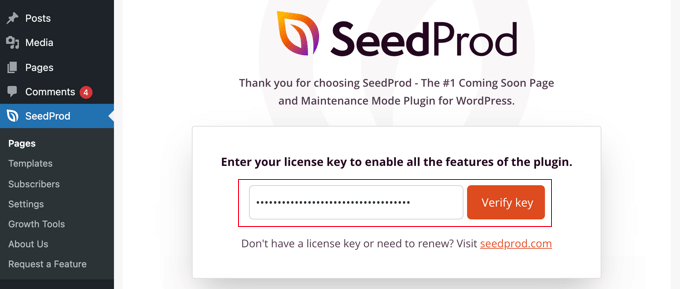
La activare, veți vedea un ecran de bun venit unde puteți introduce cheia de licență. Puteți găsi aceste informații în contul dumneavoastră pe site-ul SeedProd.
După ce ați lipit cheia de licență, trebuie să faceți clic pe butonul „Verifică cheia”.
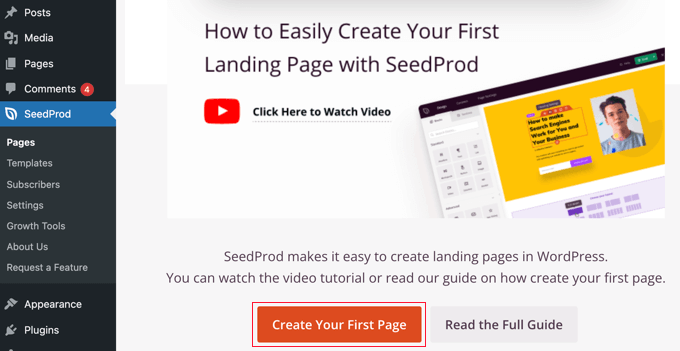
În continuare, ar trebui să derulați în jos până când vedeți butonul „Creați prima pagină”.
Pur și simplu faceți clic pe buton pentru a începe.
Acest lucru vă va duce la tabloul de bord al paginilor de destinație SeedProd, unde puteți vedea moduri de pagină de destinație pentru diferite tipuri de pagini.
Trebuie să faceți clic pe butonul etichetat „+ Adăugați o pagină de destinație nouă” pentru a începe.

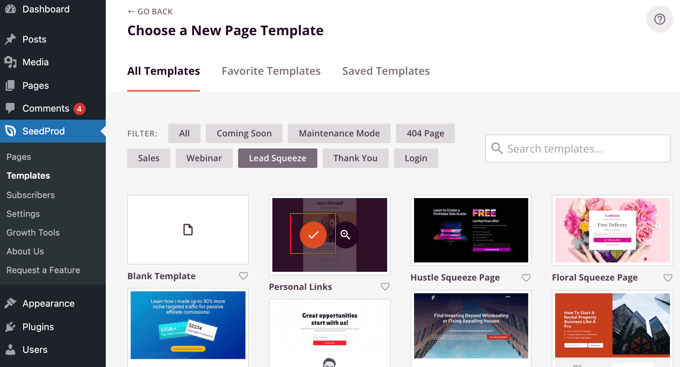
În continuare, trebuie să alegeți un șablon ca punct de plecare pentru pagina dvs. SeedProd vine cu zeci de șabloane frumoase de pagini de destinație, organizate cu grijă pentru diferite tipuri de campanii.
Puteți filtra șabloanele SeedProd făcând clic pe una dintre filele de sus, cum ar fi „Lead Squeeze”. Când treceți mouse-ul peste un șablon, îl puteți previzualiza făcând clic pe pictograma lupă sau îl puteți selecta făcând clic pe pictograma bifă roșie.
După selectarea unui șablon, vi se va cere să dați un nume noii pagini.
URL-ul paginii va fi completat automat, dar îl puteți schimba dacă doriți. Mai târziu, va trebui să adăugați acest URL la anunțul dvs. Facebook, așa că notați-l.
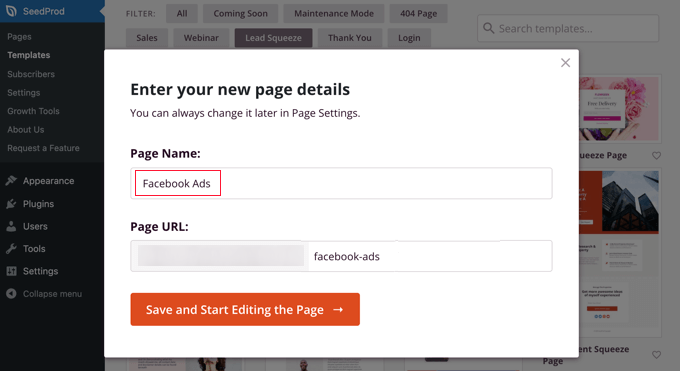
Odată ce faceți clic pe butonul etichetat „Salvează și începe editarea paginii”, veți fi direcționat către constructorul de pagini drag-and-drop al SeedProd.
Aici, veți observa blocuri în stânga care vă permit să adăugați conținut la pagina dvs. de destinație, cum ar fi titluri, liste, imagini sau butoane, și o previzualizare a modului în care va arăta pagina dvs. în dreapta.
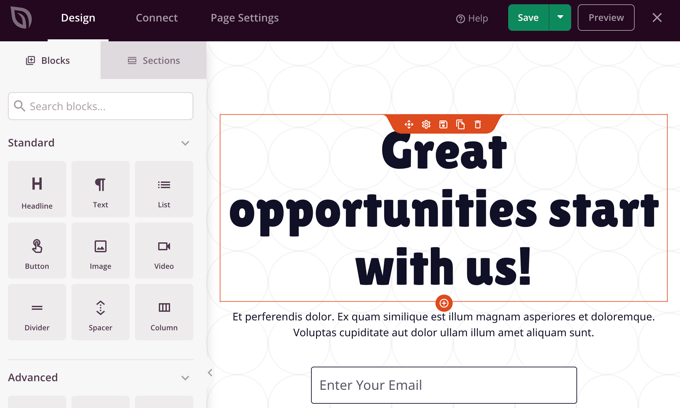
Pentru a crea o pagină de destinație eficientă, va trebui să o personalizați pentru a se potrivi cu reclama dvs. Facebook. Puteți schimba orice în panoul de previzualizare pur și simplu făcând clic pe el și adăugând blocuri suplimentare utilizând glisarea și fixarea.
Mai întâi, faceți clic pe titlu pentru a vedea conținutul acestuia în partea stângă a ecranului. Apoi, îl puteți edita pentru a se potrivi anunțului dvs. Pur și simplu ștergeți textul existent și introduceți-l pe al dvs.
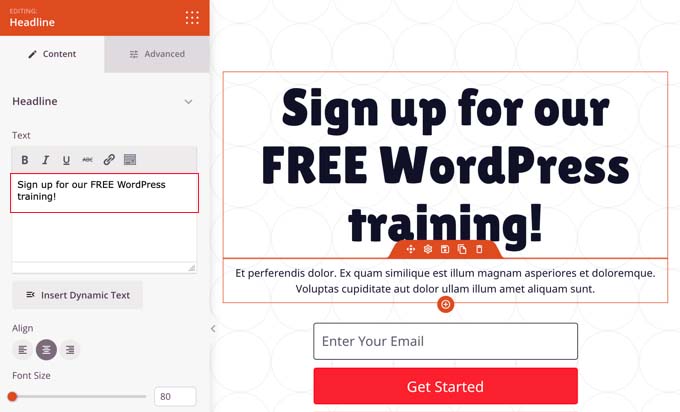
Veți vedea o bară de instrumente de formatare chiar deasupra casetei de text cu pictograme pentru alinierea textului, un glisor pentru ajustarea dimensiunii fontului și mai multe dedesubt.
fila Avansat oferă mai multe opțiuni de formatare, cum ar fi tipografia, culoarea textului, umbra, spațierea și vizibilitatea dispozitivului.
În continuare, vom adăuga o altă imagine de fundal în partea de sus a paginii. Pentru a face acest lucru, mutați cursorul mouse-ului în partea de sus a ferestrei de previzualizare până când vedeți o bară de instrumente mov. După aceea, faceți clic pe pictograma dințată pentru a afișa setările pentru acea secțiune.
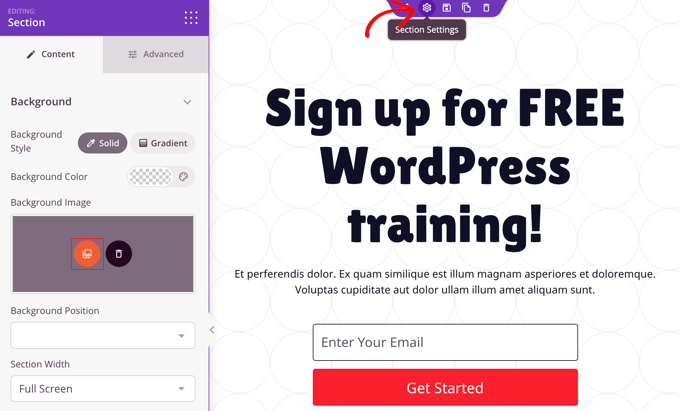
Aici puteți schimba imaginea de fundal pentru a se potrivi cu reclama dvs. de pe Facebook. Pentru a face acest lucru, faceți clic pe pictograma roșie a imaginii de fundal pentru a deschide biblioteca media WordPress. Aici puteți selecta sau încărca imaginea de fundal din reclama dvs.
Pentru instrucțiuni mai detaliate, puteți consulta tutorialul nostru despre cum să creezi o pagină de destinație în WordPress.
Puteți, de asemenea, să personalizați caseta de abonare opt-in care a fost inclusă în șablon. Pentru a face acest lucru, plasați cursorul mouse-ului peste adresa de e-mail și apoi faceți clic pe pictograma roată dințată pentru a afișa setările pentru acel bloc.
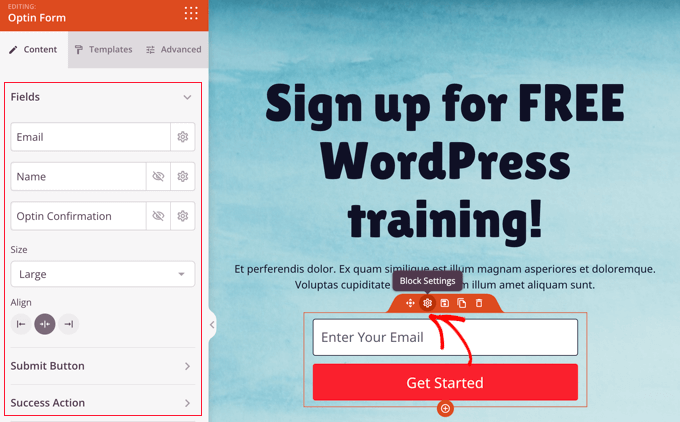
Acum puteți personaliza câmpurile formularului de înscriere și dimensiunea și alinierea casetei. De asemenea, puteți schimba textul, dimensiunea și culoarea butonului „Trimite” și puteți personaliza acțiunea de succes.
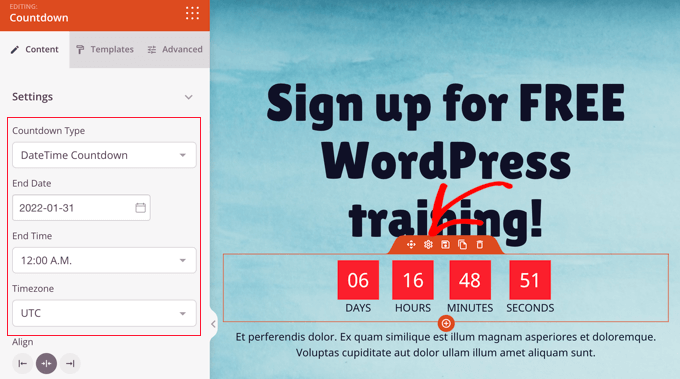
Dacă promoția dvs. este o ofertă limitată în timp, atunci este inteligent să adăugați un sentiment de urgență cu un cronometru de numărătoare inversă. Pentru a face acest lucru, localizați blocul „Countdown” și trageți-l pe pagina dvs.

În continuare, trebuie să setați data și ora expirării.
Odată ce faceți clic pe pictograma roată dințată pentru a accesa setările blocului, puteți alege data și ora la care expiră oferta. Nu uitați să alegeți fusul orar corect.
Odată ce sunteți mulțumit că pagina dvs. de destinație se potrivește cu reclama Facebook și conține toate informațiile necesare, este timpul să o publicați.
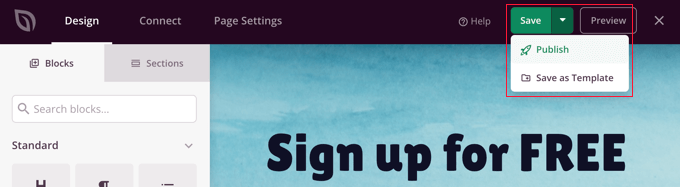
Pentru a face acest lucru, ar trebui să faceți clic pe butonul meniu derulant de lângă Salvare din colțul din dreapta sus și apoi să faceți clic pe „Publicați”.
Cum să legați reclama dvs. Facebook de pagina de destinație
Acum că pagina dvs. de destinație este publicată, puteți adăuga linkul la anunțul dvs. Facebook. Accesați pagina dvs. Facebook, unde puteți crea sau edita anunțul.
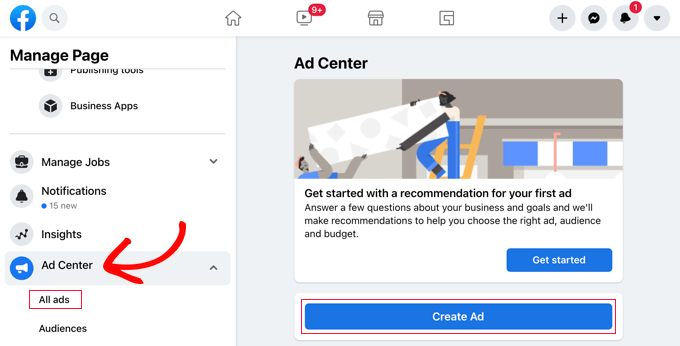
Pentru a crea un anunț nou, navigați la „Centrul de anunțuri” și faceți clic pe butonul „Creați anunț”. Alternativ, puteți accesa anunțurile existente făcând clic pe „Toate anunțurile”.
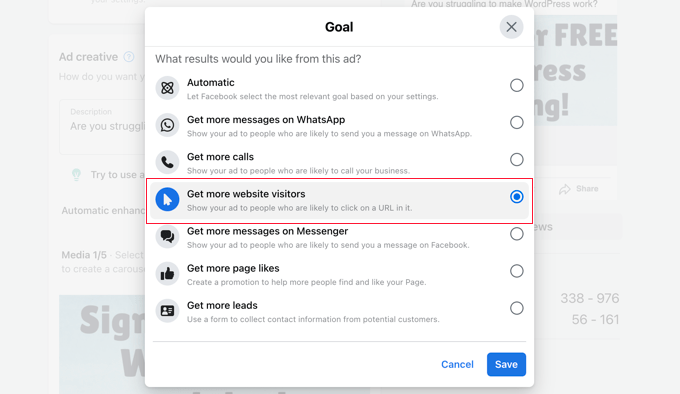
Odată ce sunteți pe ecranul de editare a anunțului, veți observa o secțiune numită „Obiectiv”.
Ar trebui să scrie „Obțineți mai mulți vizitatori pe site”. Dacă nu este așa, atunci trebuie să faceți clic pe butonul „Modificare” pentru a-l ajusta.

Aceasta va deschide o fereastră pe ecran unde ar trebui să selectați opțiunea „Obțineți mai mulți vizitatori pe site” din listă.
Apoi, faceți clic pe butonul „Salvare” pentru a vă stoca alegerea.
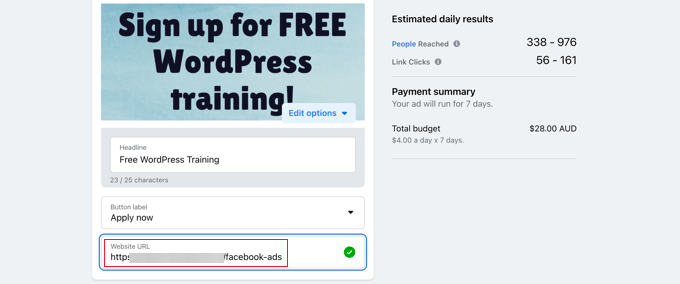
După aceea, trebuie să derulați în jos la câmpul URL-ul site-ului web.
Aici, introduceți URL-ul paginii de destinație pe care l-ați notat mai devreme.
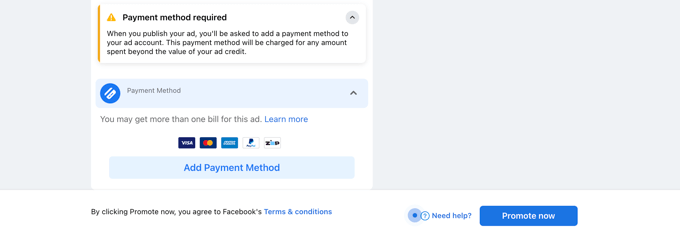
Apoi, derulați în jos la secțiunea „Metoda de plată” și alegeți o opțiune care vă place.
Odată ce sunteți mulțumit, faceți clic pe butonul „Promovați acum” din partea de jos a paginii pentru a publica anunțul dvs. Facebook.
Bonus: Configurați urmărirea conversiilor pentru pagina dvs. de reclame Facebook
După ce ați publicat pagina dvs. de destinație pentru reclame Facebook, este o idee bună să configurați urmărirea conversiilor pentru aceasta. Acest lucru vă va ajuta să măsurați impactul paginii dvs. și să înțelegeți mai ușor cum interacționează utilizatorii cu reclamele dvs.
Pentru a configura urmărirea conversiilor, trebuie să instalați și să activați MonsterInsights, care este cel mai bun plugin Google Analytics de pe piață.

În continuare, puteți urma instrucțiunile de pe ecran pentru a conecta site-ul dvs. cu Google Analytics. Pentru mai multe informații, consultați ghidul nostru despre cum să instalați Google Analytics în WordPress.
Odată ce acest lucru este făcut, conectați-vă la contul dvs. de Facebook și vizitați Meta Business Suite pentru a obține un ID de pixel, care vă va ajuta să urmăriți pagina. Aici, accesați fila Toate instrumentele » Manager evenimente.
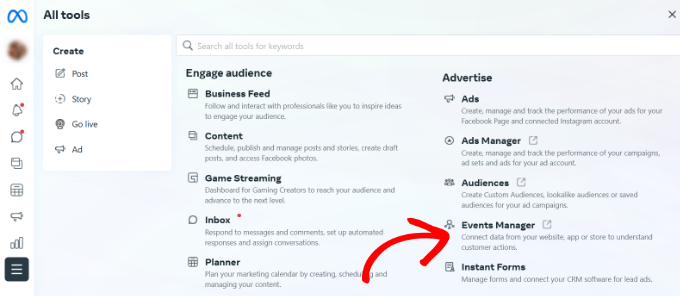
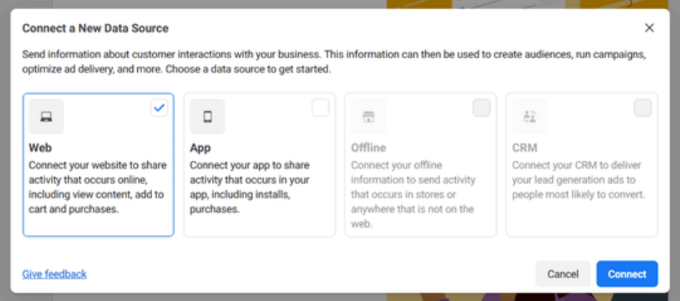
Aceasta va deschide o fereastră pe ecran, unde trebuie să faceți clic pe butonul „+ Conectare la surse de date”. După aceea, veți vedea o listă de opțiuni diferite pentru a vă conecta sursele de date.
De aici, selectați opțiunea „Web” și faceți clic pe butonul „Conectare”.
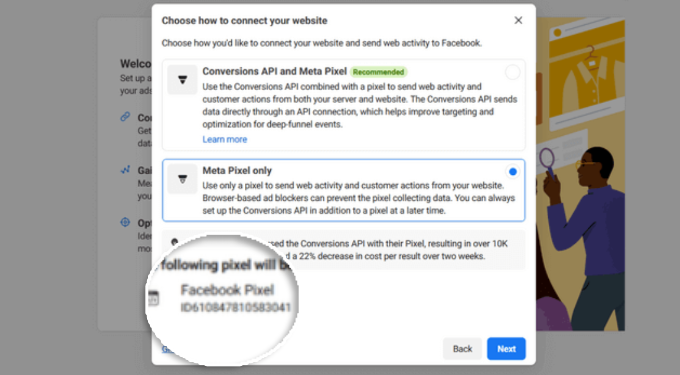
Apoi, trebuie să adăugați un nume pentru pixelul pe care îl creați și să faceți clic pe butonul „Create Pixel”. Acest lucru vă va duce la un nou ecran unde veți vedea pixelul dvs. Facebook în prompt.
Continuați și copiați acest ID de pixel și vizitați din nou site-ul dvs. WordPress.
Acum, pentru a permite MonsterInsights să urmărească conversiile Facebook Ad, va trebui să adăugați ID-ul pixelului pe site-ul dvs. web folosind WPCode. Este cel mai bun plugin pentru fragmente de cod de pe piață și cea mai sigură modalitate de a adăuga cod online.
Notă: Veți avea nevoie cel puțin de planul Plus al WPCode pentru a debloca addon-ul „Conversion Pixel”.
După activare, vizitați pagina Code Snippets » Conversion Pixel și comutați la fila Facebook. Aici, trebuie să lipiți ID-ul Facebook Pixel în câmpul respectiv.
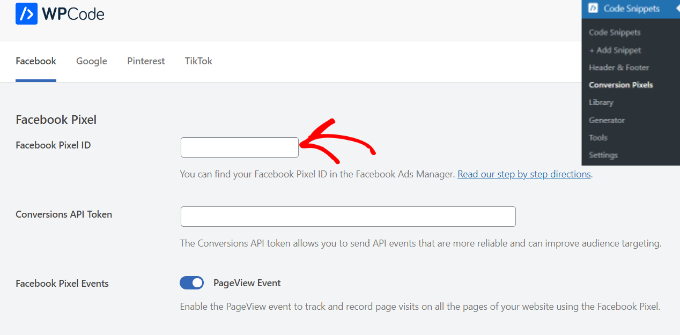
WPCode va adăuga acum automat codul necesar pentru a urmări conversiile anunțurilor dvs. Facebook. Pentru mai multe detalii, consultați ghidul nostru pas cu pas despre urmărirea conversiilor în WordPress simplificată.
Sperăm că acest tutorial v-a ajutat să învățați cum să creați o pagină de destinație pentru anunțuri Facebook în WordPress. S-ar putea să doriți, de asemenea, să învățați cum să adăugați un pixel Snapchat pentru WooCommerce în WordPress, sau să consultați lista noastră cu cele mai bune pluginuri pentru postări populare pentru WordPress.
Dacă ți-a plăcut acest articol, te rugăm să te abonezi la canalul nostru de YouTube pentru tutoriale video WordPress. Ne poți găsi, de asemenea, pe Twitter și Facebook.




Jim Fenton
Excelent! Foarte util.
Suport WPBeginner
Glad our guide was helpful
Admin