


Conținutul interactiv este una dintre cele mai bune modalități de a crește implicarea și de a menține vizitatorii pe site-ul dvs. mai mult timp. Un calculator personalizat poate răspunde instantaneu la întrebările utilizatorilor dvs., ajutându-vă în același timp să generați mai multe lead-uri.
Am testat zeci de plugin-uri de creare formulare pentru a găsi cea mai prietenoasă soluție pentru începători pentru adăugarea de calculatoare. Din experiența noastră, instrumentul potrivit vă permite să construiți totul, de la estimatoare BMI la calculatoare de costuri de transport, fără a scrie cod.
În acest articol, vă vom arăta cum să creați cu ușurință un calculator personalizat în WordPress, pas cu pas.
De ce să adăugați un calculator personalizat în WordPress?
Un calculator personalizat permite utilizatorilor să calculeze rapid lucruri fără a părăsi site-ul dvs.
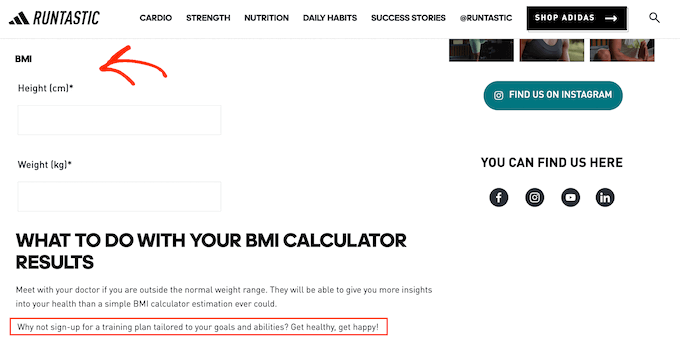
De exemplu, dacă aveți un blog despre sănătate și fitness, atunci ați putea adăuga un calculator de IMC, astfel încât utilizatorii să își poată vedea IMC-ul și să decidă ce plan de abonament sau produs să achiziționeze de pe site-ul dvs.
Dacă vindeți la nivel mondial, atunci un calculator online care convertește unitățile metrice în imperiale poate, de asemenea, să vă aducă mai multe vânzări, ajutând clienții să verifice dacă un produs are dimensiunea sau greutatea dorită.
De asemenea, puteți construi încredere și reduce abandonul coșului oferind un calculator de transport. În acest fel, clienții nu vor fi surprinși de costuri neașteptate la finalizarea comenzii.
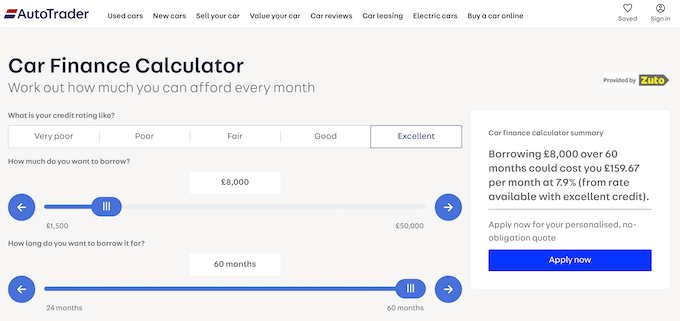
Sau, puteți adăuga un calculator ipotecar pe site-ul dumneavoastră imobiliar sau un calculator de plăți auto pe site-ul dumneavoastră de dealeri auto.
Aceste calculatoare personalizate sunt, de asemenea, o modalitate excelentă de a genera lead-uri. De exemplu, puteți solicita utilizatorilor să introducă adresa lor de e-mail pentru a le trimite rezultatele. În acest fel, un calculator vă poate ajuta să construiți o listă de e-mailuri în WordPress.
Acestea fiind spuse, să aruncăm o privire la cum să creați cu ușurință un calculator personalizat în WordPress.
Cum să creezi un calculator personalizat în WordPress
Puteți crea cu ușurință un calculator personalizat în WordPress cu WPForms. Este cel mai bun plugin pentru calculatoare personalizate și creator de formulare de pe piață. Vine cu un constructor drag-and-drop, peste 2000 de șabloane predefinite și protecție completă împotriva spam-ului.
De fapt, ne place atât de mult WPForms încât îl folosim pentru toate formularele de contact de pe site-ul nostru, precum și pentru sondajul nostru anual.
Plugin-ul are, de asemenea, un add-on pentru Calcule care facilitează crearea oricărui calculator dorit, inclusiv un calculator de credit ipotecar, reduceri de transport, calculator de vârstă și multe altele. Pentru a afla mai multe, consultați recenzia noastră WPForms.
Mai întâi, trebuie să instalați și să activați plugin-ul WPForms. Pentru instrucțiuni detaliate, consultați ghidul nostru pentru începători despre cum să instalați un plugin WordPress.
Notă: WPForms are și un plan gratuit. Cu toate acestea, veți avea nevoie de versiunea pro a pluginului pentru a debloca addon-ul Calculations.
După activare, vizitați pagina WPForms » Setări din bara laterală de administrare WordPress pentru a introduce cheia de licență.
Puteți obține această cheie din contul dvs. de pe site-ul WPForms.

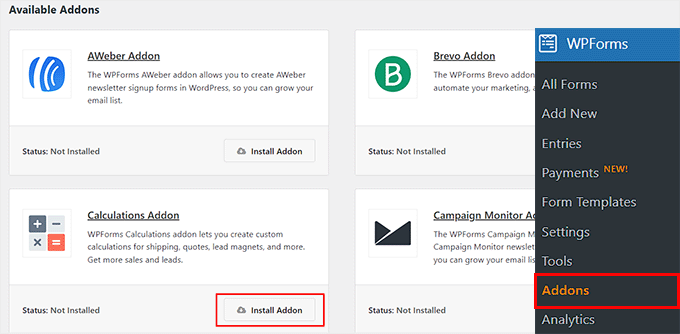
După aceea, accesați pagina WPForms » Addons din tabloul de bord WordPress și găsiți „Calculations Addon”.
Odată ce ați făcut acest lucru, pur și simplu faceți clic pe butonul „Instalare Addon” pentru a-l activa pe site-ul dvs.
Apoi, accesați pagina WPForms » Adăugare Nou din tabloul de bord de administrare.
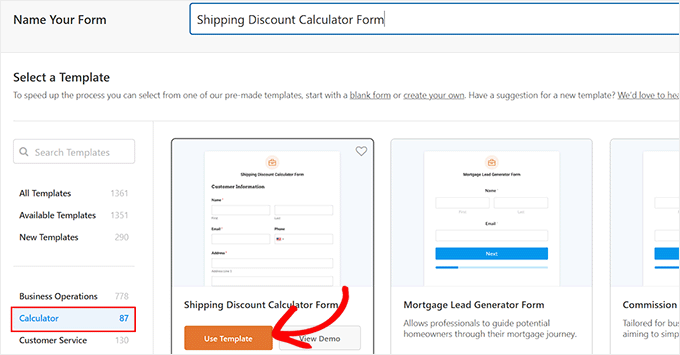
Acest lucru vă va duce la pagina „Selectați un șablon”, unde puteți începe prin a introduce un nume pentru formularul pe care urmează să îl creați.
După aceea, puteți face clic pe opțiunea „Calculator” din coloana din stânga pentru a deschide cele peste 87 de șabloane de calculatoare predefinite oferite de WPForms, inclusiv:
- Șablon calculator ipotecar
- Șablon calculator de bacșiș
- Șablon calculator de leasing
- Șablon calculator IMC
- Șablon calculator economii și investiții
De aici, puteți face clic pe butonul „Utilizați șablonul” sub orice șablon de formular doriți. Pentru acest tutorial, vom crea un formular simplu „Calculator de reduceri pentru transport”.
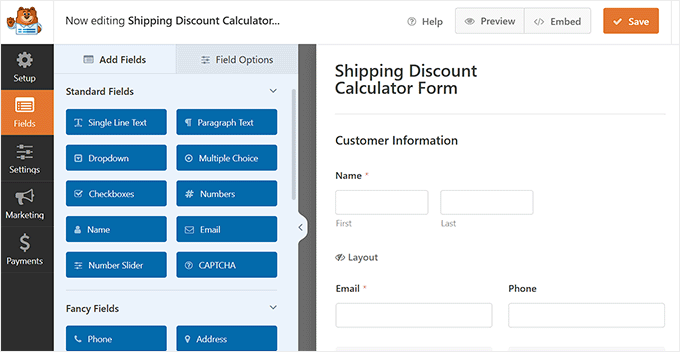
Aceasta va deschide constructorul de formulare pe ecranul dvs. Aici veți observa o previzualizare a formularului în partea dreaptă, cu câmpurile formularului în coloana din stânga.
Acum puteți adăuga cu ușurință mai multe câmpuri din panoul din stânga și le puteți trage pentru a le rearanja ordinea.
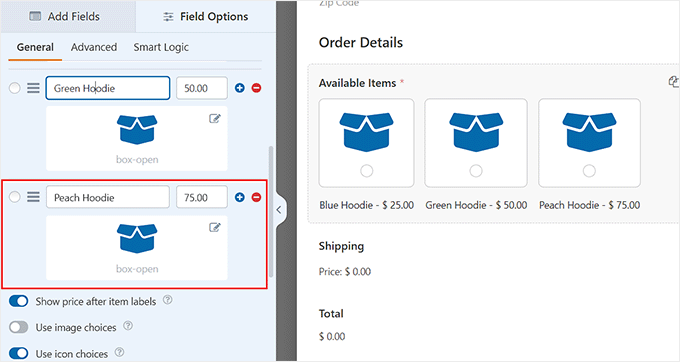
Apoi, derulați în jos la secțiunea „Elemente disponibile” și faceți clic pe acest câmp pentru a deschide setările acestuia în bara laterală.
Odată ce ați făcut acest lucru, puteți adăuga titlul, imaginea și prețurile pentru toate articolele pe care le vindeți în magazinul dvs. de comerț electronic.
Cu toate acestea, rețineți că dacă doriți să adăugați imagini pentru articolele pe care le vindeți, va trebui să activați opțiunea „Utilizați alegeri de imagini”.
De asemenea, puteți face clic pe butonul „+” pentru a adăuga mai multe articole sau pe butonul „-” pentru a elimina un articol din secțiune.
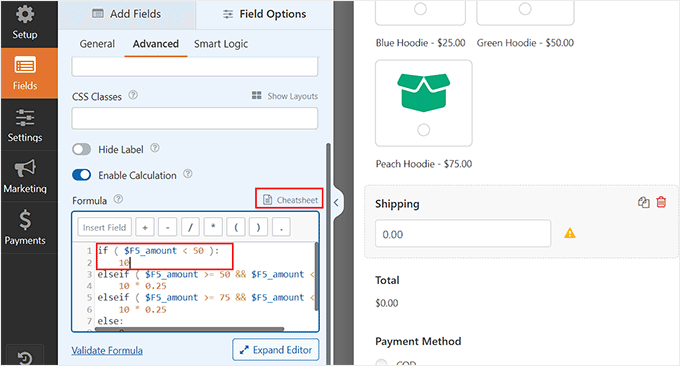
Apoi, faceți clic pe câmpul etichetat „Transport” pentru a deschide setările acestuia în coloana din stânga. Acest câmp calculează reducerea de transport pe baza totalului produsului dvs. Acest câmp conține formula necesară pentru calcul, deci este important să nu îl ștergeți.
În mod implicit, acest șablon include o formulă pre-scrisă care calculează o reducere de transport pe baza prețului total al comenzii.
Cu toate acestea, dacă doriți să modificați reducerea la transport, comutați la fila „Avansat” din coloana din stânga și derulați în jos la secțiunea „Formulă”.
Aici, puteți înlocui valoarea 10 cu procentul de reducere pe care doriți să îl oferiți. De asemenea, puteți modifica totalurile produselor.
Dacă doriți să personalizați în continuare reducerea la transport, puteți face clic pe linkul „Cheatsheet” din partea de sus. Acesta vă va duce la pagina „Calculations Formula Cheatsheet”, unde puteți înțelege mai bine regulile și șirurile de caractere de utilizat.
După aceea, puteți configura setările pentru toate celelalte opțiuni de câmp în același mod.
Nou: Doriți o modalitate mai ușoară de a crea formulele de calcul? WPForms oferă acum o funcționalitate puternică de Calcule AI care face munca grea pentru dvs.
Pur și simplu faceți clic pe butonul „Generează formulă” de lângă caseta de formulă pentru a începe să discutați cu Asistentul AI.

Apoi, puteți pur și simplu să descrieți în limbaj simplu ce doriți să calculați.
De exemplu, ați putea tasta: „Aplicați o reducere de transport de 15% la comenzile peste 100 USD și apoi creșteți reducerea cu 0,25% pentru fiecare 50 USD cheltuiți suplimentar.”

După ce apăsați butonul „Enter”, AI-ul va genera automat formula corectă, pe care o puteți adăuga formularului dvs. cu un singur clic.
💡 Sfat util: Cu cât descrii mai specific nevoile tale de calcul AI-ului, cu atât formula ta va fi mai precisă și personalizată.
Odată ce ați terminat, nu uitați să faceți clic pe butonul „Salvare” din partea de sus pentru a stoca setările dvs.
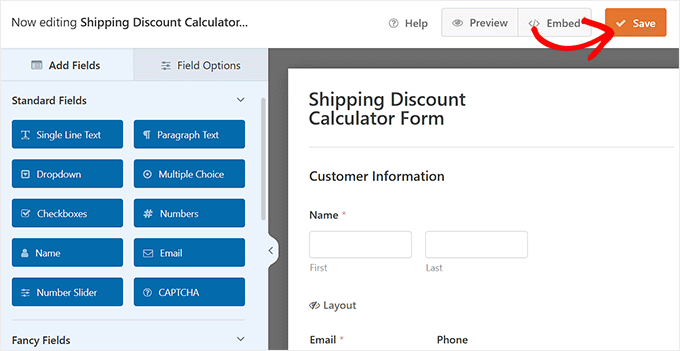
Acum, deschideți pagina sau postarea WordPress unde doriți să adăugați formularul calculatorului de transport în editorul de blocuri.
De aici, faceți clic pe butonul „+” de adăugare bloc din colțul din stânga sus pentru a deschide meniul de blocuri și a încorpora blocul WPForms.
Odată ce ați făcut acest lucru, alegeți formularul calculatorului de reduceri pentru transport din meniul derulant din interiorul blocului.
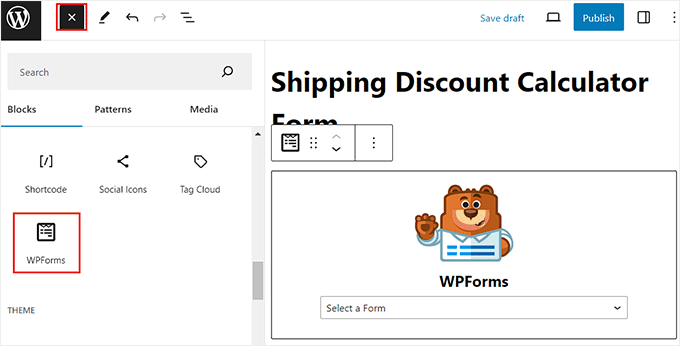
În final, faceți clic pe butonul „Actualizare” sau „Publicare” din partea de sus pentru a salva setările. Acum, puteți vizita site-ul dvs. WordPress pentru a vedea formularul de calculator personalizat în acțiune.
Aici, câmpul de transport va calcula automat costul transportului în funcție de prețurile diferitelor articole pe care clientul dvs. le comandă de pe site-ul dvs.

Personalizarea formularului calculatorului dvs. în WordPress
La un moment dat, ați putea încerca să modificați calculatorul pentru a vedea dacă puteți obține mai multe conversii. De exemplu, ați putea dori să faceți câmpul „E-mail” obligatoriu.
Pentru a face aceste modificări, vizitați pur și simplu pagina WPForms » Toate formularele din tabloul de bord WordPress.
Odată ajuns acolo, faceți clic pe linkul „Editare” de sub numele formularului pentru a-l lansa din nou în constructorul de formulare.
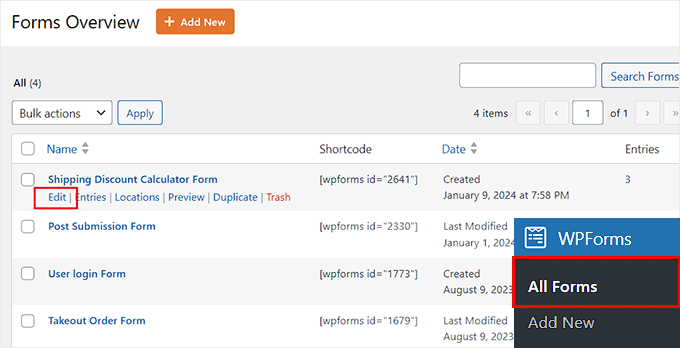
Acum puteți personaliza câmpurile formularului sau puteți adăuga câmpuri noi urmând procesul descris mai sus.
Când ați terminat, pur și simplu faceți clic pe butonul „Salvare”, iar aceste modificări vor apărea automat pe site-ul dvs. de afaceri sau pe blog.
Vizualizarea intrărilor formularului calculatorului dvs.
Ori de câte ori cineva completează un formular pe site-ul dvs. web, WPForms salvează automat intrarea în baza de date WordPress. Acest lucru vă permite să vedeți cum oamenii folosesc formularul și să vizualizați informațiile de contact ale vizitatorilor dvs.
Pentru a vedea aceste informații, pur și simplu accesați pagina WPForms » Intrări din tabloul de bord WordPress și derulați în jos la secțiunea „Nume formular”.
După aceea, faceți clic pe formularul calculatorului pentru a vizualiza intrările.
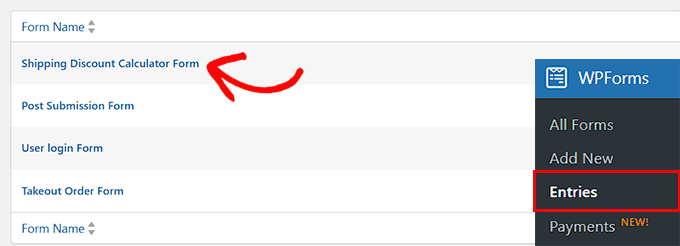
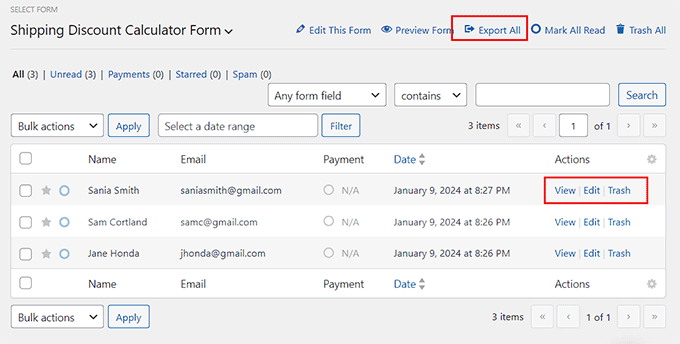
Aceasta va deschide o listă cu toate intrările formularului de pe pagina dvs. De aici, puteți face clic pe pictograma cerc pentru a marca o intrare ca fiind citită.
Puteți, de asemenea, să faceți clic pe linkul „Vizualizați” de lângă fiecare intrare pentru a vizualiza toate detaliile formularului, inclusiv adresa de e-mail, numărul de telefon, articolele comandate, reducerea la transport și multe altele.
Uneori, este posibil să doriți să partajați datele unui formular cu persoane care nu au acces la panoul dvs. de administrare WordPress. De exemplu, ați putea conduce o agenție de dezvoltare WordPress și să gestionați mai multe site-uri web pentru clienți.
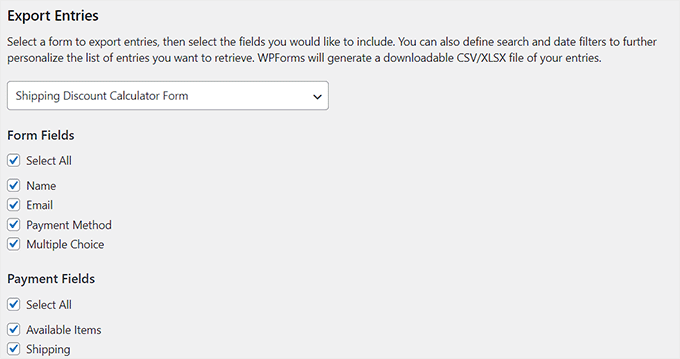
Cu WPForms, puteți exporta datele ca fișier CSV sau XLSX. Pur și simplu faceți clic pe linkul „Export All” din partea de sus pentru a deschide instrumentul de export.
Aceasta va deschide un nou ecran unde puteți selecta toate câmpurile formularului ale căror date doriți să le exportați. După aceea, faceți clic pe butonul „Descărcați fișierul de export” pentru a salva datele formularului dvs. ca fișier XLSX.
Bonus: Creați calculatoare personalizate complexe cu Formidable Forms
Dacă doriți să creați calculatoare mai complexe pe site-ul dvs. WordPress, atunci vă recomandăm să utilizați Formidable Forms. Este un plugin avansat pentru formulare care vine cu un constructor drag-and-drop, șabloane predefinite și câmpuri dinamice.
În plus, pluginul poate efectua calcule avansate folosind formule, logică condițională și chiar calcule bazate pe date, făcându-l o alegere excelentă pentru proiecte complexe.

Puteți utiliza plugin-ul pentru a crea diferite tipuri de calculatoare, cum ar fi un calculator de procente, un calculator de prețuri, un calculator de împrumuturi, un calculator de vârstă, un calculator de asigurări de viață și un calculator de dobândă compusă.
De exemplu, dacă vinzi cursuri online, atunci ai putea adăuga un formular de calcul ROI pentru a arăta utilizatorilor cum achiziționarea cursului tău le poate crește potențialul de câștig.
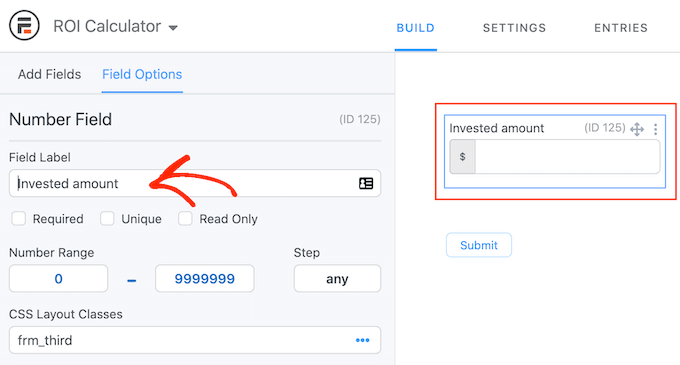
Alte caracteristici ale Formidable Forms includ logica condițională, indicatori de progres, formulare pe mai multe pagini și un câmp ChatGPT care ajută utilizatorii să completeze formularul mai rapid.
Formidable Forms se poate integra chiar și cu diferite servicii de marketing prin email pentru a vă crește lista de emailuri. Pentru mai multe informații, consultați recenzia noastră completă despre Formidable Forms.
Întrebări frecvente despre calculatoarele WordPress
Iată câteva dintre cele mai frecvente întrebări pe care ni le adresează cititorii noștri despre adăugarea de calculatoare personalizate pe site-urile lor web.
1. Pot crea un calculator personalizat în WordPress fără un plugin?
Da, dar necesită abilități tehnice avansate. Ar trebui să scrieți cod JavaScript și PHP personalizat pentru a gestiona matematica și logica. Pentru majoritatea utilizatorilor, utilizarea unui plugin precum WPForms este mult mai sigură, mai rapidă și mai ușoară.
2. Trebuie să cunosc formule matematice complexe?
Nu. Deși puteți scrie propriile formule, WPForms include acum o integrare AI. Puteți pur și simplu să descrieți ce doriți să facă calculatorul în limba engleză simplă, iar pluginul va scrie formula pentru dvs.
3. Pot accepta plăți pe baza rezultatelor calculatorului?
Absolut. Dacă construiți un calculator de cotații sau de transport, puteți integra gateway-uri de plată precum Stripe sau PayPal. Acest lucru vă permite să colectați instantaneu suma exactă afișată în câmpul de calcul.
4. Pot salva datele introduse în calculator?
Da. Pluginuri precum WPForms salvează fiecare trimitere de formular în baza de date WordPress. Puteți vizualiza aceste intrări, le puteți exporta într-o foaie de calcul sau le puteți conecta la serviciul dvs. de marketing prin e-mail pentru a urmări potențialii clienți.
Resurse suplimentare
Sperăm că acest articol v-a ajutat să adăugați un calculator personalizat în WordPress. De asemenea, ați putea dori să vedeți câteva resurse suplimentare:
- Cum să generați mai mulți clienți potențiali cu calculatoare online gratuite (Sfaturi Pro)
- Cele mai bune pluginuri de calculatoare pentru site-ul dvs. WordPress
- Cum să adăugați un calculator IMC în WordPress
- Cum să adăugați un calculator de transport pe site-ul dvs. WordPress
- Cum să adăugați un calculator de credite ipotecare în WordPress
- Cum să creezi un calculator pentru împrumut auto / plată mașină
Dacă ți-a plăcut acest articol, te rugăm să te abonezi la canalul nostru de YouTube pentru tutoriale video WordPress. Ne poți găsi, de asemenea, pe Twitter și Facebook.





kzain
Ați luat ceva complex și l-ați făcut accesibil tuturor. Îmi place cum ne-ați ghidat pas cu pas prin crearea unui calculator personalizat, făcându-l să pară realizabil și distractiv! Accentul pus pe utilizarea calculatoarelor pentru a rezolva probleme din lumea reală și a îmbunătăți experiența utilizatorului este perfect. Acest ghid este un punct de cotitură pentru oricine dorește să ducă site-ul web la nivelul următor. Vă mulțumim pentru că ați împărtășit expertiza dumneavoastră.
Suport WPBeginner
Cu plăcere!
Admin
Anne
Am vrut să creez și un calculator IMC pe site-ul meu de sănătate, dar nu am versiunea WP Forms Pro. Intenționez să o cumpăr în viitor și să urmez ghidul dvs. ușor. Ei bine, m-ați ghidat foarte bine și m-ați convins să cumpăr acest plugin.