


Programarea mai multor postări de blog simultan în WordPress economisește ore de muncă în fiecare săptămână.
La WPBeginner, publicăm multe postări în fiecare lună, așa că știm cât de frustrant poate fi să programați postările una câte una în WordPress. Durează prea mult timp, mai ales când lucrați cu mai mulți scriitori sau planificați săptămâni de conținut.
WordPress vă permite să programați postări, dar nu este grozav atunci când aveți multe ciorne de gestionat. Vestea bună? Există o metodă mai bună.
În acest ghid, vă vom arăta cum să programați mai multe postări în același timp folosind un plugin gratuit. Veți învăța cum să transformați ore de muncă într-o sarcină rapidă și simplă. Să începem!
Când aveți nevoie să programați în masă postări WordPress?
Dacă scrii singur toate postările pentru blogul tău, WordPress are o modalitate simplă de a le programa. Poți folosi funcția sa implicită de programare a postărilor.
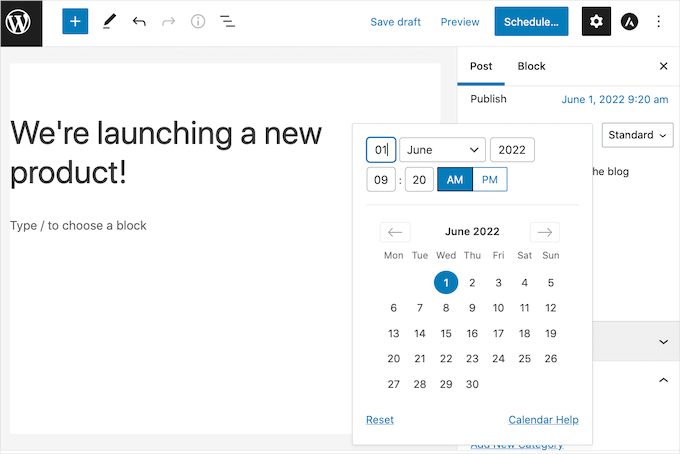
Pentru a programa o postare individuală, selectați fila „Postare” în bara laterală dreaptă a editorului de conținut. Apoi, veți dori să faceți clic pe câmpul „Publicare”. Aceasta deschide un calendar unde puteți programa această postare.
Odată ce setați o dată viitoare, butonul „Publicare” din partea de sus se va schimba în „Programare”.
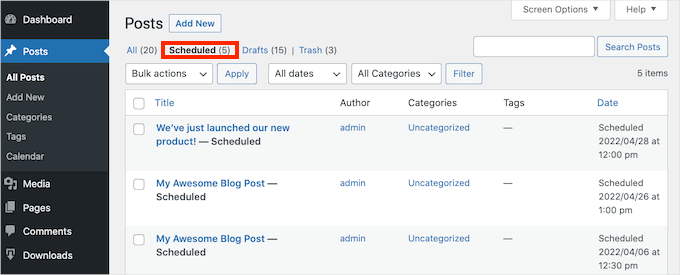
Puteți chiar vedea toate postările dvs. programate în tabloul de bord WordPress accesând Postări » Toate postările.
De acolo, puteți comuta la fila „Programate” pentru a vedea o listă a tuturor postărilor dvs. viitoare cu datele lor de publicare programate.
Notă: Postările dvs. programate eșuează uneori la publicare? Consultați ghidul nostru despre cum să remediați eroarea de postare programată ratată în WordPress.
Dacă trebuie să programezi mai multe postări, funcția de programare încorporată poate consuma foarte mult timp. Trebuie să deschizi fiecare postare individual și apoi să alegi data și ora publicării.
Adăugând o funcție de programare în masă la WordPress, puteți programa rapid și ușor multe postări simultan. Acest lucru vă lasă mai mult timp pentru a petrece pe creșterea traficului și dezvoltarea blogului tău WordPress.
Dacă aveți un blog cu mai mulți autori, s-ar putea să doriți și o funcție de programare în masă. Un program clar îi poate menține pe toți pe drumul cel bun atunci când lucrați cu mulți scriitori diferiți.
Având în vedere acest lucru, vă vom arăta cum puteți programa cu ușurință postări în masă în WordPress. Iată o prezentare rapidă a tuturor sfaturilor pe care le vom acoperi:
Programare în masă a postărilor WordPress (Ghid pas cu pas)
Cea mai ușoară modalitate de a programa postări în masă în WordPress este prin utilizarea pluginului Editorial Calendar. Este un plugin WordPress gratuit care vă permite să creați un program folosind simpla funcție drag and drop.
Acest plugin adaugă o vizualizare de calendar unde puteți vedea toate postările programate și puteți construi calendarul de conținut.
Mai întâi, va trebui să instalați și să activați pluginul Editorial Calendar. Dacă aveți nevoie de ajutor, consultați ghidul nostru despre cum să instalați un plugin WordPress.
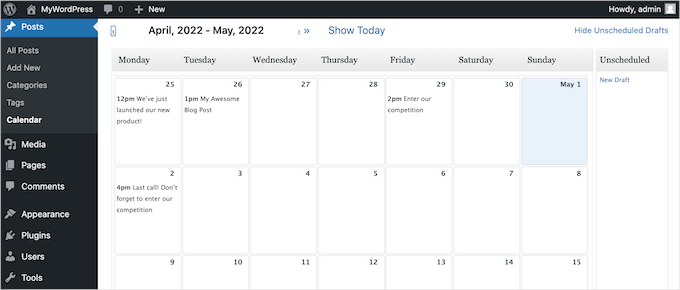
Când pluginul este activ, accesați Postări » Calendar din zona de administrare WordPress.
Ar trebui să vedeți apoi vizualizarea calendarului.
În partea dreaptă sus a ecranului, puteți face clic pe linkul „Afișați schițele nesprogramate”. Aceasta va deschide o bară laterală care afișează toate schițele dvs. nesprogramate.
Când apare bara laterală, linkul se schimbă și spune „Ascunde Ciorne Nesuplimentate”.
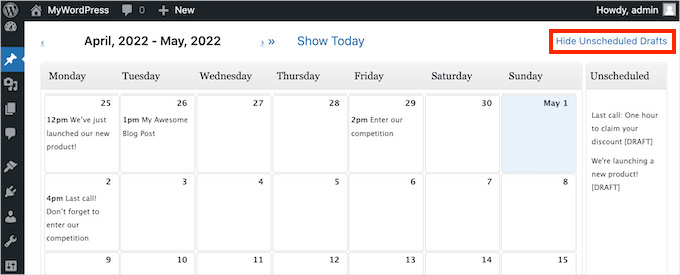
În continuare, veți dori să trageți schița pe care doriți să o adăugați în programul dvs. și să plasați acest post în orice zi din calendarul dvs.
În mod implicit, pluginul Calendar Editorial va programa acest post pentru ora 9 AM.
Dacă doriți să publicați la o oră diferită, pur și simplu plutiți cursorul peste postare și dați clic pe linkul „Editare rapidă”.
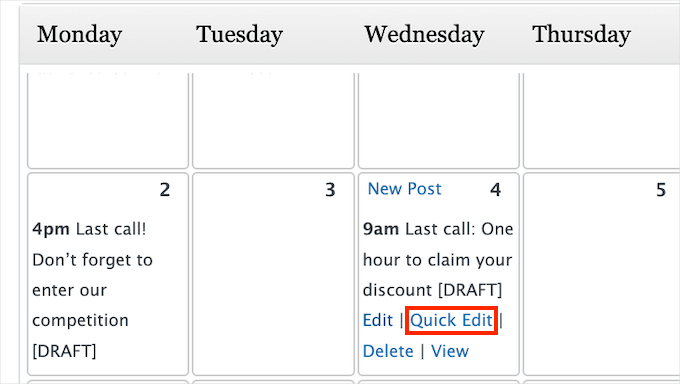
Aceasta va deschide fereastra pop-up Editorial Calendar.
În meniul derulant, puteți schimba când va fi publicată postarea. De exemplu, noi am setat-o la ora 13:00.
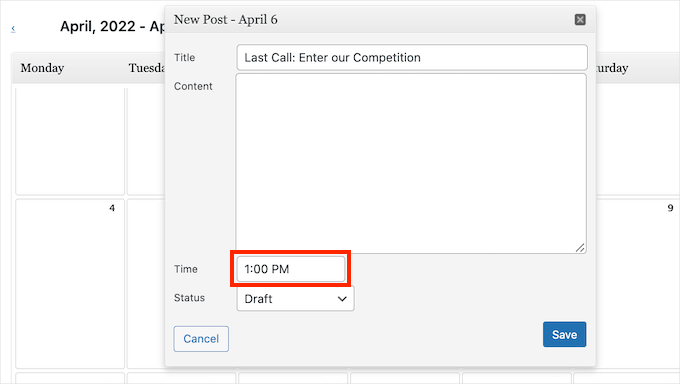
După ce ați făcut modificări, nu uitați să dați clic pe butonul „Salvare”. Apoi, puteți repeta acești pași pentru a programa în masă toate ciornele dvs. fără a deschide individual fiecare postare.
Ajustați-vă programul de publicare cu Editorial Calendar
Într-o lume perfectă, ați crea programul o dată și apoi v-ați ține de el. Dar în realitate, nu este întotdeauna cazul.
Uneori, este posibil să fie necesar să faceți modificări în programul dvs. sau să eliminați complet un postare pe blog din program.
Dacă doriți să schimbați data la care o postare este setată să fie publicată, pur și simplu trageți și plasați postarea din calendarul editorial pe noua dată.
Pentru a elimina o postare programată, poți face clic pe linkul „Afișează schițele nesolicitate” din colțul din dreapta sus. Apoi, trage și plasează postarea pe bara laterală „Schițe nesolicitate”.
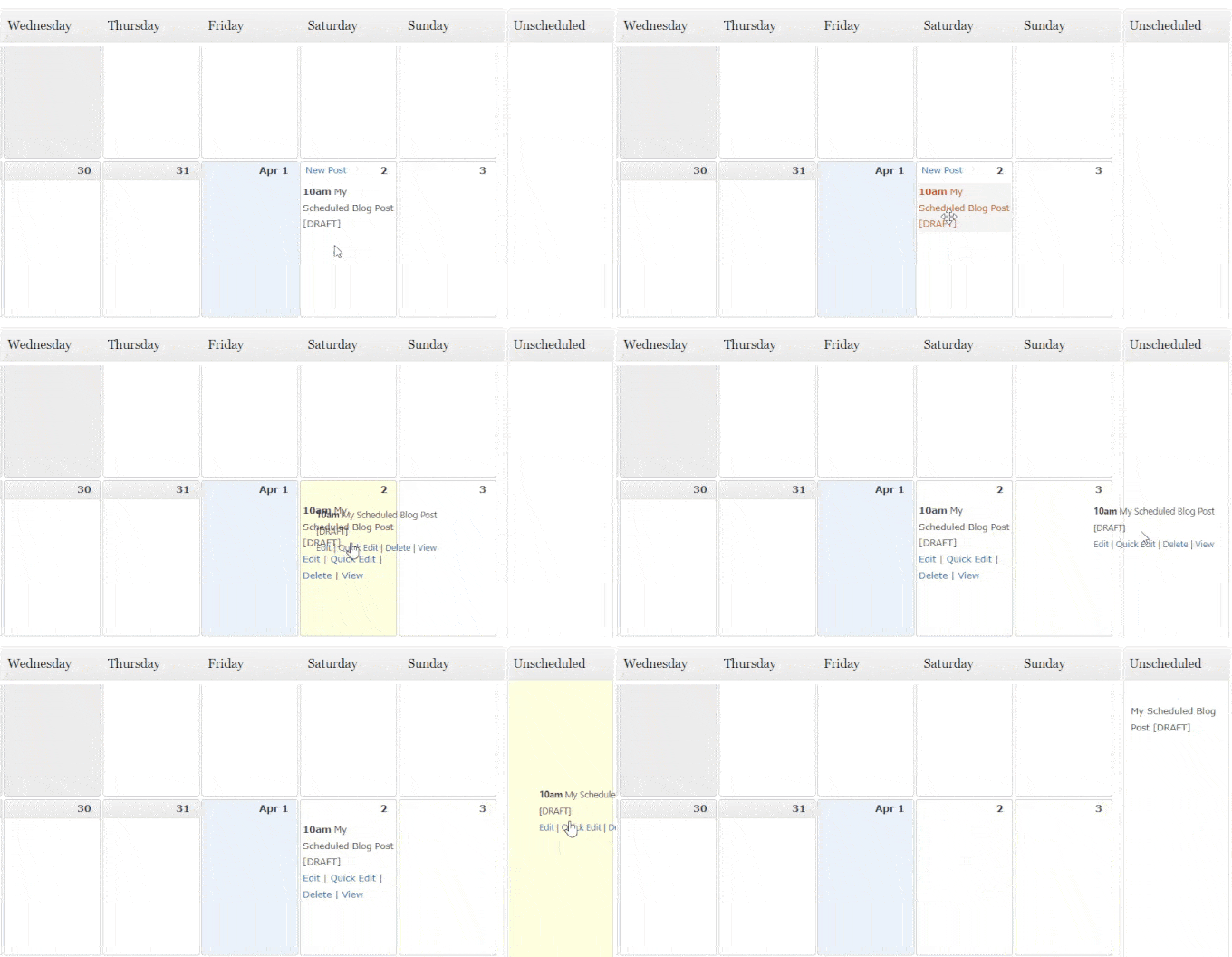
Aceasta este cea mai bună modalitate de a elimina o postare din programul dvs.
Când plutești cu mouse-ul deasupra unei postări în vizualizarea calendarului, este posibil să fi observat un link „Șterge”. Acesta nu elimină doar postarea din calendarul tău. Trimite postarea în sine în folderul tău „Coș de gunoi”.
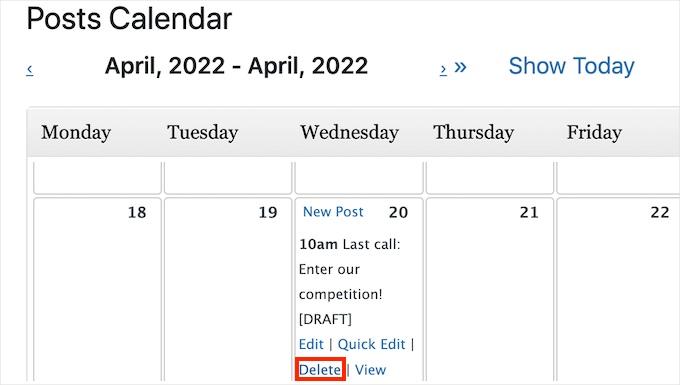
Deci, dacă dorești să elimini o postare din programul tău fără a o șterge complet, folosește întotdeauna bara laterală „Schițe nesolicitate”.
Creează și programează în masă schițe noi cu Calendarul editorial
Dacă vă place să faceți brainstorming pentru idei de conținut, pluginul Editorial Calendar poate fi de mare ajutor.
Puteți crea schițe noi direct în vizualizarea calendarului și puteți muta cu ușurință schițele goale după cum este necesar. Această metodă este deosebit de utilă pentru echipele cu mai mulți autori.
În calendar, poți configura schițe pentru postările tale planificate și le poți atribui diferiților autori în câteva clicuri. Acest lucru îți menține conținutul organizat și face programarea mai flexibilă.
De asemenea, vă puteți asigura că toată lumea știe exact la ce lucrează și când sunt termenele pentru acele postări.
Pentru a crea o postare nouă, pur și simplu treceți cu mouse-ul peste ziua în care intenționați să publicați acest conținut. Apoi, faceți clic pe linkul Postare nouă atunci când apare.
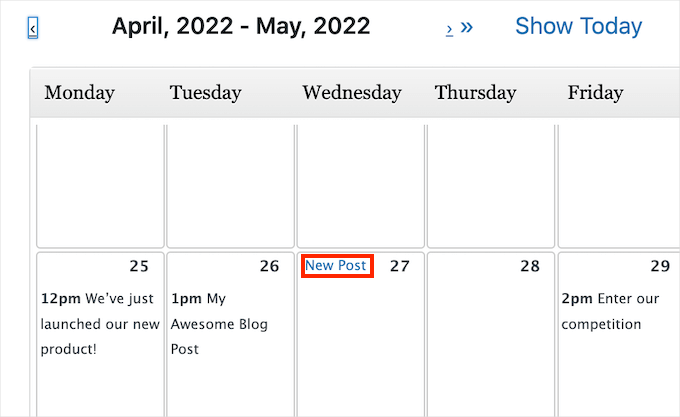
În fereastra pop-up care apare, continuați și introduceți un nume pentru postarea dvs. în câmpul „Titlu”.
De asemenea, puteți alege ora la care să publicați acest conținut. În plus, puteți oricând schimba data și ora mai târziu, așa că nu vă faceți griji dacă nu o nimeriți din prima.
Dacă aveți nevoie de ajutor cu programarea, puteți citi ghidul nostru despre cel mai bun moment pentru a publica un blog.
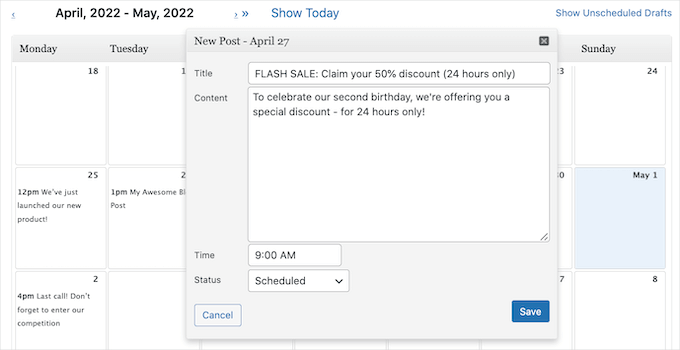
Implicit, meniul derulant „Status” este setat la „Draft”. Aceasta înseamnă că postarea dvs. va fi salvată, dar nu va fi publicată automat la data aleasă.
Dacă doriți ca WordPress să publice automat această postare, va trebui să deschideți meniul derulant 'Status' și să alegeți 'Programat'.
Fereastra pop-up are o zonă de conținut simplă pentru scriere. Deși nu are toate instrumentele de formatare ale editorului principal WordPress, este perfectă pentru schițe rapide sau rezumate de postări.
Dacă trebuie să utilizați editorul complet WordPress, atunci Editorial Calendar are o scurtătură utilă și se integrează foarte bine cu editorul.
Pur și simplu plutește cursorul peste postarea din vizualizarea calendarului și apoi dă clic pe linkul „Editare”. Aceasta va deschide postarea în editorul standard WordPress.
O altă opțiune este să accesezi Postări » Toate postările. Aici, poți găsi noua ta schiță și o poți deschide pentru editare.
Sfat bonus: Gestionați seriile de postări în WordPress
Dacă scrii o serie de postări pe un subiect complex, programarea în masă în WordPress poate economisi mult timp.
În loc să publicați manual fiecare postare una câte una, puteți programa întreaga serie în avans. Acest lucru asigură un flux constant de conținut fără bătaia de cap de a gestiona constant datele postărilor individuale.
Poți folosi pluginul Calendar editorial pentru a programa în masă mai multe postări simultan, dar vei avea nevoie de un alt instrument pentru a gestiona seria ta de postări.
Aici vă poate ajuta pluginul Issues and Series. Acest instrument vă permite să grupați postări de blog înrudite într-o serie, făcând mult mai ușor de organizat și afișat postările care acoperă un subiect mai amplu.
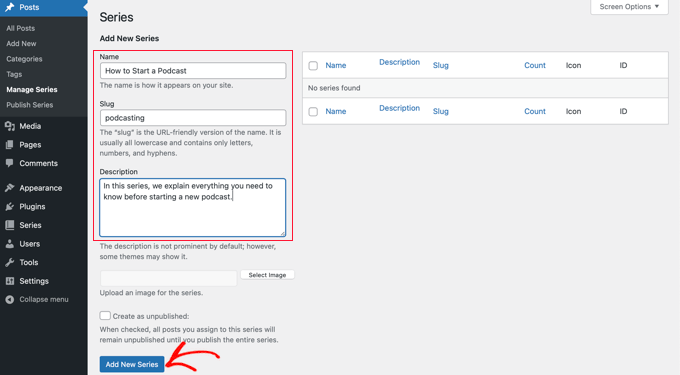
În plus, cititorii tăi pot urmări mai ușor, deoarece vor vedea linkuri în partea de sus și de jos a fiecărei postări pentru a sări între articole în ordinea corectă.
Pentru mai multe informații despre acest subiect, puteți citi ghidul nostru pas cu pas despre cum să gestionați eficient seriile de postări în WordPress.
Sperăm că acest articol v-a ajutat să învățați cum să programați postări WordPress în masă. De asemenea, ați putea dori să consultați ghidul nostru despre cum să găsiți și să eliminați cu ușurință conținutul furat sau selecțiile noastre experte ale celor mai bune pluginuri pentru cuprins pentru WordPress.
Dacă ți-a plăcut acest articol, te rugăm să te abonezi la canalul nostru de YouTube pentru tutoriale video WordPress. Ne poți găsi, de asemenea, pe Twitter și Facebook.





Jiří Vaněk
Exact asta căutam. Am un blog și încerc să mă țin de un articol pe zi. Adesea scriu articole mai scurte în avans, deoarece atunci când călătoresc, nu am timp să scriu. Uneori mă frustra să deschid fiecare schiță și să programez o dată. Cu acest plugin, voi economisi mult timp la programare. Mulțumesc pentru sfatul excelent!
codeslayer2010
Nice! This is just what I was looking for this morning! I know in 2009 there used to be a different plugin for bulk post scheduling. But, this is up to date and just in time for holiday vacation. Just one questions though: Can I schedule multiple posts per day, multiple days per week? That would make me very happy since it would mean I can go on vacation without having to worry about my readership dwindling, and also keeping my readers happy with consistent posts Happy Holidays!
Echipa WPBeginner
Da, puteți seta o limită zilnică, o limită săptămânală și chiar puteți selecta zile în care nu doriți să programați.