


Instalarea pluginurilor unul câte unul poate fi anevoioasă, mai ales dacă lucrați la mai multe site-uri WordPress. Am constatat că instalarea în masă a pluginurilor este o soluție mult mai rapidă și mai eficientă.
Pentru oricine construiește site-uri WordPress în mod regulat, există întotdeauna o listă de pluginuri obligatorii pe care le folosiți de fiecare dată. Folosind o metodă de instalare în vrac, puteți configura rapid toate pluginurile dvs. preferate în doar câțiva pași.
În acest ghid, vă vom arăta cum să instalați cu ușurință pluginuri în masă în WordPress. Acest proces pas cu pas este conceput pentru a vă ajuta să lucrați mai inteligent și mai eficient.
De ce să instalați în masă pluginuri WordPress?
Cu peste 60.000 de pluginuri disponibile în directorul gratuit WordPress.org, găsirea instrumentelor potrivite pentru site-ul dvs. poate fi copleșitoare. Majoritatea utilizatorilor creează în cele din urmă un set de pluginuri obligatorii pe care le instalează pe fiecare site web nou.
A avea un set preferat de plugin-uri este destul de util pentru cei care gestionează mai multe site-uri WordPress.
De exemplu, folosim plugin-urile din Kitul nostru WordPress Ultimate pe toate site-urile noastre, deoarece ne ajută să economisim timp și să îmbunătățim productivitatea.
În mod implicit, WordPress vă permite să instalați un singur plugin la un moment dat prin tabloul de bord de administrare. Deși acest lucru funcționează, poate deveni obositor și consumator de timp, mai ales dacă aveți o listă lungă de pluginuri de instalat.
Nu ar fi grozav dacă ați putea instala rapid toate pluginurile dvs. preferate odată?
Instalarea în masă nu numai că economisește timp, dar te scutește și de sarcina repetitivă de a instala și activa fiecare plugin individual.
În acest ghid, vă vom arăta două modalități ușoare de a instala în masă pluginurile dvs. preferate pe orice site WordPress. Indiferent dacă configurați un singur site sau gestionați mai multe, aceste metode vă vor face fluxul de lucru mult mai fluid.
- Metoda 1: Instalare în masă a plugin-urilor WordPress cu un plugin (recomandat)
- Metoda 2: Instalarea în bloc a plugin-urilor WordPress cu FTP (avansat)
Metoda 1: Instalarea în masă a plugin-urilor WordPress cu un plugin
Cea mai ușoară modalitate de a încărca și instala pluginuri WordPress în masă este prin utilizarea pluginului WPCore Plugin Manager. Acest instrument gratuit vă permite să creați o colecție de pluginurile dvs. preferate și să le instalați rapid pe orice site nou.
Recomandăm WPCore Plugin Manager pentru:
- Începătorii nefamiliarizați cu metodele avansate
- Utilizatori care instalează în principal pluginuri gratuite
- Utilizatorii care configurează în mod regulat site-uri web noi WordPress
ℹ️Notă: Versiunea gratuită a WPCore Plugin Manager suportă doar pluginuri gratuite de pe WordPress.org. Dacă doriți să instalați pluginuri WordPress personalizate și premium în masă, vă recomandăm să utilizați metoda FTP de mai jos.
Primul lucru pe care trebuie să îl faceți este să instalați și să activați pluginul WPCore Plugin Manager. Pentru mai multe detalii, consultați ghidul nostru pas cu pas despre cum să instalați un plugin WordPress.
Crearea unei colecții de plugin-uri WordPress în masă
Înainte de a putea instala în masă pluginuri WordPress pe noul dvs. site, va trebui mai întâi să creați o colecție. Gândiți-vă la asta ca la realizarea unei „instantanee” a tuturor pluginurilor pe care le doriți, astfel încât să puteți recrea aceeași configurație pe orice site web.
La activare, pluginul WPCore adaugă un nou meniu etichetat WPCore în panoul de administrare WordPress. Faceți clic pe el pentru a configura setările.
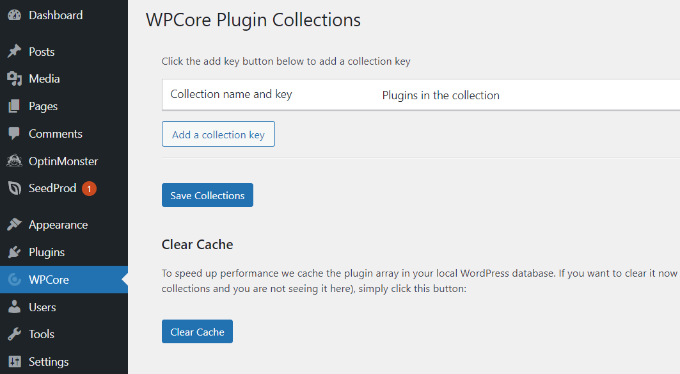
Pe pagina colecțiilor de plugin-uri WPCore, vi se va solicita să adăugați un nume și o cheie de colecție pentru a importa plugin-uri.
Pentru a face acest lucru, va trebui să creați o colecție de pluginuri cu pluginurile selectate și să obțineți cheia pe site-ul WPCore.
Pentru a începe, faceți clic pe butonul „Creați contul dvs. GRATUIT”.
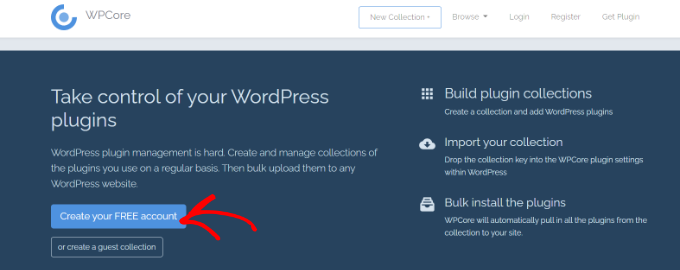
Apoi, vei vedea pagina de înregistrare. Continuă și creează-ți contul.
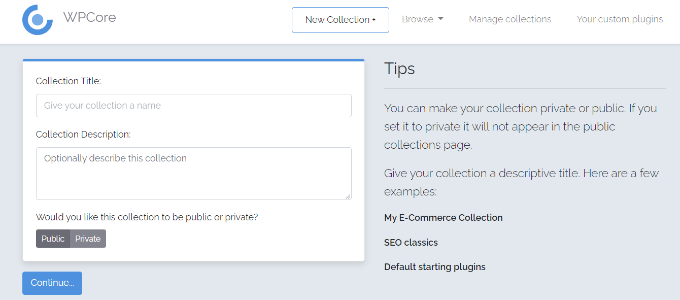
Odată ce sunteți înregistrat, WPCore vă va permite să creați noua colecție de plugin-uri.
Pur și simplu adăugați un titlu și o descriere pentru colecție, apoi alegeți dacă colecția va fi Publică sau Privată. După aceea, faceți clic pe butonul „Continuare”.
WPCore va crea acum o colecție unde puteți adăuga pluginurile dvs. preferate.
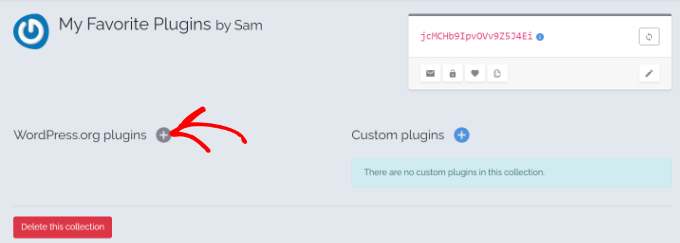
Faceți clic pe pictograma plus de lângă „Pluginuri WordPress.org” pentru a adăuga pluginuri din depozitul oficial de pluginuri WordPress.
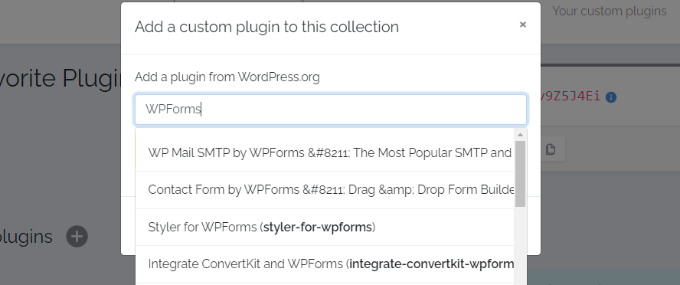
Va apărea o fereastră pop-up unde puteți căuta un plugin WordPress după numele său. De exemplu, vom căuta „WPForms”.
WPCore va căuta în depozitul de pluginuri și va afișa toate rezultatele legate de termenul dvs. de căutare. Odată ce apar rezultatele, alegeți opțiunea corectă și faceți clic pe ea.
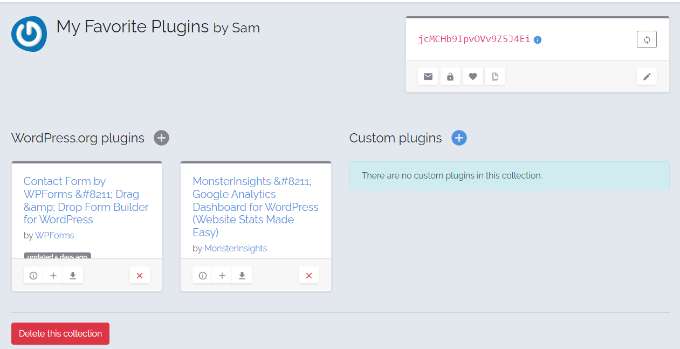
Acest lucru va adăuga pluginul la colecția dvs.
Repetă pur și simplu același pas pentru a adăuga mai multe pluginuri.
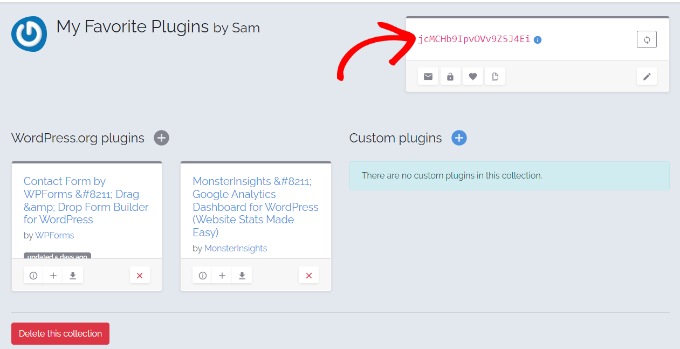
După ce ați adăugat toate pluginurile WordPress indispensabile, căutați o mică casetă în partea dreaptă sus a ecranului.
Codul în text roșu din interiorul casetei este cheia colecției dvs. de pluginuri. Copiați acest cod, deoarece veți avea nevoie de el în pașii următori.
Instalarea plugin-urilor WordPress în bloc cu WPCore
Acum trebuie să adăugați acea cheie de colecție pe site-ul WordPress unde ați instalat pluginul WPCore.
Deschideți pluginul WPCore din panoul de administrare și faceți clic pe butonul „Adăugați o cheie de colecție”.
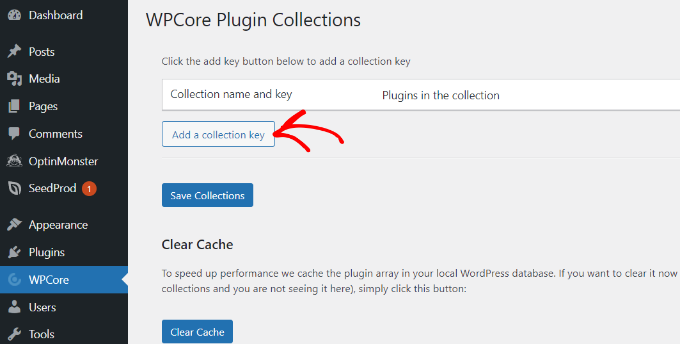
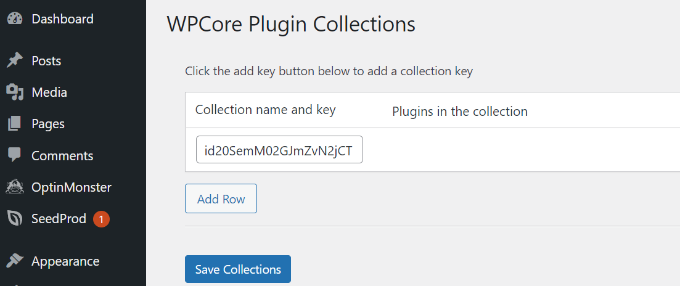
Veți vedea un câmp intitulat „Nume și cheie colecție”.
Lipiți cheia pe care ați copiat-o de pe site-ul WPCore și faceți clic pe butonul „Salvați colecțiile”.
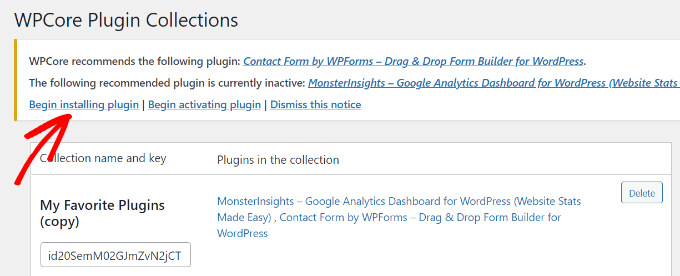
WPCore va încărca acum colecția dvs. de pluginuri și se va pregăti pentru instalare. Va adăuga o notificare în partea de sus a ecranului care va citi „WPCore recomandă următoarele pluginuri”.
Faceți clic pe opțiunea „Începeți instalarea pluginurilor”, iar WPCore va începe să instaleze toate pluginurile din colecția dvs.
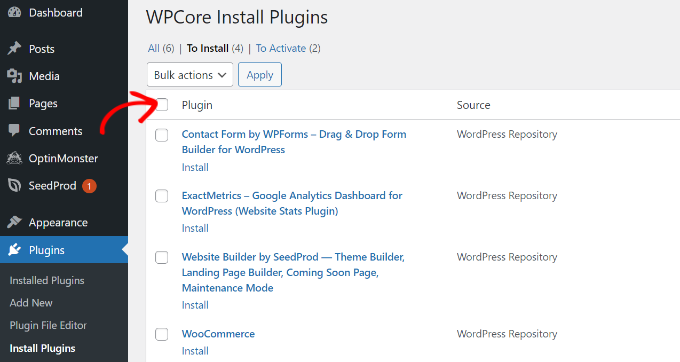
Pe ecranul următor, veți fi direcționat către pagina Pluginuri » Instalați pluginuri care afișează o listă de pluginuri din colecția dvs.
Pentru a instala plugin-urile în bloc, selectați-le pe toate făcând clic pe caseta de selectare de lângă opțiunea „Plugin” din partea de sus.
Odată ce toate pluginurile sunt selectate, faceți clic pe meniul derulant și alegeți opțiunea „Instalare”.
Apoi faceți clic pe butonul „Aplicare”.
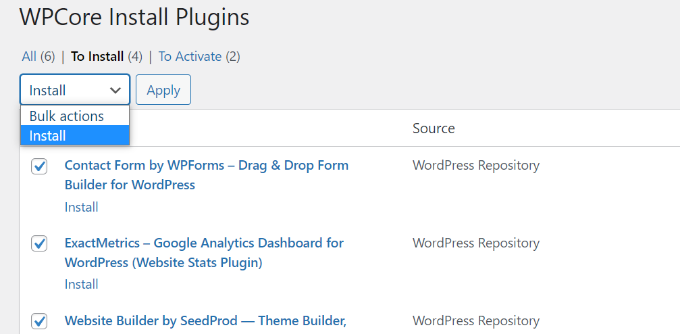
WordPress va instala acum pluginurile unul câte unul.
Odată finalizat, vei fi notificat cu mesajul „Toate instalările au fost finalizate”.
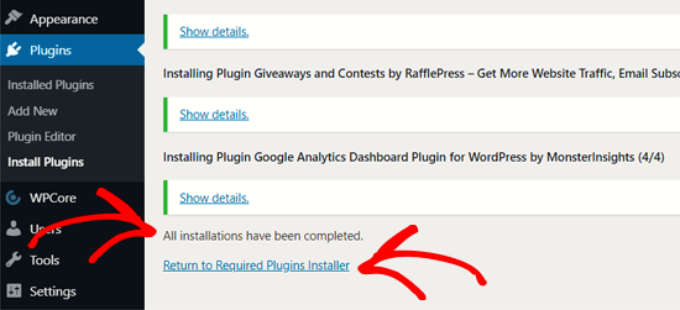
Faceți clic pe „Reveniți la Instalatorul de Pluginuri Necesare”.
Pe ecranul următor, veți vedea lista pluginurilor pe care tocmai le-ați instalat. Acum trebuie să activați aceste pluginuri făcând clic pe caseta de selectare de lângă „Pluginuri” încă o dată și alegând opțiunea „Activare” din meniul derulant.
După aceea, faceți clic pe butonul „Aplicare”.
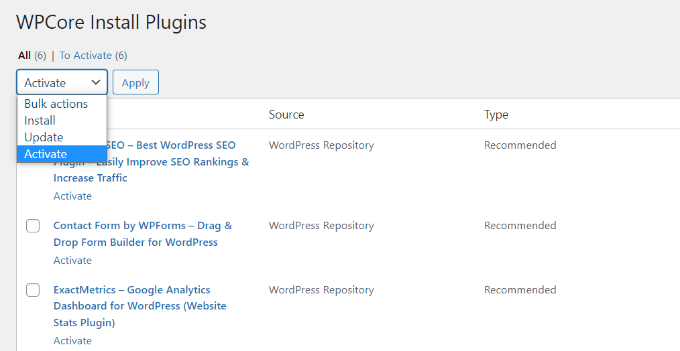
WordPress va activa acum toate pluginurile unul câte unul.
Odată terminat, va afișa un mesaj de notificare pentru a vă informa că toate pluginurile sunt active.
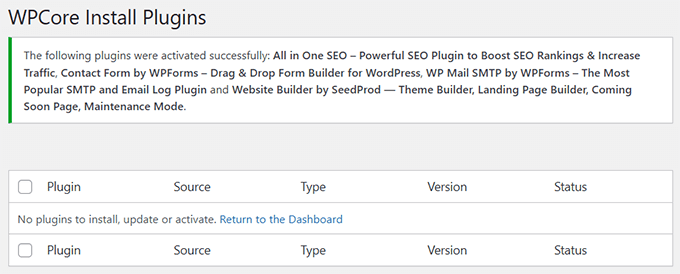
Puteți vedea pluginurile instalate accesând pagina Pluginuri » Pluginuri instalate din tabloul de bord.
Toate ar trebui să apară ca plugin-uri active în listă.
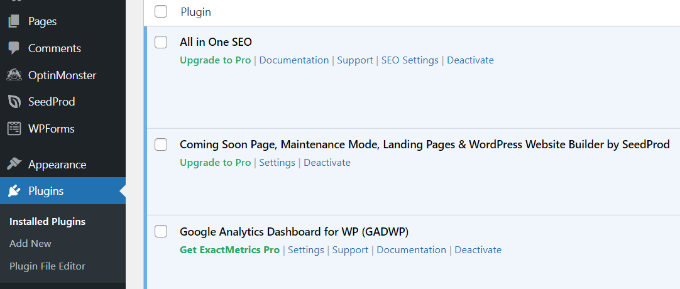
Acum poți începe să configurezi setările pluginului și alte configurații pe site-ul tău.
Metoda 2: Instalarea în masă a plugin-urilor WordPress cu FTP
Utilizarea unui client File Transfer Protocol (FTP) este o altă modalitate eficientă de a instala pluginuri WordPress în bloc. FTP vă permite să încărcați fișiere direct de pe computer pe serverul site-ului dvs. web, ceea ce este deosebit de util pentru pluginurile premium sau configurațiile personalizate.
Din experiența noastră, FTP este o opțiune excelentă atunci când doriți să instalați mai multe pluginuri care nu sunt disponibile în directorul WordPress.org.
De exemplu, folosim adesea FTP pentru a încărca pluginuri premium, cum ar fi cele din Kitul de instrumente WordPress Ultimate, care include pluginurile noastre preferate pentru toate site-urile noi.
Mai întâi, vei avea nevoie de credențiale FTP pentru a te conecta la site-ul tău WordPress. Acestea se găsesc de obicei în emailul de la furnizorul tău de găzduire sau în panoul de control cPanel al contului tău de găzduire.
De exemplu, dacă utilizați Bluehost, navigați la tabloul de bord al contului dvs. și faceți clic pe butonul Setări site.

Comutați la fila Avansat și derulați la secțiunea cPanel.
Faceți clic pe Gestionare pentru a lansa tabloul de bord cPanel.

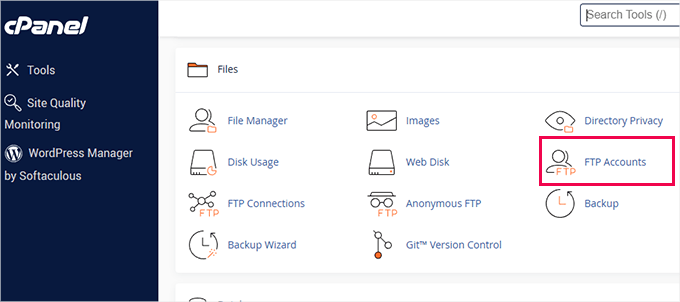
În cPanel, localizați secțiunea Fișiere și faceți clic pe Conturi FTP pentru a găsi datele dvs. de conectare.
Apoi, alegeți un client FTP. Recomandăm FileZilla, unul dintre cei mai buni clienți FTP atât pentru începători, cât și pentru utilizatorii avansați.
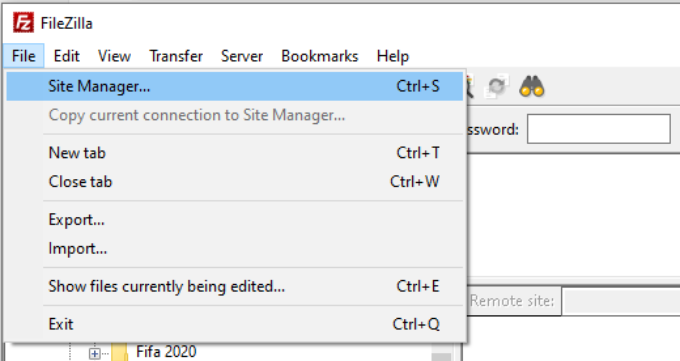
Odată ce FileZilla este instalat, deschideți-l și navigați la Fișier » Manager de site-uri. Adăugați un site nou și introduceți credențialele FTP pe care le-ați găsit în cPanel. Asigurați-vă că în câmpul Gazdă includeți „ftp.” înainte de numele domeniului dvs., cum ar fi ftp.example.com.
După conectare, veți vedea fișierele dvs. locale în stânga și fișierele site-ului dvs. web în dreapta.
Asigurați-vă că fișierele pluginului sunt extrase din arhivele lor zip înainte de încărcare.
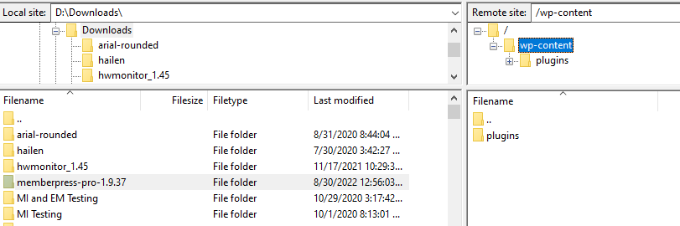
În partea dreaptă, navigați la folderul /wp-content/plugins.
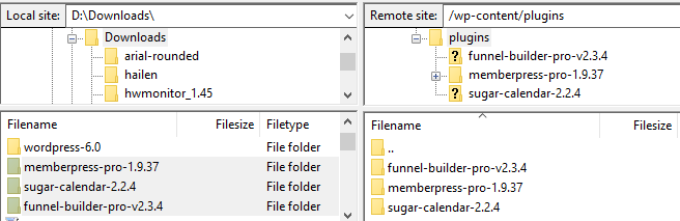
Trageți și plasați folderele plugin-urilor extrase din fișierele locale în acest director.
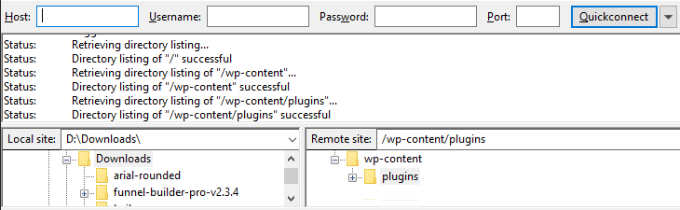
De exemplu, am încărcat folderele pluginurilor MemberPress, Sugar Calendar și WooFunnels. Aceste pluginuri sunt acum gata de utilizare pe site-ul nostru.
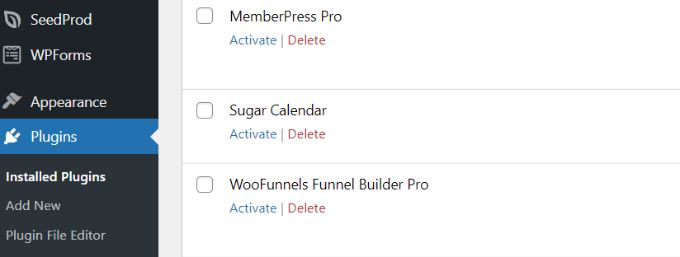
În cele din urmă, reveniți la tabloul de bord WordPress și accesați pagina Pluginuri » Pluginuri instalate.
Aici veți vedea pluginurile pe care le-ați încărcat. Acum le puteți activa.
Pentru detalii suplimentare, consultați ghidul nostru despre utilizarea FTP pentru a încărca fișiere pe WordPress.
Întrebări frecvente despre instalarea pluginurilor în bloc
Iată câteva întrebări comune pe care cititorii noștri le pun despre instalarea pluginurilor WordPress în bloc.
Pot elimina WPCore după instalarea pluginurilor mele?
Da, puteți dezactiva și șterge în siguranță Managerul de pluginuri WPCore după ce ați instalat și activat pluginurile. Pluginurile pe care le-ați instalat vor continua să funcționeze normal. Aveți nevoie de WPCore doar atunci când doriți să instalați din nou pluginuri în bloc.
Va încetini instalarea pluginurilor în bloc site-ul meu web?
Procesul de instalare în masă în sine nu afectează viteza site-ului dvs. Cu toate acestea, recomandăm instalarea doar a plugin-urilor de care aveți efectiv nevoie pentru o gestionare mai ușoară și pentru a degaja interfața. Consultați ghidul nostru despre câte plugin-uri ar trebui să instalați pentru mai multe detalii.
Pot instala plugin-uri premium în masă cu WPCore?
Versiunea gratuită a WPCore suportă doar plugin-uri din directorul WordPress.org. Pentru a instala plugin-uri premium în masă, va trebui să utilizați metoda FTP descrisă în acest ghid sau să faceți upgrade la planul plătit al WPCore.
Există o limită la câte plugin-uri pot instala în masă?
Planul gratuit al WPCore permite până la 18 plugin-uri per colecție și până la 5 colecții. Dacă aveți nevoie de mai multe, puteți face upgrade la planul lor pro sau puteți utiliza metoda FTP, care nu are limite.
Pot să-mi partajez colecția de plugin-uri cu alții?
Da, atunci când creați o colecție în WPCore, o puteți seta ca „Publică”. Acest lucru permite altor utilizatori să folosească cheia colecției dvs. pentru a instala același set de plugin-uri pe site-urile lor.
Sperăm că acest articol v-a ajutat să învățați cum să instalați pluginuri în bloc în WordPress. De asemenea, ați putea dori să consultați ghidul nostru despre cum să accelerați WordPress și să vă îmbunătățiți securitatea WordPress.
Dacă ți-a plăcut acest articol, te rugăm să te abonezi la canalul nostru de YouTube pentru tutoriale video WordPress. Ne poți găsi, de asemenea, pe Twitter și Facebook.




kzain
Instalarea în vrac a pluginurilor pare o modalitate de a economisi timp, mai ales atunci când configurați un site web nou! Pluginul WPCore Plugin Manager pare o opțiune convenabilă
Jiří Vaněk
Mulțumesc pentru articol. În prezent folosesc FTP pentru a automatiza instalarea pluginurilor, prin care instalez și WordPress. Am un folder cu pluginuri pe PC-ul meu ca listă implicită a ceea ce nu ar trebui să lipsească de pe site și pur și simplu îl copiez în wp-content/plugins. Dezavantajul este că, desigur, trebuie să activez și să actualizez în masă ulterior. Dar este la doar câteva clicuri distanță. Mulțumesc pentru recomandarea pluginului. Presupun că odată ce instalarea în masă a pluginurilor este finalizată, pot elimina pluginul, deoarece nu îl voi mai folosi pe site?
Suport WPBeginner
Correct you would be able to remove the plugin afterward if you wanted to
Admin
Jiří Vaněk
Mulțumesc, asta este exact ceea ce trebuia să știu, așa că nu trebuie să întrețin un alt plugin inutil. Am făcut ceva similar manual prin FTP, dar este doar muncă suplimentară. Această metodă de instalare în masă pare mult mai convenabilă, mai ales că nu am întotdeauna acces la FTP. Vă mulțumesc pentru timpul acordat și pentru sfatul cu adevărat valoros care mi-a economisit deja zeci de ore de muncă grea. Automatizarea este pur și simplu grozavă.
Akanja
Nice article
Suport WPBeginner
Thank you
Admin
Juan Furlan
Ce păcat. Pluginul pare abandonat.
Personal editorial
We updated the article with a new solution
Admin
Juan Furlan
Mulțumesc pentru acest articol.
Căutam această soluție de mult timp.
Julian M.
Prefer să folosesc linia de comandă și instrumentul wp. De exemplu:
> wp plugin install akismet –activate
Acest lucru va instala și activa add-in-ul. Foarte util pentru instalarea pluginurilor în vrac prin SSH. Puteți pregăti lista de pluginuri într-un fișier text și apoi procesa totul odată.
Kurt
Dacă nu doriți doar să ne informați că știți o altă metodă, ați putea oferi mai multe detalii? Ce este instrumentul wp și comanda este rulată ca root? Ar fi grozav să putem instala plugin-uri pe toate domeniile de pe un server simultan.
mulțumesc
Yao Daniel
Salut frate!
Mulțumesc mult pentru această idee grozavă.
Este posibil să instalez în masă și plugin-uri premium?
Dacă da, cum pot să le obțin.
Mulțumesc din nou și să fiți binecuvântat.
Personal editorial
Yes with the new plugin that we mentioned above, it lets you install premium and custom plugins
Admin
Hardeep Asrani
Aceasta ar fi o idee grozavă pentru site-urile clienților.
Hardeep Asrani
Ar trebui să existe o opțiune de a edita comentariile în 5 minute, lol.
** Asta ar fi
Barbara
Folosesc Plugin Central pentru a face acest lucru de câțiva ani. Nu are opțiunea de a salva un profil așa cum o face acest plugin, dar eu păstrez o listă a preferatelor mele într-un document text și copiez lista ori de câte ori fac o instalare. Are, totuși, opțiunea de a activa toate pluginurile după instalare.
* Și, da, Floating Social Bar este pe lista mea de pluginuri preferate de instalat!
Naser
Mulțumesc mult pentru alternativa Barbara. Pluginul Bulk Install Profiles îmi dădea bătăi de cap din când în când. Plugin Central funcționează de minune.
Zimbrul
E genial! Pot spune că am pluginuri de bază pe care le instalez pe fiecare site, cum ar fi Yoast’s WordPress SEO sau SEO Images, pluginuri de gestionare a bazei de date, plugin pentru sitemap, etc.
Cred că acest plugin WP Install Profiles este util.
Nuno
Salut!
Postare grozavă și foarte utilă.
Se poate dezactiva plugin-ul după instalarea plugin-urilor?
Mulțumesc!
Cu stimă,
Nuno
Suport WPBeginner
Nuno, acest plugin te va ajuta doar să instalezi pluginurile, nu le va activa automat. Va trebui să accesezi ecranul Plugins și să selectezi toate pluginurile, apoi să folosești Activare din Acțiuni în masă și să aplici. Pentru a dezactiva pluginurile, le poți dezactiva unul câte unul sau în masă.
Admin