


Rularea cu succes a formularelor și înregistrărilor WordPress înseamnă eliminarea utilizatorilor falși. Am văzut în direct cum adresele de e-mail de unică folosință pot duce la înregistrări spam, comenzi false și calitate compromisă a datelor.
Deși e-mailurile temporare au utilizări legitime, ele sunt adesea folosite greșit de persoanele care încearcă să exploateze serviciile site-urilor web. Din fericire, există mai multe modalități eficiente de a bloca adresele de e-mail de unică folosință pe site-ul dvs. WordPress.
În acest ghid, vă vom prezenta cele mai bune metode pentru a bloca adresele de e-mail de unică folosință, menținând în același timp formularele dvs. accesibile utilizatorilor legitimi.
De ce să blocați adresele de email de unică folosință în WordPress?
Adresele de e-mail de unică folosință sunt conturi de e-mail temporare și gratuite pe care utilizatorii le pot folosi pentru a se înregistra pe site-ul dvs. fără a-și dezvălui adresele de e-mail reale.
Unii utilizatori folosesc aceste adrese de unică folosință pentru testări inofensive, pentru a evita potențialii spammeri sau emailuri promoționale. Acestea fiind spuse, mulți oameni le-au folosit greșit prin crearea de conturi false, exploatarea perioadelor de probă gratuite sau înșelarea sistemelor online în scopuri înșelătoare.
Când e-mailurile false sunt utilizate în formulare, devine greu să știi cine sunt utilizatorii tăi reali. Pentru persoanele care administrează un site de membru, această confuzie poate afecta datele și performanța site-ului dvs., deoarece nu puteți fi sigur care înregistrări sunt autentice.
Dacă aveți un magazin WooCommerce, aceste e-mailuri temporare pot permite, de asemenea, actorilor rău intenționați să vă exploateze sistemul de plată, să creeze comenzi false și să vă facă să pierdeți bani.
În plus, e-mailurile importante, cum ar fi confirmările comenzilor, nu vor ajunge la clienții care folosesc aceste e-mailuri de unică folosință.
Având în vedere acest lucru, să vedem cum puteți bloca adresele de e-mail de unică folosință pe site-ul dvs. WordPress. Puteți folosi aceste linkuri rapide pentru a naviga prin ghidul nostru:
Metoda 1: Blocarea adreselor de e-mail temporare cu OptinMonster (Formulare de înscriere)
Dacă utilizați pop-up-uri sau opțiuni de abonare pe site-ul dvs. pentru campanii de marketing prin e-mail, vă recomandăm să utilizați OptinMonster pentru a bloca adresele de e-mail de unică folosință.
Această platformă de generare de lead-uri utilizează funcția TruLead® Lead Verification pentru a bloca orice adresă de e-mail de unică folosință de la înscrierea la campaniile dvs. TruLead® este un add-on plătit, dar există o perioadă de probă gratuită de 30 de zile, astfel încât să puteți încerca serviciul fără niciun risc.
Pentru mai multe informații, consultați completul nostru review OptinMonster.
Pentru a începe cu OptinMonster, trebuie să vizitați site-ul web OptinMonster pentru a crea un cont. După aceea, faceți clic pe butonul „Get OptinMonster Now” pentru a începe.

Veți avea nevoie de un plan Pro sau superior, deoarece aceștia oferă funcția Lead Verification ca un add-on opțional, plătit.
După aceea, trebuie să instalați și să activați pluginul OptinMonster pe site-ul dvs. WordPress. Pentru mai multe detalii, consultați ghidul nostru pas cu pas despre cum să instalați un plugin WordPress.
Acum, puteți crea prima dvs. campanie de e-mail OptinMonster. Puteți citi articolul nostru despre cum să vă construiți lista de e-mailuri în WordPress cu OptinMonster pentru ghidare.
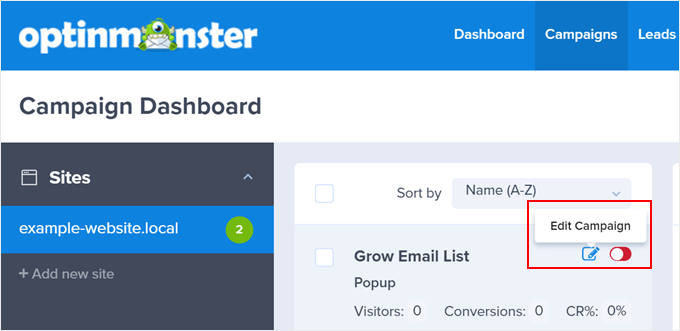
Pentru a utiliza funcționalitatea de verificare a potențialilor clienți, conectați-vă la tabloul de bord al campaniilor OptinMonster. După aceea, selectați o campanie și faceți clic pe butonul „Editare campanie”.
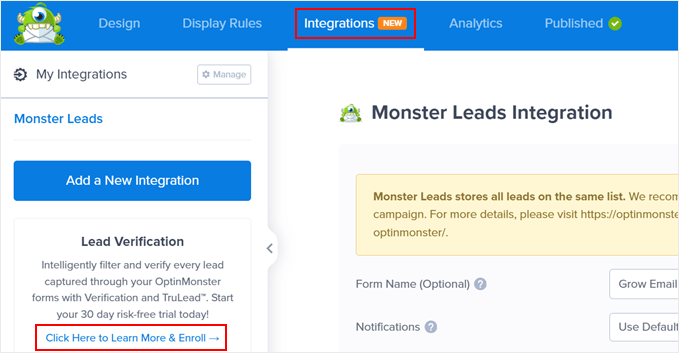
Apoi, navigați la fila „Integrations”. Ar trebui să vedeți apoi o explicație despre funcționalitatea Lead Verification în partea stângă.
Selectați „Faceți clic aici pentru a afla mai multe și a vă înscrie.”
După ce ați făcut acest lucru, veți finaliza plata pentru add-on.
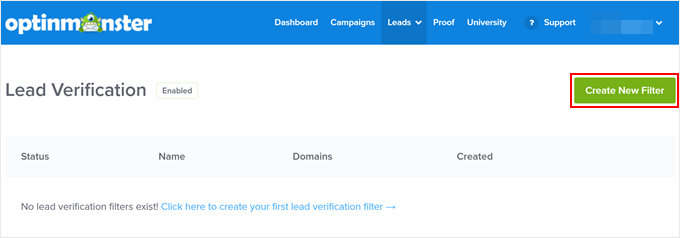
În această etapă, puteți reveni la Panoul de control al campaniei și accesați Leads » Lead Verification.
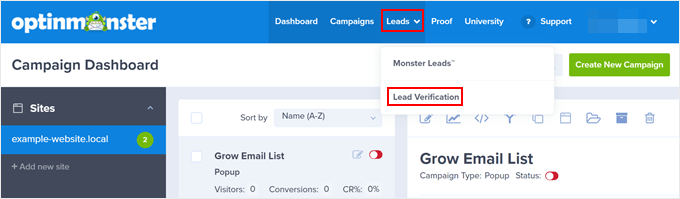
Veți ajunge acum la pagina Lead Verification.
Odată ce sunteți acolo, pur și simplu faceți clic pe „Creare filtru nou”.
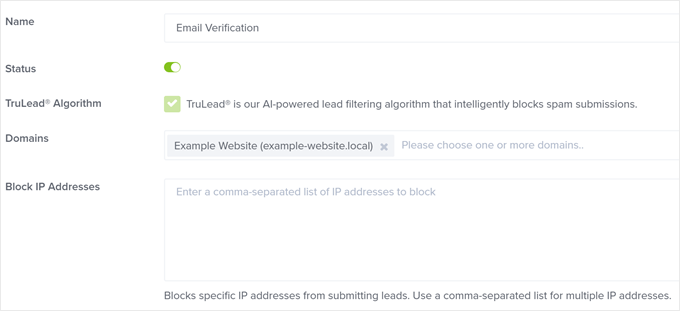
Să creăm un nou filtru de verificare a e-mailului pentru a bloca adresele de e-mail temporare sau de aruncat.
În primul rând, poți denumi acest filtru. Poate fi ceva de genul „Verificare email”. Apoi, activează setarea Stare pentru a face filtrul activ.
După aceea, alegeți un nume de domeniu pe care rulați o campanie OptinMonster și unde doriți să fie implementat filtrul.
Pe lângă validarea e-mailului, funcția TruLead® poate bloca adrese IP specifice de la înscrierea la campaniile dvs. Nu ezitați să le listați aici dacă aveți.
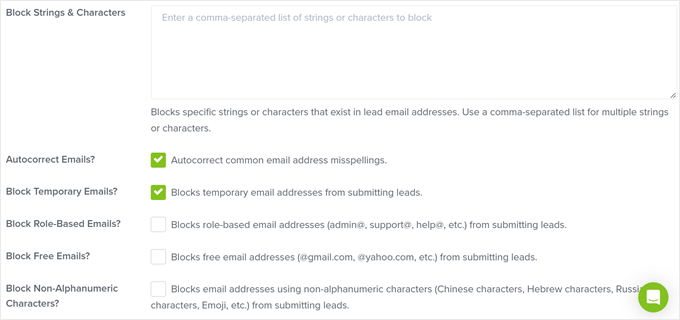
Derulând în jos, veți găsi mai multe opțiuni pentru a configura filtrul. Vă recomandăm să activați setarea „Blocați adresele de e-mail temporare” pentru a preveni utilizarea adreselor de e-mail de unică folosință.
Puteți, de asemenea, să alegeți să blocați adrese de e-mail specifice de la servicii gratuite precum Gmail, Yahoo sau Outlook. Acest lucru înseamnă că pe site-ul dvs. pot fi utilizate doar adrese de e-mail de afaceri.
Recomandăm activarea acestei opțiuni doar dacă aveți un site web de tip business-to-business. În caz contrar, o puteți omite.
În afară de aceasta, puteți bloca adrese specifice bazate pe rol (cum ar fi admin@example.com sau editor@example.com) dacă este necesar, astfel încât doar persoanele din afara echipei dvs. să poată deveni lead-uri.
Pe lângă aceste setări, aveți și opțiuni pentru a bloca caractere specifice care există în adresele de email ale potențialilor clienți, pentru a corecta greșelile comune de scriere ale adreselor de email și pentru a bloca adresele de email care folosesc caractere non-alfanumerice.
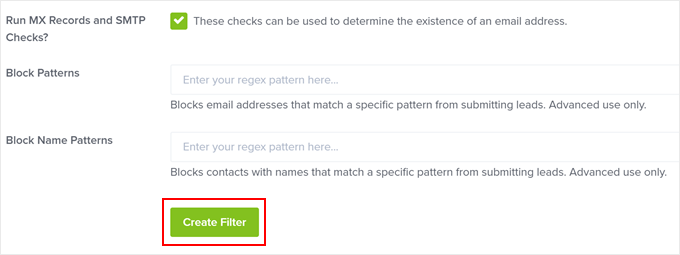
Ultimele setări sunt destul de avansate, dar recomandăm bifarea căsuței de lângă opțiunea „Execută verificări MX Records și SMTP?”. Această setare poate bloca și mai mult domeniile de e-mail temporare, verificând dacă acestea există efectiv.
După ce sunteți mulțumit de setările filtrului, faceți clic pe butonul „Creare filtru”.
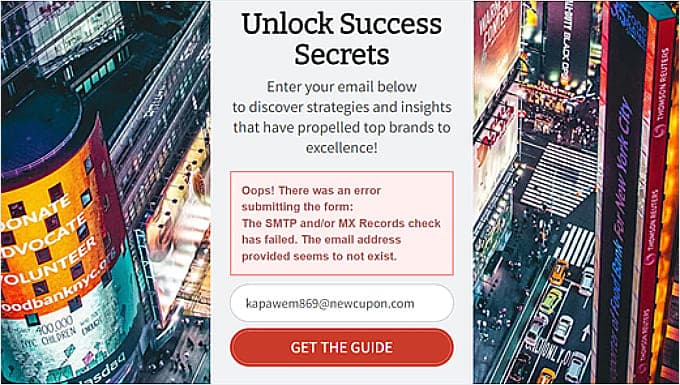
Acum, accesați site-ul dvs. web pentru a testa dacă filtrul funcționează pe campania dvs. Pentru a face acest lucru, completați formularul cu o adresă de e-mail falsă de la un furnizor de e-mail temporar.
Dacă funcționează, atunci ar trebui să vedeți această notificare:
Metoda 2: Blocați adresele de email temporare cu un plugin WordPress gratuit
Dacă doriți să blocați domenii de e-mail de unică folosință în formularele dvs. de contact sau formularele de înregistrare, vă recomandăm să utilizați Clearout Email Validator.
Acest plugin va bloca automat domeniile furnizorilor de e-mail temporari de la a fi utilizate în formularele de contact sau înregistrările în WordPress. Este, de asemenea, compatibil cu WPForms, care este cel mai bun plugin de creare de formulare de pe piață.
Primul lucru pe care îl veți face este să instalați și să activați pluginul. Pentru ghidare pas cu pas, consultați articolul nostru despre cum să instalați un plugin WordPress.
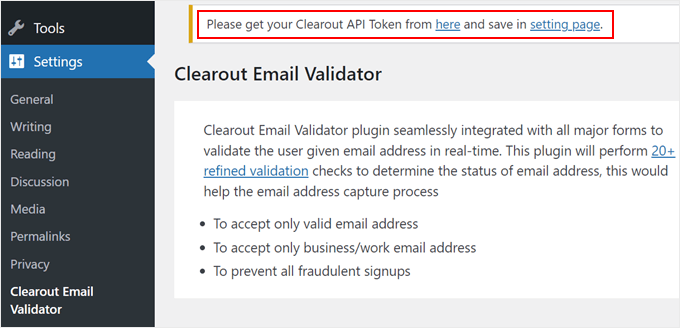
Odată ce ați activat pluginul, puteți accesa Setări » Clearout Email Validator din panoul de administrare WordPress. Veți observa că există un mesaj de notificare care spune: „Obțineți aici tokenul API Clearout și salvați-l pe pagina de setări.”
Ceea ce trebuie să faceți acum este să faceți clic pe linkul „aici”, dar să păstrați deschisă pagina de setări a pluginului.
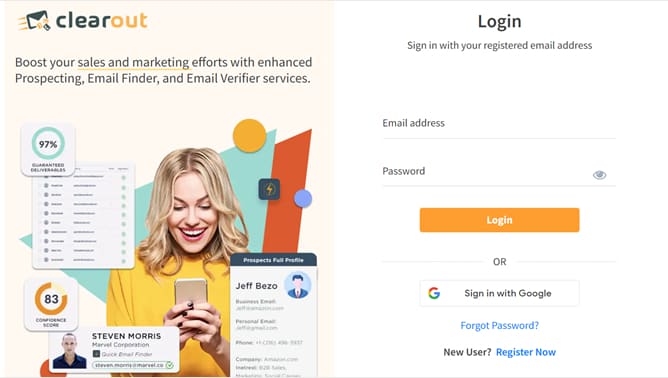
După aceea, creați un cont Clearout sau conectați-vă folosind credențialele dvs. Google.
În mod implicit, veți primi un cont gratuit Clearout cu 100 de credite de validare a e-mailurilor. Această sumă s-ar putea să nu fie mare atunci când primiți tone de înscrieri sau mesaje de contact în fiecare zi, dar puteți face upgrade la un plan plătit Clearout dacă este necesar.
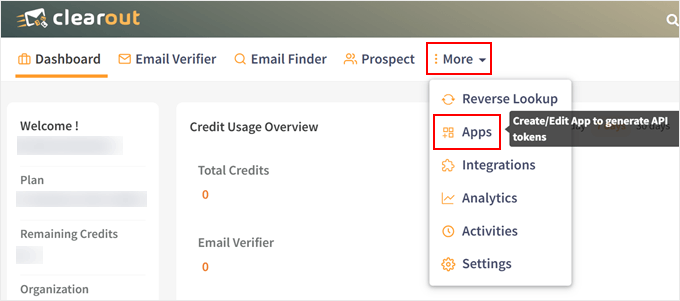
Acum, veți ajunge la tabloul de bord Clearour.
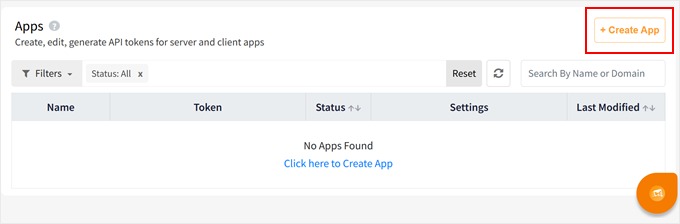
Aici, faceți clic pe butonul „Mai multe” din meniul de navigare și selectați „Aplicații”.
Acum vă aflați în tabloul de bord Aplicații.
Continuați și faceți clic pe butonul „+ Create App” pentru a obține cheia API.
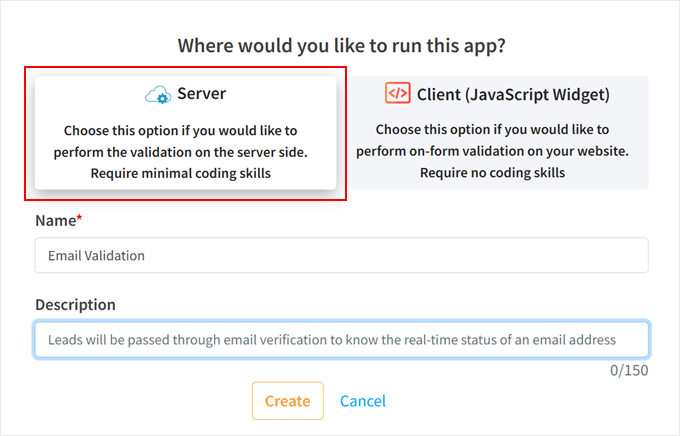
După ce ați făcut acest lucru, va apărea o fereastră pop-up, solicitându-vă să alegeți unde să rulați aplicația. Aici, pur și simplu faceți clic pe „Server”.
Apoi poți da un nume aplicației tale, cum ar fi „Validare E-mail”. Opțional, poți scrie o descriere pentru a diferenția între aplicațiile tale.
După aceea, pur și simplu apasă butonul „Creare”.
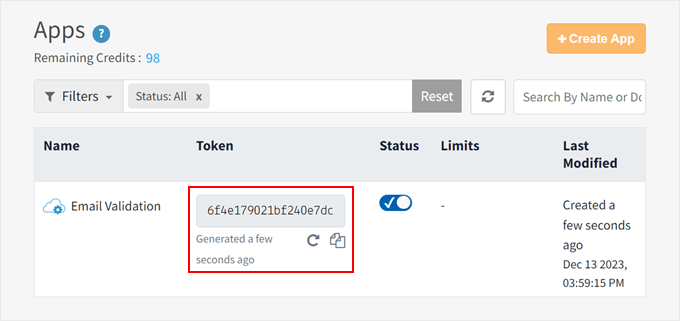
Acum vă veți întoarce la tabloul de bord Clearout și veți vedea noua aplicație și tokenul API.
Continuați și copiați tokenul, apoi reveniți la pagina de setări a pluginului Clearout Email Validator în WordPress.
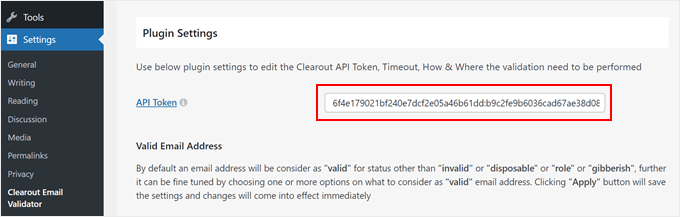
În pagina de setări a pluginului, introduceți tokenul în câmpul corespunzător.
Odată ce ați făcut acest lucru, puteți începe configurarea setărilor de validare a e-mailului în pasul următor.
Configurarea setărilor pentru blocarea adreselor de e-mail temporare
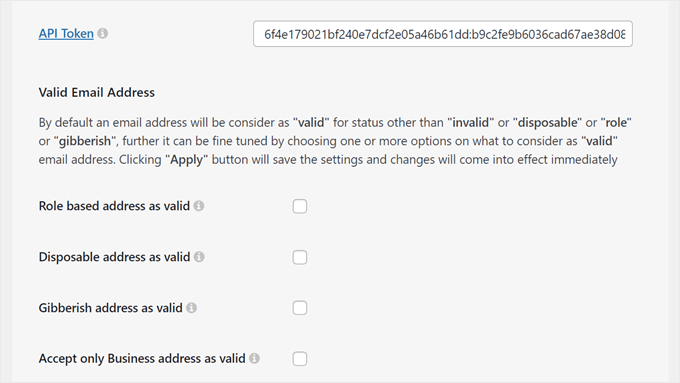
Implicit, Clearout Email Validator va bloca pe lista neagră orice nume de domeniu de e-mail care pare suspect sau de unică folosință. Dar există mai multe setări pe care le puteți configura dacă este necesar.
În secțiunea „Adresă de e-mail validă”, puteți alege dacă să considerați sau nu adresele bazate pe roluri (cum ar fi admin@example.com sau editor@example.com) ca fiind valide.
Apoi, există opțiuni pentru a face ca adresele de unică folosință și adresele aleatorii să fie valide. Pentru a asigura o siguranță maximă împotriva tuturor tipurilor de adrese de e-mail temporare, recomandăm să nu bifați aceste căsuțe.
Dacă bifați setarea „Acceptă doar adrese de afaceri ca fiind valide”, aceasta înseamnă că adresele care utilizează domenii de e-mail non-personalizate precum Gmail, Yahoo sau Outlook vor fi considerate invalide.
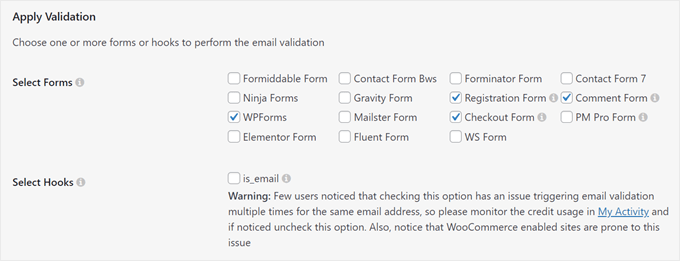
Să trecem la secțiunea „Aplică validarea”. După cum puteți vedea, Clearout Email Validator este compatibil cu multe constructori de formulare majore, inclusiv WPForms și Ninja Forms. Dacă utilizați oricare dintre aceste pluginuri, atunci le puteți bifa în setarea „Selectează formulare”.
În continuare, puteți alege să aplicați validarea e-mailului în hook-ul WordPress is_email, care este utilizat pentru a verifica dacă un e-mail este valid.
Asigurați-vă că citiți mesajul de avertizare pentru acest lucru, deoarece poate cauza probleme de validare pe site-ul dvs. Dar în timpul testelor noastre, pluginul funcționează bine chiar dacă nu activați această setare.
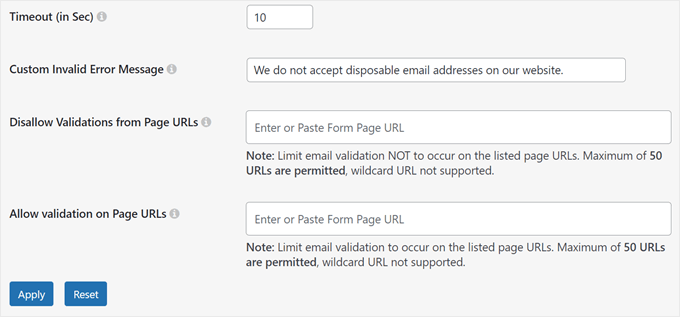
Derulând în jos, poți seta perioada de timp pentru ca validarea să se efectueze.
Timpul implicit este de 10 secunde. Aceasta înseamnă că pluginul va aștepta 10 secunde după trimiterea formularului înainte de a valida adresa de e-mail. În acest timp, pluginul va efectua validarea în timp real pentru a se asigura că adresa de e-mail este legitimă.
Sub this, puteți seta un mesaj personalizat de eroare pentru invaliditate, dar îl puteți lăsa gol dacă doriți să utilizați textul implicit de notificare al pluginului.
În câmpul „Disallow Validations from Page URLs”, puteți specifica pe ce URL-uri de pagină de formular doriți ca pluginul să nu efectueze validări de e-mail.
Pe de altă parte, câmpul „Permiteți validarea pe URL-urile paginilor” este locul unde puteți spune pluginului să efectueze validări de e-mail doar pe anumite pagini.
Dar dacă aveți multe formulare și doriți ca pluginul să verifice adresele de e-mail introduse în toate acestea, atunci puteți lăsa ambele câmpuri goale.
După ce ați configurat toate setările, faceți clic pe butonul „Aplicare”.
Vedeți dacă pluginul Clearout Email Validator funcționează
În această etapă, sunteți gata să testați dacă pluginul WordPress va bloca efectiv adresele de e-mail temporare pe site-ul dvs. WordPress.
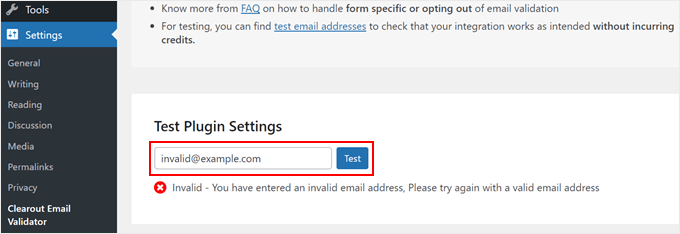
O modalitate de a face acest lucru este să derulați până la sfârșitul paginii pluginului, la secțiunea „Test Plugin Settings”. După aceea, introduceți o adresă de e-mail falsă în câmp și faceți clic pe „Test”.
Dacă acel e-mail specific este invalid, veți vedea o notificare „Invalid – Ați introdus o adresă de e-mail invalidă. Vă rugăm să încercați din nou cu o adresă de e-mail validă”.
Aveți grijă că acest lucru poate reduce creditele dvs. gratuite. Deci, dacă doriți să faceți acest lucru fără a acumula credite, atunci puteți utiliza una dintre adresele de e-mail de test Clearout.
O altă modalitate de a testa plugin-ul este să accesați URL-ul paginii de înregistrare, comentarii, checkout sau formular de contact și să introduceți o intrare falsă în formular.
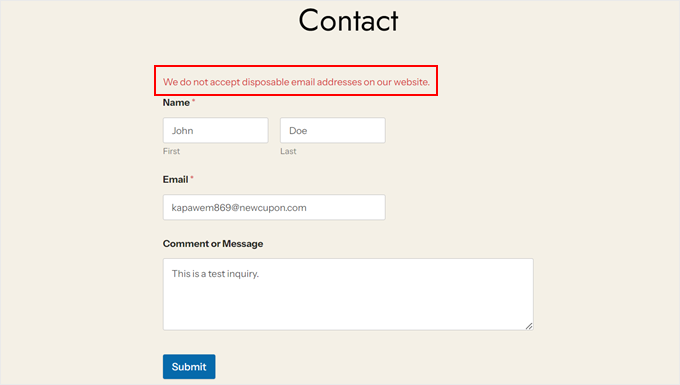
Dacă pluginul funcționează, atunci ar trebui să vedeți un mesaj de eroare.
Iată cum arată pe formularul de contact WPForms:
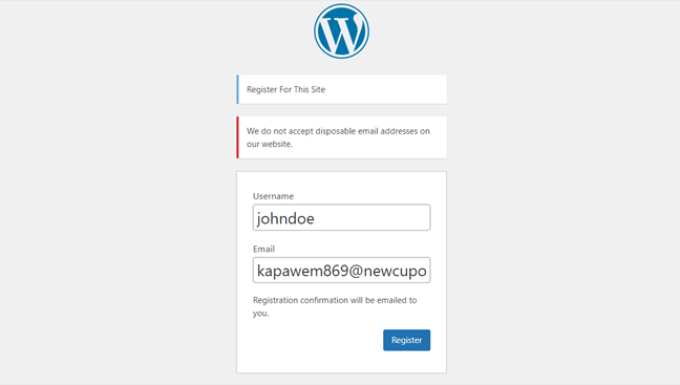
Am încercat, de asemenea, să vedem dacă pluginul funcționează pe URL-ul de conectare al site-ului nostru de test.
Acesta este mesajul de eroare pe care l-am primit:
Sfat bonus: Utilizați un plugin de formulare cu protecție anti-spam
Blocarea serviciilor de e-mail de unică folosință este una dintre cele mai bune modalități de a vă menține site-ul securizat și de a vă asigura că primiți doar trimiteri legitime de formulare.
Dar, din păcate, noi conturi de e-mail de tip „burner” sunt generate zilnic și poate fi dificil pentru orice plugin de validare a e-mailurilor să țină pasul cu aceste noi adrese.
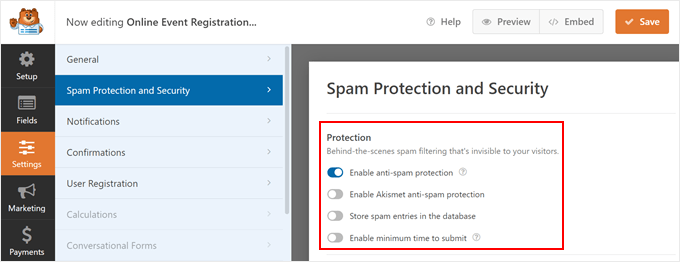
Pentru a vă proteja și mai mult site-ul, recomandăm instalarea unui plugin de formular cu o funcție încorporată pentru a bloca înregistrările spam, cum ar fi WPForms.
Cu WPForms, puteți preveni boții de spam să vă deturneze formularele și să vă trimită linkuri malițioase, chiar dacă adresa lor de e-mail pare legitimă. WPForms utilizează un token secret anti-spam care este unic pentru fiecare trimitere de formular și invizibil pentru toți vizitatorii, inclusiv pentru boții de spam.
Deoarece token-ul este creat automat, blocatorul de spam nu va avea niciun impact asupra experienței utilizatorului.
Pentru a afla mai multe despre WPForms, consultați recenzia noastră completă WPForms și articolul nostru despre cum să creați un formular de contact securizat în WordPress.
Sperăm că acest articol v-a ajutat să învățați cum să blocați adresele de e-mail de unică folosință în WordPress. De asemenea, ați putea dori să consultați lista noastră de sarcini cruciale de întreținere WordPress de efectuat în mod regulat și selecțiile noastre de experți ale celor mai bune pluginuri de securitate WordPress.
Dacă v-a plăcut acest articol, atunci vă rugăm să vă abonați la Canalul nostru de YouTube pentru tutoriale video despre WordPress. Ne puteți găsi, de asemenea, pe Twitter și Facebook.




Mrteesurez
Postare bună. Îi implor pe toți bloggerii să ia în serios validarea emailului. Este dificil să identifici un email de unică folosință dacă nu ar fi aceste instrumente pe care le-ați împărtășit, acest lucru facilitează măsurarea conversiei autentice pentru formulare și optin-uri.
mohadese esmaeeli
Cât de excelent și practic a fost. Apropo, utilizatorii ar trebui să ia în considerare, de asemenea, că e-mailurile false și temporare pot fi nu numai perturbatoare prin umflarea și ocuparea bazei de date, ci și o amenințare la securitatea site-ului web.
Jiří Vaněk
Mulțumesc pentru tutorial. Am avut OptinMonster pentru prima lună și deja am creat câteva campanii în el. Nu aveam idee că această funcție exista, dar după ce am citit articolul, am activat-o în campanii. Vă mulțumesc încă o dată.
Mitchell
Ban Hammer nu mai este disponibil pe wordpress.org. A fost eliminat la cererea autorului.
Mi-aș dori ca cineva să-l preia.
Am nevoie de unul nou, de preferință gratuit. Am peste 10 site-uri care au nevoie de el.
Mitch
Suport WPBeginner
Thank you for letting us know, we will be sure to look for an alternative option for us to update this article
Admin
Michael Jones
Cunoașteți un plugin care vă permite să blocați domenii pe formulare pe întregul site? Am încercat extensia de snippet de cod Gforms, dar fără succes. Un plugin care permite site-urilor să împiedice anumite domenii să completeze formulare cu succes ar fi de mare ajutor dacă știți ceva de genul acesta.
Mulțumesc!
Ernst
Salut Michael, ai găsit o soluție? Aș fi foarte interesat să știu cum să rezolv aceeași problemă.
Mark
Ca începător în WordPress, acesta este un tutorial foarte util de știut – mulțumesc mult!
Jennifer DeFrates/Heaven Not Harvard
Am sute de persoane înscrise ca utilizatori pe blogul/site-ul meu. Am trecut prin și am blocat majoritatea adreselor care păreau spam, dar mă întrebam dacă există o modalitate de a afla dacă utilizatorii înregistrați sunt spam sau urmăritori reali?
Suport WPBeginner
Vedeți ghidul nostru despre cum să forțați utilizatorii să reseteze parolele și cum să monitorizați activitatea utilizatorilor în WordPress.. Odată ce resetați parola pentru utilizatori, aceștia vor fi nevoiți să o reseteze. Când un utilizator se conectează, veți avea o înregistrare a acestuia în activitatea simplă a utilizatorului. În acest fel, puteți confirma care dintre utilizatorii dvs. sunt reali.
Admin
Ubbegubben
Salut
Mulțumesc pentru toate tutorialele tale grozave. Mă întreb dacă mă poți ajuta?
Am un site unde le arăt clienților mei viitori cum ar arăta site-ul lor dacă mi-ar permite să îl construiesc pentru ei!
De obicei setez o parolă pentru acea pagină, astfel încât doar acel client să o poată vedea.
Știi cumva dacă există vreo modalitate prin care pot vedea dacă cineva se conectează pe site?
Ar fi bine să știu dacă sunt activi deloc. Sau dacă ar trebui să-mi ofer oferta altui client!
Cu stimă
Urban Eriksson